Erro Windows · 5 min read · Nov 27, 2025
Como Corrigir o Código de Erro 0x8000FFFF do Windows 11
O Windows 11 ainda está em seus estágios iniciais. Ele até lhe dá um aviso oficial antes de você atualizar do Windows 10 para o 11 de que alguns programas podem se tornar instáveis com ele. Todas essas indicações nos dizem que o Windows 11 não é um sistema operacional à prova de falhas, pelo menos não por enquanto. Vários usuários do Windows 11 relataram que suas máquinas com Windows 11 estão apresentando o erro 0x8000fff devido a uma atualização do Windows.
Isso coloca seu dispositivo em um loop de inicialização automático ou afeta a funcionalidade da Microsoft Store. Esse erro geralmente acontece quando o sistema Windows 11 não consegue contatar os servidores oficiais do Windows. Embora haja muitas outras razões por trás desse problema, este não é um problema que não possa ser corrigido.
É aqui que este guia entra em cena. Neste post, compartilharemos com você várias soluções para corrigir o código de erro 0x8000fff do Windows 11. Seguindo este guia, esperamos que você consiga resolver esse problema. Dito isso, vamos direto ao artigo em si.
Razões que Podem Causar o Erro 0x8000fff
Como já mencionado, não há uma razão específica que possa desencadear esse problema. E antes de você tentar corrigi-lo, é sempre melhor entender as possíveis razões por trás de um problema. Abaixo estão algumas das razões comuns que desencadearam o problema para os usuários:
- Baixando uma nova atualização do Windows
- Tentando criar um ponto de restauração do sistema
- Instalando um novo aplicativo
- Arquivos de sistema danificados
- Malware
- Erros de atualização do Windows
- Drivers de sistema corrompidos/danificados
- Arquivos de registro danificados
- Configurações de sistema mal configuradas
Métodos para corrigir o código de erro 0x8000fff do Windows 11
Agora que você entende o que pode ser a razão por trás desse problema em sua máquina com Windows 11, vamos dar uma olhada nos vários métodos que você pode seguir para corrigir esse problema em seu PC.
1. Excluir o Cache da Microsoft Store
Esse problema está supostamente relacionado à Microsoft Store. Portanto, seria melhor se você excluir os arquivos de cache da Microsoft Store.
- Pressione as teclas Win+R para abrir o diálogo Executar.
- Digite wsreset.exe e pressione OK.
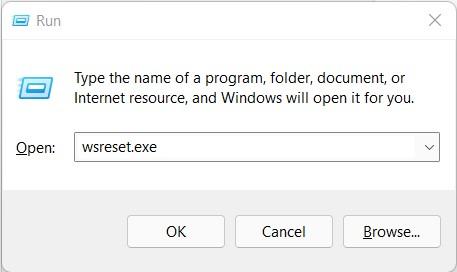
- Uma janela do prompt de comando será aberta e ela limpará automaticamente o cache da Microsoft Store.
- Se isso não funcionar, você pode copiar o comando abaixo e inseri-lo na caixa de diálogo Executar.
C:\Users\%USERNAME%\AppData\Local\Packages\Microsoft.WindowsStore_8wekyb3d8bbwe\LocalState - Se já houver uma pasta de cache, renomeie-a como Cache.old
- Uma vez feito isso, siga os passos 1 e 2, que agora funcionarão.
2. Executar CHKDSK e SFC
O PC com Windows 11 oferece ferramentas de verificação CHKDSK e SFC que ajudam você a verificar se há arquivos de sistema ausentes e corrigi-los. Aqui estão os passos para executar CHKDSK e SFC.
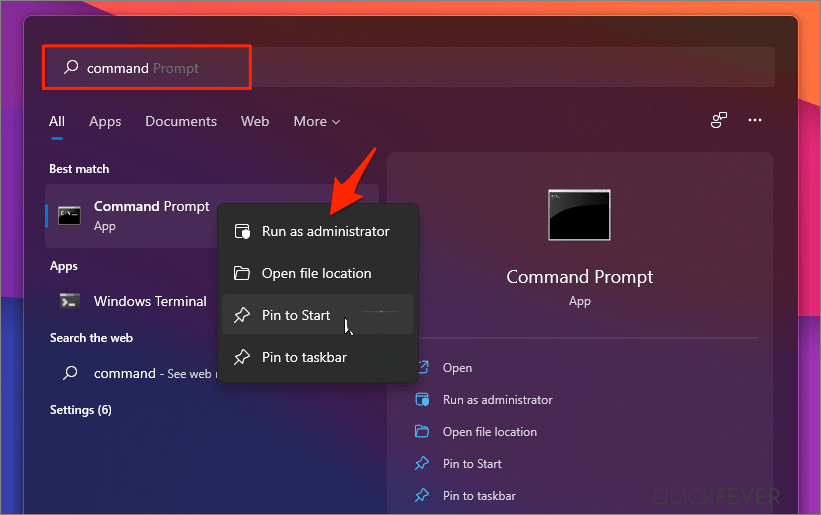
- Abra o menu Iniciar e pesquise por prompt de comando. Execute como administrador.
- Digite chkdsk /r e pressione o botão Enter.
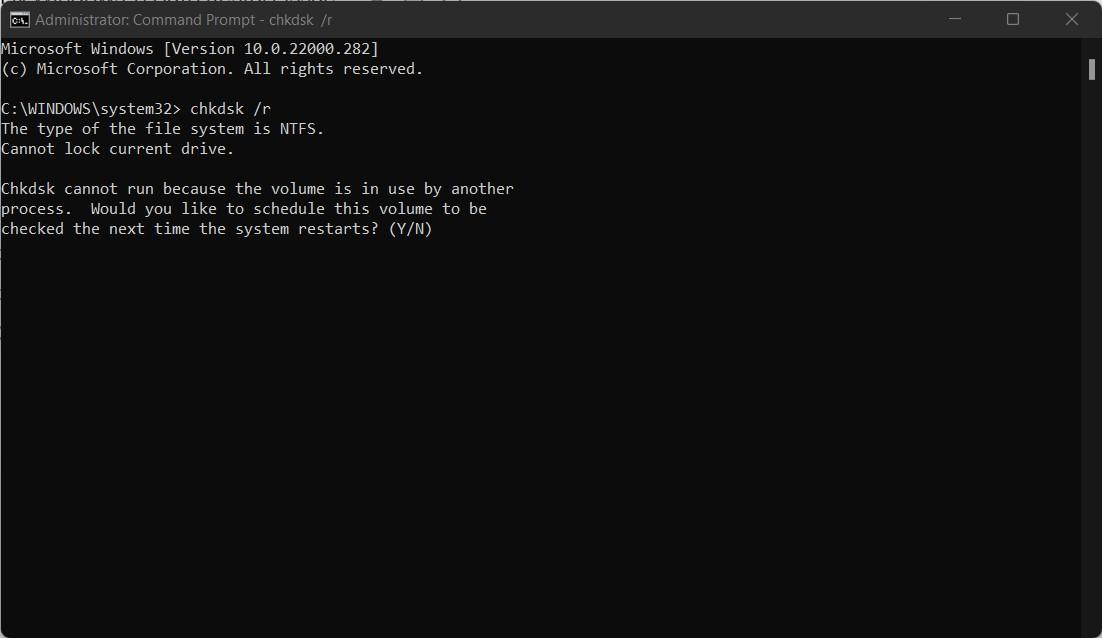
- Isso verificará seu sistema em busca de erros e também corrigirá os bugs ao longo do caminho.
Você também pode usar a Verificação de Arquivos do Sistema do Windows (SFC), que verificará se há arquivos de sistema ausentes ou corrompidos. A diferença entre SFC e CHKDSK é que SFC verifica arquivos de sistema do Windows, enquanto CHKDSK verifica erros gerais. Aqui está como você pode executar o SFC.
- Abra o prompt de comando como administrador.
- Digite sfc /scannow e pressione Enter.
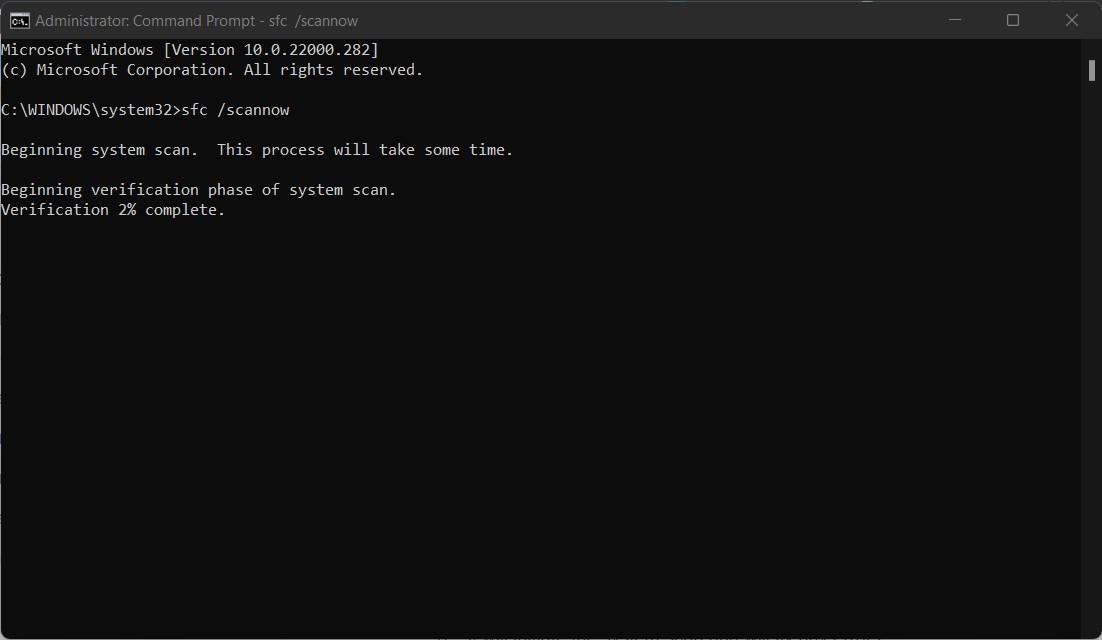
- Isso iniciará a verificação do sistema e corrigirá quaisquer erros.
3. Executar a Verificação DISM
DISM significa Gerenciamento de Imagem de Implantação e Serviços. Esta é uma ferramenta que o Windows 11 oferece embutida. Ela basicamente garante que a saúde do PC esteja boa e, se não estiver, restaura a saúde do seu PC.
- Clique com o botão direito no menu Iniciar na barra de tarefas e abra o prompt de comando como administrador.
- No cmd, digite DISM /Online /Cleanup-Image /ScanHealth e pressione a tecla Enter.
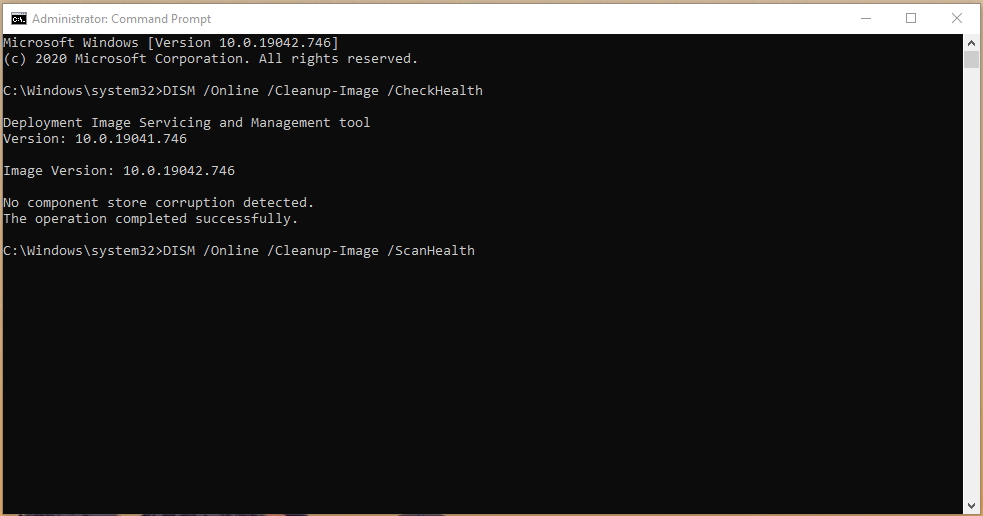
- O processo procurará arquivos corrompidos.
- Após isso, digite DISM /Online /Cleanup-Image /RestoreHealth e pressione a tecla Enter.
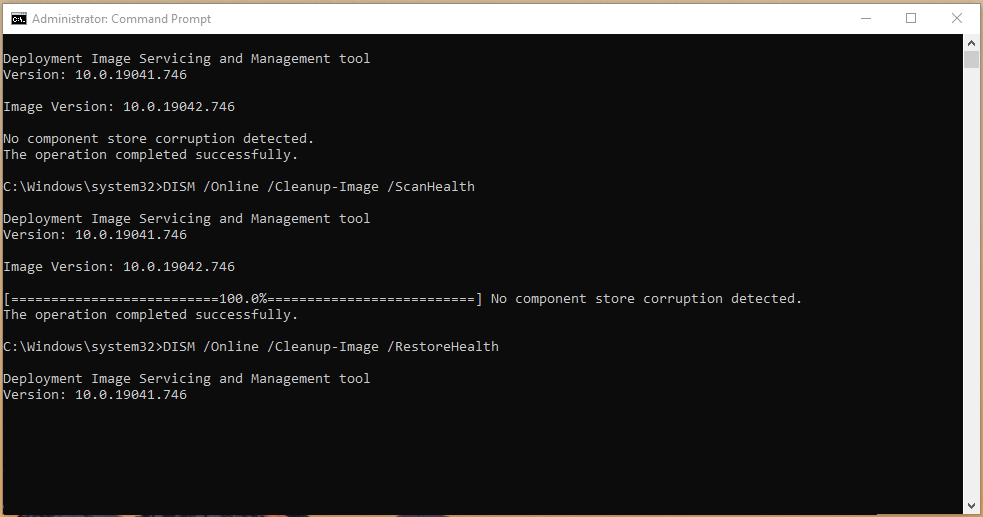
- Uma vez que o processo esteja completo, reinicie sua máquina com Windows 11 e veja se isso resolve o problema ou não.
4. Excluir a Pasta de Distribuição de Software
Vários usuários relataram que excluir a pasta de distribuição de software ajuda a corrigir esse problema. Embora isso possa não funcionar para todos, vale a pena tentar, pois a pasta está relacionada à atualização do Windows, que é uma das razões que fazem esse erro aparecer.
Há alguns pontos-chave a serem lembrados. Excluir a pasta de distribuição de software apagará todos os seus históricos de atualização do Windows. Além disso, a atualização da próxima vez levará alguns minutos a mais do que o habitual.
- Abra um prompt de comando em sua máquina com Windows 11 e execute como administrador.
- Digite net stop wuauserv e pressione Enter.
- Em seguida, digite net stop bits e pressione Enter.
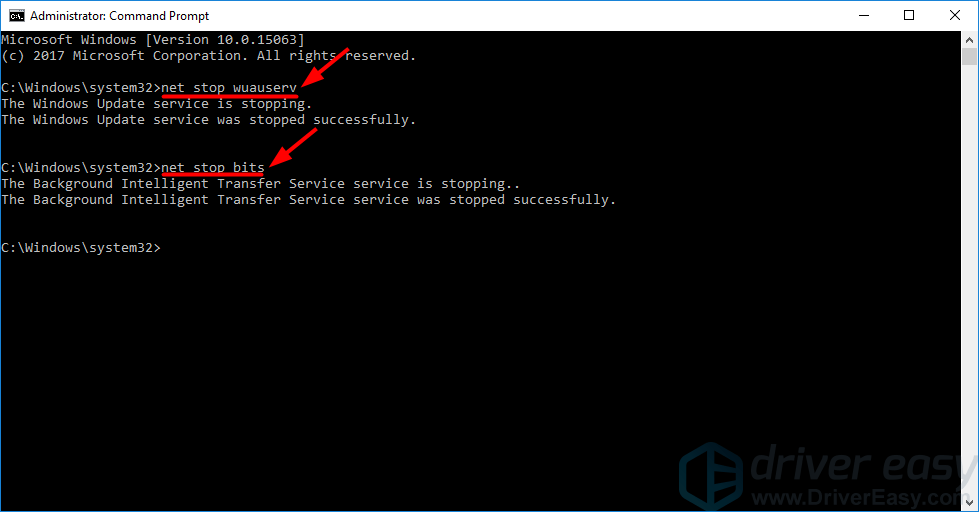
- Agora, abra o Explorador de Arquivos do Windows e cole C:\Windows\SoftwareDistribution na barra de endereços.
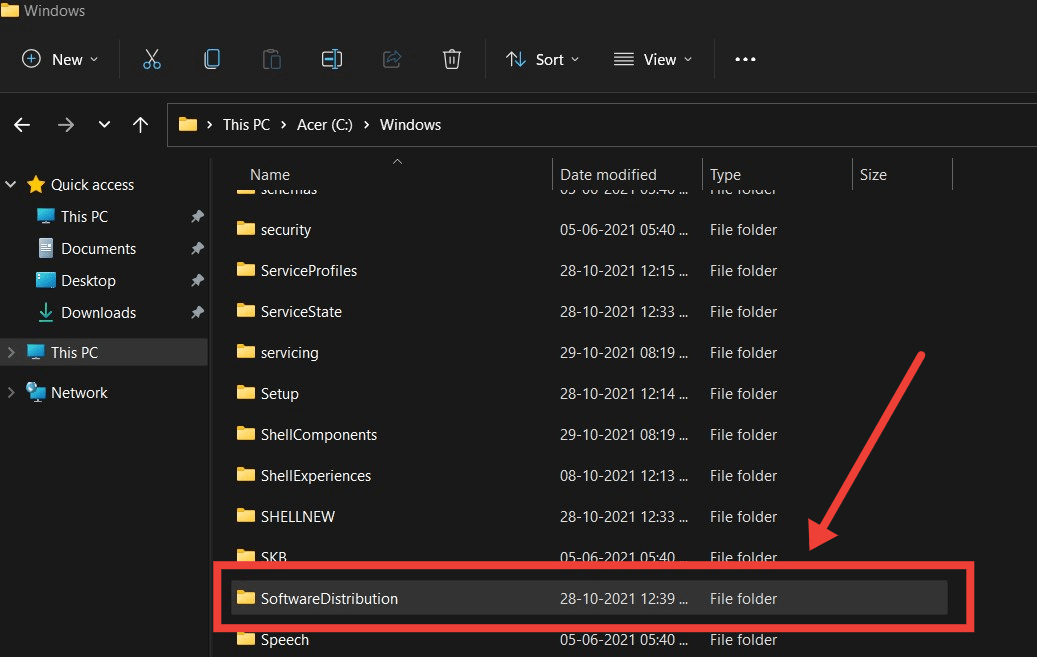
- Abra a pasta Distribuição de Software e selecione todos os arquivos.
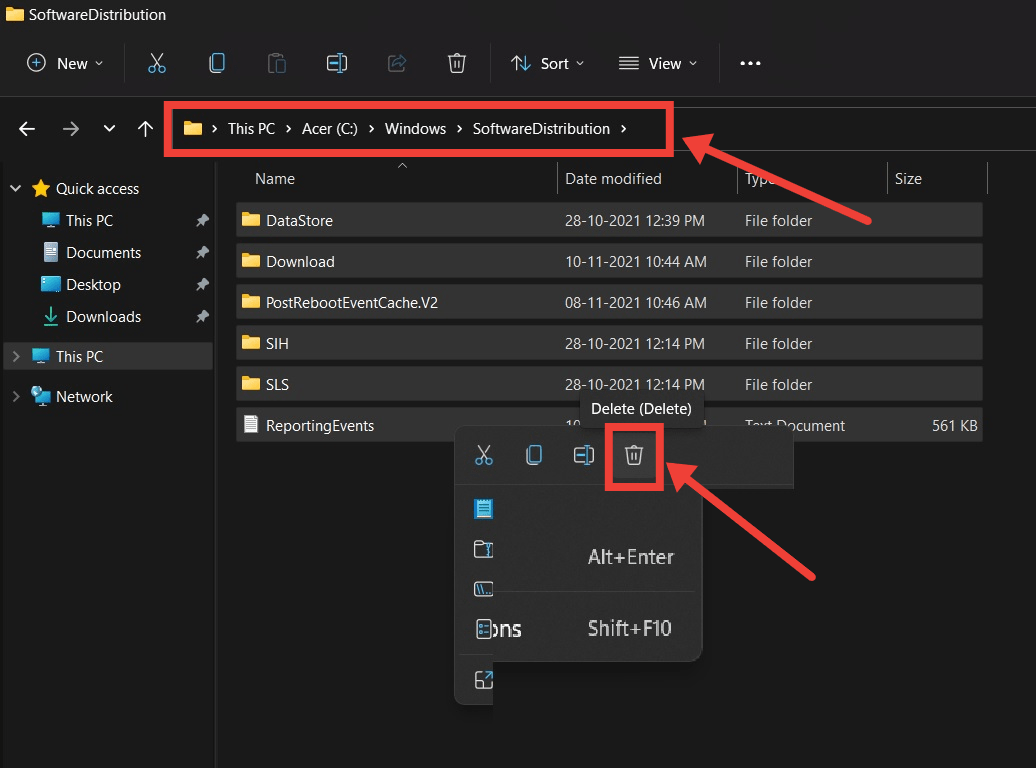
- Finalmente, exclua tudo pressionando o botão Delete no seu teclado.
- Reinicie seu sistema e veja se isso resolve o problema ou não.
5. Ativar os Serviços Criptográficos
Há um Serviço Criptográfico (não relacionado de forma alguma às “moedas criptográficas”) na atualização do Windows, que, se por acaso não estiver funcionando ou foi desativado, causaria vários problemas. Um dos quais é o erro 0x8000fff.
- Abra o menu Iniciar na barra de tarefas e pesquise por Serviços.
- Navegue até Serviços Criptográficos.
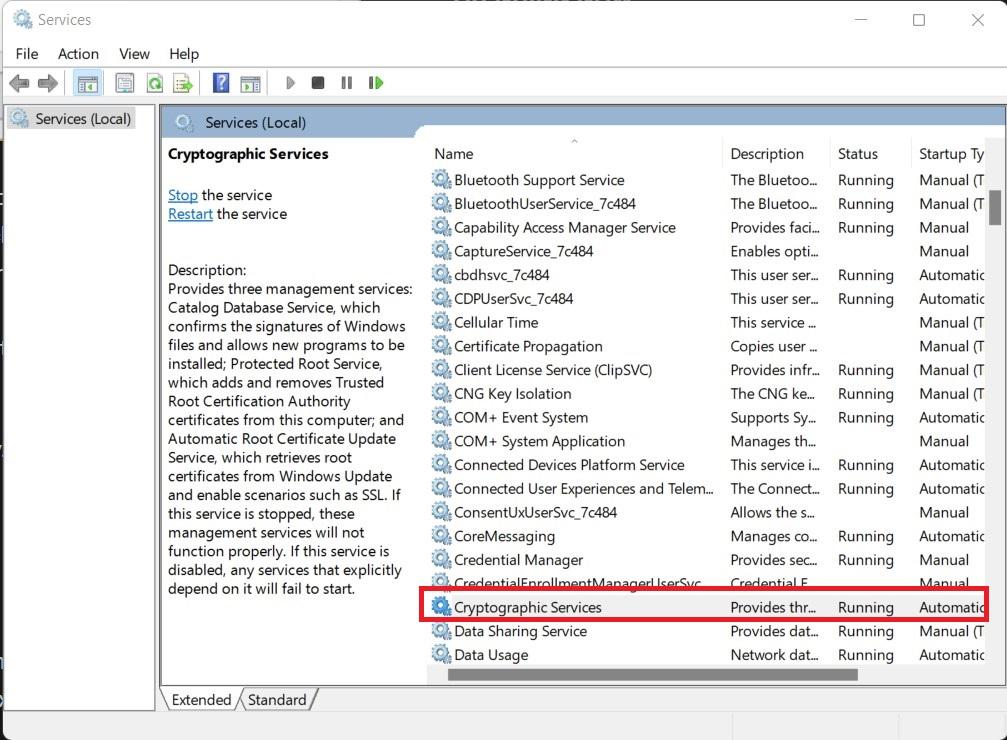
- Aqui, certifique-se de que o serviço esteja configurado para automático.
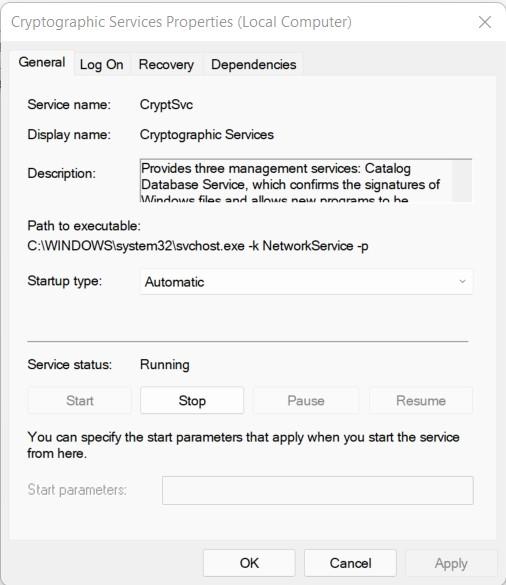
- Se por acaso estiver desligado, selecione Iniciar.
Se você tiver alguma dúvida sobre Como Corrigir o Código de Erro 0x8000FFFF do Windows 11, sinta-se à vontade para deixar um comentário abaixo. Além disso, inscreva-se em nosso canal do YouTube DigitBin para vídeos tutoriais. Saúde!
Receba novas postagens na sua caixa de entrada
Sem spam. Cancele a assinatura a qualquer momento.