Windows 11 · 8 min read · Sep 28, 2025
Como Corrigir a Tela Verde da Morte do Windows 11
Você já experimentou a Tela Verde da Morte no Windows 11? Você está usando o PC e de repente uma tela com várias mensagens de erro e códigos aparece com um fundo verde. O computador então trava e reinicia. Este guia explica a tela verde da morte no Windows 11, por que isso acontece e como corrigi-lo.
Uma tela verde da morte significa que você está executando uma versão insider do Windows 11. Esta versão do Windows consiste em recursos que ainda não foram lançados no canal estável. Quando você usa uma versão instável do Windows, bugs relacionados ao sistema ou outros aplicativos incompatíveis causam a tela verde da morte.
Razões para a Tela Verde da Morte do Windows 11
Além da versão insider problemática do Windows 11, arquivos de sistema corrompidos podem causar o problema GSOD. Se um processo do Windows terminar abruptamente, você pode encontrar a tela verde da morte.
Se houver problemas de compatibilidade entre um aplicativo e a versão instável do Windows 11, isso pode travar o PC mostrando uma tela verde e um código de erro correspondente.
Drivers problemáticos que não foram atualizados podem causar conflitos com o sistema operacional Windows. Isso pode levar à tela verde da morte e a um eventual travamento.
Dicas para Corrigir a Tela Verde da Morte do Windows
Curiosamente, a Tela Azul da Morte e a Tela Verde da Morte compartilham os mesmos códigos de erro. A única diferença entre elas é a versão do sistema operacional Windows.
Os usuários no canal estável do Windows encontram a BSOD, enquanto os usuários da versão Insider enfrentam a GSOD. Este problema pode ser mitigado seguindo algumas dicas de solução de problemas mencionadas no guia.
1. Reinicie o Computador
A tela verde da morte geralmente faz com que seu PC reinicie automaticamente. Em qualquer caso, se o computador não reiniciar, você pode ligá-lo manualmente usando o botão de energia do CPU/laptop.
2. Desconecte o Hardware Externo do PC
Remova o hardware externo conectado ao seu PC no caso de uma tela verde da morte. Se o driver do dispositivo não estiver instalado corretamente, isso pode fazer com que o sistema trave. Primeiro, desconecte o hardware externo e reconecte-os um por um.
Após reconectar cada dispositivo, verifique se a tela verde da morte ocorre. Se você notar que a GSOD ocorre após conectar um dispositivo externo específico, remova-o imediatamente. Além disso, reinicie o PC e atualize a versão do sistema para uma nova versão.
3. Instale a Última Atualização do Windows 11
Na maioria dos casos de tela verde da morte, o culpado geralmente é a versão Insider do Windows que pode consistir em um ou vários bugs. Fique atento a uma nova atualização do Windows lançada pela Microsoft que pode corrigir os problemas na versão anterior.
- Pressione Windows + I para ir para Configurações.
- Clique em Atualização do Windows.
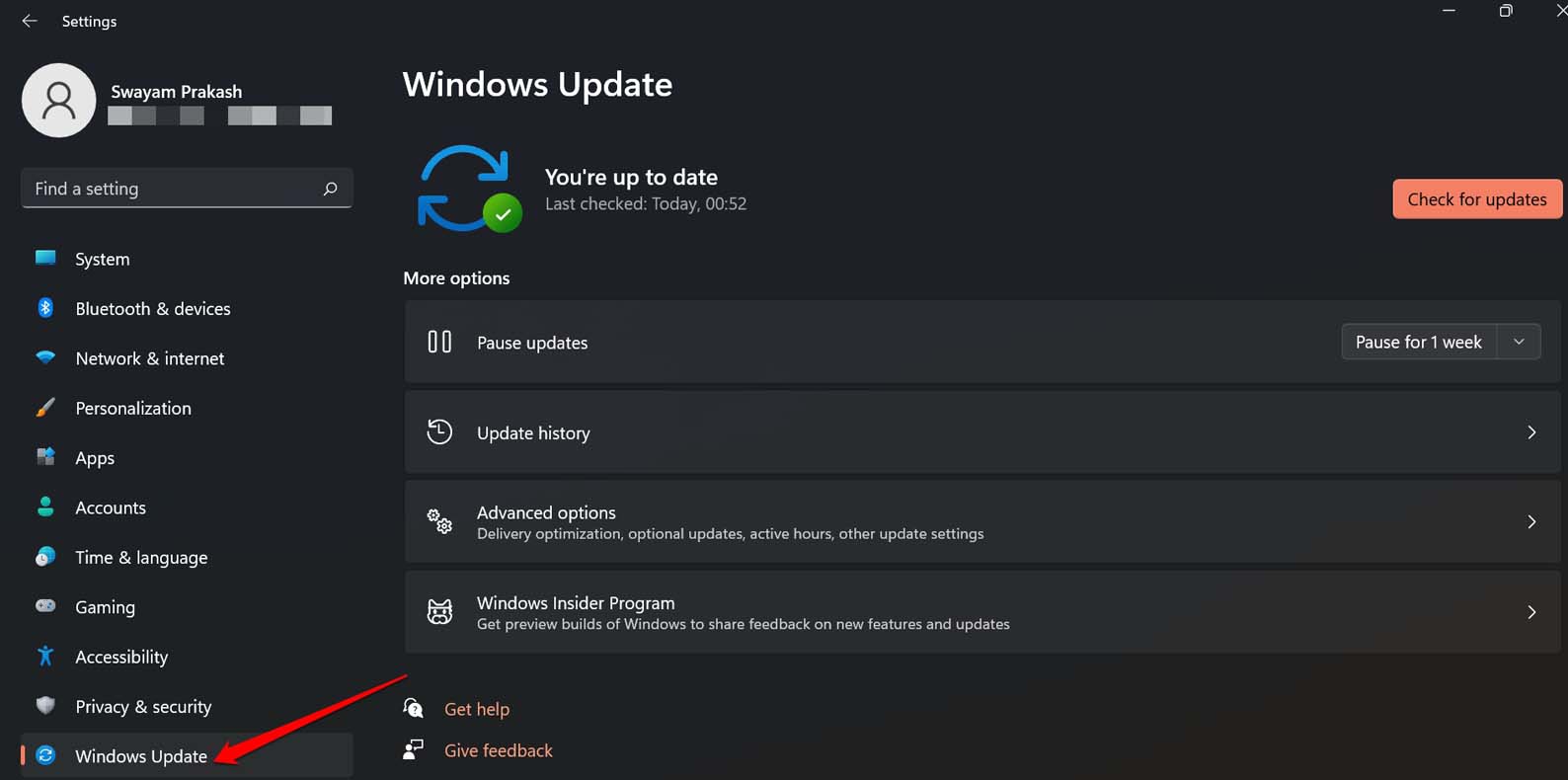
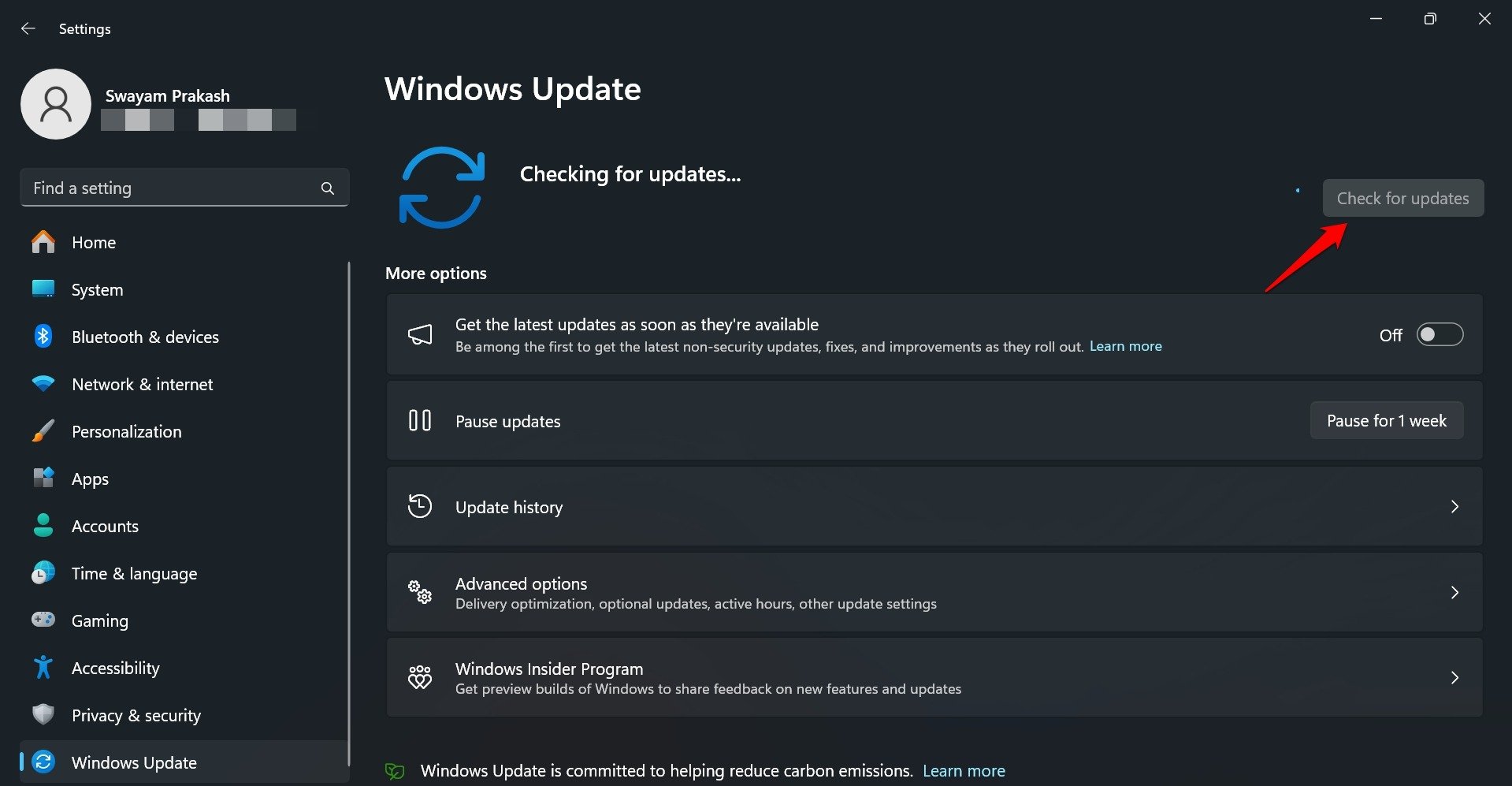
- Pressione Verificar atualizações para procurar novas versões do Windows.
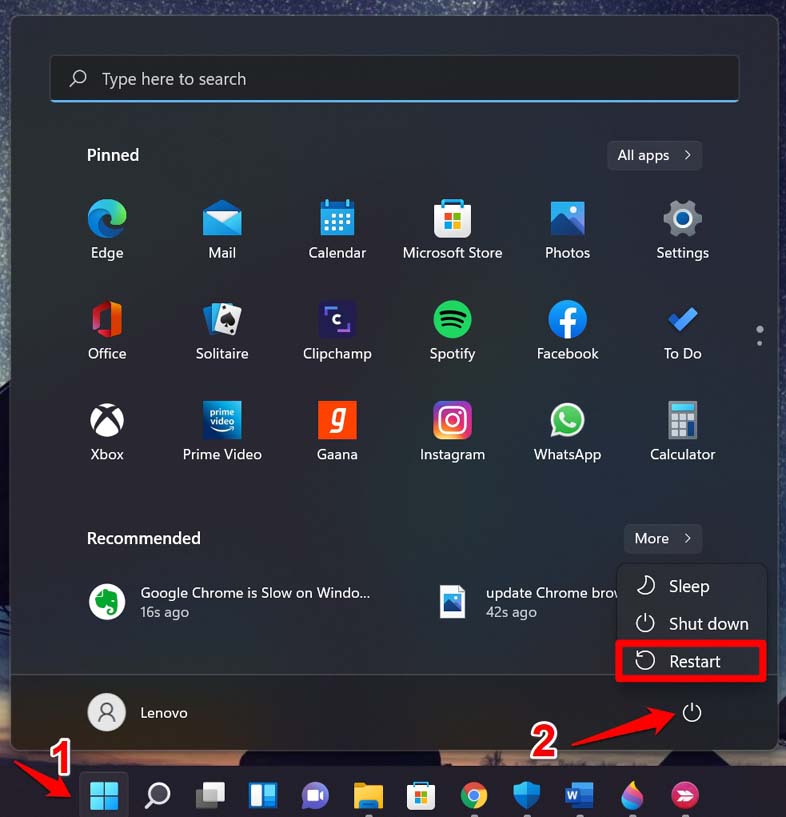
- Reinicie o PC para instalar a atualização baixada.
4. Desinstale a Versão Atual do Software
Se você suspeitar que a versão atualmente instalada do Windows 11 está causando a tela verde da morte frequente no seu PC, desinstale-a. Isso levará seu computador de volta à versão anterior do software do Windows 11 que estava funcionando bem e não acionou a GSOD.
Pressione Windows + I para acessar as configurações.
Clique em Atualização do Windows.
Acesse o Histórico de Atualizações.
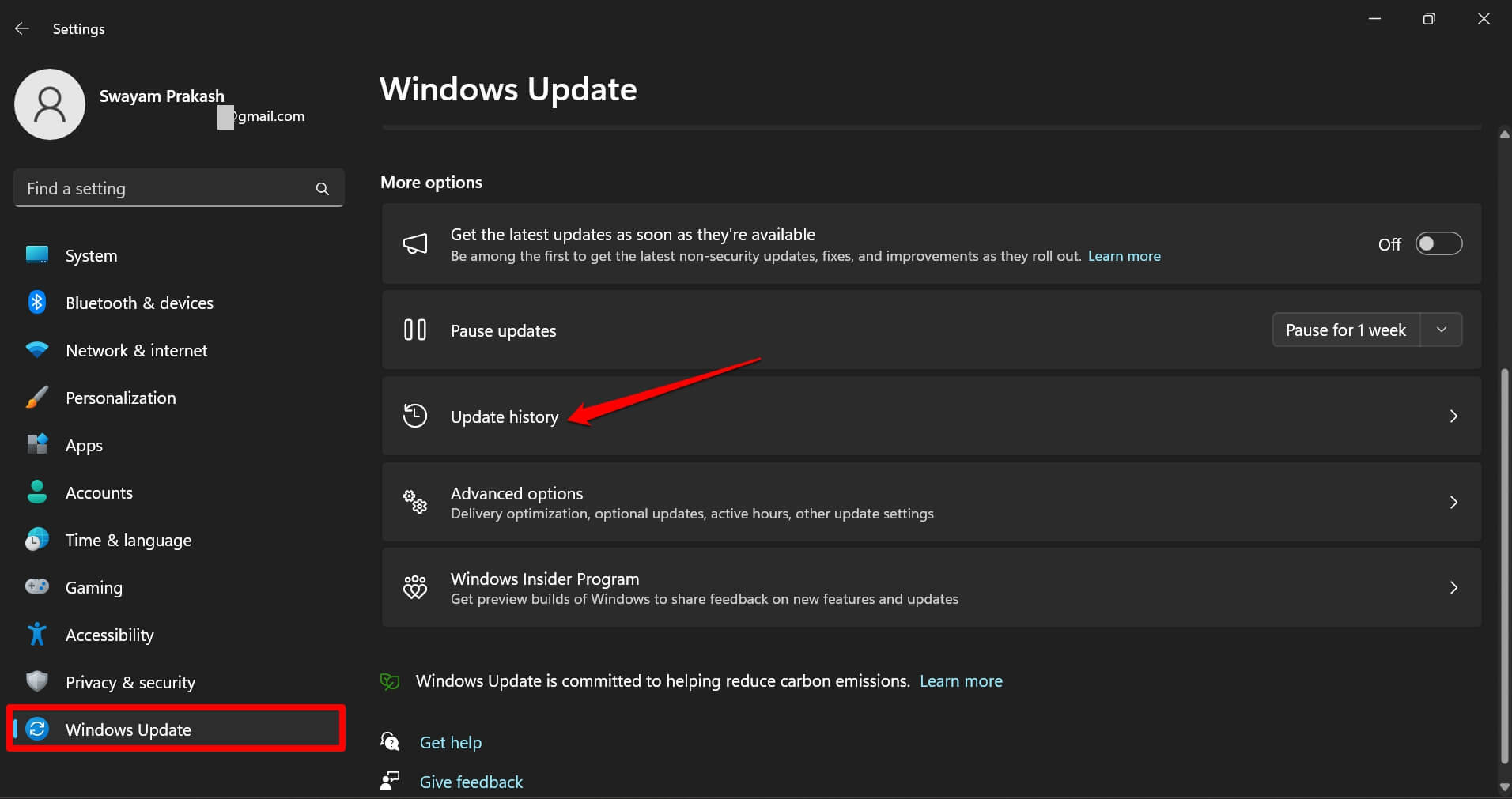
Vá para Desinstalar Atualizações.
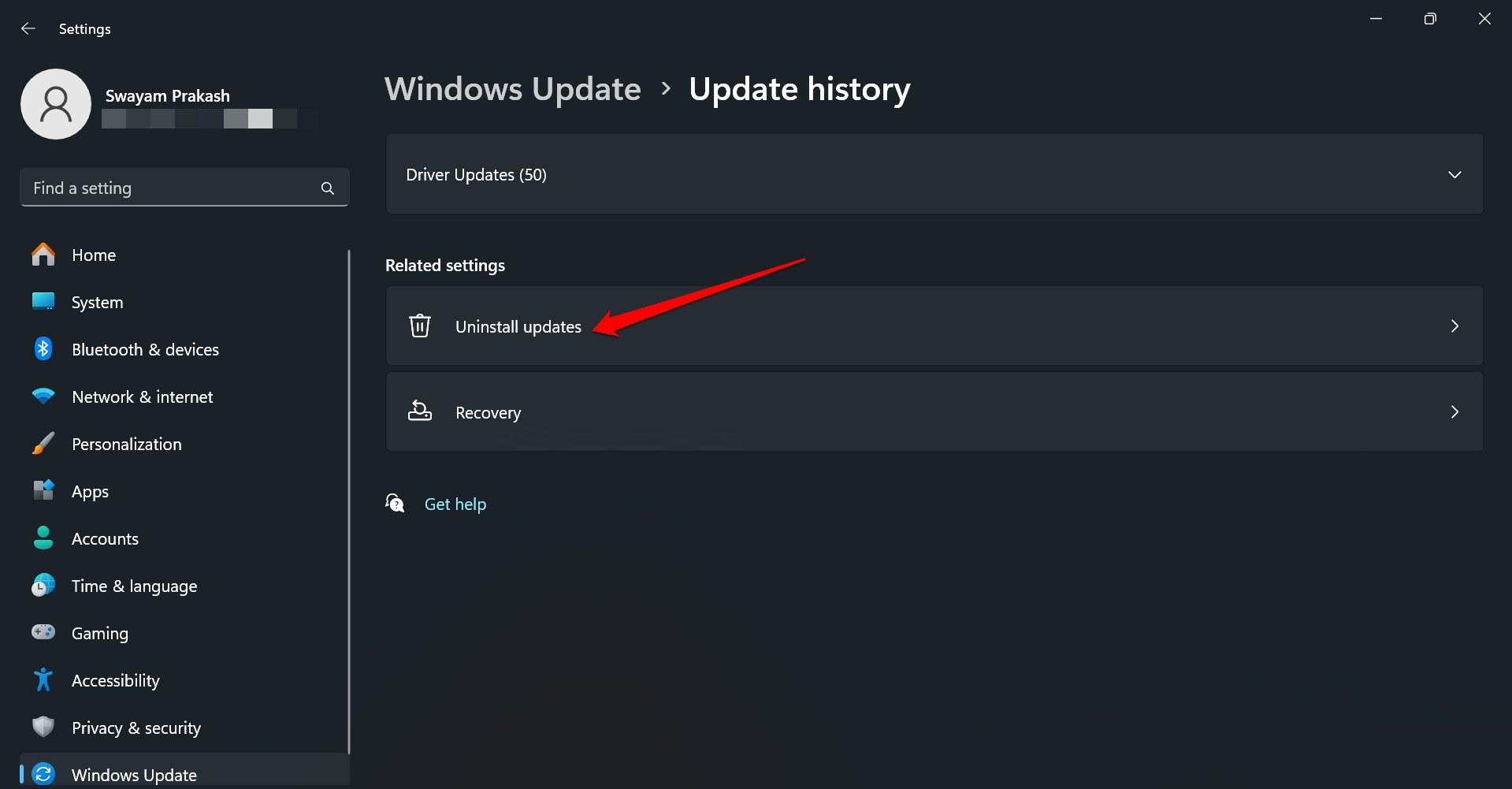
Verifique a atualização de software instalada recentemente e pressione Desinstalar para remover a versão do software que você acha que é responsável pela GSOD.
Novamente pressione Desinstalar na solicitação de confirmação para prosseguir.
5. Desista de Receber Atualizações da Versão Insider
Até agora você deve ter entendido que a versão Insider do Windows pode ser a principal razão para a tela verde da morte. Você pode optar por não receber futuras atualizações no canal Insider e mudar para atualizações estáveis. No entanto, não é tão simples.
Mesmo que você desista como membro Insider, a Microsoft continuará a enviar atualizações da versão Insider para o PC. Até que uma atualização de versão importante seja lançada para o canal estável (para o qual você mudou da visualização Insider), você não terá escolha a não ser instalar as versões Insider do Windows 11.
Para parar de receber versões Insider,
Abra as configurações do PC pressionando as teclas de atalho Windows + I.
Clique em Atualização do Windows.
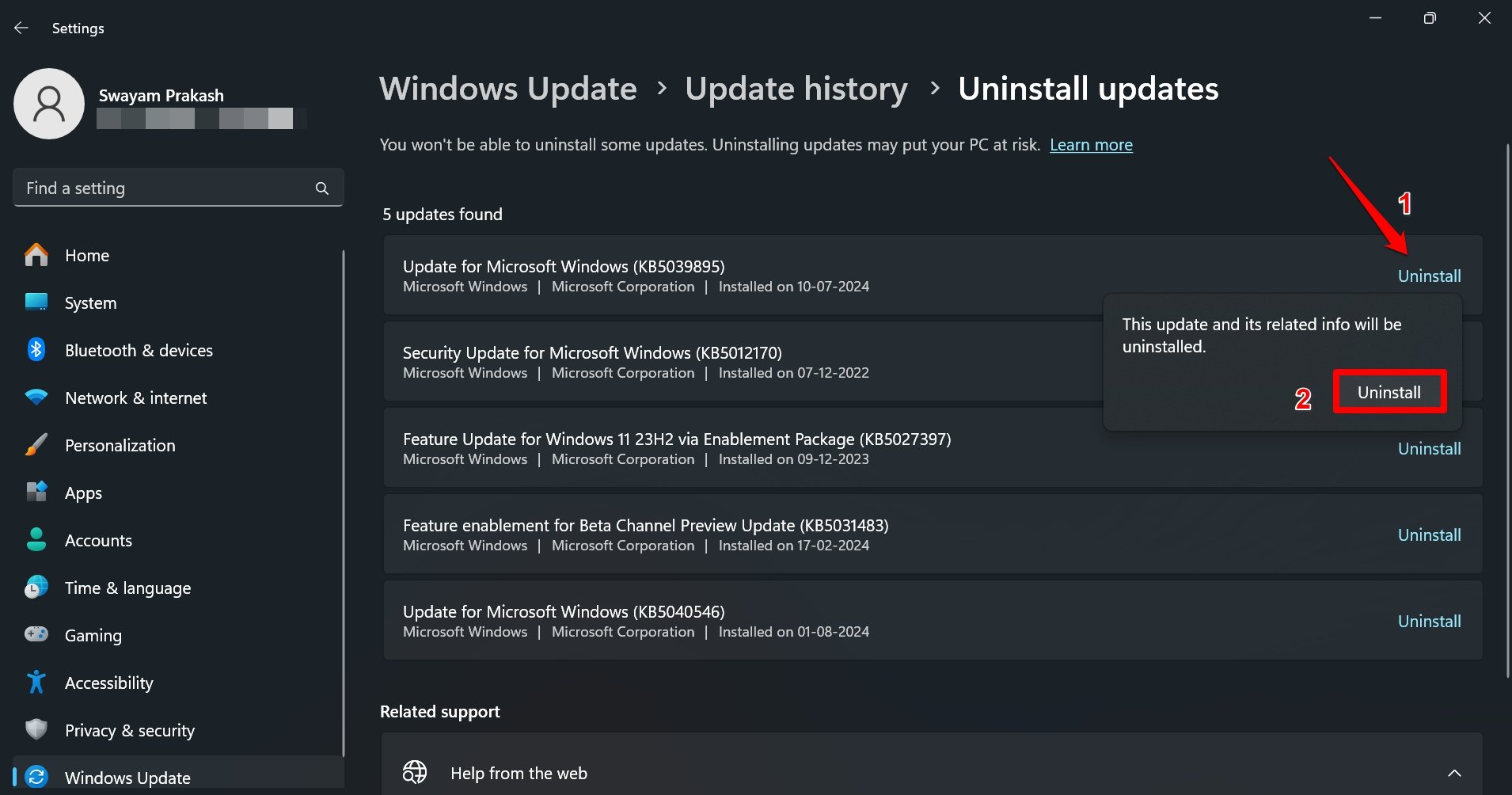
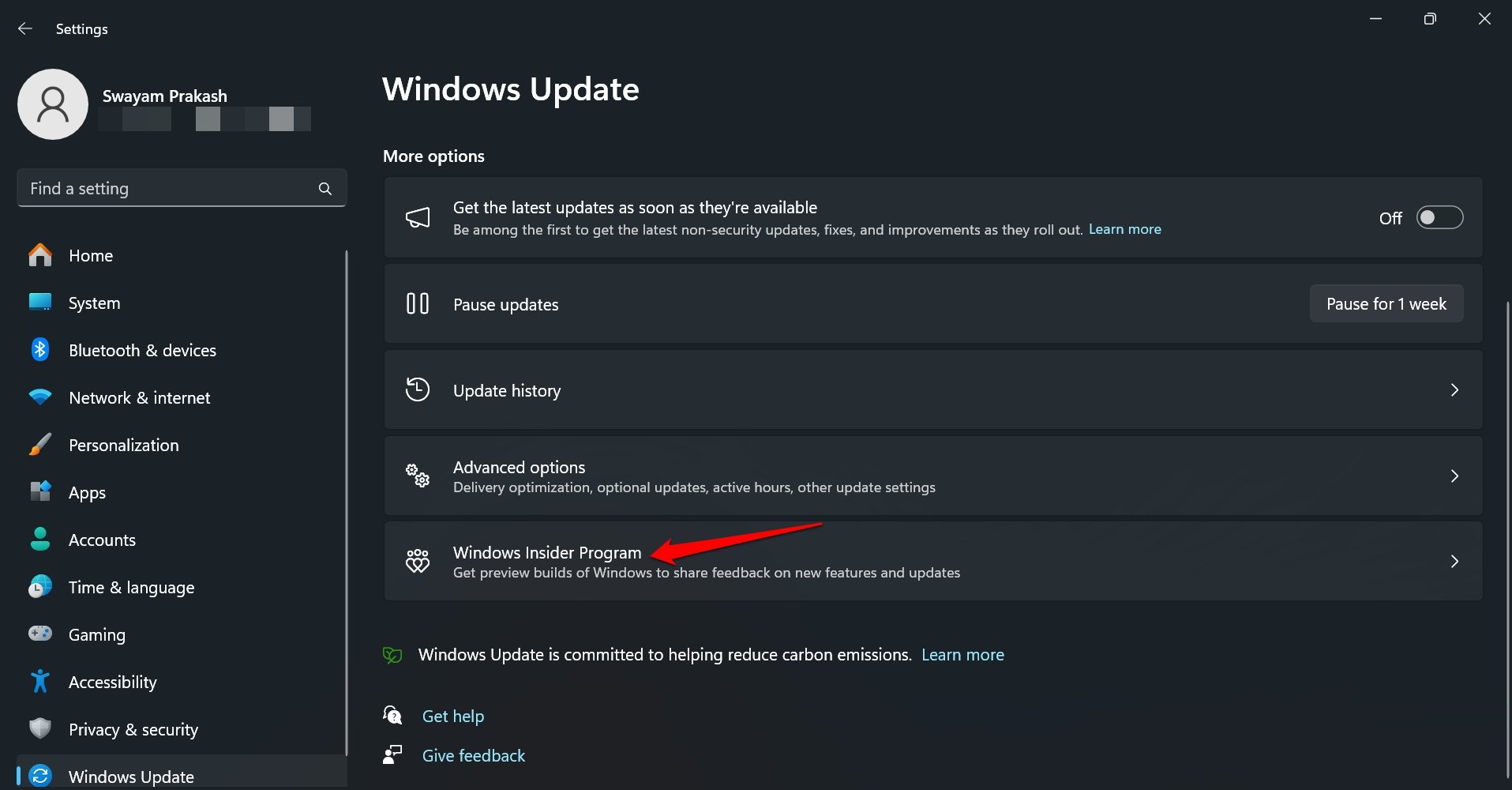
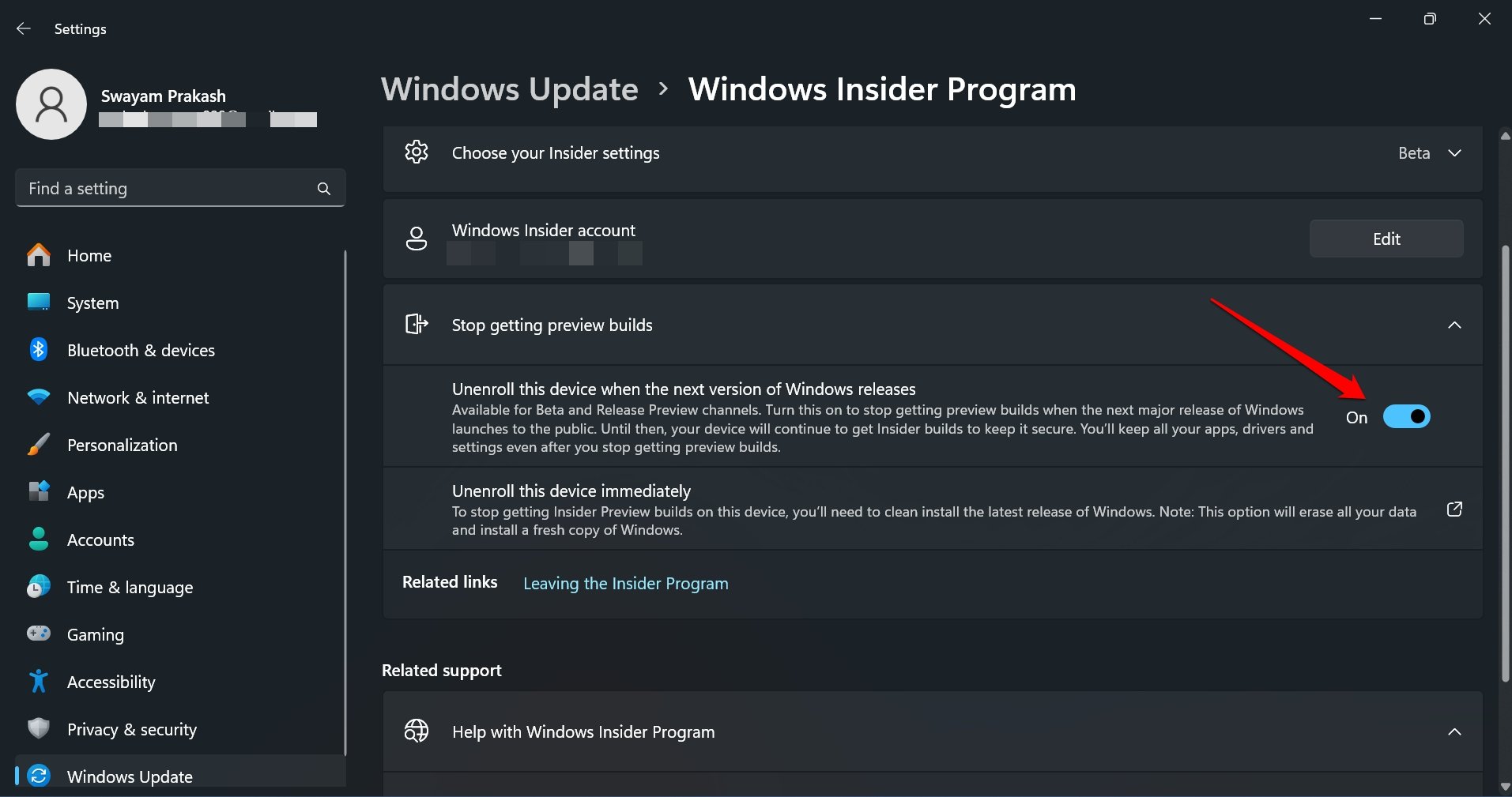
Acesse o Programa Windows Insider.
Expanda a aba Parar de Receber Versões de Pré-visualização.
Pressione o botão ao lado de “ Desinscrever este dispositivo quando a próxima versão do Windows for lançada “.
6. Atualize os Drivers do PC
Acesse o Gerenciador de Dispositivos no Windows 11 e verifique se um driver de dispositivo específico precisa de uma atualização.
- Pressione Windows + X para abrir o menu do usuário avançado.
- Selecione Gerenciador de Dispositivos.
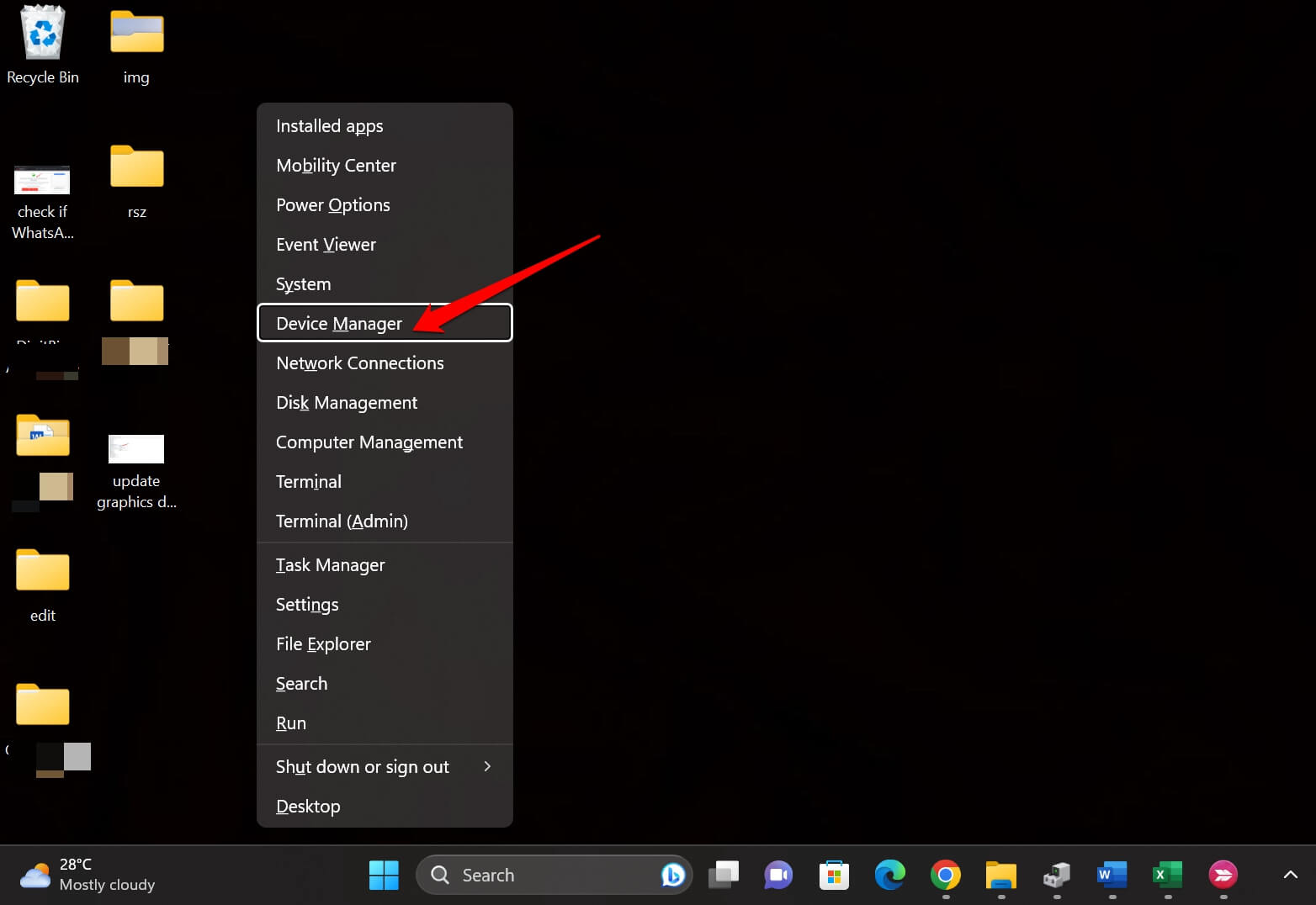
- Role até os drivers de dispositivos principais e clique na seta para expandir o submenu.
- Clique com o botão direito nos dispositivos correspondentes e selecione Atualizar Driver.
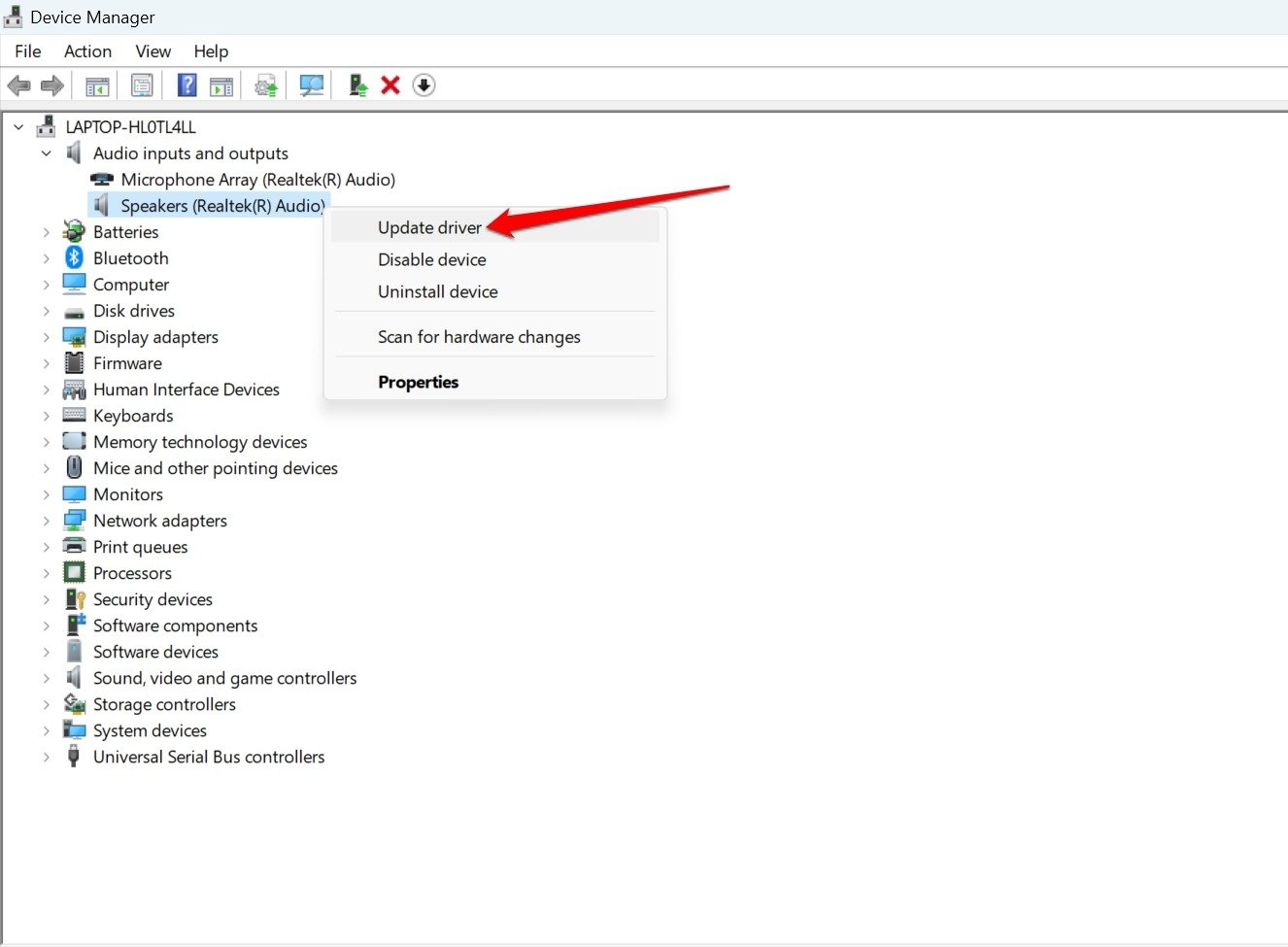
- Você pode procurar drivers automaticamente ou instalar drivers manualmente baixando-os do fornecedor de terceiros.
Se um dispositivo estiver usando o driver mais recente, você não precisa reinstalá-lo. Ao instalar a atualização do Windows, o sistema também instala drivers de dispositivos importantes.
Com os drivers de dispositivos problemáticos atualizados, você não deve encontrar a Tela Verde da Morte ao usar o Windows 11.
7. Remova Aplicativos Instalados Recentemente
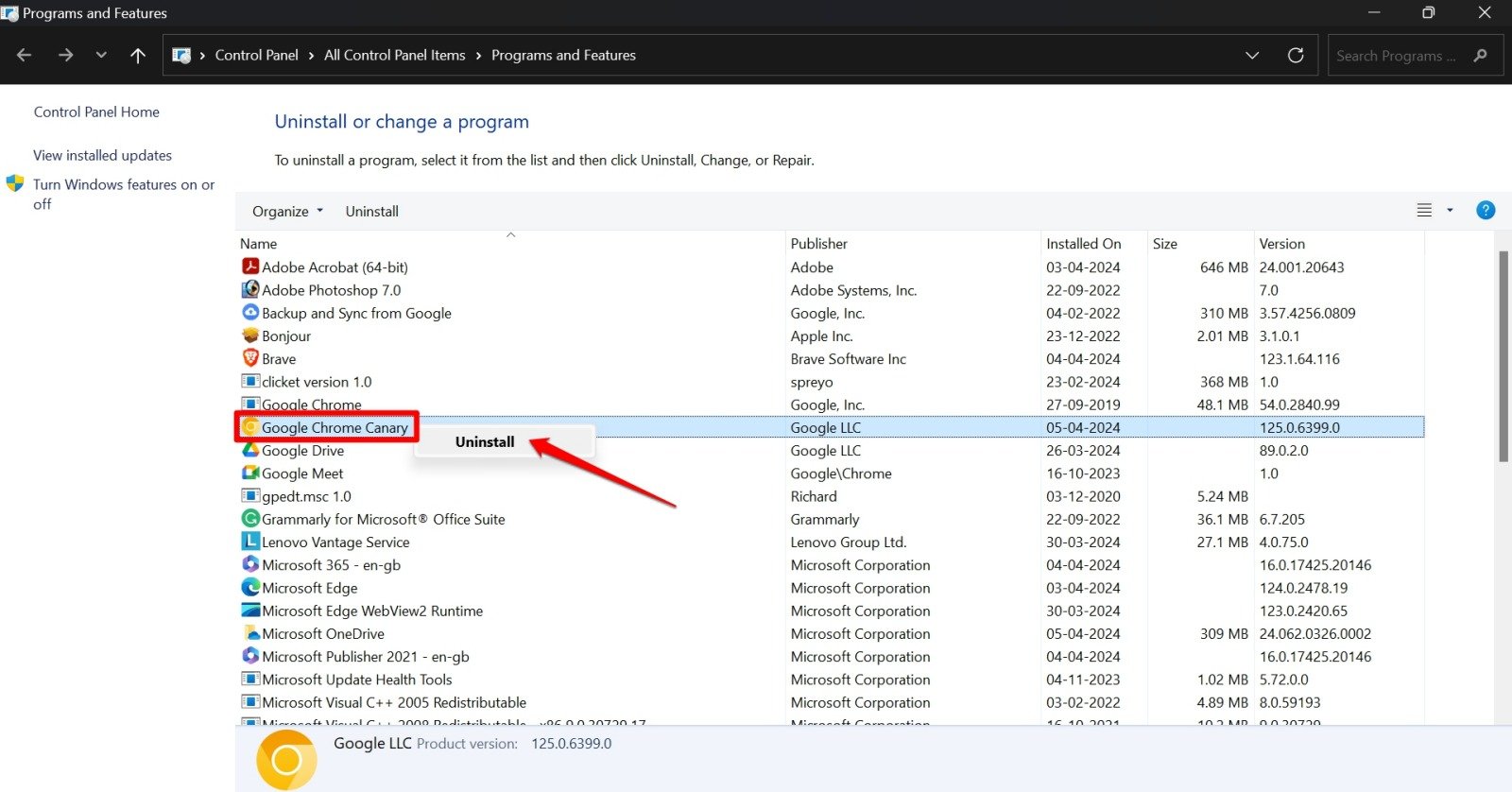
Qualquer aplicativo instalado recentemente pode causar conflito com a versão Insider do Windows em execução no seu PC. Para corrigir isso, desinstale completamente os aplicativos do Painel de Controle. Observe se isso impede a tela verde da morte de ocorrer aleatoriamente.
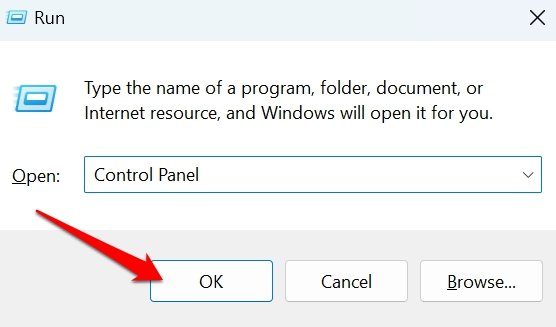
- Pressione Windows + R para abrir a caixa de execução.
- Digite Painel de Controle e clique em OK.
- Na página inicial do Painel de Controle, vá para Programas e Recursos.
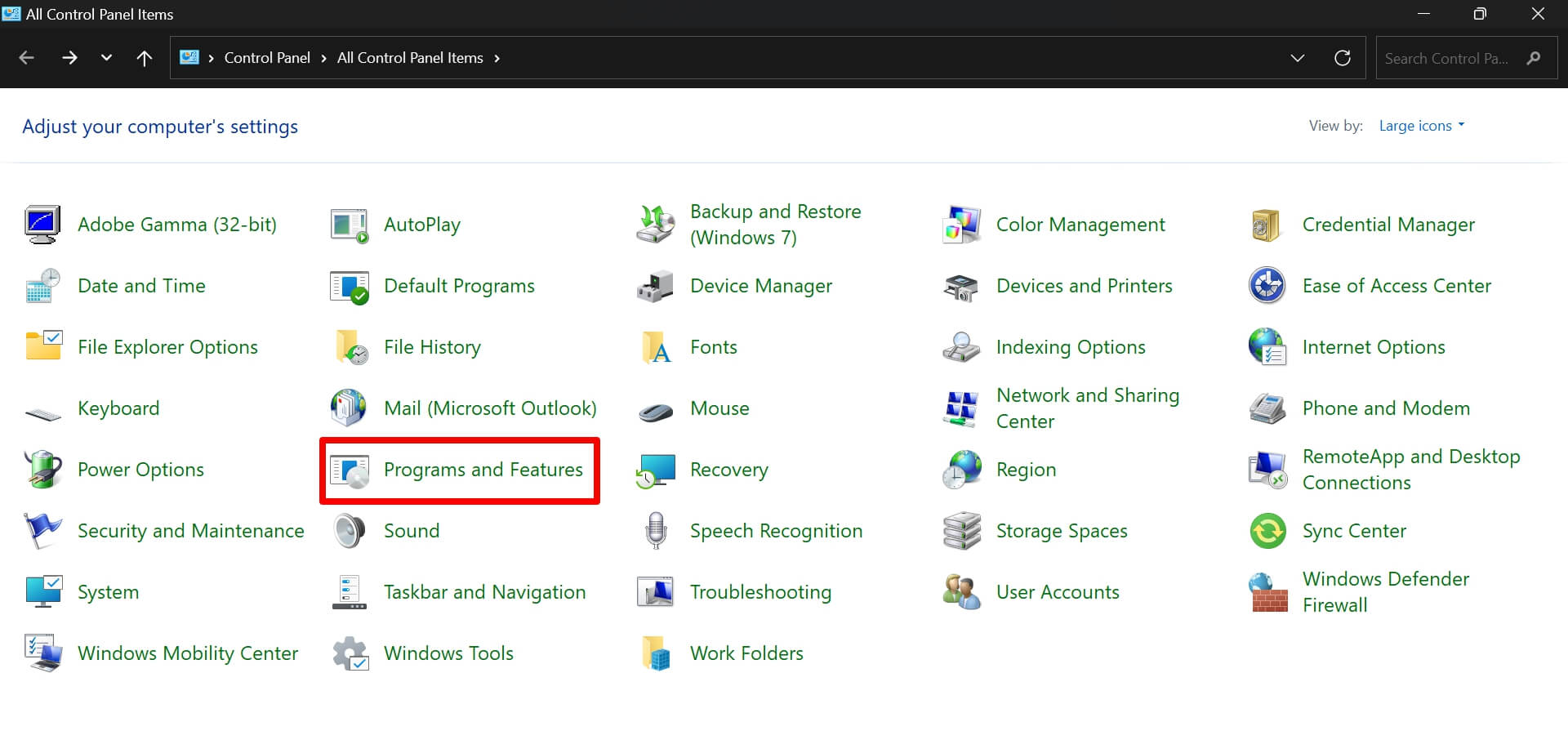
- Clique com o botão direito nos aplicativos que você instalou recentemente e selecione Desinstalar.
8. Execute a Verificação SFC para Corrigir Arquivos de Sistema Corrompidos
Remova arquivos de sistema corrompidos do seu PC executando o comando SFC através do Prompt de Comando. Com a substituição de arquivos de sistema corrompidos, o problema GSOD deve ser resolvido.
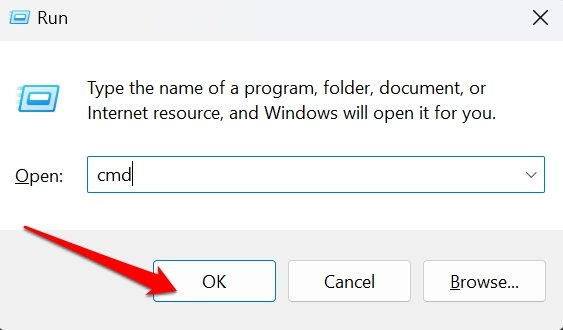
- Pressione as teclas de atalho Windows + R para abrir a caixa de execução.
- Digite cmd e pressione Enter.
- No Prompt de Comando, digite o seguinte comando
sfc/scannow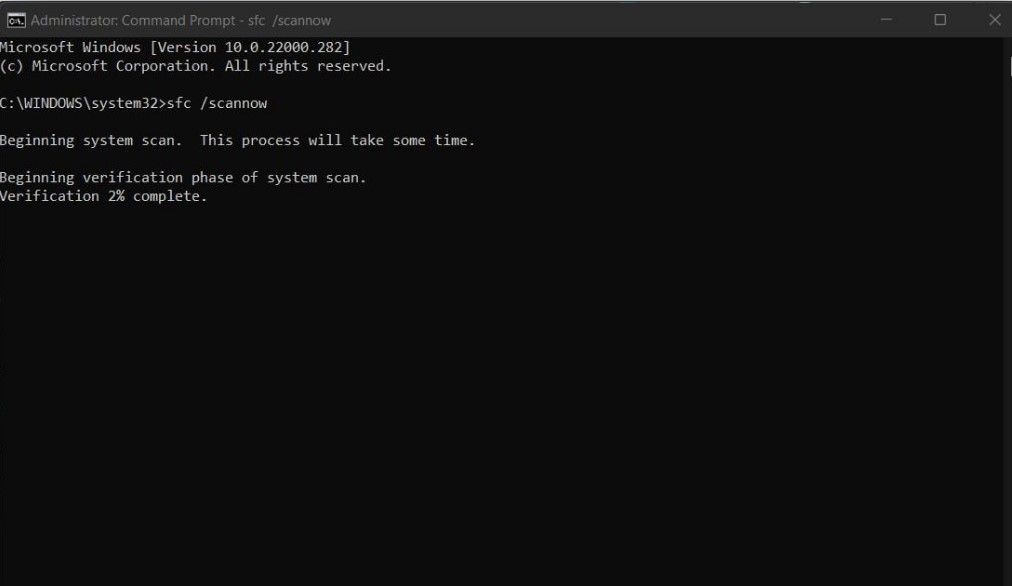
- Pressione a tecla Enter.
- Você também pode executar a verificação DISM executando esses comandos na mesma ordem mencionada.
DISM.exe /Online /Cleanup-image /CheckHealth DISM.exe /Online /Cleanup-image /ScanHealth DISM.exe /Online /Cleanup-image /RestoreHealth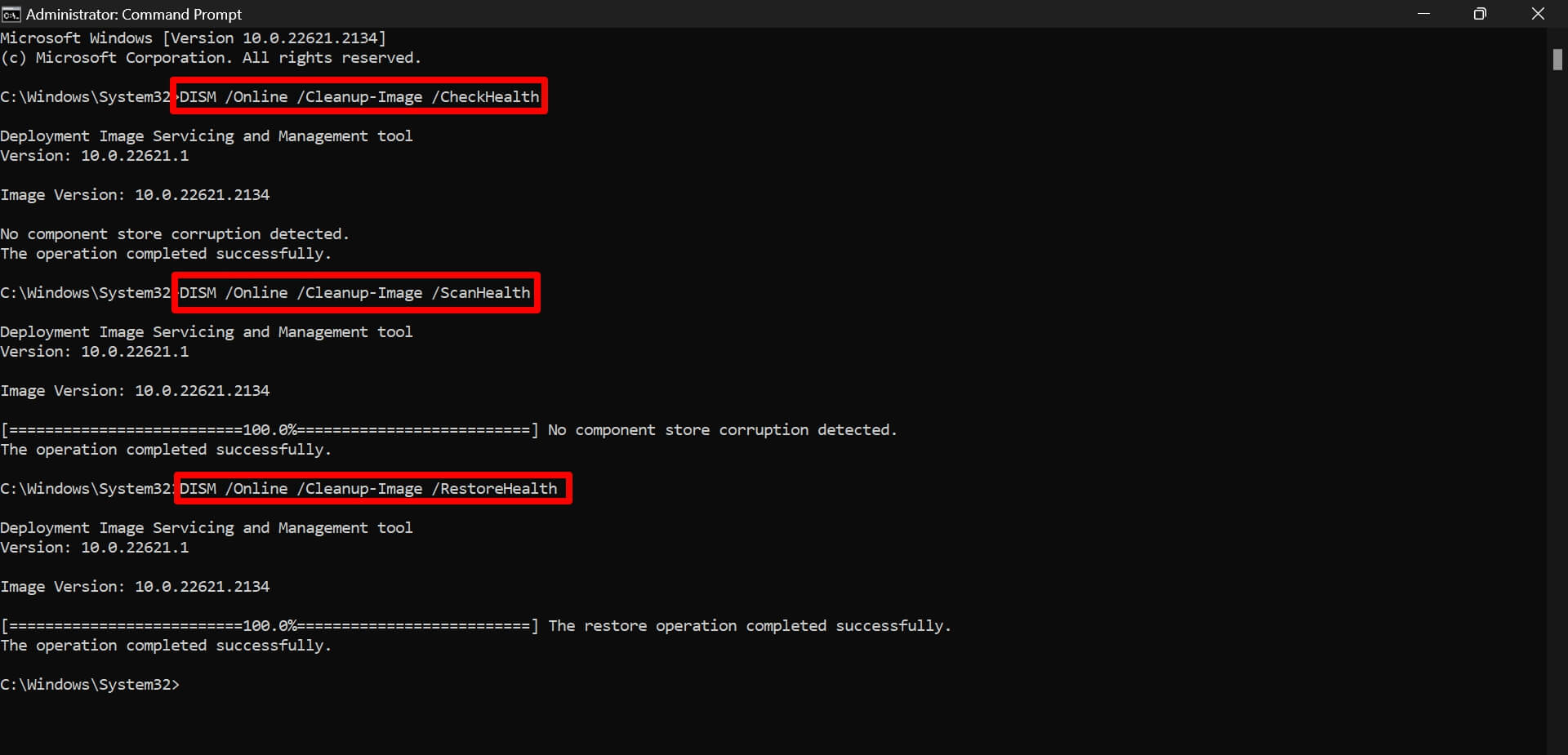
9. Verifique se há Malware
Frequentemente, malware no sistema Windows pode agir como um catalisador para a versão Insider já problemática, levando a travamentos do sistema, GSOD e vários outros erros. Execute uma verificação de malware para verificar possíveis atividades de malware no seu PC.
- Pressione Windows + S para abrir a pesquisa.
- Digite Proteção contra Vírus e Ameaças. Clique em Abrir.
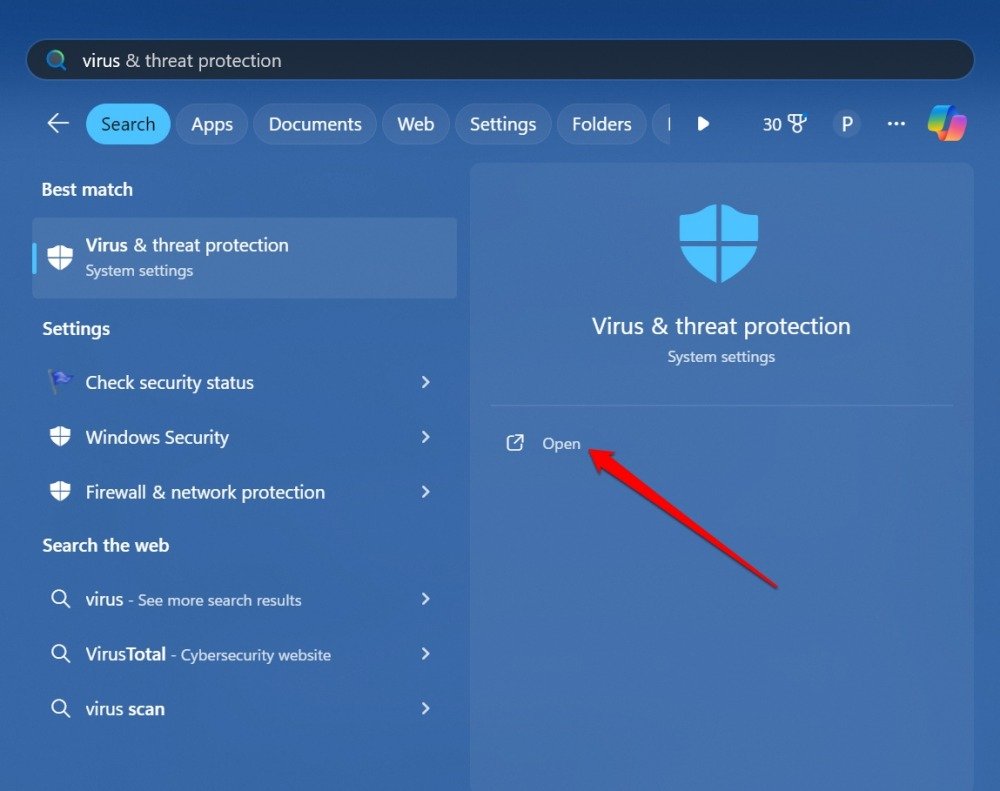
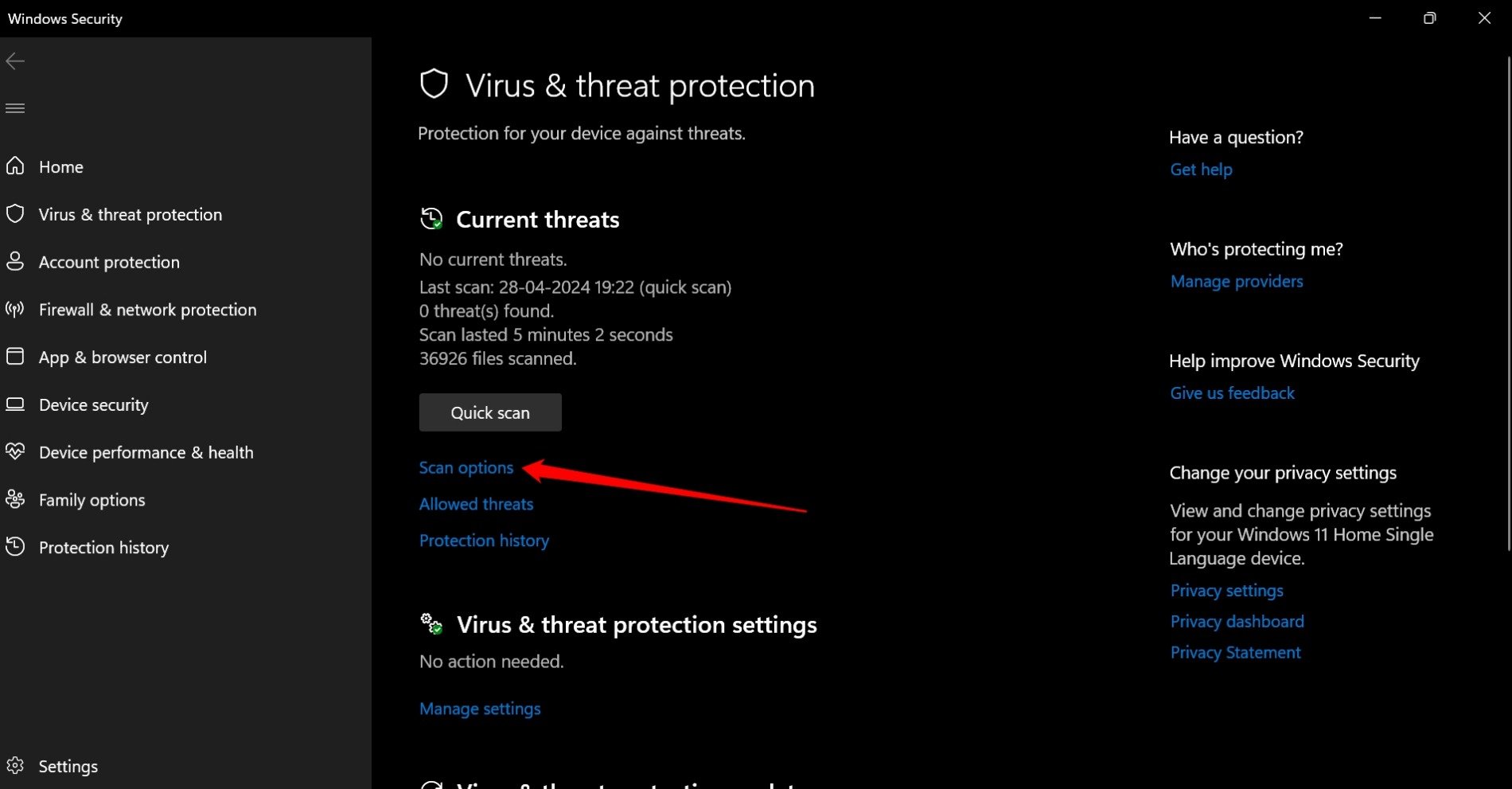
- Clique em Opções de Verificação.
- Selecione Verificação Completa e pressione Verificar Agora.
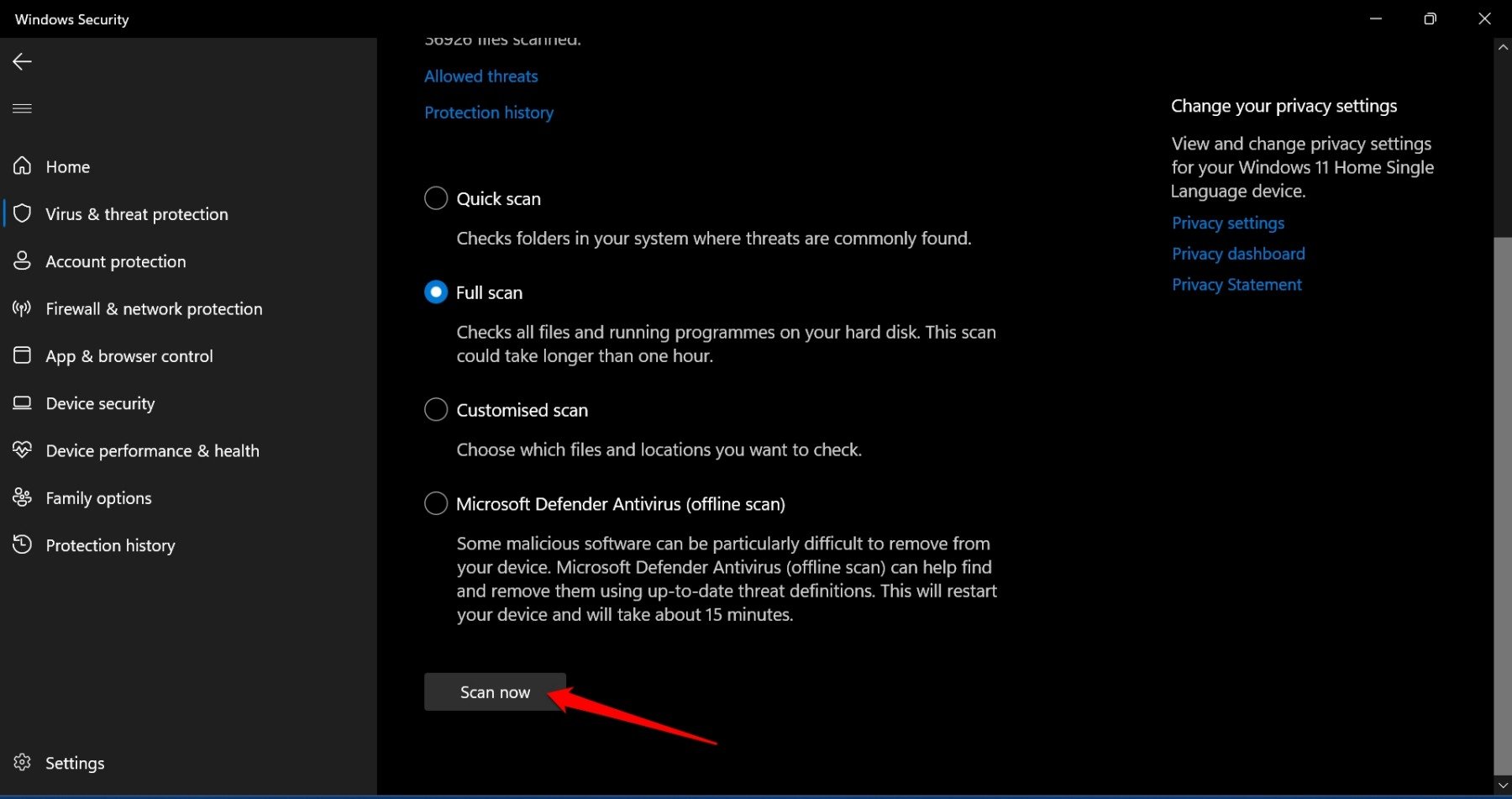
Ao encontrar qualquer malware, siga as instruções do programa Windows Defender e remova-o do seu PC.
10. Redefina o PC com Windows
Redefina completamente o Windows 11 se outras correções não puderem impedir que a GSOD ocorra repetidamente. Antes da redefinição de fábrica, faça backup dos dados do seu computador e arquivos pessoais na nuvem ou em dispositivos de armazenamento externo.
Para redefinir seu PC com Windows,
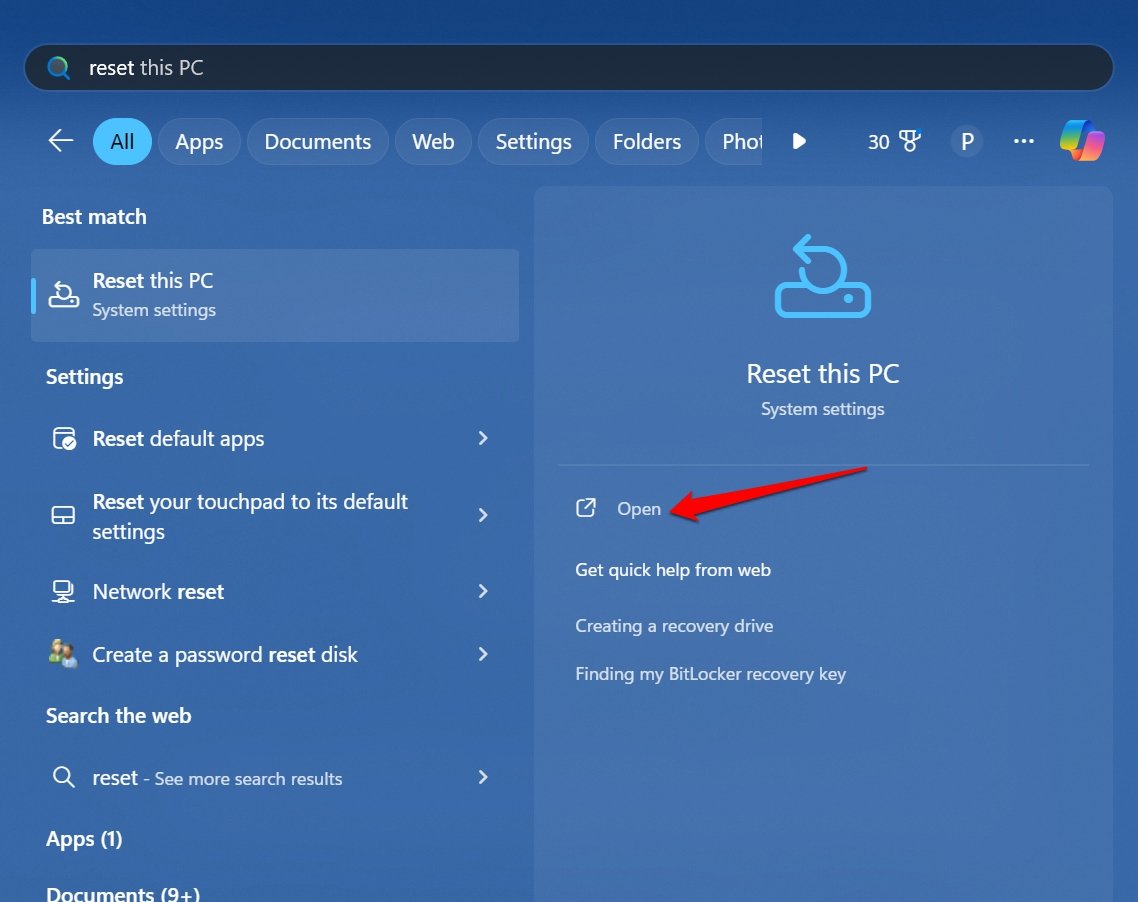
- Pressione a tecla do Windows para abrir o painel de pesquisa.
- Digite Redefinir este PC e clique em Abrir quando o resultado da pesquisa aparecer.
- Vá para Opções de Recuperação e clique em Redefinir PC.
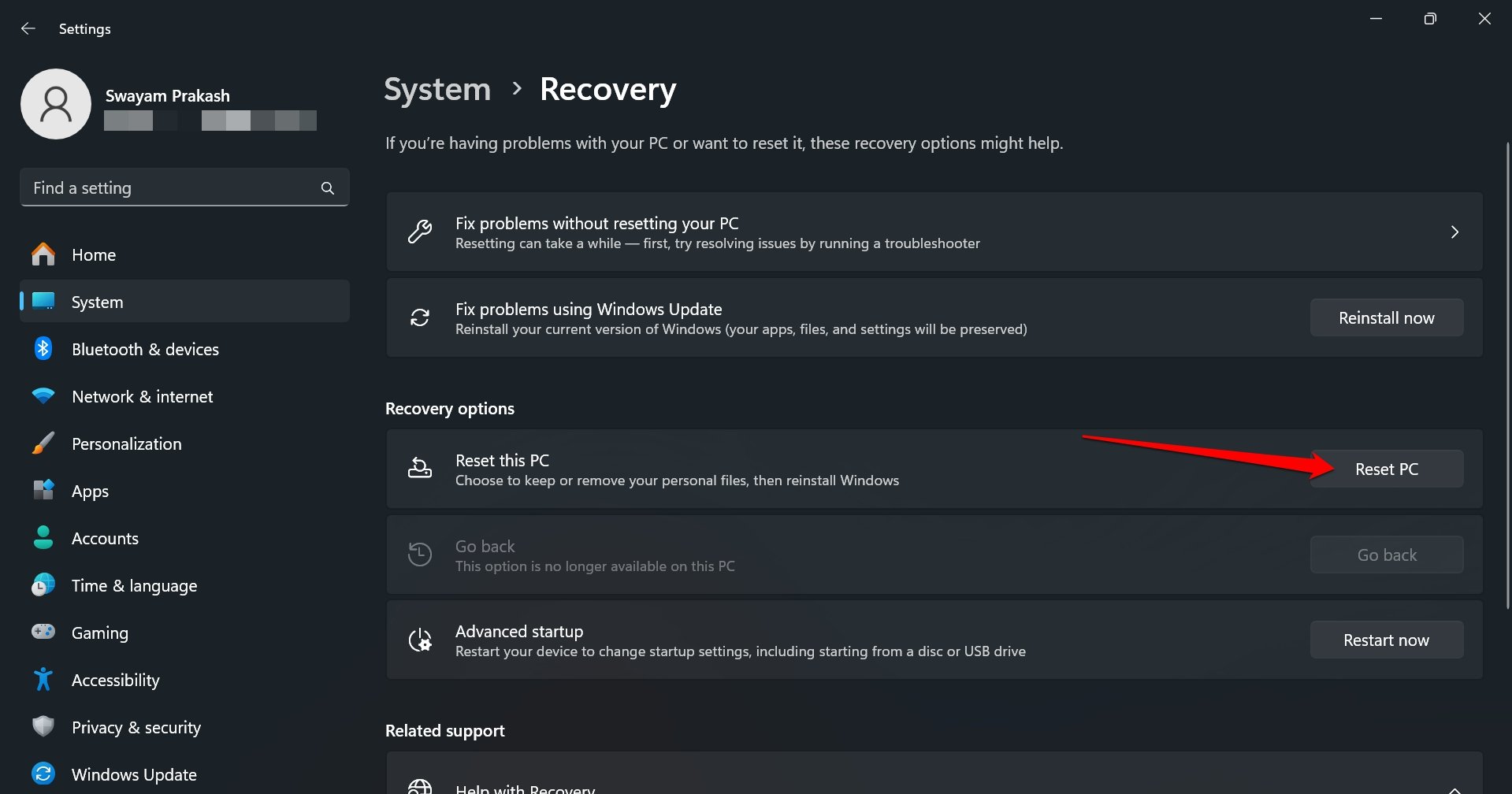
- Siga as instruções na tela para prosseguir com a redefinição.
11. Realize uma Instalação Limpa do Windows 11
A desinscrição do programa Insider do Windows continuará a fornecer uma versão Insider até que uma versão estável importante seja lançada para o público. Você não pode sair do programa Insider imediatamente, a menos que reinstale o Windows 11 através de uma instalação limpa.
Após a instalação limpa do Windows 11 no seu PC, você pode começar do zero com uma versão estável do Windows. Esteja ciente de que isso apagará todos os dados do seu PC. Faça backup dos seus dados em uma plataforma segura e realize uma instalação limpa do Windows 11 seguindo os passos mencionados aqui.
Conclusão
Instalar regularmente atualizações do Windows, atualizar os drivers ou mudar para uma versão estável do Windows através de uma instalação limpa é uma maneira certa de evitar o travamento do sistema e a tela verde da morte. Deixe-me saber nos comentários qual método de solução de problemas funcionou para você.
Se você tiver alguma opinião sobre Como Corrigir a Tela Verde da Morte do Windows 11, sinta-se à vontade para deixar um comentário abaixo. Além disso, inscreva-se no nosso canal do YouTube DigitBin para vídeos tutoriais. Saúde!
Receba novas postagens na sua caixa de entrada
Sem spam. Cancele a assinatura a qualquer momento.