Solução de Problemas · 6 min read · Nov 02, 2025
Como Corrigir o Windows 11 que Continua Desconectando do WiFi?
Você tem enfrentado o problema de desconexões do WiFi no seu PC com Windows 11? Eu compilei algumas dicas de solução de problemas que ajudarão você a corrigir o problema no seu computador. A internet é uma necessidade básica nos dias de hoje. Todos preferem ter uma conectividade de alta velocidade e estável, que geralmente a maioria dos WiFi oferece.
A atualização mais recente do Windows 11 provavelmente traz alguns bugs. Ultimamente, tenho notado muitas atualizações de software do Windows que são lançadas regularmente para corrigir certos bugs que surgem no Windows 11. Além dos bugs, pode haver outras razões técnicas que podem fazer com que o WiFi não funcione como deveria. Listei algumas razões comuns pelas quais seu PC com Windows 11 continua desconectando do WiFi.
Razões Pelas Quais o Windows 11 Continua Desconectando do WiFi
- O problema pode ocorrer devido a algum bug no software do sistema.
- O ISP que fornece o WiFi pode estar fora do ar para manutenção.
- O Modo Avião pode estar ativado no computador.
- O roteador que você usa para criar uma rede WiFi pode estar com dificuldades técnicas.
- Os drivers do adaptador de rede podem estar desatualizados, causando problemas para o WiFi.
Vamos começar o processo de solução de problemas agora.
1. Verifique com o ISP
Primeiro, você precisa entrar em contato com seu ISP e perguntar se eles desativaram a rede na sua localização para algum trabalho de manutenção. Se eles confirmarem a manutenção, você precisará esperar até que eles restabeleçam a rede.
Se não houver problema do lado do ISP, talvez a conectividade do roteador na sua casa tenha algum problema. Você pode redefinir as conexões. Caso contrário, se você não souber como reiniciar os cabos ou outras conexões, novamente você pode buscar ajuda da equipe de suporte do ISP.
2. Atualize o Windows OS
Com o Windows OS, corrigir bugs é sempre a maneira preferida de lidar com problemas técnicos. Se você tem enfrentado desconexões do WiFi no seu PC, tente atualizar a versão do Windows OS para a mais recente.
- Pressione as teclas Windows + I para abrir a página de Configurações.
- Clique em Windows Update.
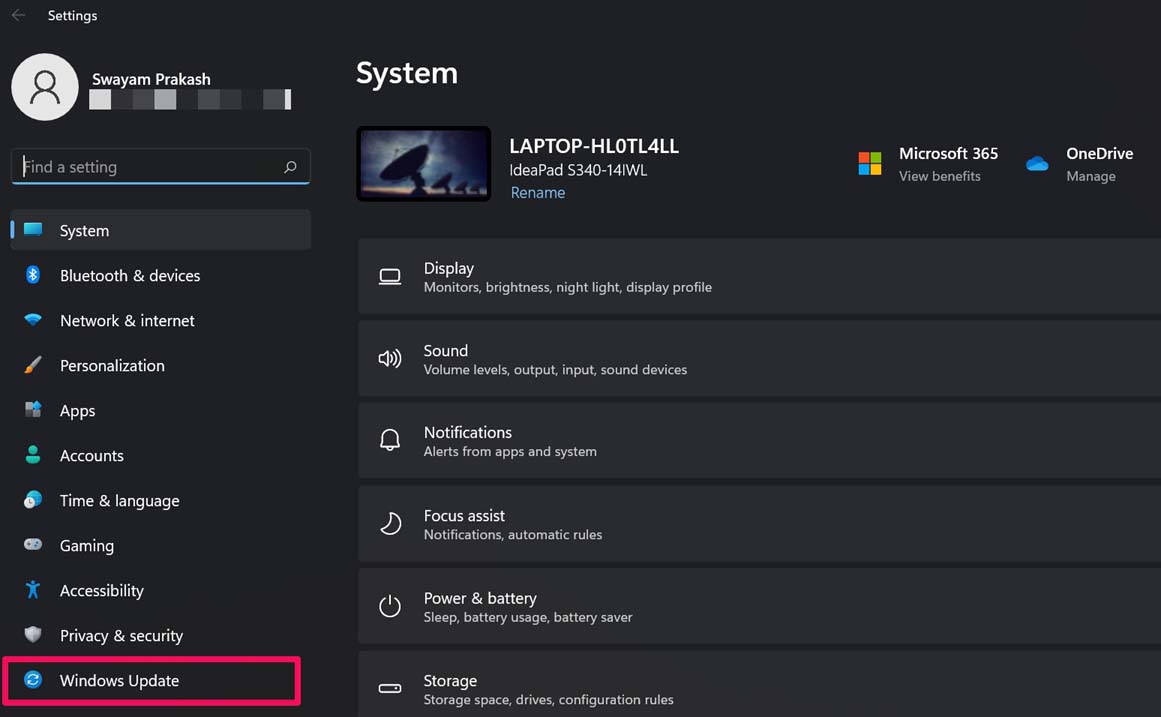
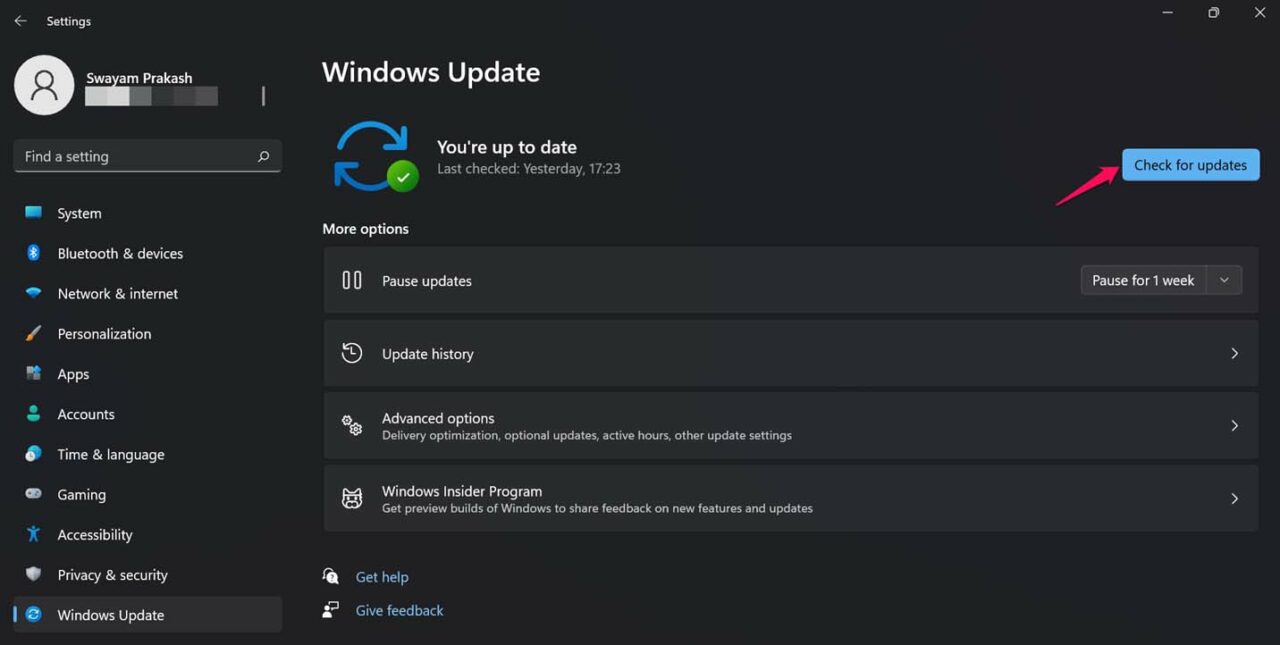
- Em seguida, clique em Verificar Atualizações.
- Se uma atualização estiver disponível, clique em Baixar Agora.
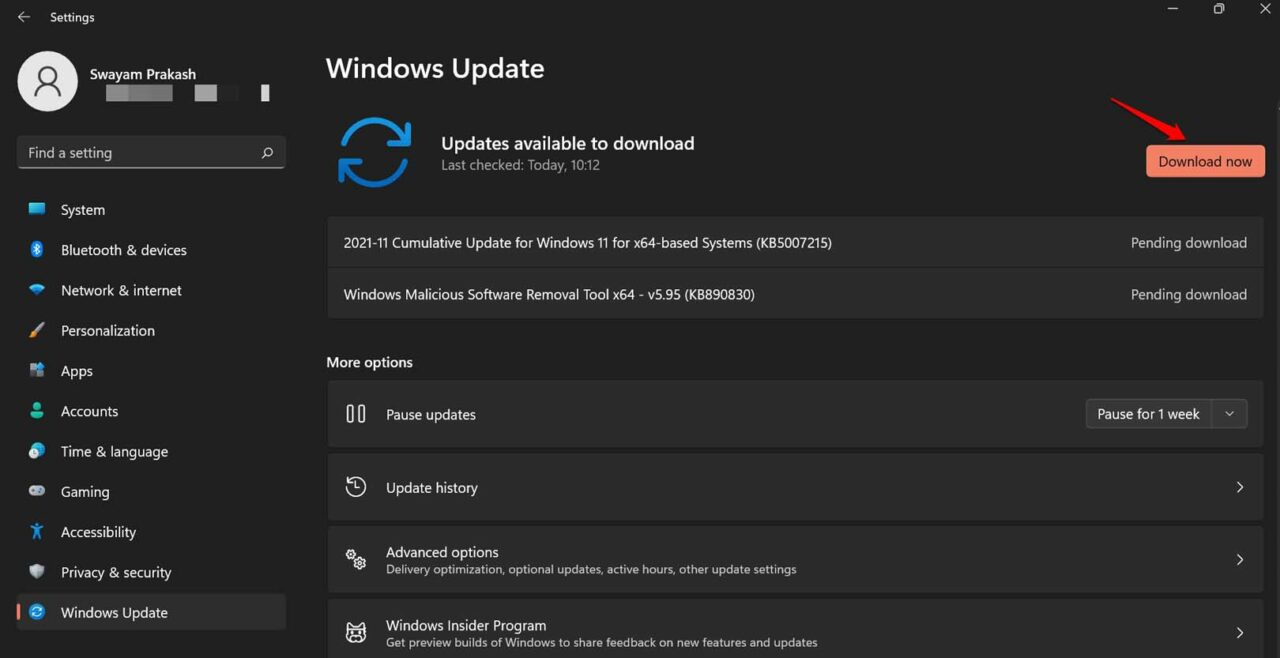
Após atualizar para a nova versão do Windows 11, verifique se seu computador consegue se conectar a todas as redes WiFi e funciona sem problemas.
3. O Computador Está no Modo Avião?
Os teclados de computadores modernos vêm com uma tecla de modo avião. Muitas vezes, enquanto digitamos no teclado, acabamos pressionando a tecla do modo avião. Portanto, certifique-se de que você não clicou na tecla do modo avião por engano.
Você pode pressionar a tecla que tem o símbolo de avião para desativar imediatamente o modo avião. Caso contrário,
- Clique na seção da barra de tarefas que exibe o ícone do avião.
- No menu, clique na opção Modo Avião para desengajá-lo.
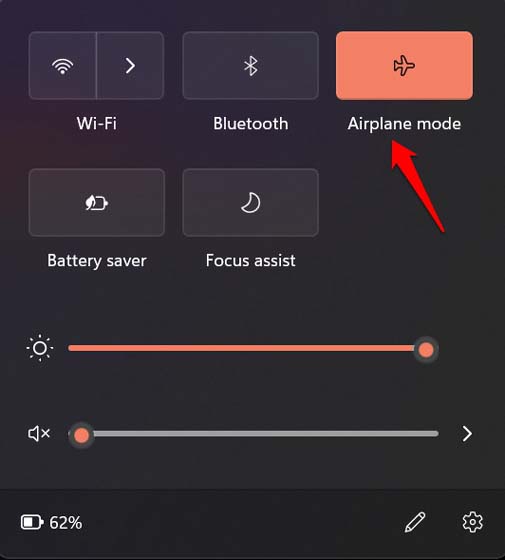
- Em seguida, tente se conectar à sua rede WiFi desejada para corrigir o problema de desconexão do WiFi no Windows 11.
4. Mude o Perfil da Rede para Privado
Você pode tentar mudar o perfil da rede e ver se isso faz alguma diferença.
- Clique na barra de tarefas da área de trabalho onde o ícone do WiFi/internet está presente.
- Em seguida, clique em WiFi para ver a lista de redes salvas.
- Clique com o botão direito na rede à qual você está tentando se conectar.
- Selecione Propriedades.
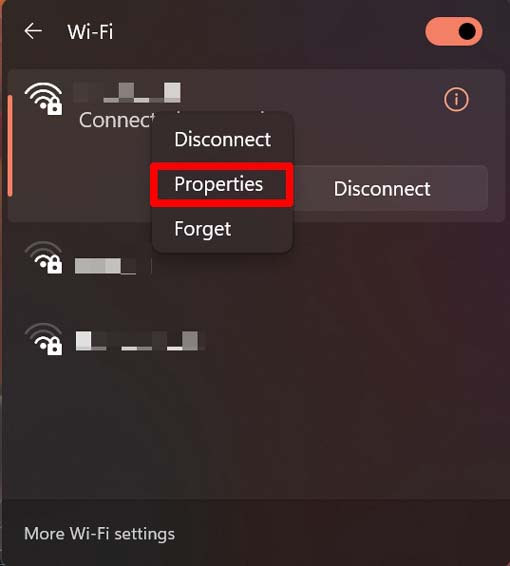
- Em Tipo de Perfil de Rede, clique em Privado.
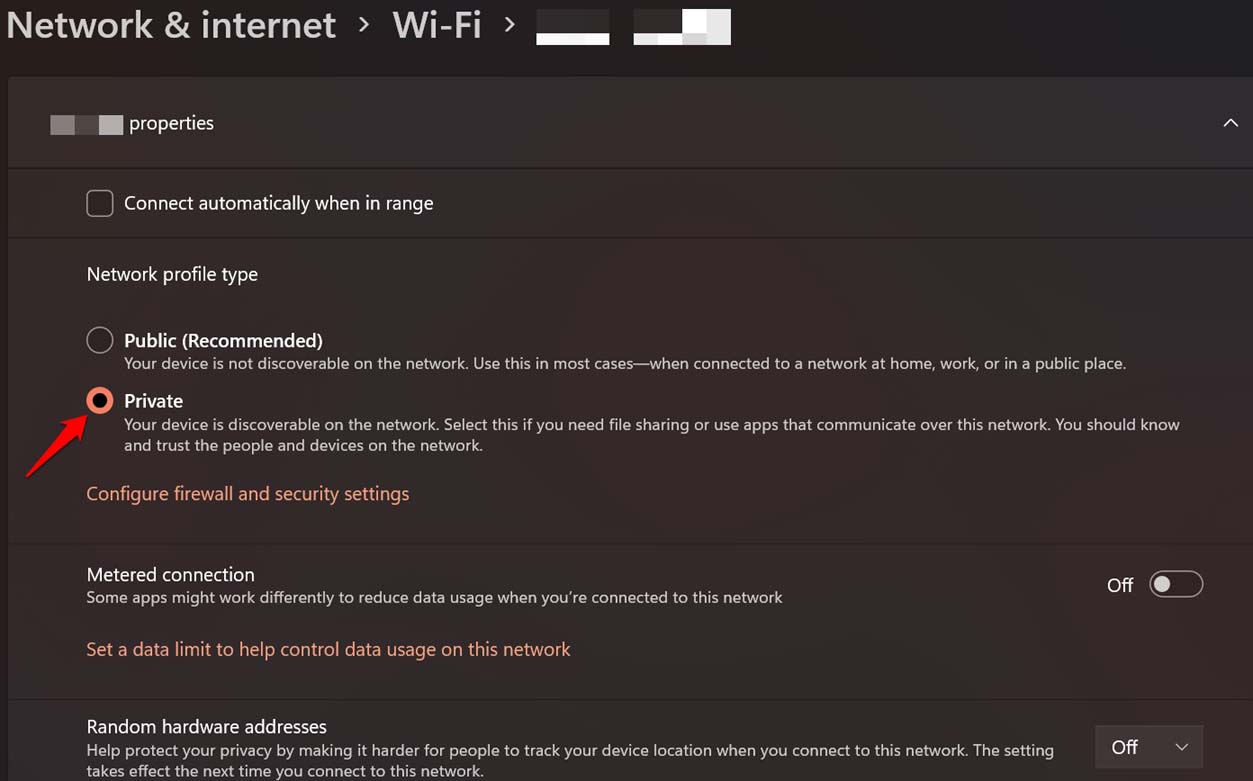
- Agora, verifique se você consegue se conectar e usar essa rede WiFi.
5. Atualize Manualmente o Driver do Adaptador de Rede
Embora os drivers sejam atualizados automaticamente, é importante verificar se um driver de adaptador de rede requer uma atualização manual.
- Pressione as combinações de teclas Windows + X.
- No menu, selecione a opção Gerenciador de Dispositivos.
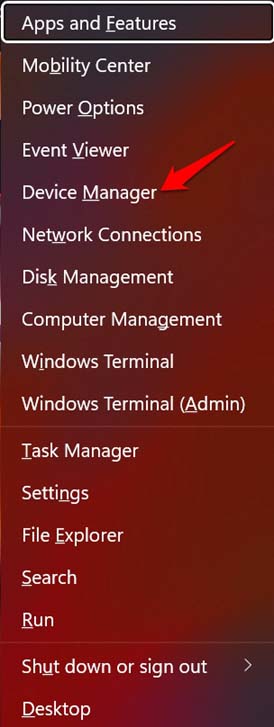
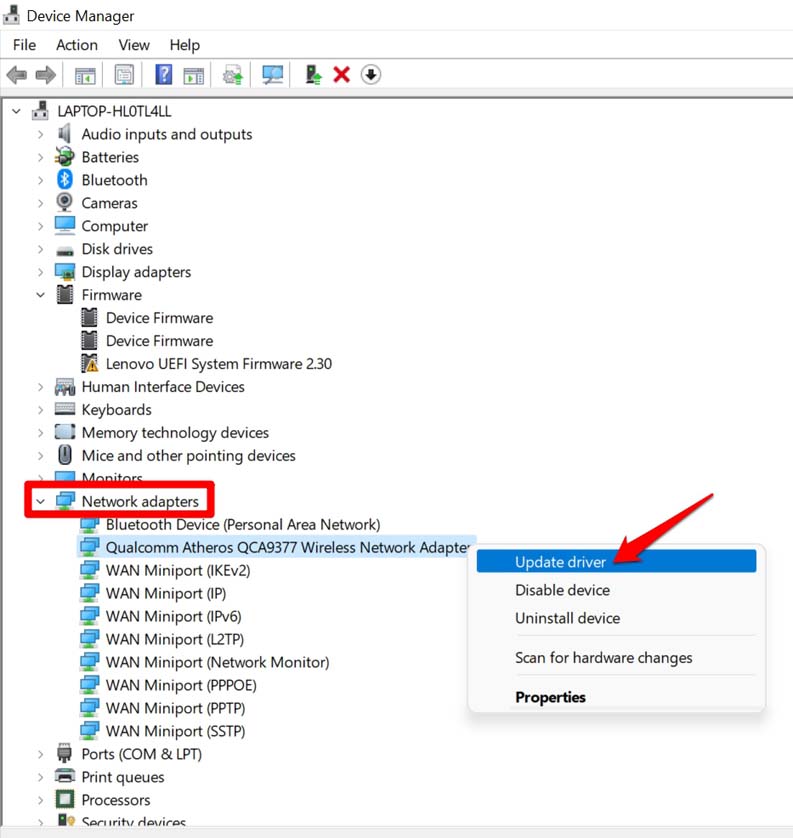
- Navegue até Adaptadores de Rede.
- Clique com o botão direito no Adaptador de Rede no seu dispositivo.
- Selecione Atualizar Drivers.
- Em seguida, na próxima caixa de diálogo que aparecer, selecione Pesquisar Automaticamente por Drivers.
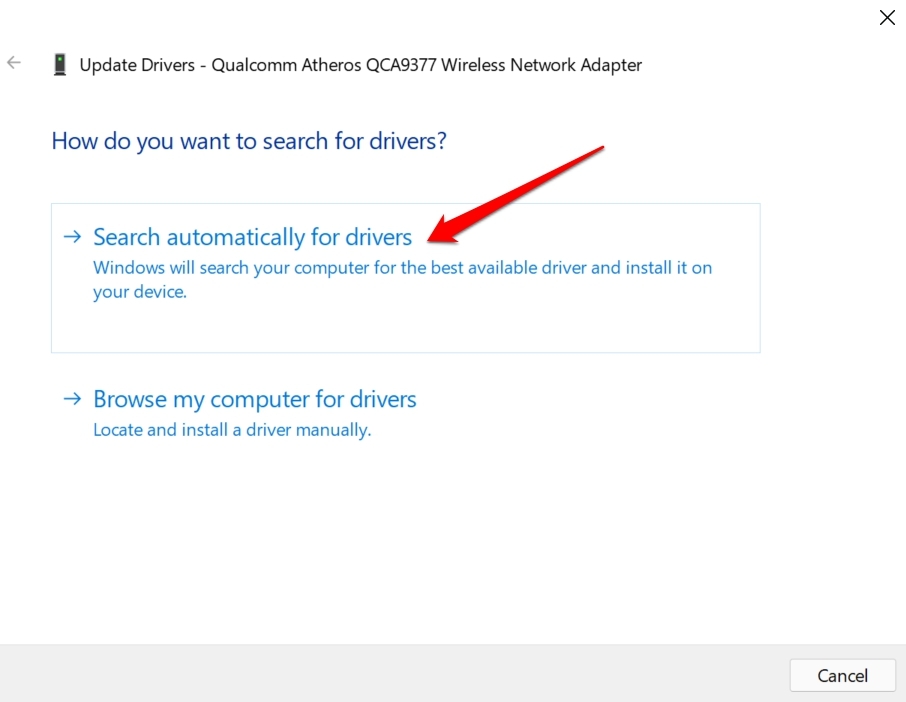
O sistema irá procurar atualizações disponíveis na web e instalá-las.
6. Faça Alterações nas Propriedades do Adaptador de Rede
Você também pode ajustar as propriedades do Adaptador de Rede para ver se isso faz alguma diferença na correção do problema de desconexão do WiFi no seu PC com Windows 11.
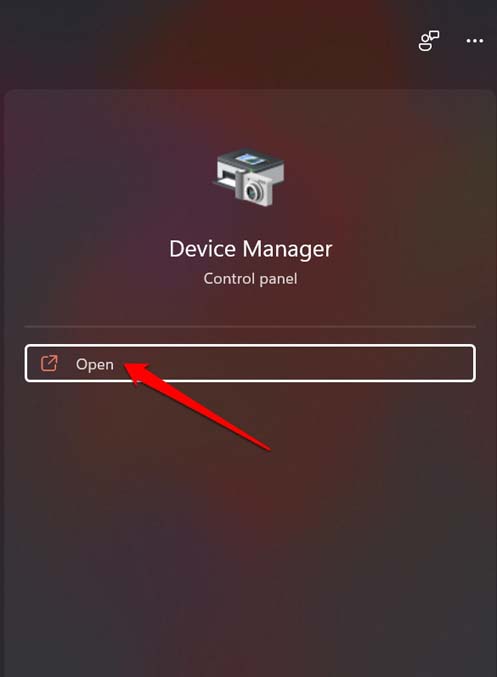
- No campo de pesquisa do Windows, digite Gerenciador de Dispositivos.
- Clique em Abrir quando o resultado de pesquisa relevante aparecer.
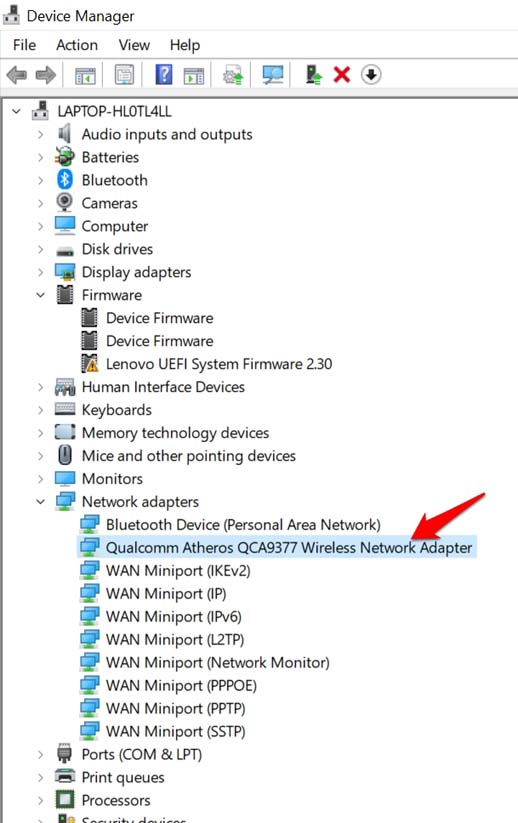
- Vá para Adaptadores de Rede e expanda clicando nele.
- Clique duas vezes no adaptador de rede em questão que seu computador possui.
- A caixa de diálogo de propriedades do adaptador de rede será aberta.
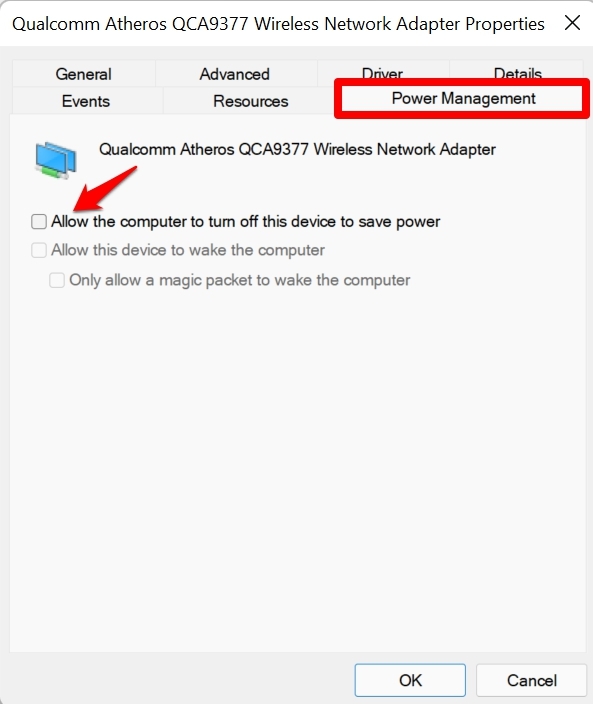
- Clique na guia Gerenciamento de Energia.
- Desmarque a opção Permitir que o computador desligue este dispositivo para economizar energia.
7. Remova as Redes Antigas no Perfil
Normalmente, quando você usa qualquer rede WiFi, ela é salva no centro de ações do WiFi do seu computador. É bom remover algumas dessas conexões que você não usa mais. Há uma opção de esquecer que você precisa usar.
- Pressione Windows + A e isso abrirá o centro de ações.
- Agora, clique em WiFi. Você verá a lista de redes.
- Clique com o botão direito na rede e clique em Esquecer.
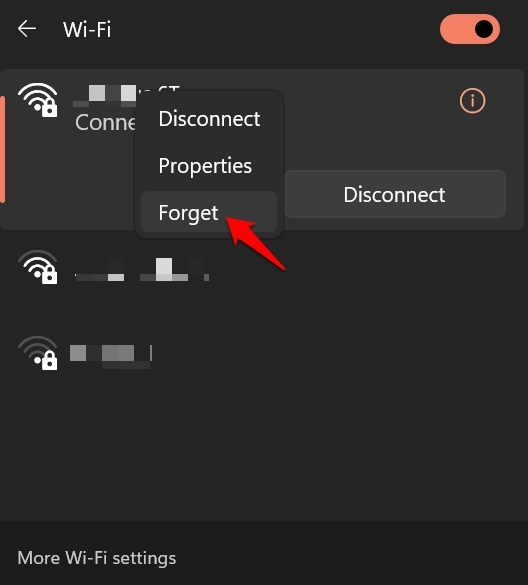
- Você pode repetir os passos acima para outras redes antigas que não precisa mais.
8. Use o Solucionador de Problemas do Windows
O Windows OS possui uma ferramenta de solução de problemas embutida que pode ajudar a corrigir vários aplicativos e serviços do sistema. Você pode usá-la para corrigir problemas de rede também.
- Abra as Configurações do Windows.
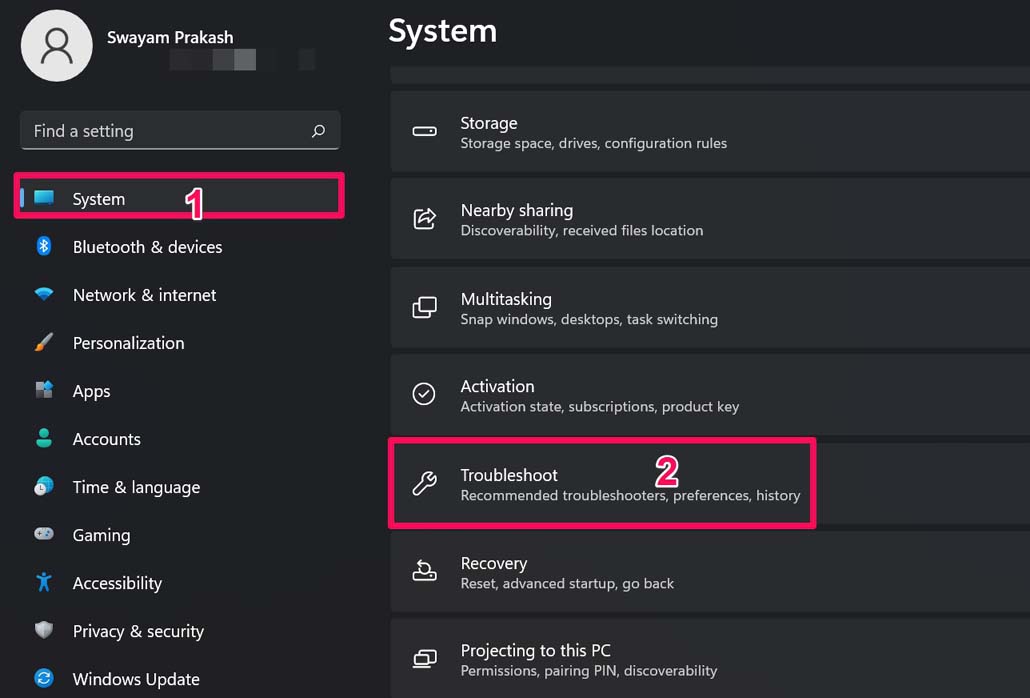
- Clique em Sistema.
- Em seguida, clique em Solução de Problemas.
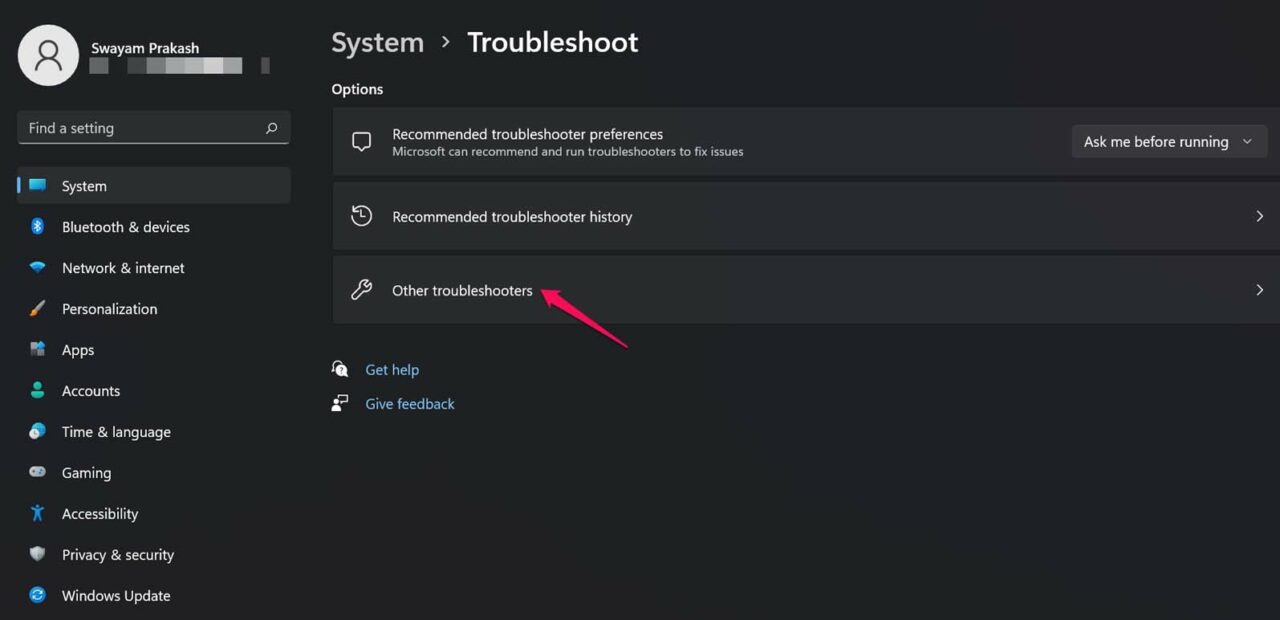
- Sob isso, clique em Outros Solucionadores de Problemas.
- Então você verá a aba Conexões de Internet. Clique na opção Executar ao lado dela.
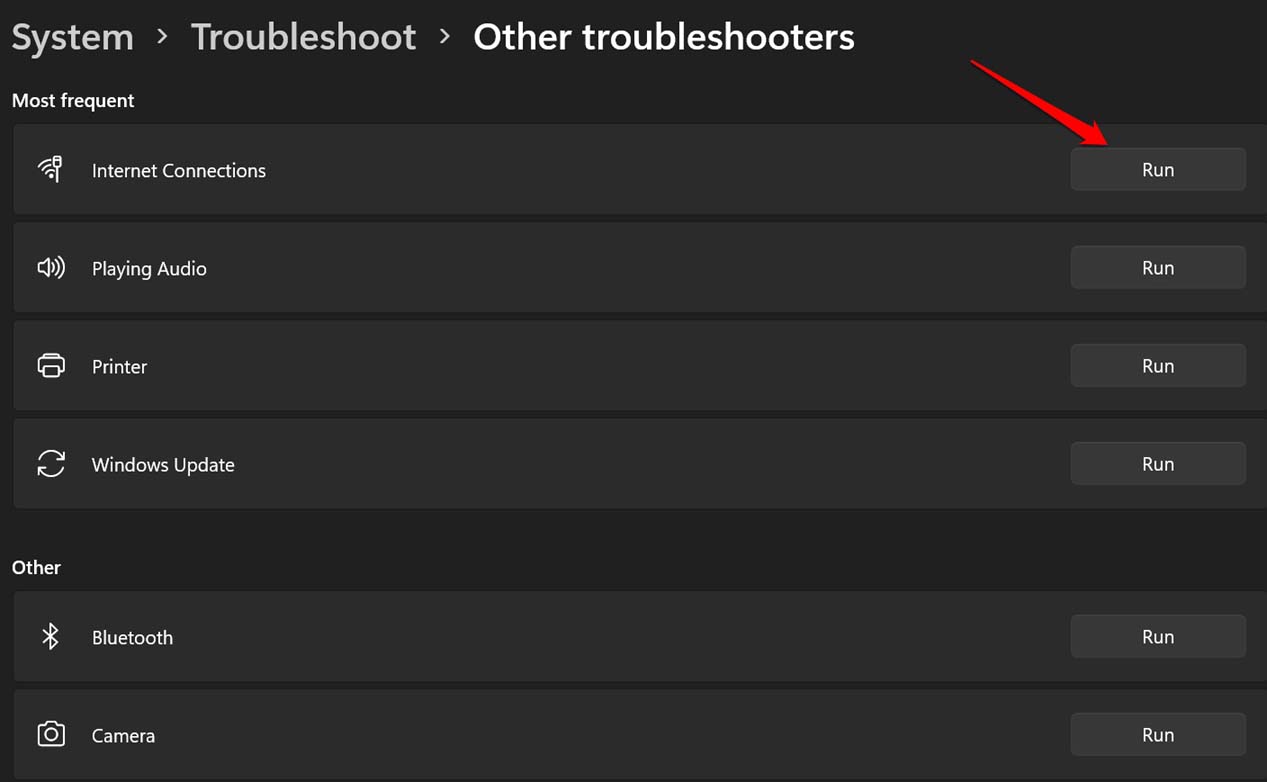
A ferramenta irá procurar problemas e corrigi-los. Dê um tempo. Uma vez que terminar, reinicie seu PC e tente se conectar à rede WiFi.
9. Altere o DNS do Dispositivo
Você pode tentar ajustar manualmente o DNS do computador para melhorar a conectividade da rede WiFi.
- Abra as configurações do Windows pressionando Windows + I.
- No painel esquerdo, clique em Rede e Internet.
- Em seguida, clique em Configurações Avançadas de Rede.
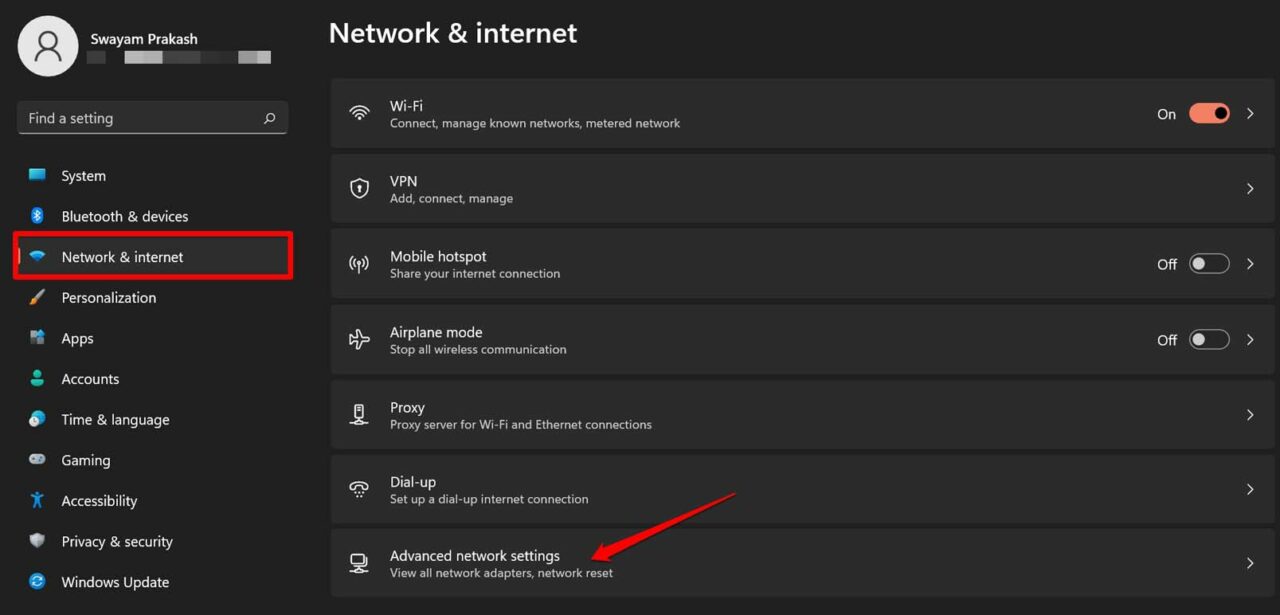
- Clique em Mais Opções de Adaptador de Rede.
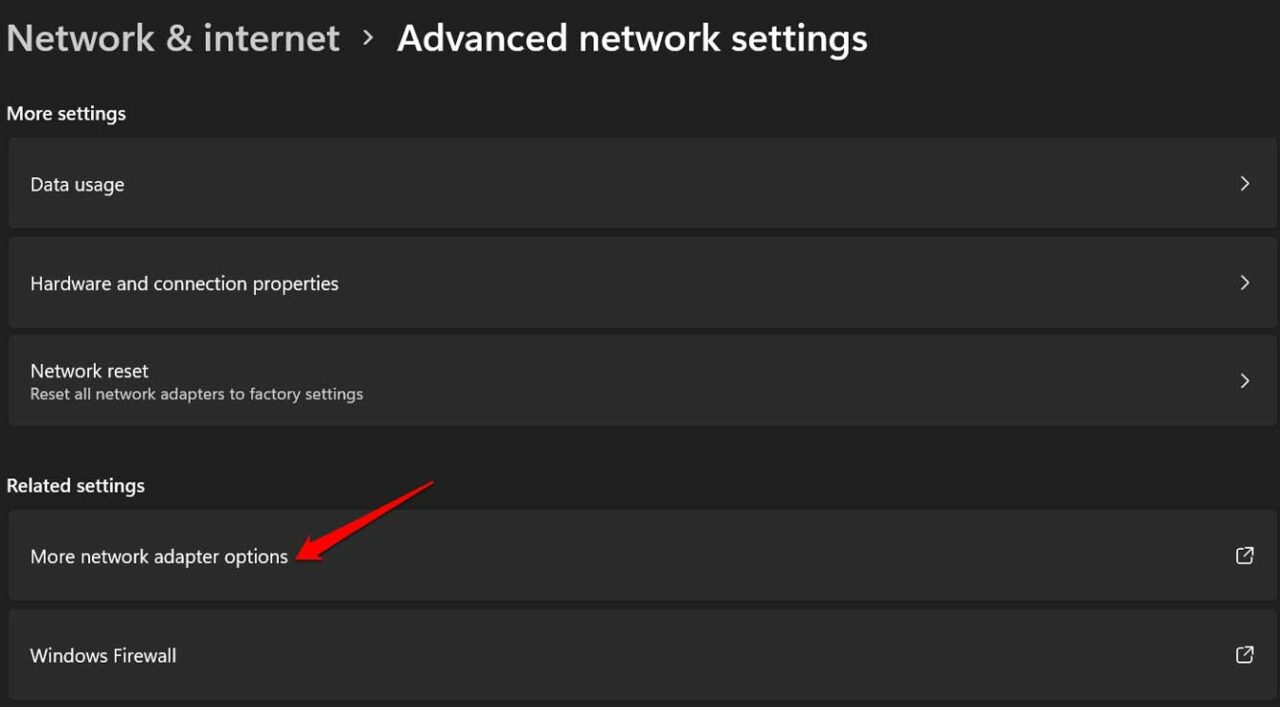
- Clique com o botão direito na rede WiFi para a qual você deseja alterar o DNS.
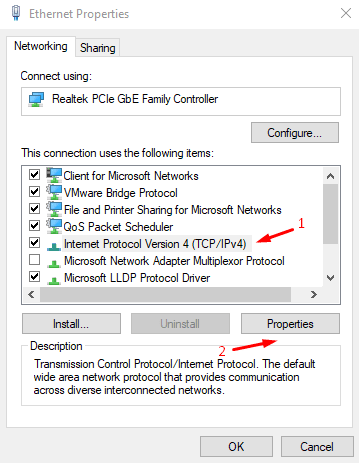
- Selecione Propriedades.
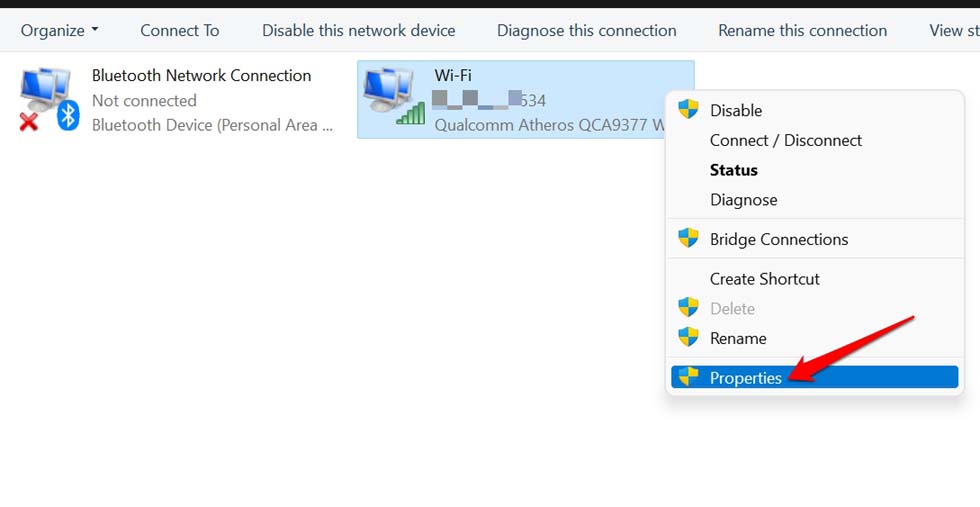
- Agora, clique duas vezes em Protocolo de Internet Versão 4.
- Na guia Geral, clique em Usar os seguintes endereços de servidor DNS.
- No Servidor DNS Preferencial, insira 8.8.8.8
- Em seguida, no Servidor DNS Alternativo, insira 8.8.4.4
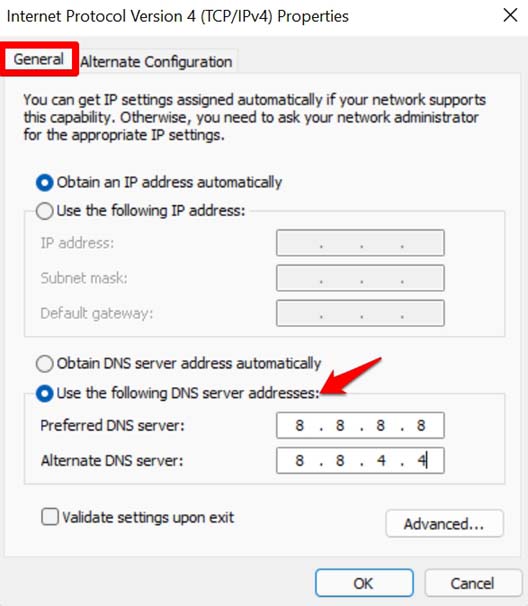
- Finalmente, clique em OK para confirmar.
Portanto, esses são os métodos de solução de problemas que você precisa seguir para corrigir o problema de desconexão do WiFi no Windows 11.
Se você tiver alguma dúvida sobre Como Corrigir o Windows 11 que Continua Desconectando do WiFi?, sinta-se à vontade para deixar um comentário abaixo. Além disso, inscreva-se em nosso canal do YouTube DigitBin para tutoriais em vídeo. Saúde!
Receba novas postagens na sua caixa de entrada
Sem spam. Cancele a assinatura a qualquer momento.