Soluções Windows · 7 min read · Jan 14, 2026
Como Corrigir o Atraso do Windows 11 Após Atualização de Software?
Seu PC com Windows 11 está lento após uma atualização de software? Você instalou uma nova versão do sistema operacional Windows, mas após reiniciar, o dispositivo não está funcionando tão eficientemente quanto antes. Não se preocupe. Neste guia, discuti várias dicas de solução de problemas para corrigir o problema de atraso no Windows 11.
Se o seu PC é sua estação de trabalho principal, então ele ficar lento afetará negativamente seu trabalho. Muitas vezes, ter alguns aplicativos iniciados na inicialização que você não precisa pode fazer com que o Windows OS fique mais lento. Além disso, se você tem o hábito de instalar todo tipo de aplicativos e serviços de qualquer lugar da internet, então aplicativos com bugs podem fazer o Windows 11 funcionar lentamente.
O problema de atraso do Windows 11 após uma atualização de software pode ocorrer devido a uma versão defeituosa do Windows OS que você acabou de instalar. Os usuários frequentemente reclamam de bugs na versão do Windows OS que instalam. Devido à execução de aplicativos que consomem muitos recursos, o PC frequentemente esquenta. Isso às vezes faz com que o Windows fique mais lento.
Melhores Dicas para Corrigir o Atraso do Windows 11 Após Atualização de Software
Agora sabemos a possível razão que causa o problema de atraso no Windows 11 após a instalação da atualização de software. Vamos conhecer as correções eficazes para resolver o problema facilmente.
1. Instalar Nova Atualização do Windows
Na maioria das vezes, o culpado pelo problema de atraso do Windows 11 é o Windows OS atualmente instalado. Se for um sistema operacional com bugs e você está confirmando o problema com vários outros usuários do Windows, então, provavelmente, a Microsoft lançará uma correção para resolver os bugs. Você precisa ficar atento a novas atualizações de software disponíveis.
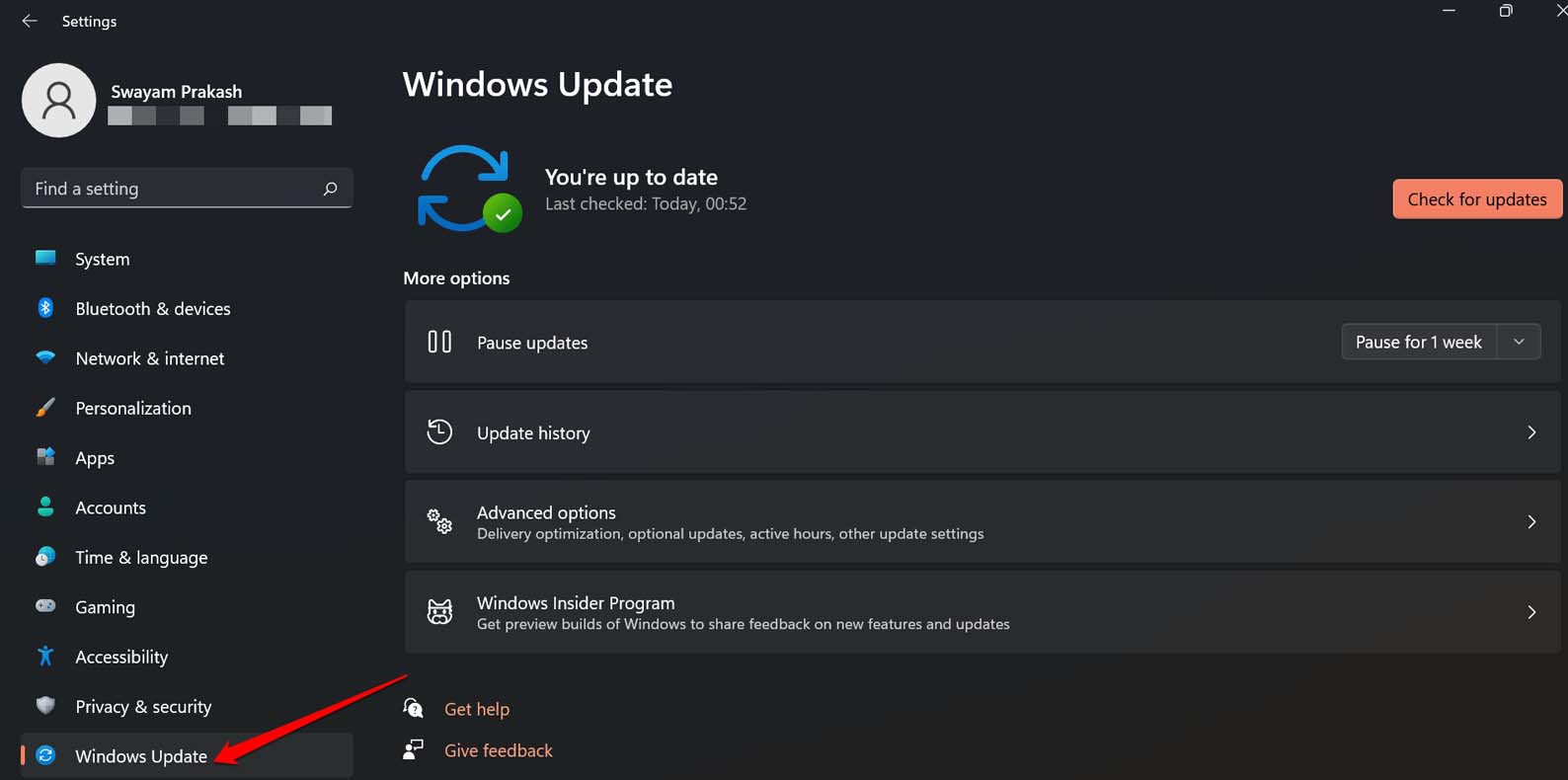
- Pressione Windows + I. Isso o levará às configurações do Windows 11.
- Então, no painel esquerdo, clique em Atualização do Windows.
- Em seguida, clique em Verificar Atualizações.
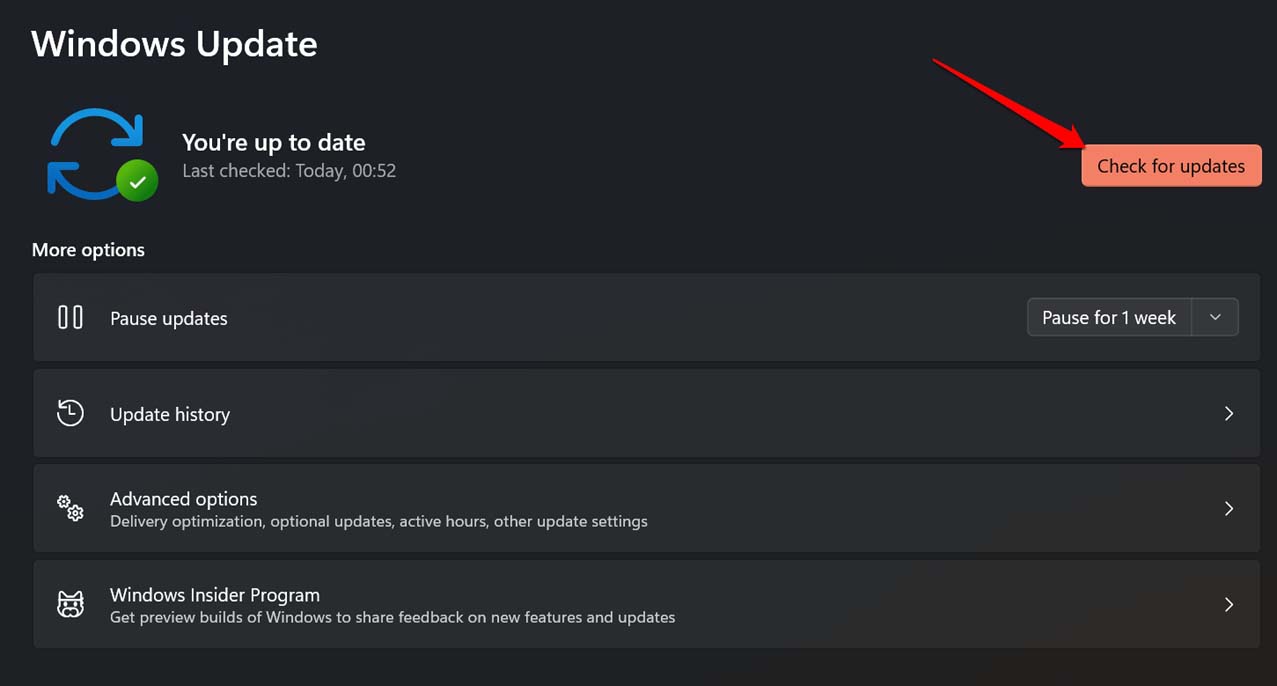
- O PC começará a procurar atualizações disponíveis e notificará você.
- Se houver uma nova versão do Windows OS disponível, clique em Baixar Agora.
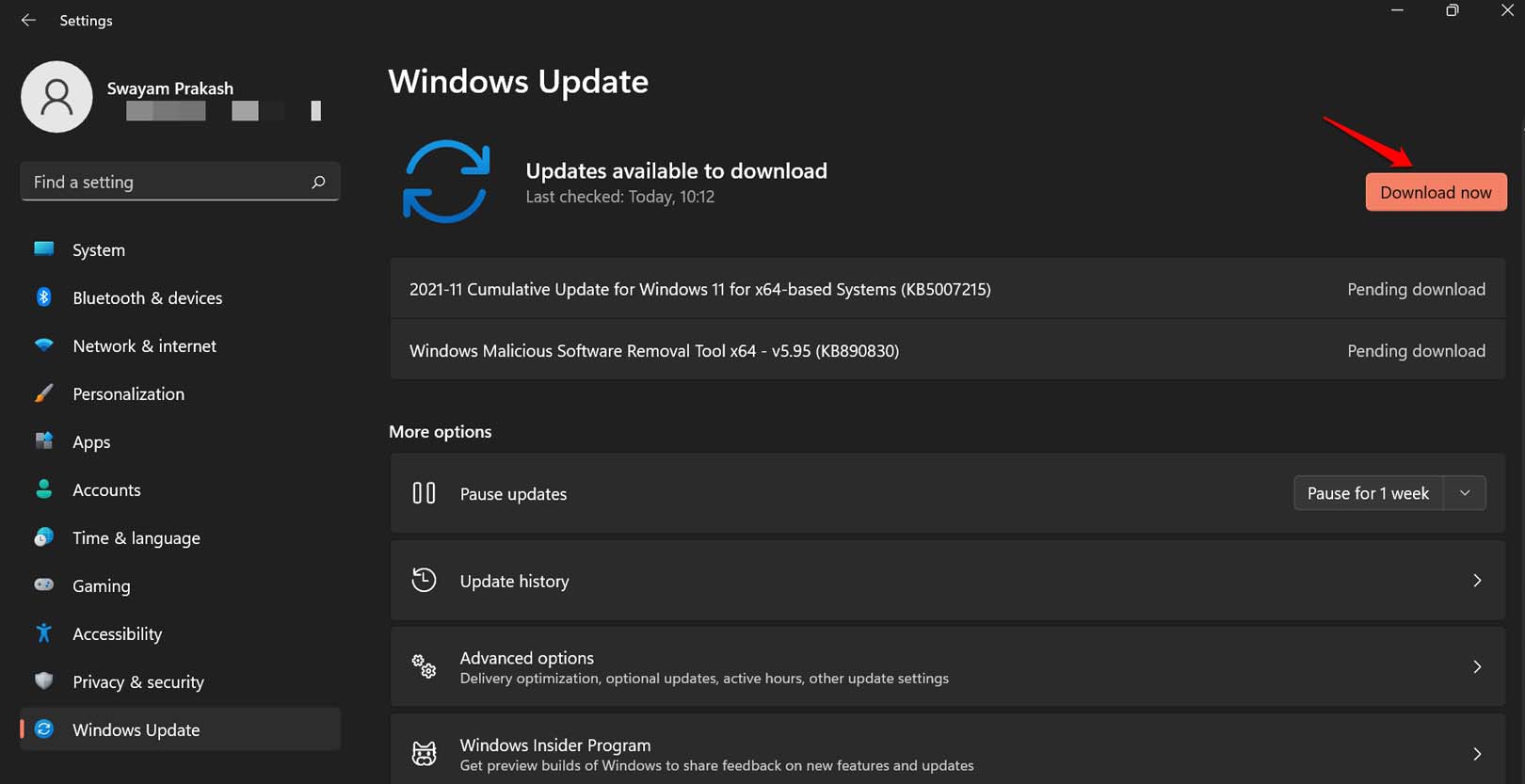
- A atualização será baixada e instalada enquanto o PC estiver conectado à internet.
- Assim que o download for concluído, você será notificado para reiniciar o computador para instalar a nova versão do software.
Após instalar a nova atualização, observe se o Windows OS ainda está lento ou funcionando suavemente.
2. Verifique a Temperatura do Computador
Se o computador estiver esquentando muito, então finalize todas as tarefas que consomem muitos recursos. Você pode fazer isso pelo gerenciador de tarefas.
- Pressione Ctrl + Alt + Delete para invocar o Gerenciador de Tarefas.
- Na aba Processos, navegue até os aplicativos que você acha que são aplicativos que consomem muitos recursos,
- Em seguida, clique no processo/aplicativos para destacá-los.
- Clique em Finalizar Tarefa para fechá-los.
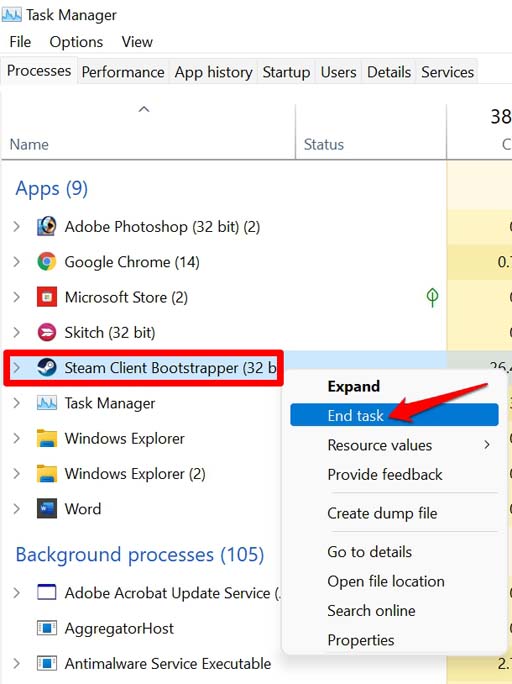
Além disso, se possível, após fechar os aplicativos, desligue seu PC por um tempo. Deixe-o esfriar. Normalmente, os problemas de aquecimento são observados em PCs/laptops que têm mais de 5 anos, dependendo dos aplicativos que executam e qual é a capacidade da CPU.
Mesmo quando a bateria está baixa, o PC fica lento se você estiver executando tarefas que consomem muitos recursos da CPU. Tente usar um aplicativo de cada vez em vez de abrir cinco aplicativos. Isso coloca uma carga desnecessária na CPU (se não for poderosa o suficiente) e causa o problema de atraso do Windows OS.
3. Reverter para uma Versão Anterior do Windows OS
Você pode tentar voltar para uma versão anterior da versão do Windows OS se souber que a versão atual está cheia de bugs que causam o problema de atraso. A opção de reversão pode não estar disponível para todos os usuários do Windows. Deixe-me explicar os passos.
- Pressione Windows + I para acessar as configurações do sistema.
- No painel esquerdo, clique em Sistema.
- Em seguida, role até a opção Recuperação e clique nela.
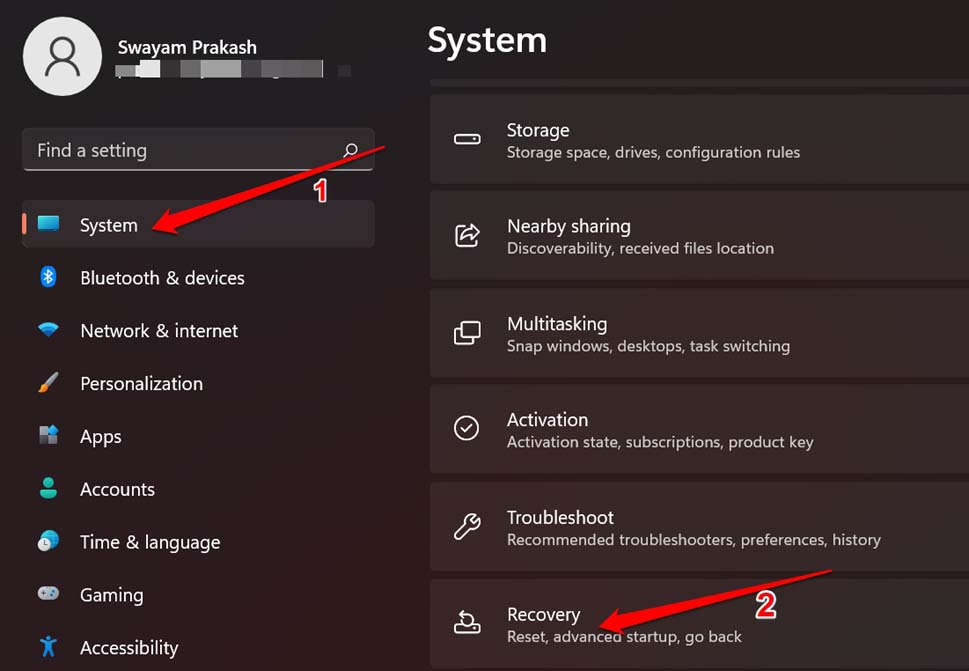
- Sob isso, haverá uma opção Voltar. Clique nela.
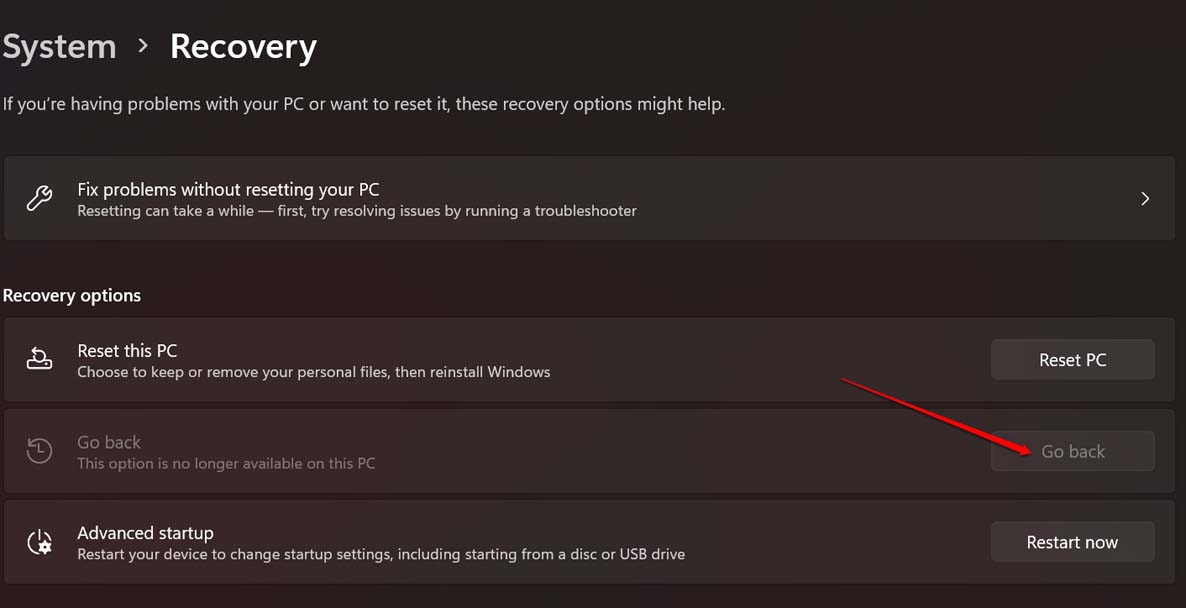
Se a opção Voltar estiver esmaecida, isso significa que no seu PC você não pode reverter para uma versão anterior do Windows OS. Você será recebido com uma mensagem, “ Este recurso não está mais disponível neste PC “.
4. Verifique a Presença de Malware em seu PC
Malware e Windows OS são uma combinação terrível que você não quer em seu computador. Portanto, como parte da rotina de correção para os problemas de atraso do Windows 11, verifique a presença de malware.
- Pressione a tecla do Windows para abrir o console de pesquisa.
- Em seguida, digite e pesquise por Segurança do Windows.
- Clique em Abrir quando o resultado de pesquisa correto aparecer.
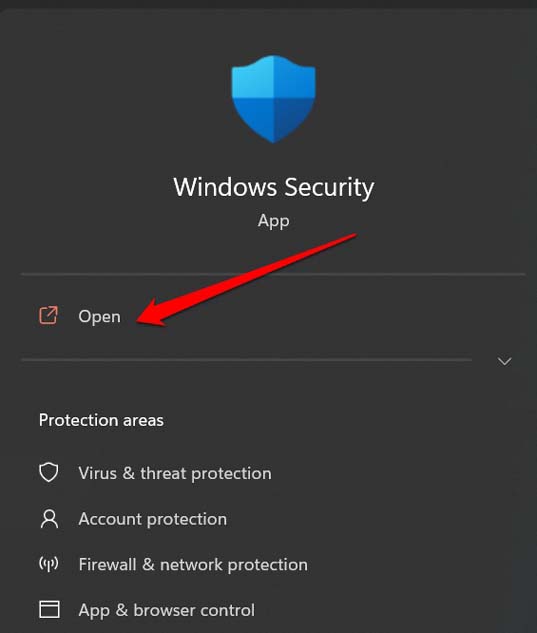
- No lado esquerdo, clique em Proteção contra Vírus e Ameaças.
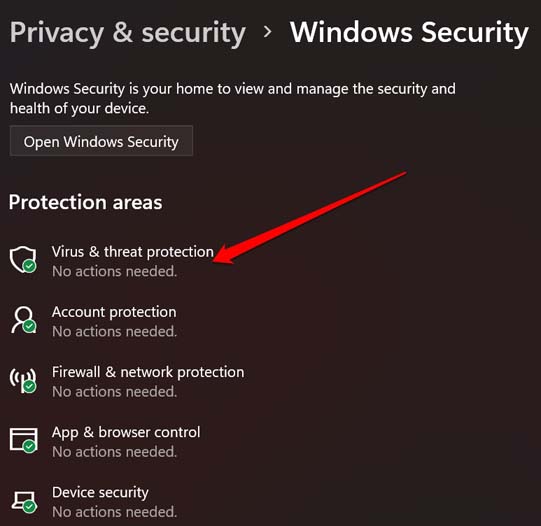
- Em seguida, clique em Verificação Rápida.
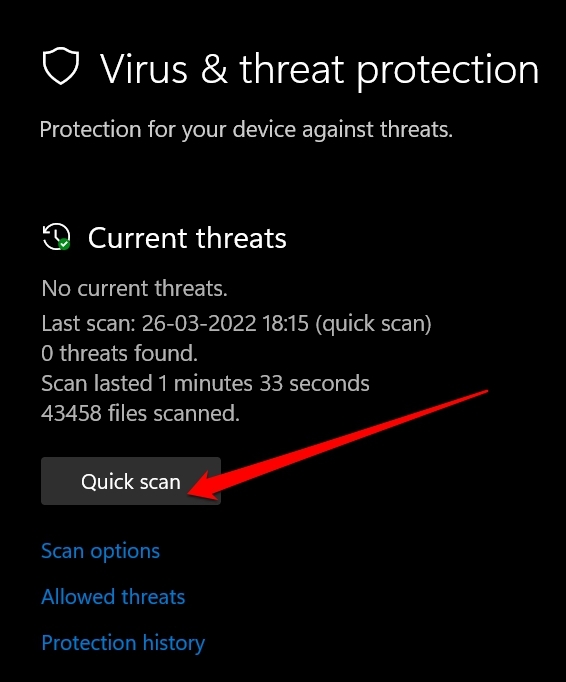
Deixe o computador escanear possíveis malwares e, em seguida, notifique você. Você pode então colocar em quarentena ou remover os arquivos infectados suspeitos.
5. Execute um Diagnóstico do Sistema para seu PC
Pode ser que algum componente de hardware no computador tenha algum problema. Isso está causando o problema de atraso do Windows 11. Para saber mais sobre isso, você deve usar a ferramenta de diagnóstico do sistema correspondente para o seu PC.
Essa ferramenta e os passos para usá-la não são os mesmos para todos os computadores. Dependendo das marcas, varia. Neste caso, vou mostrar como verificar problemas de hardware em um laptop Lenovo.
- Pressione Windows + S para abrir o console de pesquisa.
- Digite Lenovo Vantage e clique em Abrir.
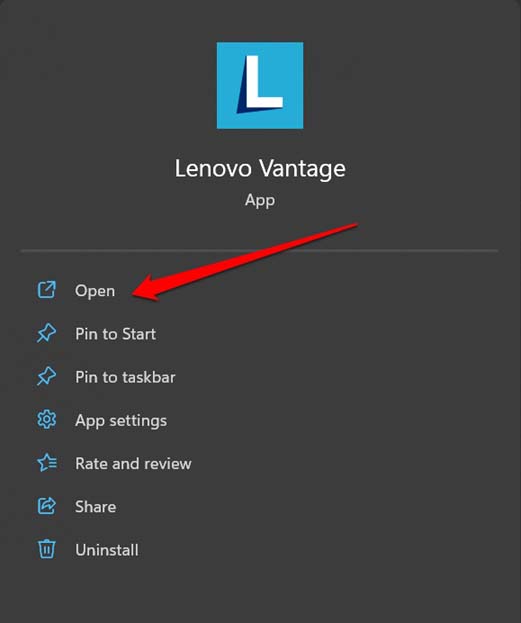
- No canto superior direito, clique na aba Dispositivo.
- Sob isso, role até Status do Software. Em seguida, clique em Verificação de Hardware.
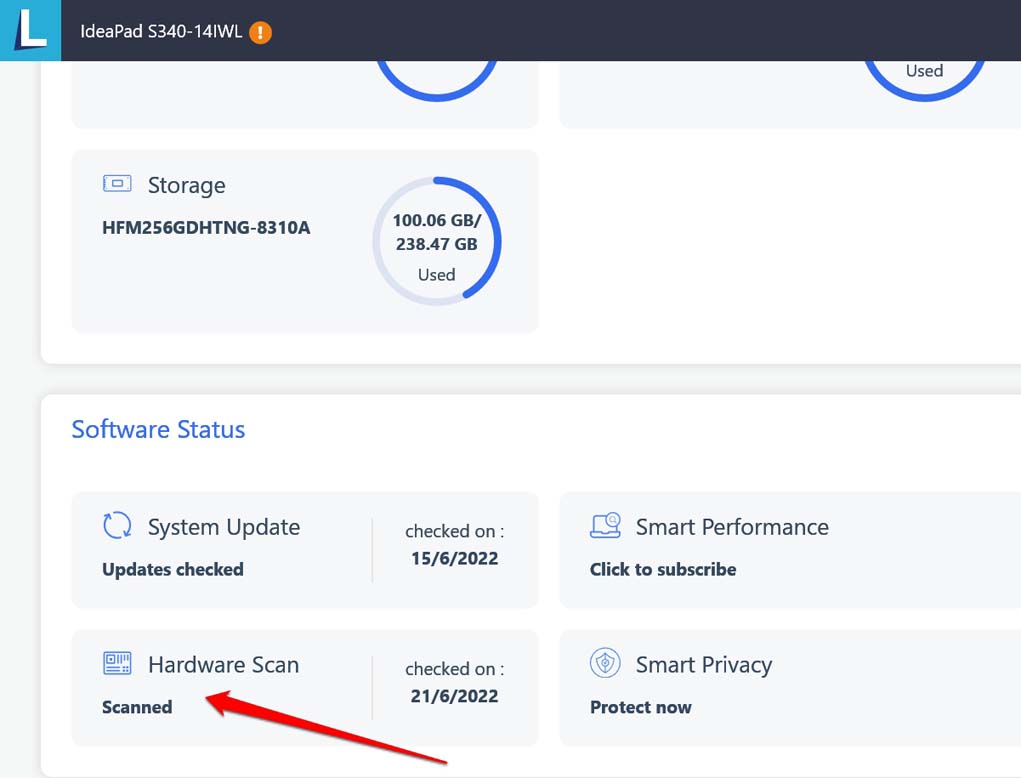
Se você ver problemas com algum componente de hardware na saída da verificação de hardware, entre em contato com o centro de serviço oficial e busque uma solução.
6. Desative os Aplicativos na Inicialização que Você Não Necessita
Aqui está como desativar os aplicativos que você não precisa na inicialização do Windows.
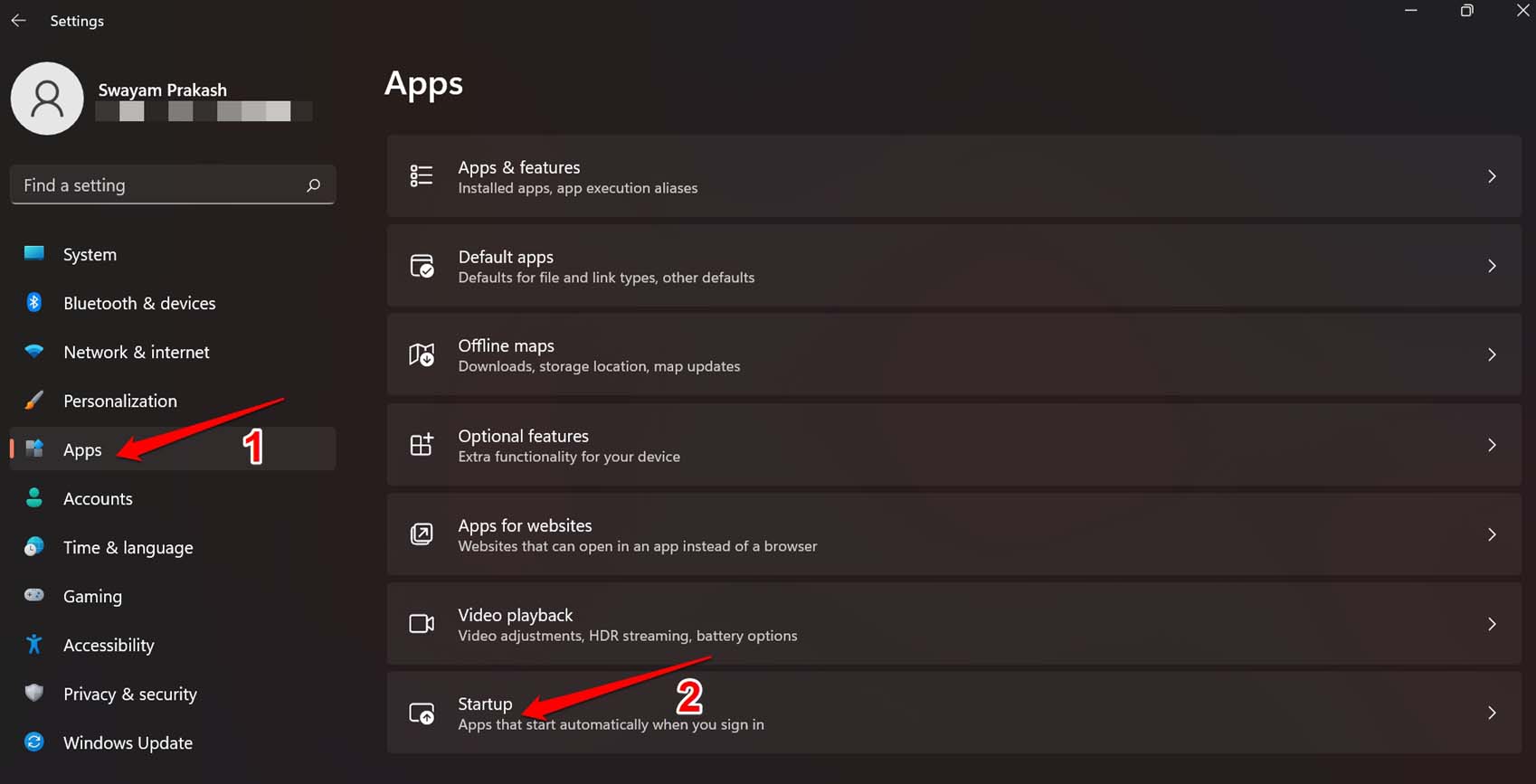
- Abra as configurações do Windows.
- Clique em Aplicativos.
- Em seguida, role para baixo e clique em Inicialização. Você será redirecionado para a próxima tela, onde verá a lista de aplicativos que são executados durante a inicialização.
- De acordo com sua preferência, clique no botão ao lado dos aplicativos para desativá-los durante a inicialização.
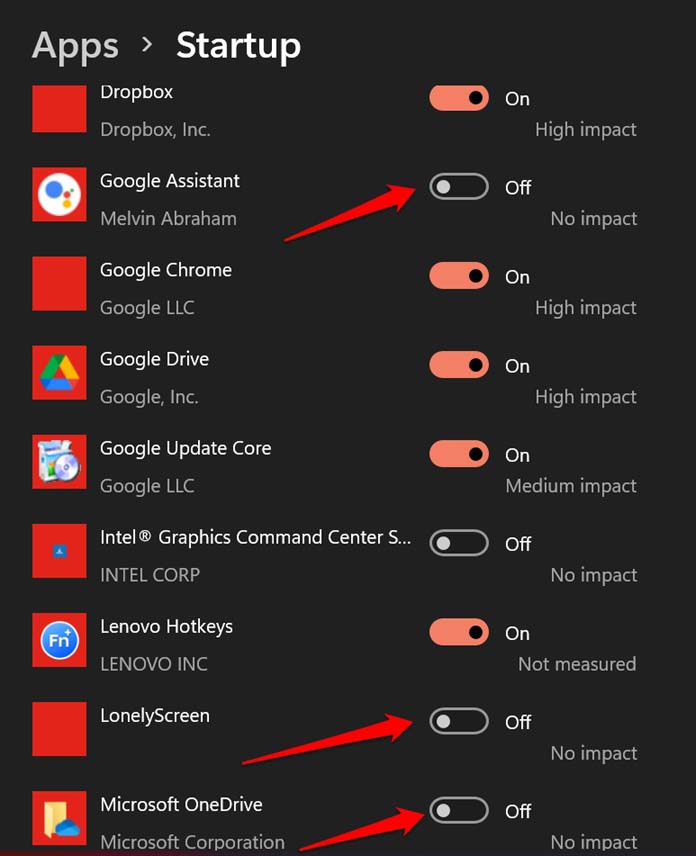
Em seguida, reinicie o PC e verifique se o problema de atraso do Windows 11 foi corrigido.
7. Limpe Arquivos Temporários do Armazenamento do Computador
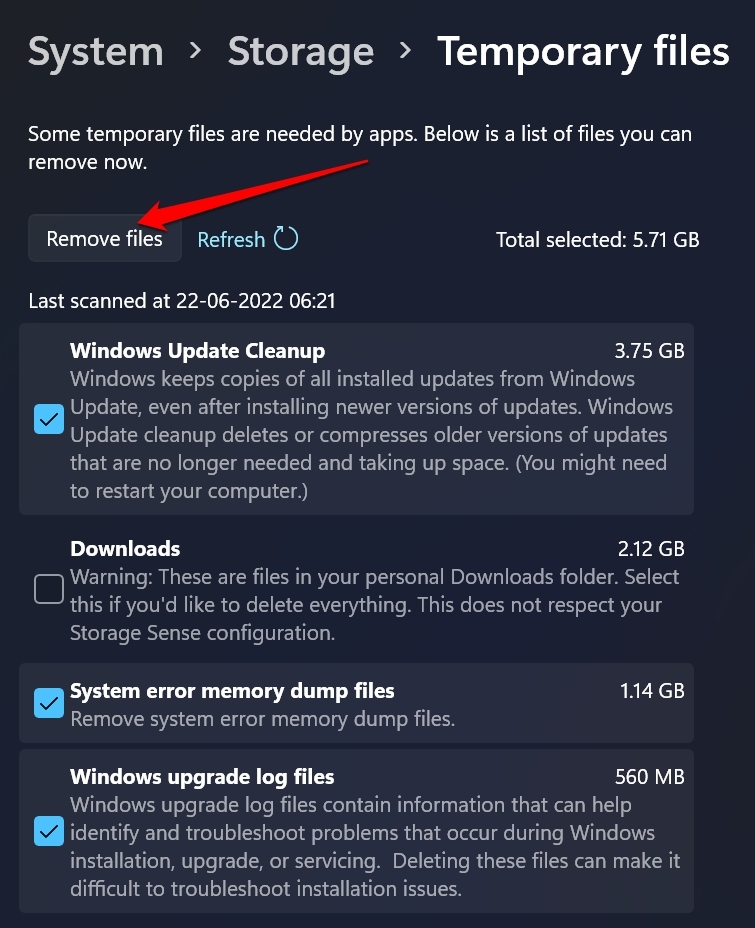
Frequentemente, muitos arquivos temporários podem deixar o computador mais lento. Portanto, você pode limpá-los nas configurações de armazenamento do Windows.
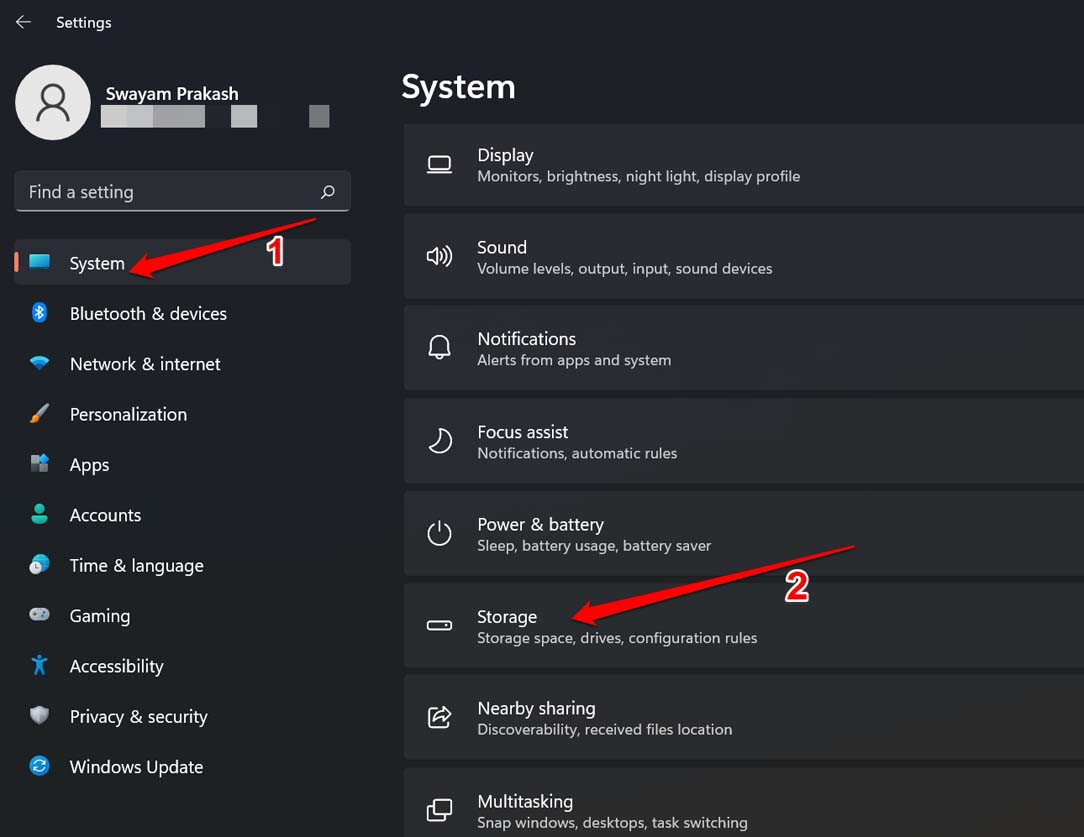
- Vá para as configurações do Windows pressionando Windows + I.
- Clique na aba Sistema no painel esquerdo.
- Em seguida, clique em Armazenamento.
- Clique em Arquivos Temporários.
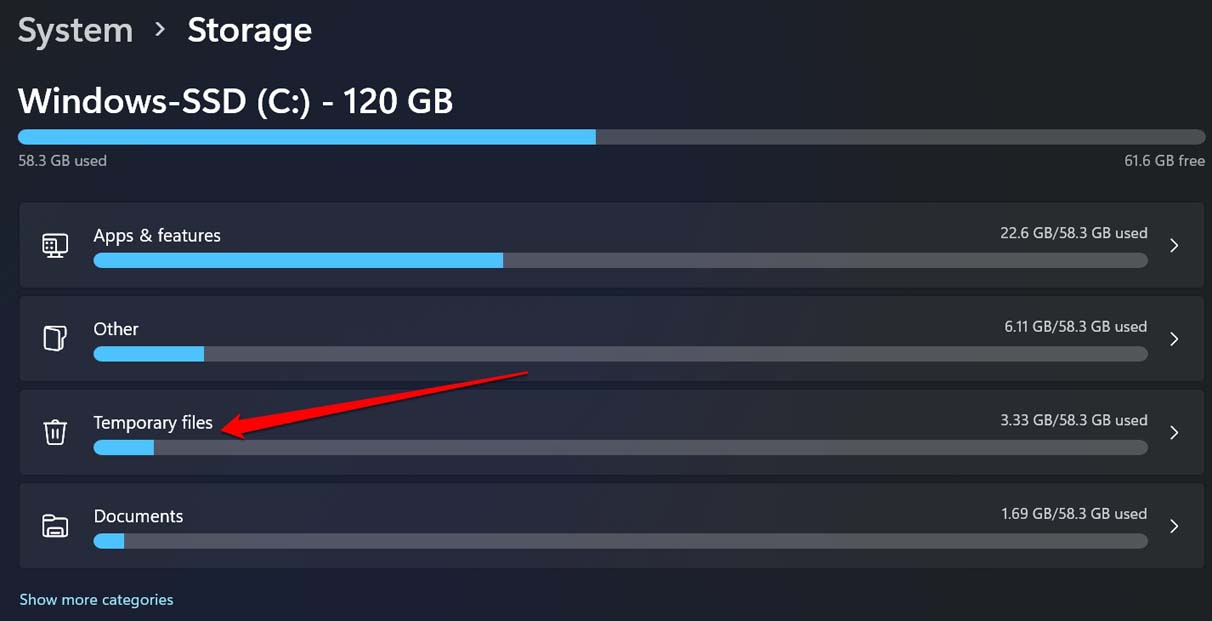
- Para limpar a memória, clique em Remover Arquivos.
8. Desinstale Aplicativos que Você Não Usa
Mantenha apenas os aplicativos em seu PC que você usa regularmente. O restante dos aplicativos, você pode desinstalá-los pelo painel de controle.
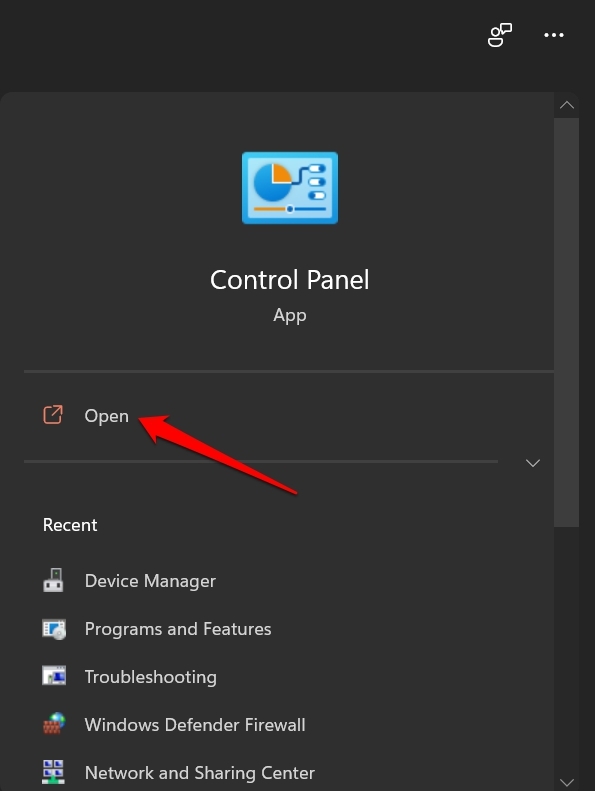
- Abra o Painel de Controle usando a pesquisa do Windows.
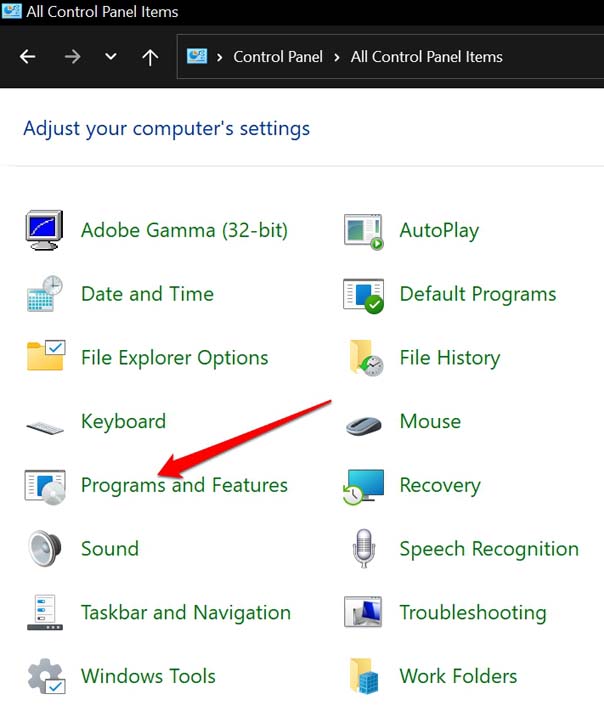
- Em seguida, clique em Programas e Recursos.
- Da lista de aplicativos instalados, clique com o botão direito nos aplicativos que você deseja remover e selecione Desinstalar.
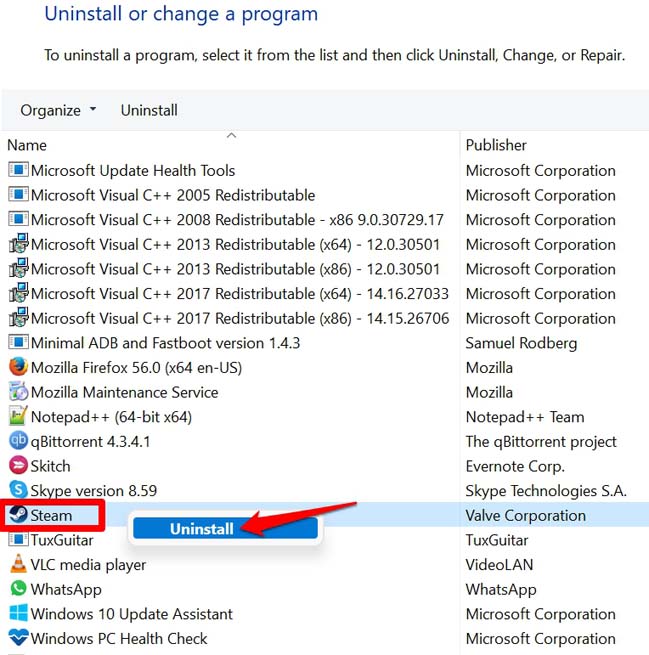
- Confirme a remoção do aplicativo, se solicitado.
Conclusão
Hoje, para uso pessoal e profissional, principalmente o Windows OS é usado em todo o mundo. Para evitar obstáculos no trabalho, negócios ou estudos, é essencial corrigir o problema de atraso do Windows 11 após a atualização de software. Siga as correções mencionadas acima, e tenho certeza de que o problema será resolvido em pouco tempo.
Se você tiver alguma opinião sobre Como Corrigir o Atraso do Windows 11 Após Atualização de Software?, sinta-se à vontade para deixar um comentário abaixo. Além disso, inscreva-se em nosso canal do YouTube DigitBin para vídeos tutoriais. Saúde!
Receba novas postagens na sua caixa de entrada
Sem spam. Cancele a assinatura a qualquer momento.