Windows 11 · 4 min read · Dec 14, 2025
Como Corrigir o Windows 11 Security Não Abrindo ou Funcionando?

Após instalar o Windows 11, o Windows Security se torna a solução padrão de antivírus e segurança. É uma das soluções de antivírus mais eficazes disponíveis e vem pré-instalado em todos os dispositivos Windows. No entanto, após uma atualização ou aleatoriamente, o Windows Security não abrindo é uma preocupação comum que as pessoas enfrentam.
Às vezes, o Windows Security pode mostrar erros estranhos quando você tenta abri-lo. Por exemplo, pode sugerir o download de um novo aplicativo para abrir o Windows Security. O Windows Security então abre por um curto período antes de travar.
Siga os métodos de solução de problemas abaixo para corrigir o problema do Centro de Segurança Não Abrindo ou Não Funcionando no Windows 11
Correção 1: Reinicie Seu Computador
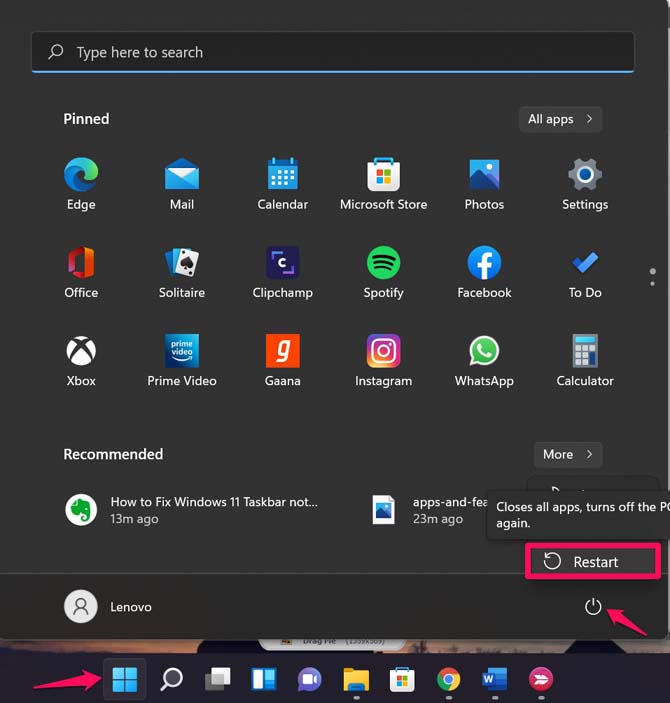
Primeiramente, reinicie seu PC e verifique se o Windows Security está abrindo ou não. Reiniciar seu PC pode eliminar pequenos bugs e problemas imediatamente.
Correção 2: Reparar o Aplicativo
Siga estas etapas para reparar o aplicativo Windows Security:
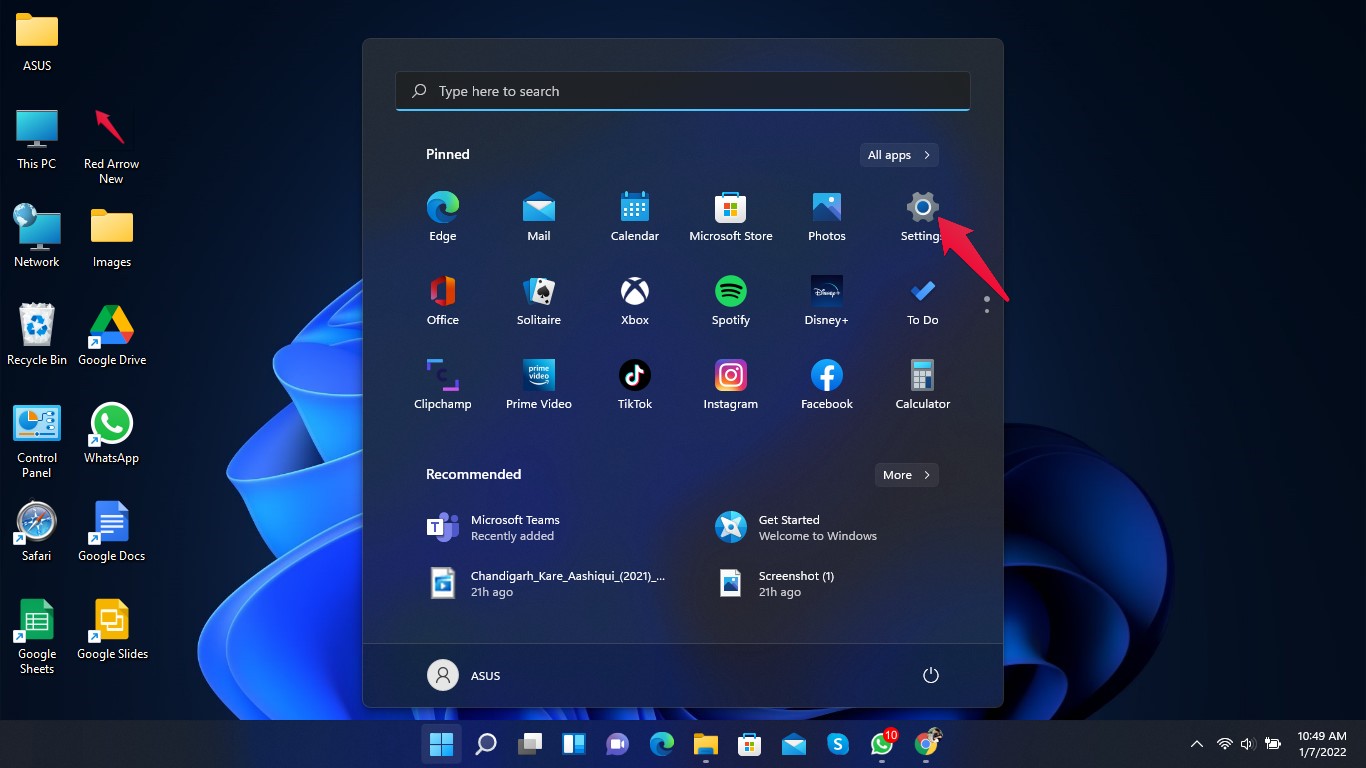
- Clique no botão Iniciar e abra Configurações, ou pressione Windows + I para abrir o aplicativo de Configurações diretamente.
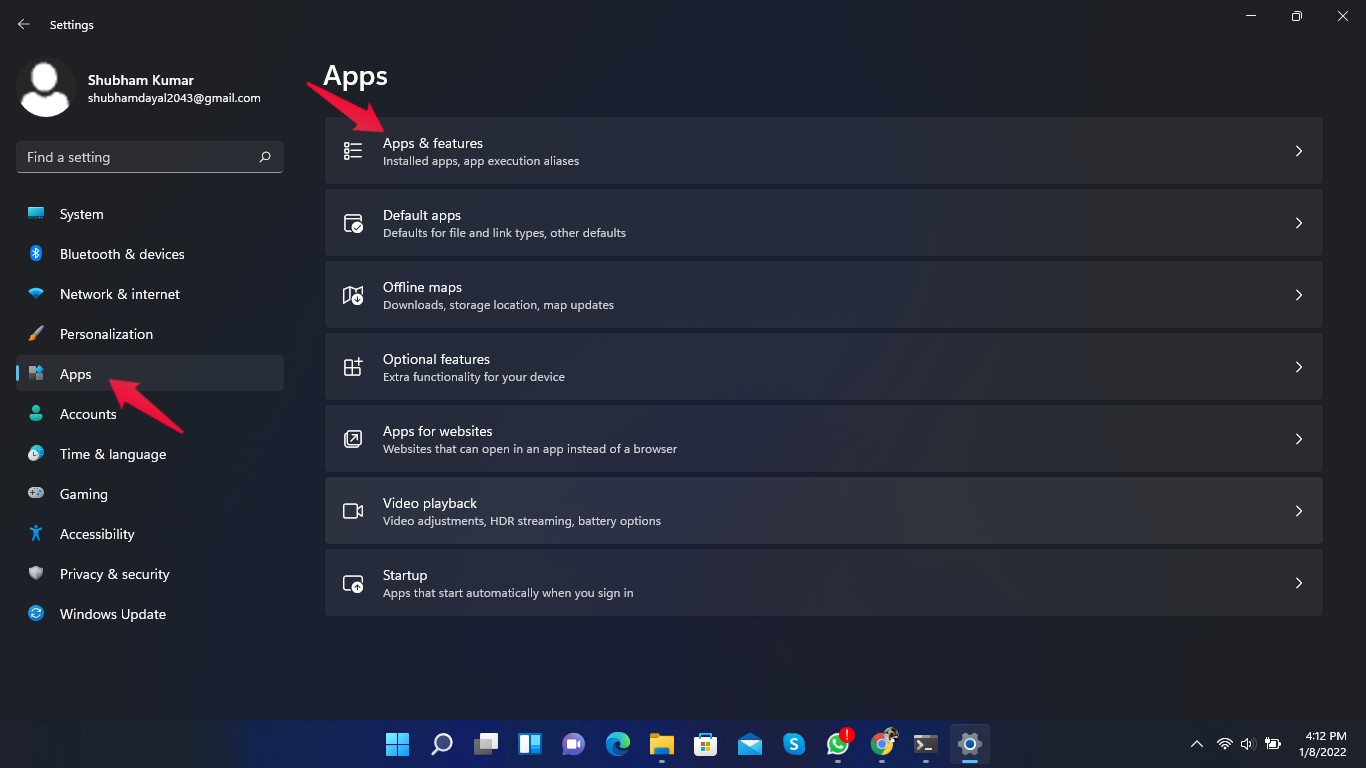
- Clique em Aplicativos e depois em “Aplicativos e Recursos”.
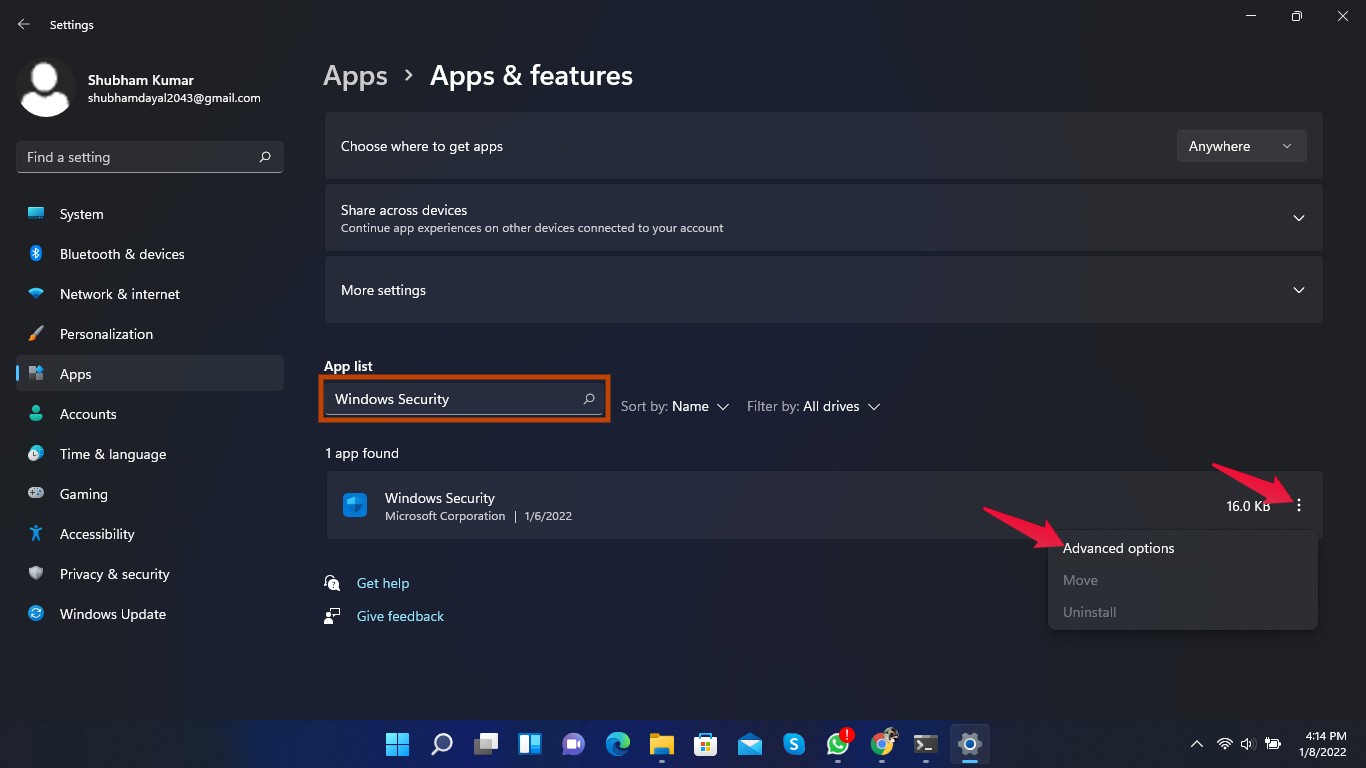
- Na barra de pesquisa, procure por Windows Security.
- Clique nos três pontos presentes ao lado do Windows Security.
- Clique em “Opções Avançadas.”
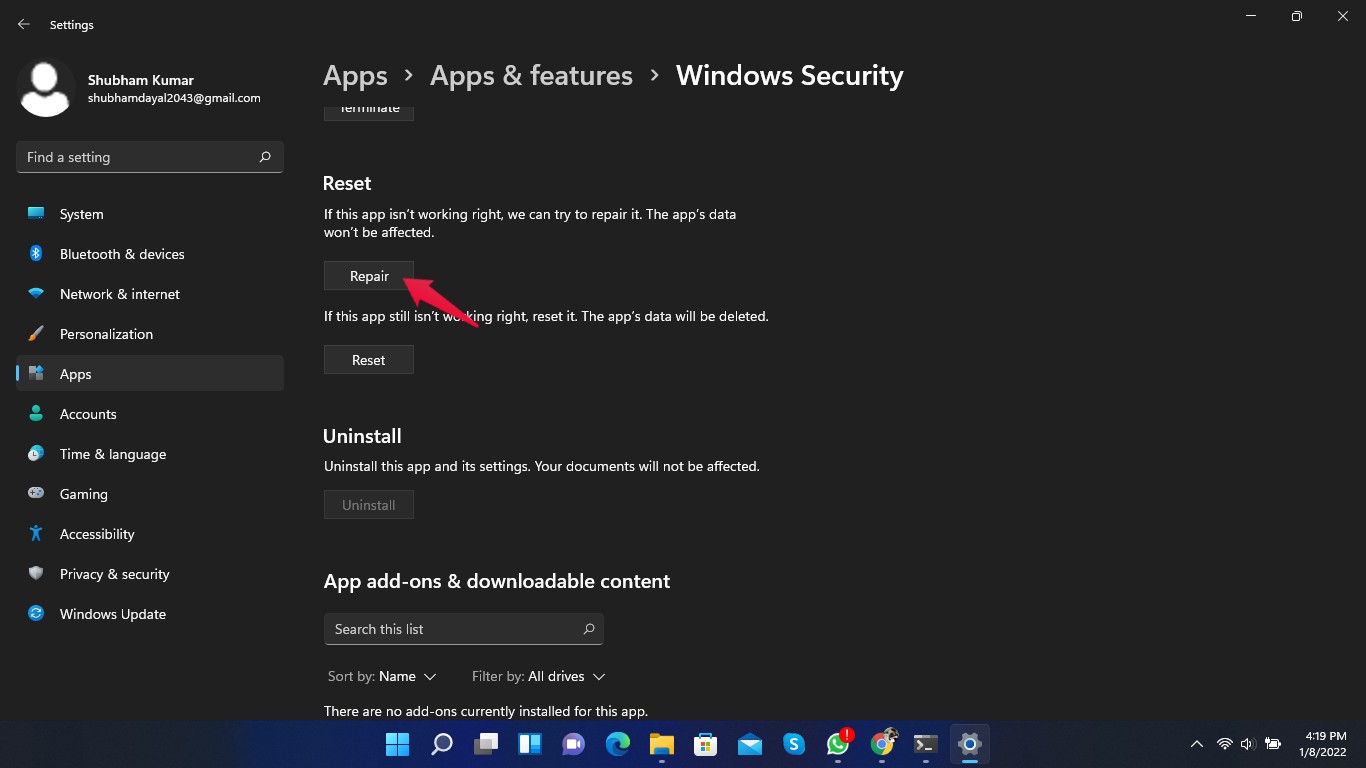
- Role para baixo e clique em “Reparar.”
Correção 3: Redefinir o Aplicativo
Siga estas etapas para redefinir o aplicativo Windows Security:
- Clique no botão Iniciar e abra Configurações, ou pressione Windows + I para abrir o aplicativo de Configurações diretamente.
- Clique em Aplicativos e depois em “Aplicativos e Recursos”.
- Na barra de pesquisa, procure por Windows Security.
- Clique nos três pontos presentes ao lado do Windows Security.
- Clique em “Opções Avançadas.”
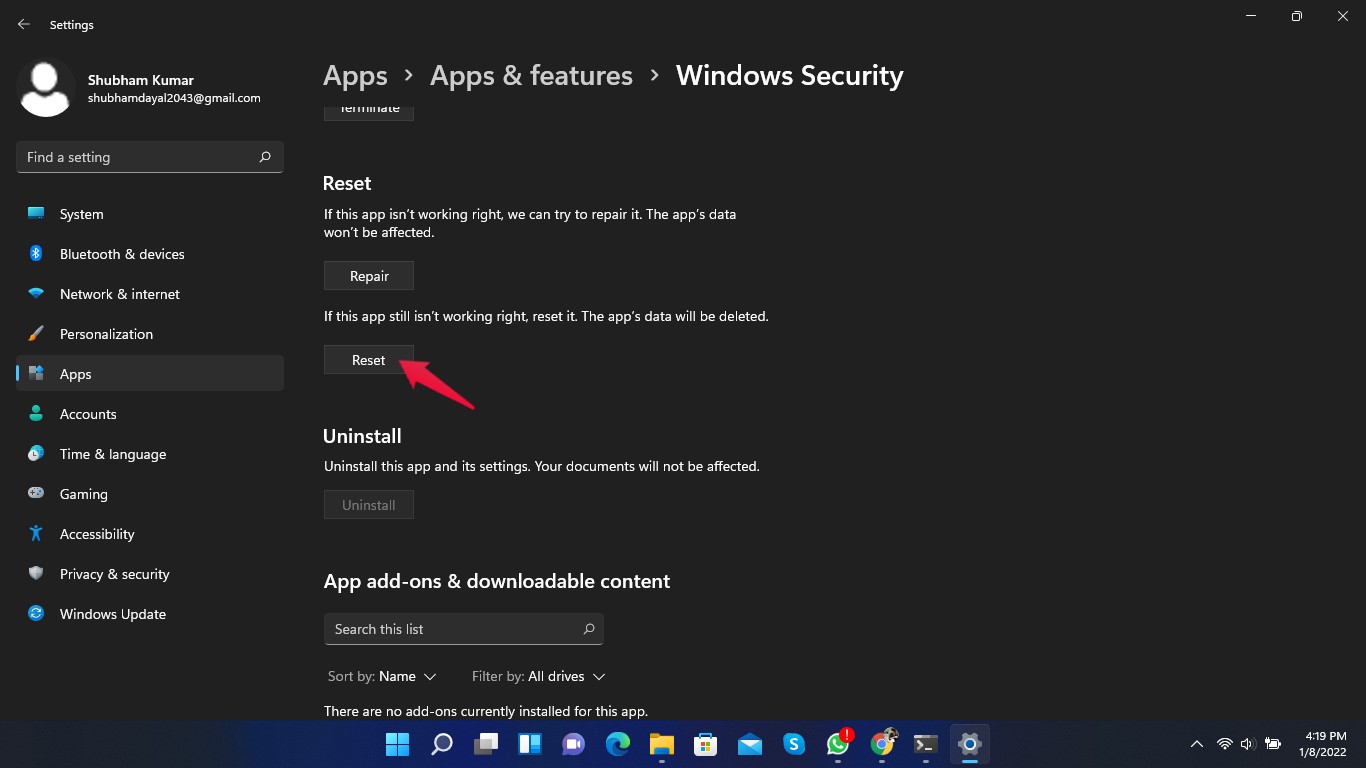
- Role para baixo e clique em Redefinir.
Correção 4: Executar SFC
Às vezes, arquivos corrompidos ou maliciosos não permitem que o Windows Security abra. Execute o SFC para verificar se há arquivos corrompidos no seu PC com Windows 11. Siga estas etapas para executar uma verificação SFC:
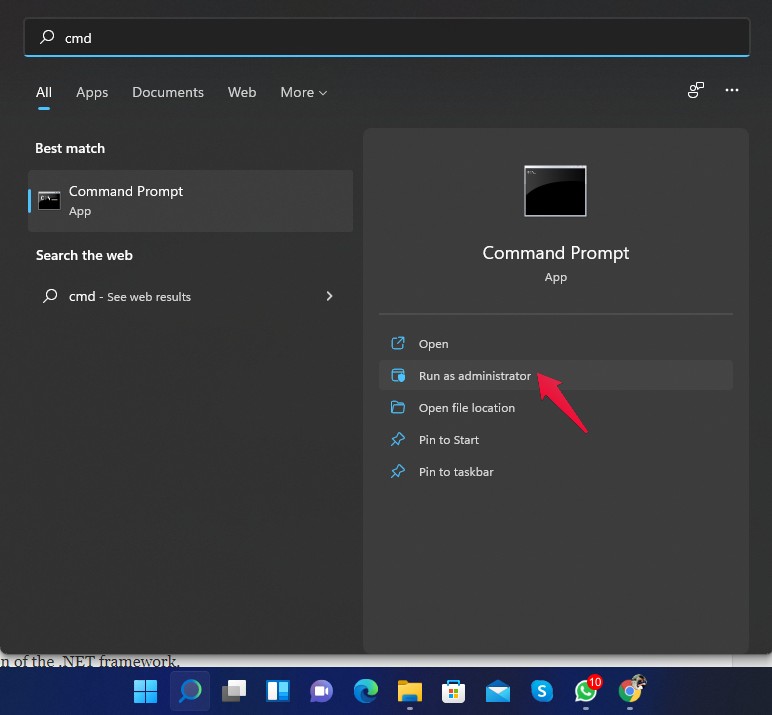
- Pesquise por cmd na barra de início.
- Clique em “Executar como Administrador”.
- No prompt de comando, digite sfc/scannow e pressione Enter.
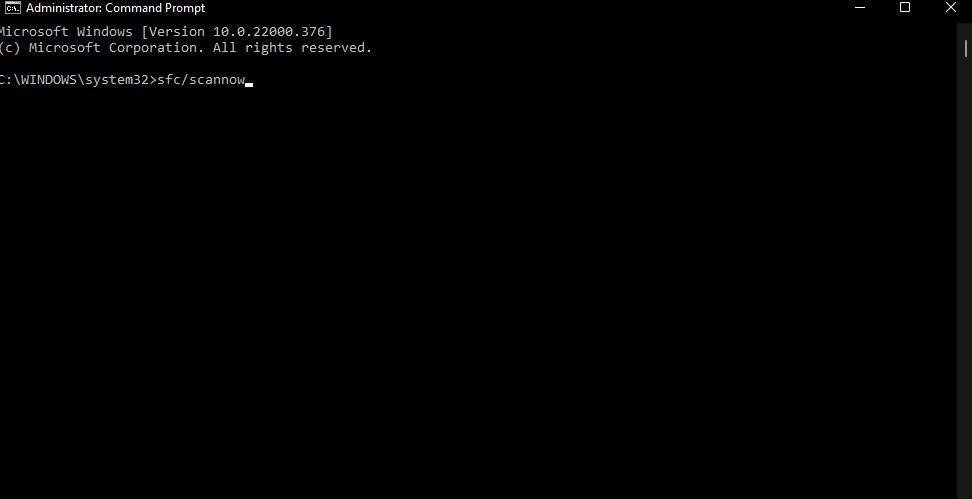
- Agora o scanner será executado e procurará arquivos corrompidos automaticamente.
- Uma vez que o método esteja completo, feche o prompt de comando e reinicie seu computador.
- O Windows Security deve agora abrir sem problemas.
Correção 5: Executar DISM
DISM, ou Deployment Image Servicing and Management, é uma ferramenta de linha de comando usada para atender e reparar imagens do Windows para Windows PE, Windows RE e configuração do Windows. Siga estas etapas para executar o DISM no seu PC:
- Pesquise por cmd no menu Iniciar.
- Clique em “Executar como Administrador”.
- Digite os comandos abaixo um por um e pressione Enter.
DISM /online /Cleanup-Image /ScanHealth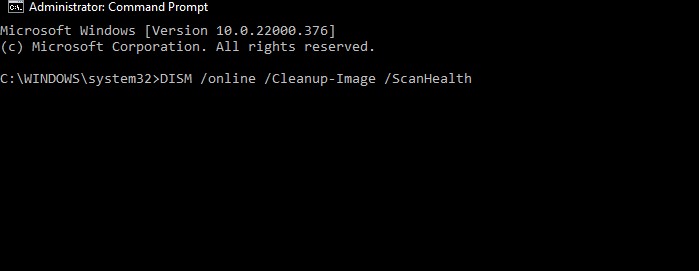
DISM /Online /Cleanup-Image /RestoreHealth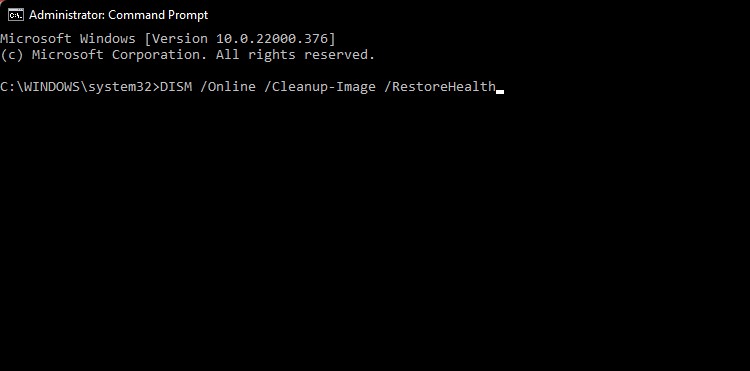
- Agora o scanner será executado e procurará arquivos corrompidos automaticamente.
- Uma vez que o método esteja completo, feche o prompt de comando e reinicie seu computador.
- O Windows Security deve agora abrir sem problemas.
Correção 6: Reinstalar Usando o Comando PowerShell
Usando o Windows PowerShell, você pode automatizar tarefas através de uma configuração simplificada. Ele pode automatizar qualquer tarefa no ecossistema Windows. Aqui está como você pode reinstalar o Windows Security usando o comando PowerShell:
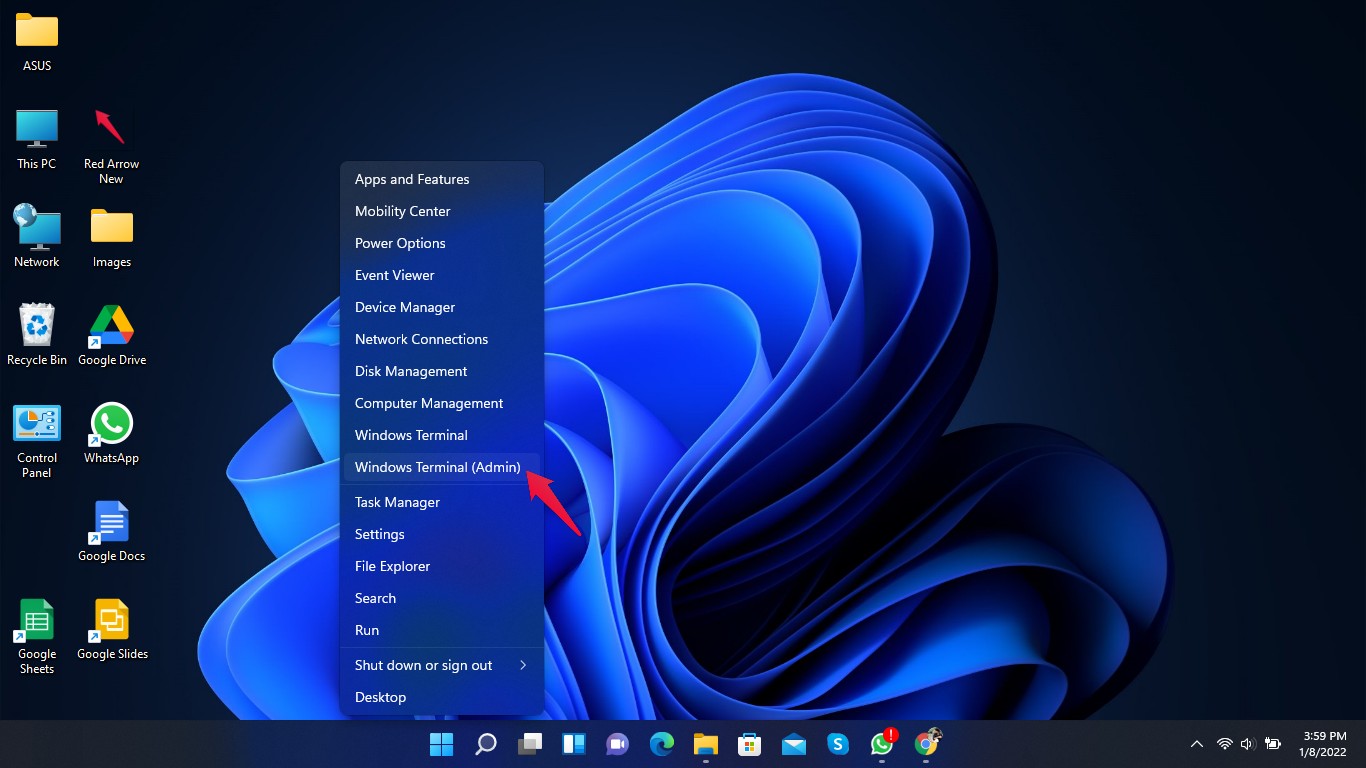
- Clique com o botão direito no botão Iniciar e navegue até a opção Terminal do Windows (admin) para abrir a interface do PowerShell.
- Digite os seguintes comandos e pressione Enter após cada um.
Set-ExecutionPolicy Unrestricted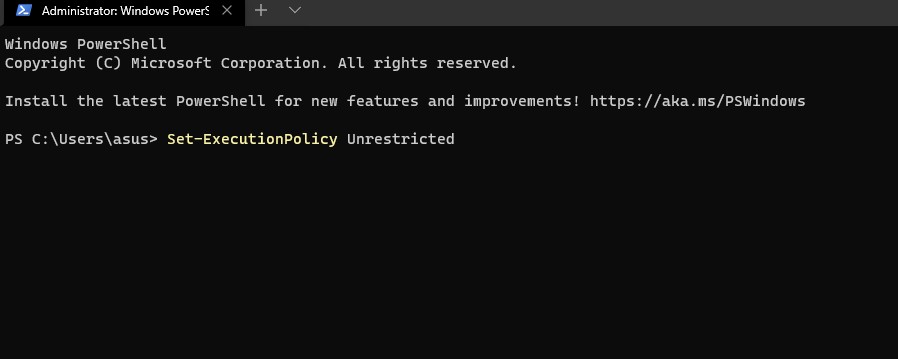
Get-AppXPackage -AllUsers | Foreach {Add-AppxPackage -DisableDevelopmentMode -Register "$($_.InstallLocation)\AppXManifest.xml"}***
Correção 7: Desativar Software Antivírus de Terceiros
Qualquer antivírus de terceiros instalado no seu PC com Windows 11 também pode ser a razão pela qual o Windows Security não está abrindo. Desative seu antivírus e verifique se o problema persiste. Se desativar seu antivírus não funcionou, desinstale temporariamente o software antivírus.
Correção 8: Redefinir seu PC
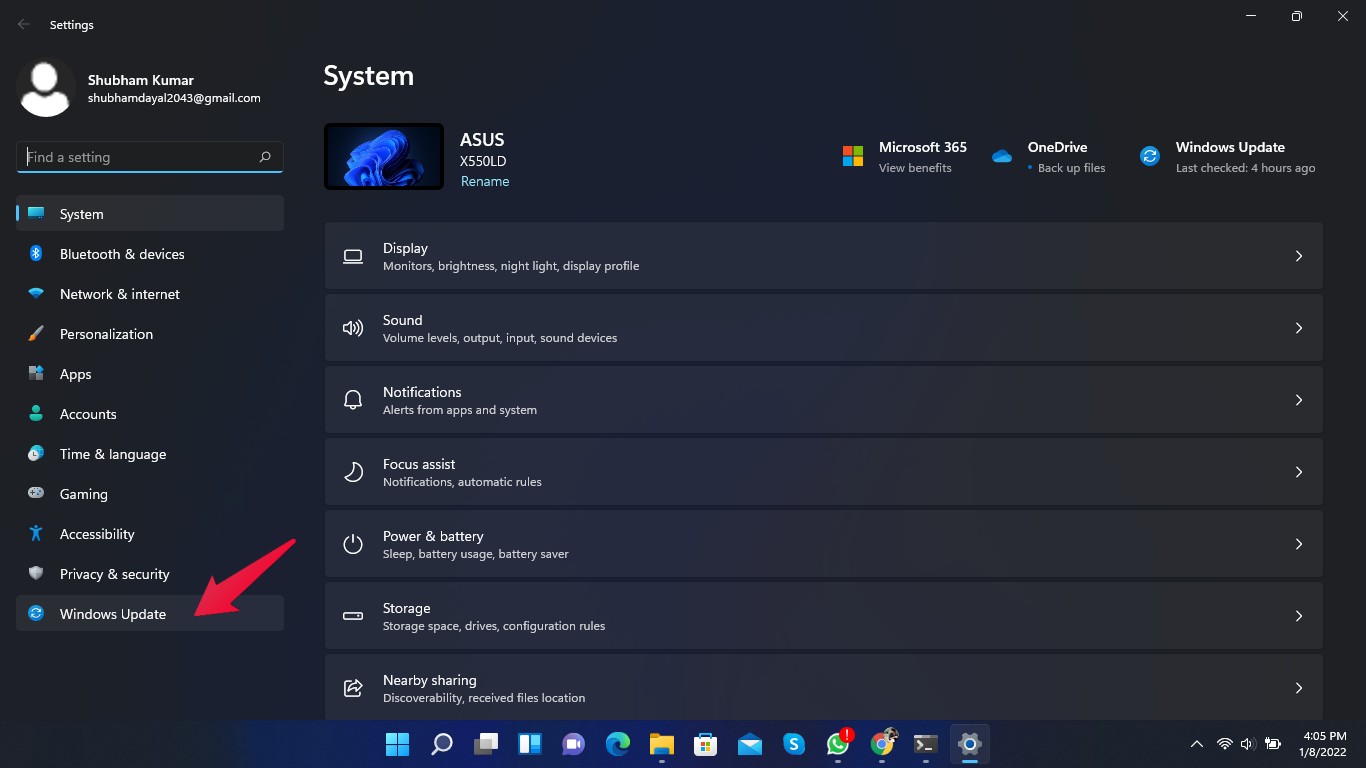
Se nenhum dos passos mencionados acima funcionou para você, então você precisa redefinir seu PC. Aqui está como você pode redefinir seu PC:
- Clique em Configurações.
- Clique em Atualização do Windows.
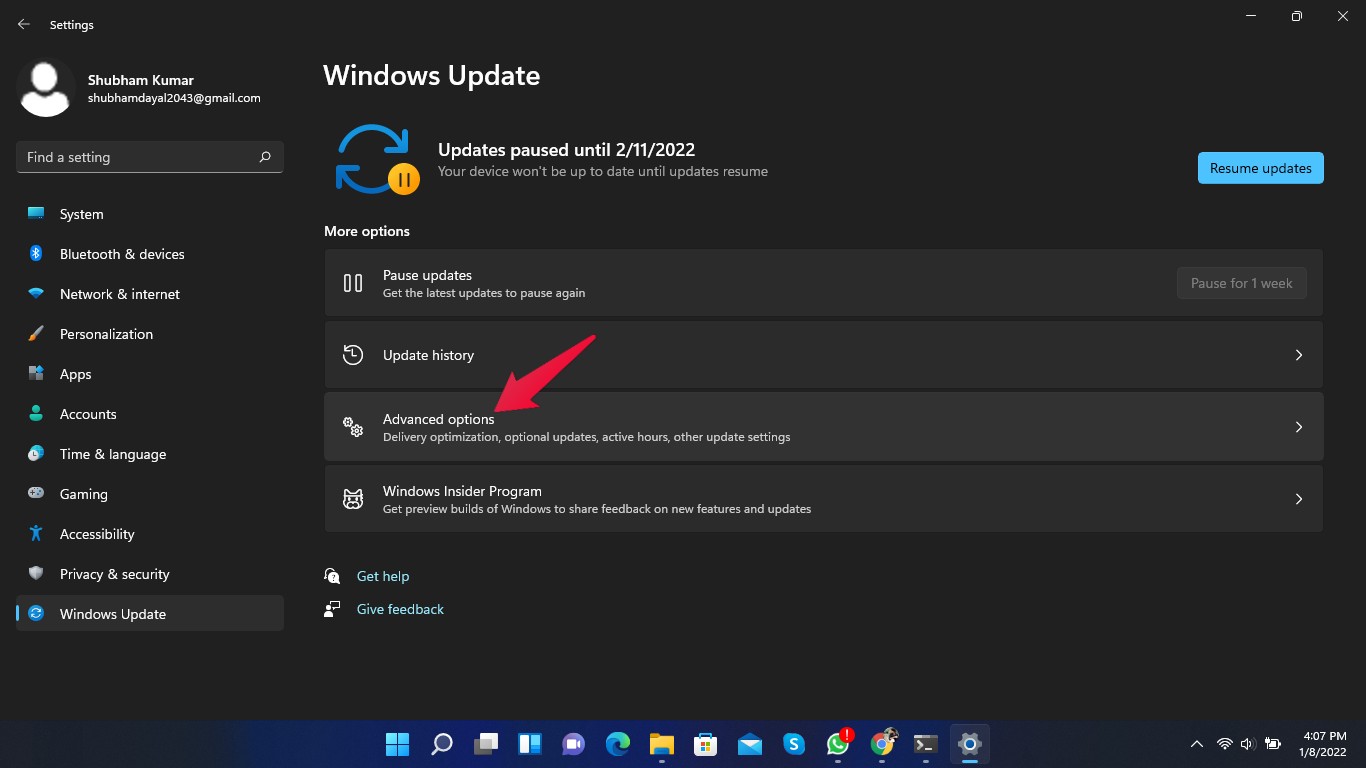
- Clique em “Avançado.”
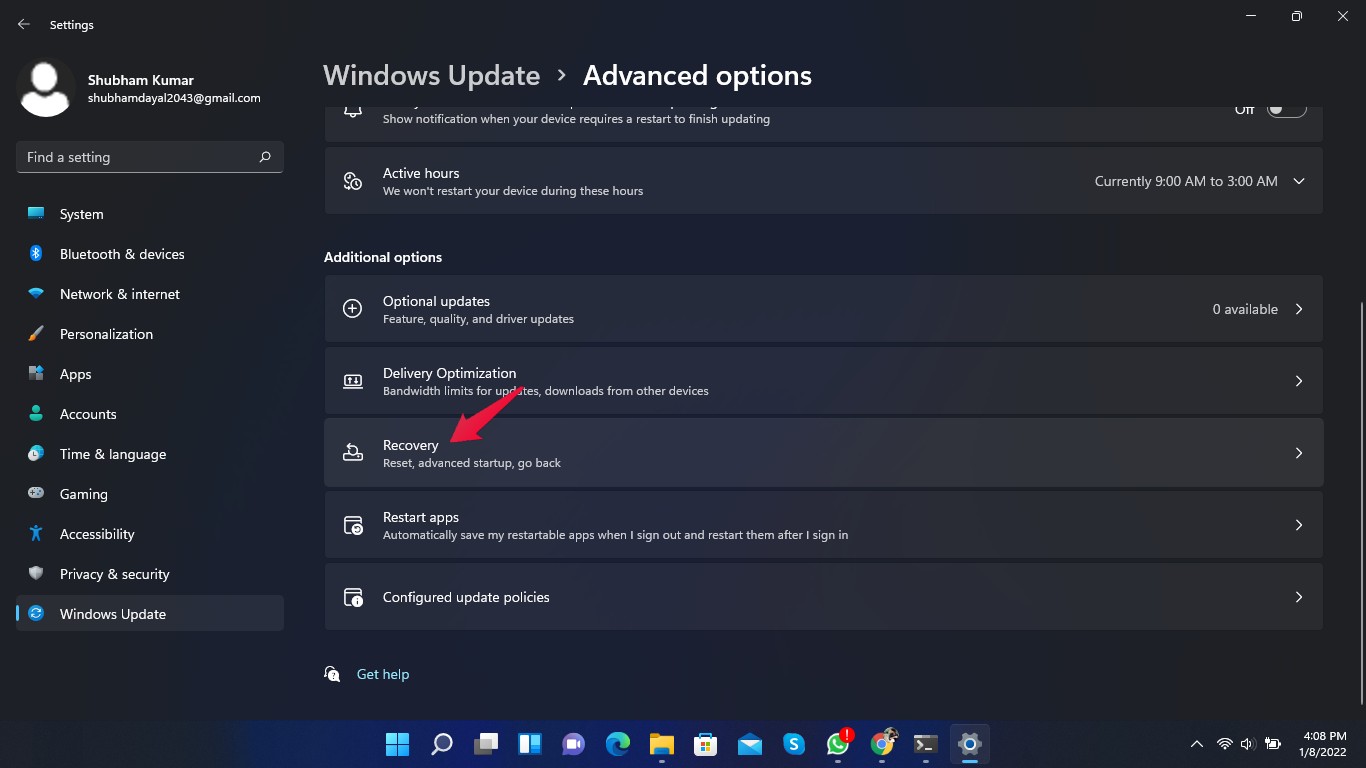
- Role para baixo e clique em “Recuperação.”
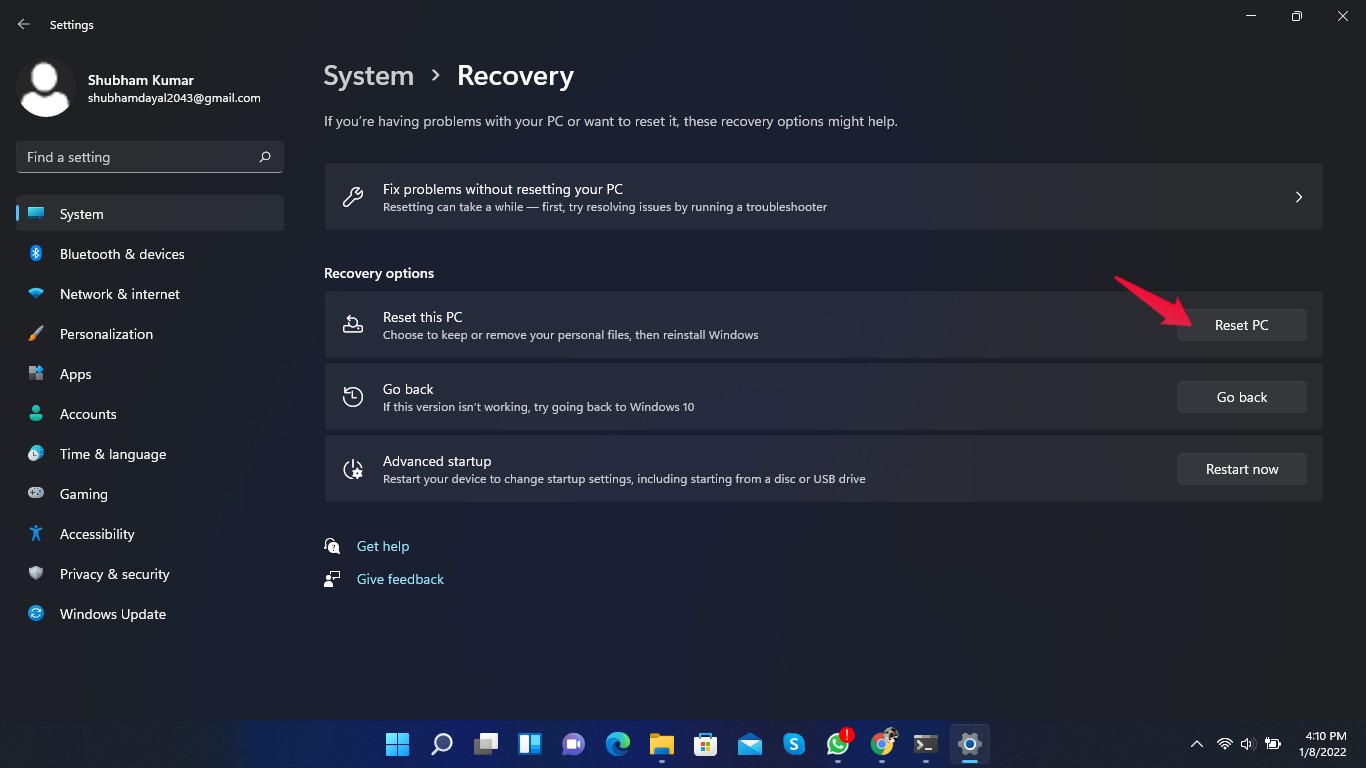
- Agora clique em Redefinir este PC e siga as instruções dadas na tela.
Palavras Finais
Isso foi tudo sobre como você pode corrigir o centro de segurança do Windows 11 não abrindo. Use os métodos de solução de problemas mencionados acima para corrigir o centro de segurança do Windows 11 não abrindo. Ainda assim, se você tiver algum problema, nos avise na seção de comentários.
Se você tiver alguma opinião sobre Como Corrigir o Windows 11 Security Não Abrindo ou Funcionando?, sinta-se à vontade para deixar um comentário abaixo. Além disso, inscreva-se no nosso canal do YouTube DigitBin para vídeos tutoriais. Cheers!
Receba novas postagens na sua caixa de entrada
Sem spam. Cancele a assinatura a qualquer momento.