Solução de Problemas · 5 min read · Dec 20, 2025
Como Corrigir a Caixa de Desligamento do Windows 11 que Continua Aparecendo?

A caixa de desligamento continua aparecendo aleatoriamente no Windows 11? Eu sei que pode ser muito distrativo quando você está focado no seu trabalho. Neste guia, compilei algumas dicas de solução de problemas que você pode usar para corrigir o problema facilmente.
A caixa de desligamento continuará aparecendo no Windows 11 se houver um ou mais arquivos de sistema corrompidos presentes no seu PC. Além disso, o culpado habitual pode ser bugs na iteração atual do Windows 11 instalada no seu PC. Muitas vezes, um aplicativo de terceiros recém-instalado também pode causar essas perturbações no sistema.
Melhores Maneiras de Corrigir a Caixa de Desligamento do Windows 11 que Continua Aparecendo Aleatoriamente
Vamos começar com as dicas de solução de problemas para impedir que a caixa de desligamento do Windows 11 apareça de vez em quando.
1. Reinicie o PC
Curiosamente, muitos usuários relataram que uma simples reinicialização frequentemente corrigiu vários bugs aleatórios em seu sistema operacional Windows. Portanto, experimente antes de passar para outras dicas de solução de problemas mais elaboradas para corrigir o problema da caixa de desligamento que continua aparecendo no Windows 11.
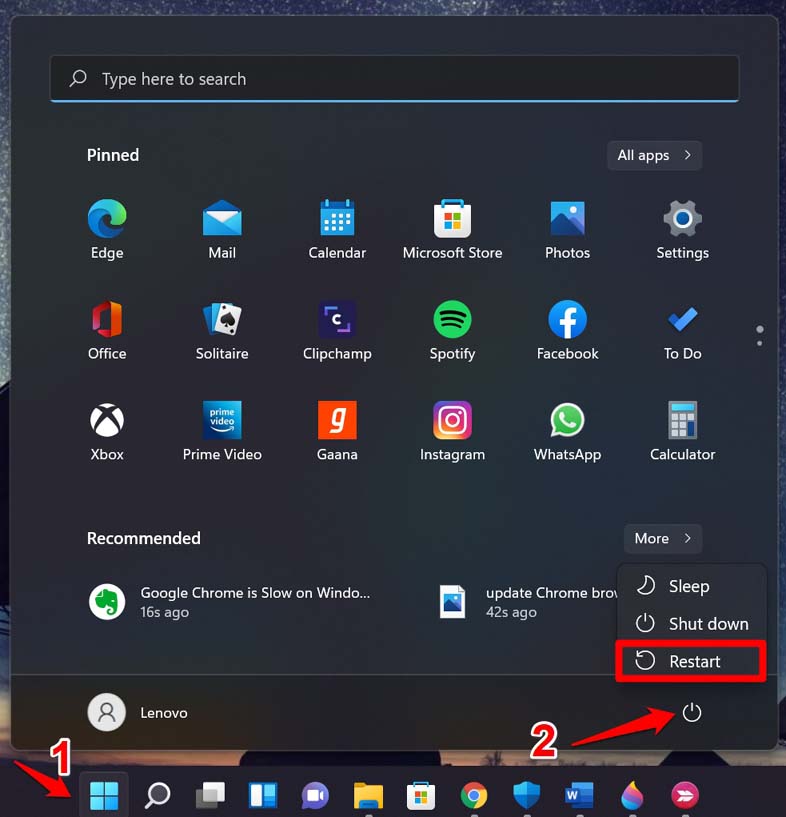
- Pressione a tecla do Windows para abrir a seção de pesquisa.
- No canto inferior direito, clique no ícone de energia.
- No menu, clique em Reiniciar e aguarde alguns segundos até que o computador reinicie automaticamente.
2. Atualize o Windows OS
Remova os bugs na versão atual do Windows 11 instalada no seu PC instalando uma versão mais recente que pode ter sido lançada pela Microsoft. Para verificar isso, siga os passos abaixo.
- Pressione Windows + I para ir para Configurações.
- Clique na aba Atualização do Windows no lado esquerdo.
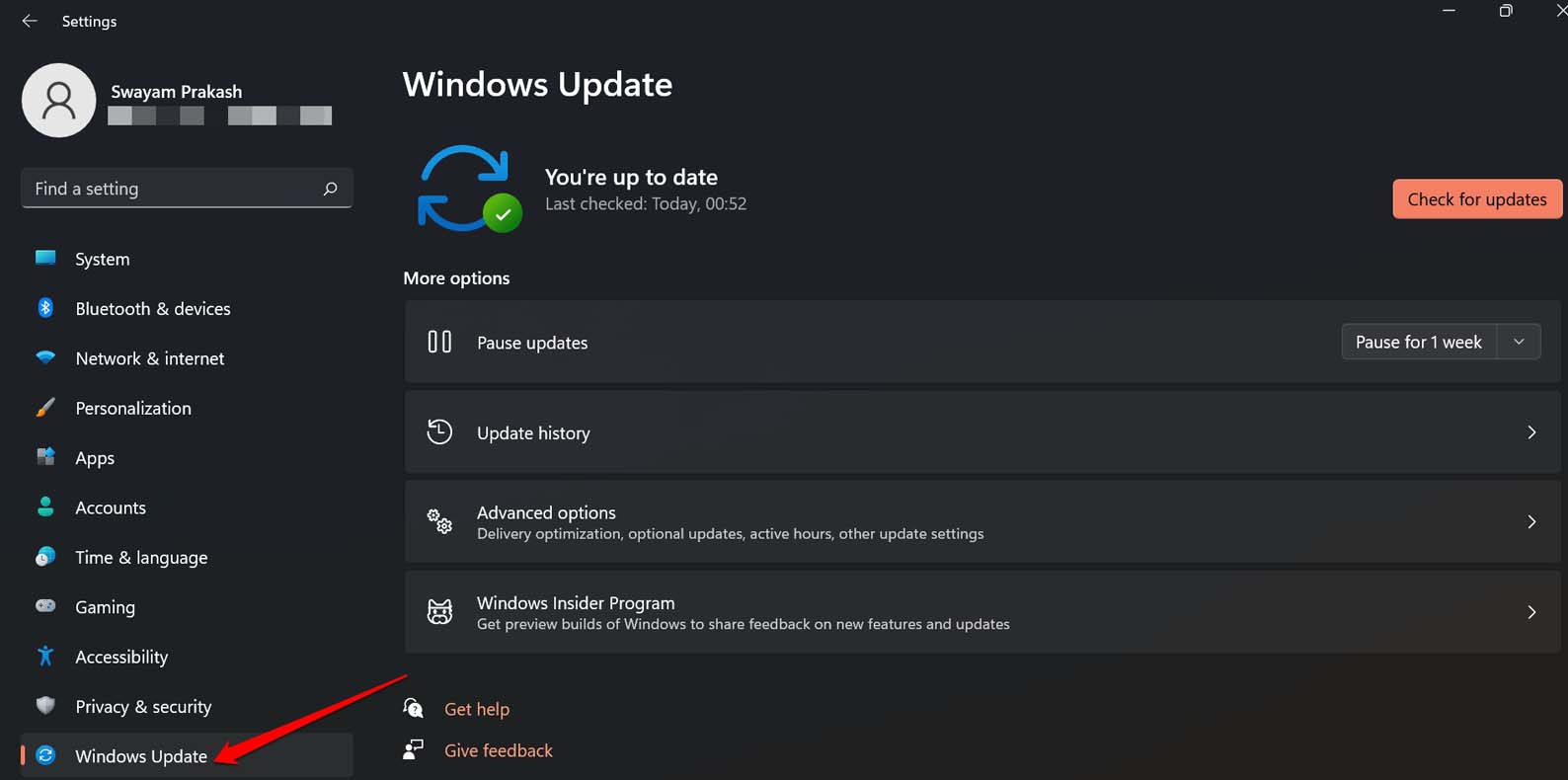
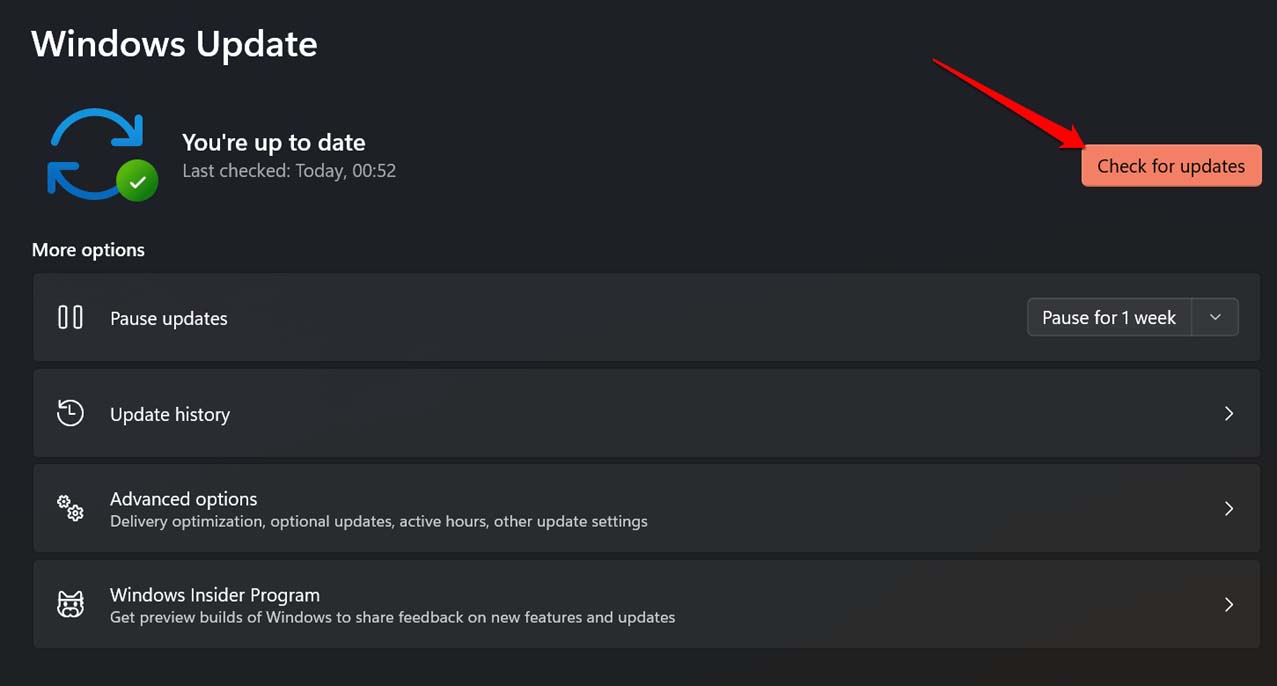
- Clique em Verificar atualizações na parte superior da tela.
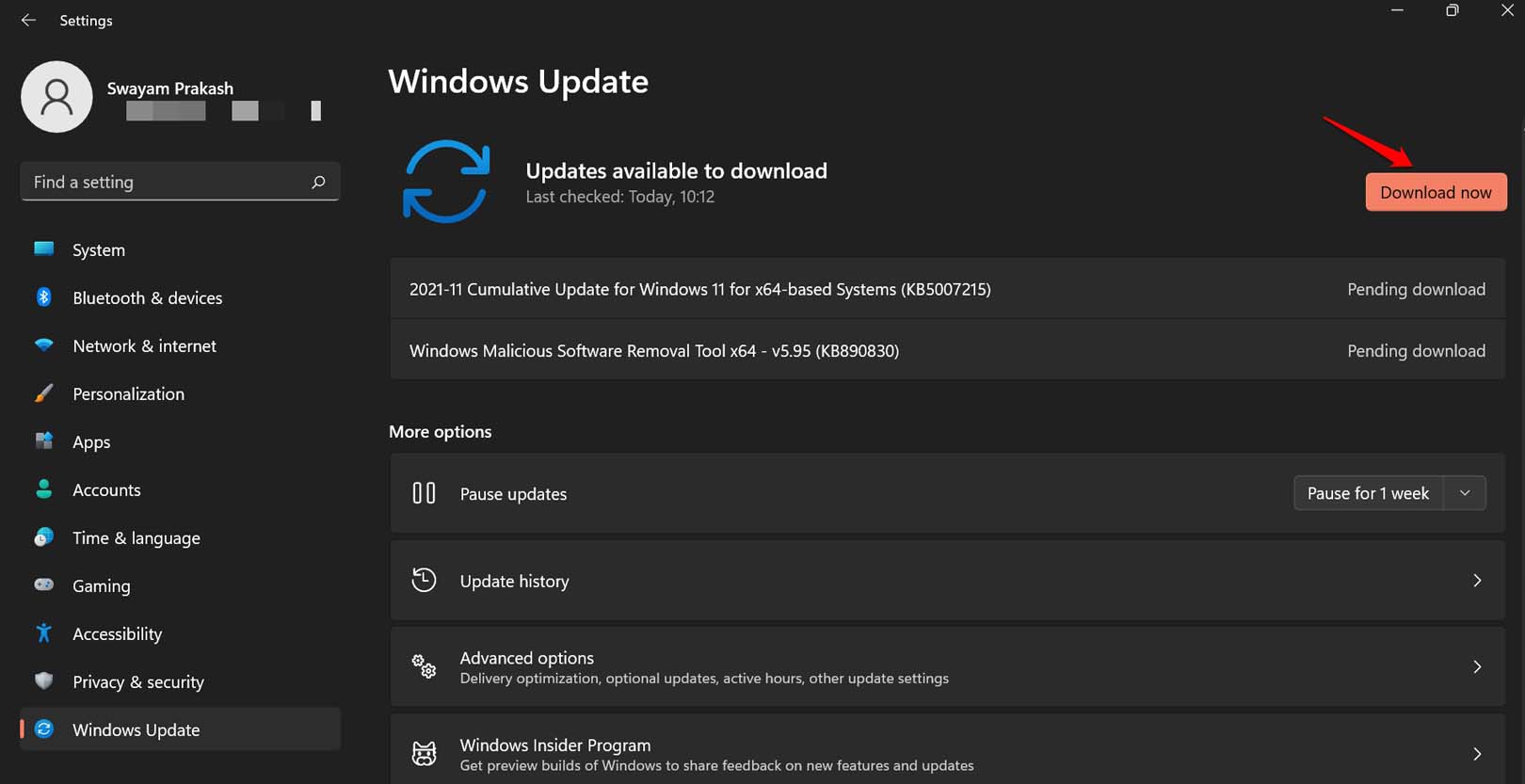
- Se uma nova versão do Windows OS aparecer após a pesquisa, clique em Baixar agora para iniciar o download e a instalação.
3. Verifique o Sistema em Busca de Arquivos Corrompidos e Ferramentas DISM
Você pode usar a ferramenta de linha de comando familiar Prompt de Comando para executar um comando para procurar arquivos de sistema corrompidos.
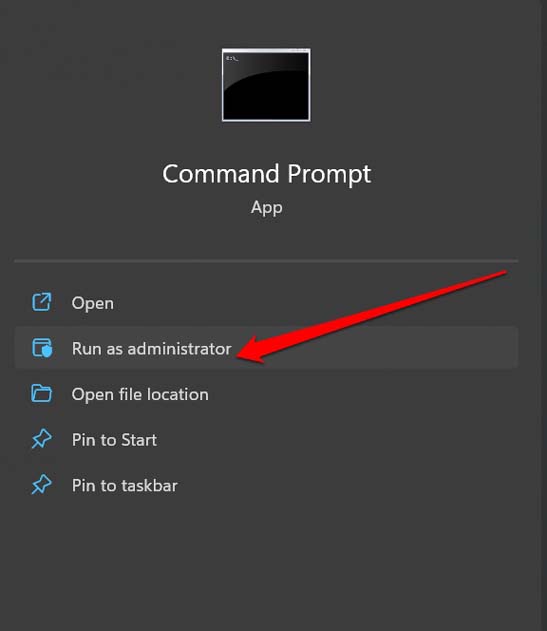
- Inicie o Prompt de Comando com permissão de Administrador.
- Digite o seguinte comando
*sfc/scannow*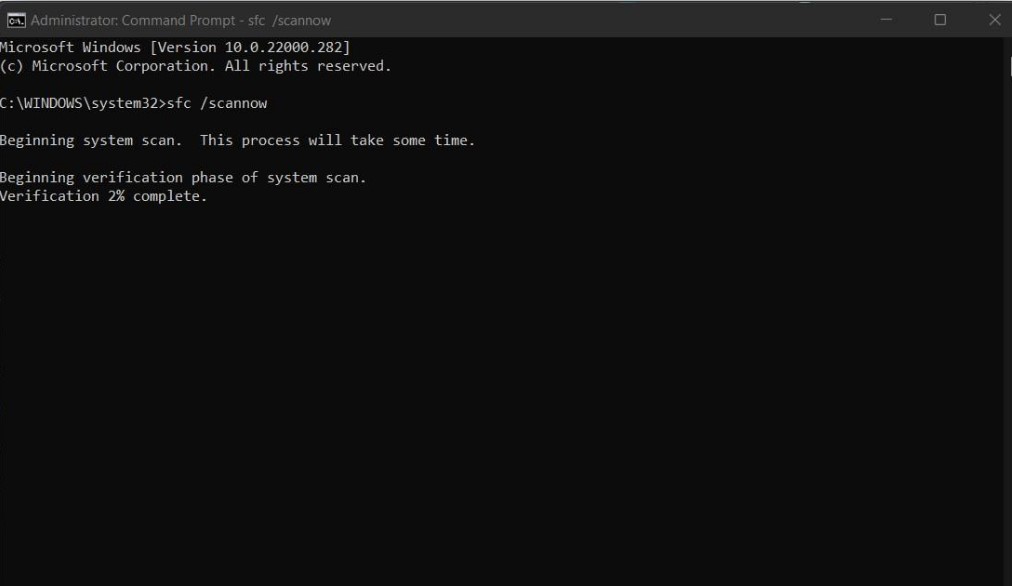
- Pressione a tecla enter e deixe o sistema assumir a partir daí. Não interrompa o processo de verificação de arquivos.
- Uma vez concluído, execute o comando abaixo:
DISM.exe /Online /Cleanup-image /CheckHealth DISM.exe /Online /Cleanup-image /Restorehealth DISM.exe /Online /Cleanup-image /Restorehealth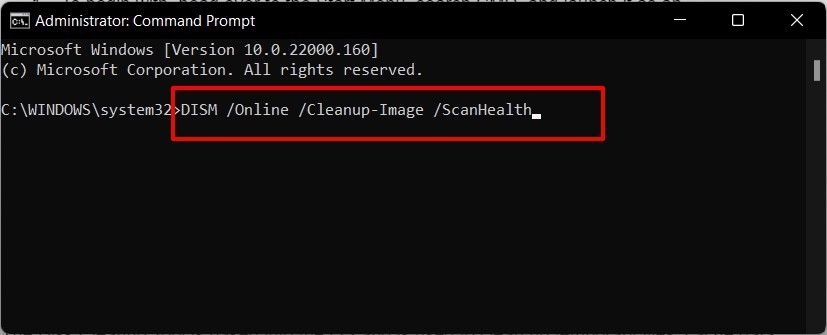
Todo o processo pode levar algum tempo, dependendo do volume de arquivos no seu PC.
4. Ative o Solucionador de Problemas de Manutenção do Sistema
É uma ferramenta nativa do sistema operacional Microsoft para procurar possíveis problemas dentro dos arquivos do sistema do Windows e resolvê-los.
- Pressione o atalho Windows + S para abrir o console de pesquisa.
- Agora, digite Manutenção do Sistema no campo de pesquisa.
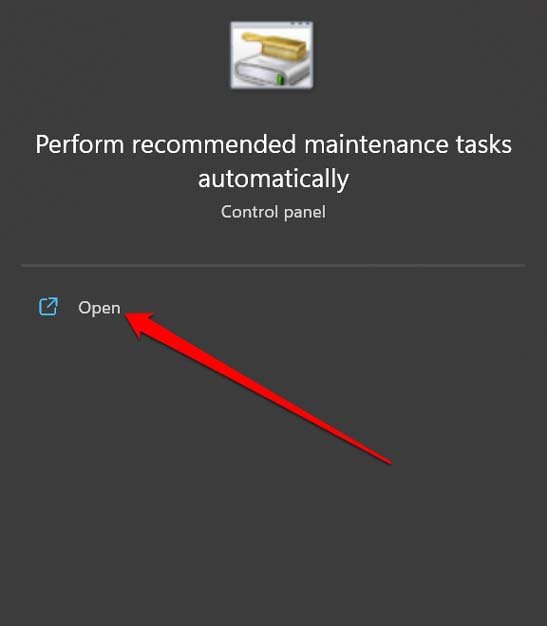
- No resultado da pesquisa, você verá uma opção “ Executar Tarefas de Manutenção Recomendadas Periodicamente”. Clique em Abrir.
** - Clique em Próximo, e a ferramenta começará a procurar possíveis problemas.
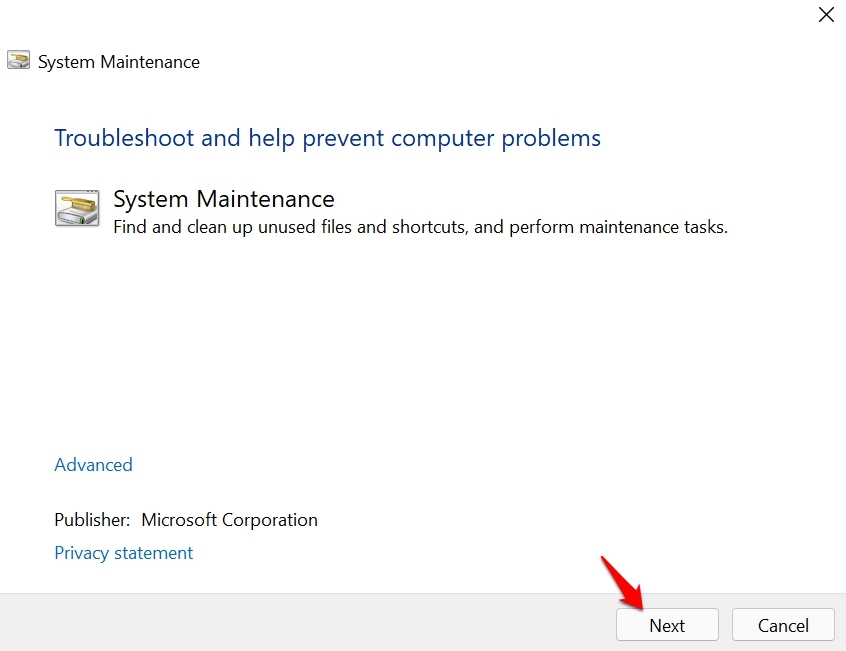
- Siga as instruções na tela para corrigir quaisquer erros que a ferramenta possa descobrir.
5. Elimine Ameaças de Malware
Frequentemente, pode haver algum problema de malware que está pairando em segundo plano, causando problemas aleatórios no sistema Windows 11. Um deles pode ser a caixa de desligamento aparecendo aleatoriamente e repetidamente enquanto sua sessão está ativa. Portanto, procure malware no seu PC manualmente e remova-os o mais rápido possível.
- Vá para a pesquisa do Windows pressionando as teclas de atalho Windows + S.
- Digite Proteção contra Vírus e Ameaças no campo de pesquisa.
- Clique em Abrir quando a opção desejada aparecer no resultado da pesquisa.
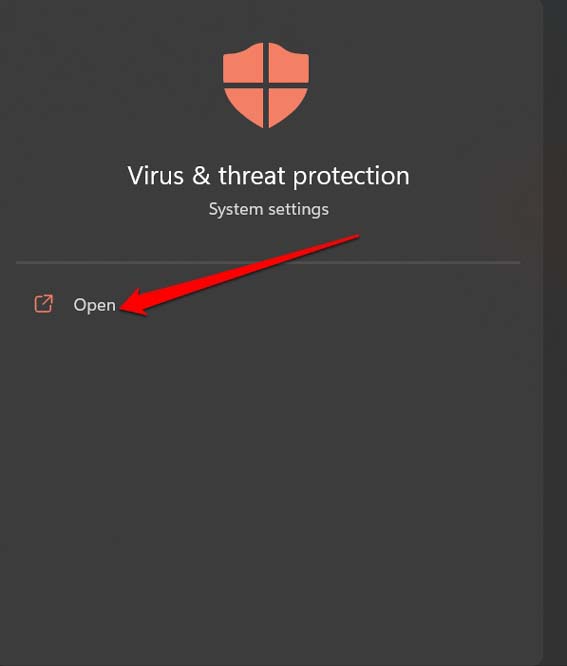
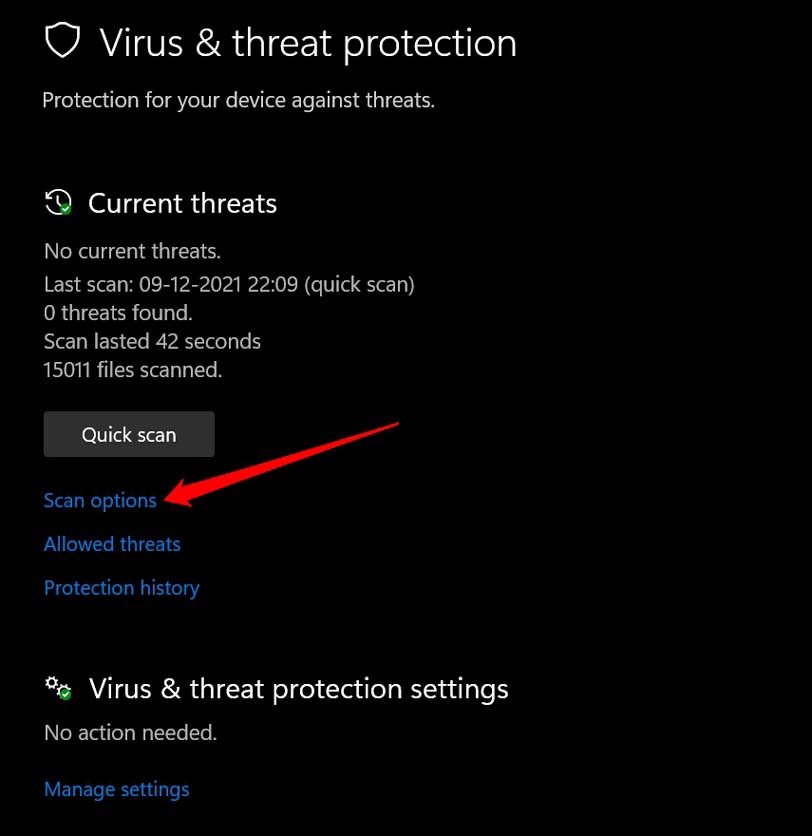
- Clique em Opções de Verificação.
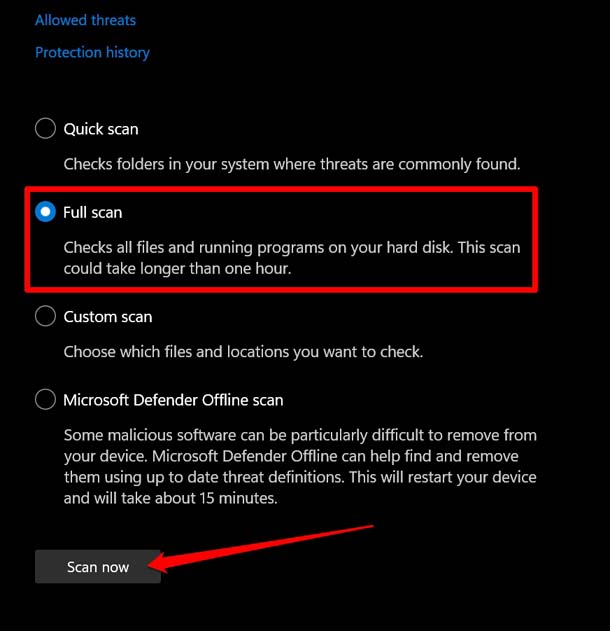
- Selecione a opção Verificação Completa e clique em Verificar Agora para iniciar a verificação de malware.
6. Realize uma Restauração do Sistema
Este método de solução de problemas levará seu sistema operacional Windows de volta a um período anterior em que não havia bugs no sistema.
- Pressione Windows + S para abrir a caixa de pesquisa.
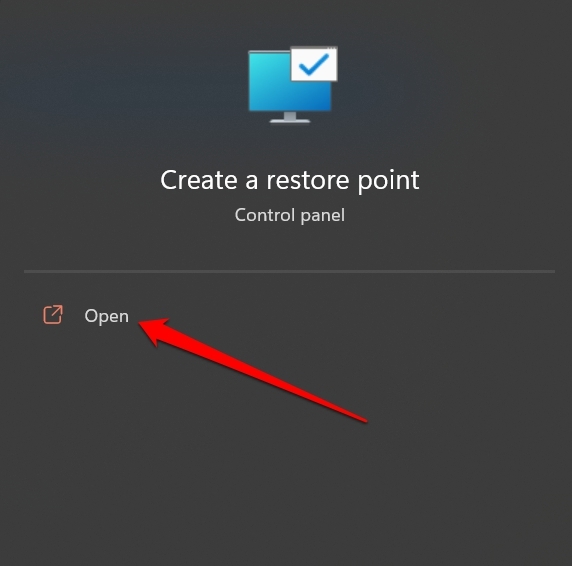
- Digite criar um ponto de restauração. Clique em Abrir quando o resultado da pesquisa aparecer.
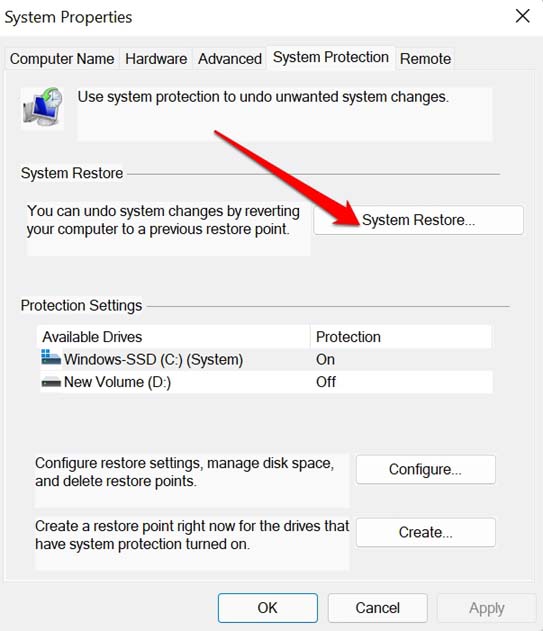
- Clique na aba Proteção do Sistema.
- Sob isso, clique em Restauração do Sistema.
- Clique em Próximo.
- Então selecione um ponto de restauração. (o período em que não havia problemas com o Windows OS)
- Clique em Próximo para continuar revertendo o Windows OS para aquele período.
- Finalmente, clique em Concluir para completar o processo de restauração do sistema.
7. Inicialize o PC em Modo Limpo
Uma inicialização limpa significa que apenas os serviços e aplicativos essenciais do Windows serão executados na inicialização, e nenhum outro aplicativo de terceiros será executado. Isso permitirá que você saiba se algum aplicativo de terceiros estava causando os problemas técnicos [caixa de desligamento aparecendo neste caso]. Assim, você pode remover os aplicativos e corrigir o problema.
Aqui estão os passos para realizar uma inicialização limpa no seu PC com Windows 11.
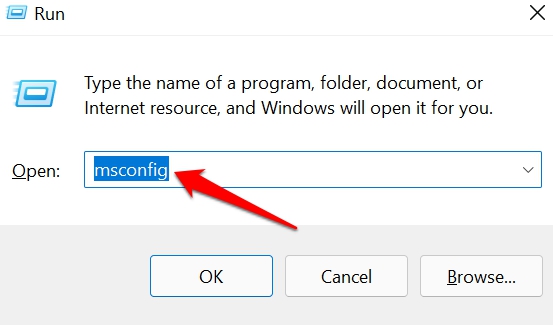
- Pressione Windows + R para abrir a caixa Executar.
- Digite msconfig na caixa Executar e pressione enter.
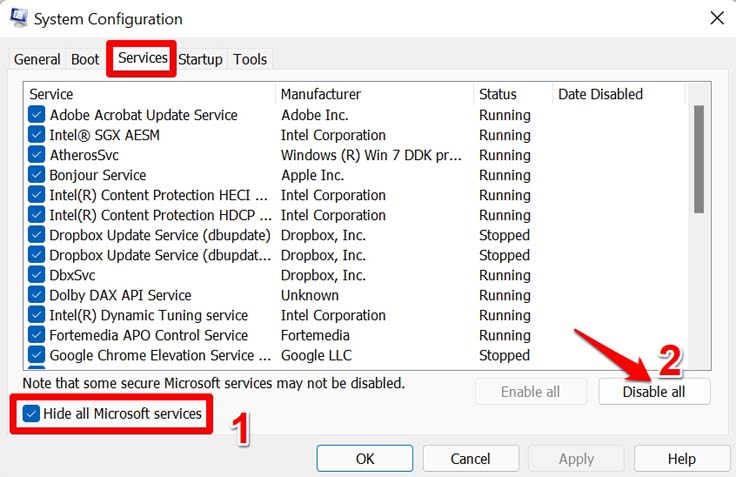
- Na janela Configuração do Sistema, clique na aba Serviços.
- Marque a caixa ao lado de Ocultar todos os serviços da Microsoft na parte inferior da janela.
- Em seguida, clique no botão Desativar Todos para desativar todos os serviços que não são da Microsoft.
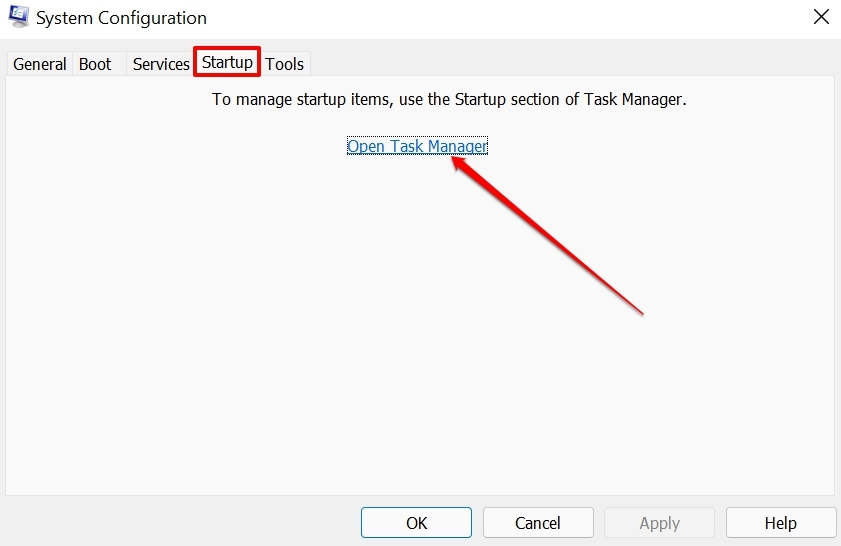
- Clique na aba Inicialização.
- Clique no link Abrir Gerenciador de Tarefas.
- Na janela do Gerenciador de Tarefas, selecione cada item de inicialização e clique no botão Desativar.
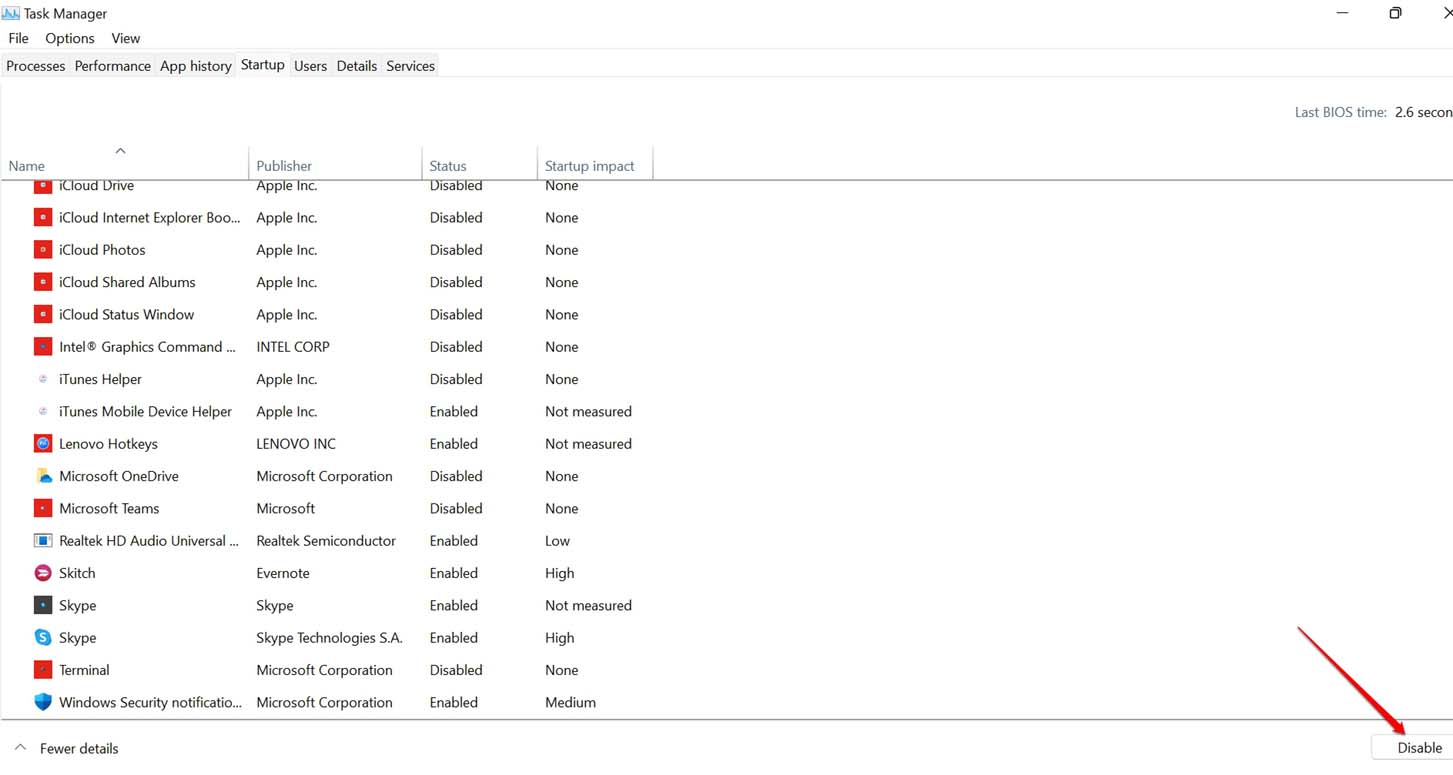
- Feche a janela do Gerenciador de Tarefas.
- Clique no botão OK na janela de Configuração do Sistema e Reinicie seu PC.
Conclusão
Isso encerra o guia de solução de problemas sobre “Como Corrigir a Caixa de Desligamento que Continua Aparecendo no Windows 11?”. Tenho certeza de que uma ou mais dessas correções ajudarão você a impedir que a caixa de desligamento apareça sempre que você se sentar para trabalhar em seu PC. Deixe-me saber nos comentários quais dicas e truques funcionaram melhor para você na resolução deste problema com o Windows 11.
Se você tiver alguma opinião sobre Como Corrigir a Caixa de Desligamento do Windows 11 que Continua Aparecendo?, sinta-se à vontade para deixar um comentário abaixo. Além disso, inscreva-se no nosso canal do YouTube DigitBin para tutoriais em vídeo. Saúde!
Receba novas postagens na sua caixa de entrada
Sem spam. Cancele a assinatura a qualquer momento.