Windows 11 · 4 min read · Oct 16, 2025
Como Corrigir o Tempo de Inicialização Lento do Windows 11?
Se você sente que seu computador com Windows 11 está enfrentando um tempo de inicialização lento, este guia ajudará a corrigir esse problema. É sempre desejável que o PC inicie o mais rápido possível para usuários sérios. Assim, os usuários podem seguir com seus negócios com os aplicativos separados que utilizam.
Devido a uma versão do sistema com bugs, aplicativos de terceiros desnecessários executando durante a inicialização do Windows 11 podem levar a um tempo de inicialização lento. Além disso, o problema de inicialização lenta pode ocorrer devido à presença de um arquivo de sistema corrompido. Eu elaborei algumas dicas práticas de solução de problemas para ajudá-lo a corrigir o problema de tempo de inicialização lento do Windows 11.
Além disso, alguns computadores mais antigos não têm SSD instalado. Eles ainda utilizam HDD. Computadores com SSD são bem mais rápidos do que aqueles com HDD.
Atualizar o Windows
Para manter o Windows 11 livre de bugs, você também pode atualizar a versão do sistema do seu computador para a mais recente. Essa é uma ótima maneira de manter o sistema operacional Windows rápido e eficiente.
- Pressione Windows + I para abrir as configurações.
- Agora, clique em Windows Update.
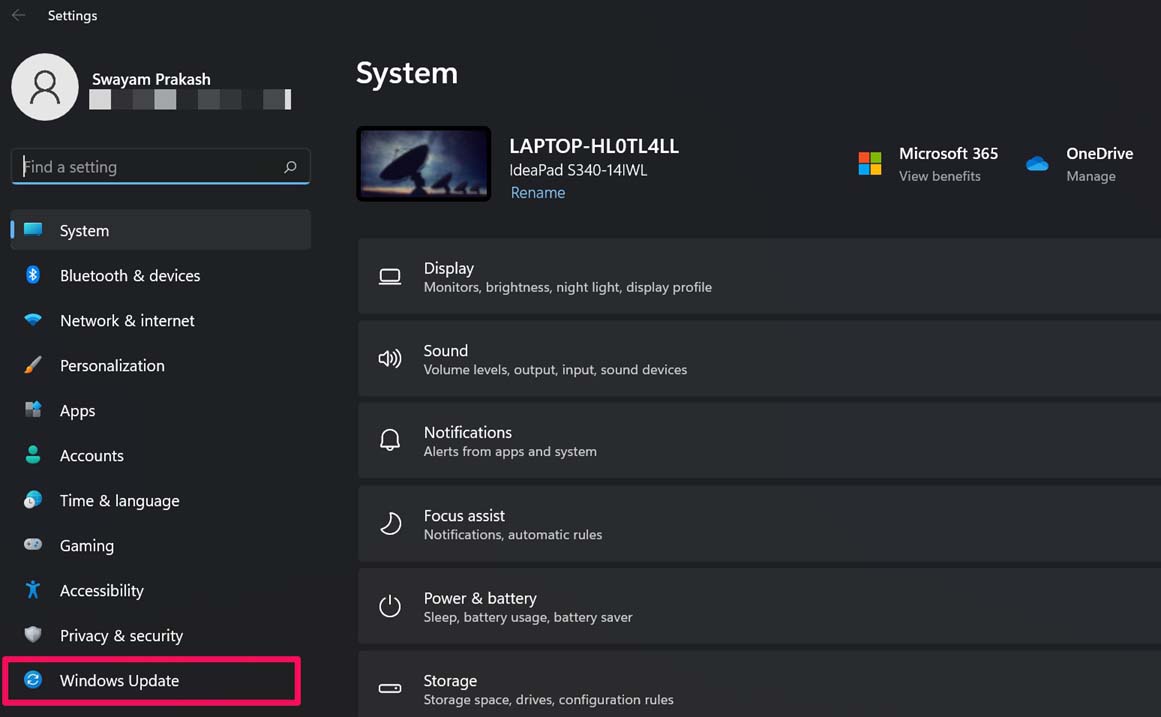
- Em seguida, clique em Verificar atualizações.
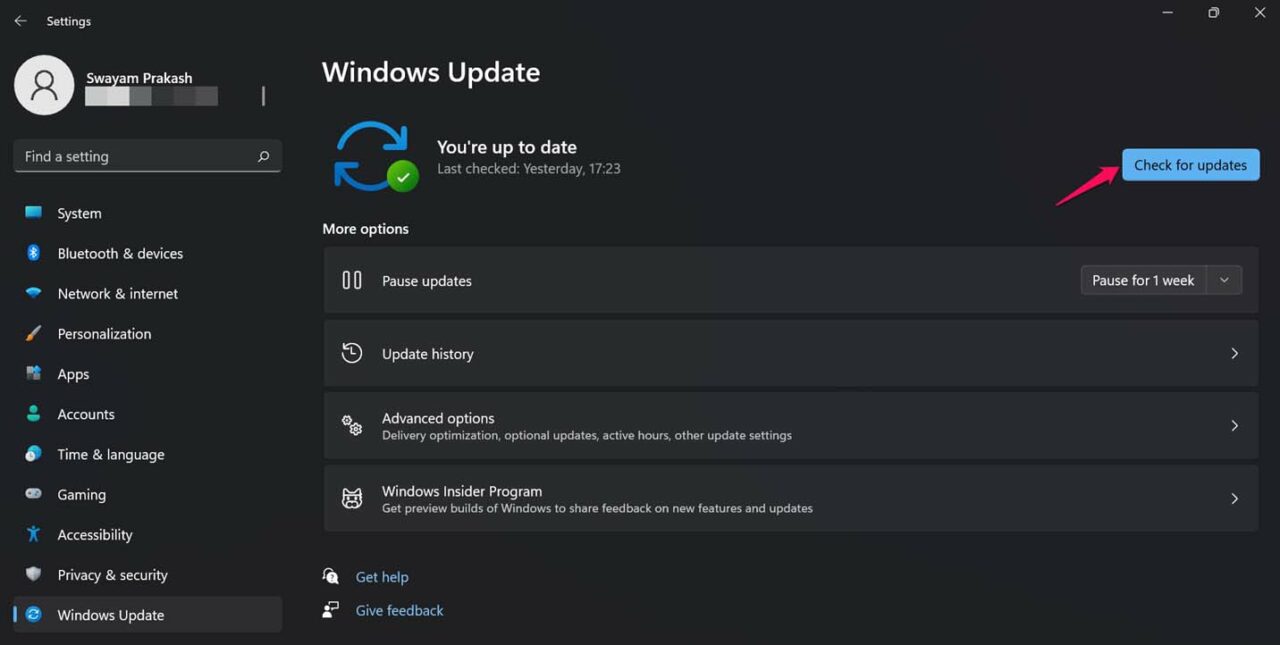
- Clique em Baixar agora para iniciar a instalação da atualização, se uma atualização estiver disponível.
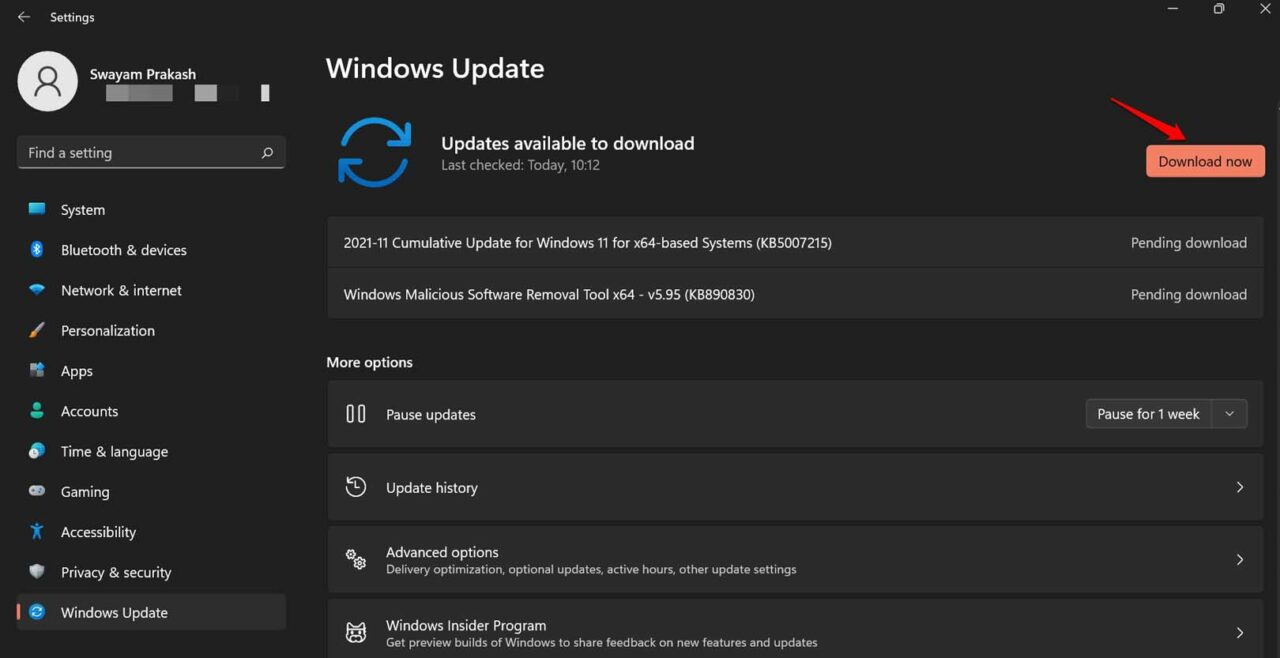
Após a atualização, verifique quão rápido ou lento está o tempo de inicialização agora quando o computador reinicia.
Desativar Aplicativos na Inicialização do Windows 11
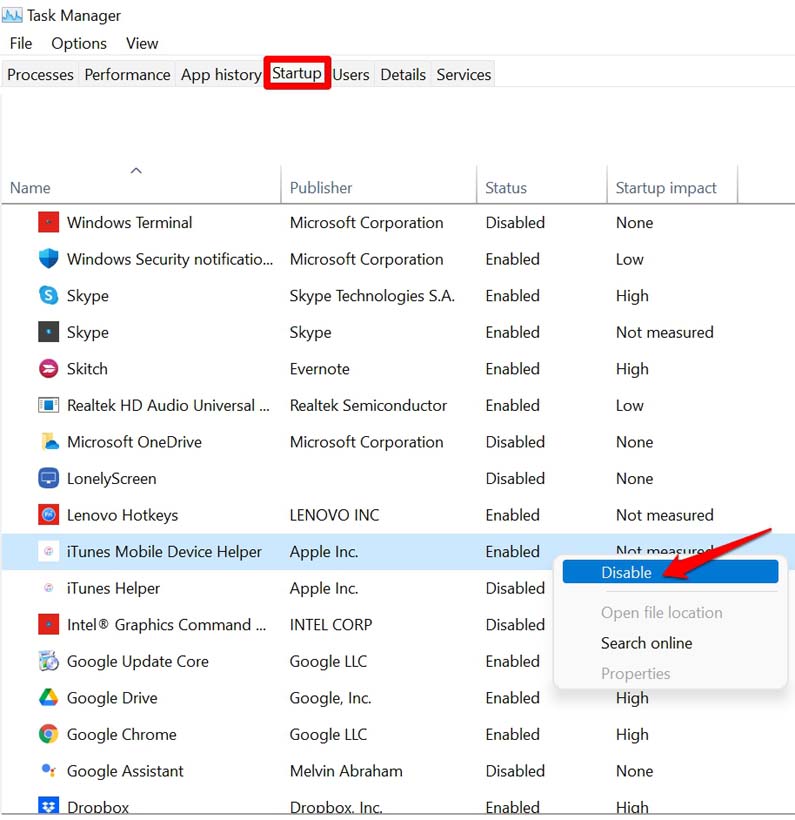
Você pode usar o Gerenciador de Tarefas para selecionar quais aplicativos deseja executar na inicialização. Você pode desativar os demais.
- Pressione as teclas Ctrl + Alt + Delete para abrir o Gerenciador de Tarefas.
- Clique para destacar a aba Inicializar.
- Nessa lista estão todos os aplicativos que normalmente são executados durante a inicialização do sistema operacional Windows.
- Clique com o botão direito nos aplicativos que você deseja manter desativados durante a inicialização do seu computador e selecione Desativar.
Verificar Arquivos de Sistema Corrompidos
Ter arquivos corrompidos no computador pode também deixar a máquina lenta. Você pode usar a ferramenta do Windows para escanear e corrigir arquivos corrompidos.
- Abra o prompt de comando.
- Dê o comando sfc /scannow e pressione enter.
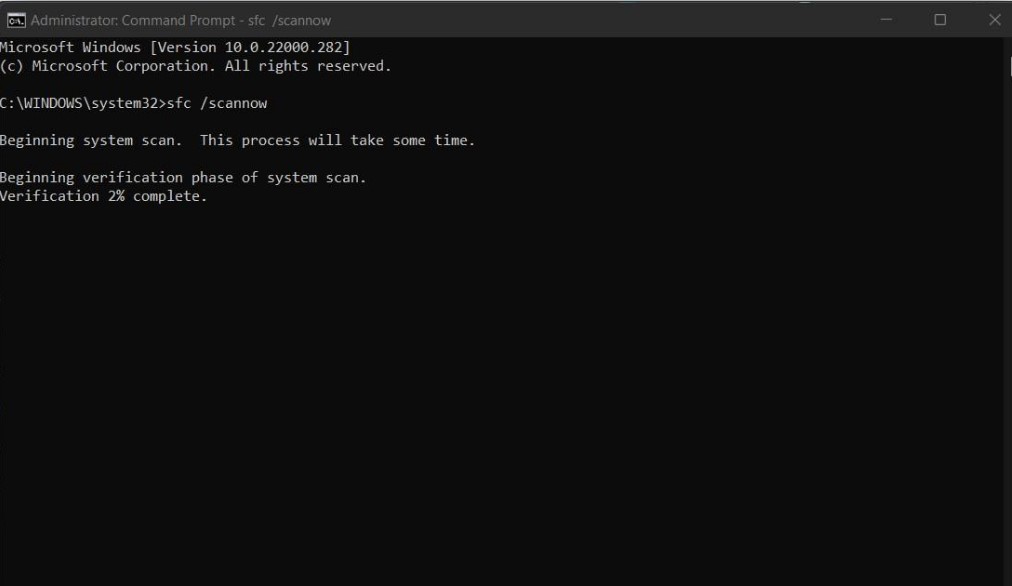
- O sistema irá procurar por arquivos corrompidos e corrigi-los um por um. Isso levará algum tempo. Portanto, tenha paciência enquanto o processo estiver ativo.
Ativar a opção Ativar Inicialização Rápida
A aba de opções de energia do sistema operacional Windows tem uma opção Ativar Inicialização Rápida. Você precisa verificar se a ativou. Normalmente, essa opção é ativada por padrão.
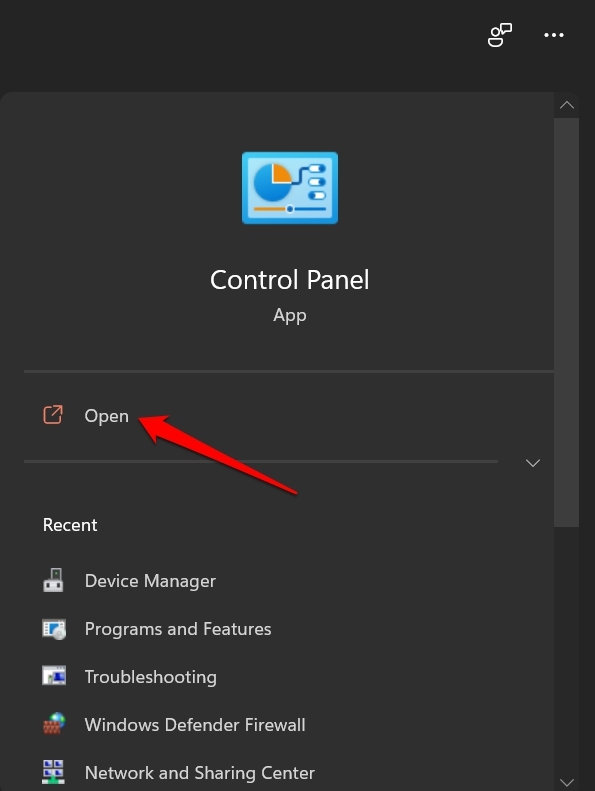
- Abra o Painel de Controle.
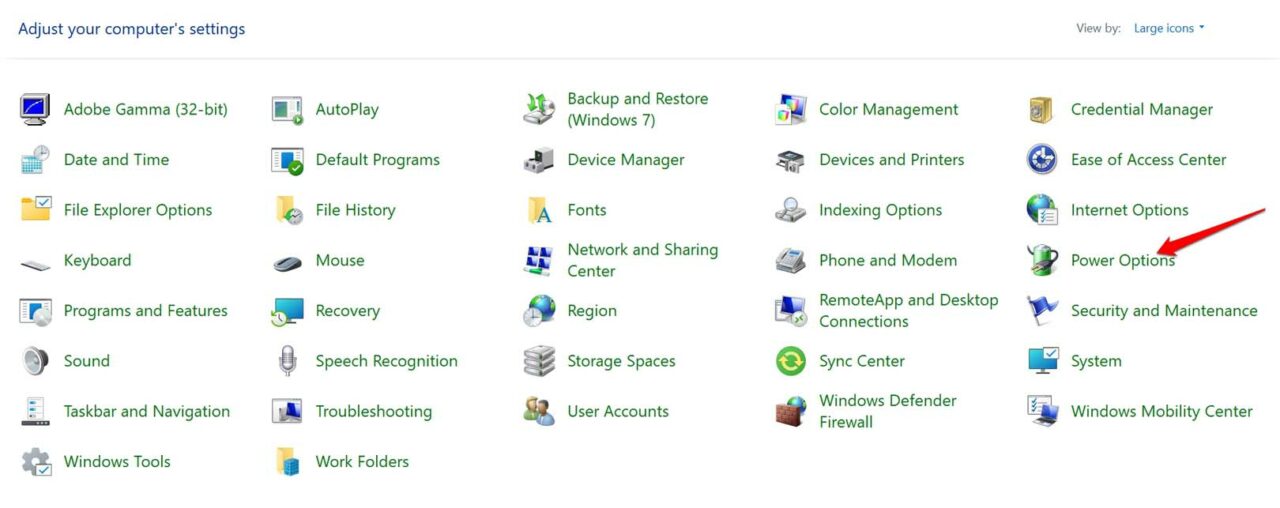
- Agora, clique em Opções de Energia.
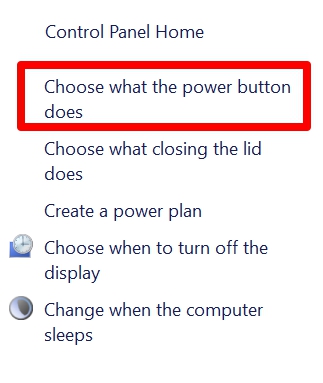
- No painel esquerdo, clique em Escolher o que o botão de energia faz.
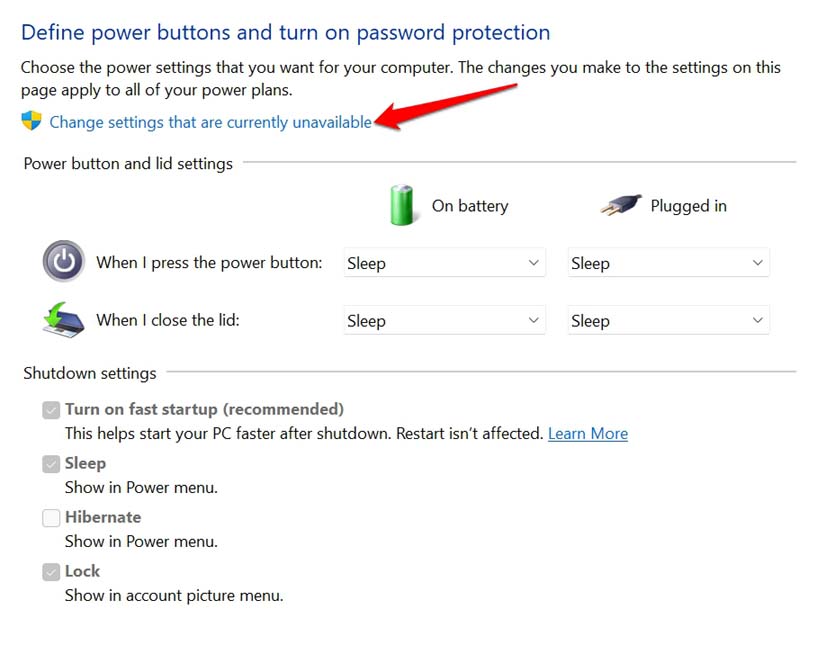
- Na próxima tela, clique em Alterar configurações que estão atualmente indisponíveis.
- Clique na caixa Ativar Inicialização Rápida.
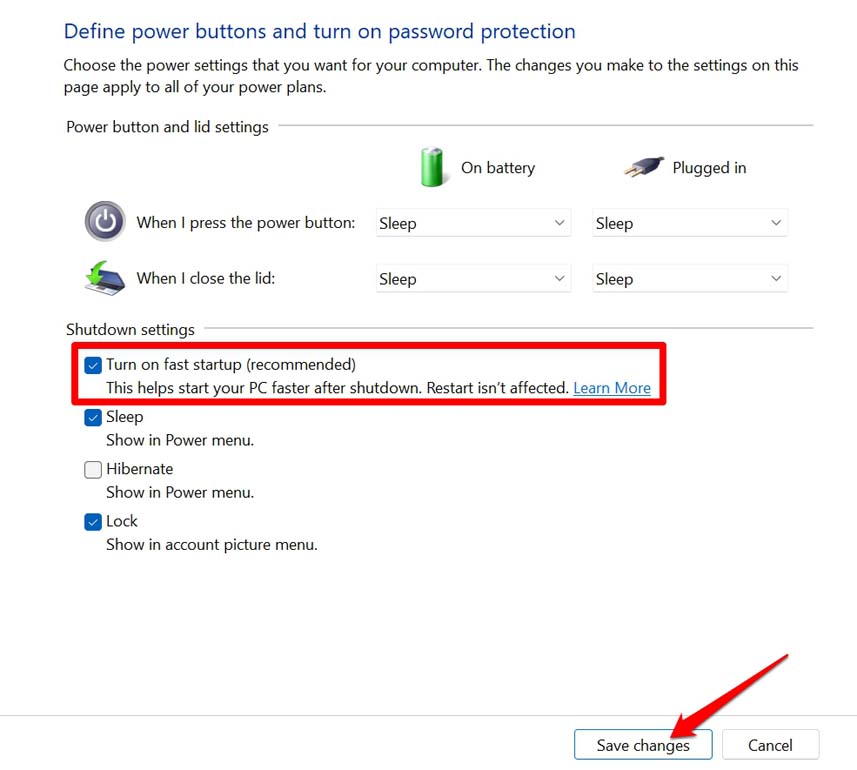
- Agora, clique em Salvar Alterações para confirmar as alterações.
Agora, o problema de inicialização lenta do Windows 11 será corrigido com certeza.
Usar SSD em vez de HDD
Se o seu computador suporta SSD, você pode substituir o HDD por um SSD. SSD significa Unidade de Estado Sólido. Você pode consultar os especialistas técnicos da marca do PC que você usa e obter uma ideia sobre se o SSD pode ser instalado no seu computador.
Eu usei computadores com HDD e SSD e posso confirmar que ter um PC baseado em SSD acelera a experiência do usuário. Portanto, você deve optar por ter um SSD.
Realizar uma Inicialização Limpa do Windows 11
Uma inicialização limpa significa que apenas os serviços importantes serão iniciados durante a inicialização do Windows 11. Nenhum aplicativo ou serviço de terceiros será iniciado durante a inicialização.
- Pressione Windows + R para invocar a caixa de diálogo Executar.
- Agora, digite msconfig e pressione enter.
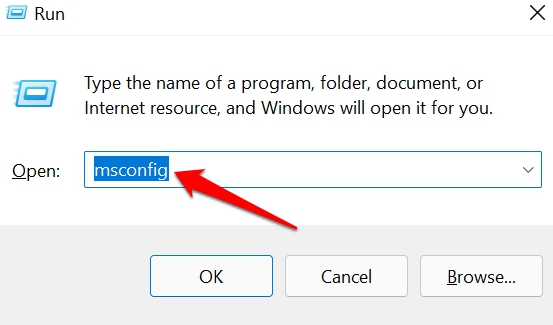
- A caixa de diálogo Configuração do Sistema será aberta.
- Clique na aba Serviços.
- No canto inferior esquerdo, clique na caixa de seleção Ocultar todos os serviços da Microsoft.
- Em seguida, clique na opção Desativar tudo.
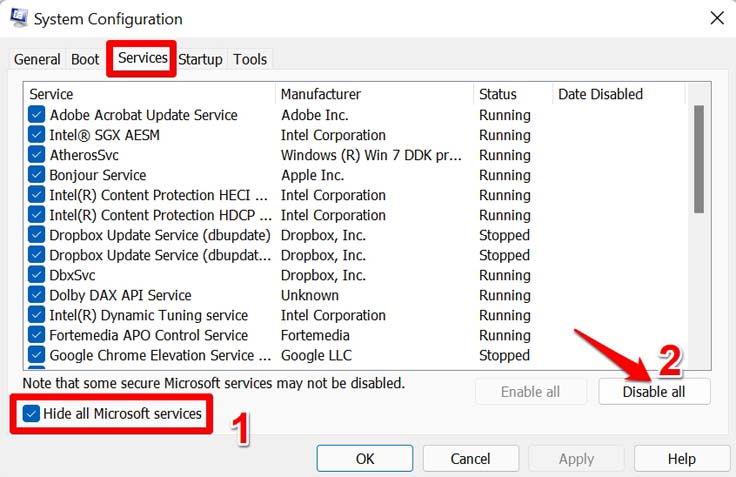
- Agora, pressione Ctrl + Alt + Delete para abrir o Gerenciador de Tarefas.
- Clique em Inicializar.
- Clique com o botão direito nos aplicativos que você não deseja abrir durante a inicialização, clique com o botão direito neles e selecione Desativar. [ sim, esses são os mesmos passos que fizemos anteriormente, mas como uma solução de problemas separada ]
Portanto, essas são várias dicas de solução de problemas para corrigir o problema de tempo de inicialização lento no Windows 11. Experimente, e tenho certeza de que o problema será resolvido.
Se você tiver alguma opinião sobre Como Corrigir o Tempo de Inicialização Lento do Windows 11?, sinta-se à vontade para deixar um comentário abaixo. Além disso, inscreva-se no nosso canal do YouTube DigitBin para tutoriais em vídeo. Saúde!
Receba novas postagens na sua caixa de entrada
Sem spam. Cancele a assinatura a qualquer momento.