Windows 11 · 5 min read · Oct 10, 2025
Como Corrigir o Problema do Layout de Snap do Windows 11 Não Funcionando?
Este guia irá te informar sobre cinco métodos diferentes para corrigir o problema do Layout de Snap do Windows 11 não funcionando. Na última versão do sistema operacional Windows, a Microsoft incorporou várias melhorias na interface do usuário. Desde a Barra de Tarefas até o Menu Iniciar e até mesmo a página de Configurações, houve muitas reformulações que chamaram a atenção do público.
No entanto, é a incorporação do recurso Layouts de Snap que simplificou a maneira como se lidava com modos de múltiplas janelas. Até o Windows 10, você tinha que usar as teclas Windows+Direção para enviar a janela do aplicativo para uma seção específica da sua tela. Mas na décima primeira versão do Windows, esse recurso recebeu uma interface de usuário bastante prática também.
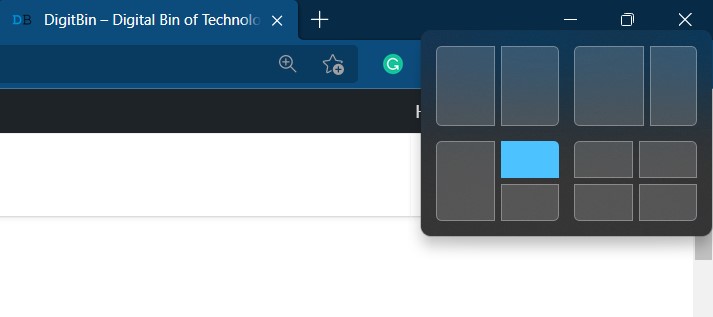
O Windows exibirá todos os estilos de layouts suportados ao passar o cursor do mouse sobre o botão Restaurar. Você só precisa clicar no desejado, e o aplicativo será então atribuído a ele. No entanto, isso está se mostrando mais fácil de dizer do que fazer para alguns usuários. Muitos deles expressaram suas preocupações de que o recurso não está funcionando conforme o esperado.
Além disso, outros também disseram que apenas um dos quatro layouts está sendo exibido. Se você também está enfrentando algum desses problemas, este tutorial está aqui para te ajudar. Este guia mostrará vários métodos que ajudarão você a corrigir o problema do Layout de Snap do Windows 11 não funcionando. Siga em frente.
Correção 1: Verifique a Compatibilidade do Aplicativo
Primeiro e antes de tudo, você precisa verificar se o aplicativo suporta o recurso de múltiplas janelas ou não. Embora a maioria deles suporte, alguns ainda ficaram para trás. Portanto, se você estiver usando um aplicativo que se enquadra na última categoria, então você não conseguirá forçá-lo a adotar esse recurso. Na melhor das hipóteses, você pode ajustar suas configurações e depois verificar se isso traz sucesso.
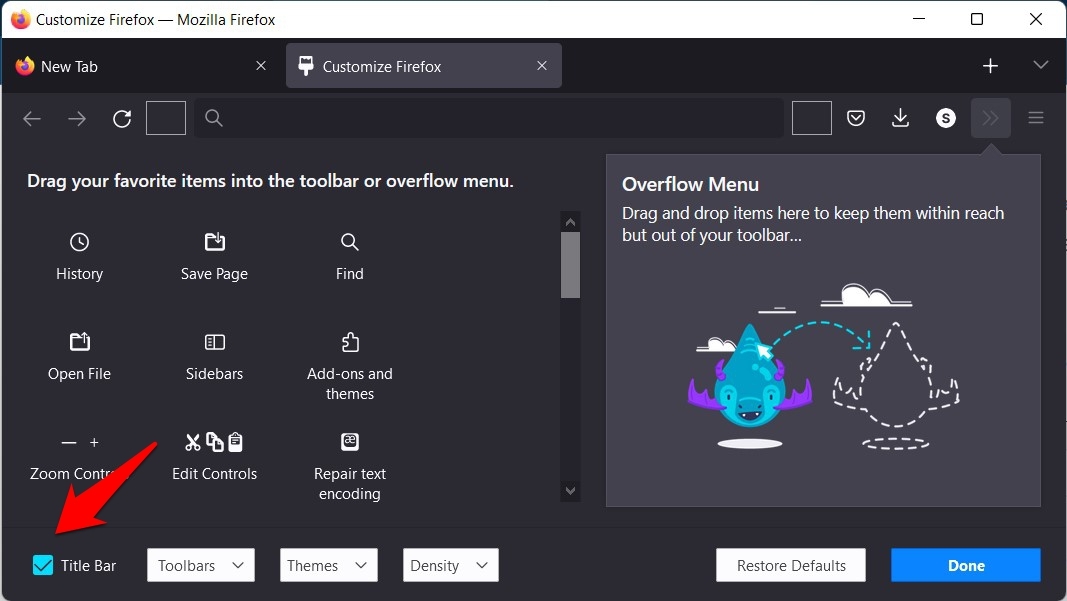
Por exemplo, muitos usuários estavam inicialmente enfrentando problemas para habilitar o Layout de Snap no Firefox. Para corrigir isso, eles tiveram que personalizar a barra de ferramentas do navegador e, em seguida, habilitar sua barra de título. Após fazer isso, o Firefox funcionou bem com esse recurso. Portanto, experimente essas alterações e veja se consegue corrigir o problema do Layout de Snap do Windows 11 não funcionando.
Correção 2: Use Atalhos de Teclado
A próxima opção é tentar usar as teclas de atalho do teclado para implementar esse recurso. Para fazer isso, use a tecla Windows e qualquer uma das quatro teclas de seta correspondentes à localização onde você deseja enviar esse aplicativo.
Se o aplicativo responder a esses atalhos, então o problema subjacente pode ser atribuído a um pequeno erro de interface do usuário. Portanto, nesse caso, reinicie seu PC e isso deve corrigir o problema do Layout de Snap do Windows 11 não funcionando.
Correção 3: Rehabilitar Layouts de Snap
Seu próximo passo deve ser desabilitar e, em seguida, reabilitar o recurso Layouts de Snap. Isso deve dar uma nova chance para funcionar e, portanto, pode acabar resolvendo o problema também.
- Então, abra o menu Configurações através das teclas de atalho Windows+I.
- Em seguida, selecione Sistema na barra de menu à esquerda e vá para Multitarefa.
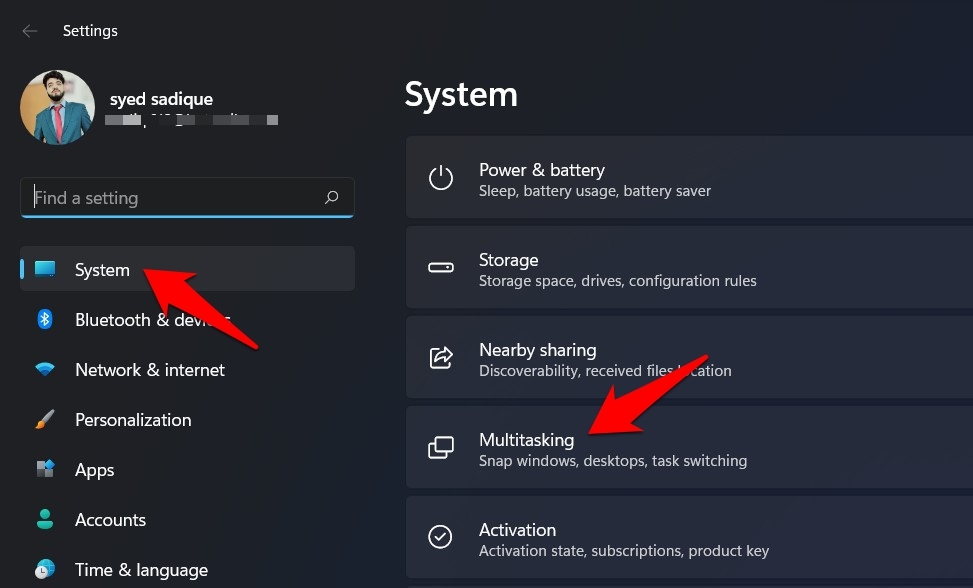
- Agora desative o botão ao lado de Snap Windows e, em seguida, reabilite-o.
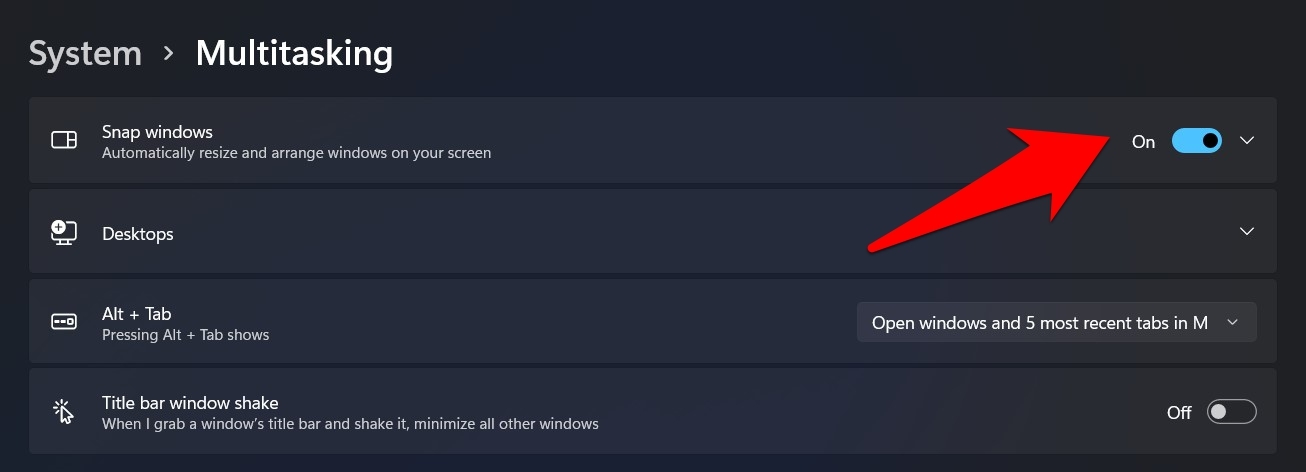
- Uma vez feito isso, verifique se consegue corrigir o problema do Layout de Snap do Windows 11 não funcionando.
Correção 4: Ajustar Configurações de Layouts de Snap
O recurso Layouts de Snap vem com várias opções de personalização. Como não existe um layout perfeito único para um aplicativo, você terá que habilitar/desabilitar cada uma de suas configurações e depois verificar a qual configuração seu aplicativo responde melhor. E então, mantenha essa opção de personalização.
Então, vá para a página de Layouts de Snap através de Configurações > Sistema > Multitarefa. Em seguida, expanda seu menu, e você verá as seguintes opções, todas habilitadas por padrão:
- Quando eu encaixar uma janela, mostrar o que posso encaixar ao lado dela
- Mostrar Layouts de Snap quando eu passar o mouse sobre o botão de maximizar de uma janela
- Mostrar Layouts de Snap dos quais o aplicativo faz parte quando eu passar o mouse sobre os botões da barra de tarefas
- Quando eu arrasto uma janela, me deixar encaixá-la sem arrastá-la até a borda da tela
- Quando eu encaixar uma janela, redimensioná-la automaticamente para preencher o espaço disponível
- Quando eu redimensionar uma janela encaixada, redimensionar simultaneamente qualquer janela encaixada adjacente
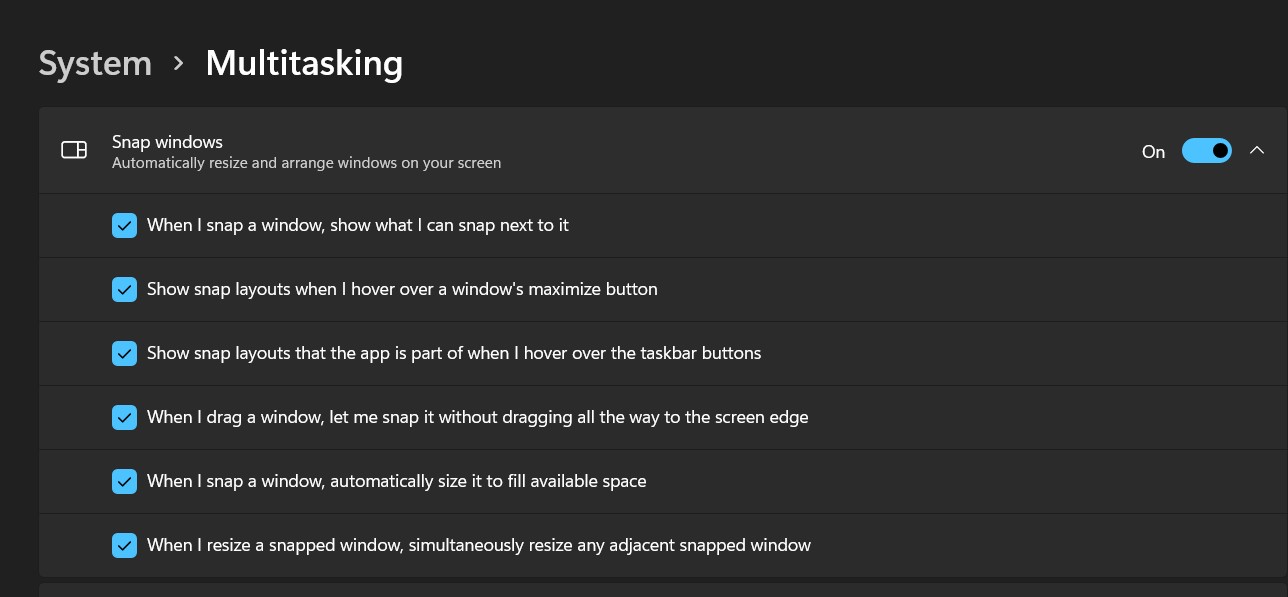
Agora tente desabilitar essas opções uma a uma e veja qual delas consegue corrigir o problema do Layout de Snap do Windows 11 não funcionando. No meu caso, desabilitar a quarta e a sexta opções resolveu o problema.
Correção 5: Habilitar Via Editor do Registro
Se nenhum dos métodos mencionados anteriormente funcionou a seu favor, então o último recurso é habilitar a flag Flyout do Layout de Snap através do Editor do Registro. Aqui está como isso pode ser feito:
- Para começar, inicie a caixa de diálogo Executar através das teclas de atalho Windows+R.
- Em seguida, digite o comando abaixo e pressione Enter para abrir o Editor do Registro
regedit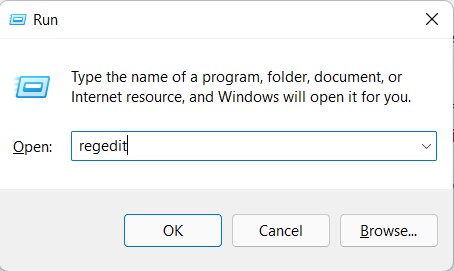
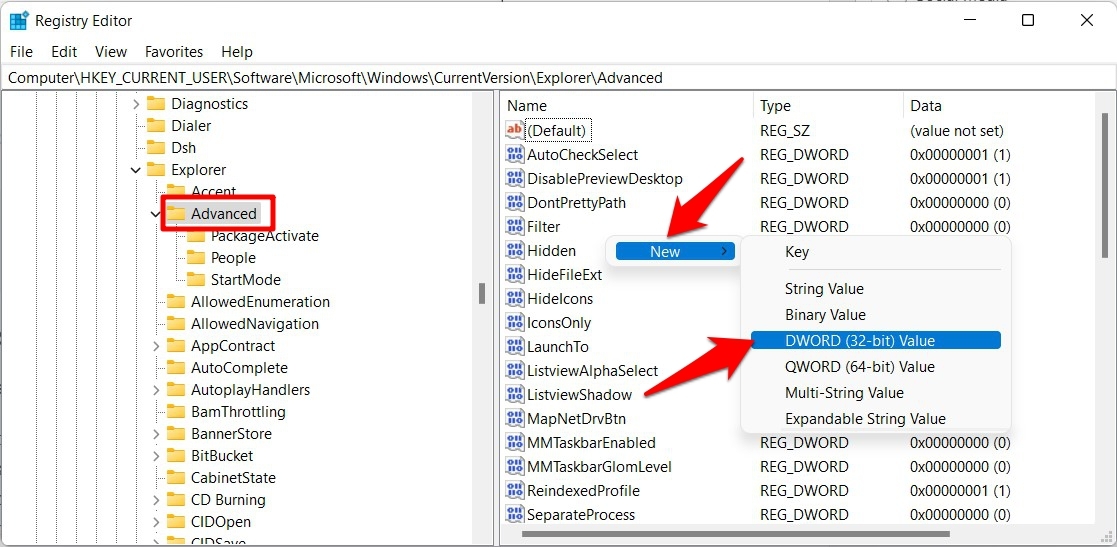
- Agora copie e cole o local abaixo na barra de endereços do Editor do Registro:
Computer\HKEY_CURRENT_USER\Software\Microsoft\Windows\CurrentVersion\Explorer\Advanced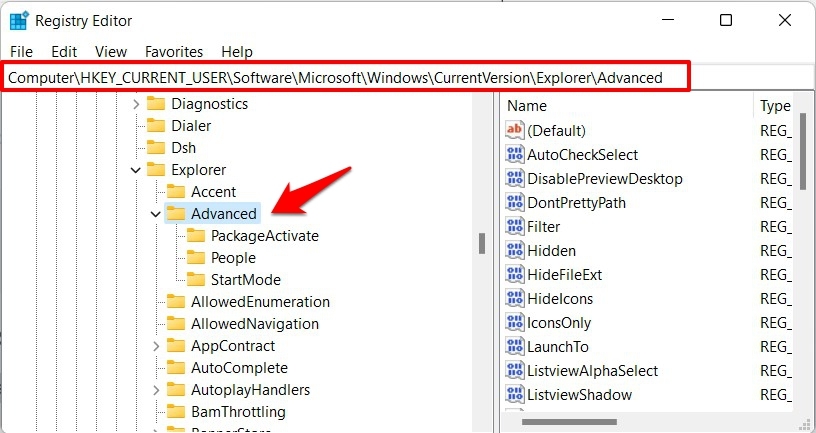
- Uma vez que você chegue à pasta Avançada, clique com o botão direito em um local vazio no lado direito da sua tela.
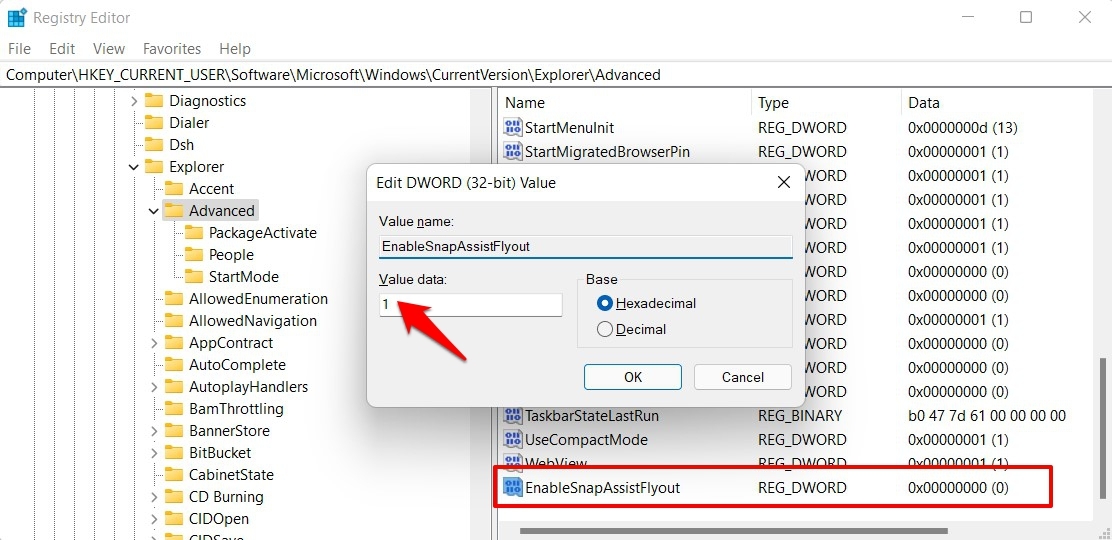
- Em seguida, selecione Novo > Valor DWORD (32 bits) e nomeie este arquivo EnableSnapAssistFlyout.
- Agora clique duas vezes para abri-lo e atribua 1 no campo Dados do Valor.
- Uma vez feito isso, reinicie seu PC, e o problema agora deve ter sido corrigido.
Conclusão
Aqui estão cinco soluções plausíveis que ajudarão você a corrigir esse problema. Certifique-se de tentar cada uma delas e verificar qual delas traz os melhores resultados.
Assim, encerramos o guia sobre como você pode corrigir o problema do Layout de Snap do Windows 11 não funcionando. Compartilhamos cinco métodos diferentes para isso. Deixe-nos saber na seção de comentários qual funcionou a seu favor.
Se você tiver alguma opinião sobre Como Corrigir o Problema do Layout de Snap do Windows 11 Não Funcionando?, sinta-se à vontade para deixar um comentário abaixo. Além disso, inscreva-se no nosso canal do YouTube DigitBin para tutoriais em vídeo. Saúde!
Receba novas postagens na sua caixa de entrada
Sem spam. Cancele a assinatura a qualquer momento.