Solução de Problemas · 6 min read · Sep 16, 2025
Como Corrigir a Barra de Tarefas do Windows 11 que Não Está Funcionando
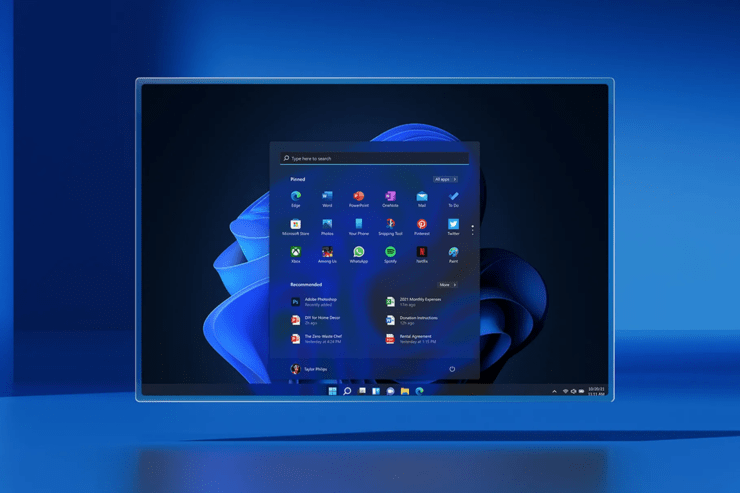
Você atualizou recentemente seu PC para o Windows 11 e percebeu que a barra de tarefas do Windows 11 não está funcionando corretamente? Bem, você não está sozinho. Eu recentemente instalei a atualização do Windows 11 no meu PC. Eu também experimentei que a barra de tarefas às vezes se torna não responsiva. Eu vi isso acontecer principalmente quando clico no ícone de pesquisa. Portanto, neste guia, trago alguns métodos de solução de problemas que parecem funcionar para corrigir a barra de tarefas não responsiva do Windows 11.
O Windows 11 oferece menos desordem do que o Windows 10, mas estamos sujeitos a experimentar bugs aleatórios, pois é bastante novo. Os arquivos do sistema podem ter alguns problemas que estão causando a falha. Pode haver algumas atualizações pendentes para o Windows 11 que você ainda não instalou. Portanto, a versão atual do Windows 11 pode ter algum bug, tornando a barra de tarefas não responsiva.
Em segundo lugar, se você instalou algum aplicativo ou plugin após a atualização para o Windows 11, ele pode ter trazido algum malware se você baixou o aplicativo de uma fonte não confiável na internet.
Correção 1. Reinicie seu Computador
Reiniciar seu PC muitas vezes ajuda a corrigir problemas de software que podem ser incidentais. Eu também tentei reiniciar meu computador e observei que o problema da barra de tarefas foi corrigido.
- Pressione a tecla do Windows.
- Em seguida, clique no ícone do botão de energia.
- No menu, como mostrado na captura de tela, clique em Reiniciar.
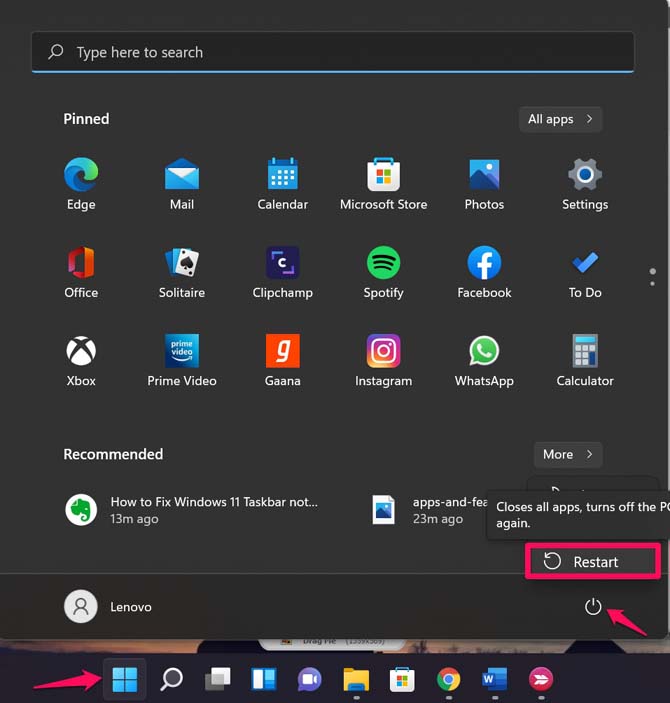
- Deixe o PC reiniciar e depois tente usar a barra de tarefas do Windows 11. Se funcionar suavemente e for responsiva, então seu problema está resolvido. Caso contrário, tente os outros métodos de solução de problemas que mencionei.
Correção 2. Reinicie o Windows Explorer
O Windows Explorer consiste no serviço da barra de tarefas. Portanto, quando você reinicia o Explorer, ele tecnicamente encerra os serviços ativos da barra de tarefas e, ao reiniciar a barra de tarefas, isso deve corrigir o problema de não responsividade.
- Pressione Ctrl + Alt + Delete para invocar o Gerenciador de Tarefas.
- Clique em Gerenciador de Tarefas.
- Em Processos, navegue até Windows Explorer.
- Clique com o botão direito sobre ele e selecione Reiniciar.
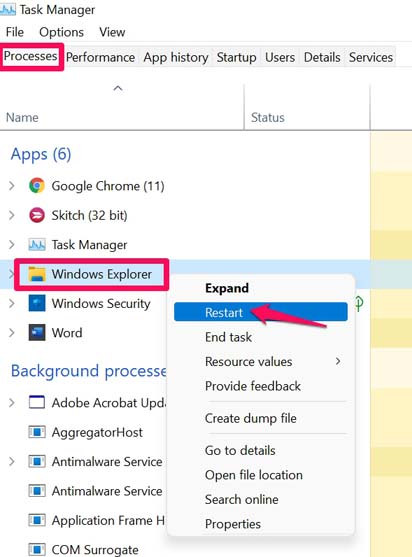
- Idealmente, você também deve reiniciar seu computador.
- Após o PC reiniciar, verifique se a barra de tarefas está funcionando ou não.
Correção 3. Instale a Atualização do Windows OS
Talvez você tenha perdido a instalação de alguma atualização mais recente, que pode ter trazido a correção para esses bugs no Windows 11. Portanto, certifique-se de que seu sistema esteja atualizado instalando qualquer nova atualização que a Microsoft lançar.
- Pressione a combinação de teclas Windows + I.
- Em seguida, clique em Atualização do Windows.
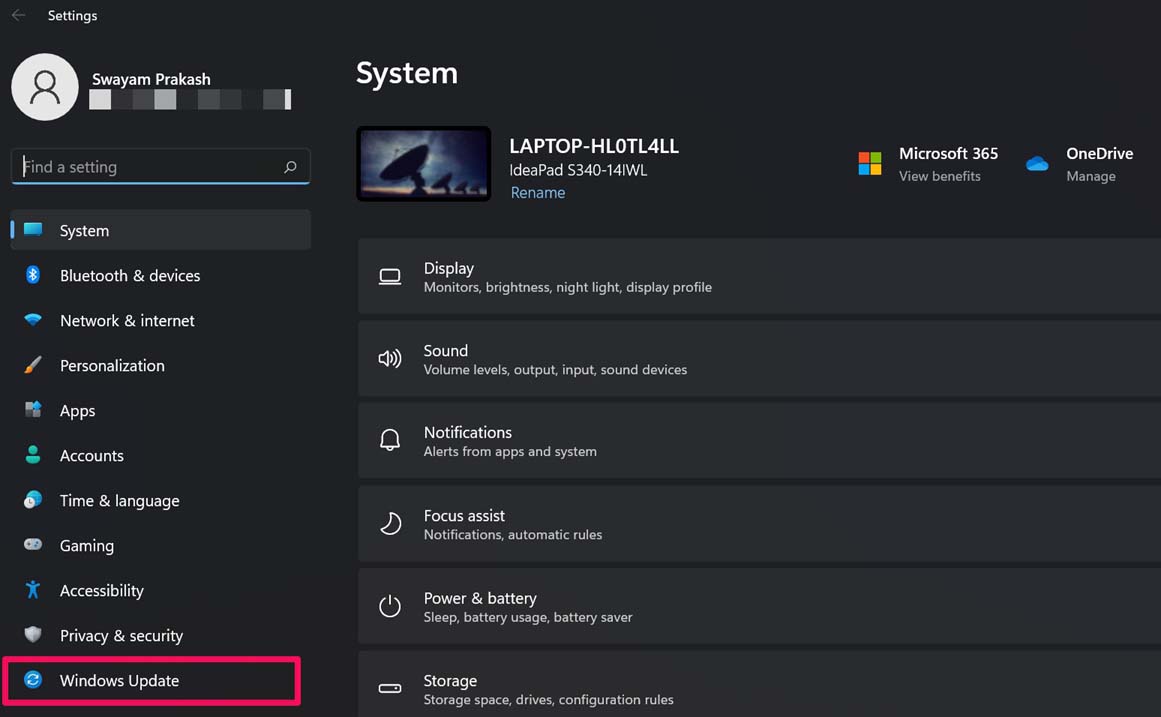
- No topo da tela, no lado direito, clique em Verificar Atualizações.
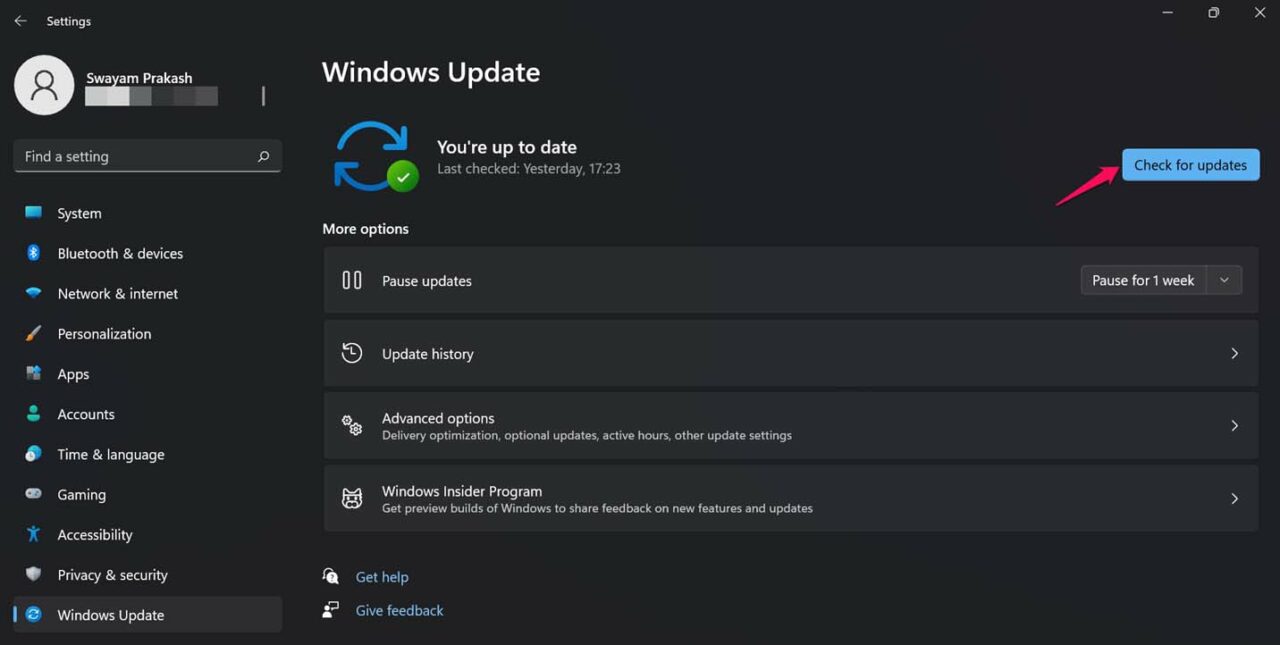
- Normalmente, se uma atualização estiver disponível, o Windows a baixará se o Wi-Fi estiver disponível, e você será notificado sobre isso.
- Caso contrário, você sempre pode verificar manualmente usando os passos acima. [ para Windows 11 ]
Correção 4. Feche os Arquivos do Sistema
Ao fechar, quero dizer encerrar as tarefas dos arquivos do sistema que geralmente continuam em execução em segundo plano. Existem 4 arquivos desse tipo, que você pode acessar no Gerenciador de Tarefas.
- ShellExperienceHost.exe
- SearchIndexer.exe
- SearchHost.exe
- RuntimeBroker.exe
- Abra o Gerenciador de Tarefas pressionando a combinação de teclas Ctrl+Alt+Del.
- Clique na aba Detalhes.
- Procure os arquivos mencionados acima.
- Clique com o botão direito sobre eles e selecione Encerrar Tarefa.
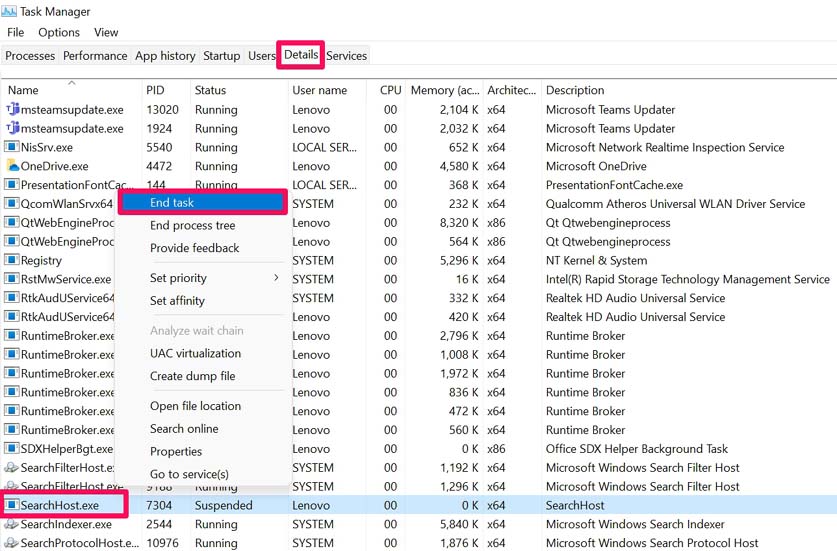
- Reinicie o computador também e depois tente usar a barra de tarefas. O problema deve estar corrigido agora.
Correção 5. Corrija os Arquivos do Sistema Corrompidos
Pode acontecer que, enquanto você estava realizando a atualização do Windows 11 a partir do Windows 10, alguns arquivos do sistema possam ter se corrompido. Isso pode levar a barra de tarefas do Windows 11 a não funcionar corretamente. Não é necessário que todos os usuários enfrentem esse problema, mas é melhor saber como corrigi-lo.
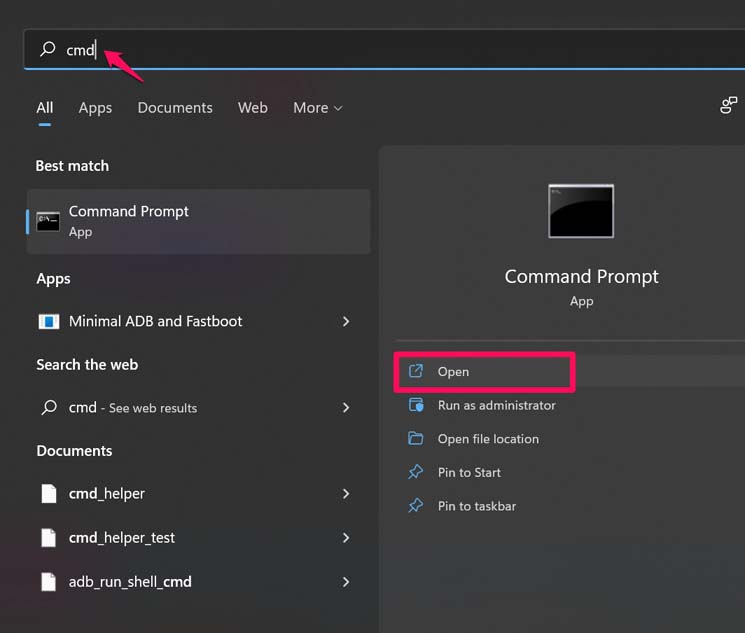
- Pressione a tecla do Windows para abrir o console de pesquisa.
- Digite Cmd e pressione enter para abrir o Prompt de Comando.
- Agora digite os seguintes comandos um após o outro
Dism/Online/Cleanup-Image/ScanHealthDism/Online/Cleanup-Image/RestoreHealthSfc/scannow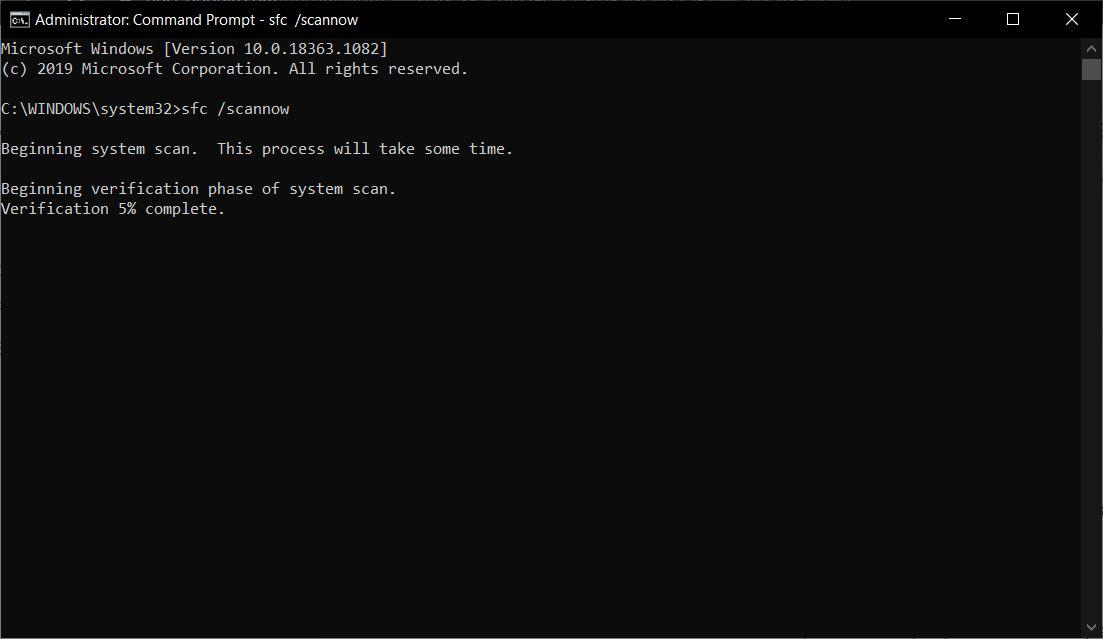
- Certifique-se de pressionar enter após cada comando para executá-los.
Como você pode ver pelos nomes desses comandos, o Windows OS irá procurar arquivos corrompidos e corrigi-los. Note que o processo de limpeza pode levar um longo tempo. Portanto, enquanto o processo estiver ativo, não pressione nada ou cancele-o.
Correção 6. Verifique se há Malware no Computador
Se você acessa frequentemente vários sites (não seguros) e talvez tenha instalado certos aplicativos/plugins que podem não pertencer a nenhum editor autorizado, então há chances de você encontrar malware em seu computador.
Embora o Windows OS o avise sobre uma ameaça potencial, você pode realizar manualmente uma verificação para um possível caso de malware. Muitas vezes, quando o malware está presente em seu PC, certos aplicativos ou serviços tendem a desacelerar ou se tornar não responsivos às vezes.
- Vá para as Configurações do Windows pressionando Windows + I.
- No painel esquerdo, clique em Privacidade e Segurança.
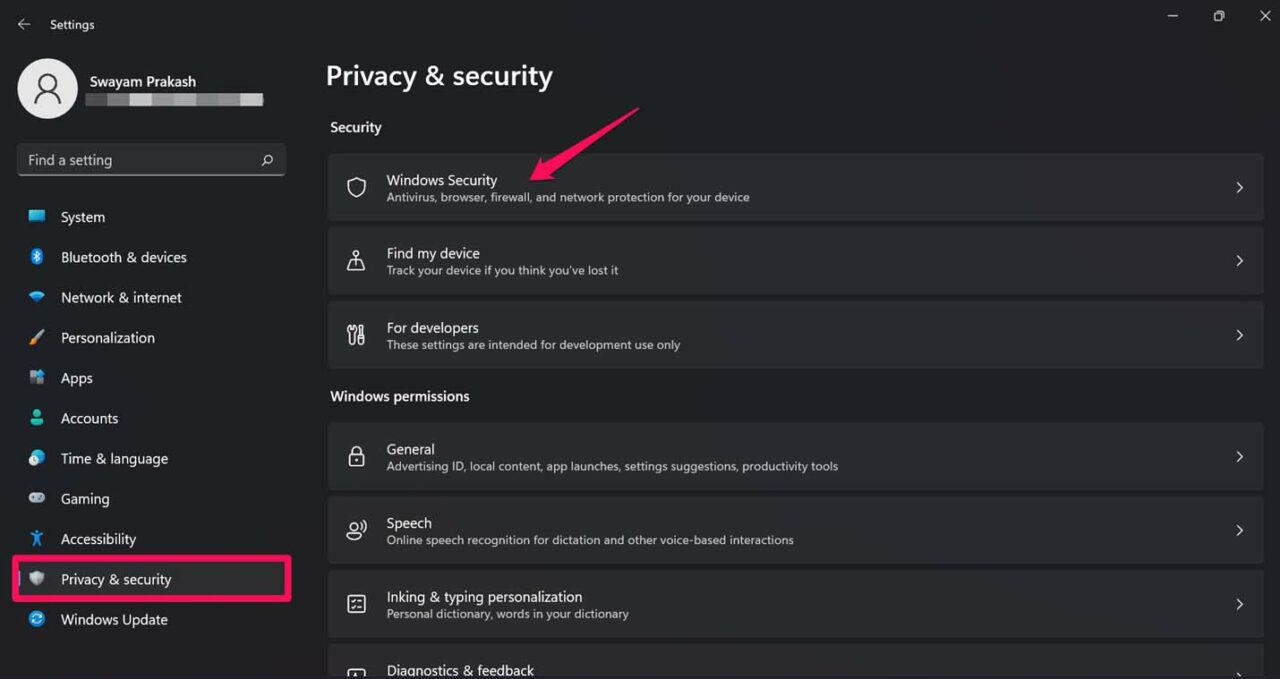
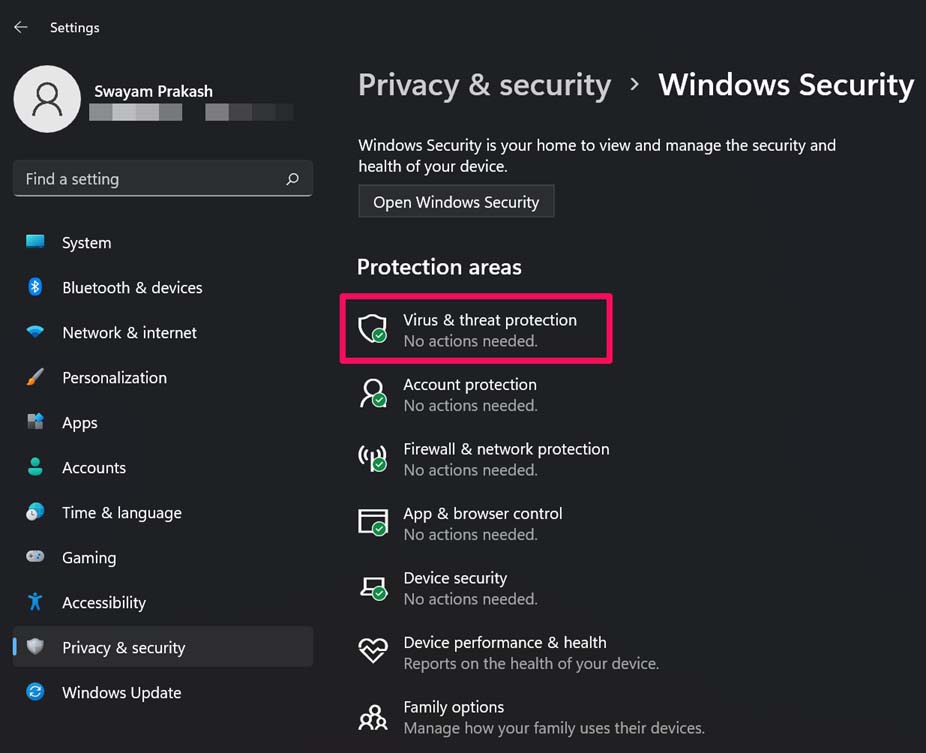
- Em seguida, na parte superior, clique em Proteção contra Vírus e Ameaças. [ Se não houver problema relacionado a malware, você verá o status como Nenhuma Ação Necessária com uma marca de seleção verde ]
- Uma nova janela será aberta com a opção Verificação Rápida. Clique nela.
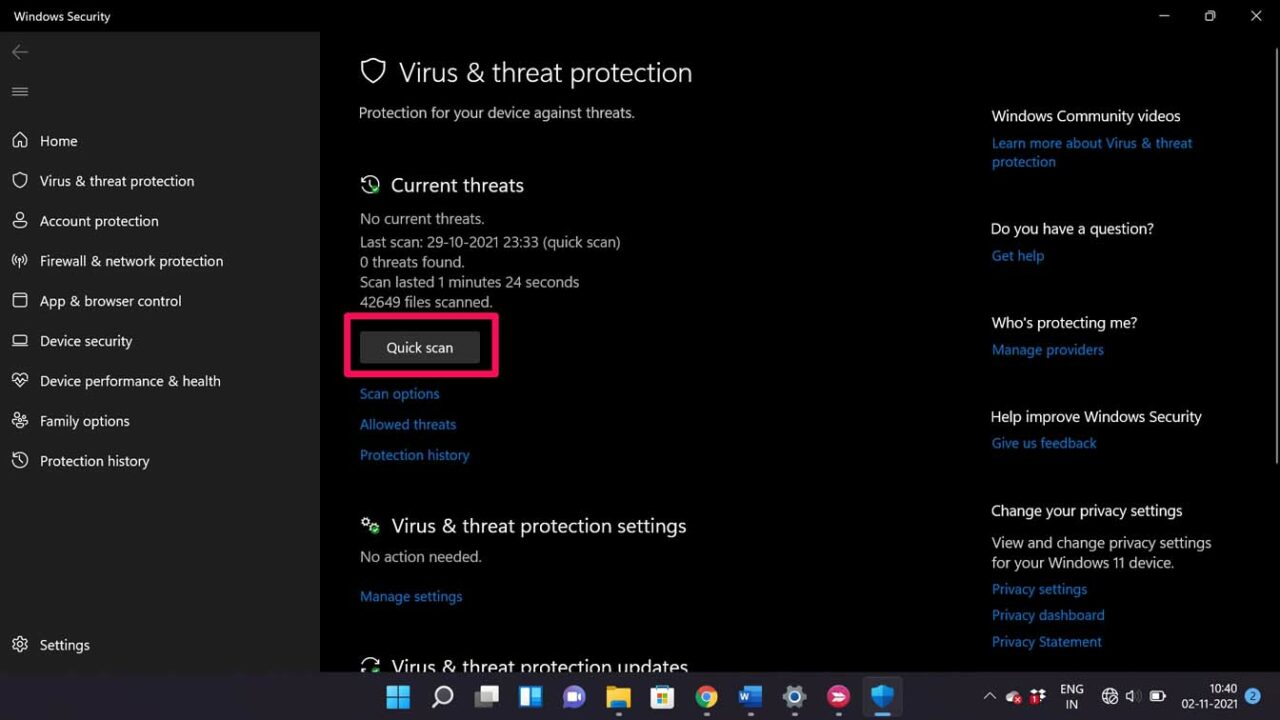
- O sistema irá verificar se há algum possível malware e notificá-lo para tomar uma ação sobre isso.
- Tomar uma ação significa que você pode colocar o arquivo infectado em quarentena para removê-lo completamente do seu PC.
Uma vez que o PC esteja livre de malware, a barra de tarefas do Windows 11 deve funcionar sem falhas.
Correção 7. Reinstale o UWP
Reinstalar o Programa Universal do Windows básico pode corrigir o problema de barra de tarefas do Windows 11 não visível. Você precisa executar um comando no Windows PowerShell como Administrador.
Pressione Tecla do Windows + S para abrir a barra de pesquisa e digite Windows PowerShell. Abra o software como administrador.
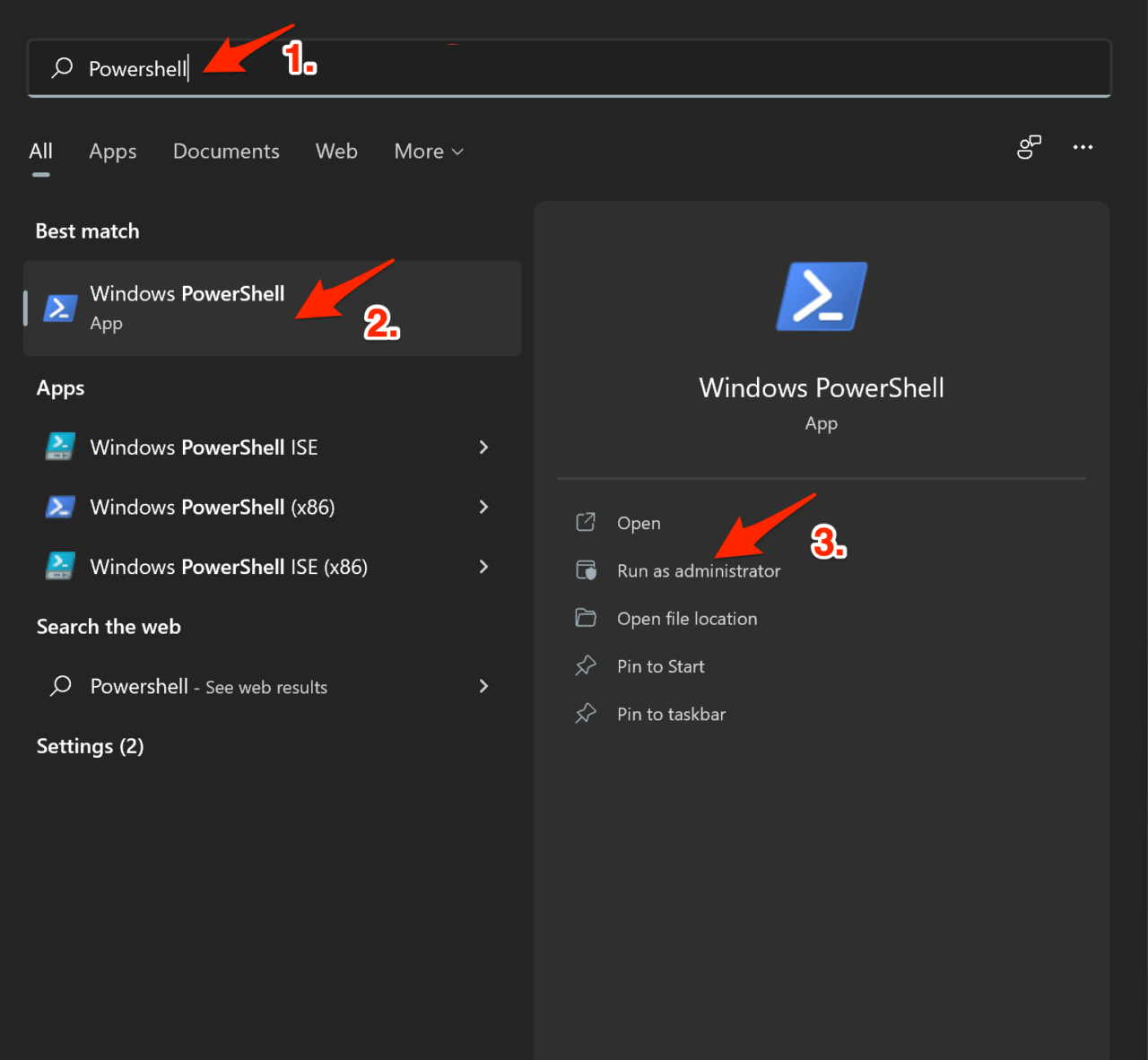
Digite este comando e pressione enter para executá-lo:
Get-AppxPackage -AllUsers | Foreach {Add-AppxPackage -DisableDevelopmentMode -Register “$ ($ _. InstallLocation) \ AppXManifest.xml”}
Aguarde alguns minutos até que o comando seja executado com sucesso.
Portanto, essas são algumas das técnicas que você pode implementar para corrigir o problema da barra de tarefas do Windows 11 que não está funcionando em seu PC.
Se você tiver alguma opinião sobre Como Corrigir a Barra de Tarefas do Windows 11 que Não Está Funcionando, sinta-se à vontade para deixar um comentário abaixo. Além disso, inscreva-se em nosso canal do YouTube DigitBin para tutoriais em vídeo. Cheers!
Receba novas postagens na sua caixa de entrada
Sem spam. Cancele a assinatura a qualquer momento.