Erro Windows · 10 min read · Oct 08, 2025
Como Corrigir o Erro de Atualização do Windows 11 0x80248014?
O 0x80248014 é um código de erro de Atualização do Windows, e está aparecendo em várias máquinas com Windows 11. Eu tenho um laptop Intel Core i3 e um desktop AMD Ryzen 5, e o 0x80248014 apareceu em ambas as máquinas. A Microsoft trabalhou no software do Windows por muito tempo e conseguiu atualizar os pacotes sem quebrar o sistema. Precisamos investigar o assunto e descobrir o que a Microsoft quer nos dizer com o código de erro 0x80248014.
O que causa o erro de atualização do Windows 0x80248014?
A atualização do Windows é um procedimento complexo quando se trata de atualizar pacotes e componentes. No entanto, o sistema operacional cancelou o processo e precisamos aprender sobre isso, para que você possa resolver o problema mais rapidamente. Eu lhe dei algumas razões válidas sobre o que desencadeia o erro 0x80248014, já que ele está aparecendo em quase todas as máquinas Intel e AMD.
Eu abri o “ Windows Update ” no aplicativo Configurações.
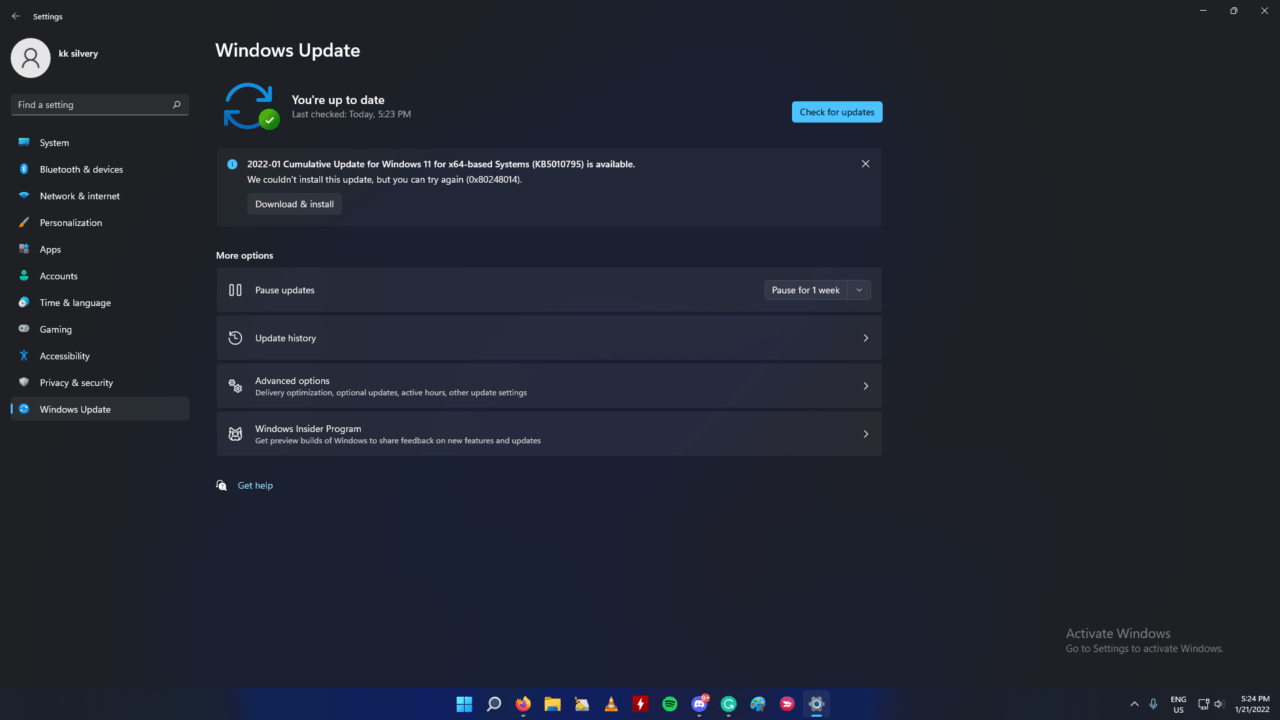
A atualização cumulativa foi baixada com sucesso.
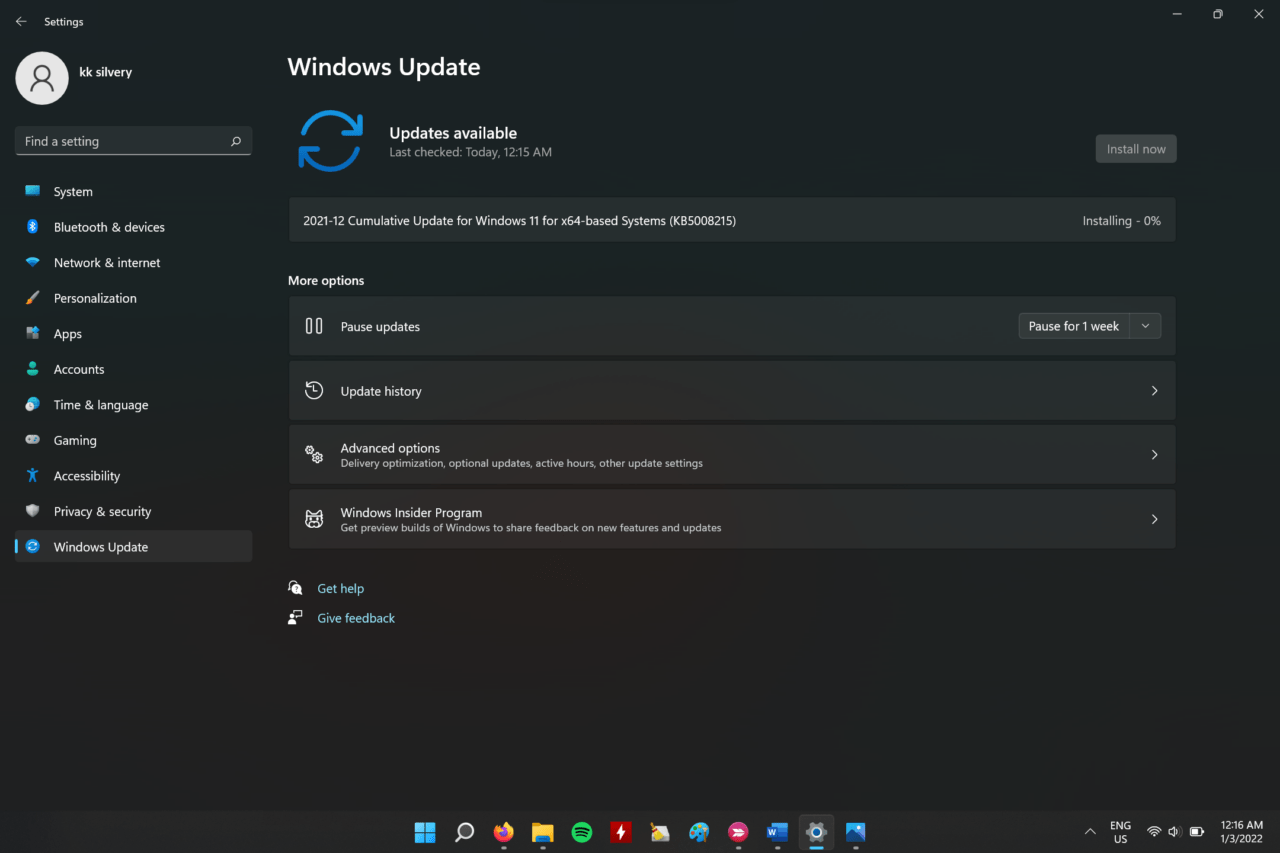
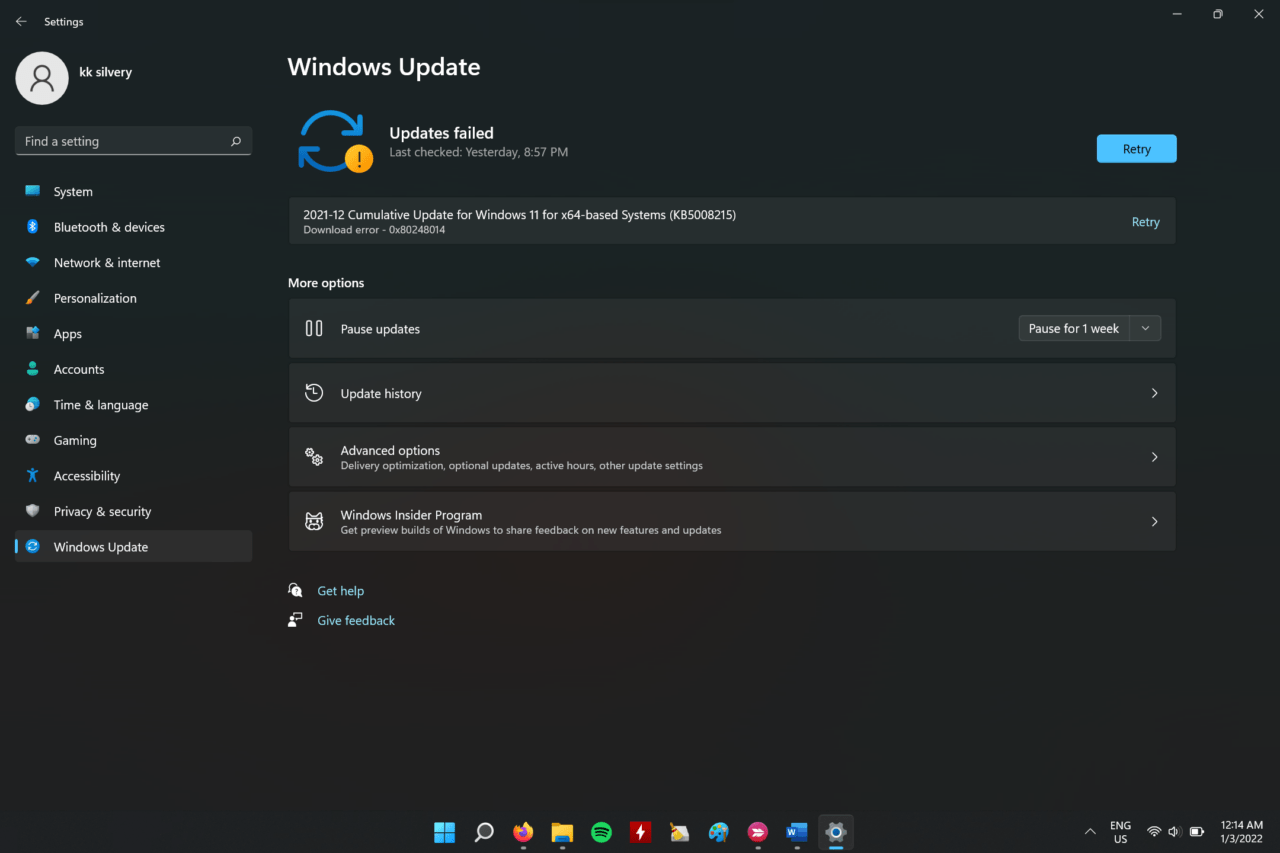
Mas falhou ao instalar com sucesso.
Bugs de Software do Windows: O Windows 11 foi lançado em outubro de 2021, e a Microsoft está trabalhando com os desenvolvedores na sede para tornar o software estável. Você deve esperar bugs e falhas no sistema operacional, já que foi lançado não faz muito tempo. Claro, vai levar um tempo para os fabricantes e marcas lançarem drivers estáveis.
Erros de Atualização do Windows: Suspeito que a Atualização do Windows esteja enfrentando alguns erros em segundo plano que podemos não estar cientes. Vamos investigar o assunto e colocar as ferramentas integradas em uso para identificar o culpado.
Componentes de Atualização Corrompidos: Não é incomum que o Windows tenha componentes de atualização corrompidos, e isso pode ser a razão principal pela qual o Windows está cancelando o processo. Vamos corrigir o problema e seguir uma abordagem diferente para resolvê-lo.
Arquivos Temporários: O sistema operacional do computador cria arquivos temporários no armazenamento local, para que você possa abrir os arquivos mais rapidamente e carregá-los rapidamente. Os arquivos temporários se acumulam com o tempo e tendem a interferir com os novos pacotes. Vou mostrar como se livrar deles usando as ferramentas integradas da Microsoft.
Espaço em Disco Insuficiente: Milhões instalaram o Windows em drives SSD de 240GB ou 120GB, e isso é o que está disponível nos laptops de orçamento atualmente. Meu laptop Core i3 veio com um SSD NVMe de 240GB, mas mantive 50GB de espaço livre na unidade C. A Microsoft lança grandes pacotes de atualização para o sistema operacional Windows, e a unidade interna deve ter um espaço livre mínimo para salvar os arquivos.
Malware ou Vírus: Meu PC foi infectado com malware várias vezes no passado, e isso impede o Windows de instalar atualizações mais recentes. A Microsoft lança atualizações de segurança, definições do Windows Defender e outros componentes importantes através do serviço. O malware se protege e começa a destruir a máquina pouco a pouco. Você deve remover o malware ou vírus persistente do disco de armazenamento, e isso manterá o sistema operacional saudável.
Correção 1. Reinicie o PC com Windows
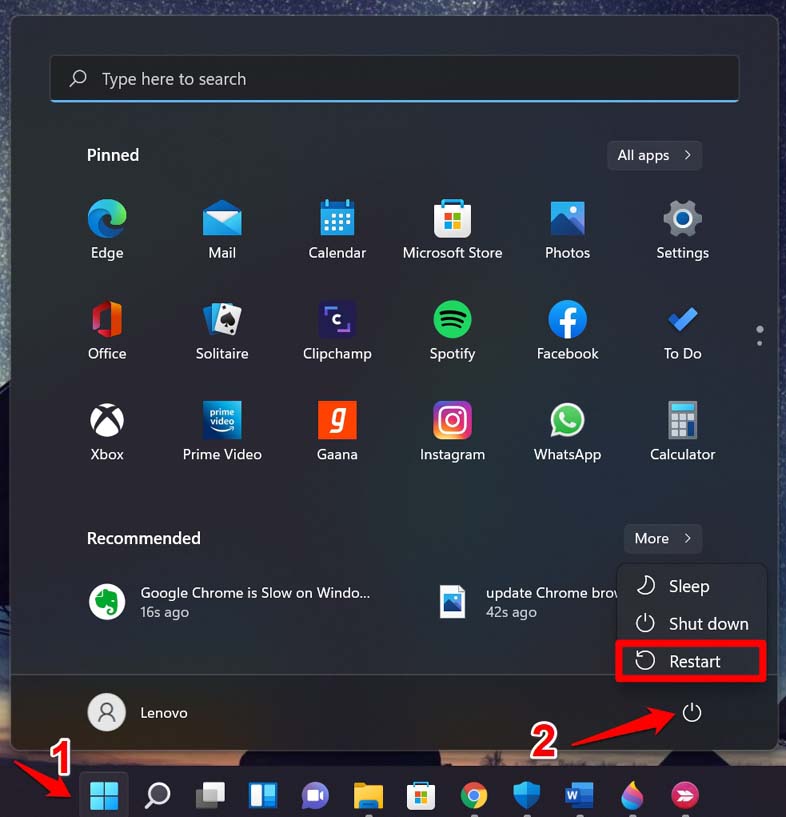
Milhões deixam o laptop/desktop Windows em modo de espera e saem. Seu PC está em modo de espera, conservando a bateria e os recursos de hardware. No entanto, eu não diria o mesmo para o software, pois ele está executando arquivos, programas e serviços em segundo plano. Você deve reiniciar a máquina Windows 10/11 de tempos em tempos e desligá-la uma vez por semana para um desempenho ideal.
Quero informar que colocar a máquina Windows em modo de espera melhora a vida útil dos componentes de hardware. Os componentes de hardware têm que carregar os drivers, programas, arquivos e outros toda vez que você liga a máquina. O modo de espera não carrega nada e retoma de onde você parou anteriormente.
Correção 2. Excluir Arquivos Temporários Desnecessários
O Windows 10 tem uma ferramenta integrada para remover arquivos temporários, e a Microsoft continuou o recurso no mais recente Windows 11. Siga meu exemplo para remover arquivos temporários desnecessários da partição do sistema operacional instalada.
- Abra “ Configurações ” a partir da barra de pesquisa.
- Clique em “Armazenamento” que está presente na seção “Sistema”.
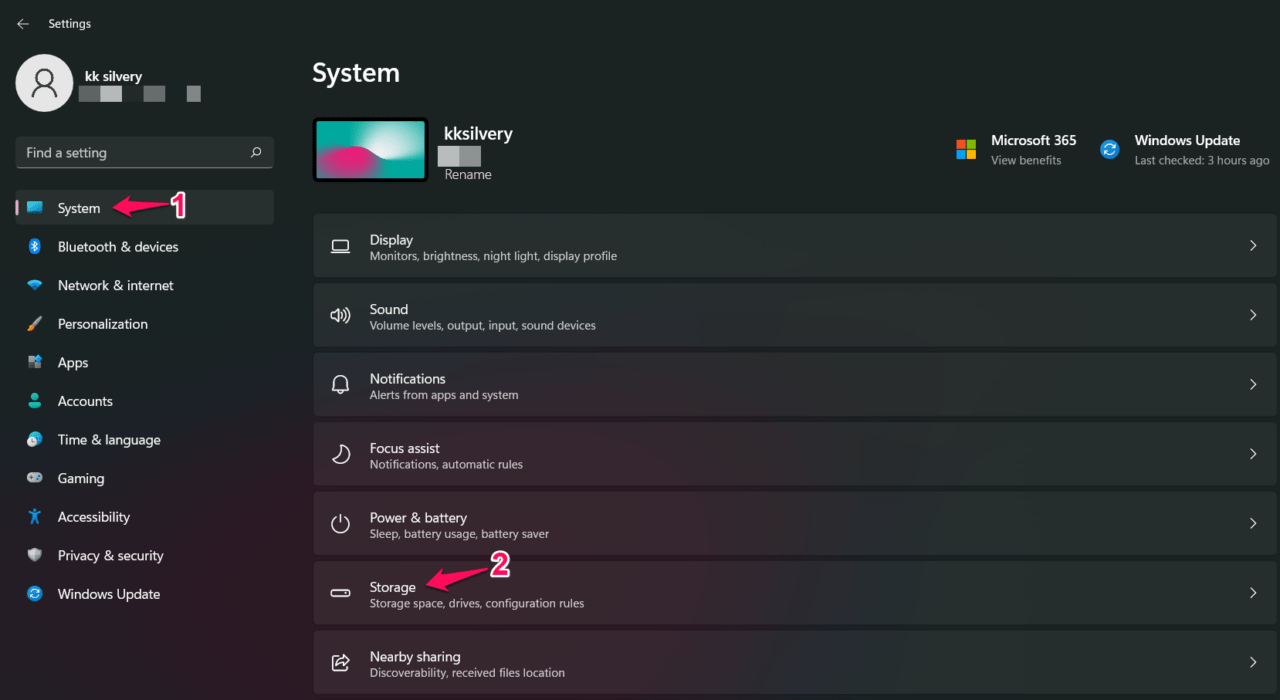
- Clique na opção “ Recomendações de Limpeza ”.
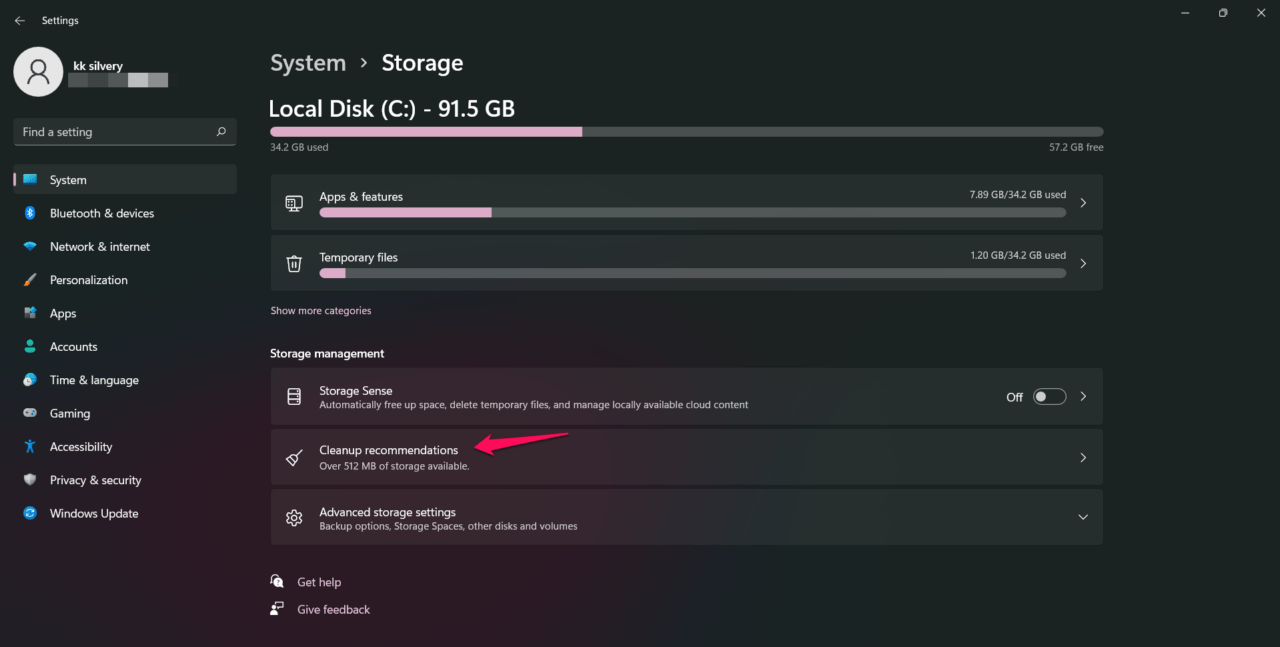
- Clique na opção “ Ver Opções Avançadas ”.
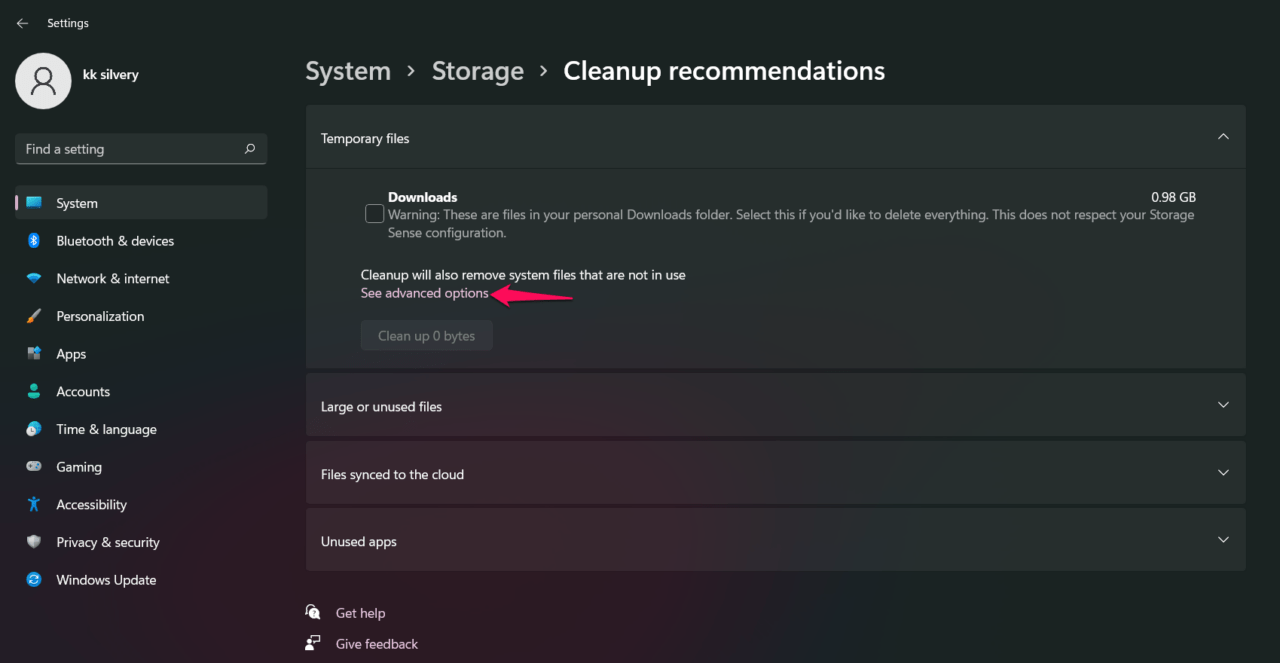
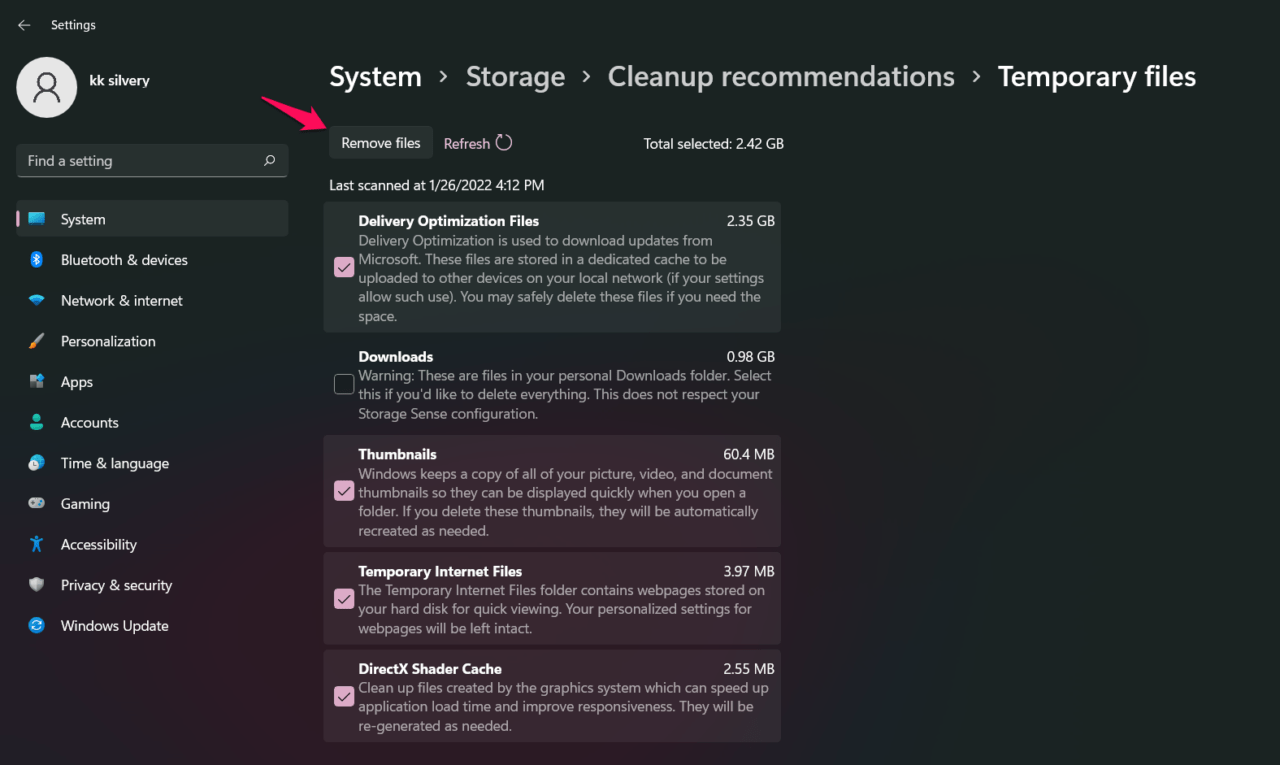
Eu selecionei todas as opções no recurso de armazenamento, exceto “Downloads”.
- Clique no botão “ Remover arquivos ”.
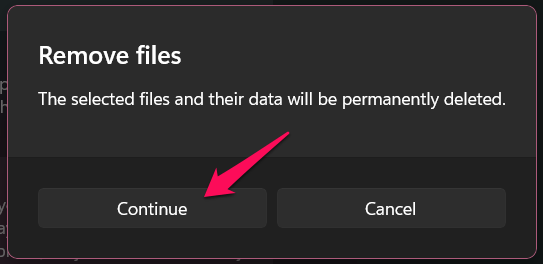
- Confirme a ação e clique em “Continuar” para permitir que o Windows exclua os arquivos temporários.
- Arquivos temporários limpos no PC.
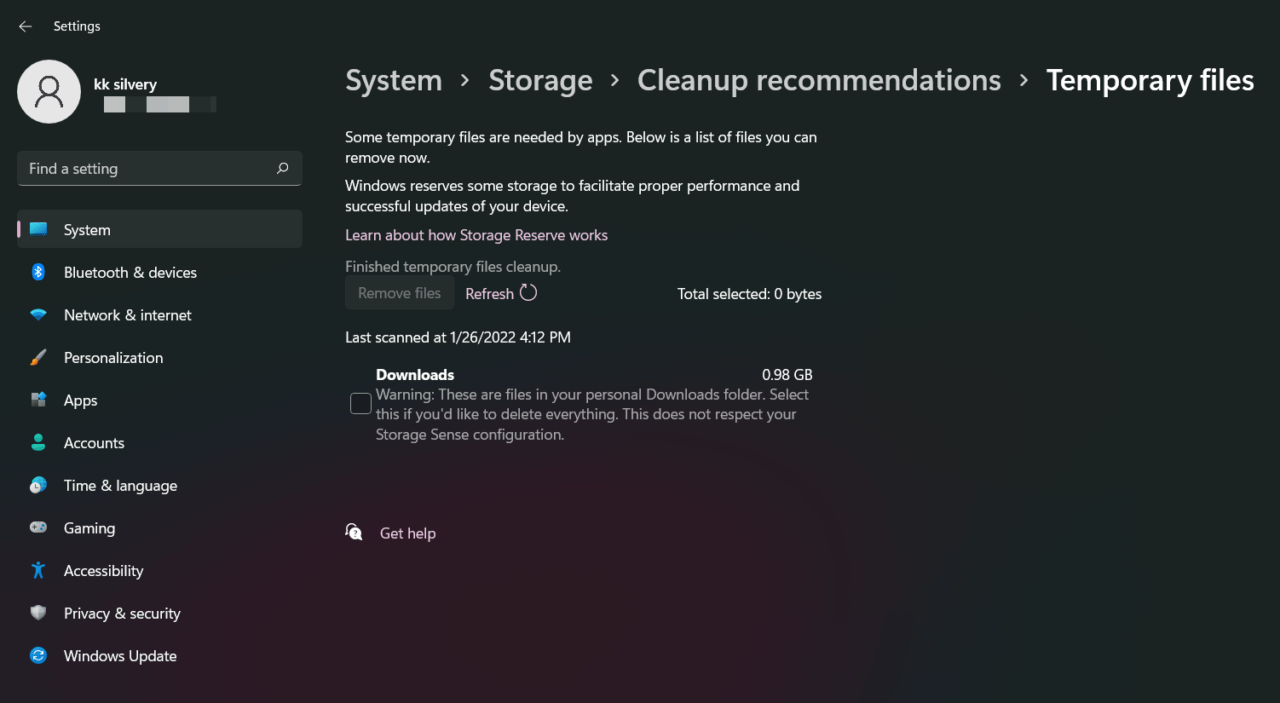
Permita que o Windows remova os arquivos temporários do sistema. Há uma maneira de remover os arquivos manualmente, mas você pode automatizar o processo a partir daqui.
Correção 3. Desativar o Sistema Antivirus
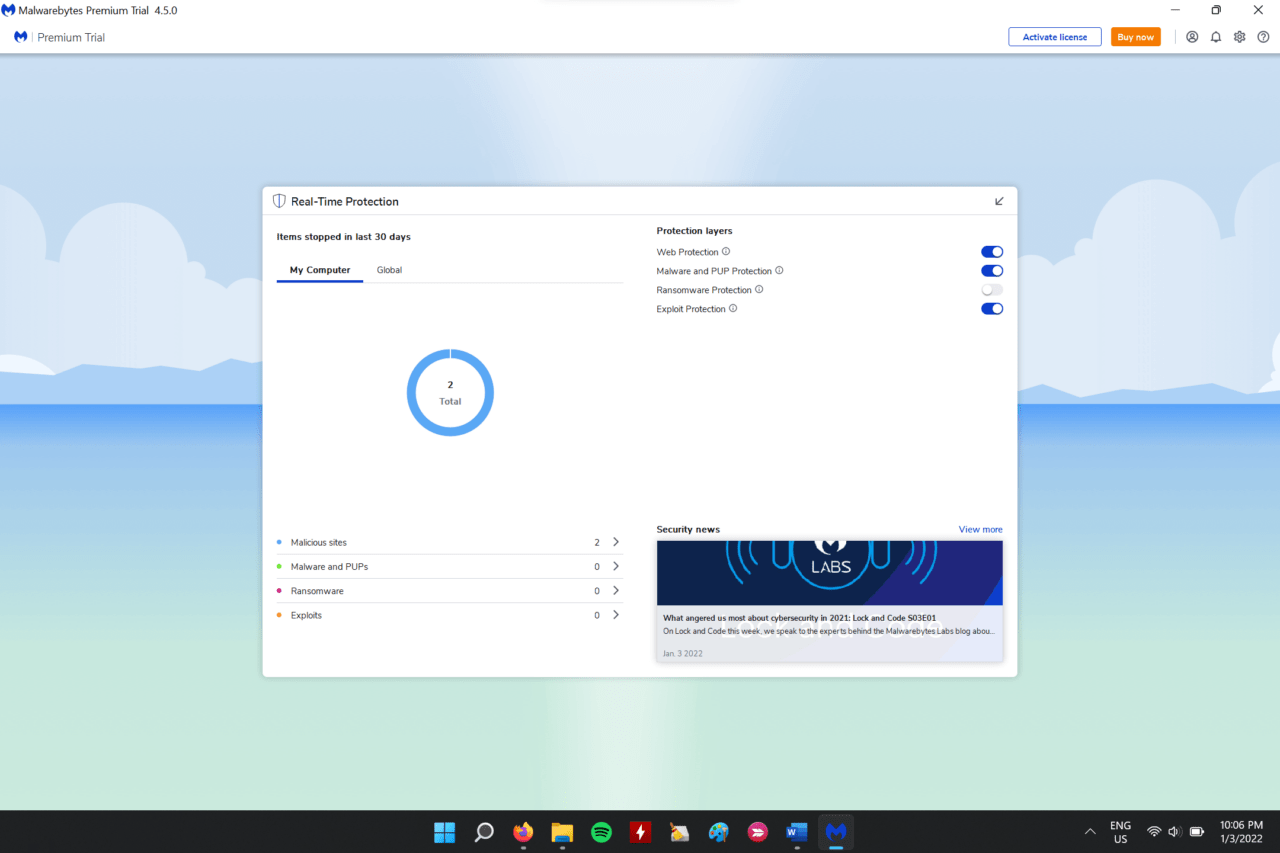
Desativar o sistema antivirus é uma sugestão que eu não recomendaria, mas você pode fazê-lo de uma maneira diferente. Você pode ouvir sobre “falsos positivos” e a Segurança do Windows está incorporada com soluções de segurança de terceiros.
Você deve desativar o sistema antivirus no PC e permitir que a Atualização do Windows assuma o processo. Eu recomendo que você feche programas em segundo plano, como navegadores, e deixe as atualizações serem instaladas completamente. Antes de prosseguir, você pode verificar os relatórios registrados pelo antivirus, e isso lhe dará uma ideia se a máquina enfrentou alguma ameaça nos últimos trinta dias.
Correção 4. Solucionar Problemas da Atualização do Windows
A Microsoft introduziu um solucionador de problemas avançado na versão anterior, e continuou o recurso no mais recente Windows 11. Você pode permitir que o solucionador de problemas integrado escaneie a Atualização do Windows em busca de problemas, e ele resolverá os problemas menores automaticamente.
- Abra “ Configurações ” a partir da barra de pesquisa.
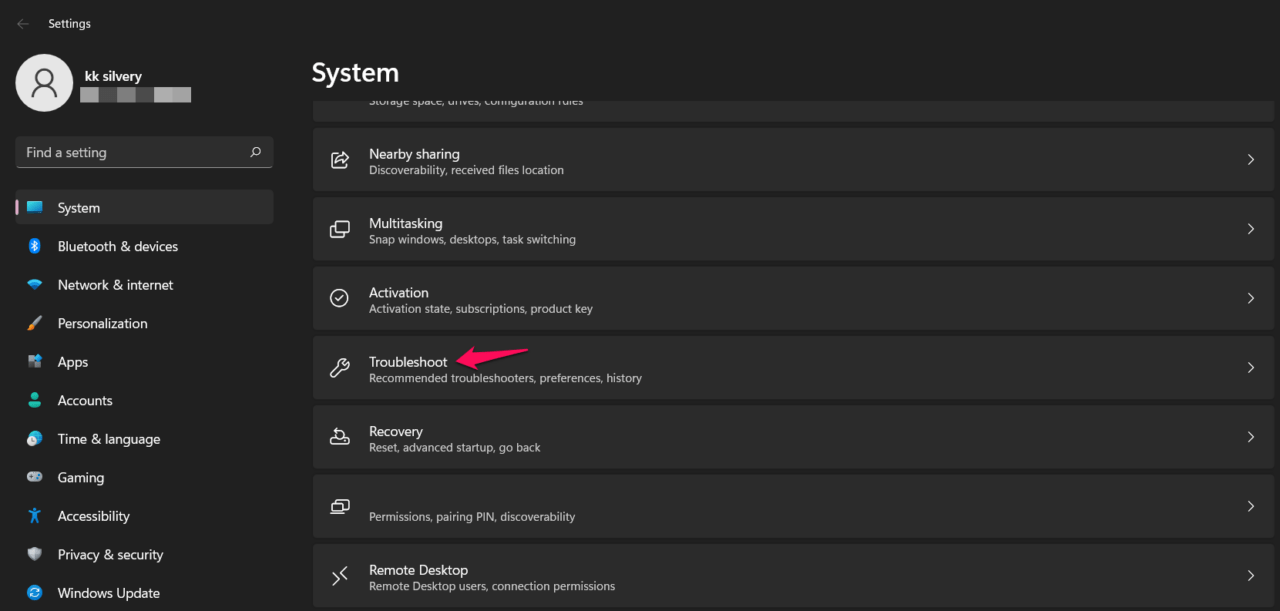
- Clique em “Solução de Problemas” presente na seção “Sistema”.
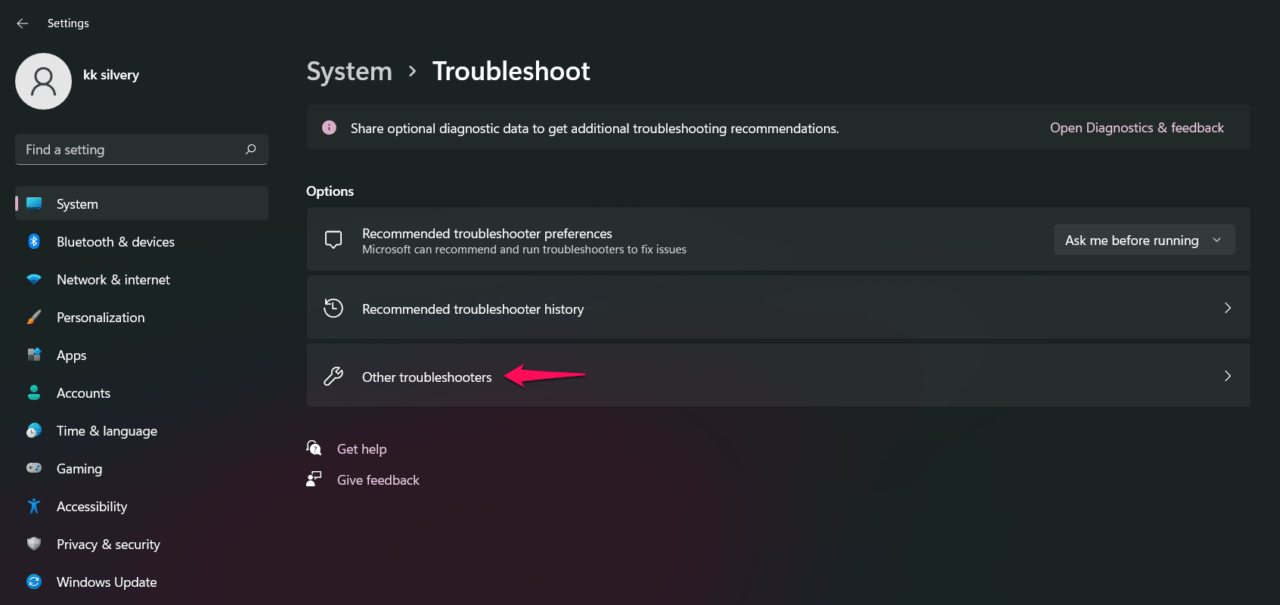
- Selecione “ Outros solucionadores de problemas ” nas opções.
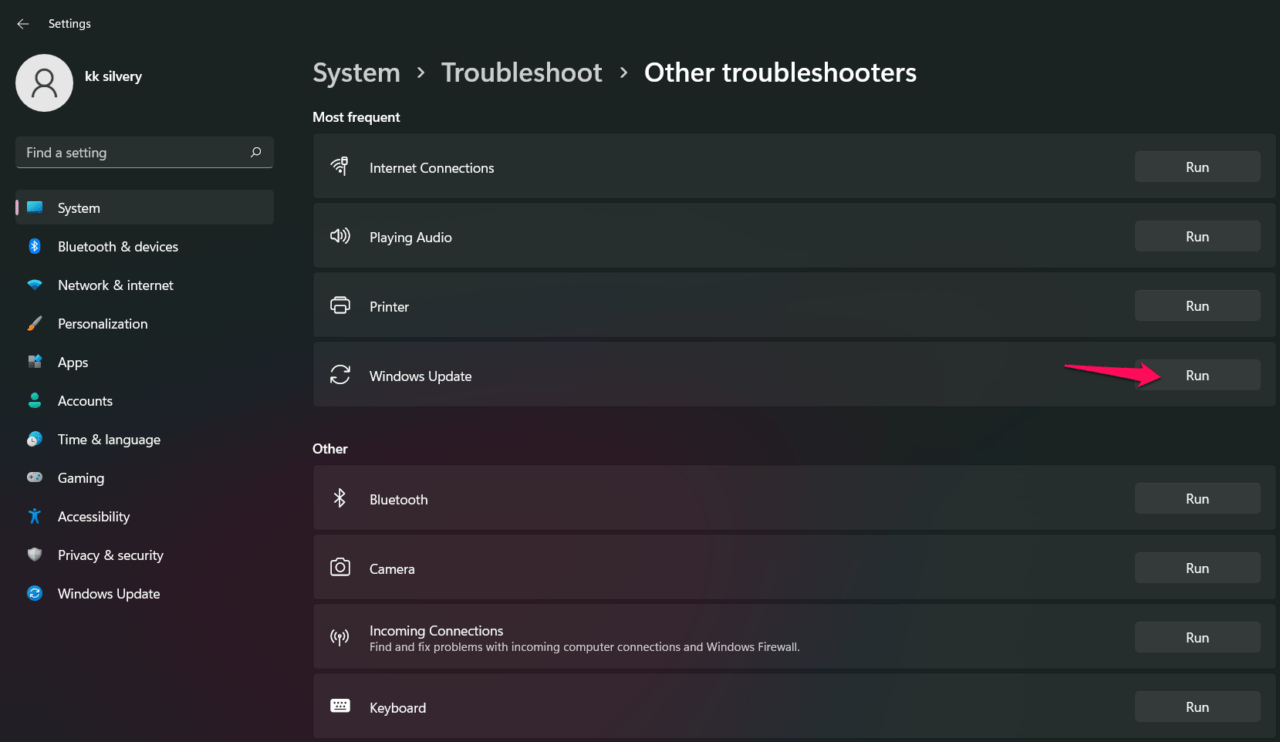
- Clique em “Executar” ao lado da opção “Atualização do Windows”.
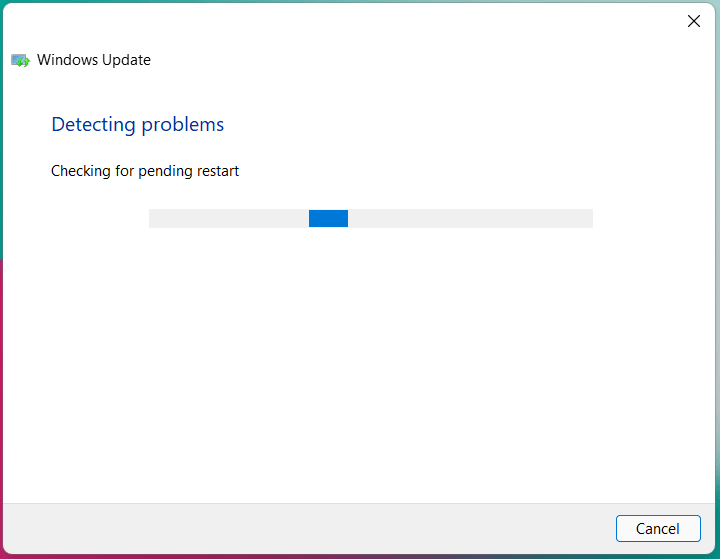
- Uma nova janela aparece na tela e permite que o solucionador de problemas escaneie o componente.
- O solucionador de problemas detectou um problema e automatizou o processo de reparo.
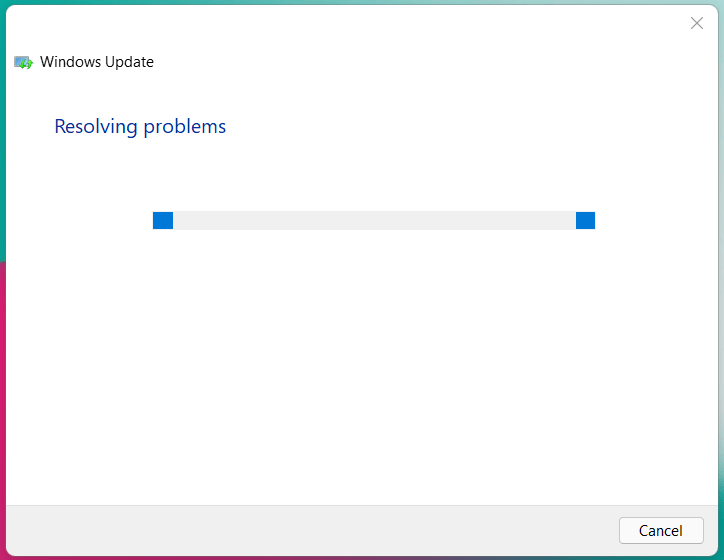
Nota: É um resultado surpreendente porque eu reinstalei o software do Windows 11 há alguns dias.
- O solucionador de problemas está levando tempo para detectar novos problemas.
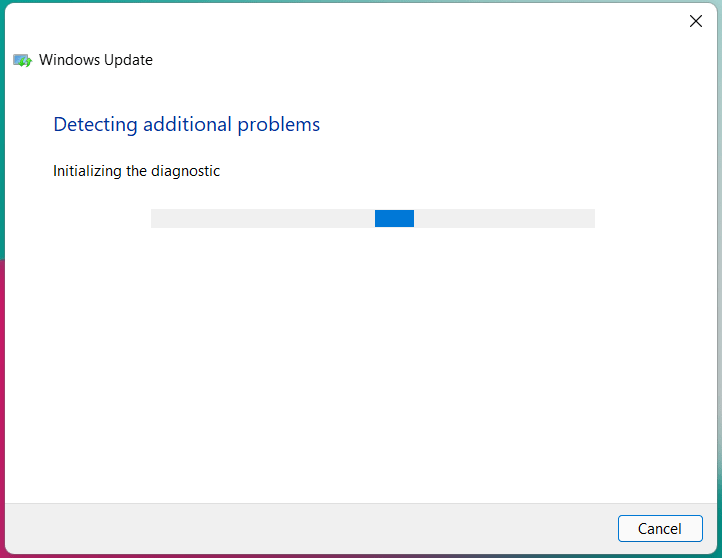
- O solucionador de problemas resolveu o problema.
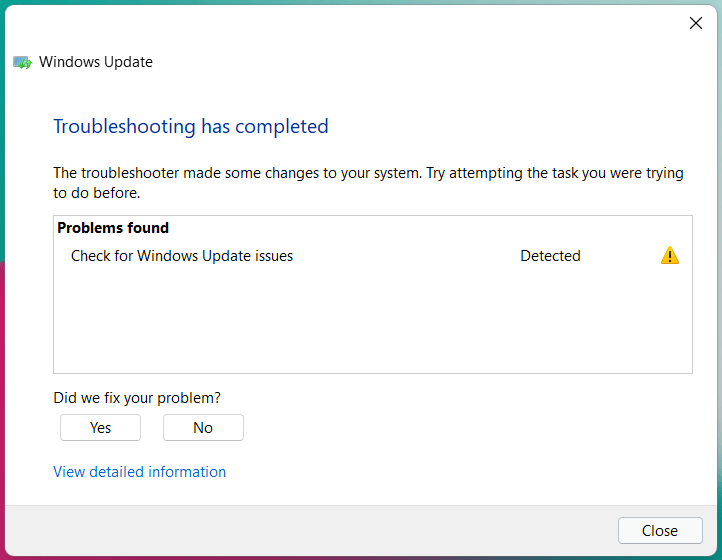
- Você pode dar feedback clicando em “Sim” para confirmar a resolução.
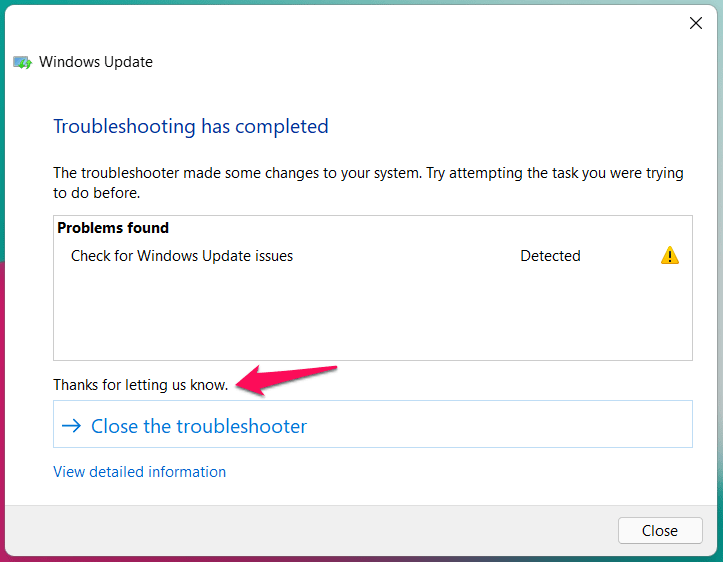
Reinicie a máquina Windows e termine a sessão com uma boa nota. Vá para Atualização do Windows nas Configurações e tente procurar as atualizações novamente ou clique em “Baixar e Instalar”, se estiver aparecendo na tela.
Correção 5. Iniciar o Serviço de Atualização do Windows Manualmente
O administrador da conta pode iniciar o serviço de Atualização do Windows manualmente. O usuário deve ter privilégios de administrador, e o serviço não será iniciado sem acesso de administrador. Eu recomendo que os usuários reiniciem a máquina Windows antes de iniciar o serviço de atualização.
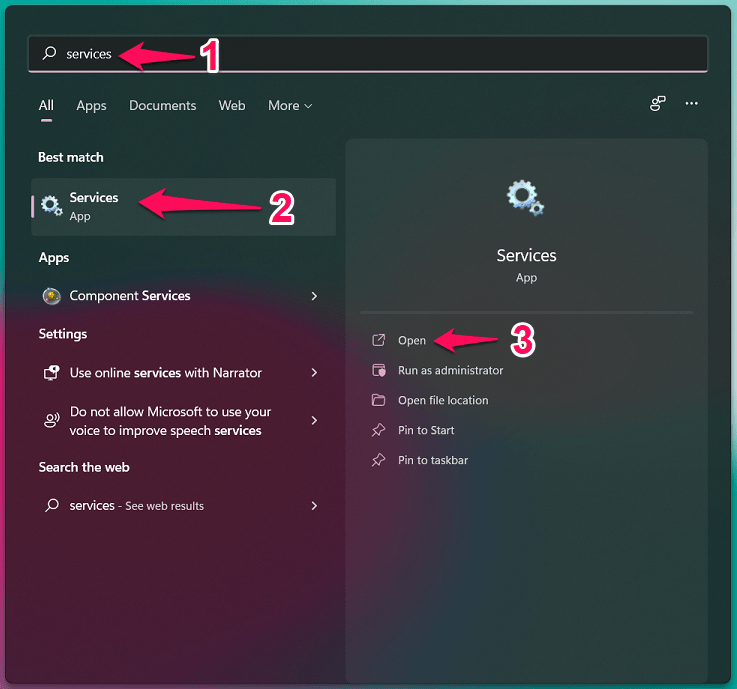
- Pressione a tecla Iniciar e abra “Serviços” a partir da barra de pesquisa.
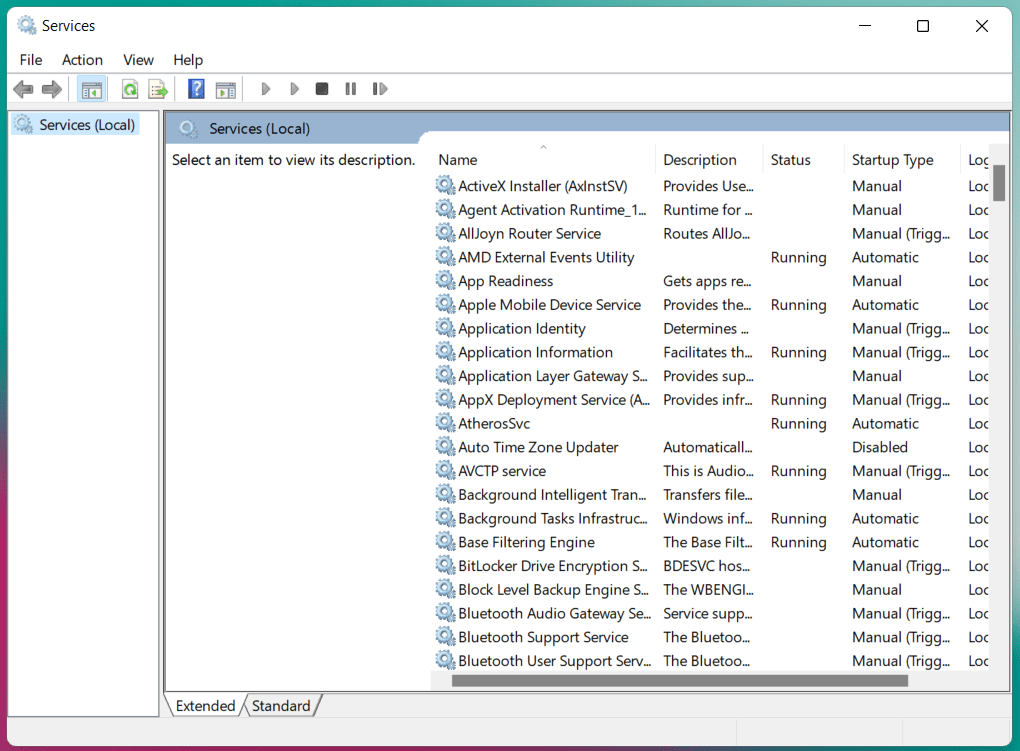
- Role para baixo e encontre “Atualização do Windows” na lista. Os serviços estão em ordem alfabética, então não deve ser difícil encontrá-los.
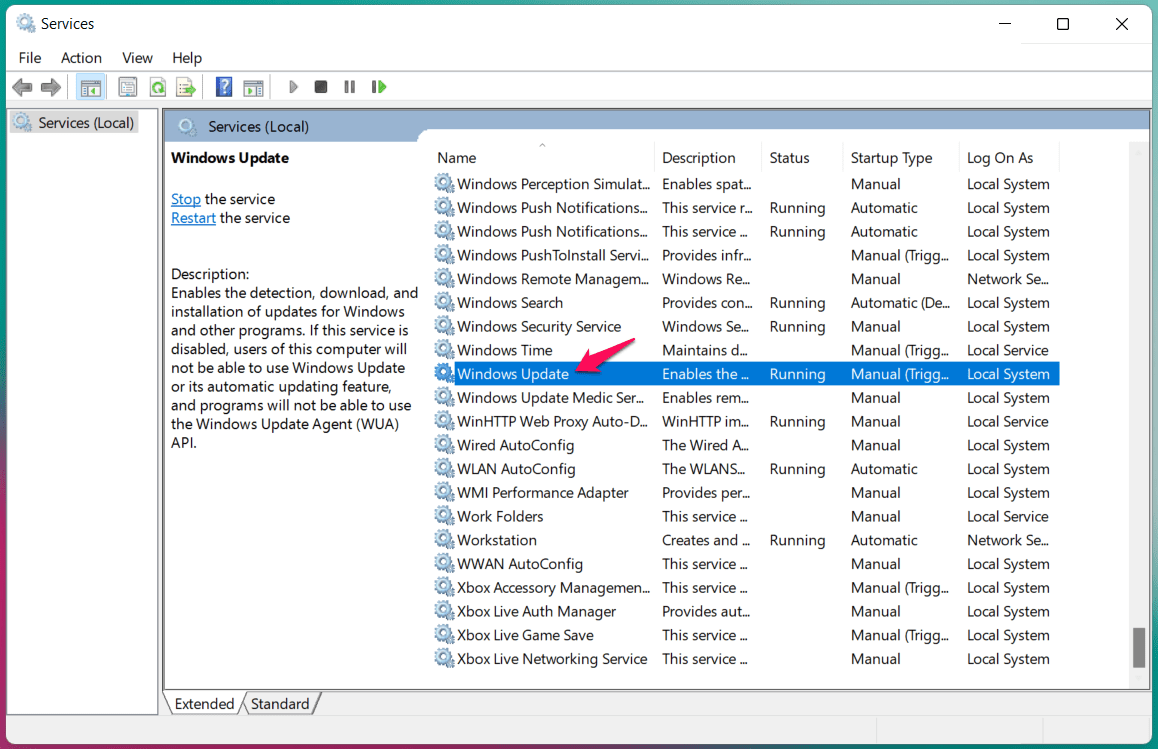
- Clique para selecionar “Atualização do Windows” e clique com o botão direito do mouse para escolher “Propriedades”.
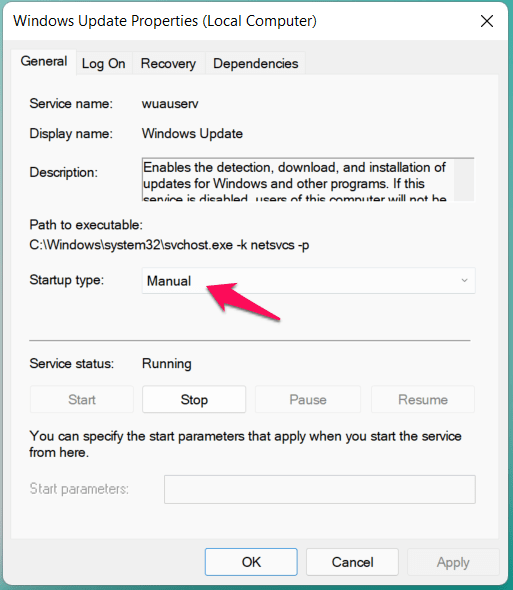
- Selecione “Manual” no tipo de inicialização.
- Clique no botão “Iniciar”.
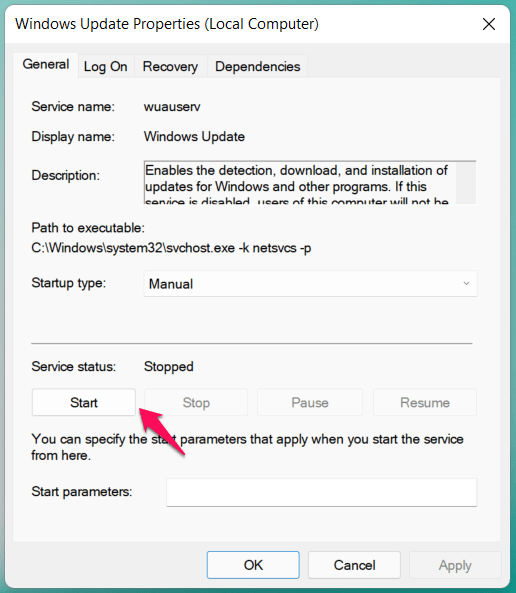
- A “Atualização do Windows“ está em execução no sistema.
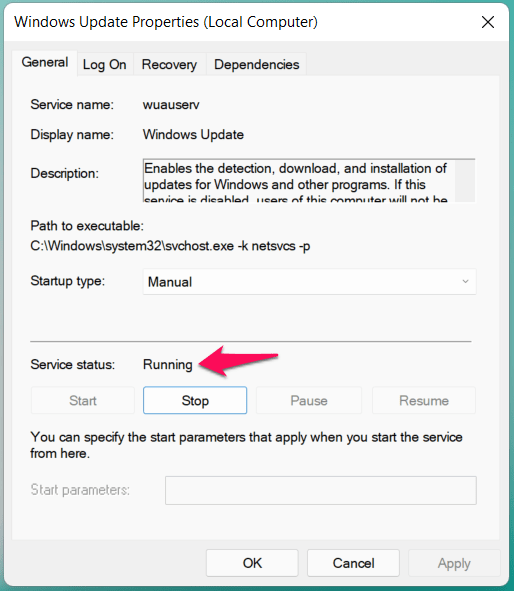
Você deve esperar pacientemente pelo sistema operacional e deixá-lo procurar atualizações. O Windows passa pelos componentes e inicia o processo de atualização, não desligue a máquina por alguns minutos.
Correção 6. Verificação Completa do Sistema em Modo Seguro do Windows
Você não deve descartar o ataque de malware ou vírus. Milhões de PCs com Windows foram afetados por diferentes tipos de malware, e eles quebram o sistema com o tempo. Você não deve deixar o malware assumir a máquina e destruir os componentes internos do software.
- Abra “Configurações” a partir da barra de pesquisa.
- Selecione “Recuperação” no menu “Sistema”.
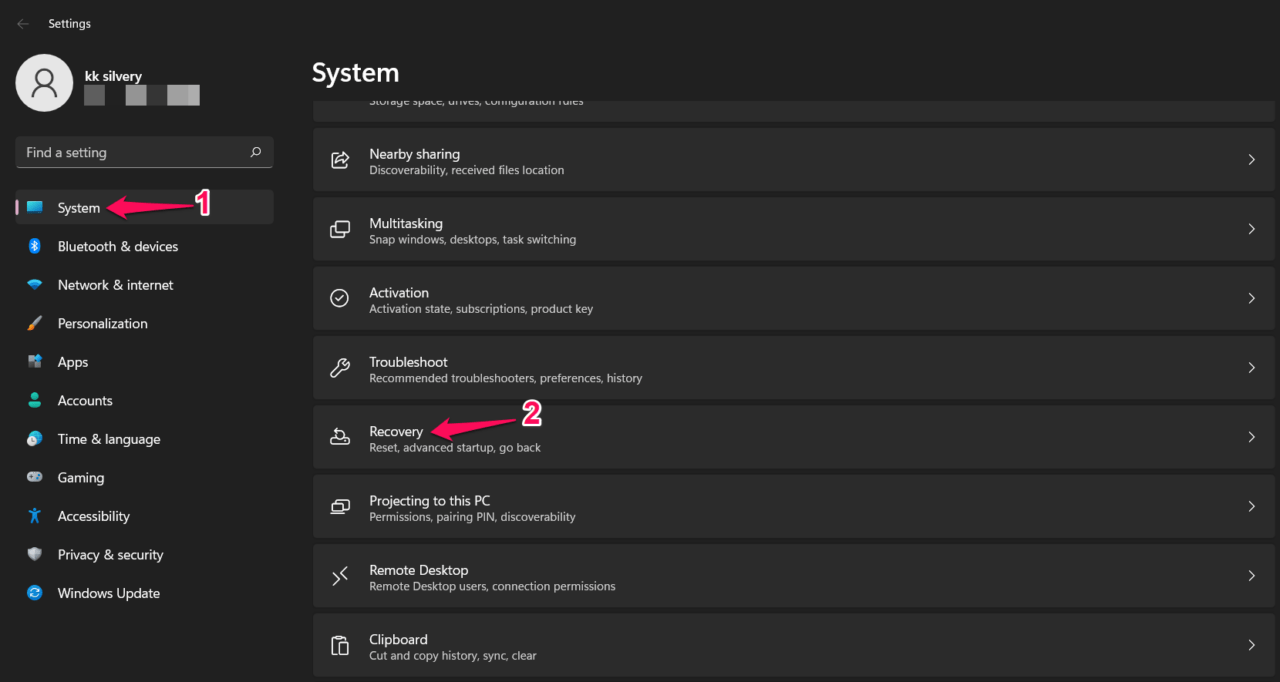
- Clique na opção “ Reiniciar agora ”.
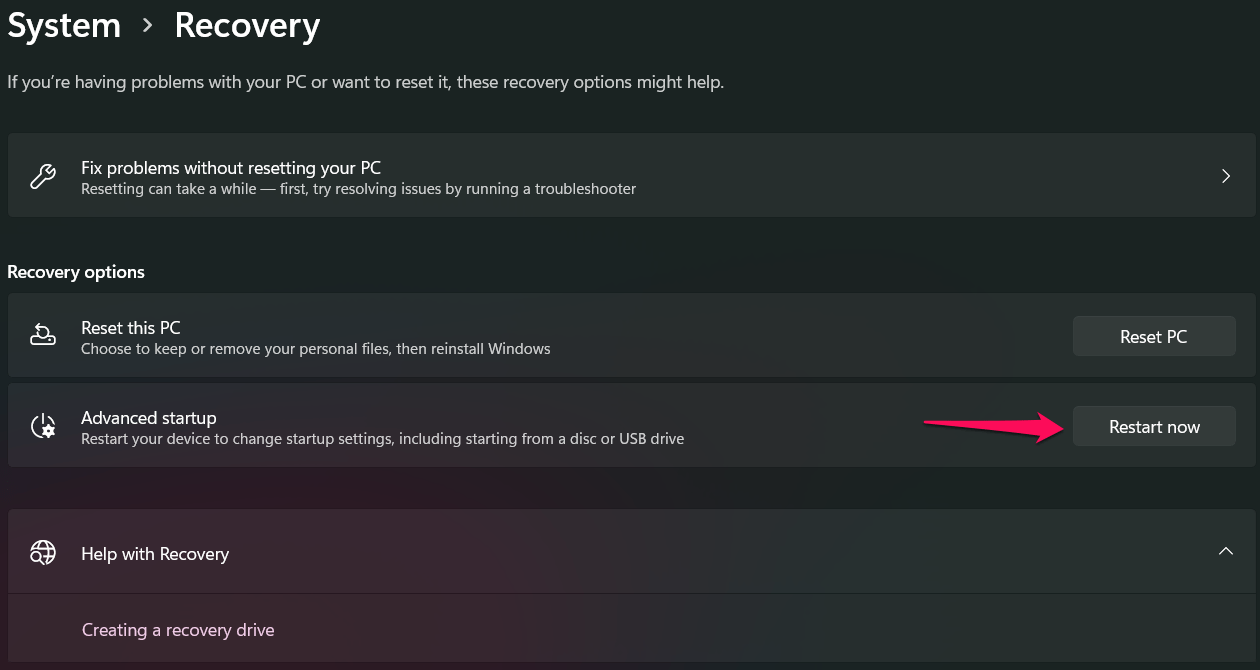
- Clique em “Reiniciar agora” para confirmar a ação.
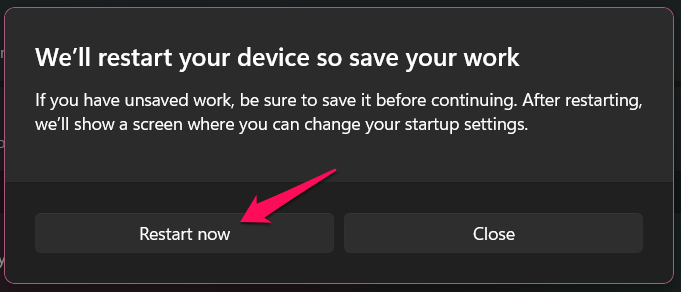
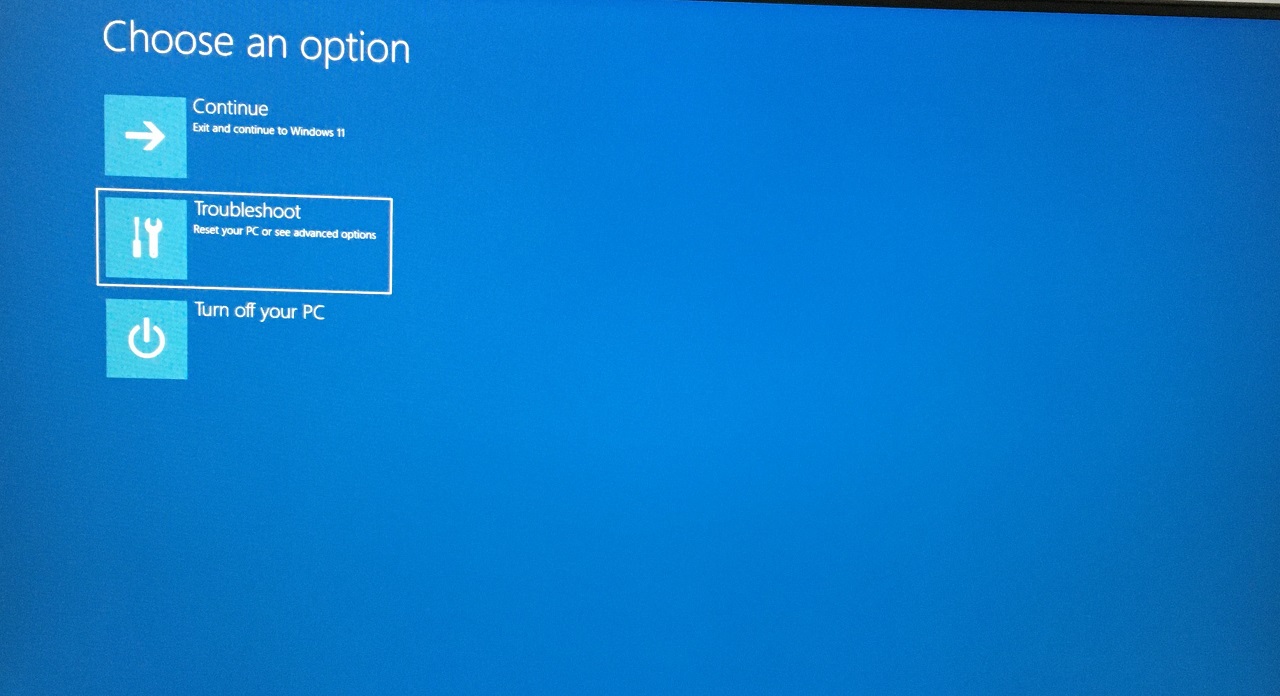
Nota: O Windows reinicia e o modo de recuperação aparece em alguns momentos, então não force o fechamento do sistema.
- Escolha a opção “Solução de Problemas”.
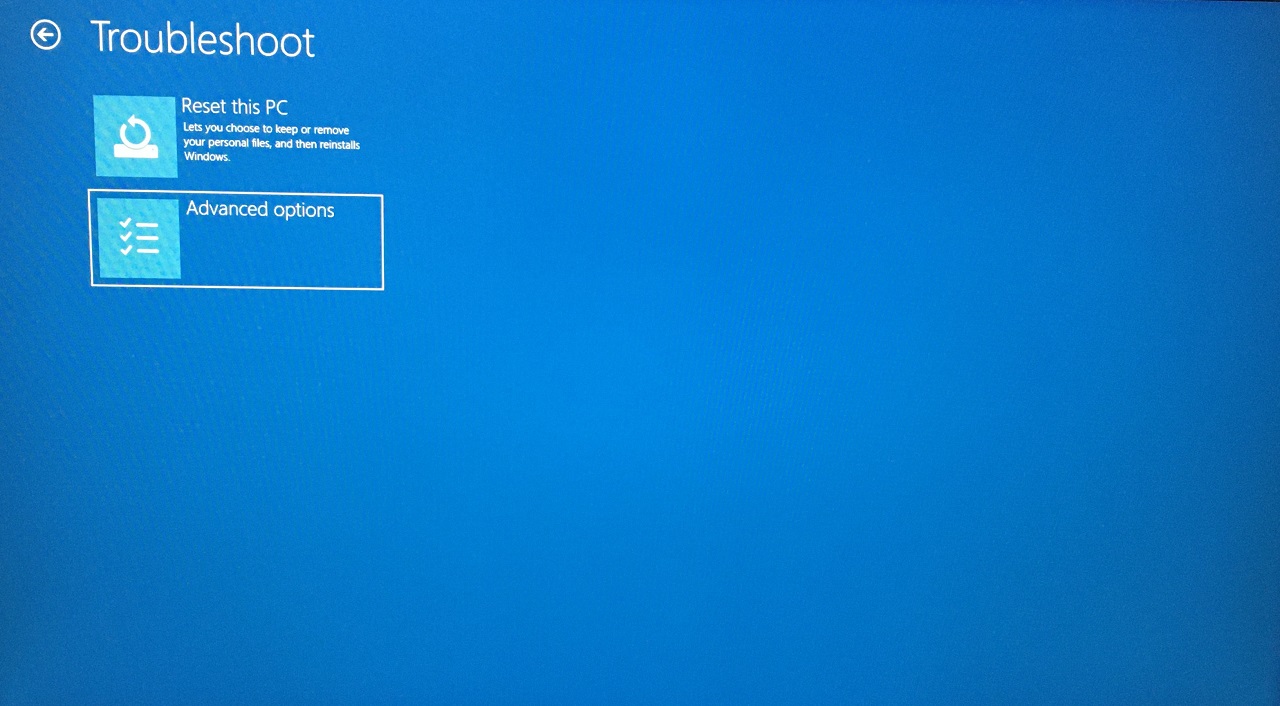
- Escolha “Opções Avançadas” para ver mais.
- Clique nas opções “Configurações de Inicialização”.
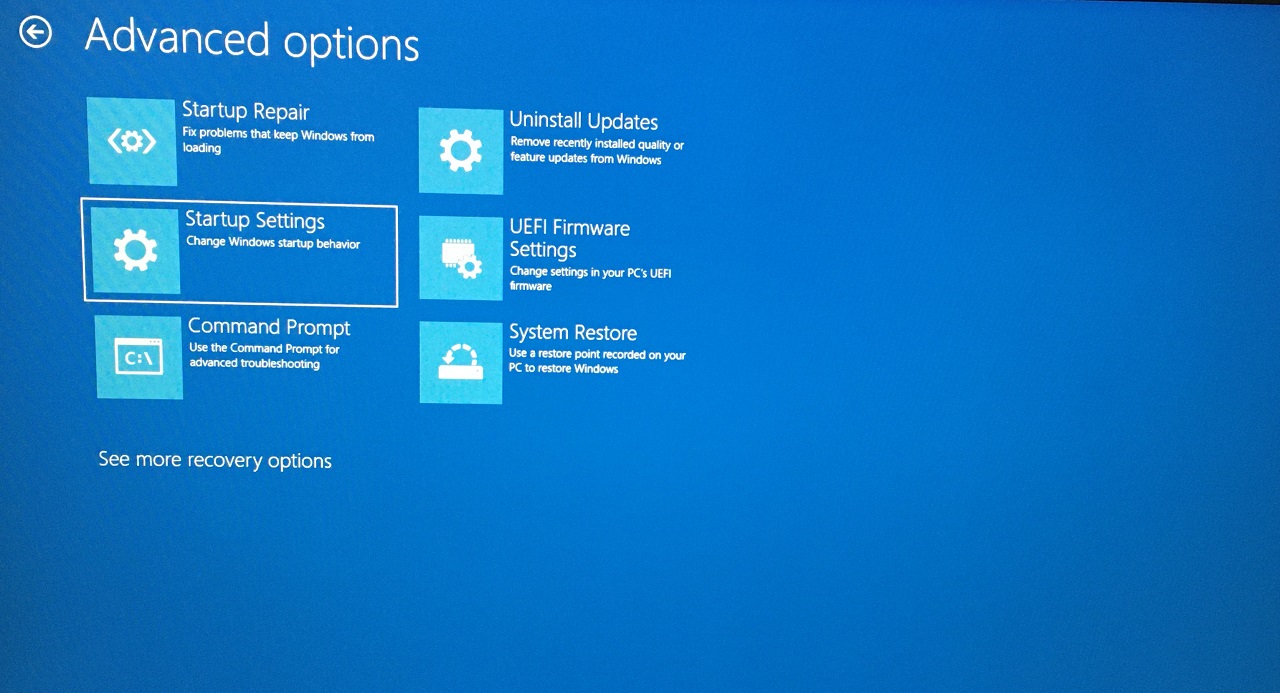
- Clique na opção “Reiniciar”.
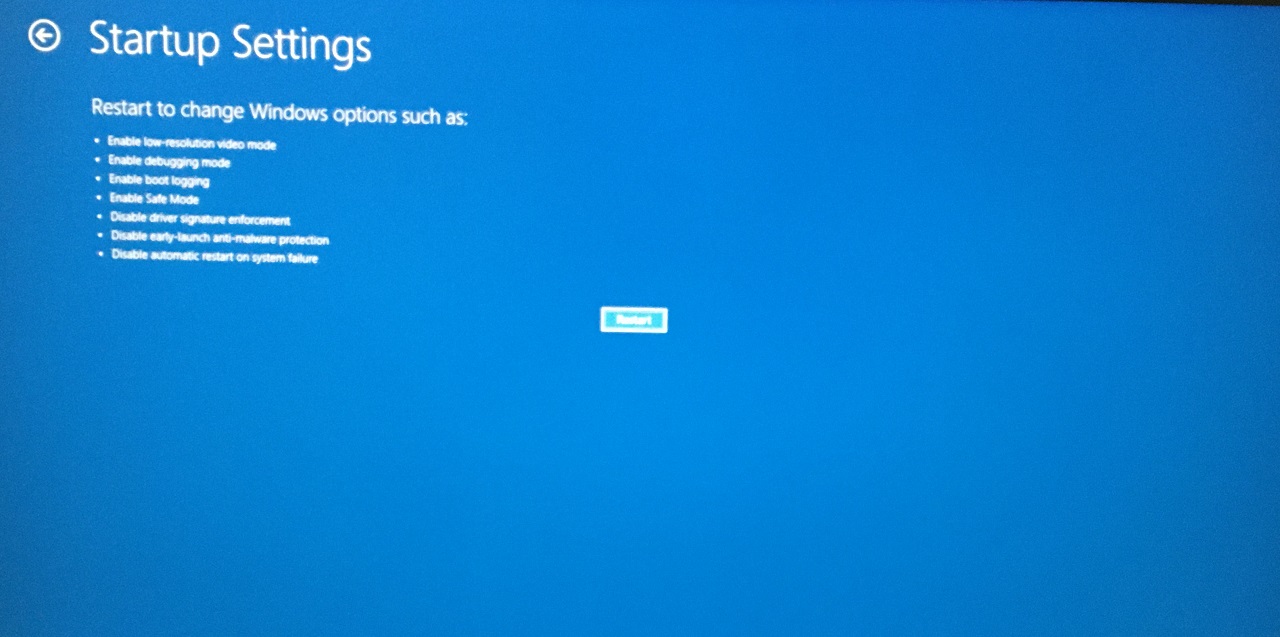
- Pressione a tecla 4 do teclado.
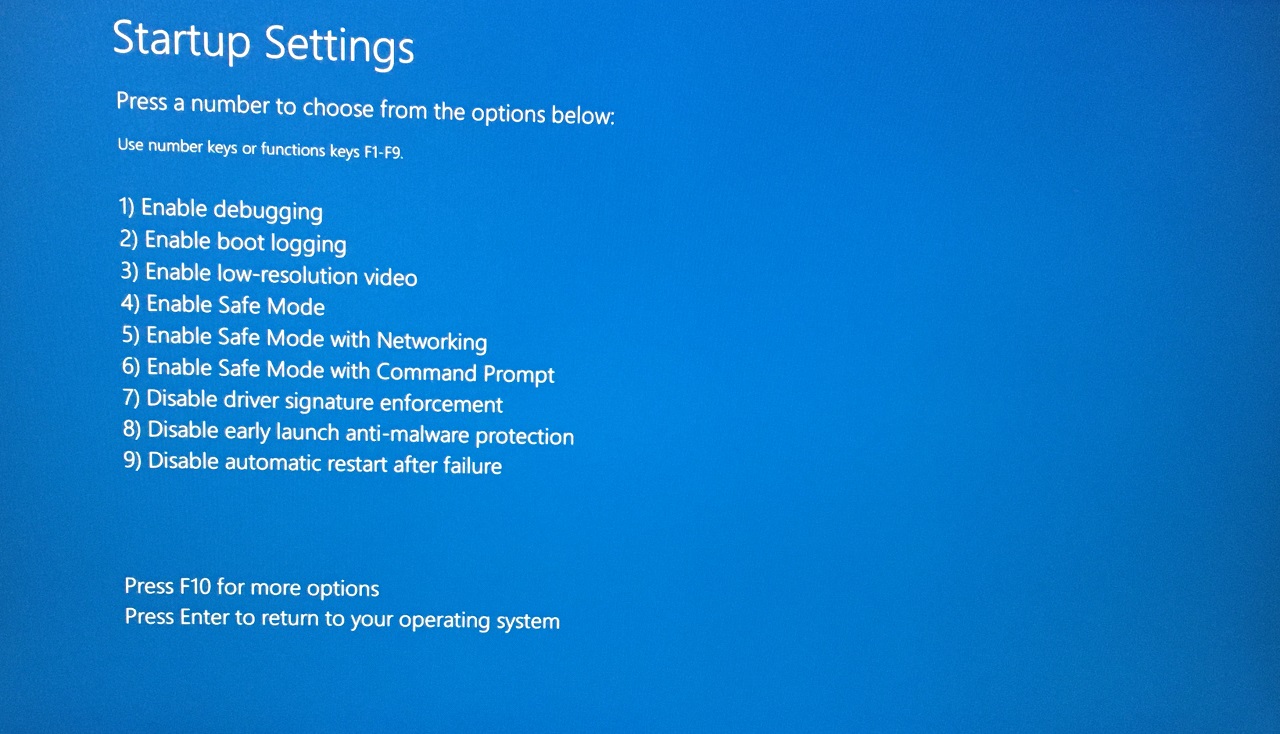
Não escolha nenhuma outra opção, como a opção “ Ativar Modo Seguro com Rede ”.
- Inicie o sistema antivirus e execute uma verificação completa do sistema.
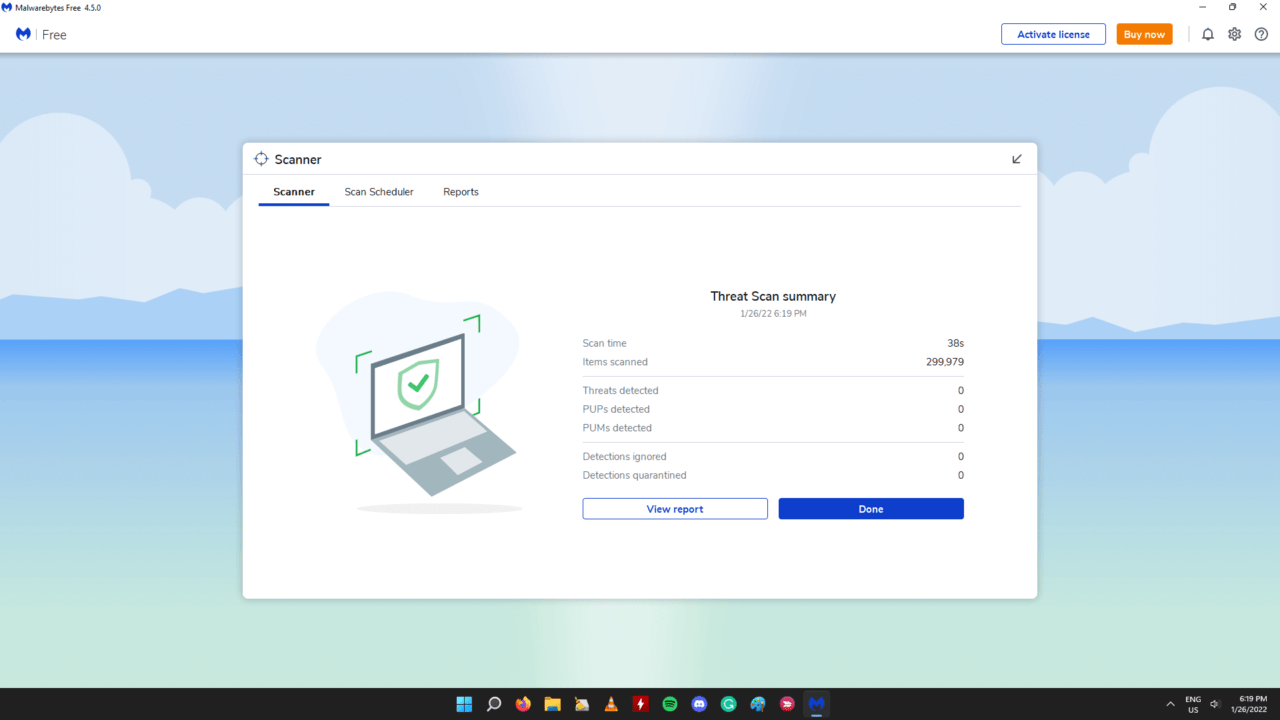
Meu PC com Windows não está infectado com malware de acordo com os resultados da verificação. O Windows ou programas pirateados acessaram sua máquina e ganharam permissões de administrador, então eles não aparecerão como ameaças. Remova programas pirateados e instale um software Windows novo no sistema.
[Corrigido] Código de Erro 0x80248014 no Windows 11
Eu apliquei as soluções que sugeri acima, e você pode tentar resolver o código de erro 0x80248014 em máquinas Windows 11/10.
- Vá para Atualização do Windows no aplicativo Configurações.
- Clique em “Baixar & Instalar” após procurar as atualizações.
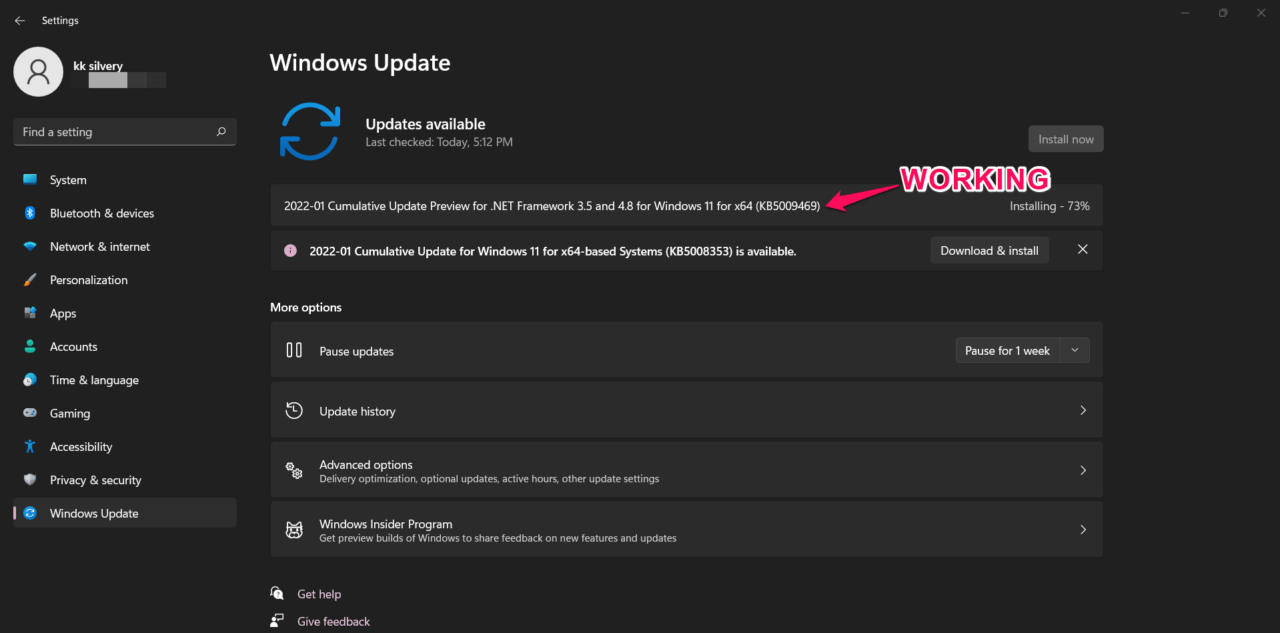
- A atualização cumulativa começou a ser baixada.
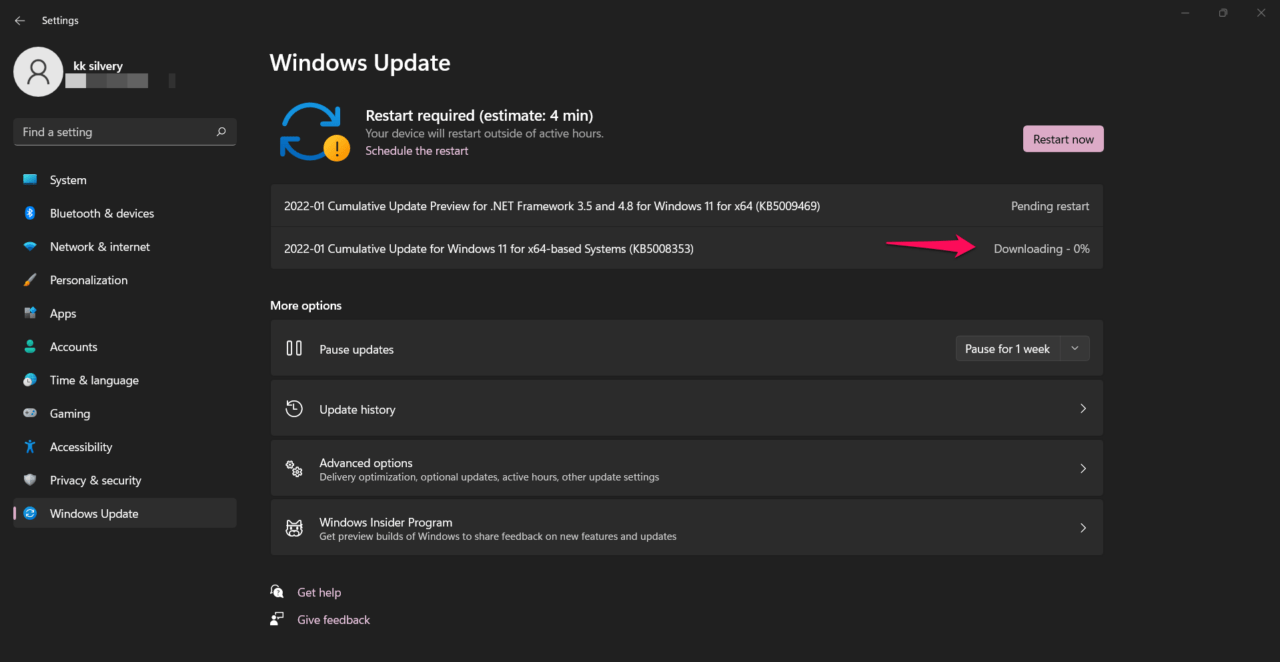
- O download continuou sem interrupções.
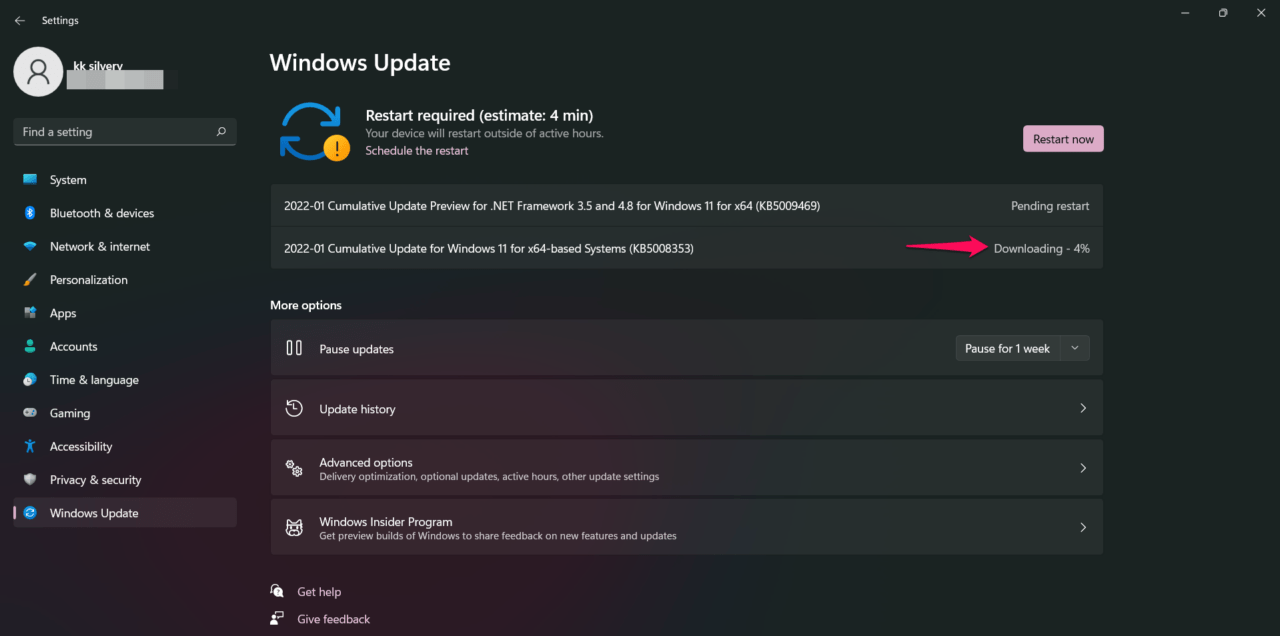
Nota: Verifique o status da sua rede e certifique-se de que não está em uma rede medida.
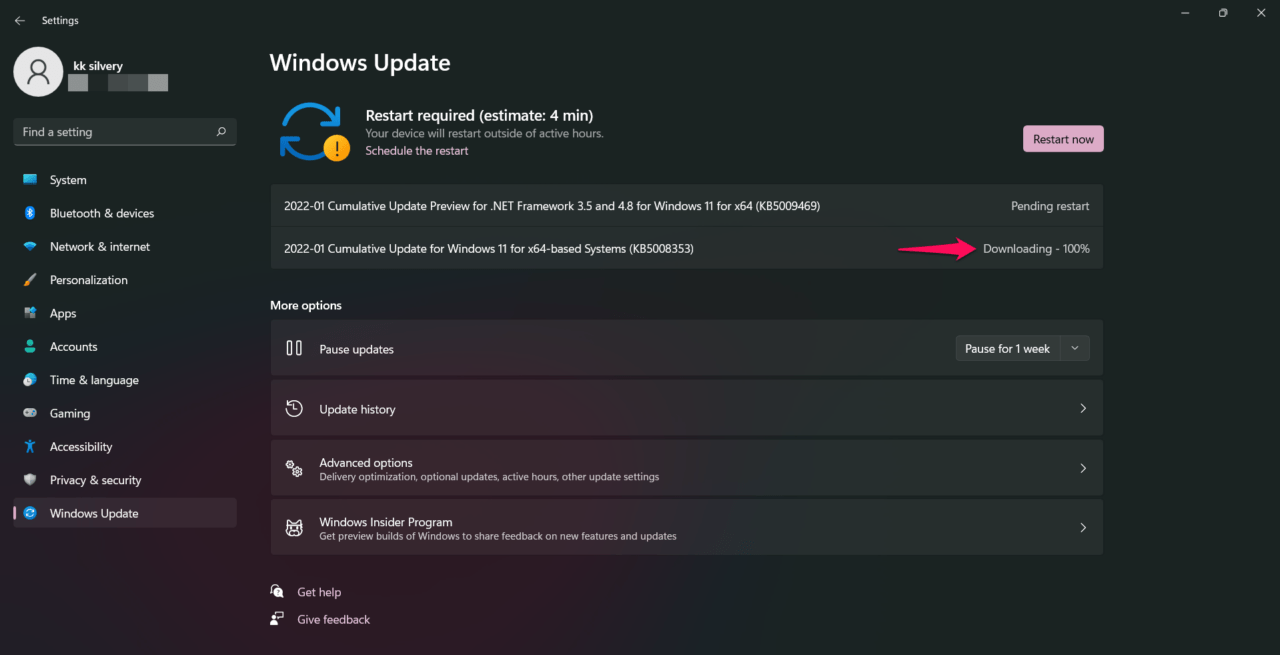
- O download foi concluído em poucos minutos.
- O processo de instalação começou e começou de 1% a 100%. Todo o processo de instalação levou mais de dez minutos, então seja paciente.
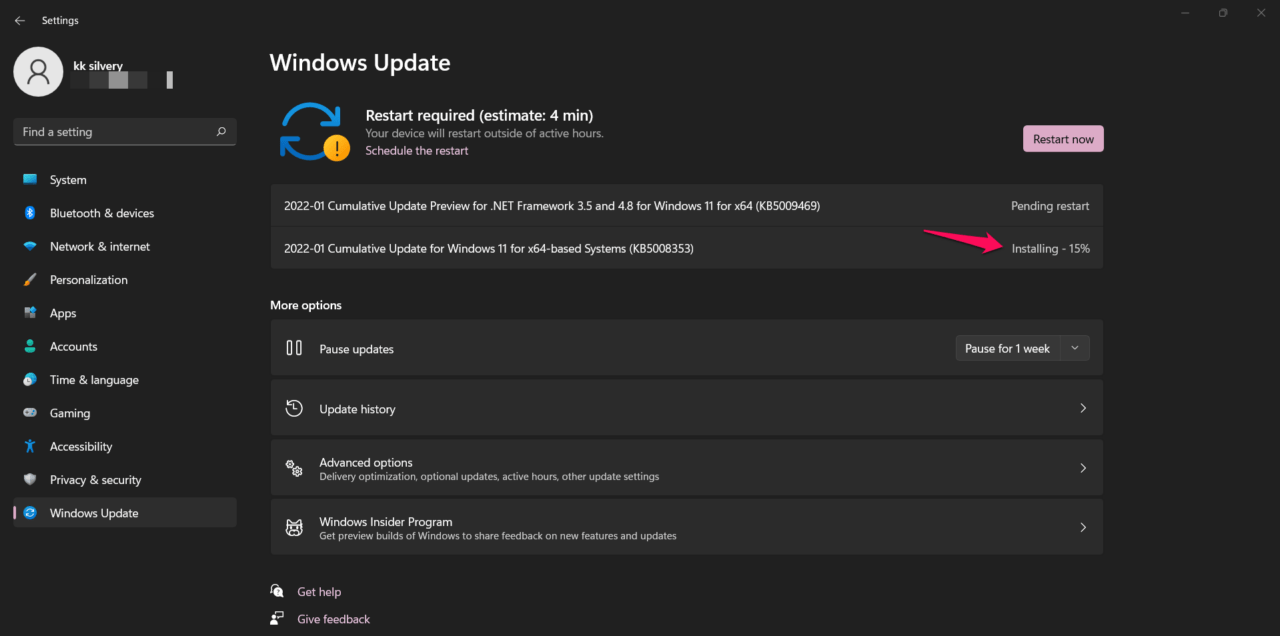
- Clique no botão “Reiniciar agora”.
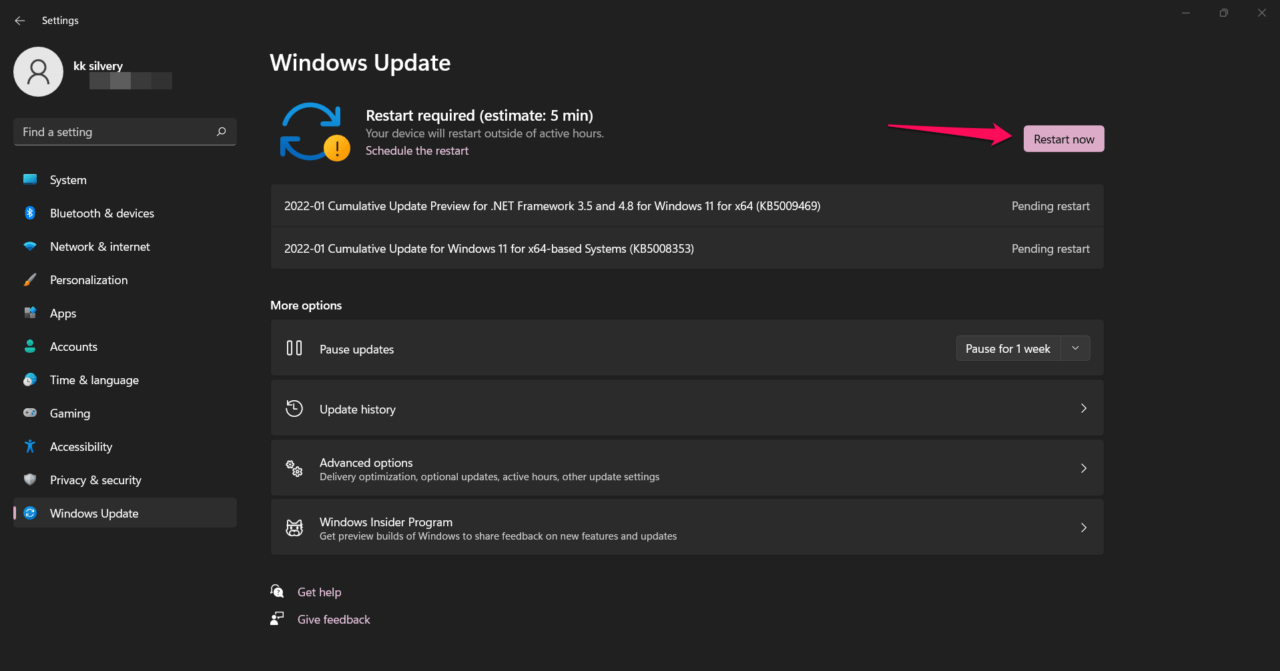
- Esperei de 4 a 5 minutos para terminar o processo de instalação.
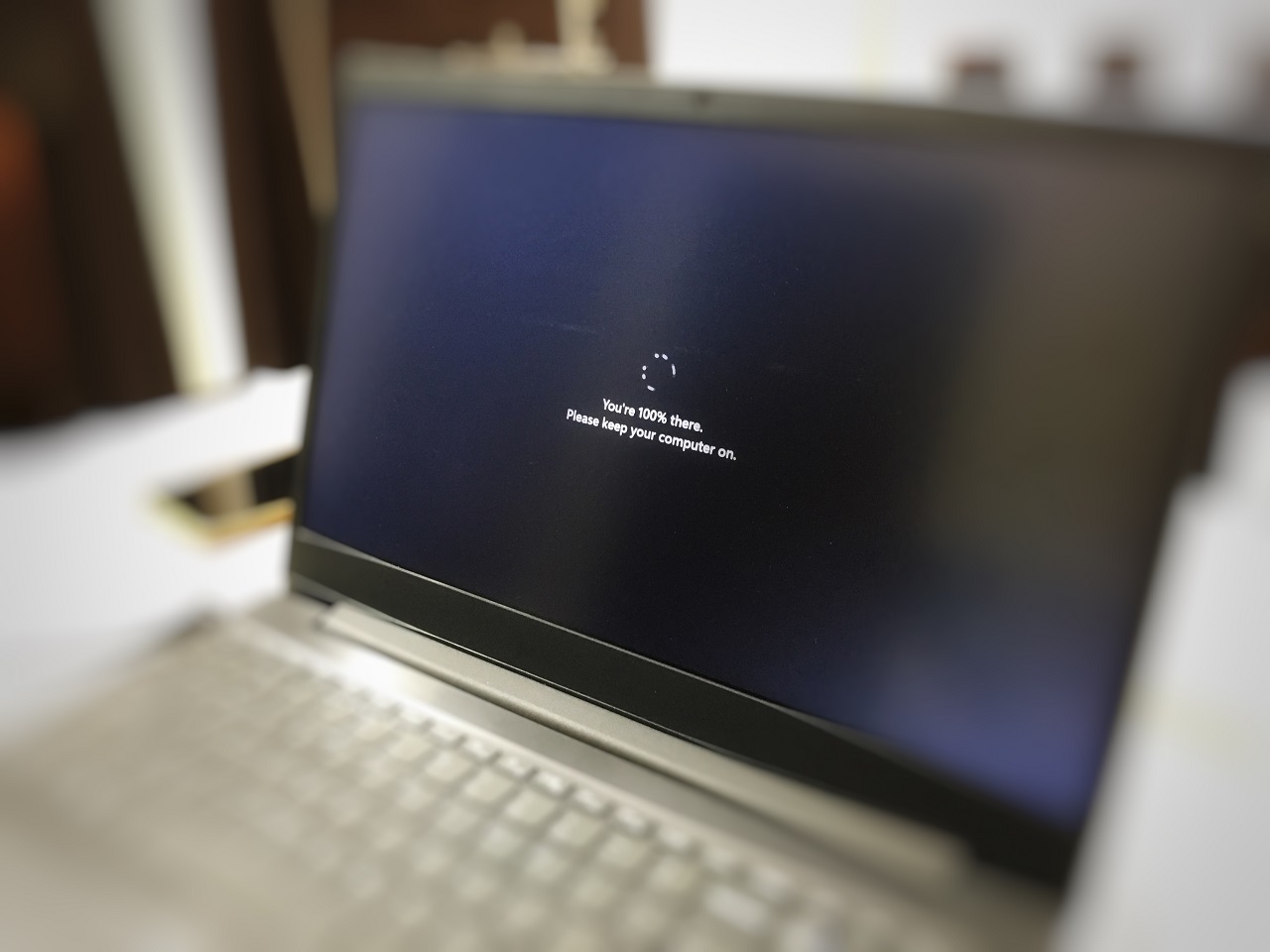
- Verifiquei o histórico de atualizações, e a Atualização Cumulativa foi instalada com sucesso.
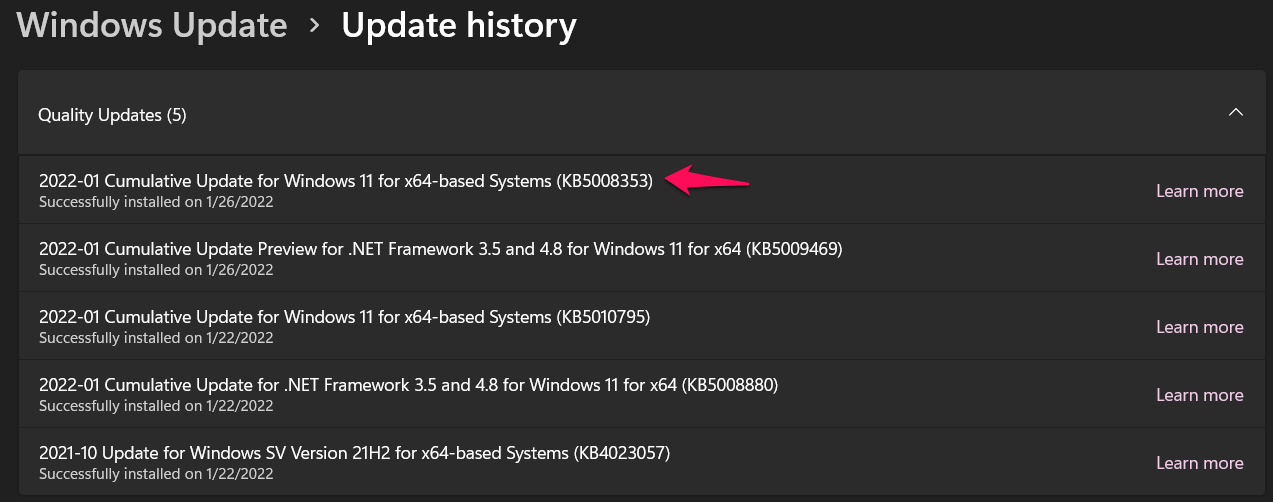
Você pode resolver o código de erro 0x80248014 em máquinas Windows 11/10.
Conclusão
Crie um pen drive USB inicializável do Windows 11/10 e reinstale o sistema operacional do zero. Você deve encontrar a chave do produto a partir do prompt de comando ou PowerShell, e há muitos tutoriais dedicados por aí. Deixe-nos saber qual solução ajudou você a resolver o código de erro 0x80248014 na máquina Windows 11/10.
Se você tiver alguma dúvida sobre Como Corrigir o Erro de Atualização do Windows 11 0x80248014?, sinta-se à vontade para deixar um comentário abaixo. Além disso, inscreva-se em nosso canal do YouTube DigitBin para tutoriais em vídeo. Saúde!
Receba novas postagens na sua caixa de entrada
Sem spam. Cancele a assinatura a qualquer momento.