Windows 11 · 4 min read · Nov 22, 2025
Como Corrigir a Tela de Atualização do Windows 11 Travada em 100%?
Você está travado na tela de 100% enquanto atualiza seu Windows 11? Se sim, leia este guia, pois aqui mencionamos algumas correções básicas para resolver o problema da atualização do Windows 11 travada na tela de 100%.
O Windows 11 é o novo nome da família de software operacional da Microsoft. Embora tenha sido oficialmente lançado para todos, muitos defeitos ainda precisam ser polidos. No entanto, recentemente, muitos usuários relataram que, ao atualizar para o último patch da atualização do Windows 11, eles ficam travados na tela de 100% até reiniciarem o sistema.
Portanto, com este guia, tentamos ajudar vocês a resolver o problema. Assim, certifique-se de realizar as correções mencionadas abaixo com muito cuidado se você também estiver travado na tela de atualização de 100%. Portanto, vamos começar:
Melhores Maneiras de Corrigir a Atualização do Windows 11 Travada em 100%
Claro, você pode resolver isso se a atualização do Windows 11 ficar travada na tela de 100%. Mas como? Não se preocupe! Estamos aqui para te contar. Então, vamos começar com as correções:
Correção 1: Verifique Sua Conexão com a Internet
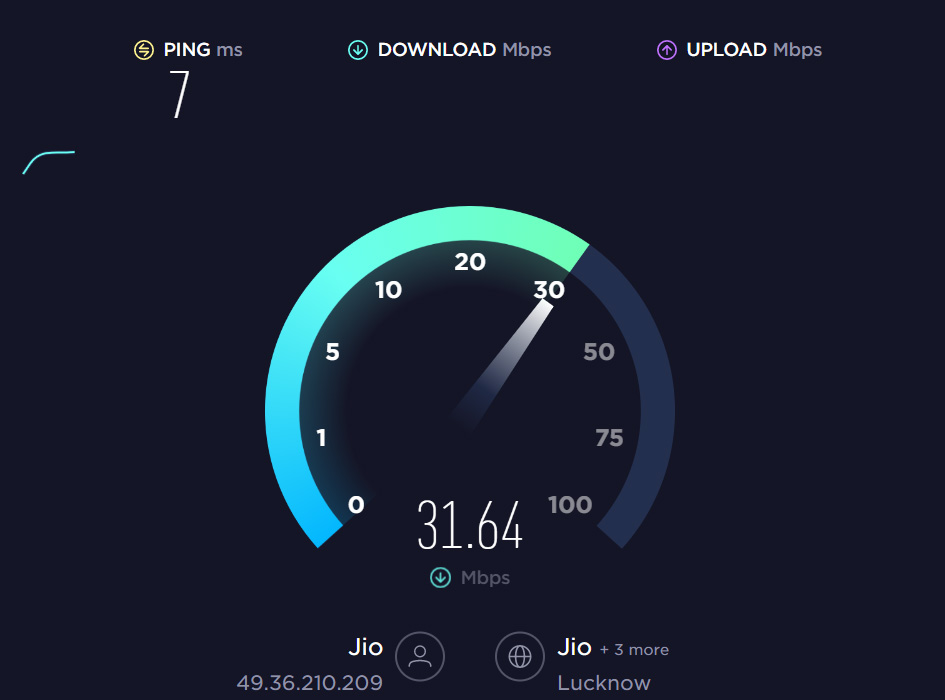
A primeira possível razão que pode estar por trás desse problema é sua conexão com a internet. Portanto, você deve ter certeza de que sua internet está funcionando perfeitamente enquanto você atualiza seu sistema operacional. Para determinar a velocidade da sua conexão com a Internet, você pode usar o site de teste de velocidade Ookla e testar a velocidade. Assim, uma vez que sua internet comece a funcionar novamente, você descobrirá que esse problema é resolvido automaticamente.
Correção 2: Excluir os Arquivos de Atualização
É possível que alguns dos arquivos já atualizados possam ter algum problema ou estejam danificados, e é por isso que isso está acontecendo com você. Portanto, aconselhamos que você os exclua permanentemente e instale essas atualizações em seu PC novamente. Mas como? Vamos descobrir:
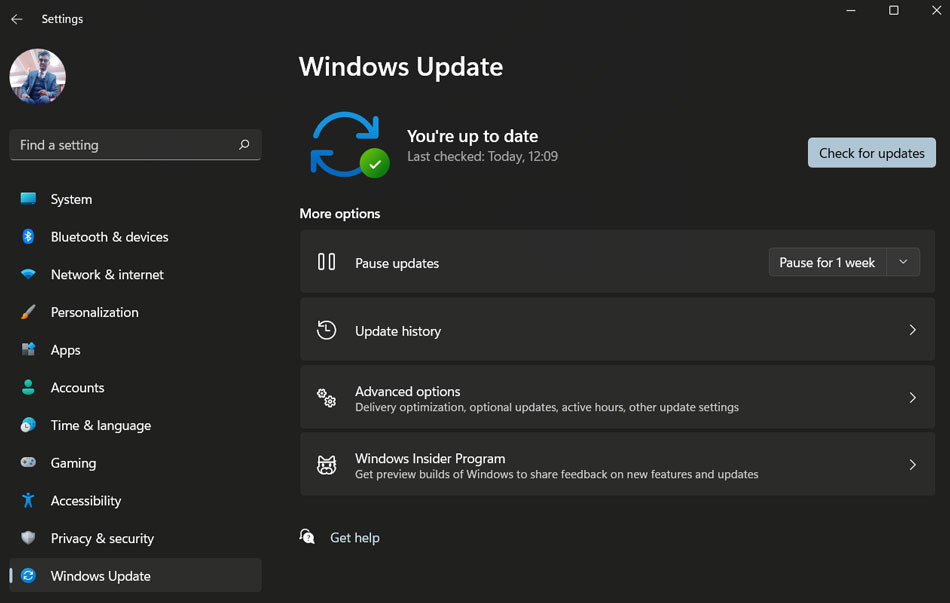
- Inicialmente, abra as Configurações do Windows pressionando a tecla Win+I.
- Depois, vá para a seção Atualização do Windows.
- Em seguida, toque em Histórico de Atualizações > Desinstalar Atualizações.
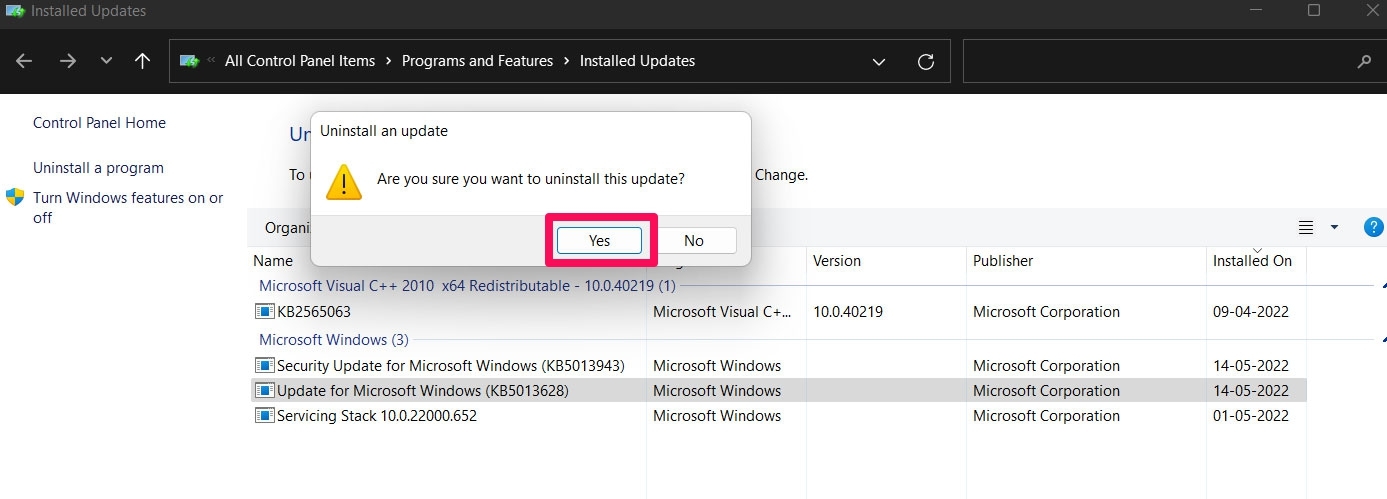
- Para desinstalar uma atualização, basta selecioná-la e clicar duas vezes nela.
- Então, clique no botão Sim para desinstalá-la.
- Depois disso, procure novamente por atualizações e instale as atualizações em seu PC.
Correção 3: Limpar Arquivos Temporários
Limpar arquivos temporários pode ser outra opção que tem o potencial de resolver esse tipo de problema. Portanto, também sugerimos que você tente limpar seus arquivos temporários usando estes passos:
- Primeiro, abra a caixa Executar.
- Em seguida, digite %Temp% e pressione a tecla enter.
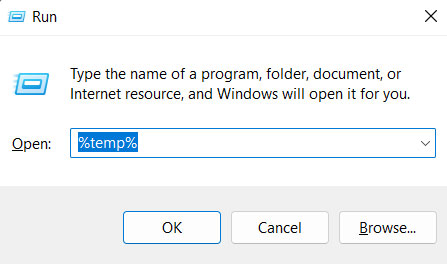
- Agora, exclua todos os arquivos presentes na pasta temporária.
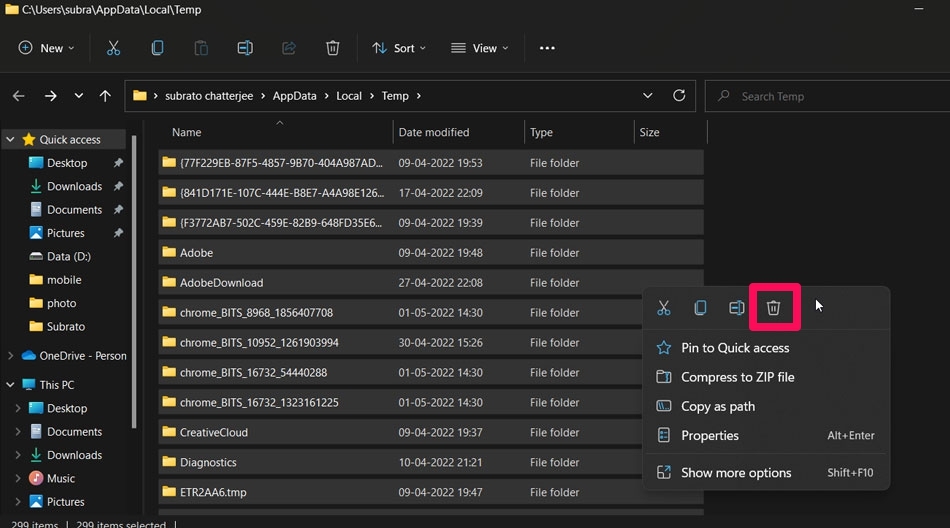
- Depois, reinicie seu dispositivo e verifique se o problema da atualização do Windows 11 travada na tela de 100% foi resolvido ou não.
Correção 4: Usar o Prompt de Comando (Verificação SFC/DISM)
Caso você tenha seguido todos os métodos acima e ainda esteja enfrentando esse erro, então recomendamos fortemente que você tente este método, pois, em muitos casos, executar uma verificação SFC ou DISM usando o prompt de comando ajudou a corrigir esse tipo de erro. No entanto, se você não souber como usá-lo, estes passos ajudarão:
Para Verificação SFC:
- Primeiro, inicie o prompt de comando com direitos de administrador.
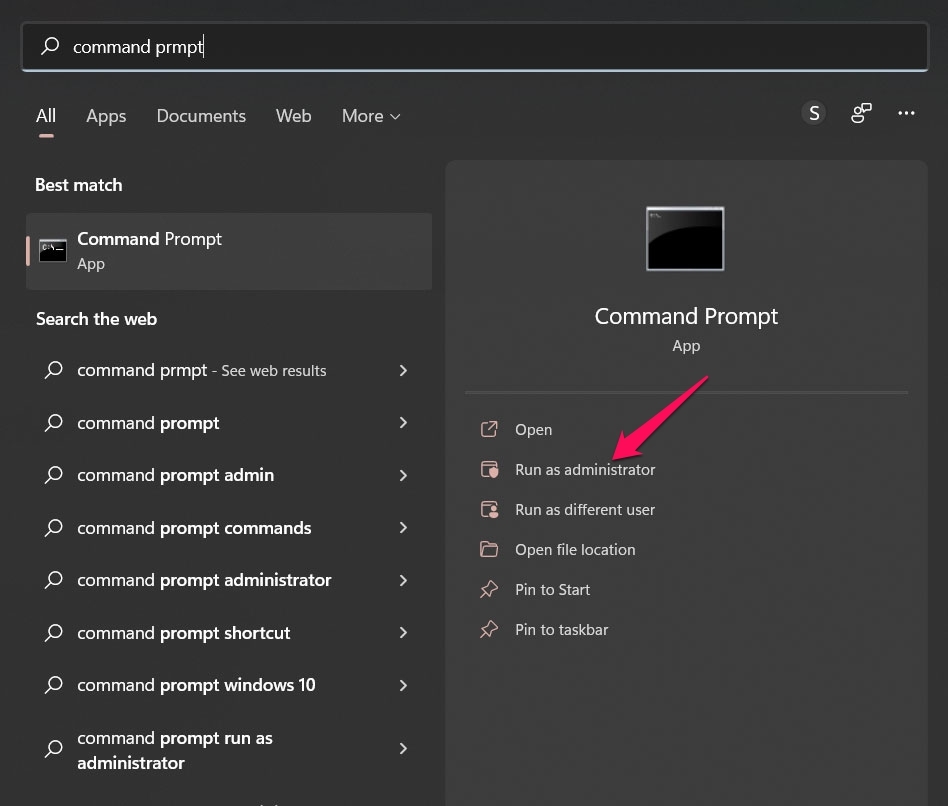
- Depois, execute este comando:
sfc /scannowPara DISM:
- Primeiro, abra o prompt de comando com privilégios de administrador.
- Agora, execute estes comandos um após o outro:
DISM.exe /Online /Cleanup-image /Restorehealth

DISM.exe /Online /Cleanup-Image /RestoreHealth /Source:C:\RepairSource\Windows /LimitAccess
Correção 5: Instalar a Atualização Manualmente
Você tentou as outras correções mencionadas anteriormente neste artigo e ainda está enfrentando o problema da atualização do Windows 11 travada na tela de 100%? Se sim, você deve tentar instalar a atualização do Windows manualmente.
No entanto, para fazer isso, você pode primeiro usar a correção 2 para desinstalar a atualização que você já instalou em seu PC. Depois disso, basta acessar o site oficial da Microsoft e baixar o último patch disponível. Em seguida, instale-o em seu PC como você normalmente faz.
Correção 6: Reiniciar Seu Dispositivo
Ainda sem sorte? Não se preocupe! Sim, há a possibilidade de que seu PC possa ter alguns arquivos de cache devido aos quais ele não consegue baixar e instalar as últimas atualizações pela internet. Portanto, para corrigir isso, você deve tentar reiniciar seu dispositivo. No entanto, ao reiniciar seu dispositivo Windows, você removerá os arquivos de cache que fazem a atualização do Windows 11 ficar travada na tela de 100%.
Correção 7: Contatar a Equipe de Suporte
Lamentamos que você ainda enfrente o mesmo erro mesmo após realizar os métodos anteriores. Mas, não se preocupe! Você ainda tem outra opção que ajudará a resolver o problema. Sim, você pode tentar entrar em contato com a equipe oficial da Microsoft e perguntar sobre esse erro. No entanto, dependendo da situação, eles apresentarão algumas outras correções que certamente ajudarão a resolver esse problema.
Se você tiver alguma dúvida sobre Como Corrigir a Tela de Atualização do Windows 11 Travada em 100%?, sinta-se à vontade para deixar um comentário abaixo. Além disso, inscreva-se no nosso canal do YouTube DigitBin para tutoriais em vídeo. Cheers!
Receba novas postagens na sua caixa de entrada
Sem spam. Cancele a assinatura a qualquer momento.