Windows 11 · 5 min read · Nov 18, 2025
Como Corrigir o Problema de Vídeo Não Funcionando no Windows 11?

O Windows 10 está lentamente se tornando coisa do passado, à medida que mais usuários estão migrando para o sistema operacional Windows 11. Como é uma atualização gratuita para PCs elegíveis, os usuários não estão perdendo a chance de aproveitar todos os novos recursos legais e mudanças de design que o Windows 11 traz. No entanto, o Windows 11 ainda está em suas fases iniciais, o que significa que há vários problemas que vêm junto com ele, pelo menos até agora.
Existem alguns problemas menores que surgem frequentemente para os usuários. Um deles é o problema de vídeo não reproduzindo no Windows 11. De acordo com os usuários, devido a esse problema, os vídeos do YouTube e de outras plataformas de streaming não conseguem ser reproduzidos. Isso é um grande problema, já que uma das razões principais para comprar um laptop é consumir seu conteúdo de mídia favorito.
Felizmente, temos este guia para ajudá-lo a corrigir o problema de vídeo não reproduzindo no Windows 11. Dito isso, vamos direto ao artigo.
Por que há problemas de reprodução de vídeo no Windows 11?
Esse problema, assim como qualquer outro que afete o sistema Windows 11, pode ser desencadeado por várias razões. Vamos dar uma olhada nas possíveis razões pelas quais você está enfrentando problemas de reprodução de vídeo no seu laptop ou desktop com Windows 11.
- Presença de malware
- O driver gráfico de vídeo está desatualizado
- O reprodutor de vídeo precisa de uma atualização
- Você está reproduzindo um arquivo de vídeo corrompido
- As configurações do navegador ou do sistema estão mal configuradas
- Executando um tipo de arquivo não suportado
Agora que você tem uma ideia do que pode ser a razão por trás do vídeo não reproduzindo no seu sistema Windows 11, vamos dar uma olhada nas soluções que você pode aplicar para corrigir esse problema.
1. Verifique se há atualizações do Windows
Provavelmente, a primeira coisa que você deve fazer se estiver enfrentando problemas de reprodução de vídeo no seu PC é verificar se há uma nova atualização do Windows disponível. Os desenvolvedores sempre lançam novas atualizações que não apenas trazem novos recursos, mas também corrigem bugs de vários problemas.
Se uma nova atualização estiver disponível, ela pode muito bem corrigir os problemas de reprodução de vídeo que você está enfrentando atualmente. Portanto, é aconselhável que você verifique atualizações com mais frequência e mantenha seu sistema atualizado. Veja como verificar atualizações do Windows.
- Pressione Windows + I para abrir a página de configurações do sistema.
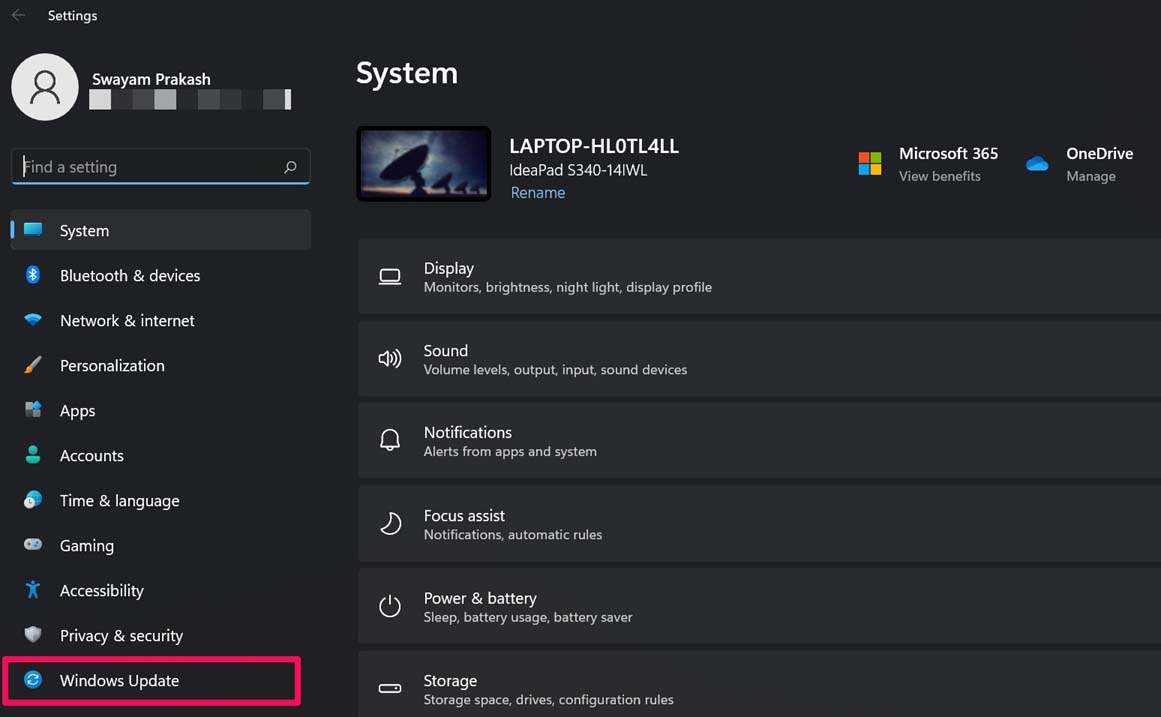
- Em seguida, no painel do lado esquerdo, clique em Atualização do Windows.
- Agora, clique em Verificar atualizações. [ certifique-se de que o computador esteja conectado à internet ]
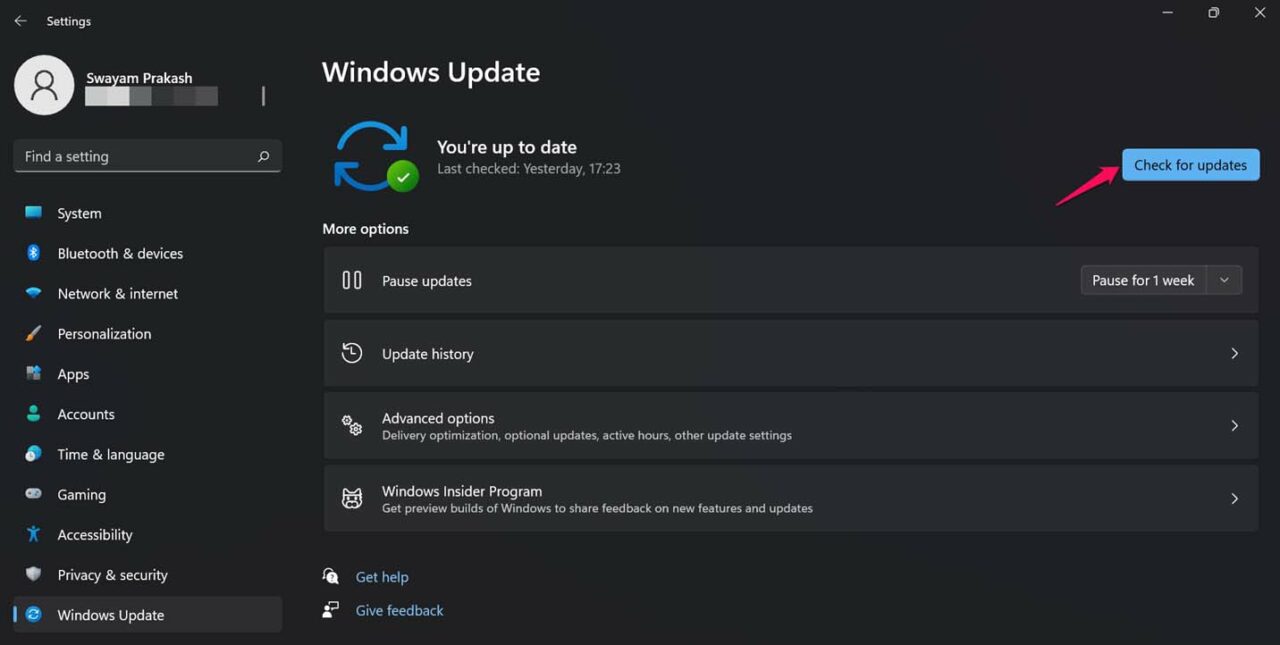
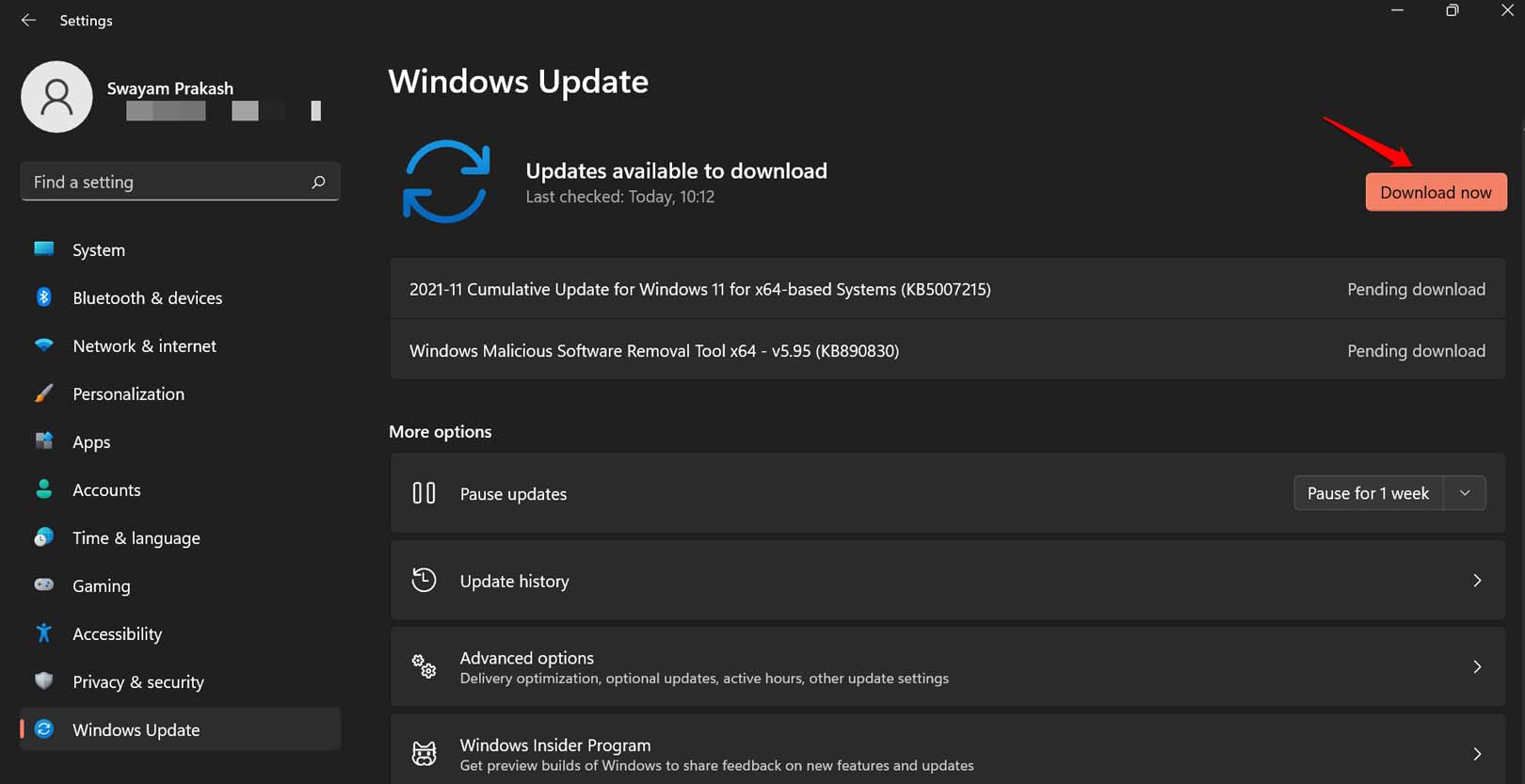
- Se uma atualização estiver disponível, ela estará pronta para download.
- Para obter a versão mais recente do sistema operacional Windows 11, clique em Baixar agora.
2. Atualize os drivers de vídeo
Em linha com a manutenção do Windows OS atualizado, você também deve manter a versão mais recente dos drivers instalados em seu sistema. No nosso caso, você deve instalar a atualização mais recente disponível para o driver de vídeo ou gráfico.
Embora o Windows procure automaticamente e atualize os drivers instalados, às vezes, é melhor verificar as coisas manualmente. Aqui estão os passos que você pode seguir para atualizar os drivers de vídeo do seu dispositivo.
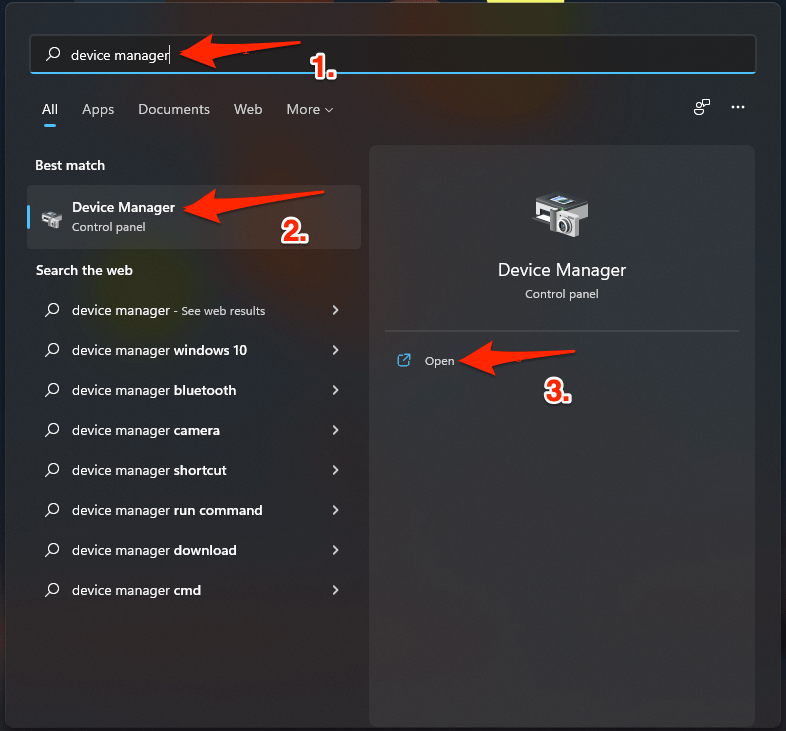
- Clique com o botão direito no botão Iniciar na barra de tarefas e selecione Gerenciador de Dispositivos. Alternativamente, você pode pressionar o botão Iniciar e procurar por Gerenciador de Dispositivos e abri-lo.
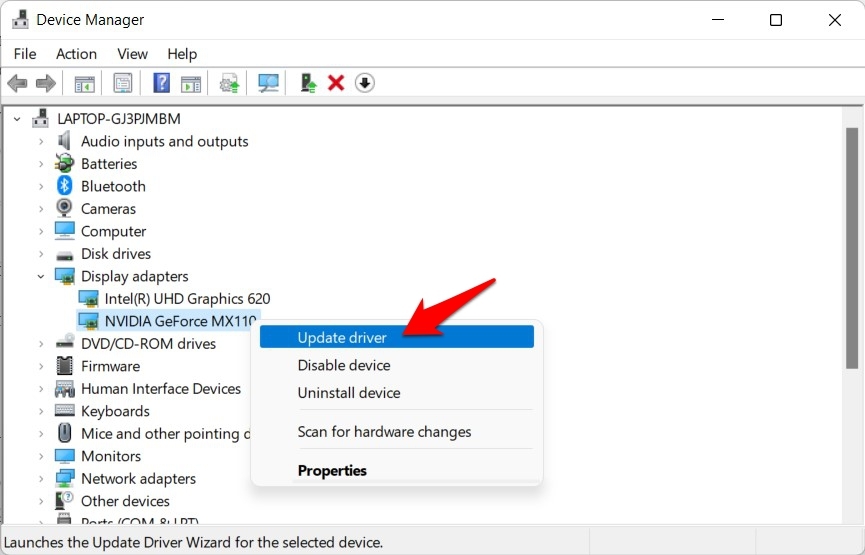
- Na nova janela do Gerenciador de Dispositivos, expanda a seção Adaptadores de vídeo.
- Agora, clique com o botão direito no cartão gráfico e selecione a opção Atualizar driver.
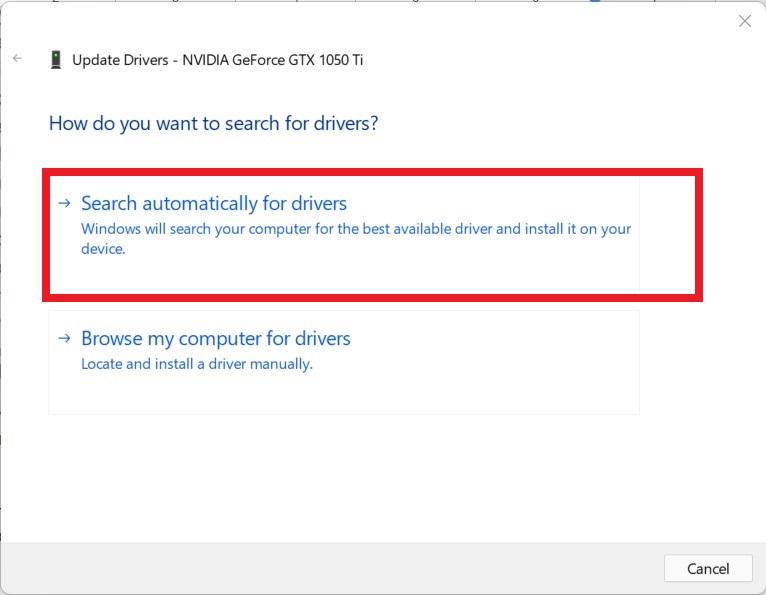
- Na nova janela que se abre, selecione a opção Procurar automaticamente por drivers.
- Após a atualização ser concluída, reinicie seu sistema e veja se isso corrige o problema ou não.
3. Verifique o formato do vídeo
Há uma possibilidade de que o vídeo que você está tentando reproduzir não seja suportado pelo reprodutor que você está usando. Se o reprodutor de vídeo não suportar o formato do vídeo, você pode mudar o formato do vídeo ou tentar usar um reprodutor de vídeo diferente.
Você pode conferir nossa lista dos melhores reprodutores de vídeo que você pode usar no Windows 11. Mudar o formato de um vídeo também é bastante fácil. Você pode optar por ferramentas de conversão de vídeo online ou baixar um aplicativo dedicado de conversão de vídeo para esse propósito.
4. Ajuste as configurações de reprodução de áudio
Problemas de streaming de vídeo também podem ser causados devido à incompatibilidade da taxa de bits de áudio. Bem, esse é um caso raro, mas quando um problema deve ocorrer, ele ocorrerá devido a razões tão pequenas. É aconselhável que você tente ajustar as configurações de reprodução de áudio e veja se isso ajuda a corrigir o problema. Para fazer isso, siga os passos abaixo:
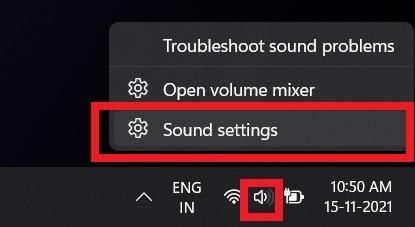
- Clique com o botão direito no ícone Som localizado no canto inferior direito da barra de tarefas.
- Selecione a opção Configurações de Som na lista.
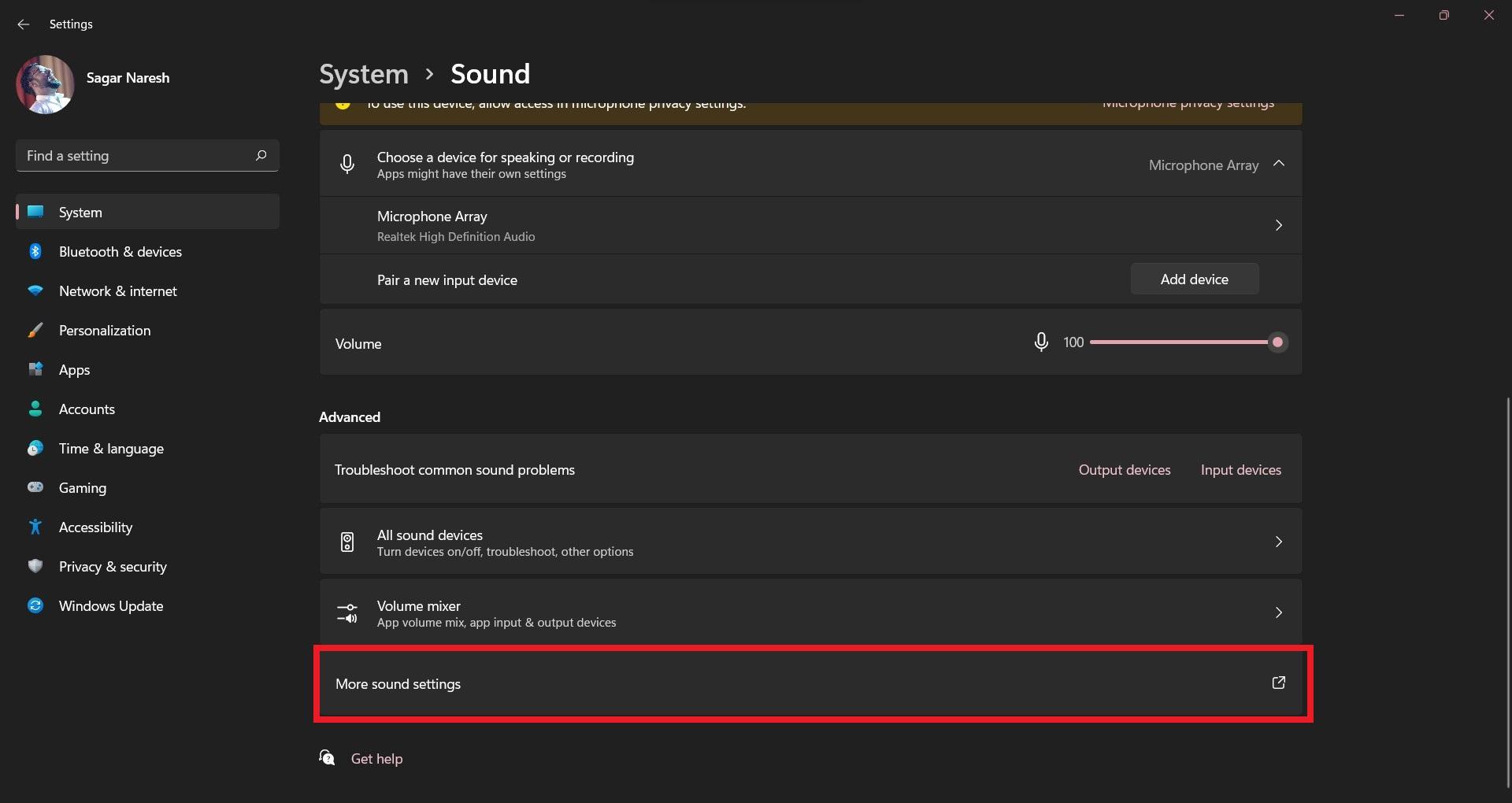
- Role para baixo e selecione a opção Mais configurações de som.
- Toque na guia Avançado e selecione a opção 16 bits, 44100 Hz (Qualidade de CD).
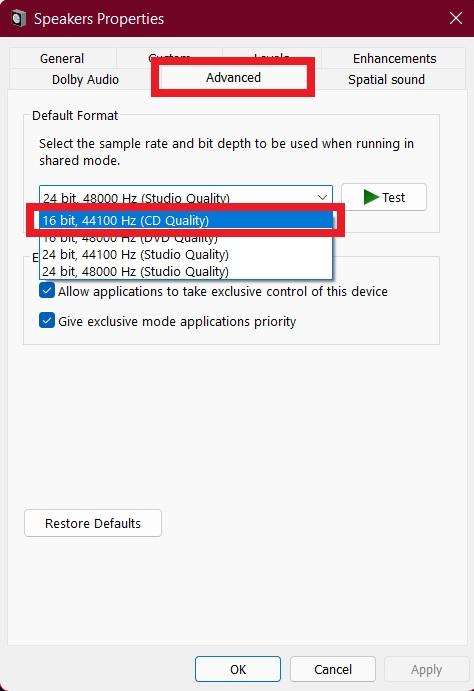
- Finalmente, clique nos botões Aplicar e OK.
- Uma vez feito isso, você pode tentar reproduzir o vídeo com o qual estava tendo problemas e ver se isso corrige o problema ou não.
5. Solucionar configurações de reprodução de vídeo
Existem algumas configurações de reprodução de vídeo que você pode ajustar e testar se isso corrige o problema de reprodução no seu PC com Windows 11. Aqui estão os passos para fazer isso.
- Clique com o botão direito no ícone do Windows localizado na barra de tarefas inferior e selecione Configurações.
- No painel esquerdo, selecione Sistema > Solucionar Problemas.
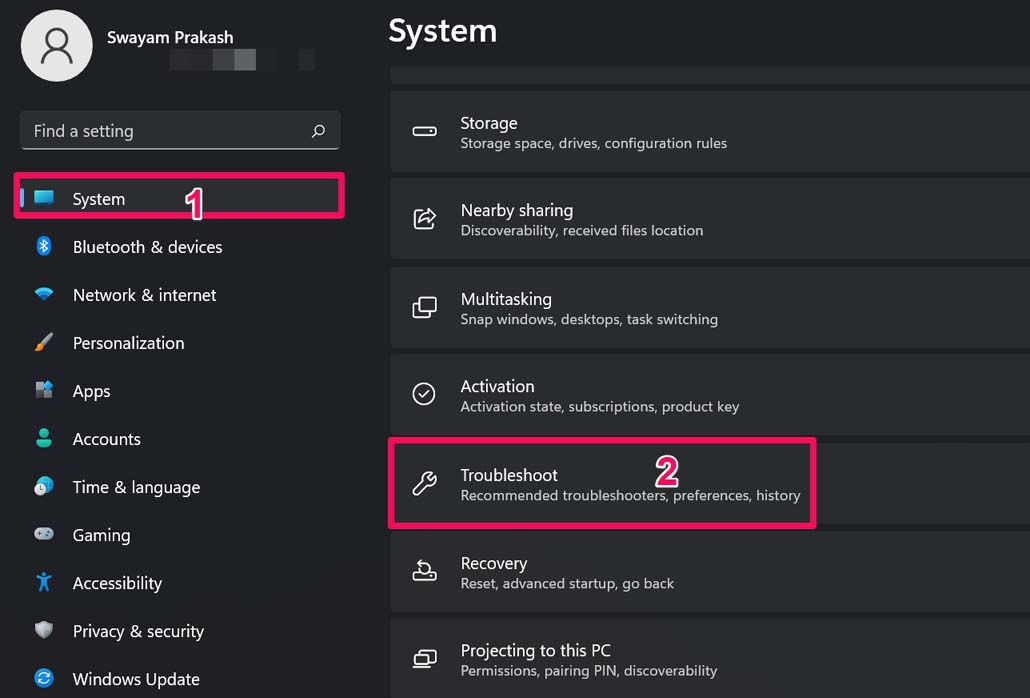
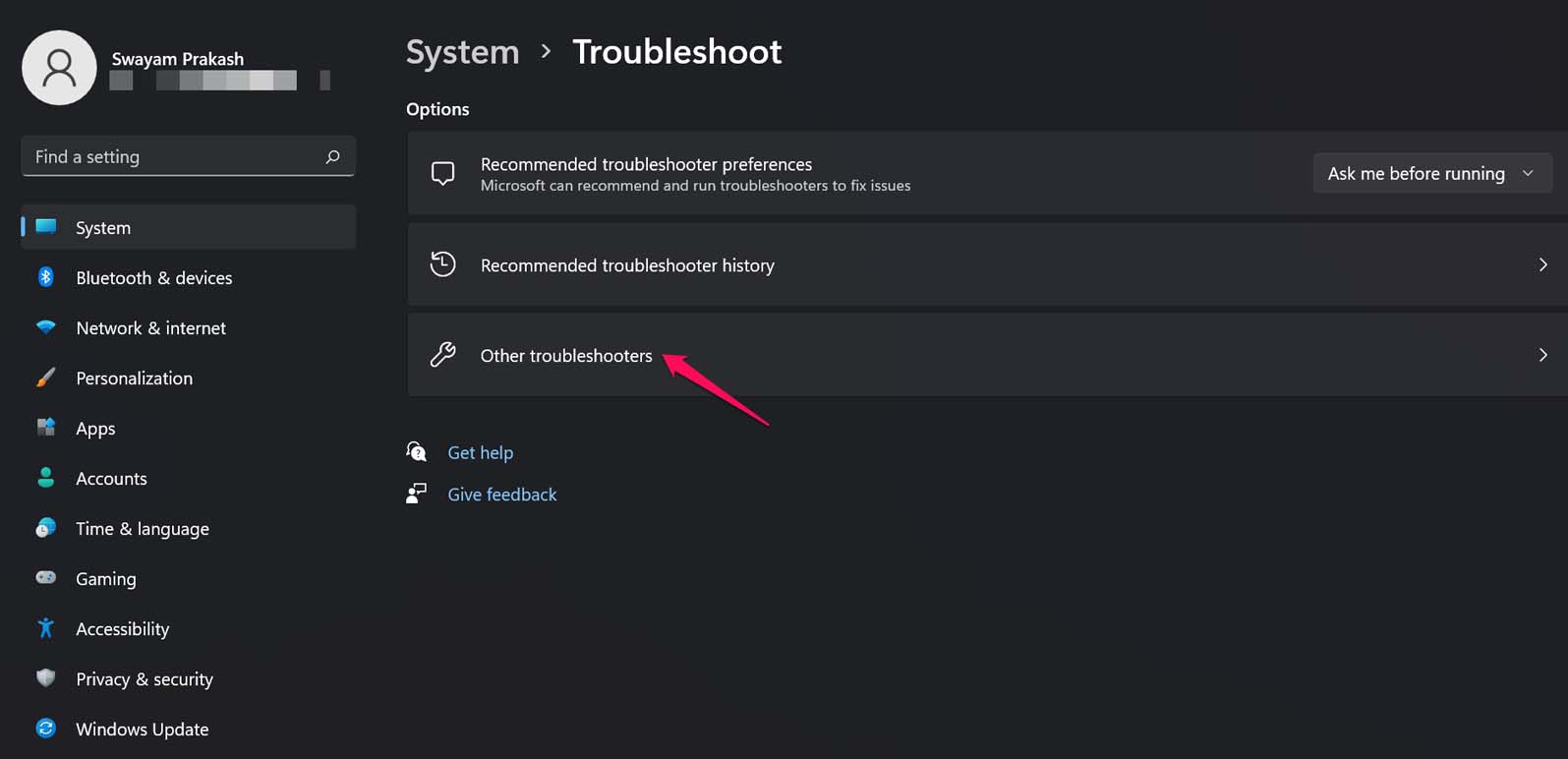
- Agora, clique na opção Outros solucionadores de problemas.
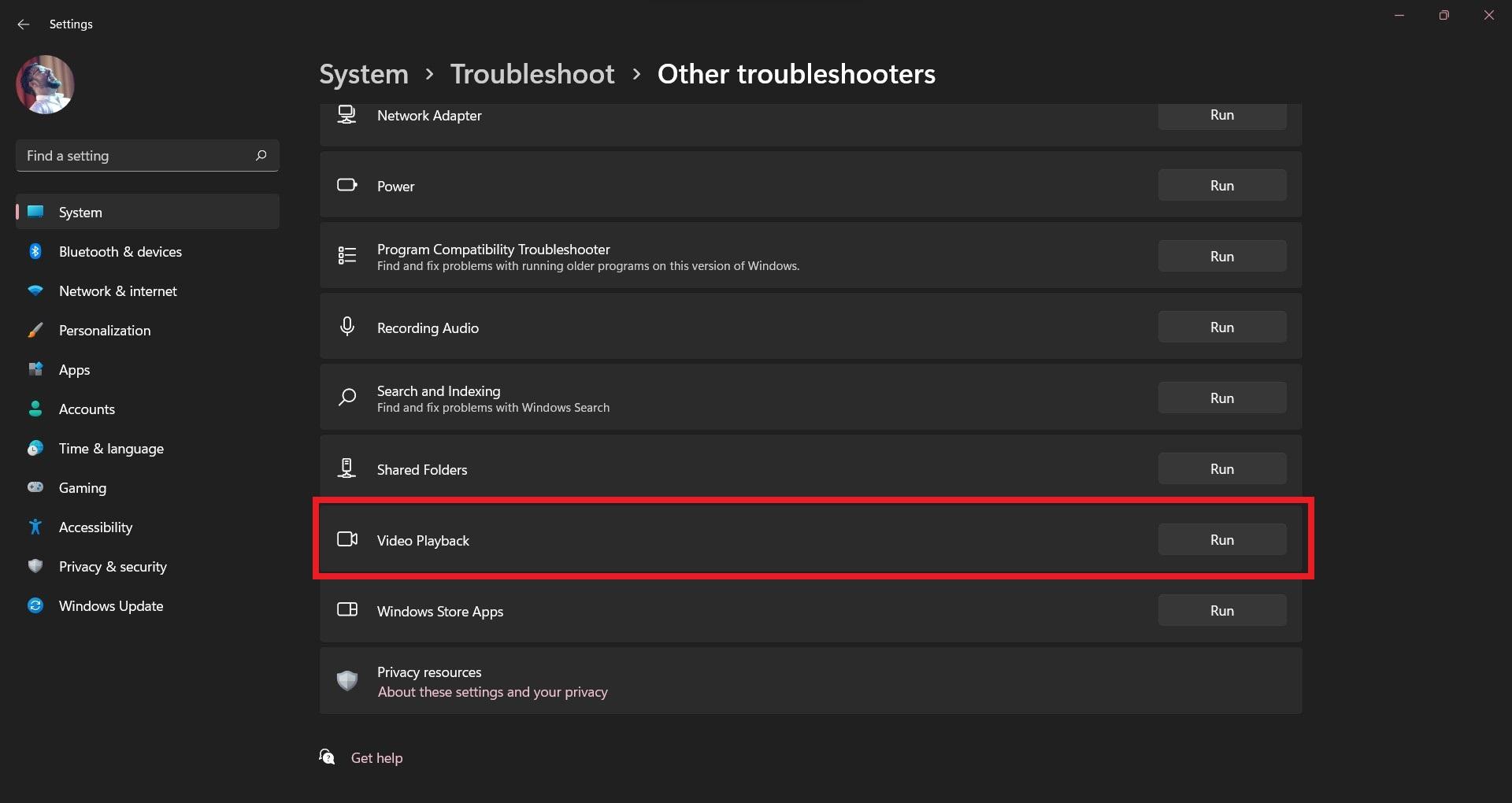
- Da lista de opções que aparece, clique no botão Executar ao lado de Reprodução de Vídeo.
- Em seguida, clique em Abrir configurações de reprodução de vídeo.
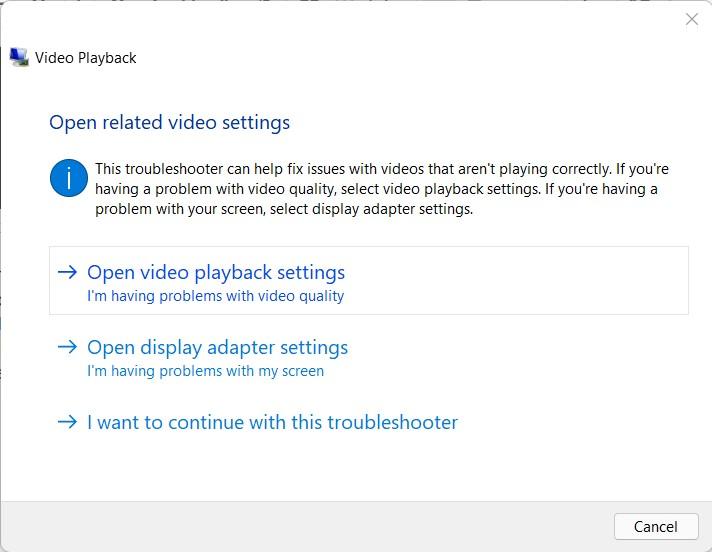
- Desative o botão para economizar largura de banda de rede reproduzindo vídeo em resolução mais baixa.
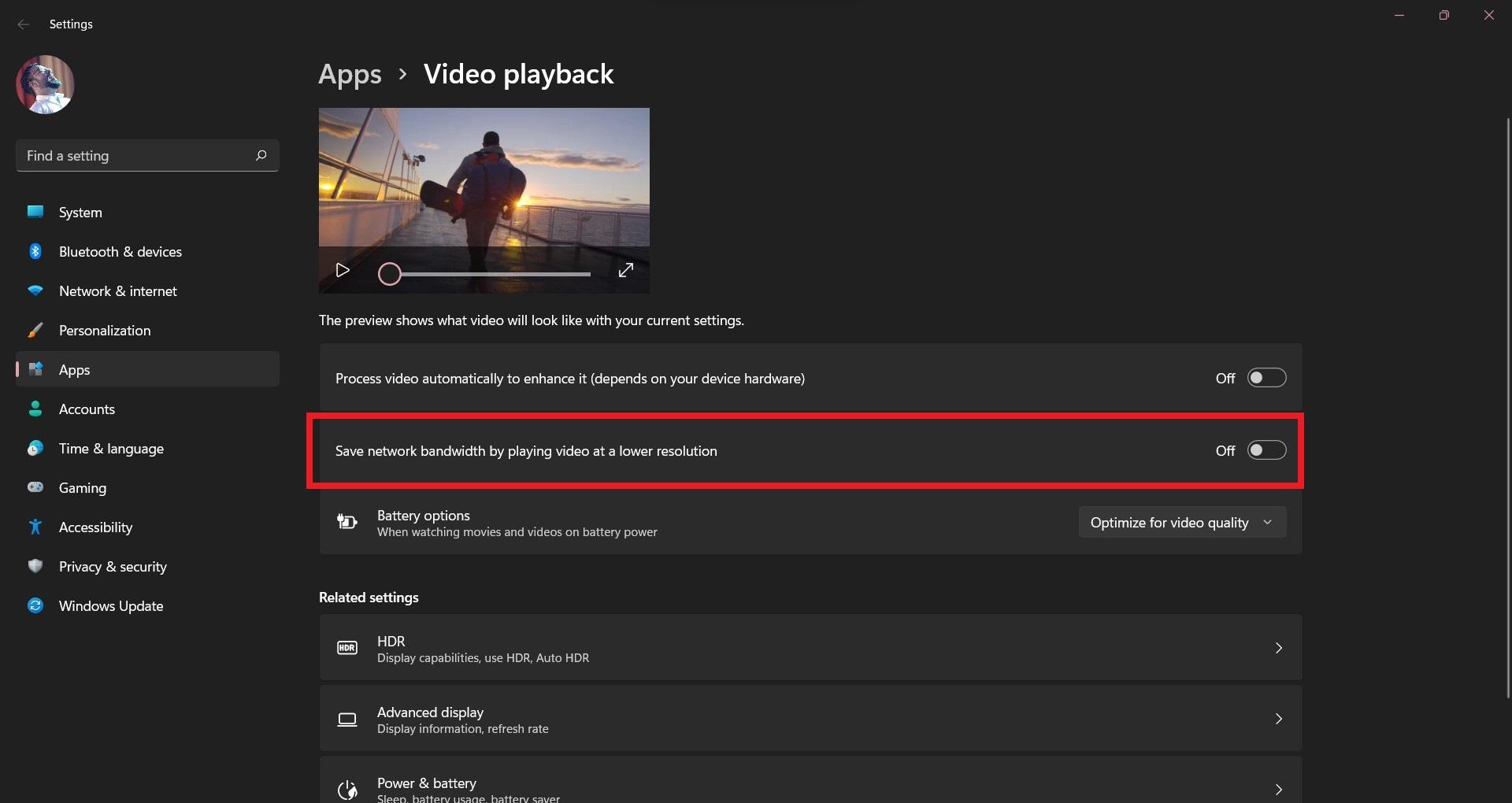
- Sob as opções de bateria, selecione a opção Otimizar para qualidade de vídeo.
- Em seguida, feche tudo e verifique se o problema de reprodução de vídeo ainda existe ou foi resolvido.
Se você tiver alguma opinião sobre Como Corrigir o Problema de Vídeo Não Funcionando no Windows 11?, sinta-se à vontade para deixar um comentário abaixo. Além disso, inscreva-se no nosso canal do YouTube DigitBin para tutoriais em vídeo. Cheers!
Receba novas postagens na sua caixa de entrada
Sem spam. Cancele a assinatura a qualquer momento.