Solução de Problemas · 5 min read · Oct 04, 2025
Como Corrigir o Volume do Windows 11 Preso em 100%?
Neste guia, reuni algumas dicas de solução de problemas para corrigir o problema do volume do Windows preso em 100%. A maioria dos usuários prefere ouvir a saída de áudio em um nível mais baixo, como 50%. Isso é bom para os sentidos auditivos, mas a saída de volume em um PC com Windows às vezes permanece presa em 100 por cento. Quando você tenta ajustar o controle deslizante de volume nas configurações de volume de áudio na área de notificação, ele não muda.
Geralmente, quando o volume do Windows fica preso em 100%, isso pode ser atribuído a bugs no sistema operacional Windows. Outra razão principal pode ser drivers de áudio com defeito no PC com Windows. Até mesmo a presença de malware no PC pode causar esses erros aleatórios. Instalar aplicativos suspeitos de fontes não confiáveis pode resultar no volume do Windows ficando preso em 100 por cento e não reduzindo.
Melhores Dicas para Corrigir o Volume do Windows Preso em 100%
Deixe-me guiá-lo por essas correções que farão as configurações de volume do Windows funcionarem novamente.
1. Atualize o Driver de Áudio no Windows
Para corrigir problemas técnicos no driver de áudio do sistema operacional Windows, você pode atualizá-lo manualmente.
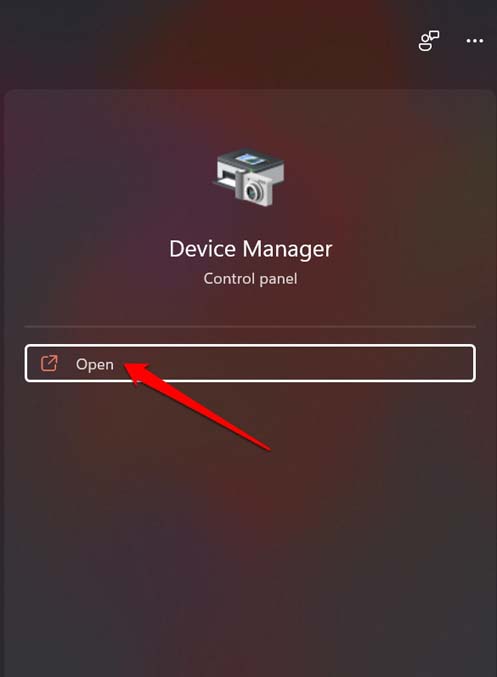
- Abra o Gerenciador de Dispositivos.
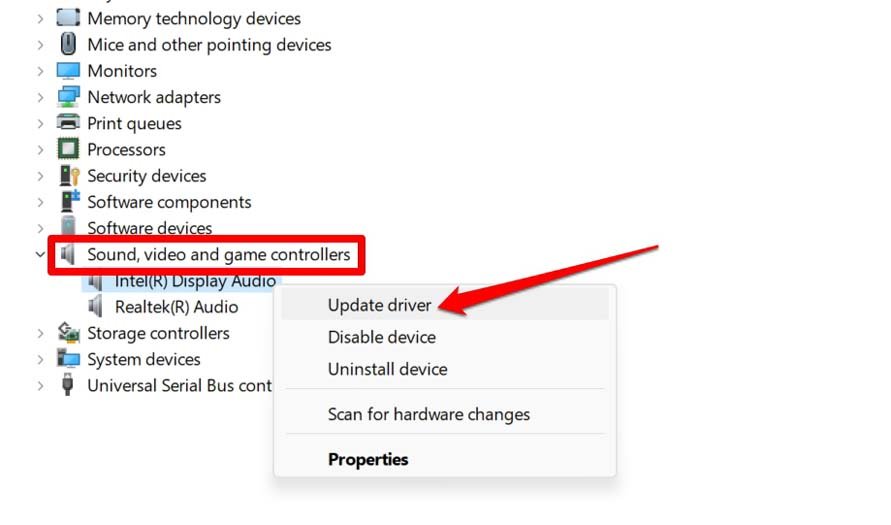
- Role até Controladores de Som, Vídeo e Jogos e clique para expandir.
- Agora, clique com o botão direito no driver de som adequado e selecione Atualizar Driver.
- Selecione a opção Pesquisar automaticamente por drivers.
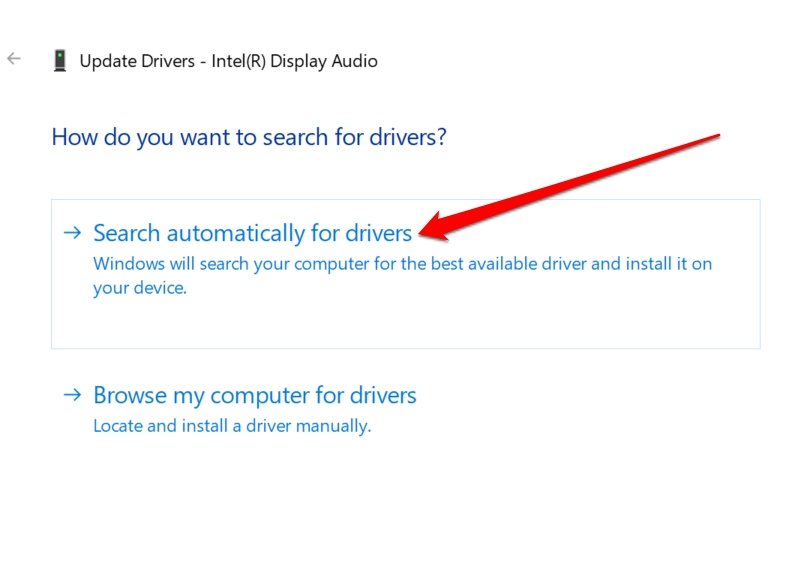
- Siga as instruções na tela para concluir a instalação do driver.
O dispositivo irá procurar os drivers mais recentes adequados e instalá-los. Certifique-se de que o PC esteja conectado à internet.
2. Instale uma Nova Atualização do Windows
Para corrigir os bugs do sistema operacional Windows, você deve atualizar a versão do sistema para uma versão mais recente. Para procurar uma atualização de software,
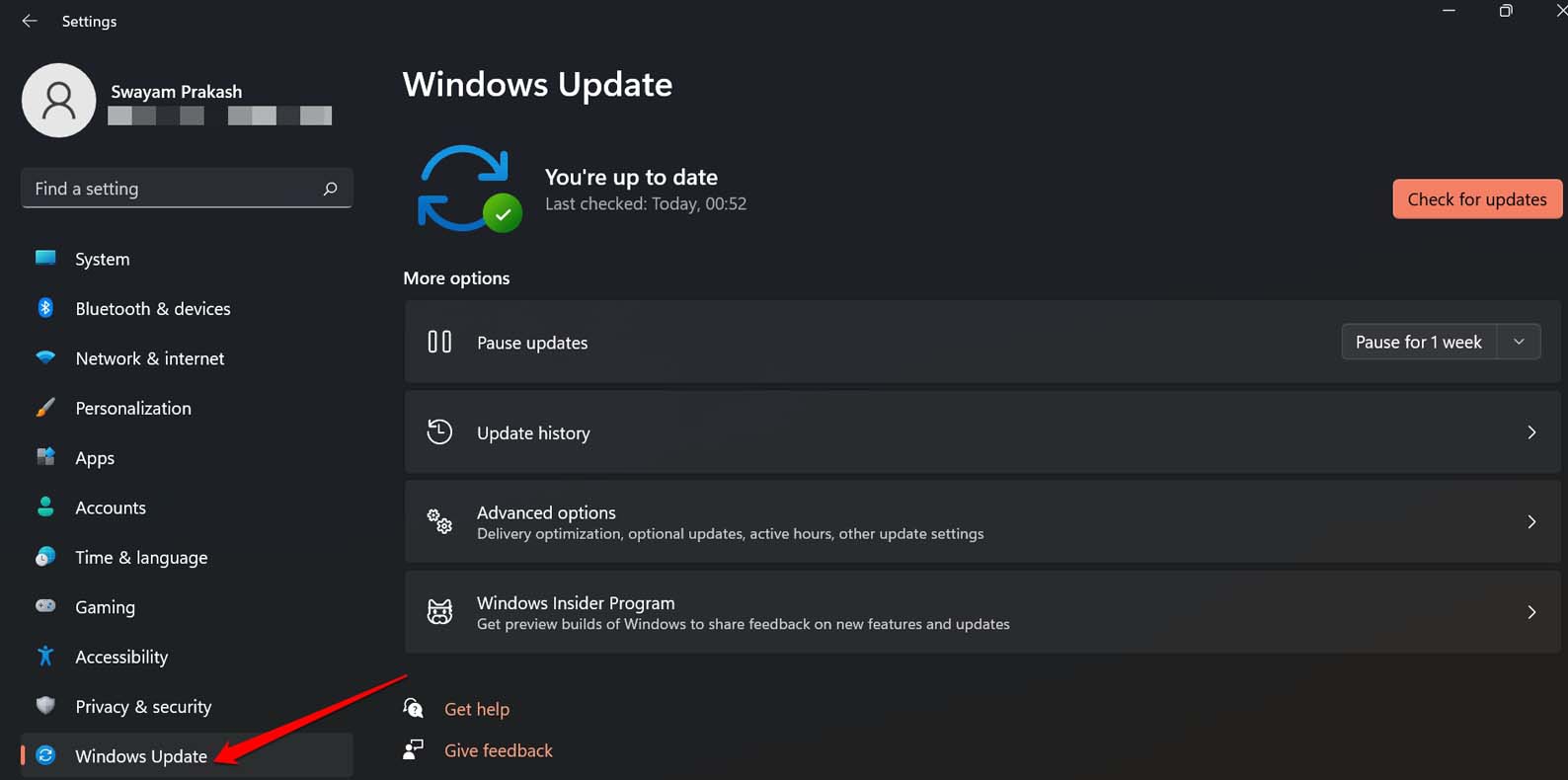
- Pressione Windows + I para ir para as configurações.
- Agora, clique em Atualização do Windows.
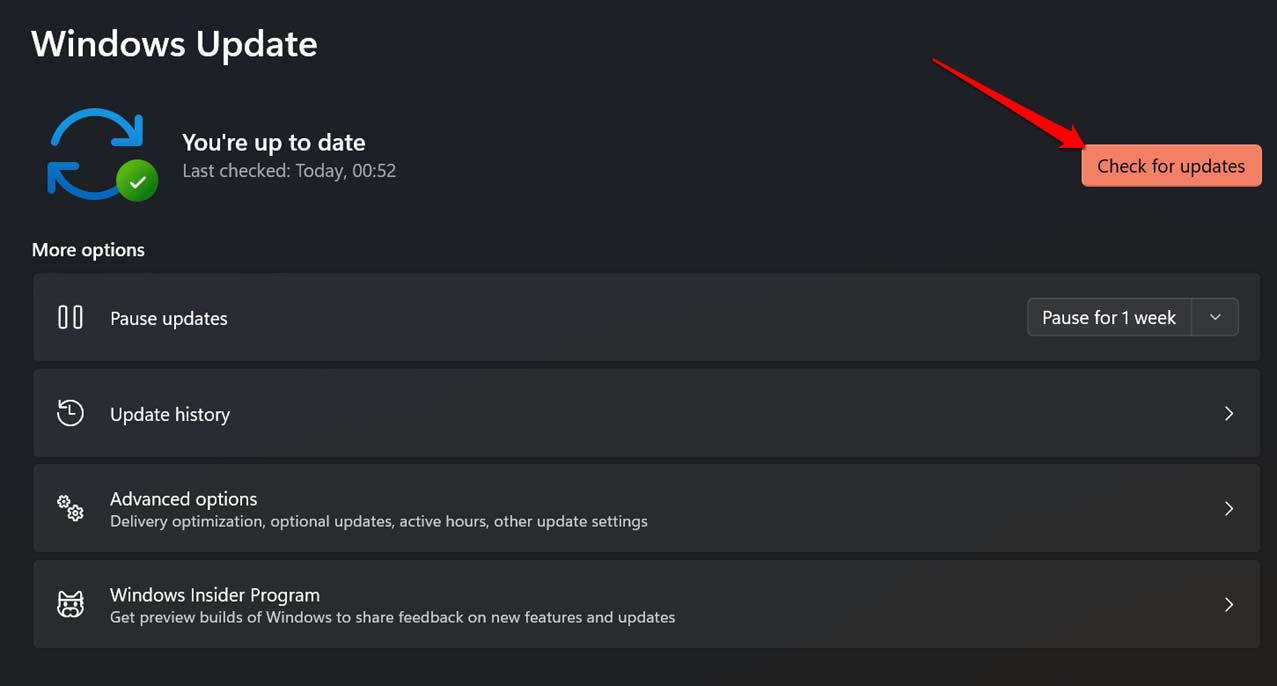
- Em seguida, clique em Verificar Atualizações.
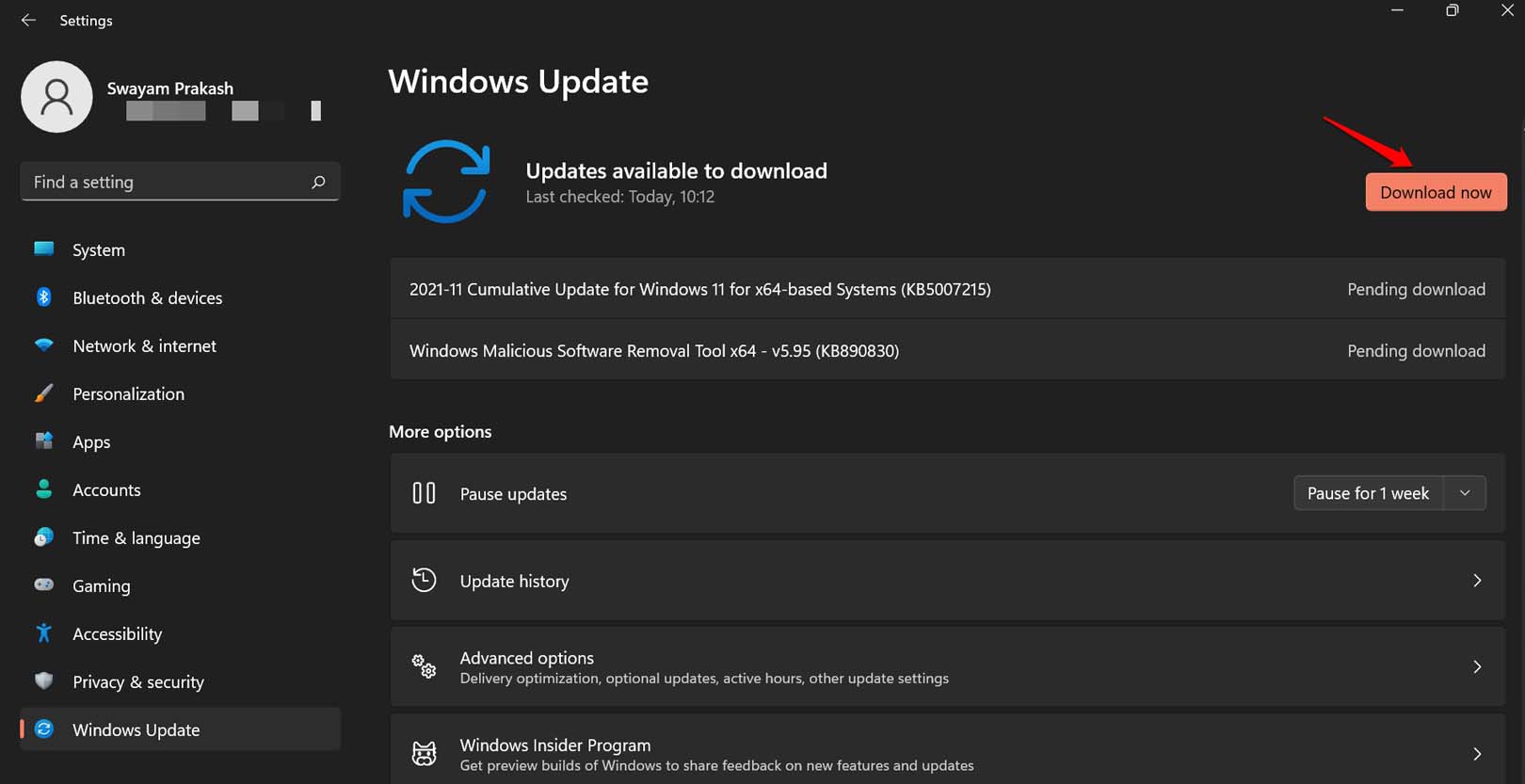
- Assim que o dispositivo procurar por Atualização de Software e uma nova atualização estiver disponível, clique em Baixar Agora.
Após a atualização ser instalada, reinicie o PC e verifique o volume do sistema. Se era um bug do sistema que causava o volume do Windows ficar preso em 100%, isso deve estar corrigido agora.
3. Reinicie o Computador
Se for um bug aleatório, talvez reiniciar o computador possa resolver o problema.
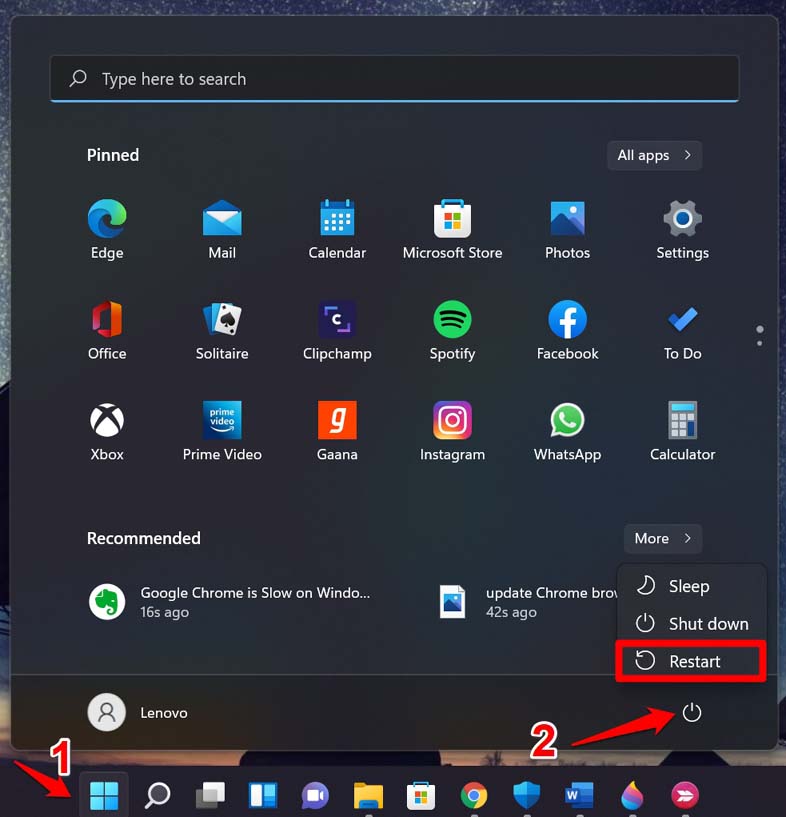
- Pressione a tecla do Windows.
- No console de pesquisa, clique no ícone de energia.
- No menu, selecione a opção Reiniciar.
Após o PC reiniciar, tente mudar o volume no sistema operacional Windows. Se o volume do Windows ainda estiver preso em 100%, tente as próximas dicas de solução de problemas.
4. Utilize o Solucionador de Problemas de Áudio do Windows
Você pode implementar o solucionador de problemas nativo do Windows para corrigir os problemas com as configurações de áudio do PC. Aqui estão os passos que você deve seguir.
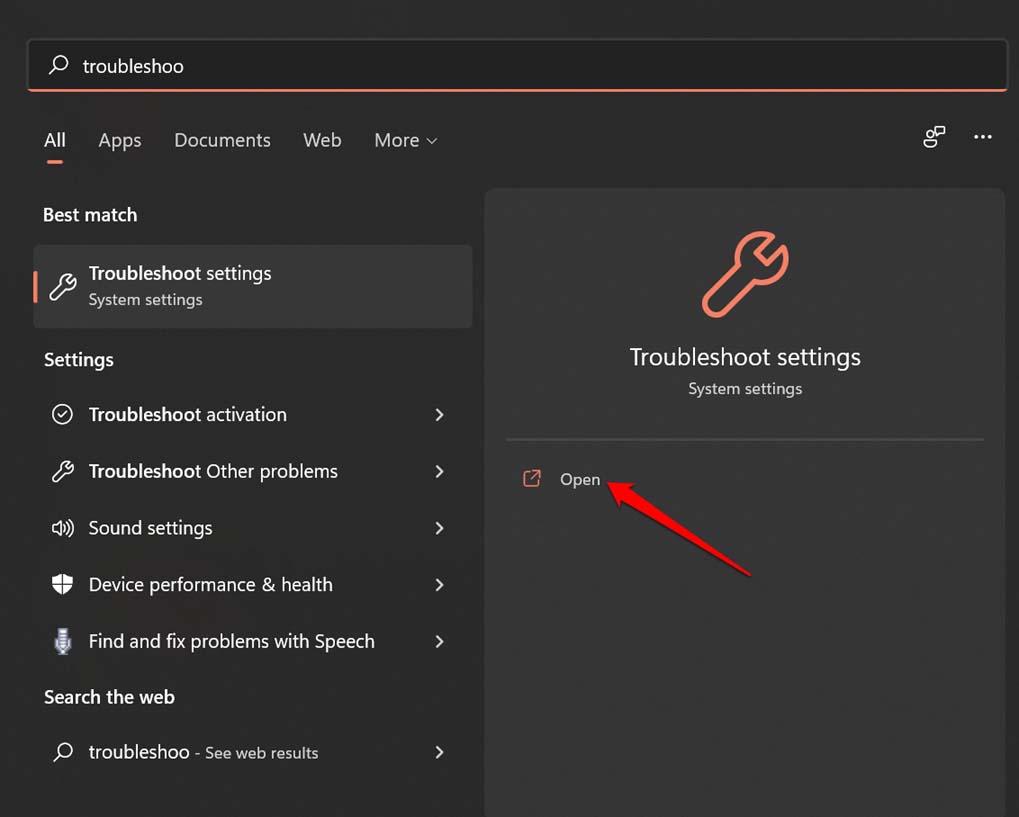
- Pressione a tecla do Windows para abrir o console de pesquisa.
- Digite Configurações de Solução de Problemas e clique em Abrir.
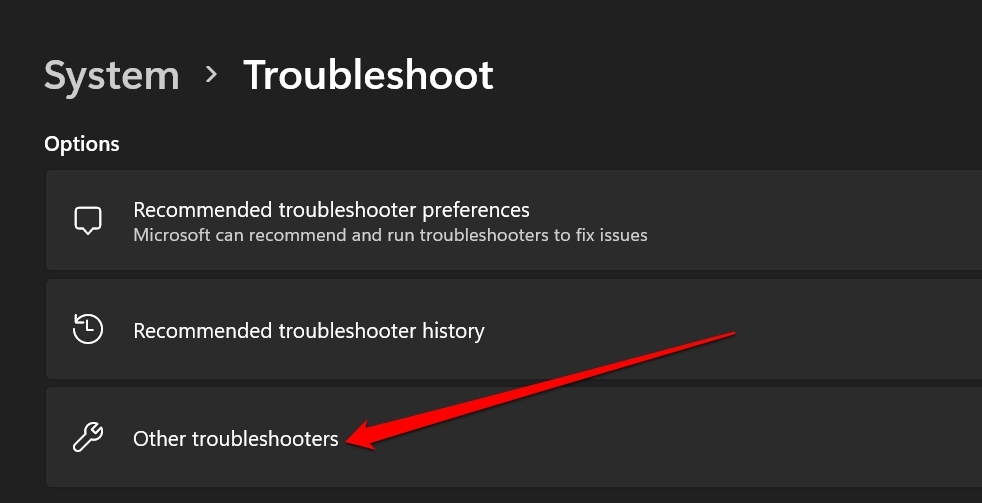
- Em seguida, clique em Outros Solucionadores de Problemas.
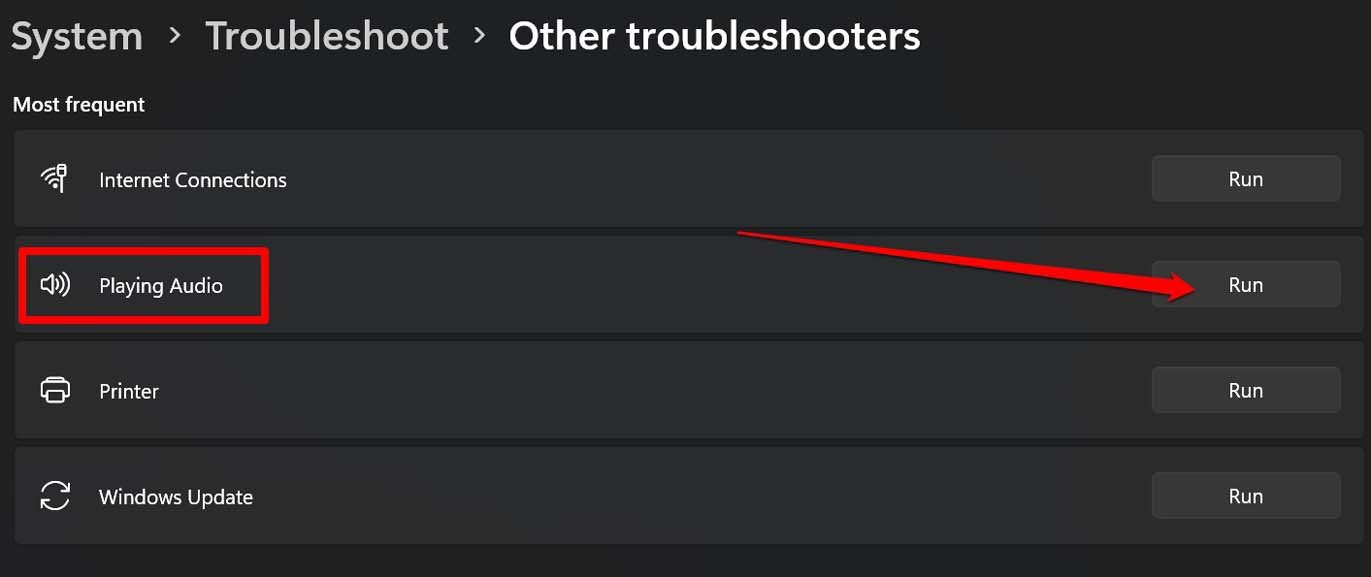
- Navegue até Reproduzindo Áudio e clique em Executar.
- Deixe o solucionador de problemas procurar por problemas potenciais.
- Se um problema for encontrado, clique na opção Aplicar Esta Correção.
5. Inicie o PC em Modo Seguro
Quando você inicializa o computador em Modo Seguro, todos os programas problemáticos são interrompidos e apenas os serviços necessários do Windows são executados. É uma ótima maneira de verificar se certos bugs ou falhas estão causando o mau funcionamento de alguns recursos do Windows. Aqui está como iniciar o modo seguro no Windows.
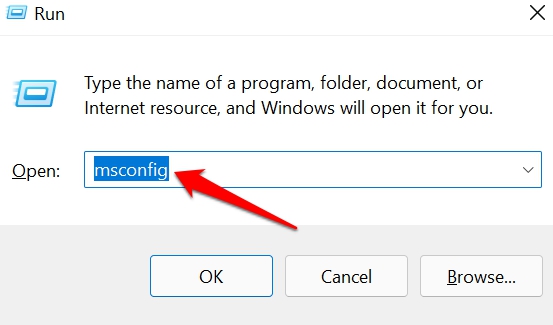
- Pressione Windows + R para abrir a caixa de diálogo Executar.
- Na caixa Executar, digite msconfig e pressione Enter.
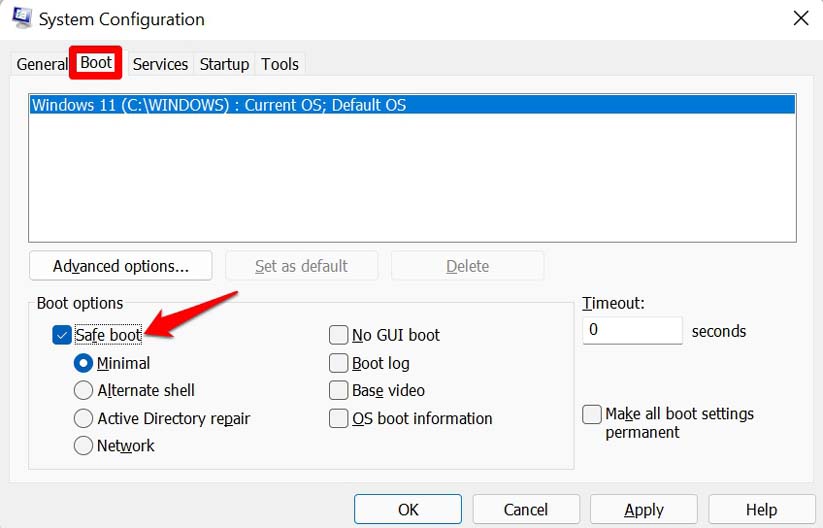
- Quando a caixa de diálogo Configuração do Sistema abrir, clique na guia Inicialização.
- Navegue até a seção Opções de Inicialização e selecione Inicialização Segura.
- Clique em Aplicar.
Há outra maneira de iniciar a inicialização segura usando o Prompt de Comando.
- Abra o Prompt de Comando no Windows.
- insira o comando
bcdedit / set {current} safeboot minimal - Reinicie o PC.
- Agora, ajuste o volume e reduza-o conforme sua necessidade.
6. Faça uma Verificação de Malware
Frequentemente, o malware pode entrar no PC com Windows através de arquivos infectados ou da instalação de aplicativos maliciosos. O Windows geralmente notifica o usuário sobre malware, mas é melhor verificar o malware manualmente.
- Pressione a tecla do Windows.
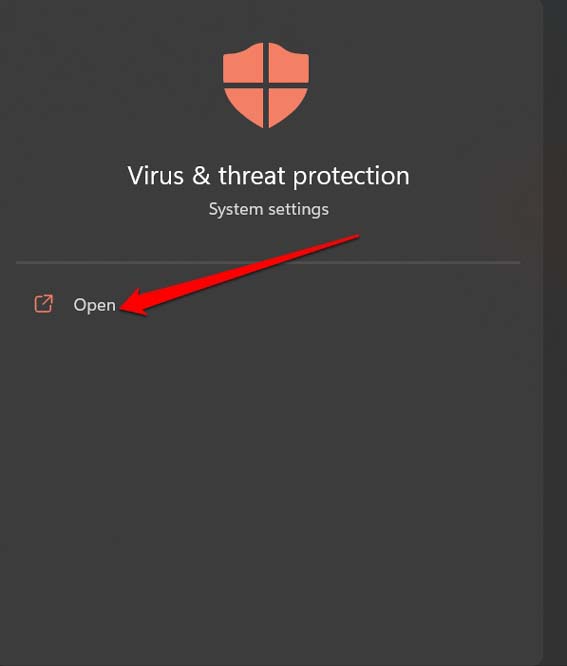
- No console de pesquisa, digite Proteção contra Vírus e Ameaças e clique em Abrir quando o resultado da pesquisa aparecer.
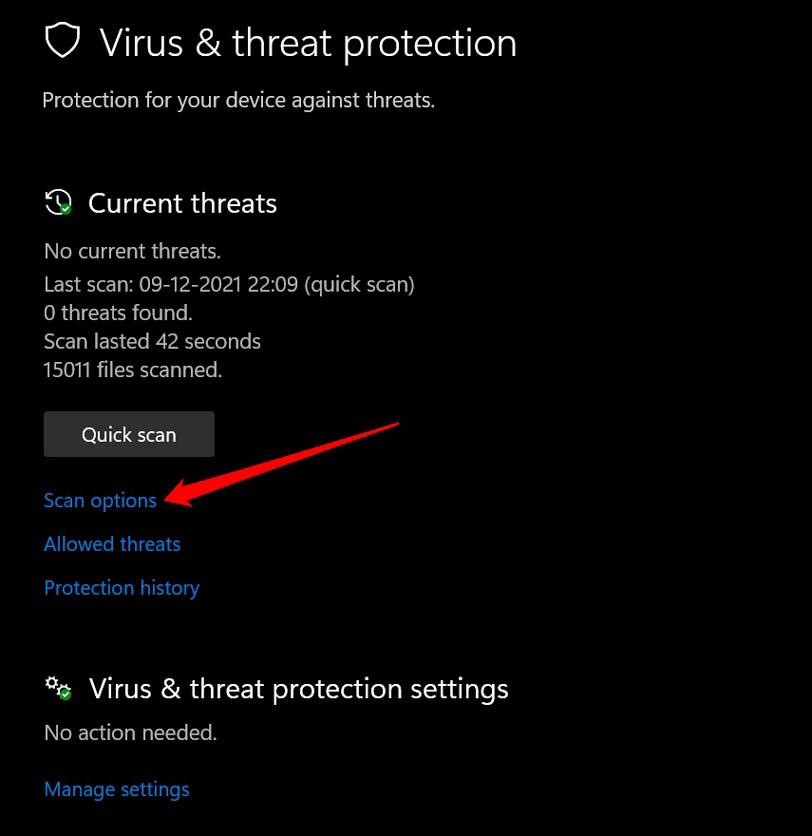
- Agora, clique em Opções de Verificação.
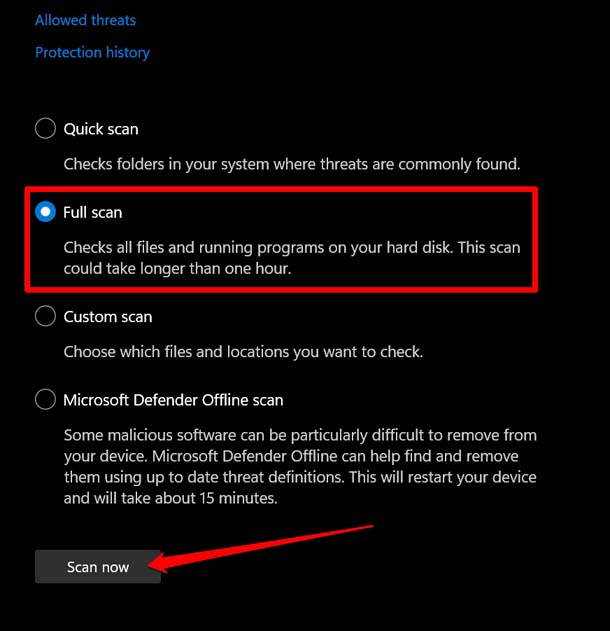
- Selecione Verificação Completa e clique em Verificar Agora.
Deixe a verificação de malware terminar. Se algum malware ou arquivo ou pasta suspeita for encontrado, remova-o. Reinicie o computador e agora verifique se você pode ajustar o volume do Windows.
Conclusão
Não é prático e saudável para os ouvidos ouvir áudio no volume total de 100 por cento. O usuário deve ser capaz de reduzir o volume do PC ou ajustá-lo de acordo com seu interesse. Portanto, se você está enfrentando o problema do volume do Windows preso em 100%, siga este guia para resolver o problema.
Se você tiver alguma opinião sobre Como Corrigir o Volume do Windows 11 Preso em 100%?, sinta-se à vontade para deixar um comentário abaixo. Além disso, inscreva-se em nosso canal do YouTube DigitBin para tutoriais em vídeo. Saúde!
Receba novas postagens na sua caixa de entrada
Sem spam. Cancele a assinatura a qualquer momento.