Erro de Inicialização · 5 min read · Sep 27, 2025
Como Corrigir o Erro de Recuperação do Windows Boot Startup?
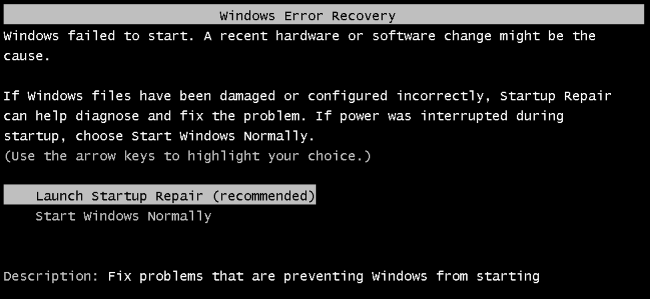
Aqui está o tutorial completo para corrigir o problema de Erro de recuperação do Windows: O Windows falhou ao iniciar. Uma mudança recente de hardware ou software pode ter causado o problema após a instalação das Atualizações do Windows.* Juntamente com a mensagem de erro, o computador fornece duas opções.
- Iniciar Reparação de Inicialização (Recomendado)
- Iniciar o Windows Normalmente
Acredito que você está lendo este post porque tentou a opção “Iniciar o Windows Normalmente” mas não obteve sucesso, além de um loop de inicialização. Além disso, quando você clicou em “Iniciar Reparação de Inicialização”, não obteve nenhuma saída útil. Portanto, neste post, fornecerei um processo completo para corrigir o erro de inicialização no sistema operacional Windows.
Soluções para Corrigir o Erro de Recuperação de Inicialização do Windows
Solução 1. Tente a Opção de Inicialização Avançada
⇒ Para Windows 8 & 10
- Inicialize no WinRE (Permita que o sistema falhe no processo de inicialização três vezes para entrar no WinRE)
- Na tela Escolha uma opção, selecione Solucionar Problemas.
- Agora, selecione Opções avançadas > Reparação Automática.
A Reparação Automática iniciará uma tentativa de corrigir quaisquer problemas que impeçam o Windows de carregar.
⇒ Para Windows 7
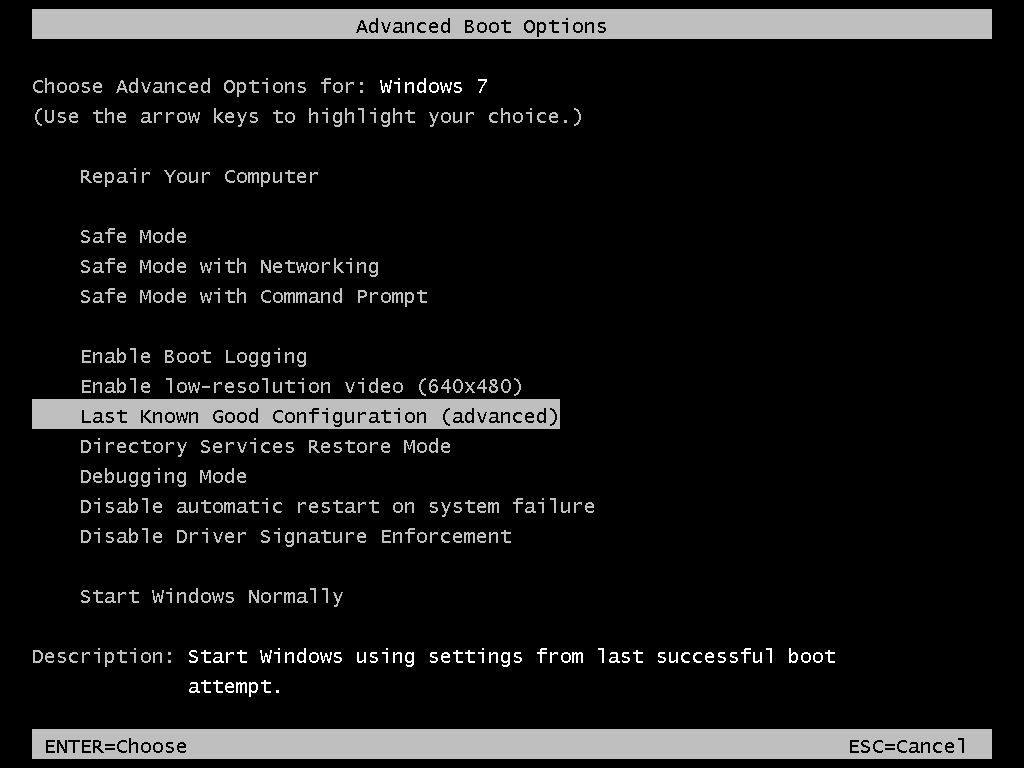
Opções de Inicialização Avançada Windows 7
- Reinicie seu computador, pressione e segure a tecla F8 antes que o logotipo do Windows apareça.
- Na tela Opções de Inicialização Avançada, selecione Última Configuração Válida (Avançada) e pressione enter.
Solução 2. Reparação de Inicialização para Recuperar o Sistema
Passo 1.
Clique em “Iniciar Reparação de Inicialização”. Para o Windows 7, pode aparecer com duas opções
- Carregar chave de mídia removível (chave de recuperação do BitLocker)
- Inserir a chave manualmente
Passo 2.
Clique em “Inserir a chave manualmente”. Agora clique na opção Cancelar.
Passo 3.
Você verá a mensagem A Reparação de Inicialização está verificando seu sistema em busca de problemas.
Deixe carregar.
Passo 4.
Você verá uma caixa com a mensagem ‘O Windows não pode reparar este computador automaticamente’.
Na parte inferior, clique na opção ‘Ver opções avançadas para recuperação do sistema e suporte’.
Passo 5.
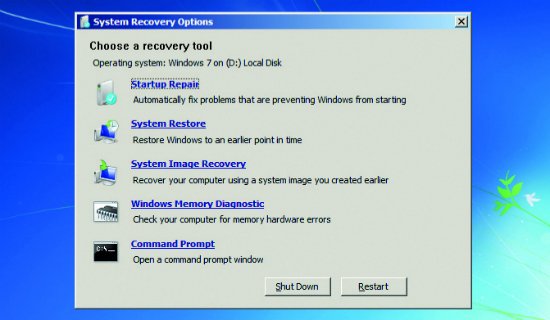
Opção de Recuperação do Sistema (também pode ser usada com Disco de Recuperação)
Siga as instruções na tela e você verá as ‘opções de recuperação do sistema’.
Você verá várias opções, escolha a que achar mais adequada para iniciar o PC.
Solução 3. Use Disco de Reparação do Sistema ou Unidade de Recuperação
Passo 1.
Insira o Disco de Reparação do Sistema ou Unidade de Recuperação ** (CD/DVD ou Unidade USB) no seu PC.
Passo 2.
Reinicie seu computador e pressione uma tecla específica no início do processo de inicialização para entrar no BIOS. Esta tecla geralmente é exibida na tela durante o processo de inicialização. Por exemplo, para o Windows 7, você precisa pressionar F2 para entrar no BIOS.
Em um PC com firmware UEFI (PC mais recente com 8 e 10) — O menu de inicialização UEFI aparecerá automaticamente se o seu PC estiver tendo problemas para inicializar corretamente.
Passo 3.
Uma vez que você esteja no menu do BIOS ou firmware UEFI, procure algum tipo de opção “Inicialização”.
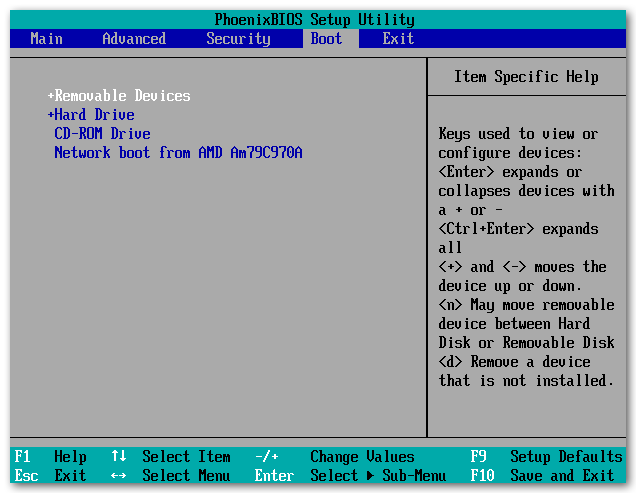
Prioridade de Inicialização do BIOS
Passo 4.
Aqui selecione a opção da unidade inserida (DVD ou Disco Rígido).
Para salvar suas configurações, localize a tela Salvar & Sair. Selecione “Salvar Alterações e Reiniciar” para reiniciar seu computador.
Passo 5.
Aqui você verá as mesmas ferramentas que normalmente poderia acessar a partir do menu de inicialização. Selecione “Reparação de Inicialização” para executar uma operação de reparação de inicialização. Para corrigir o problema.
No Windows 8 ou 10, clique na opção “Reparar seu computador” em vez de “Instalar agora” na tela do instalador. Em seguida, selecione Solucionar Problemas > Reparação de Inicialização para executar a reparação de inicialização.
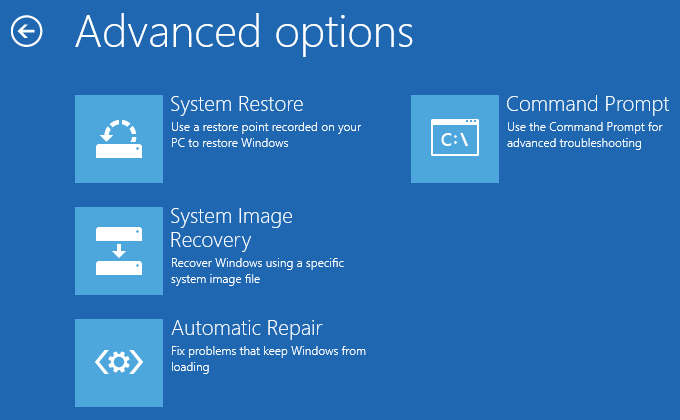
Configurações Avançadas do Windows
Como Obter Disco/Unidade de Dados de Recuperação do Sistema?
Se você tiver um disco de mídia do Windows ou disco/unidade de recuperação, use-o para reparar seu computador.
Você também pode criar um disco de recuperação a partir de um PC funcionando e reparar seus problemas de inicialização. Se você não tiver discos de reparação de mídia do Windows, pode baixar uma ISO do Windows 7, 8 ou 10 da Microsoft e gravá-la em um disco ou copiá-la para uma unidade USB.
Eu forneci etapas completas para criar um disco de dados de recuperação do sistema para reparar seu computador.
Obter Disco de Mídia do Windows
⇒ Comece baixando o Windows 10 Media Creation Tool ou o Windows 8.1 Media Creation Tool.
Siga as instruções na tela e grave-o em DVD ou salve-o em uma Unidade vazia. (Certifique-se de que corresponda à configuração do seu PC)
⇒ Agora na página de download do Windows 7, insira sua chave do produto e clique em “Verificar” para iniciar o processo de download.
Baixe-o e grave em DVD ou Unidade USB.
Você pode inserir isso no seu PC e repará-lo conforme indicado nas etapas acima. Certifique-se de clicar na opção “Reparar seu Computador” e não em instalar agora.
Criar um Disco de Recuperação do Sistema no Windows 7
Se você tiver um Windows 7 funcionando, pode usá-lo para criar um Disco de Recuperação do Sistema.
- Digite disco de reparo do sistema na caixa de pesquisa no menu Iniciar.
- Selecione a unidade correta e clique em Criar disco.
- Agora grave-o em CD ou armazene-o em uma Unidade vazia.
Criar um Disco de Recuperação do Sistema no Windows 8 & 10
Você pode criar um Disco de Recuperação do Sistema se tiver outro PC funcionando com Windows 8 ou 10.
- Para abrir a ferramenta de criação de unidade de recuperação, clique em Iniciar, digite “unidade de recuperação” na caixa de pesquisa e, em seguida, selecione o resultado “Criar uma unidade de recuperação”.
- Escolha suas opções preferidas na tela e crie uma unidade de recuperação.
*N ota & Conclusão: * Certifique-se de fazer um backup de recuperação de um Windows com a mesma versão de Bit e sistema operacional Windows.
Espero que o post tenha sido útil. Comente abaixo para qualquer assistência ou suporte. Além disso, ajude-nos a melhorar nosso post com suas valiosas sugestões. Saudações!
Se você tiver alguma opinião sobre Como Corrigir o Erro de Recuperação do Windows Boot Startup?, sinta-se à vontade para deixar um comentário abaixo. Além disso, inscreva-se em nosso canal do YouTube DigitBin para tutoriais em vídeo. Saudações!
Receba novas postagens na sua caixa de entrada
Sem spam. Cancele a assinatura a qualquer momento.