Solução de Problemas · 6 min read · Oct 10, 2025
Como Corrigir o Erro do Pacote do Instalador do Windows?
Você está enfrentando o erro do pacote do instalador do Windows ao tentar instalar ou desinstalar qualquer programa no seu PC? Então não se preocupe. Siga este guia até o final para conhecer as dicas de solução de problemas fáceis para corrigir o problema imediatamente. Muitas vezes, você não tem permissão para instalar aplicativos em um sistema. Além disso, se você baixou o pacote de instalação errado ou incompatível de um aplicativo, pode se deparar com o erro do pacote do instalador do Windows.
Pode haver algum bug na versão do Windows OS instalada no seu PC. O instalador de um aplicativo específico pode ter se corrompido. Isso acontece quando todo o pacote da pasta de configuração do aplicativo está corrompido devido a problemas técnicos do lado do desenvolvedor. Ao baixar um pacote de software, se o processo for interrompido, isso pode corromper os vários elementos do pacote de software, incluindo o instalador.
Melhores Dicas de Solução de Problemas para Corrigir o Erro do Pacote do Instalador do Windows
É bastante simples resolver o erro do pacote do instalador do Windows para qualquer aplicativo. Confira algumas das correções que compartilhei abaixo.
1. Reinicie o Computador
Comece a solução de problemas reiniciando o computador. Isso muitas vezes resolve problemas em um minuto.
- Pressione a tecla do Windows para abrir a caixa de pesquisa.
- Clique no ícone de energia para expandir um menu do qual você deve clicar na opção Reiniciar.
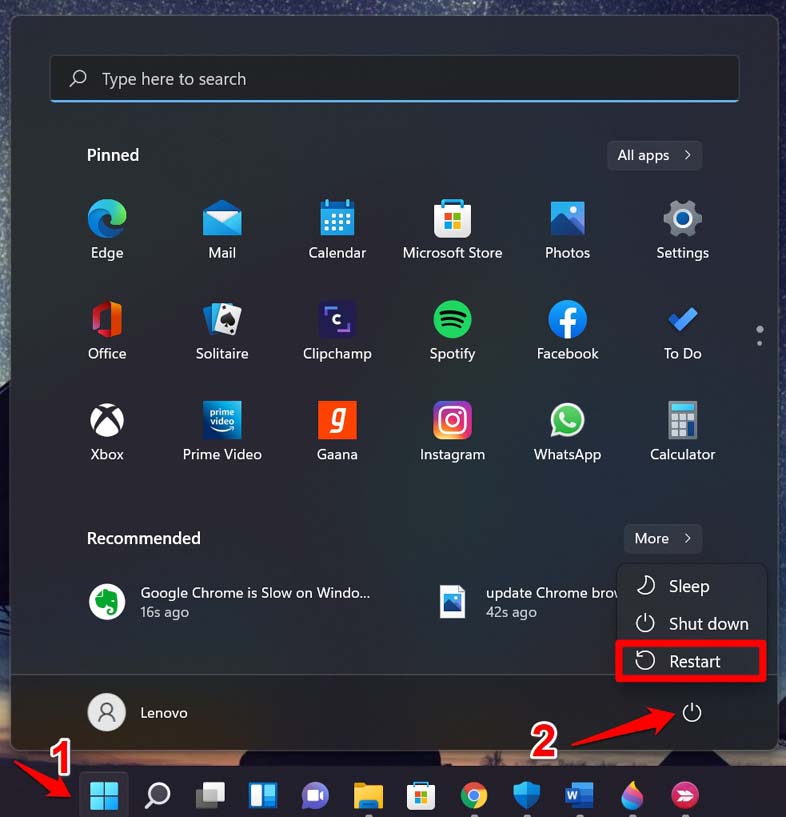
- Assim que o PC reiniciar, tente instalar o aplicativo.
2. Atualize o Windows OS no PC
Para lidar com bugs e falhas, procure por qualquer nova atualização de software que possa estar disponível para o seu PC.
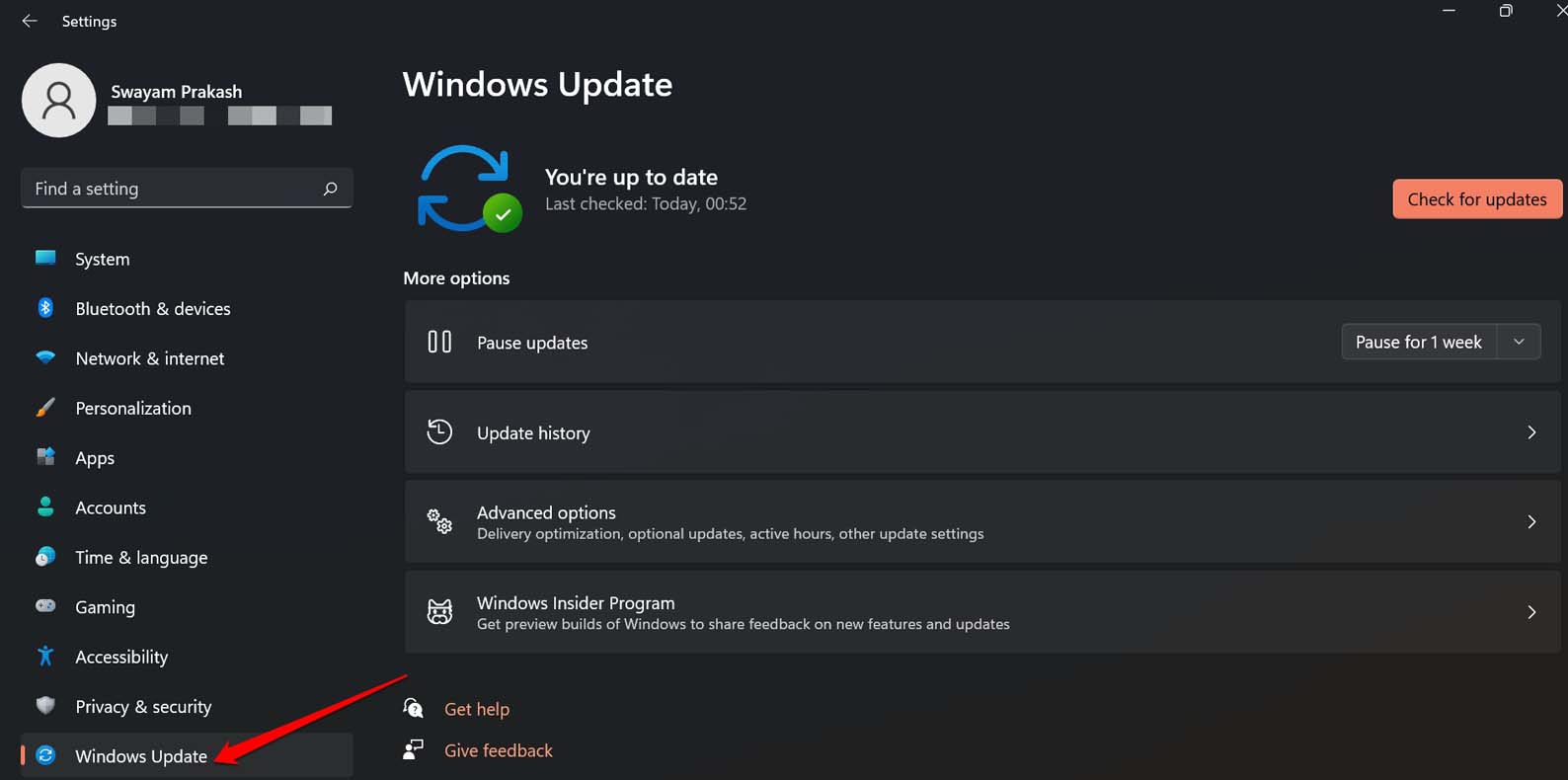
- Pressione Windows + I para ir para as configurações do Windows.
- Em seguida, no painel à esquerda, clique em Atualização do Windows.
- Em seguida, clique em Verificar atualizações.
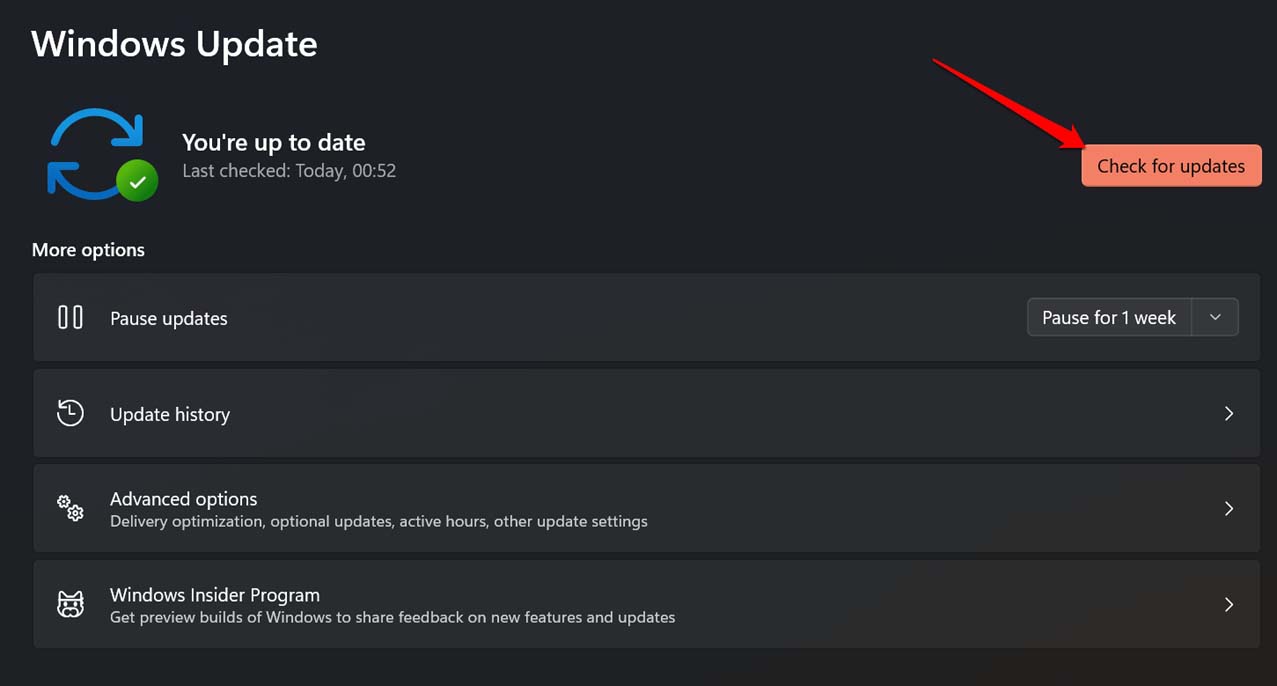
- Agora, o PC irá procurar atualizações disponíveis.
- Você receberá uma opção Baixar agora que deve clicar para iniciar a instalação da atualização.
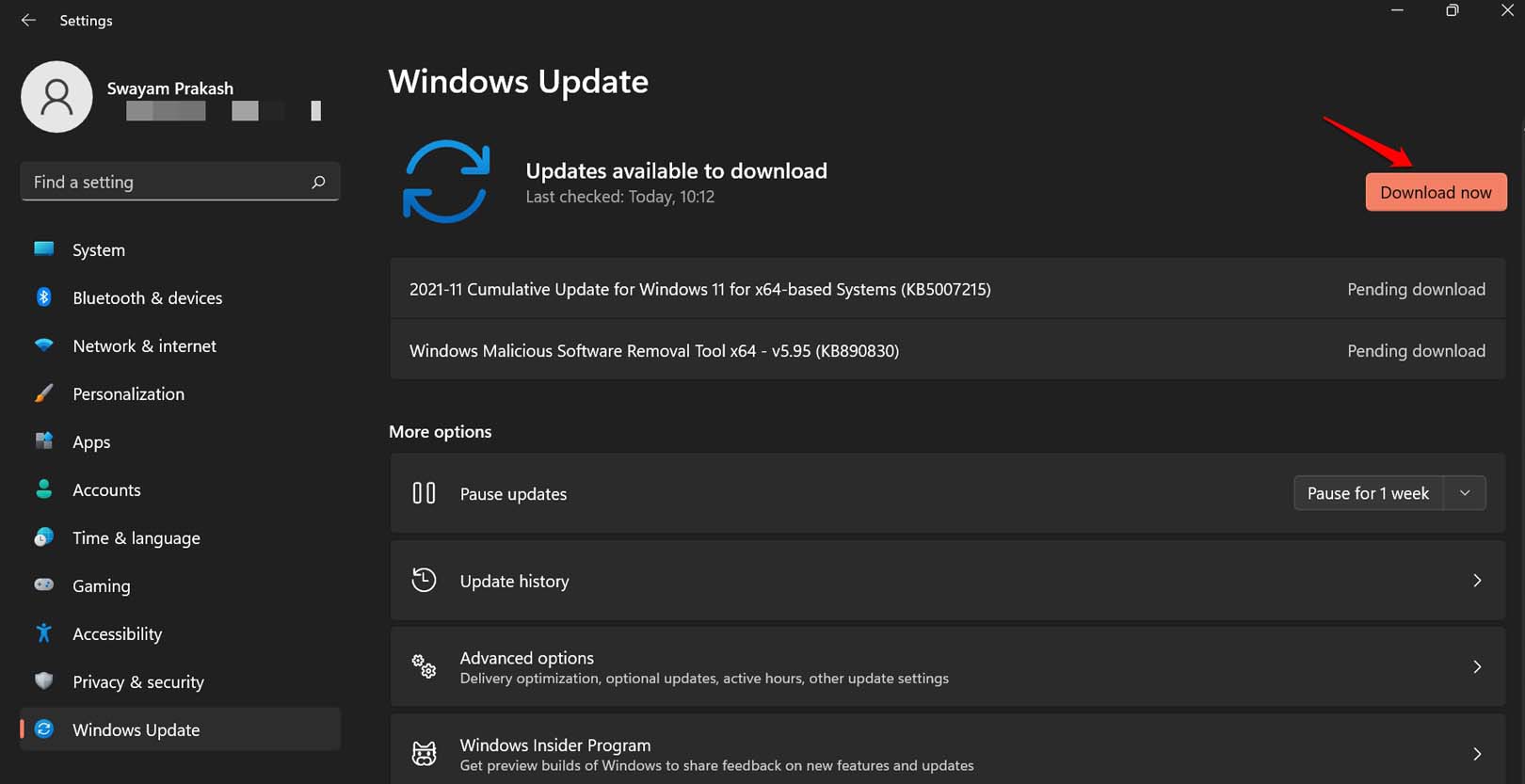
- Assim que a atualização for instalada com sucesso, reinicie o PC e continue com a instalação do aplicativo.
Se era um bug causando o erro do pacote do instalador do Windows, ele deve estar corrigido agora.
3. Use o Prompt de Comando e Registre o Instalador
Aqui estão os passos para re-registrar o instalador do Windows, que desfará qualquer corrupção com o pacote de software atual.
- Use a tecla do Windows para procurar Prompt de Comando > Clique em Executar como Administrador.
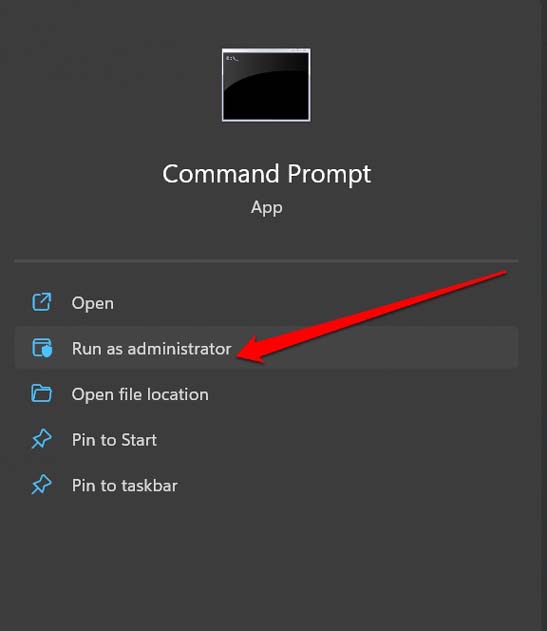
- Confirme a ação clicando em Sim quando uma caixa de diálogo pop-up aparecer.
- Digite os comandos mencionados abaixo na mesma ordem.
msiexec.exe /unregister Msiexec.exe /regserver - Pressione enter.
Agora, uma vez que os passos acima estejam concluídos, tente reinstalar o aplicativo e ele deve instalar sem problemas.
4. Retome o Serviço do Instalador do Windows
O serviço do instalador do Windows pode ter parado. Você pode retomá-lo manualmente visitando os serviços do Windows. Aqui mencionei os passos que você pode seguir.
- Pressione Windows + R para abrir a caixa de diálogo Executar.
- Digite a frase services.msc e pressione enter. Você será redirecionado para a lista completa de serviços do Windows ativos no seu PC.
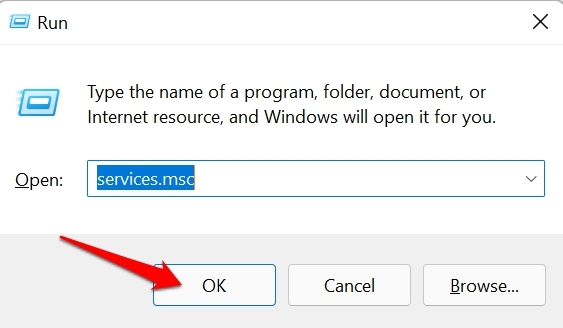
- Navegue até a opção Instalador do Windows e clique com o botão direito para abrir um menu.
- No menu, selecione a opção Iniciar.
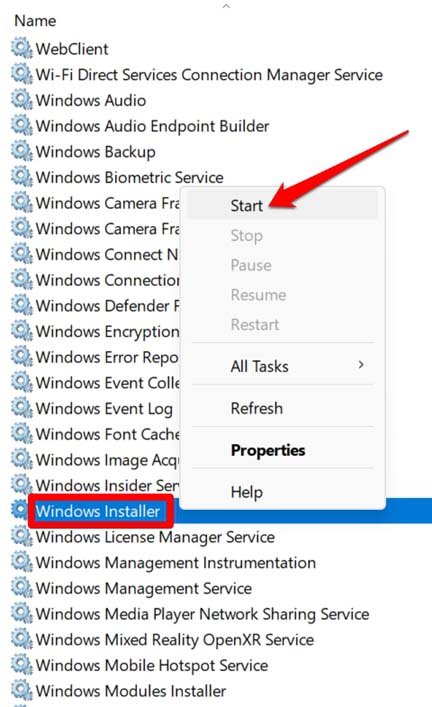
Alternativamente, se o serviço já estiver em execução, você pode pará-lo momentaneamente e reiniciá-lo novamente.
Pressione Windows + R para abrir a caixa de diálogo Executar.
Digite o termo services.msc e pressione enter. Você encontrará seu caminho para a lista de serviços do Windows presentes no seu PC.
Navegue até o serviço do Instalador do Windows e clique com o botão direito para destacá-lo.
No menu, selecione a opção Propriedades.
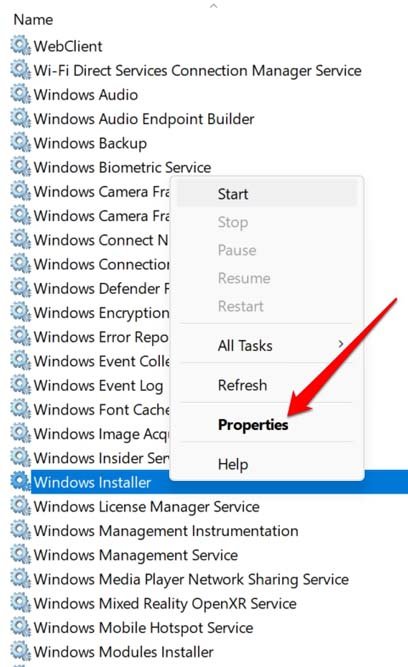
Na aba Geral, clique em Parar.
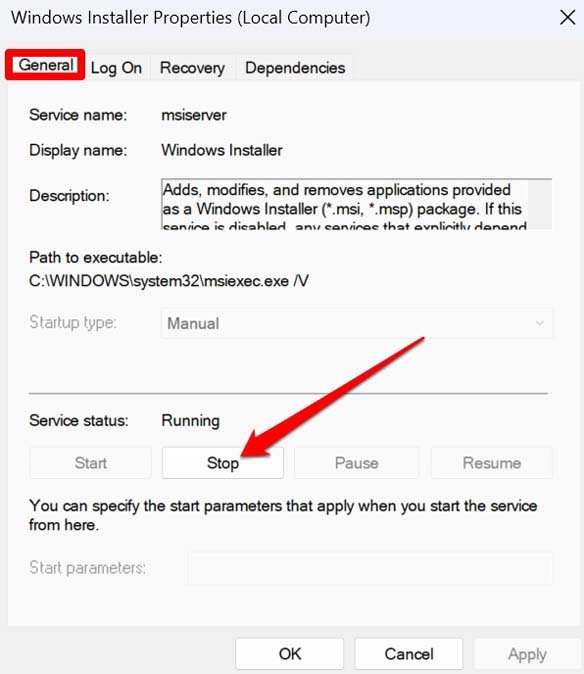
Aguarde alguns segundos para que a opção Iniciar seja habilitada. Clique nela e depois clique em OK para concluir o processo.
5. Baixe o Pacote de Configuração do Software Novamente
Se você tem certeza de que o pacote de software que baixou anteriormente não é o correto, então baixe-o novamente. Certifique-se de que o processo de download do pacote de configuração do software não esteja desacelerando ou interrompendo em nenhum lugar. Antes disso, desinstale ou exclua o pacote de software existente (o corrompido) do seu PC.
Além disso, se a instalação do aplicativo exigir que você se conecte à web, certifique-se de que o processo de instalação não esteja sendo interrompido devido a uma rede ruim.
6. Realize a Instalação do Aplicativo como Administrador
Se você está na escola ou no trabalho, você não pode ser o administrador e instalar qualquer aplicativo conforme sua vontade. Você deve entrar em contato com a autoridade responsável e solicitar que eles instalem o aplicativo em seu sistema. Caso contrário, em um PC pessoal compartilhado, aqui está como você pode instalar um aplicativo com privilégios de administrador.
- Navegue até o Explorador de Arquivos e vá até a pasta onde o pacote de software está presente.
- Navegue até o arquivo do aplicativo que é designado como extensão de arquivo dot exe.
- Clique com o botão direito neste arquivo de configuração e selecione Executar como Administrador.
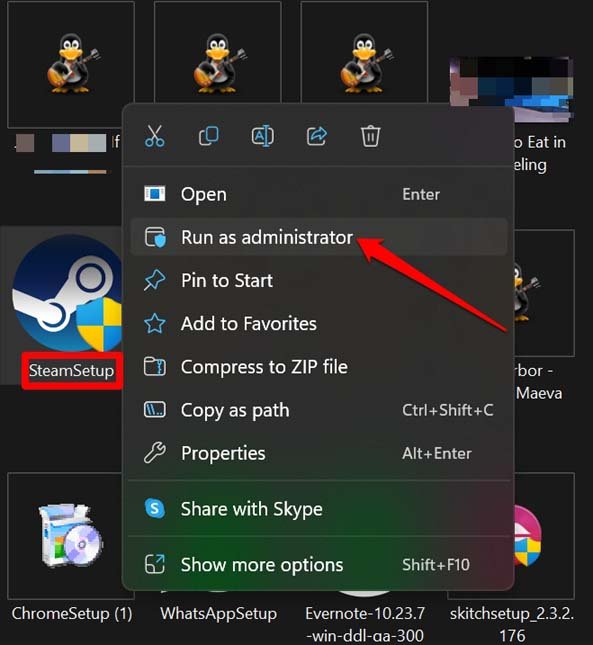
- Quando você encontrar um prompt pedindo para confirmar a ação e fazer alterações no sistema, aceite.
7. Implante a Ferramenta de Solução de Problemas de Instalação e Desinstalação de Programas
O Windows oferece muitas ferramentas de solução de problemas dentro do Windows OS, e uma delas é a ferramenta de solução de problemas de instalação e desinstalação de programas. Esta ferramenta é útil se algum aplicativo estiver apresentando problemas durante a instalação ou desinstalação.
- Você pode obter a ferramenta de solução de problemas na Microsoft Store.
- Baixe e instale esta ferramenta seguindo as instruções na tela.
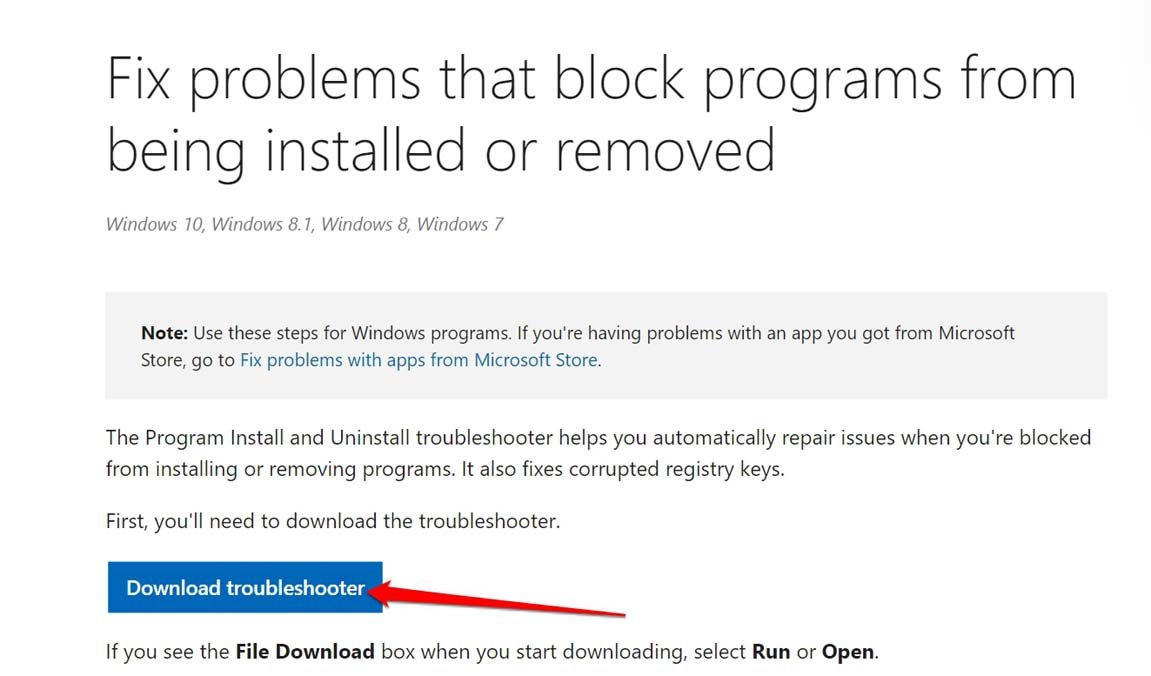
- Inicie a ferramenta de solução de problemas e selecione se deseja corrigir problemas na instalação ou desinstalação do programa.
- Em seguida, selecione o aplicativo para o qual você está enfrentando problemas na instalação ou desinstalação.
Agora, siga as instruções da ferramenta e aplique a correção que você acha importante para resolver o problema.
Conclusão
Você pode estar tentando urgentemente instalar qualquer aplicativo para o seu trabalho e acabar enfrentando o erro do pacote de instalação do Windows. Isso pode pausar seu fluxo de trabalho. Para evitar perder seu trabalho e fazer o aplicativo funcionar no PC, siga as dicas de solução de problemas e corrija o instalador imediatamente.
Se você tiver alguma opinião sobre Como Corrigir o Erro do Pacote do Instalador do Windows?, sinta-se à vontade para deixar um comentário abaixo. Além disso, inscreva-se em nosso canal do YouTube DigitBin para vídeos tutoriais. Cheers!
Receba novas postagens na sua caixa de entrada
Sem spam. Cancele a assinatura a qualquer momento.