Solução de Problemas · 6 min read · Dec 04, 2025
Como Corrigir o Erro "Serviço de Instalação do Windows Não Pode Ser Acessado"?

Você está enfrentando o erro “Serviço de Instalação do Windows Não Pode Ser Acessado” em seu computador? Eu expliquei algumas dicas de solução de problemas que ajudarão você a resolver esse problema facilmente. Essa mensagem aparece quando você tenta instalar um programa no Windows OS, mas o arquivo do instalador que é responsável por configurar o aplicativo em seu PC não é iniciado.
Se o usuário que tenta iniciar a instalação não tiver privilégios de administrador, a instalação não prosseguirá. Também é importante verificar se o serviço de instalação do Windows foi interrompido. Isso pode ser causado pela presença de arquivos de sistema corrompidos em seu computador.
O Instalador do Windows pode ter sido desregistrado. Isso também pode ser atribuído a arquivos de sistema corrompidos. Você já está usando uma versão mais antiga do mesmo programa que está tentando instalar separadamente? Isso causará conflito, e a instalação não funcionará a menos que você desinstale a versão existente desse aplicativo.

Dicas para Corrigir o Erro “Serviço de Instalação do Windows Não Pode Ser Acessado”
Aqui estão todas as correções que você pode tentar para lidar com o erro “Serviço de Instalação do Windows Não Pode Ser Acessado” no Windows 11.
1. Desinstalar a Versão Existente do Aplicativo
Aqui estão os passos para desinstalar a versão existente de um aplicativo. Uma vez que você a desinstale, só então poderá reinstalá-la novamente.
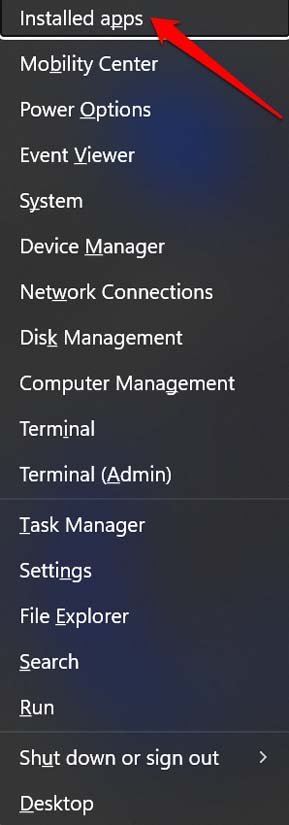
- Pressione Windows + X para abrir o menu de acesso rápido. Selecione Aplicativos Instalados.
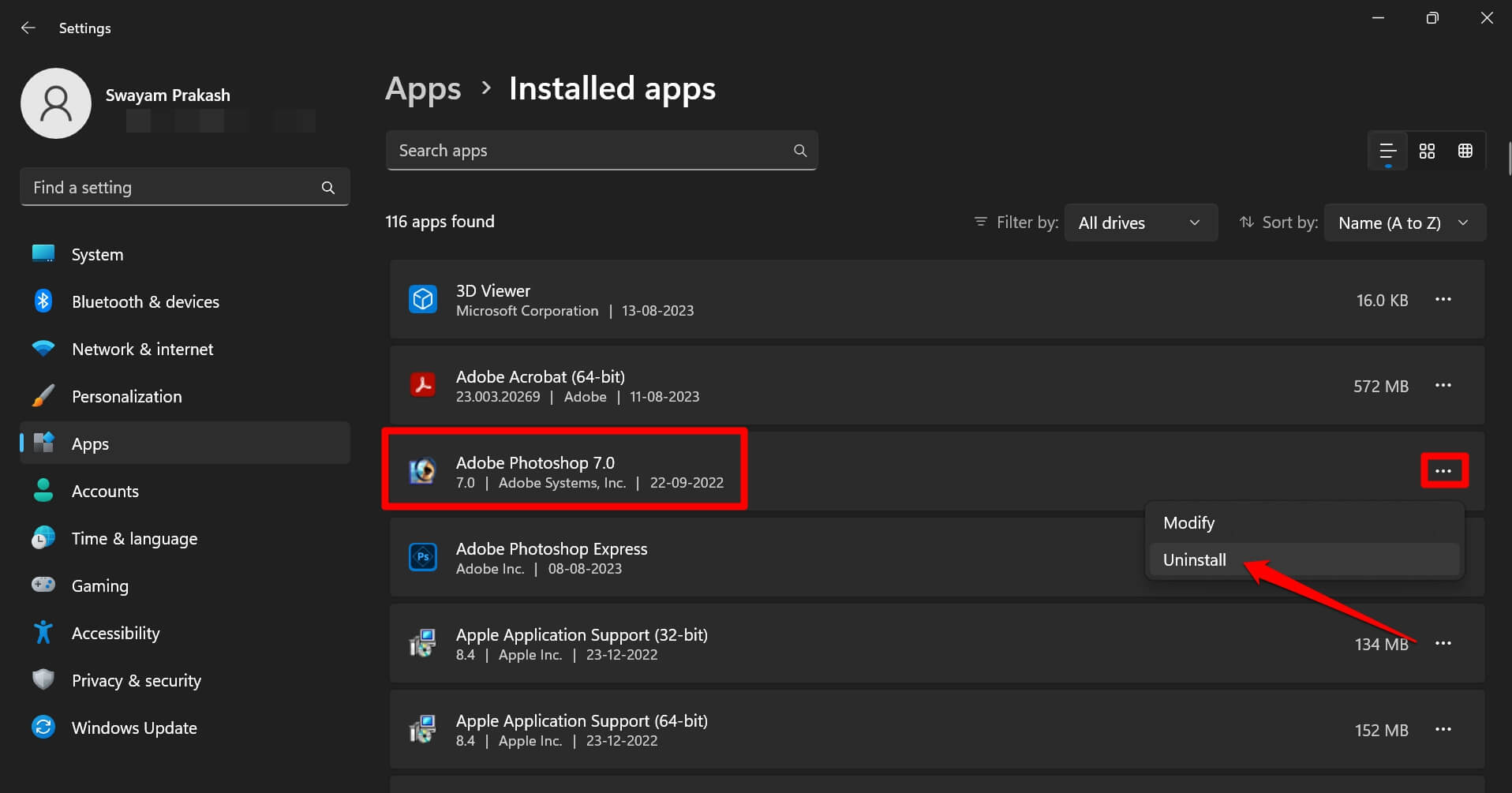
- Acesse o programa em questão na lista de aplicativos instalados.
- Clique no ícone de três pontos ao lado do nome do aplicativo e selecione Desinstalar.
- Confirme a ação clicando em Desinstalar quando a janela pop-up aparecer.
- Reinicie o computador e execute o arquivo do instalador para o mesmo programa.
2. Reiniciar o Serviço de Instalação do Windows
Verifique se o serviço de instalação do Windows está em execução. Se ele foi interrompido, reinicie-o. Siga os passos abaixo.
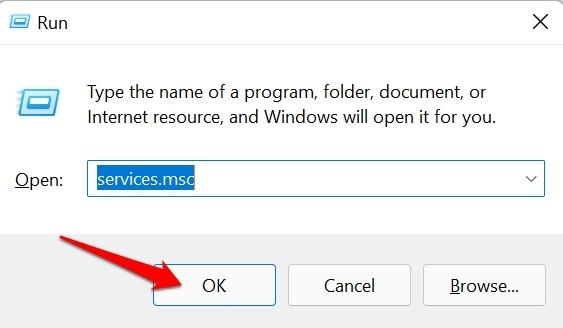
- Pressione Windows + R para abrir a caixa Executar.
- Digite services.msc e pressione enter.
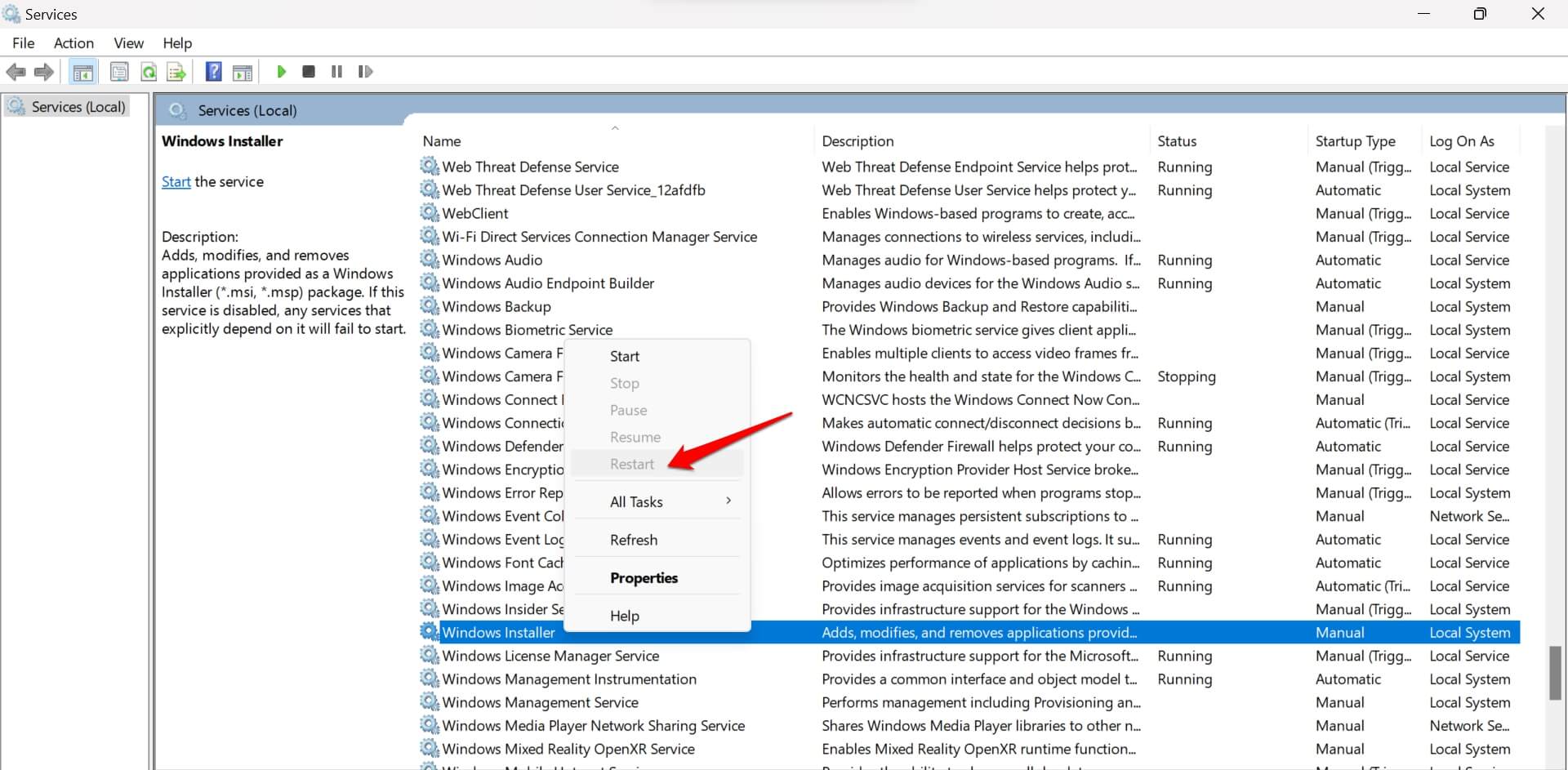
- Role até Instalador do Windows > clique com o botão direito sobre ele > selecione Reiniciar.
3. Reiniciar o Instalador Com Permissão de Administrador
Você deve verificar se pode executar o programa instalado com privilégios de administrador ou não. Primeiro, você deve fechar o instalador no Gerenciador de Tarefas se ele ainda estiver em execução.
- Pressione Ctrl + Shift + Esc para abrir o Gerenciador de Tarefas.
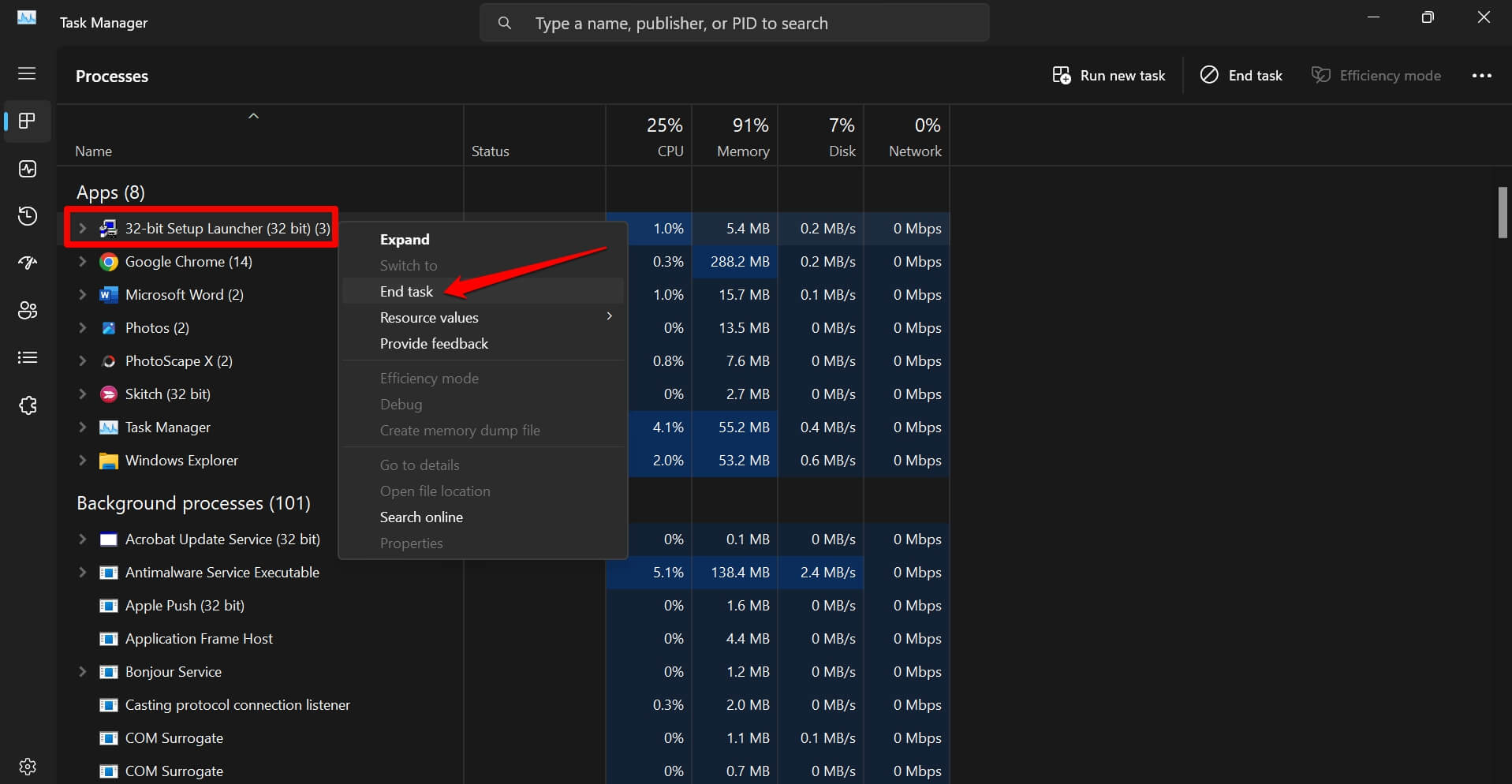
- Role até o programa Instalador na seção Aplicativos, clique com o botão direito sobre ele e selecione Finalizar Tarefa.
- Abra o Explorador de Arquivos clicando nas teclas de atalho Windows + E.
- Role até a pasta onde você baixou/salvou o arquivo do instalador para o aplicativo que você estava tentando instalar.
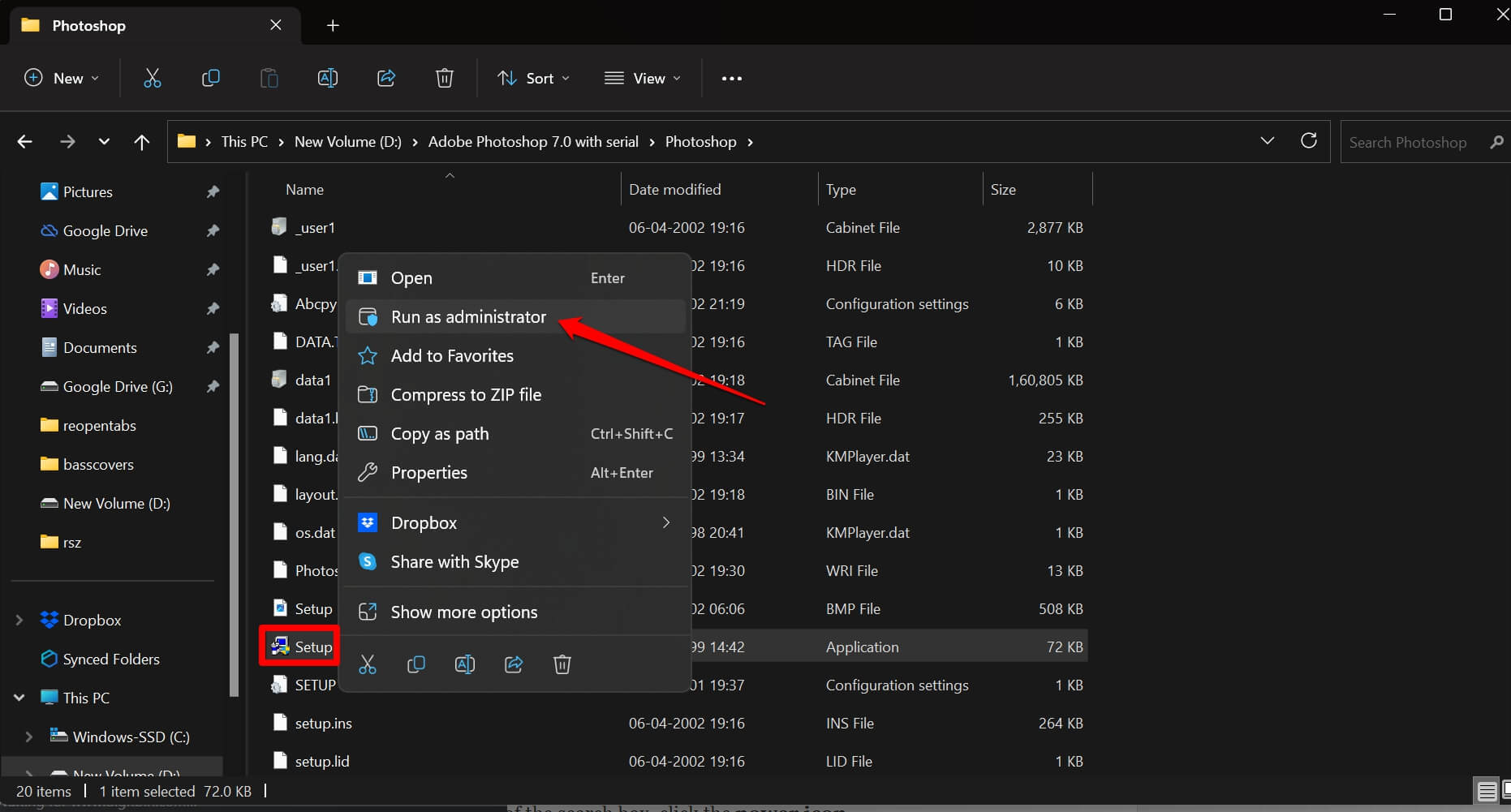
- Clique com o botão direito no arquivo do instalador e selecione Executar como Administrador.
- Clique em Sim, quando o aviso aparecer.
4. Reinicie seu computador
Enquanto você corrige o erro “Serviço de Instalação do Windows Não Pode Ser Acessado”, tente reiniciar seu PC. É uma correção muito simples, mas pode resolver os bugs aleatórios no Windows OS que podem estar causando o erro.
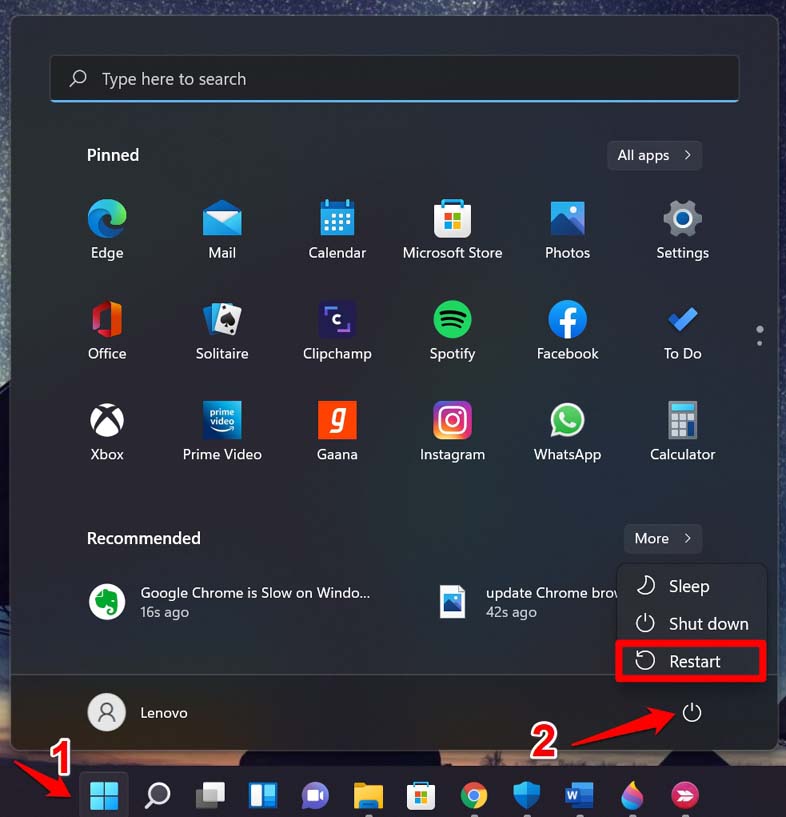
- Pressione a tecla do Windows para abrir o console de pesquisa rápida.
- No canto inferior direito da caixa de pesquisa, clique no ícone de energia.
- Em seguida, clique em Reiniciar no menu que aparece.
- Após o PC reiniciar, acesse o arquivo do Instalador e tente instalar o aplicativo.
5. Re-registrar o Instalador do Windows
Para re-registrar o serviço de instalação do Windows, você deve usar o Prompt de Comando.
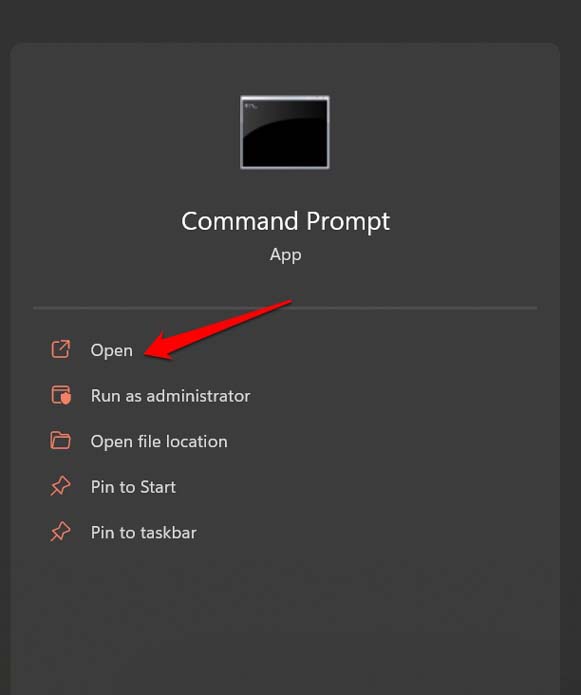
- Abra o Prompt de Comando usando a Pesquisa do Windows (Windows + S)
- Clique em Sim quando o aviso aparecer perguntando sobre fazer alterações em seu computador.
- Digite os seguintes comandos um após o outro e execute-os.
%windir%\system32\msiexec.exe /unregister %windir%\system32\msiexec.exe /regserver %windir%\syswow64\msiexec.exe /unregister %windir%\syswow64\msiexec.exe /regserver - Feche o prompt de comando após realizar essa correção.
NOTA: Quando você executar cada um desses comandos, você não verá nenhuma mensagem após a execução.
7. Executar Scans SFC e DISM
A próxima correção que você pode implementar é escanear arquivos de sistema corrompidos no Windows OS. Para isso, novamente, você deve usar o prompt de comando e executar os scans SFC e DISM.
- Inicie o Prompt de Comando com direitos de Administrador.
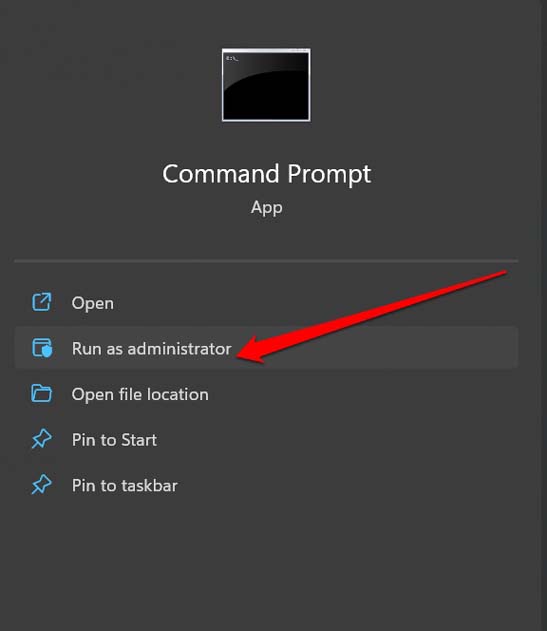
- Digite o comando abaixo para iniciar a varredura de arquivos de sistema corrompidos.
sfc/scannow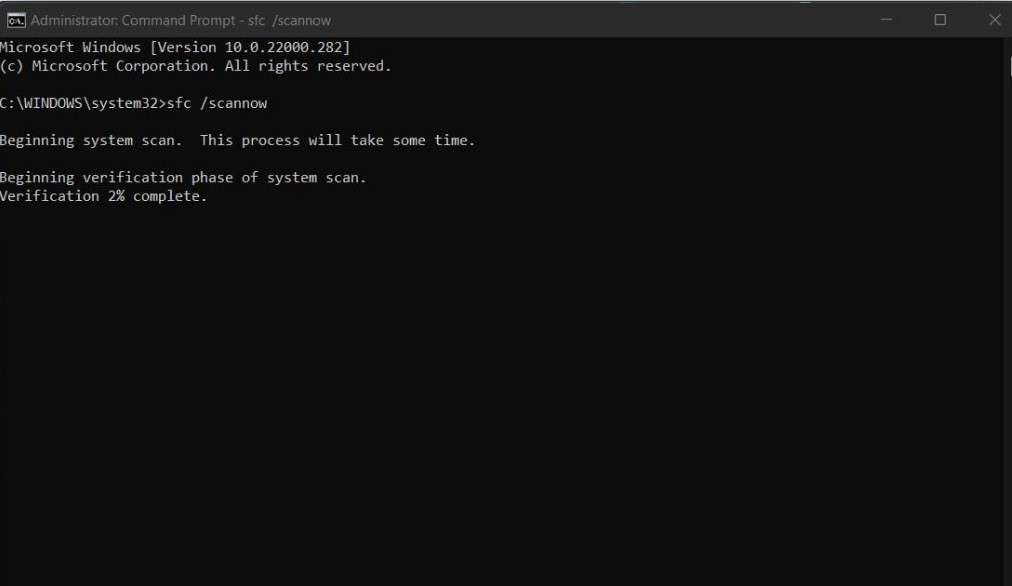
- Em seguida, para a varredura DISM, digite esses conjuntos de comandos um após o outro.
DISM /Online /Cleanup-Image /CheckHealth DISM /Online /Cleanup-Image /ScanHealth DISM /Online /Cleanup-Image /RestoreHealth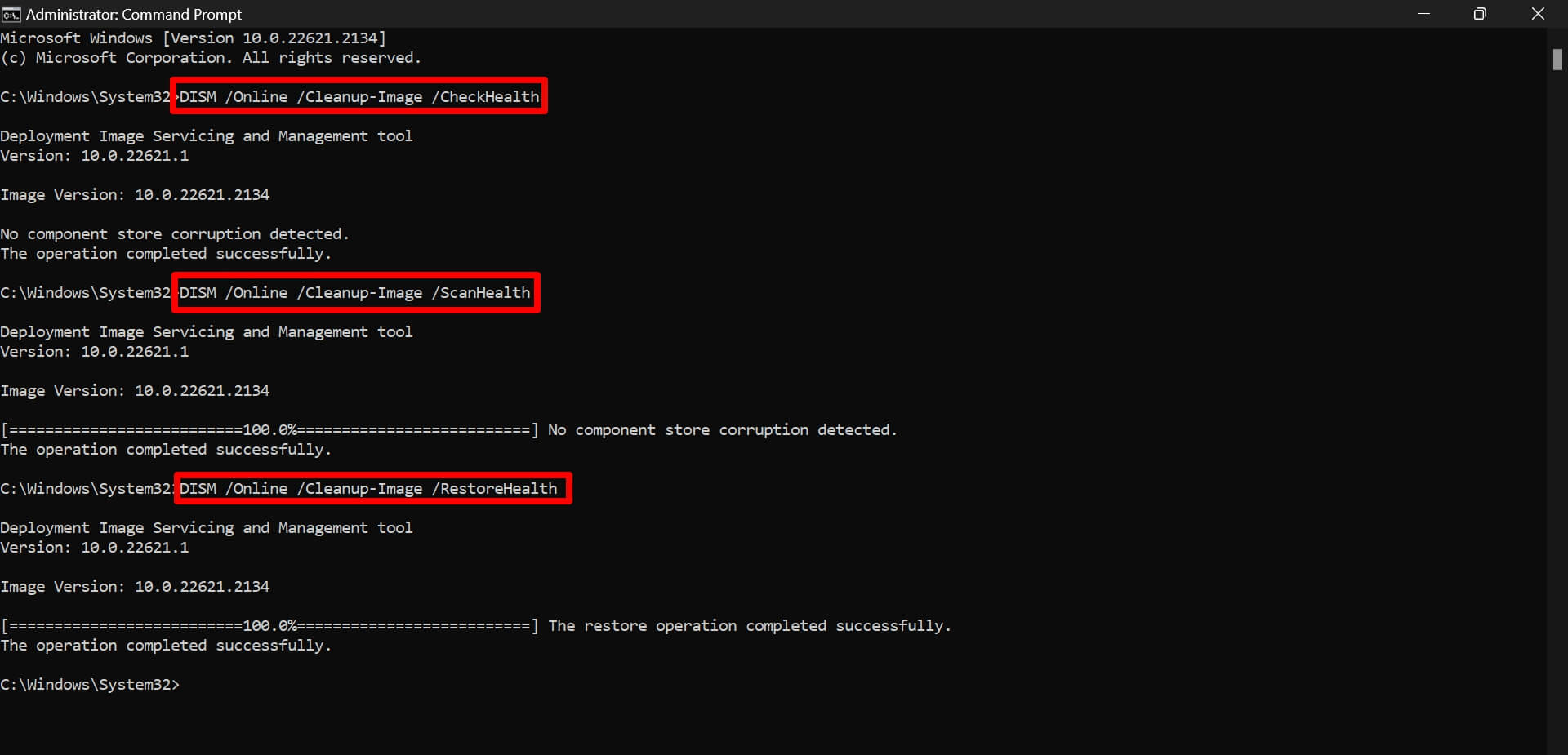
O processo de escaneamento de arquivos de sistema corrompidos pode levar algum tempo. Não interrompa ou pare o processo enquanto ele estiver ativo. Assim que o problema de arquivos de sistema corrompidos for corrigido, você pode retomar a instalação do aplicativo em seu PC.
8. Redefinir o Serviço de Instalação do Windows
Redefinir o serviço de instalação do Windows pode ser um pouco técnico. Não há uma opção existente nas configurações do Windows para redefinir o serviço de instalação do Windows. Você deve criar um arquivo de registro e executá-lo.
- Inicie o aplicativo Bloco de Notas usando a pesquisa do Windows.
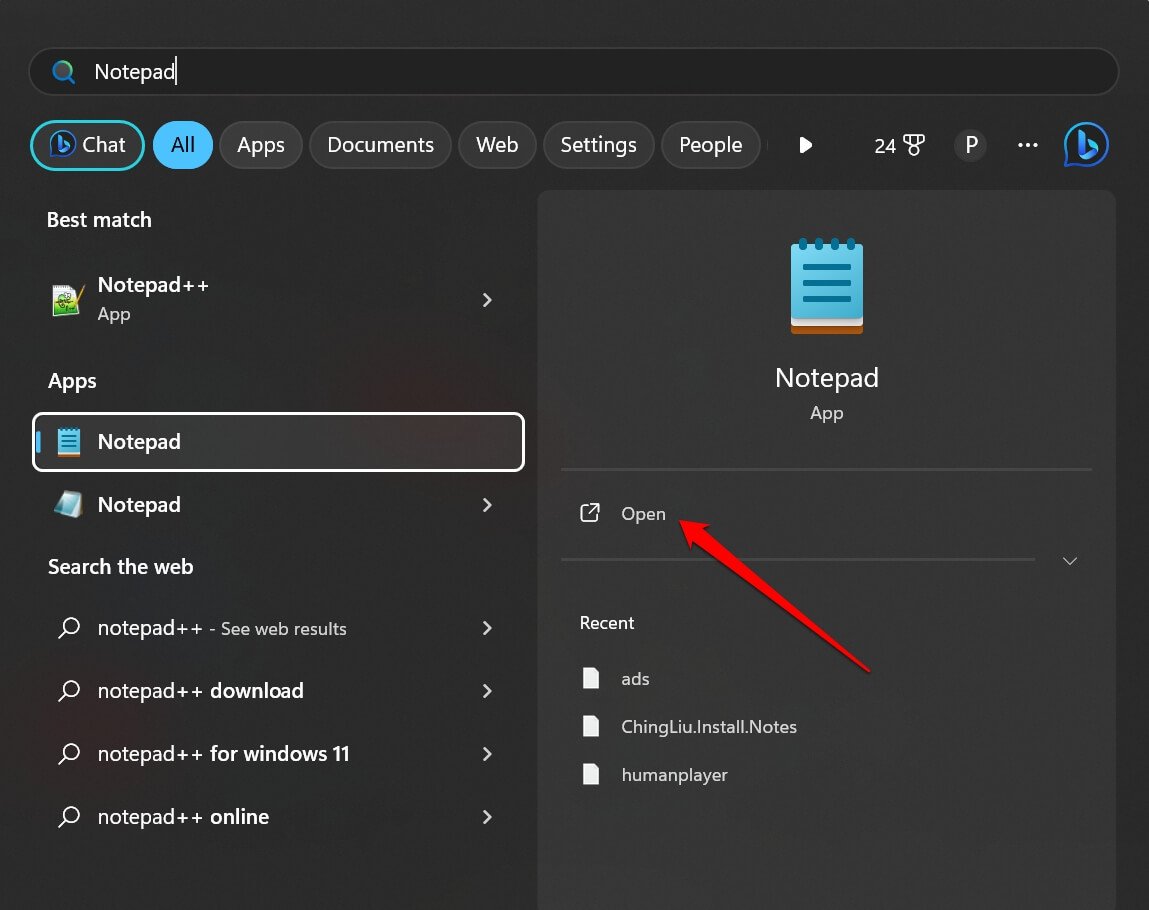
- No bloco de notas, cole o fragmento de código que mencionei abaixo.
Windows Registry Editor Version 5.00 [Computer\HKLM\SYSTEM\CurrentControlSet\services\MSIServer] "DisplayName"="@%SystemRoot%system32msimsg.dll,-27" "ImagePath"=hex(2):25,00,73,00,79,00,73,00,74,00,65,00,6d,00,72,00,6f,00,6f,00,74,00,25,00,5c,00,73,00,79,00,73,00,74,00,65,00,6d,00,33,00,32,00,5c,00,6d,00,73,00,69,00,65,00,78,00,65,00,63,00,20,00,2f,00,56,00,00,00 "Description"="@%SystemRoot%system32msimsg.dll,-32" "ObjectName"="LocalSystem" "ErrorControl"=dword:00000001 "Start"=dword:00000003 "Type"=dword:00000010 "DependOnService"=hex(7):72,00,70,00,63,00,73,00,73,00,00,00,00,00 "ServiceSidType"=dword:00000001 "RequiredPrivileges"=hex(7):53,00,65,00,54,00,63,00,62,00,50,00,72,00,69,00,76,00,69,00,6c,00,65,00,67,00,65,00,00,00,53,00,65,00,43,00,72,00,65,00,61,00,74,00,65,00,50,00,61,00,67,00,65,00,66,00,69,00,6c,00,65,00,50,00,72,00,69,00,76,00,69,00,6c,00,65,00,67,00,65,00,00,00,53,00,65,00,4c,00,6f,00,63,00,6b,00,4d,00,65,00,6d,00,6f,00,72,00,79,00,50,00,72,00,69,00,76,00,69,00,6c,00,65,00,67,00,65,00,00,00,53,00,65,00,49,00,6e,00,63,00,72,00,65,00,61,00,73,00,65,00,42,00,61,00,73,00,65,00,50,00,72,00,69,00,6f,00,72,00,69,00,74,00,79,00,50,00,72,00,69,00,76,00,69,00,6c,00,65,00,67,00,65,00,00,00,53,00,65,00,43,00,72,00,65,00,61,00,74,00,65,00,50,00,65,00,72,00,6d,00,61,00,6e,00,65,00,6e,00,74,00,50,00,72,00,69,00,76,00,69,00,6c,00,65,00,67,00,65,00,00,00,53,00,65,00,41,00,75,00,64,00,69,00,74,00,50,00,72,00,69,00,76,00,69,00,6c,00,65,00,67,00,65,00,00,00,53,00,65,00,53,00,65,00,63,00,75,00,72,00,69,00,74,00,79,00,50,00,72,00,69,00,76,00,69,00,6c,00,65,00,67,00,65,00,00,00,53,00,65,00,43,00,68,00,61,00,6e,00,67,00,65,00,4e,00,6f,00,74,00,69,00,66,00,79,00,50,00,72,00,69,00,76,00,69,00,6c,00,65,00,67,00,65,00,00,00,53,00,65,00,50,00,72,00,6f,00,66,00,69,00,6c,00,65,00,53,00,69,00,6e,00,67,00,6c,00,65,00,50,00,72,00,6f,00,63,00,65,00,73,00,73,00,50,00,72,00,69,00,76,00,69,00,6c,00,65,00,67,00,65,00,00,00,53,00,65,00,49,00,6d,00,70,00,65,00,72,00,73,00,6f,00,6e,00,61,00,74,00,65,00,50,00,72,00,69,00,76,00,69,00,6c,00,65,00,67,00,65,00,00,00,53,00,65,00,43,00,72,00,65,00,61,00,74,00,65,00,47,00,6c,00,6f,00,62,00,61,00,6c,00,50,00,72,00,69,00,76,00,69,00,6c,00,65,00,67,00,65,00,00,00,53,00,65,00,41,00,73,00,73,00,69,00,67,00,6e,00,50,00,72,00,69,00,6d,00,61,00,72,00,79,00,54,00,6f,00,6b,00,65,00,6e,00,50,00,72,00,69,00,76,00,69,00,6c,00,65,00,67,00,65,00,00,00,53,00,65,00,52,00,65,00,73,00,74,00,6f,00,72,00,65,00,50,00,72,00,69,00,76,00,69,00,6c,00,65,00,67,00,65,00,00,00,53,00,65,00,49,00,6e,00,63,00,72,00,65,00,61,00,73,00,65,00,51,00,75,00,6f,00,74,00,61,00,50,00,72,00,69,00,76,00,69,00,6c,00,65,00,67,00,65,00,00,00,53,00,65,00,53,00,68,00,75,00,74,00,64,00,6f,00,77,00,6e,00,50,00,72,00,69,00,76,00,69,00,6c,00,65,00,67,00,65,00,00,00,53,00,65,00,54,00,61,00,6b,00,65,00,4f,00,77,00,6e,00,65,00,72,00,73,00,68,00,69,00,70,00,50,00,72,00,69,00,76,00,69,00,6c,00,65,00,67,00,65,00,00,00,53,00,65,00,4c,00,6f,00,61,00,64,00,44,00,72,00,69,00,76,00,65,00,72,00,50,00,72,00,69,00,76,00,69,00,6c,00,65,00,67,00,65,00,00,00,00,00 "FailureActions"=hex:84,03,00,00,00,00,00,00,00,00,00,00,03,00,00,00,14,00,00,00,01,00,00,00,c0,d4,01,00,01,00,00,00,e0,93,04,00,00,00,00,00,00,00,00,00 [HKEY_LOCAL_MACHINE\SYSTEM\CurrentControlSet\Services\msiserver\Enum] "0"="RootLEGACY_MSISERVER000" "Count"=dword:00000001 "NextInstance"=dword:00000001 - Pressione Ctrl + Shift + S.
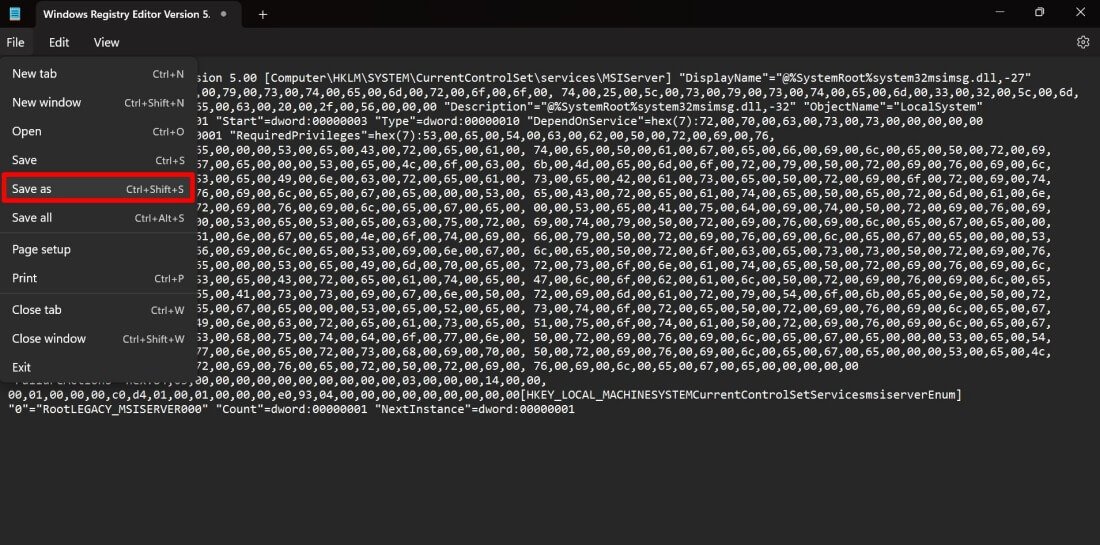
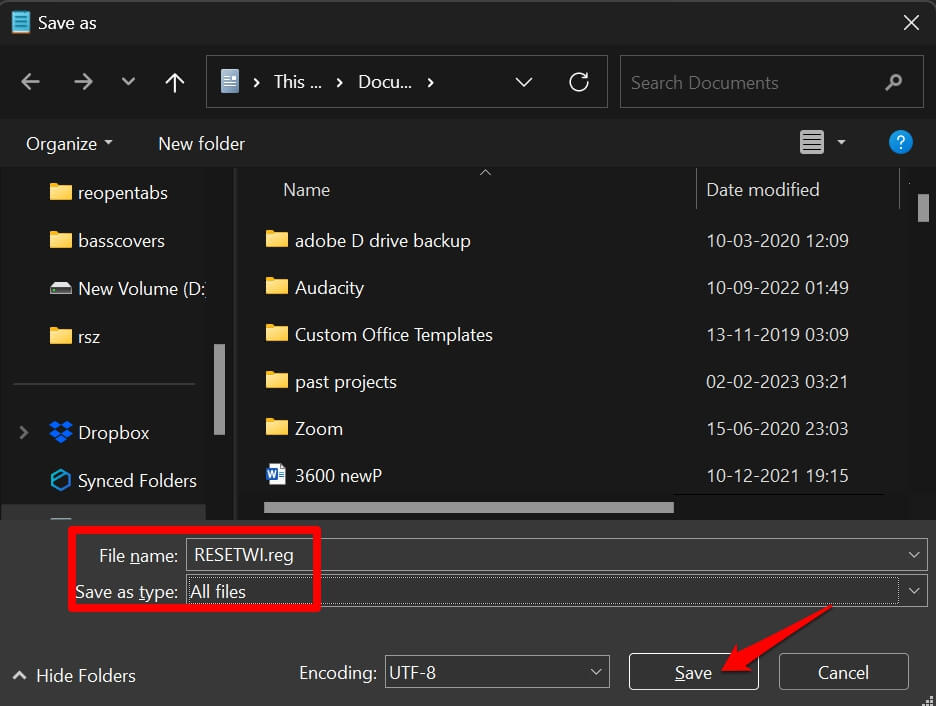
- Na janela Salvar Como, defina o nome do arquivo como RESETWI.reg
- Defina o Salvar como tipo como Todos os Arquivos.
- Clique em Salvar.
- Vá para a pasta onde o arquivo do Bloco de Notas está salvo e clique duas vezes para abri-lo.
- Clique em Sim > Clique em OK após ver um aviso de que o novo componente foi integrado ao registro.
NOTA: Modificar o registro pode tornar algumas funcionalidades em seu PC disfuncionais ou se comportarem de maneira estranha. Portanto, prossiga com esse método de solução de problemas por sua conta e risco.
Instalar Aplicativos Sem Qualquer Erro
Espero que essas dicas e truques tenham sido úteis e que você tenha conseguido corrigir o erro “Serviço de Instalação do Windows Não Pode Ser Acessado” no Windows 11. Agora, ao instalar qualquer programa em seu computador e executar os arquivos do instalador, você não deve ver nenhuma mensagem de erro.
Se você tiver alguma opinião sobre Como Corrigir o Erro “Serviço de Instalação do Windows Não Pode Ser Acessado”?, sinta-se à vontade para deixar um comentário abaixo. Além disso, inscreva-se em nosso canal do YouTube DigitBin para tutoriais em vídeo. Saúde!
Receba novas postagens na sua caixa de entrada
Sem spam. Cancele a assinatura a qualquer momento.