Solução de Problemas · 8 min read · Dec 27, 2025
Como Corrigir o Erro ‘O Windows Media Player Parou de Funcionar’ no Windows 11
Este guia explica vários métodos de solução de problemas úteis para corrigir o Windows Media Player em uma máquina com Windows 11. Ao reproduzir um arquivo de áudio ou vídeo no popular reprodutor de mídia nativo do Windows, você pode receber o erro ‘O Windows Media Player Parou de Funcionar’.
Para usuários de Windows de longa data, o Windows Media Player é um dos aplicativos essenciais no ecossistema do Windows. Ele suporta uma ampla variedade de arquivos de áudio e vídeo. Ao longo das várias gerações do MS Windows, o Windows Media Player passou por uma transformação significativa, tanto estética quanto em recursos.
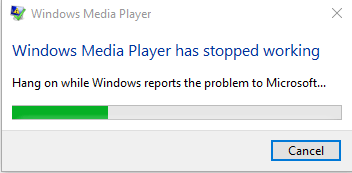
Razões para o Problema do Windows Media Player Parar de Funcionar
Aqui estão algumas das razões pelas quais o Windows Media Player se tornou não responsivo.
- Bug na versão atual do Windows Media Player instalada no PC.
- Problema técnico na versão atual do sistema em execução no computador.
- Você está reproduzindo um arquivo no Windows Media Player que está corrompido.
- O arquivo que você está tentando reproduzir está em um formato não suportado.
- Um ou mais arquivos do sistema no PC se tornaram corrompidos, fazendo com que o Windows Media Player se tornasse disfuncional.
Dicas para Corrigir o Windows Media Player Não Funcionando no Windows 11
Implemente essas dicas de solução de problemas para corrigir o Windows Media Player no Windows 11.
1. Forçar o Fechamento e Reiniciar o Windows Media Player
Comece a solução de problemas forçando o fechamento do Media Player pelo Gerenciador de Tarefas. Em seguida, inicie-o novamente. Muitas vezes, esse truque simples pode corrigir falhas aleatórias no aplicativo.
- Pressione Ctrl + Shift + Esc para abrir o Gerenciador de Tarefas.
- Vá para Media Player e clique com o botão direito sobre ele.
- Selecione Finalizar Tarefa.

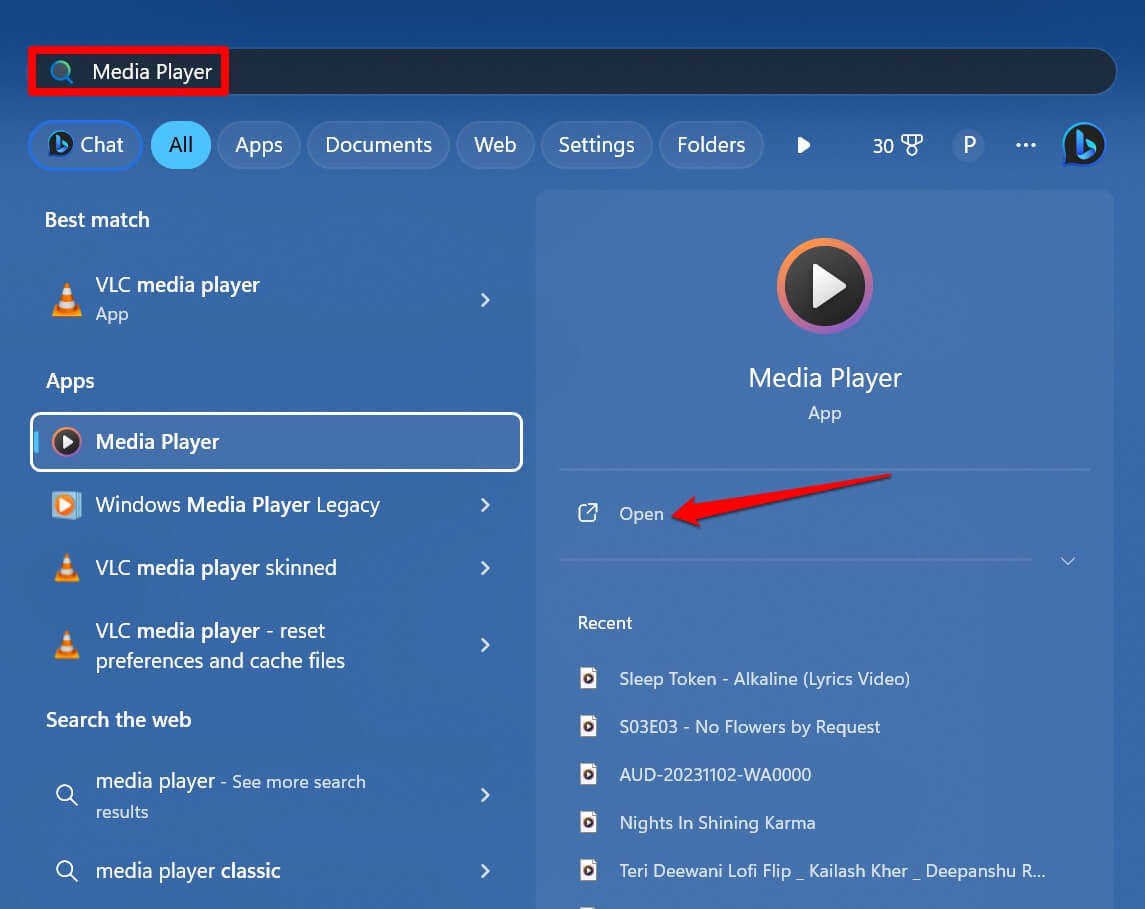
- Pressione a tecla do Windows para abrir o painel de pesquisa.
- Digite Media Player e clique em Abrir.
2. Desativar e Reativar o Windows Media Player
Você pode desativar o Media Player e reativá-lo no Windows 11. Isso pode frequentemente corrigir bugs no aplicativo.
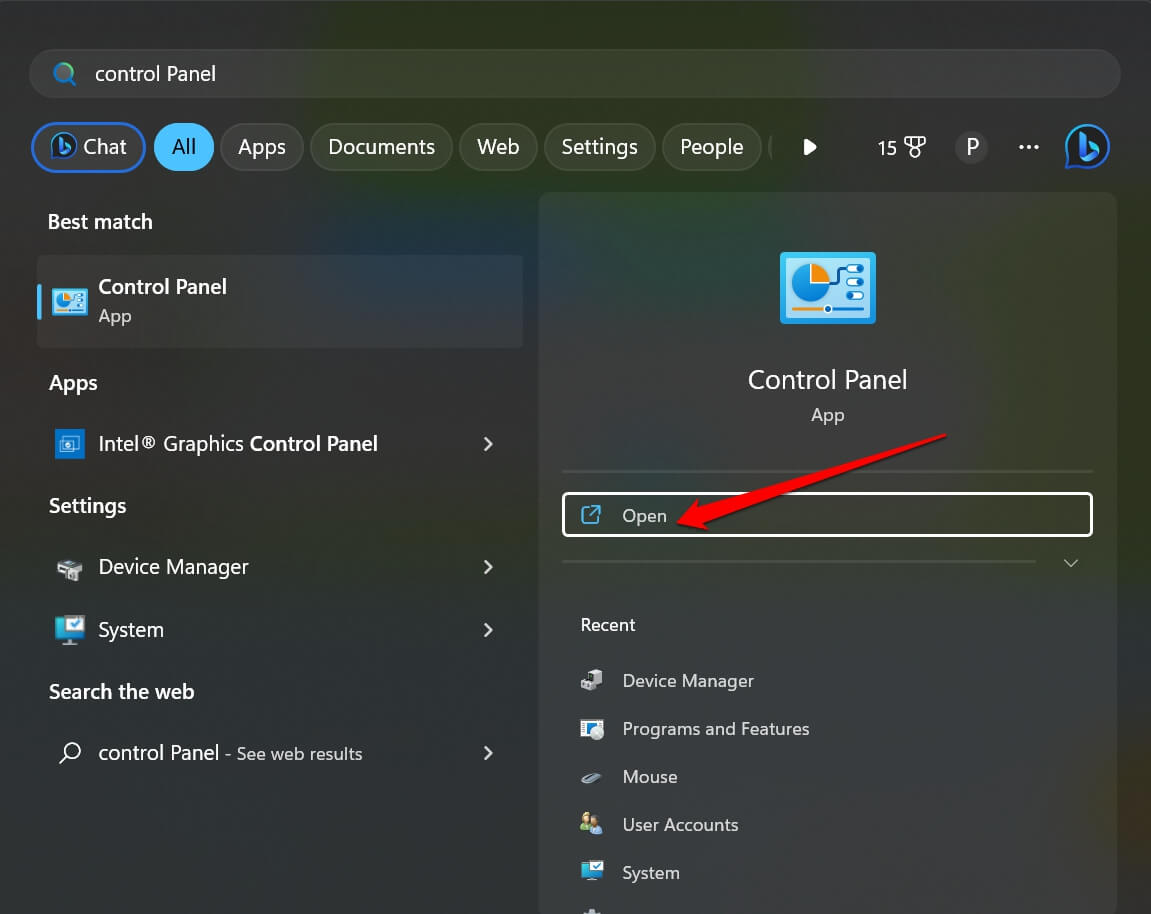
- Inicie o Painel de Controle usando a Pesquisa do Windows.
- Vá para Programas e Recursos.
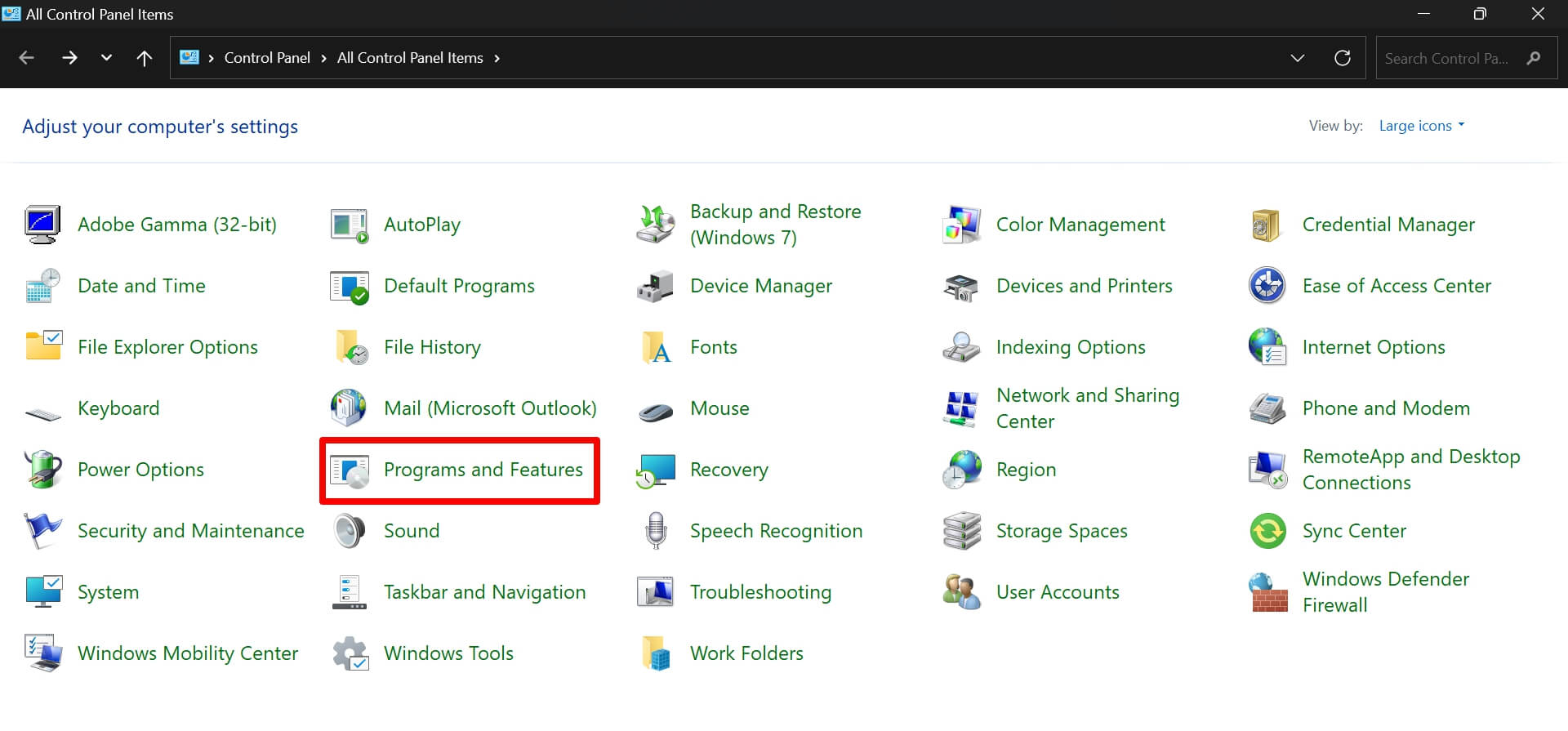
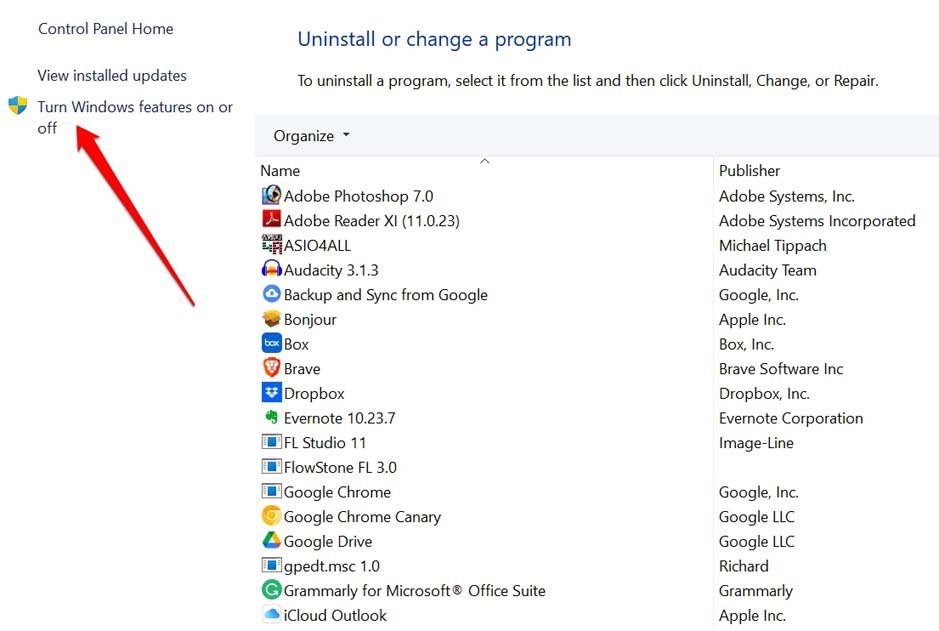
- No canto superior esquerdo, clique na opção Ativar ou desativar recursos do Windows.
- Na caixa de diálogo, desmarque Recursos de Mídia e Windows Media Player Legacy.
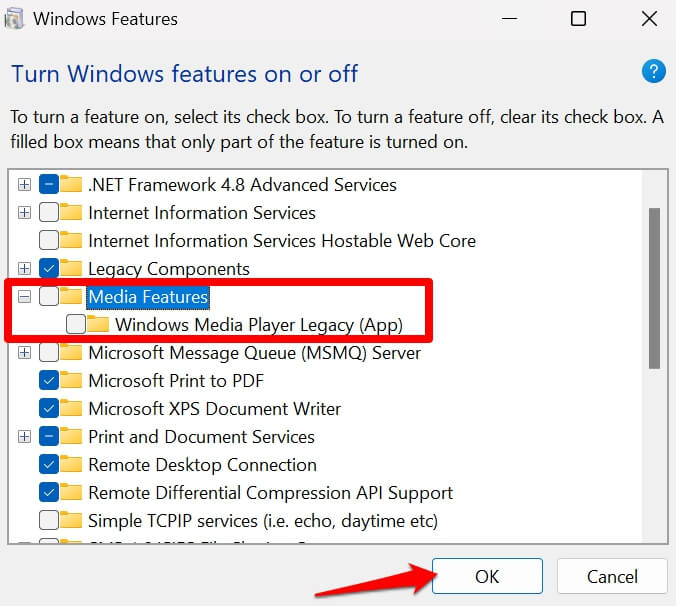
- Agora, reinicie o PC e siga os Passos 1 a 3.
- Marque a caixa ao lado de Recursos de Mídia e Windows Media Player Legacy.
Inicie o Media Player e comece a reproduzir arquivos de áudio ou vídeo nele.
3. Usar o Solucionador de Problemas do Windows Media Player
Use o solucionador de problemas dedicado embutido para o Windows Media Player e corrija quaisquer problemas com o aplicativo.
- Pressione Windows + R para abrir a caixa de execução.
- Digite msdt.exe -id WindowsMediaPlayerConfigurationDiagnostic
- Pressione enter.
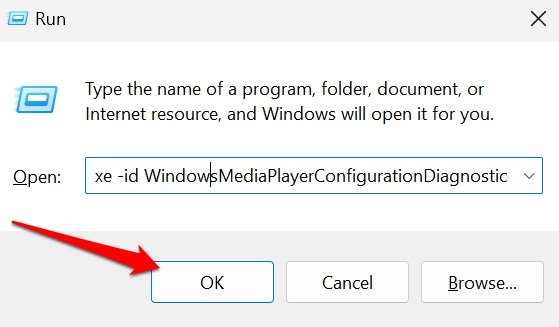
- Clique em Avançar na caixa de diálogo do solucionador de problemas.
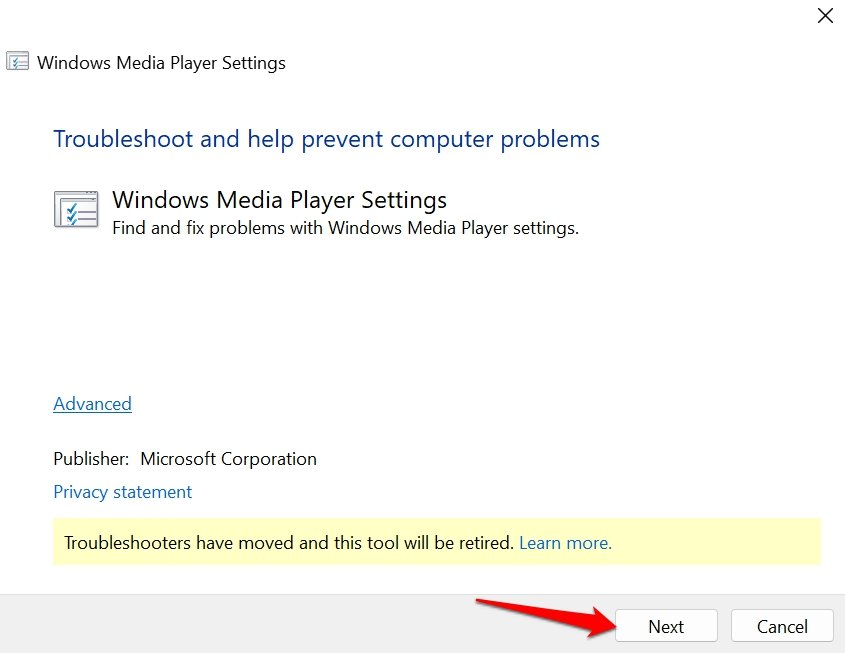
Siga as instruções para continuar e concluir o processo de solução de problemas. Após a solução de problemas, inicie o Media Player e verifique se está funcionando.
4. Atualizar o Windows Media Player
Você pode instalar atualizações de versão para o Windows Media Player na Microsoft Store. Isso corrigirá os bugs na versão atual do aplicativo que seu PC está executando.
- Pressione a tecla do Windows.
- No painel de pesquisa, digite Microsoft Store.
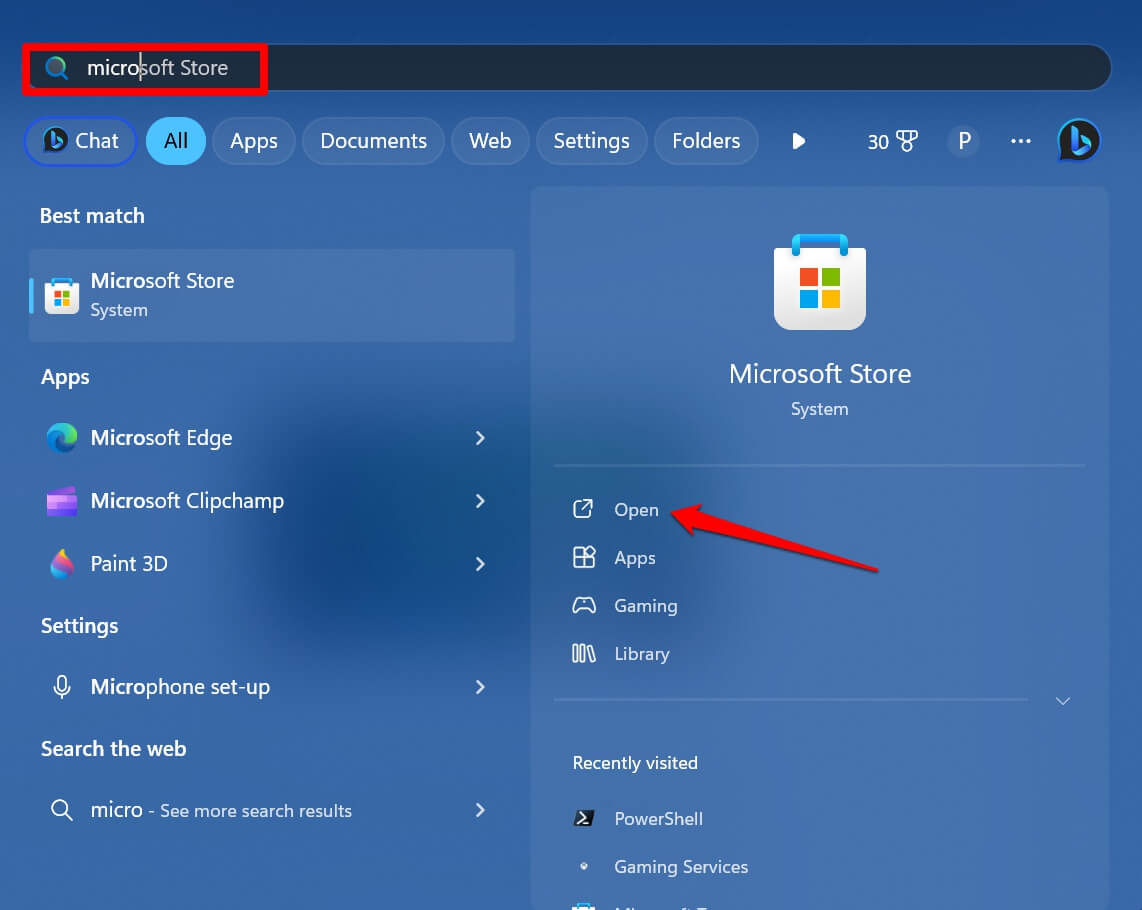
- Clique em Biblioteca.
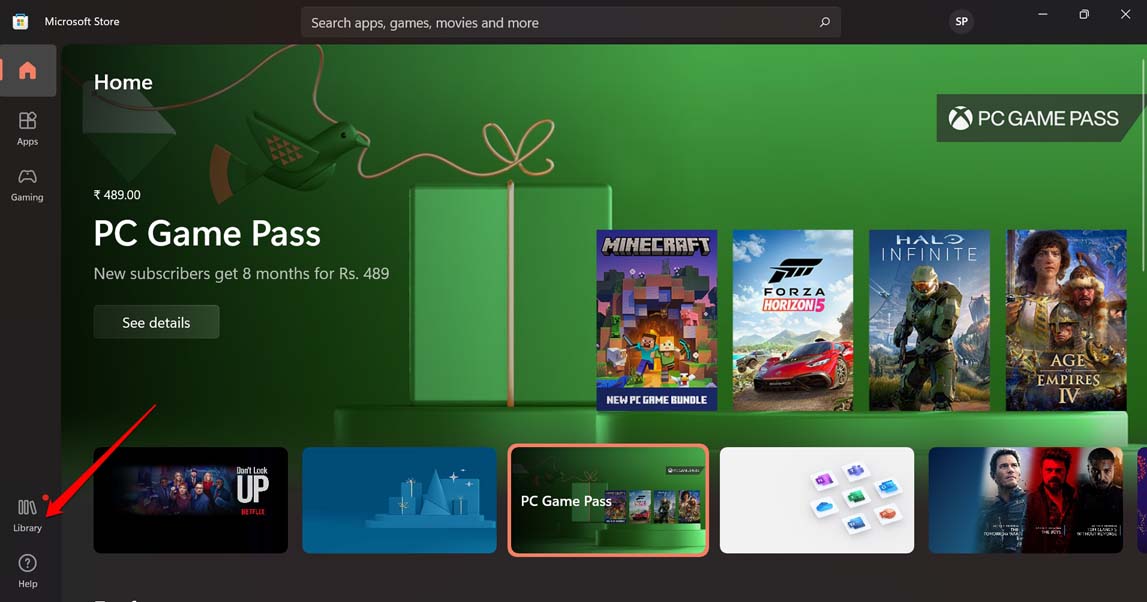
- Em seguida, clique em Obter Todas as Atualizações.
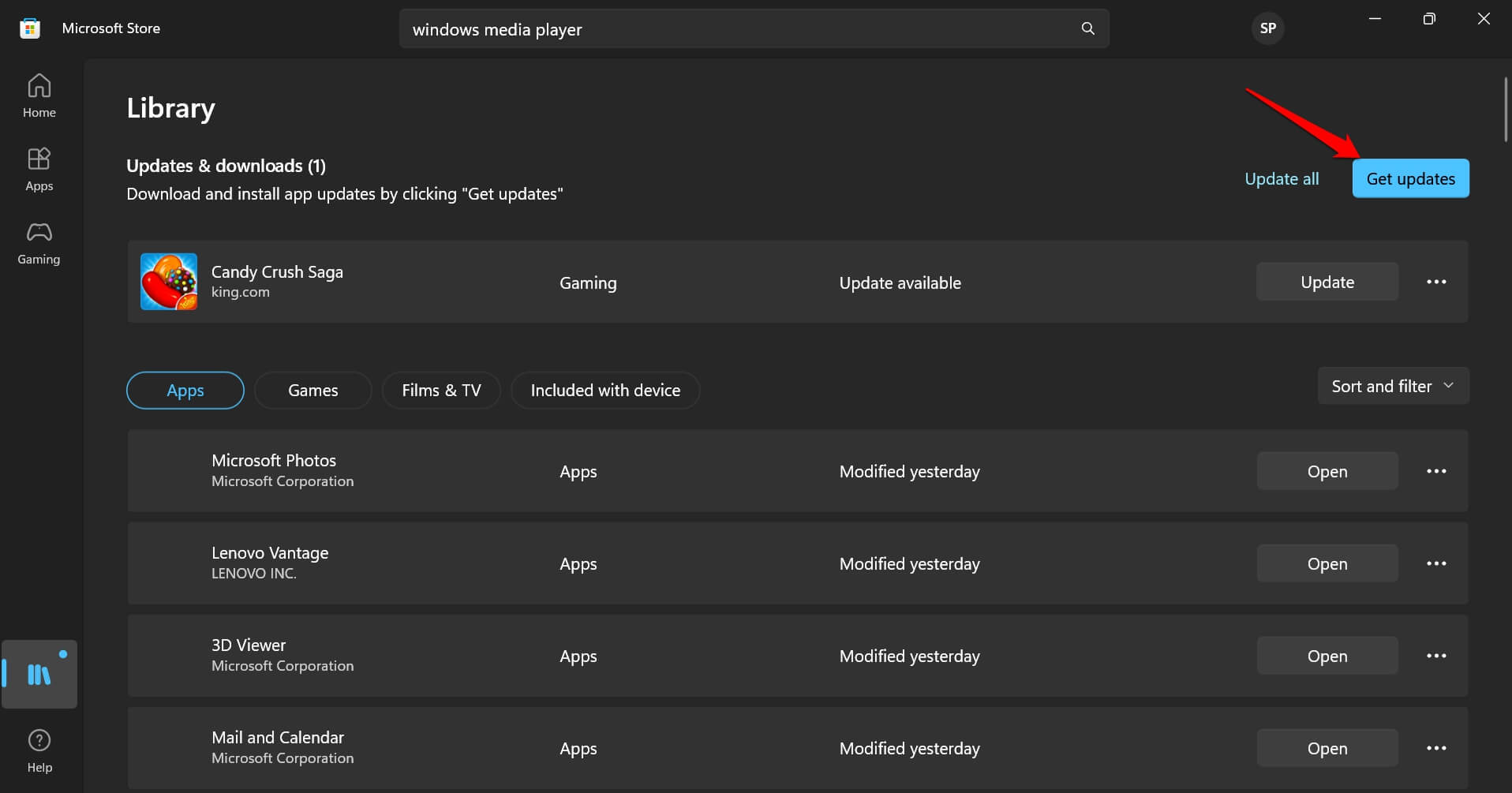
- Se uma nova atualização para o Media Player estiver disponível, ela será instalada automaticamente.
- Reinicie o Windows Media Player após o processo de atualização ser concluído.
NOTA: As atualizações serão buscadas apenas quando o computador estiver conectado a uma rede WiFi.
5. Reparar o Windows Media Player
Frequentemente, reparar um aplicativo em um aplicativo do Windows pode corrigir os bugs. Aqui estão os passos para reparar o aplicativo Media Player no Windows 11.
- Pressione as teclas de atalho Windows + I para abrir as configurações.
- No lado esquerdo, clique em Aplicativos.
- Vá para Aplicativos Instalados.
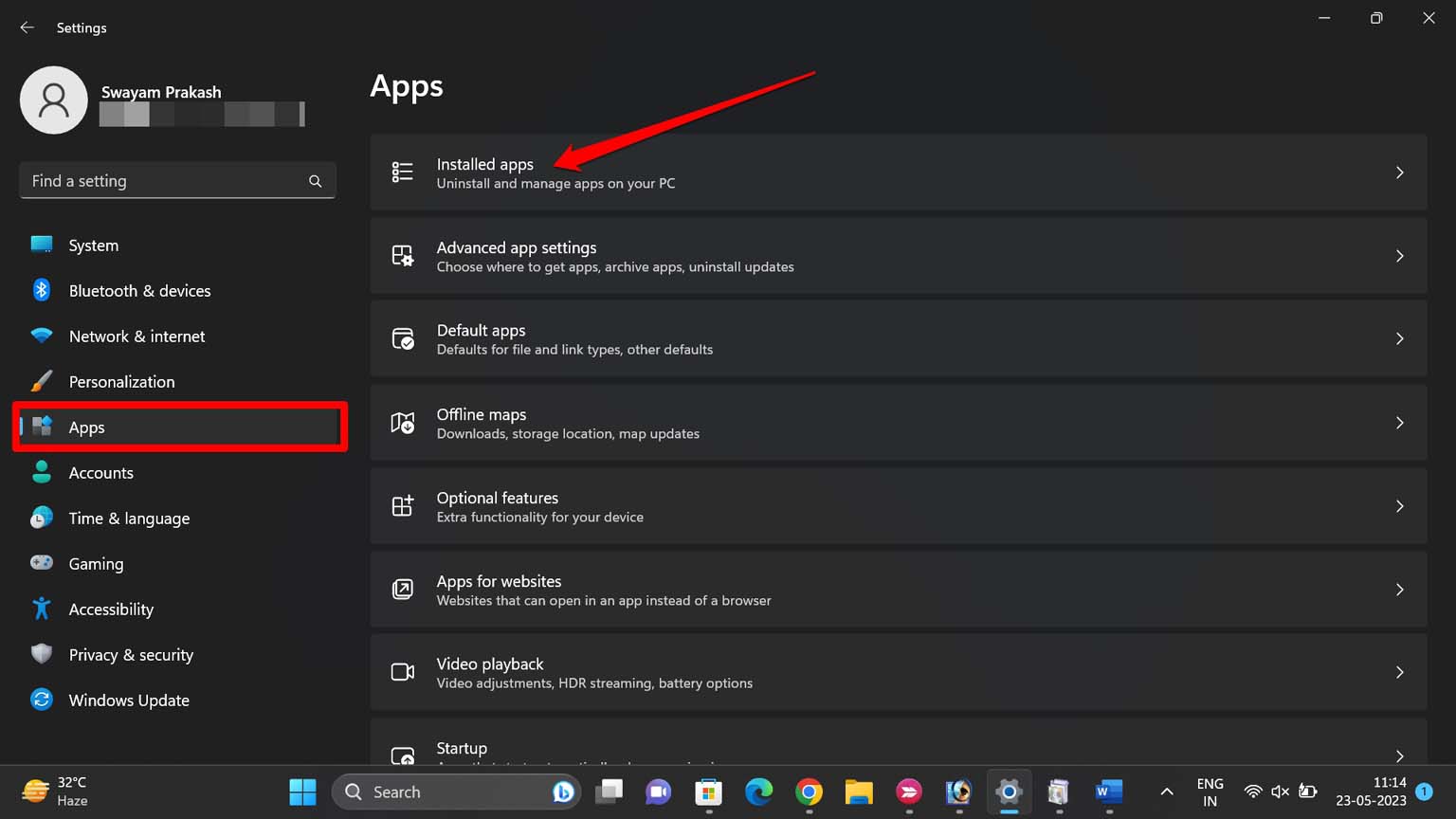
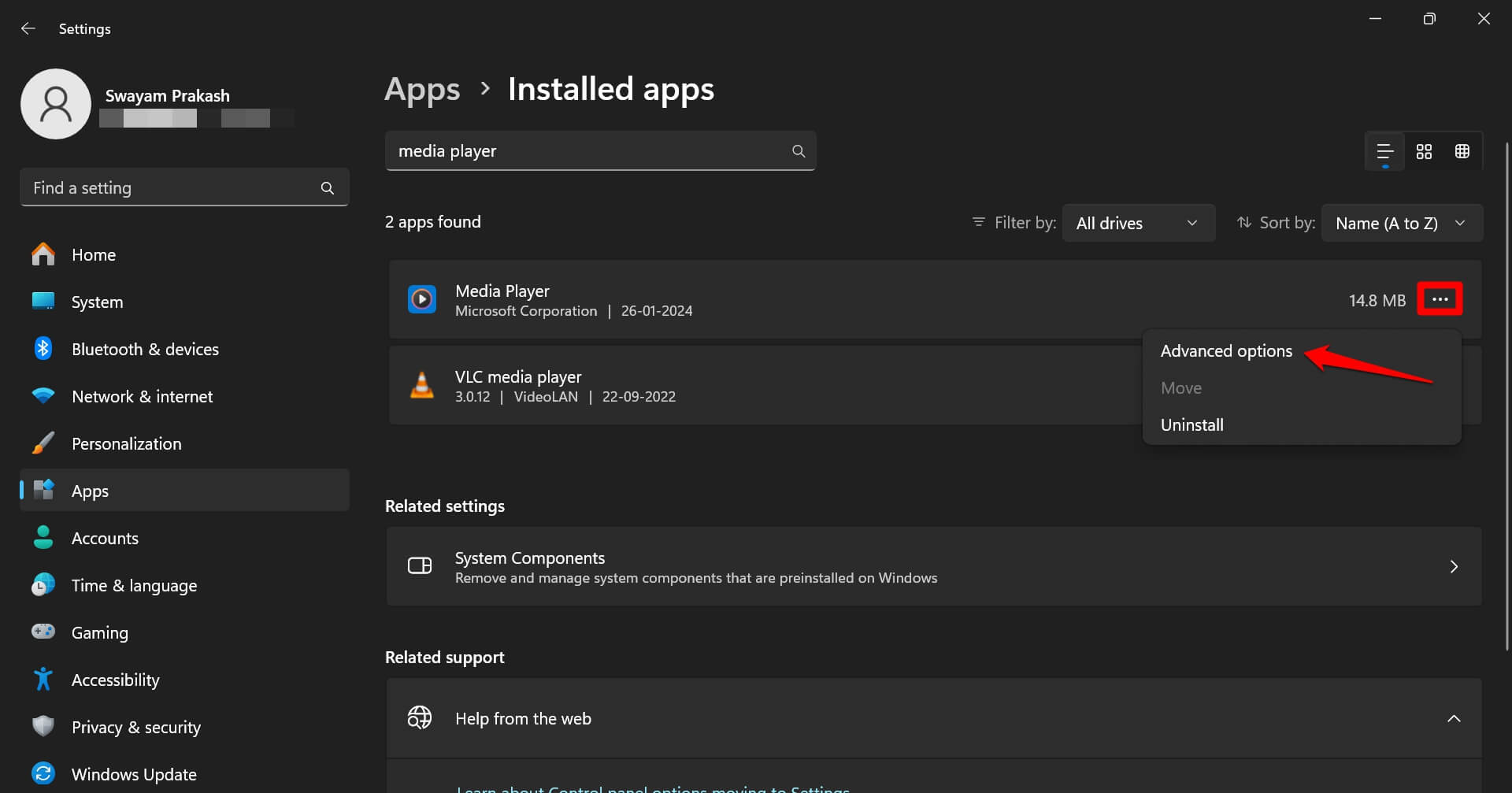
- No campo de pesquisa, digite Media Player.
- Clique no ícone de menu de 3 pontos ao lado do Media Player.
- Selecione Opções Avançadas.
- Role até o botão Reparar. Clique nele.
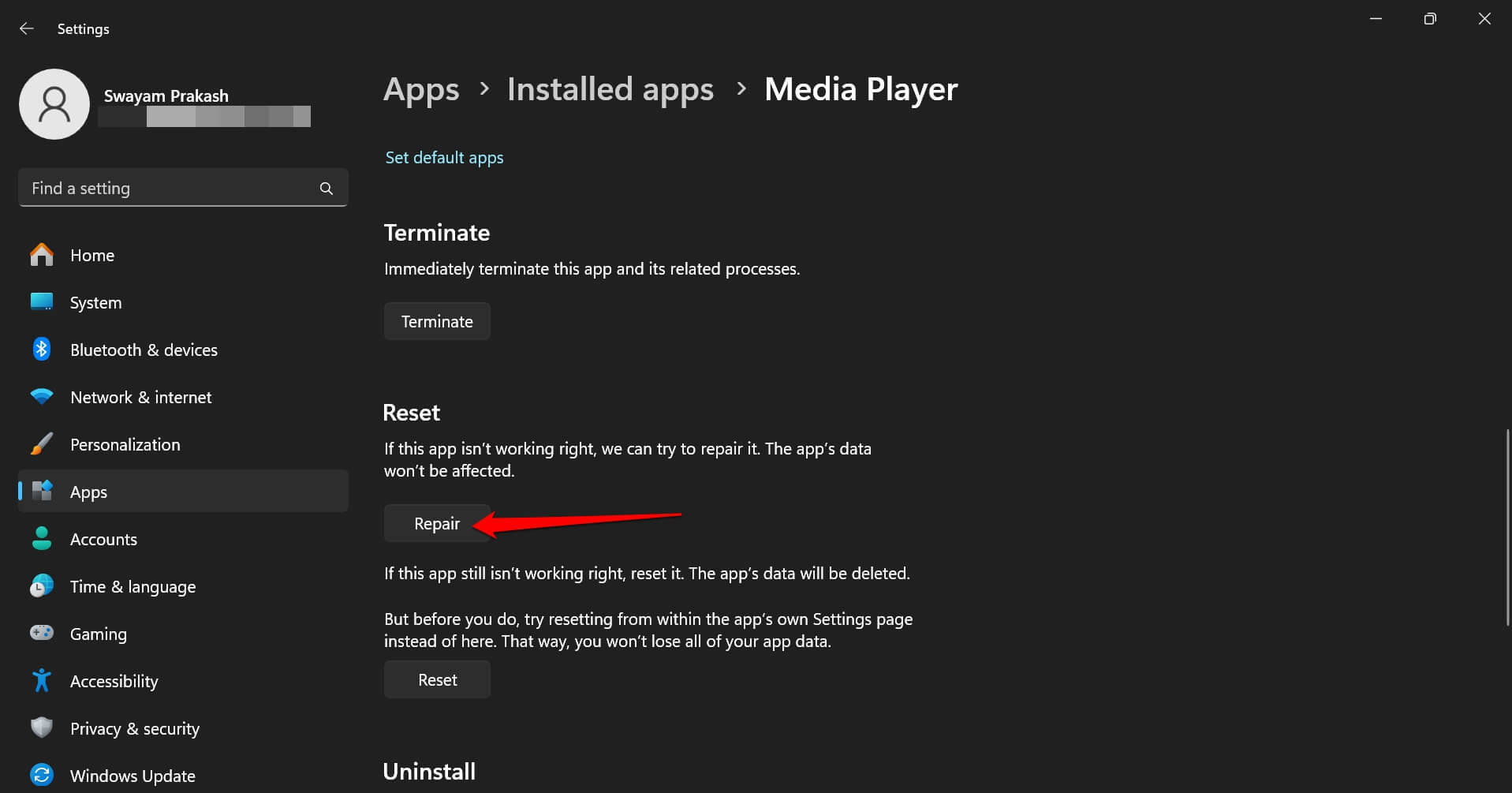
Siga as instruções para concluir o processo de reparo. Assim que o reparo for concluído, reinicie o Media Player e verifique se ele reproduz os arquivos de áudio e vídeo sem erros.
DICA: Você também pode seguir os passos acima e Redefinir o aplicativo. Uma redefinição mudará as configurações dentro do aplicativo para os parâmetros padrão e excluirá os dados do aplicativo.
6. Atualizar o Driver de Áudio
Se o Windows Media Player não conseguir reproduzir arquivos de áudio, atualize o driver de áudio. Aqui estão os passos para atualizar o driver de áudio no Windows 11.
- Pressione as teclas de atalho Windows + X.
- Selecione Gerenciador de Dispositivos no menu.
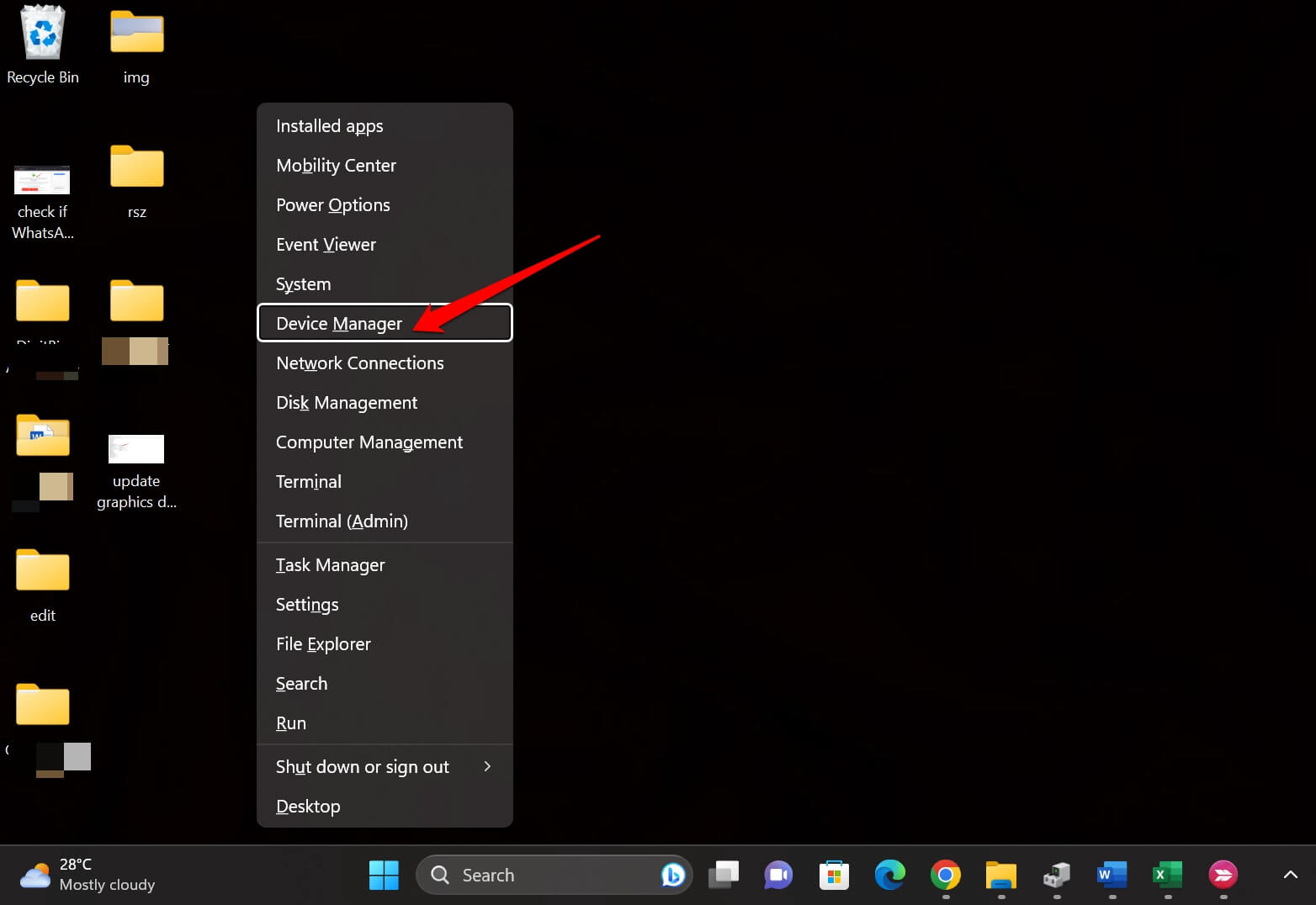
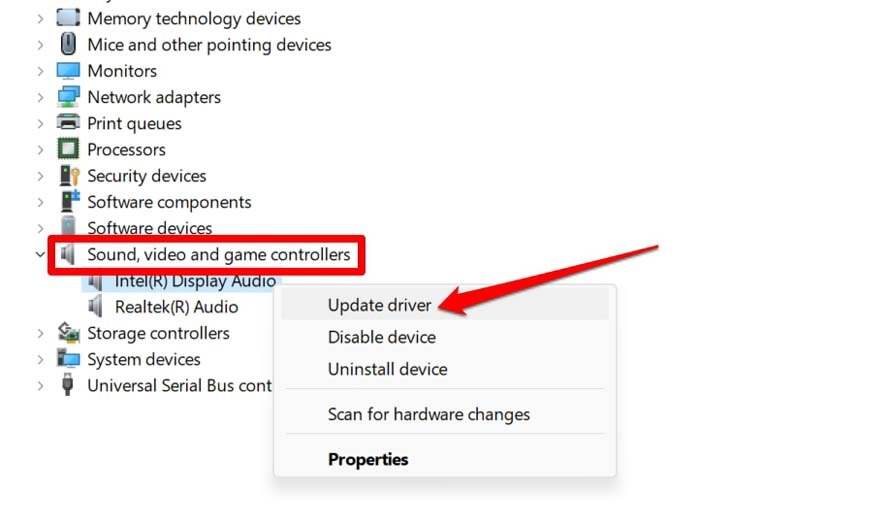
- Role até Controladores de Som, Vídeo e Jogos e expanda-o.
- Dentro disso, clique com o botão direito no driver de áudio e selecione Atualizar Driver.
- Selecione Pesquisar automaticamente por drivers.
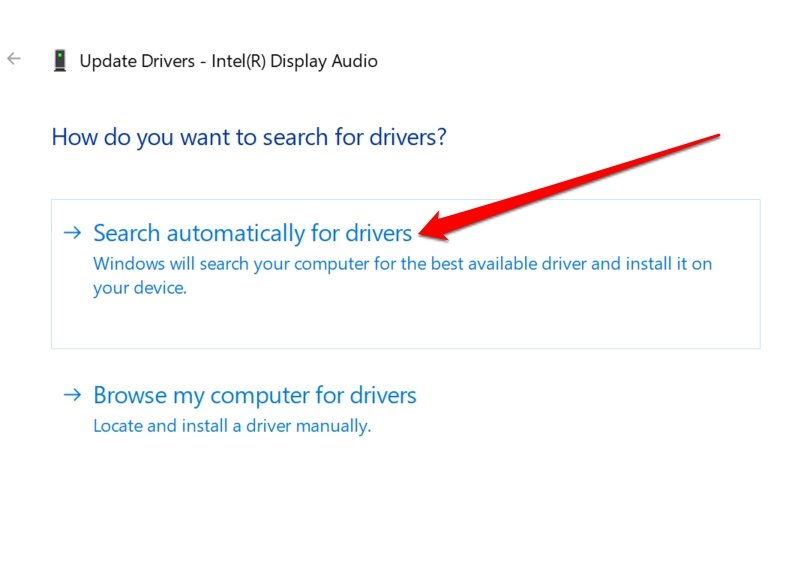
O sistema começará a procurar os drivers mais recentes e instalá-los. Certifique-se de que seu PC esteja conectado ao WiFi.
7. Atualizar o Driver Gráfico
Se você não conseguir reproduzir arquivos de vídeo no Windows Media Player, atualize o driver gráfico do PC.
Pressione Windows + X para abrir o menu do usuário avançado.
Selecione Gerenciador de Dispositivos.
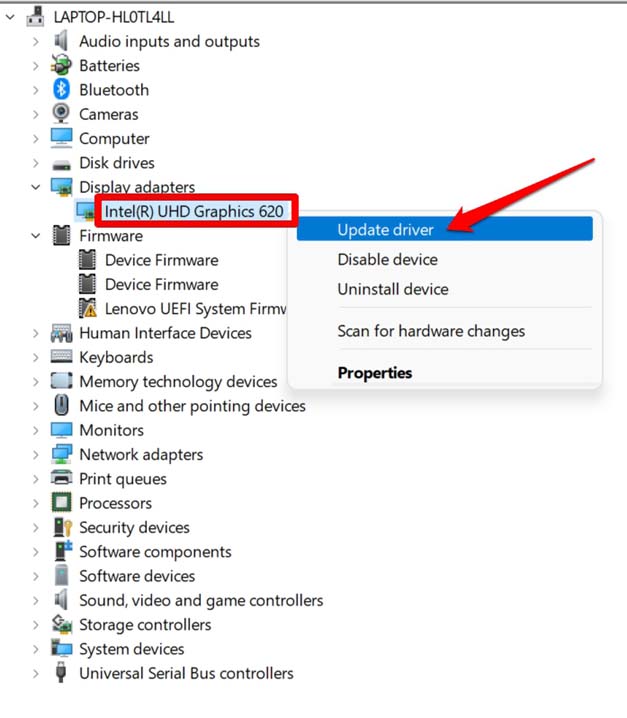
Role até Adaptador de Vídeo e expanda-o.
Clique com o botão direito na unidade gráfica e selecione Atualizar Driver.
Clique em Pesquisar automaticamente por drivers.
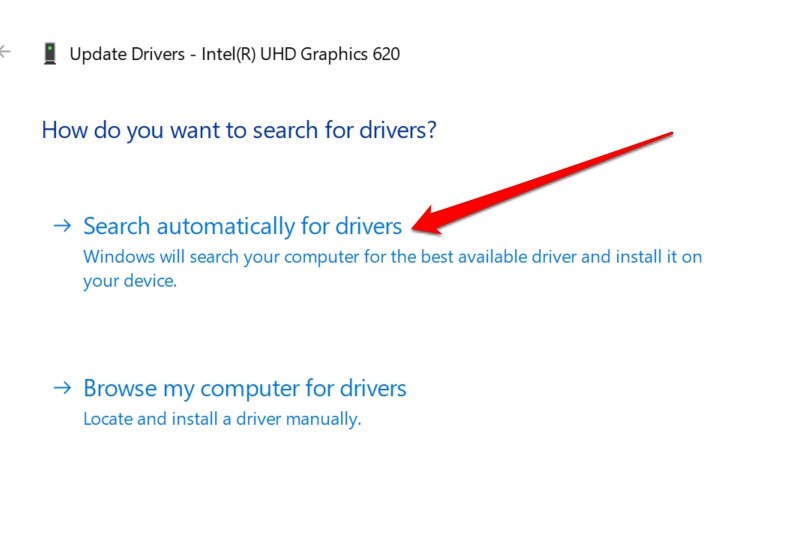
Inicie o Media Player após a atualização do driver gráfico. Reproduza um vídeo e verifique se ele é executado sem nenhuma mensagem de erro.
8. Excluir a Biblioteca do Windows Media Player
Este método de solução de problemas limpará os dados indesejados na Biblioteca de Mídia do Windows. Você pode então executar o Media Player no Windows 11 sem erros.
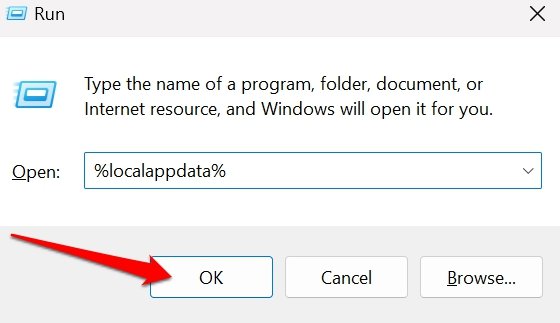
- Pressione Windows + R para acessar a caixa de execução.
- Digite %localappdata% e pressione enter.
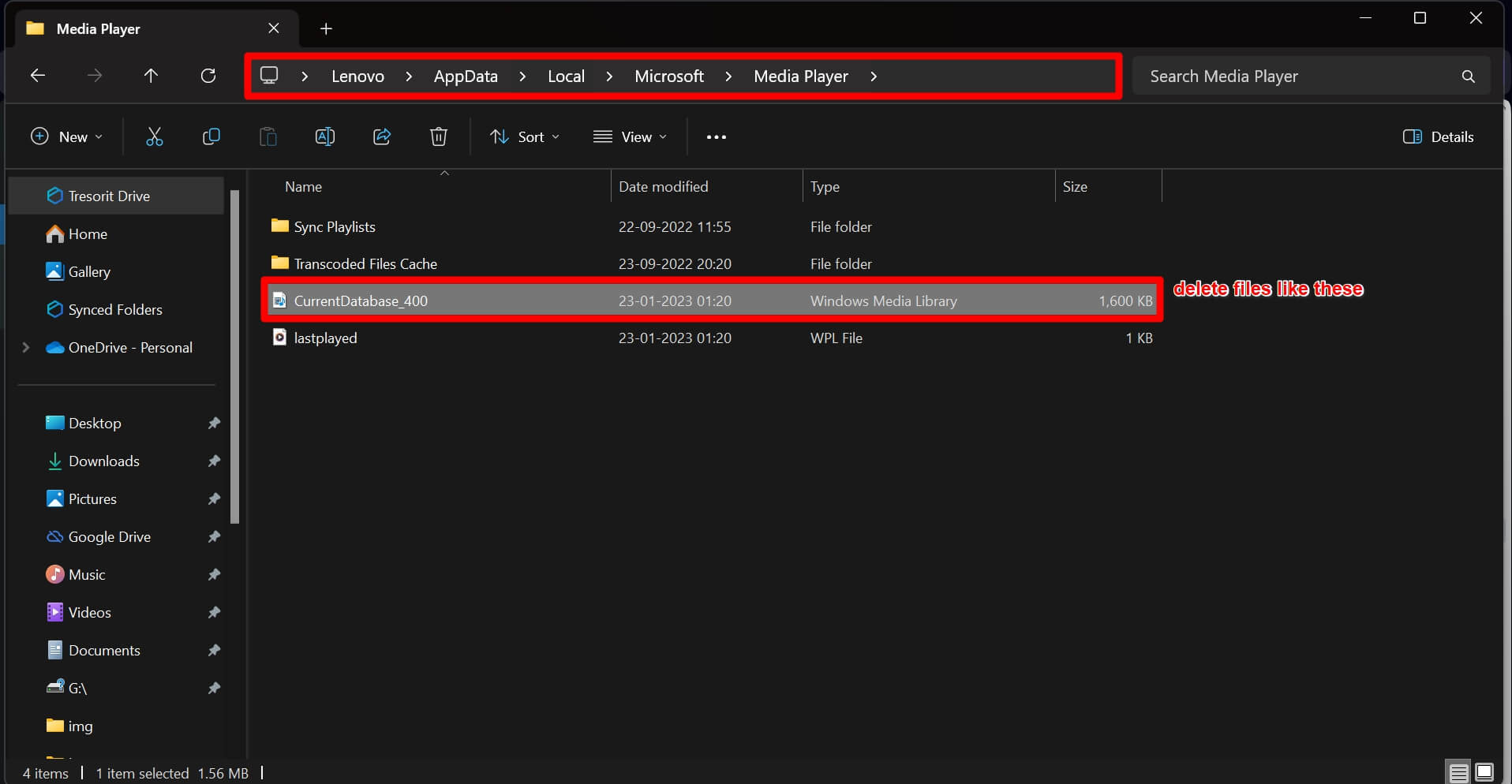
- Vá para as pastas Microsoft > Media Player.
- Selecione os arquivos com o Tipo mencionado como Biblioteca de Mídia do Windows.
- Em seguida, pressione Shift + Delete para remover os arquivos selecionados.
- Agora, inicie o Media Player.
O Windows Media Player deve funcionar sem problemas.
9. Desinstalar e Reinstalar o Media Player
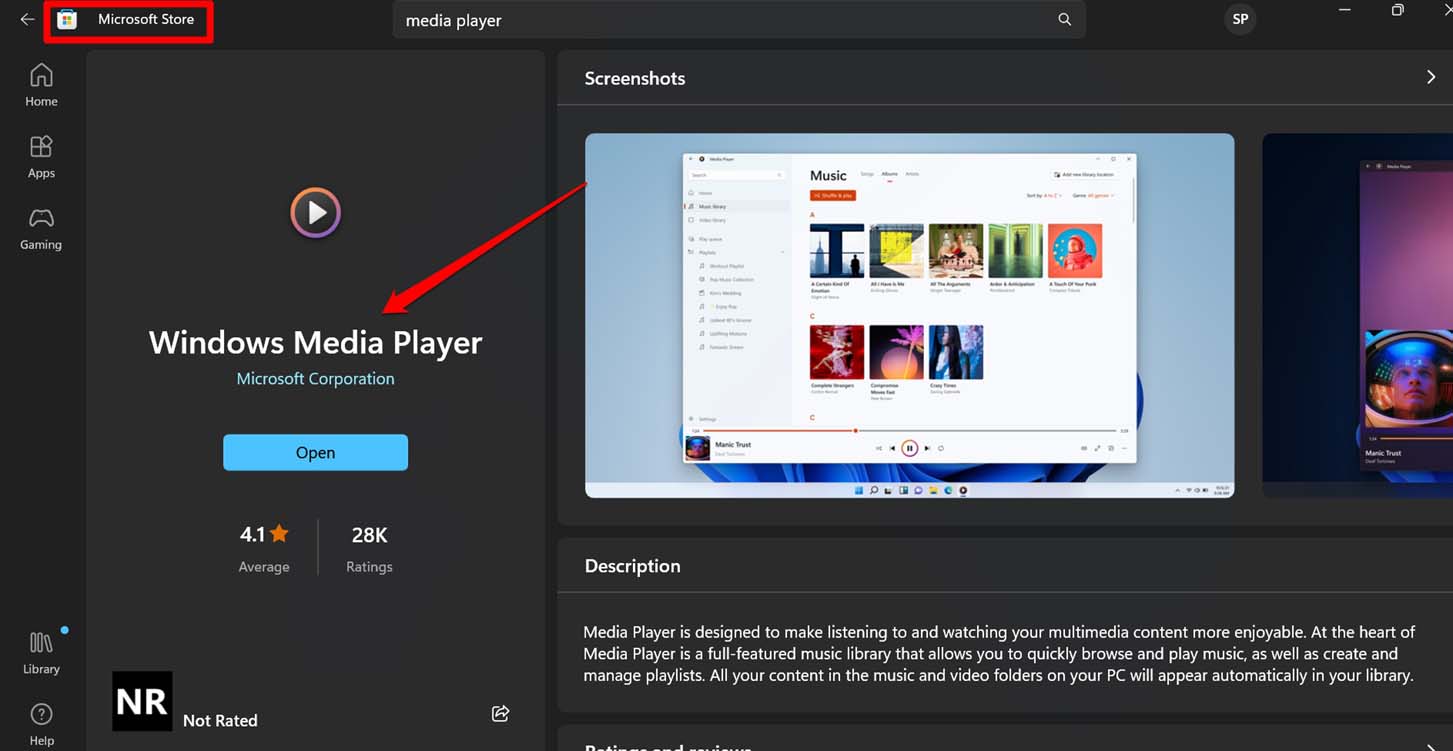
Se outras dicas e truques não corrigirem o erro “O Windows Media Player Parou de Funcionar”, você pode desinstalar o aplicativo temporariamente. Após isso, reinstale-o pela Microsoft Store.
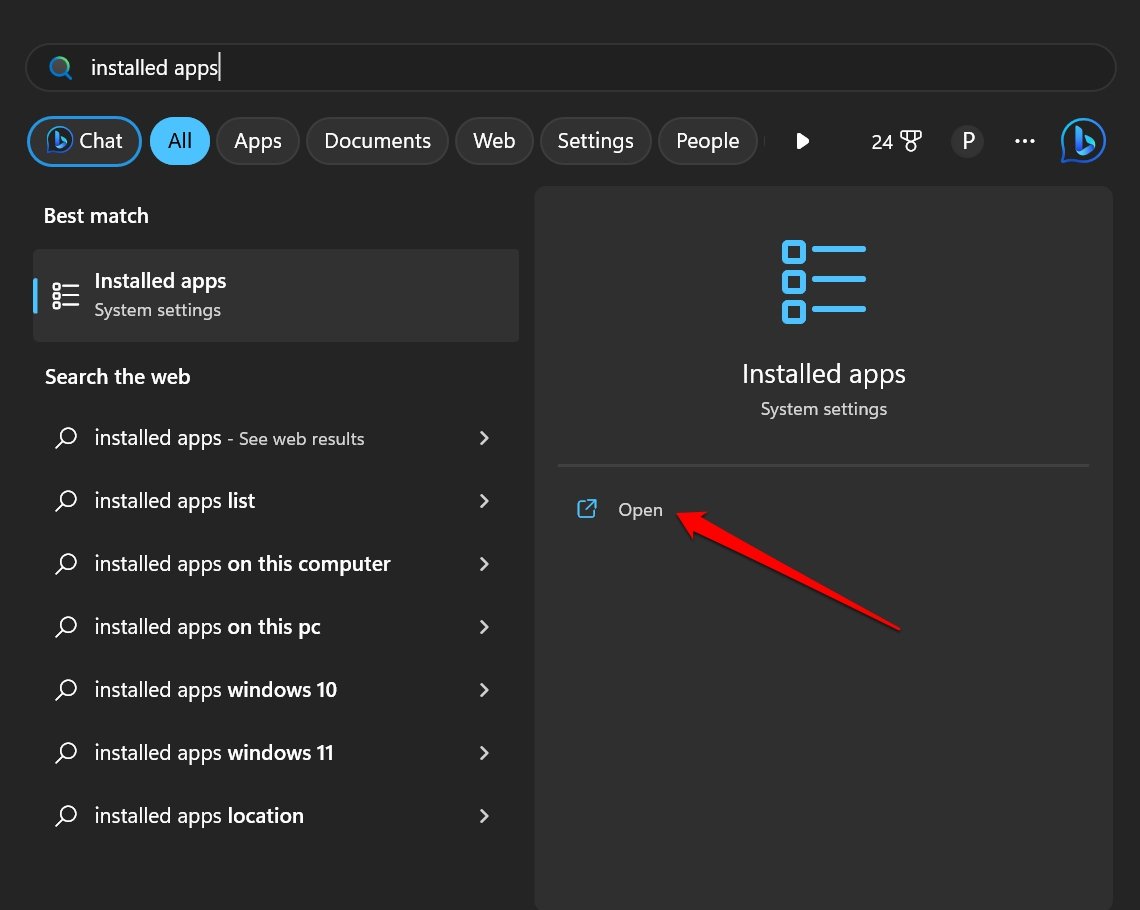
Pressione as teclas de atalho Windows + S para abrir a pesquisa.
Digite Aplicativos Instalados e clique em Abrir.
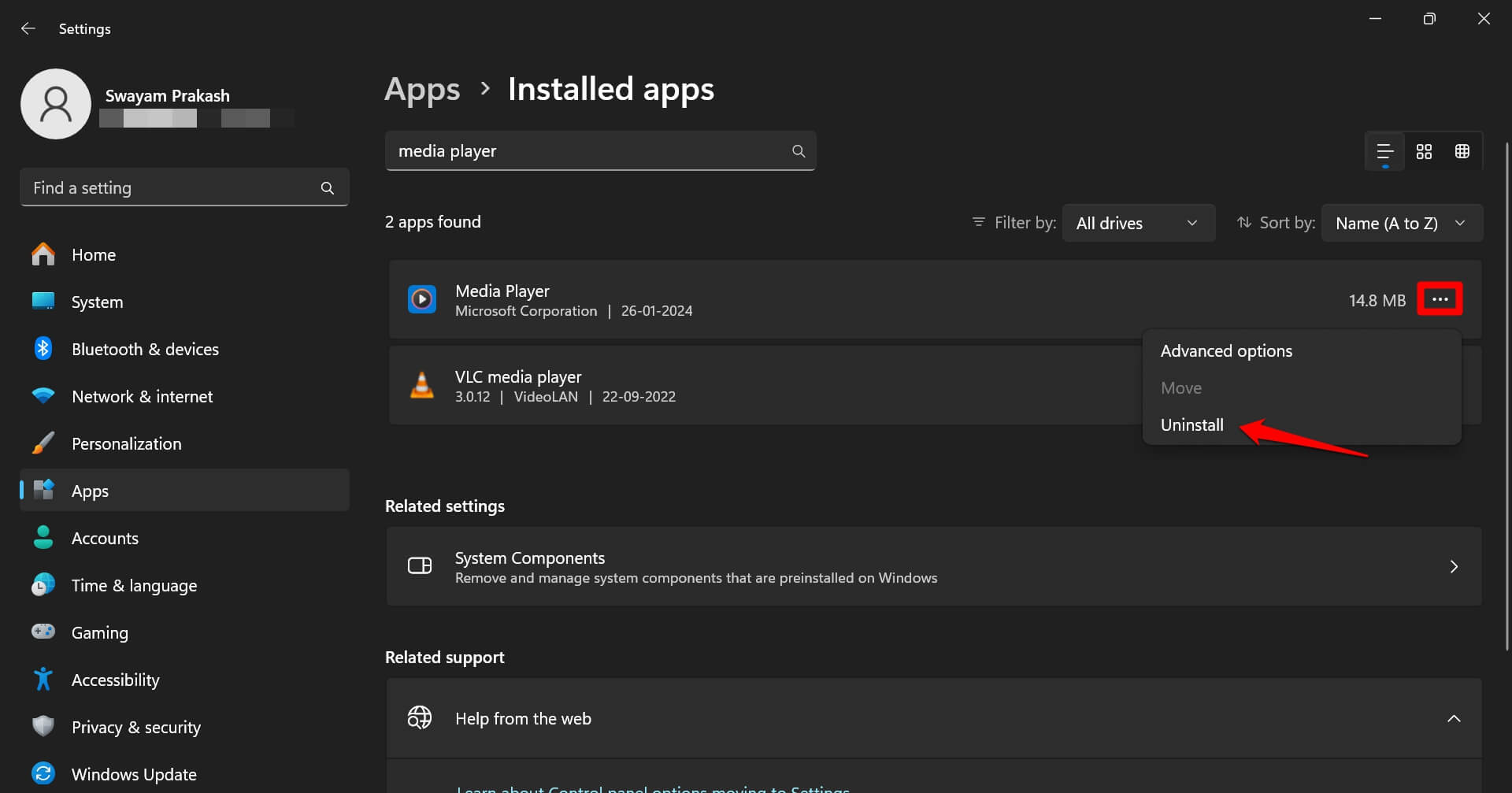
No campo de pesquisa de aplicativos instalados, procure por Media Player.
Clique no ícone de menu ao lado do Media Player e selecione Desinstalar.
Inicie o aplicativo Microsoft Store.
Pesquise por Windows Media Player.
Clique em Obter para reinstalar o aplicativo no seu PC.
10. Instalar a Última Atualização do Windows
Corrija quaisquer bugs existentes na versão do sistema do seu PC atualizando-o para a versão mais recente do Windows.
- Pressione Windows + I para ir para as configurações.
- Clique em Atualização do Windows.
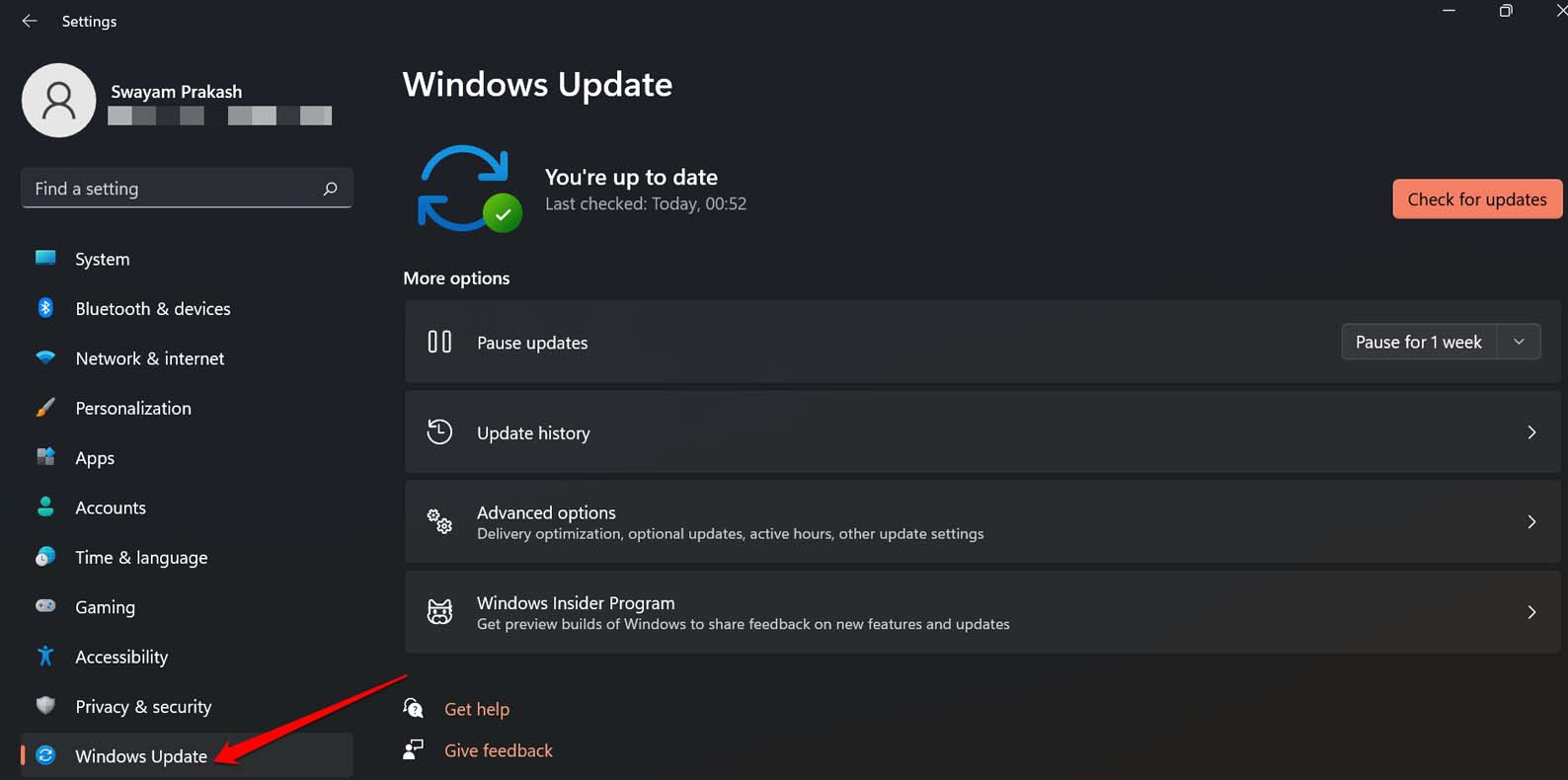
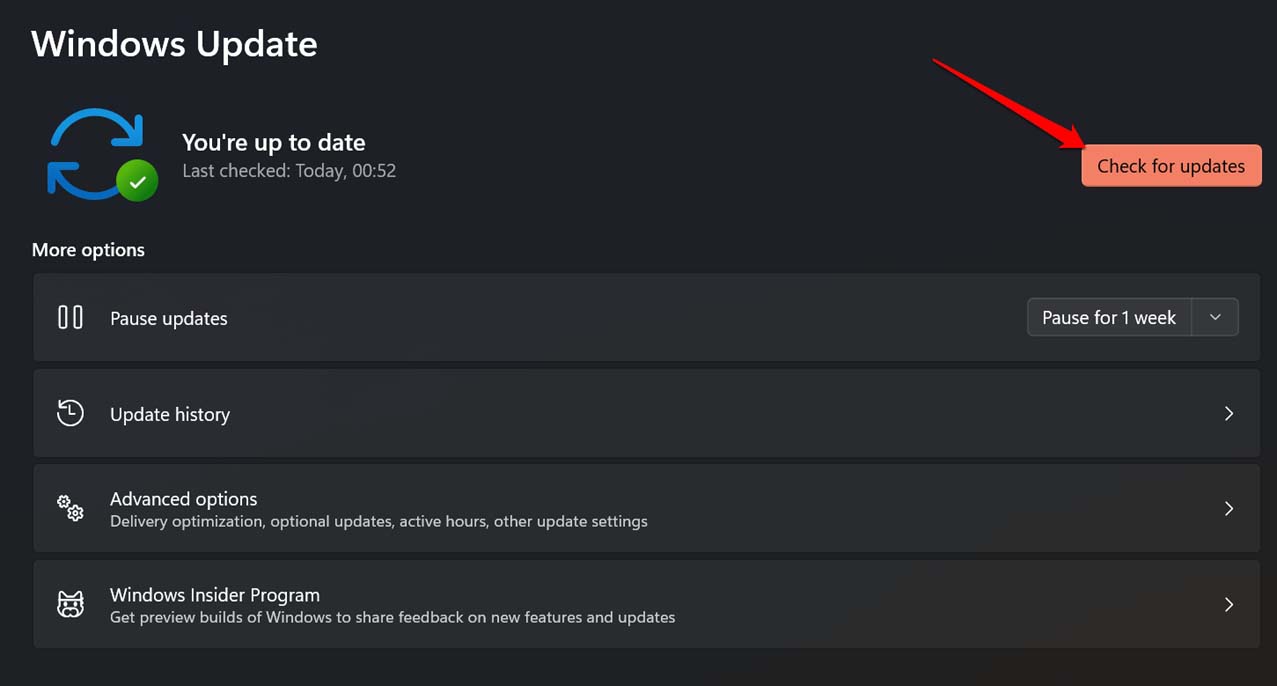
- Em seguida, clique em Verificar Atualizações.
- Se uma nova atualização de software estiver disponível, clique em Baixar e Instalar Tudo.
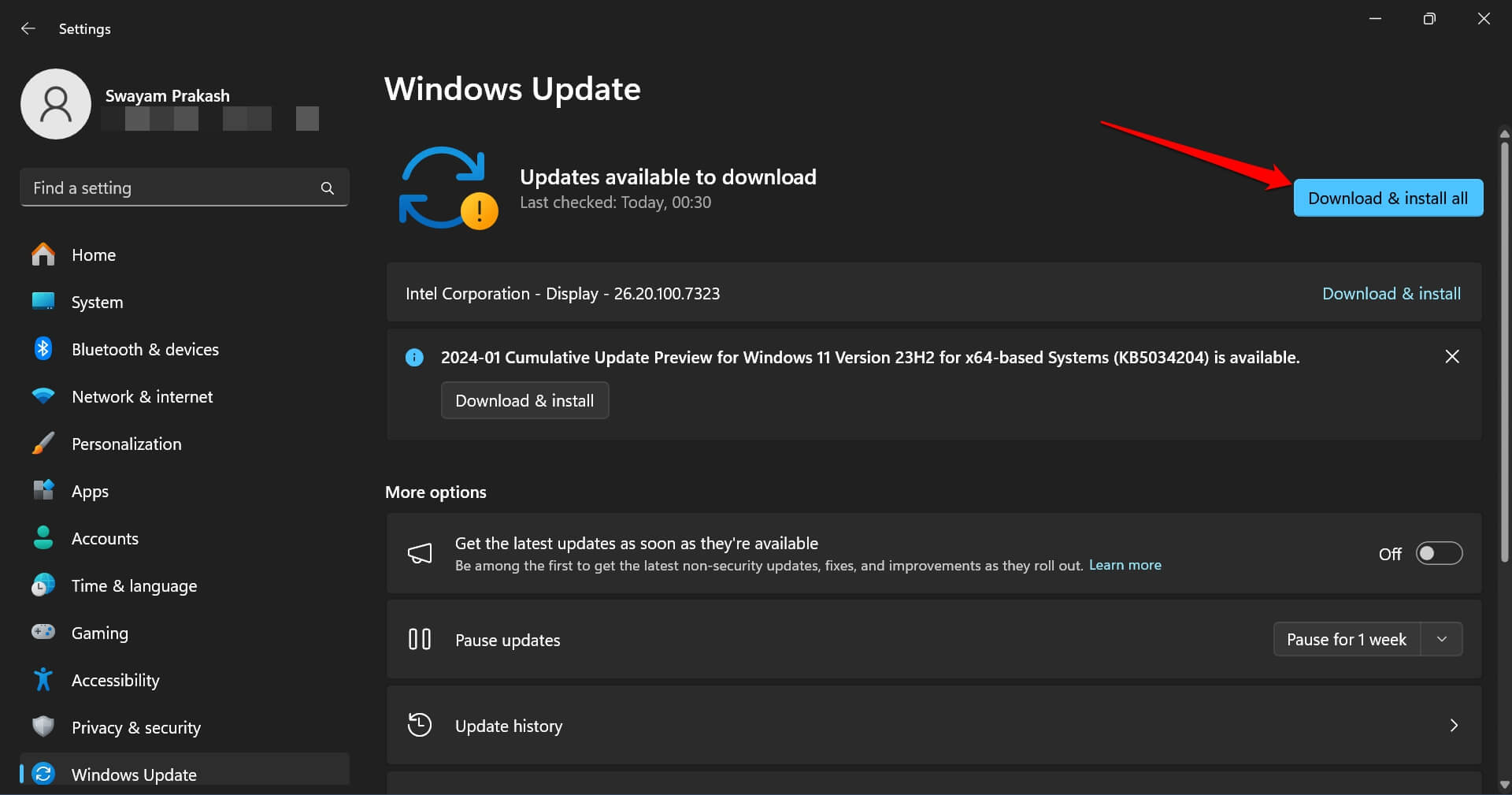
O computador será reiniciado após a instalação da atualização do sistema. Depois disso, inicie o Windows Media Player e verifique se está funcionando.
11. Usar Outro Reprodutor de Mídia
Após usar todas as dicas de solução de problemas acima, se o Windows Media Player ainda não estiver funcionando, use outro reprodutor de mídia. Há o aclamado VLC Media Player, que é um aplicativo gratuito. Você também pode considerar usar o KM Player, um reprodutor de mídia notável que suporta uma ampla gama de formatos de áudio e vídeo.
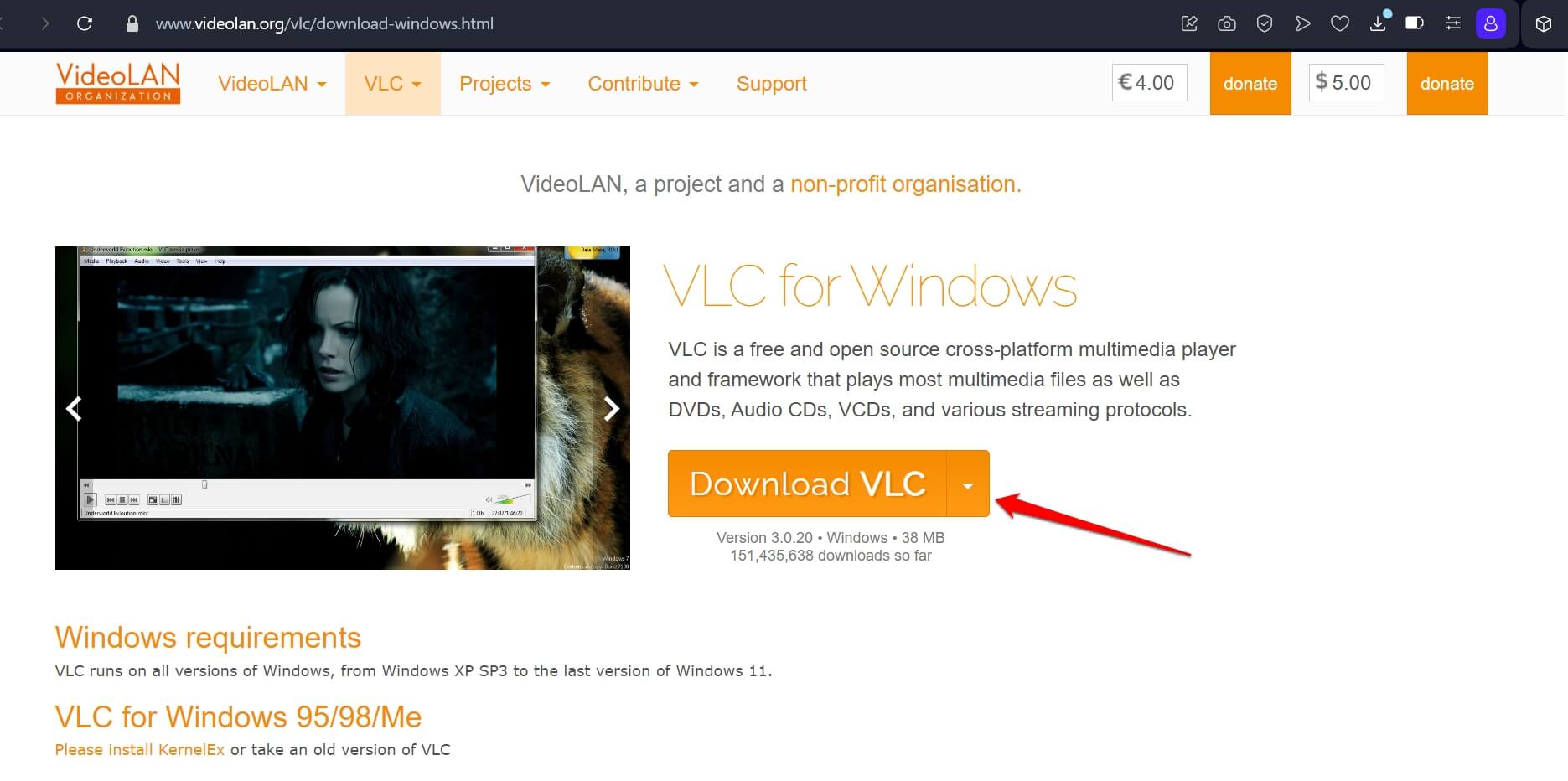
Baixar VLC Media Player para Windows
Conclusão
Provavelmente, reparar ou atualizar o aplicativo e limpar a biblioteca do Windows Media deve resolver o erro “O Windows Media Player Parou de Funcionar”. Se não, você pode tentar vários outros reprodutores de mídia para Windows 11. Continue visitando o DigitBin para mais guias úteis de solução de problemas.
Se você tiver alguma opinião sobre Como Corrigir o Erro ‘O Windows Media Player Parou de Funcionar’ no Windows 11, sinta-se à vontade para deixar um comentário abaixo. Além disso, inscreva-se no nosso canal do YouTube DigitBin para tutoriais em vídeo. Saúde!
Receba novas postagens na sua caixa de entrada
Sem spam. Cancele a assinatura a qualquer momento.