Solução de Problemas · 5 min read · Sep 20, 2025
Como Corrigir o Windows Media Player Não Funcionando no Windows 11?
O Media Player não está funcionando no Windows 11? Compilei algumas dicas e truques neste guia para ajudá-lo a corrigir os problemas com o Media Player. É um dos reprodutores de mídia nativos mais antigos e populares que acompanhou todas as versões do Windows lançadas ao longo dos anos. O Windows Media Player passou por uma atualização significativa em sua interface, mas às vezes bugs podem ser um problema.
Frequentemente, falhas técnicas na construção do sistema, no Media Player ou uma tentativa de executar um arquivo não suportado resultam no Media Player não funcionando no Windows 11. Embora existam vários aplicativos de reprodutores de mídia de terceiros disponíveis, é melhor usar o reprodutor de mídia padrão que é conhecido por sua interface simples e sem complicações.
Dicas para Corrigir o Media Player Não Funcionando no Windows 11
Siga estas dicas de solução de problemas e comece a tocar suas músicas favoritas no Windows Media Player sem problemas.
1. Instale a Nova Atualização do Windows 11
Se você tiver alguma atualização pendente do Windows OS nas configurações, instale-as imediatamente. Pode ser um bug dentro da construção do sistema que você pode não ter notado.
- Vá para Configurações do Windows pressionando Windows + I.
- Clique na opção Atualização do Windows no painel lateral esquerdo.
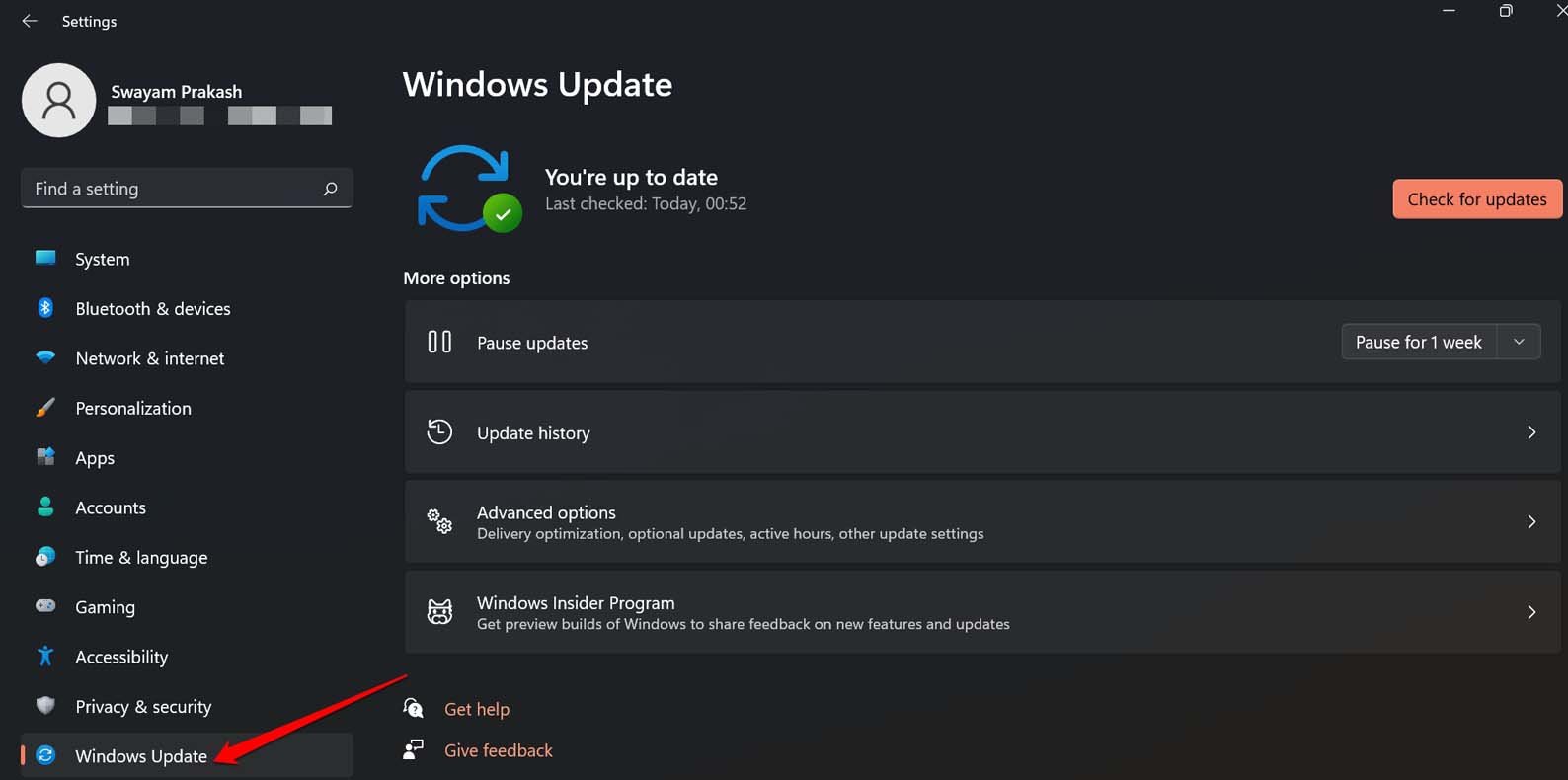
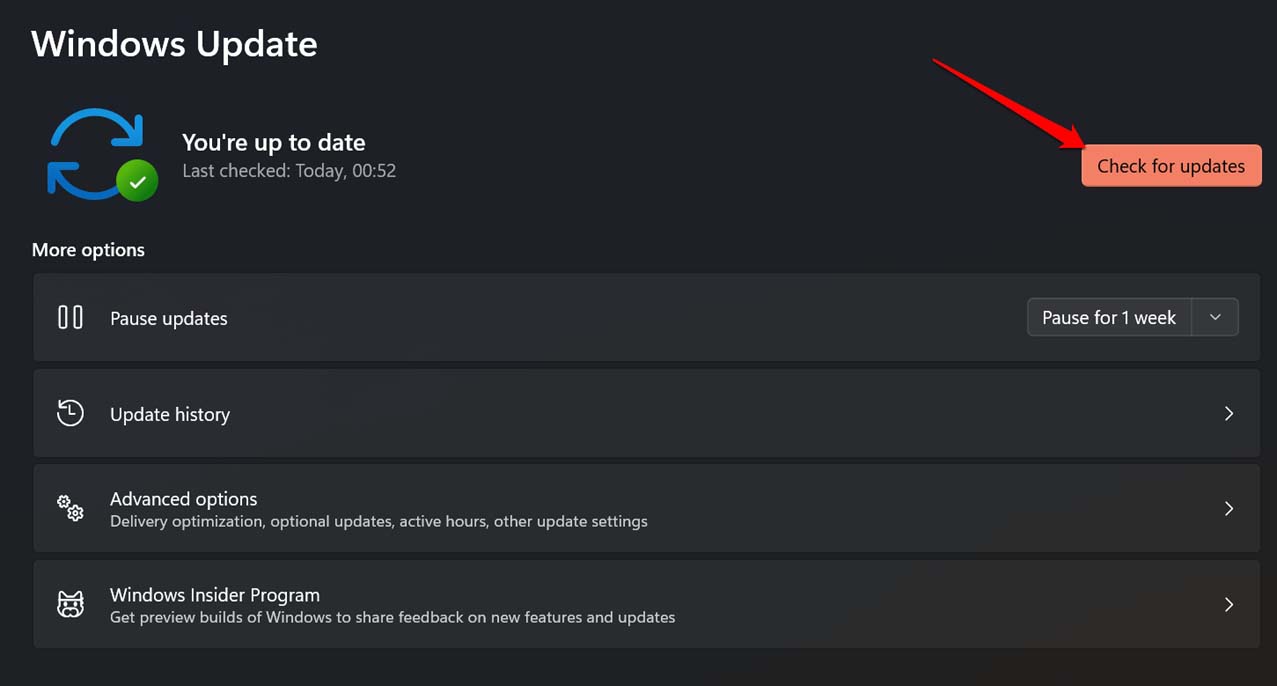
- Em seguida, clique em Verificar atualizações. O Windows começará a procurar a nova versão do software do sistema e outras atualizações associadas.
- Se uma atualização estiver disponível, inicie a instalação pressionando o botão Baixar agora.
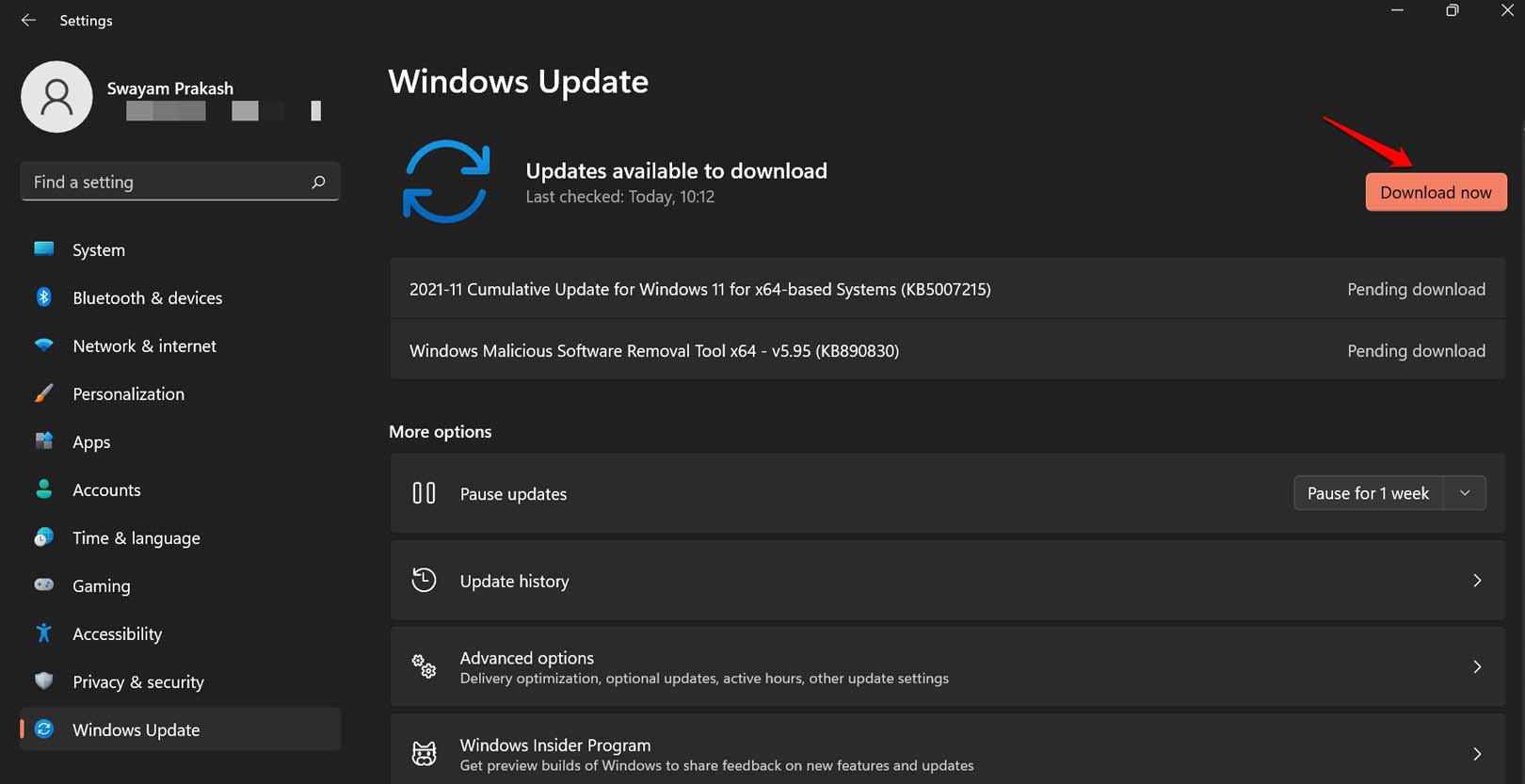
Uma vez que a atualização esteja instalada, reinicie o PC e inicie o Media Player. Se você puder tocar suas músicas e vídeos sem problemas, então provavelmente era a versão mais antiga do sistema com bugs que estava causando o mau funcionamento do Media Player.
2. Use a Ferramenta de Solução de Problemas do Windows Media Player
A Microsoft forneceu várias ferramentas de solução de problemas para gerenciar problemas técnicos com os produtos oferecidos no Windows OS. Da mesma forma, para o Media Player, existe uma ferramenta de solução de problemas dedicada que você pode usar para corrigir o problema.
- Pressione a tecla do Windows para abrir a pesquisa.
- Digite Configurações de solução de problemas e clique em Abrir.
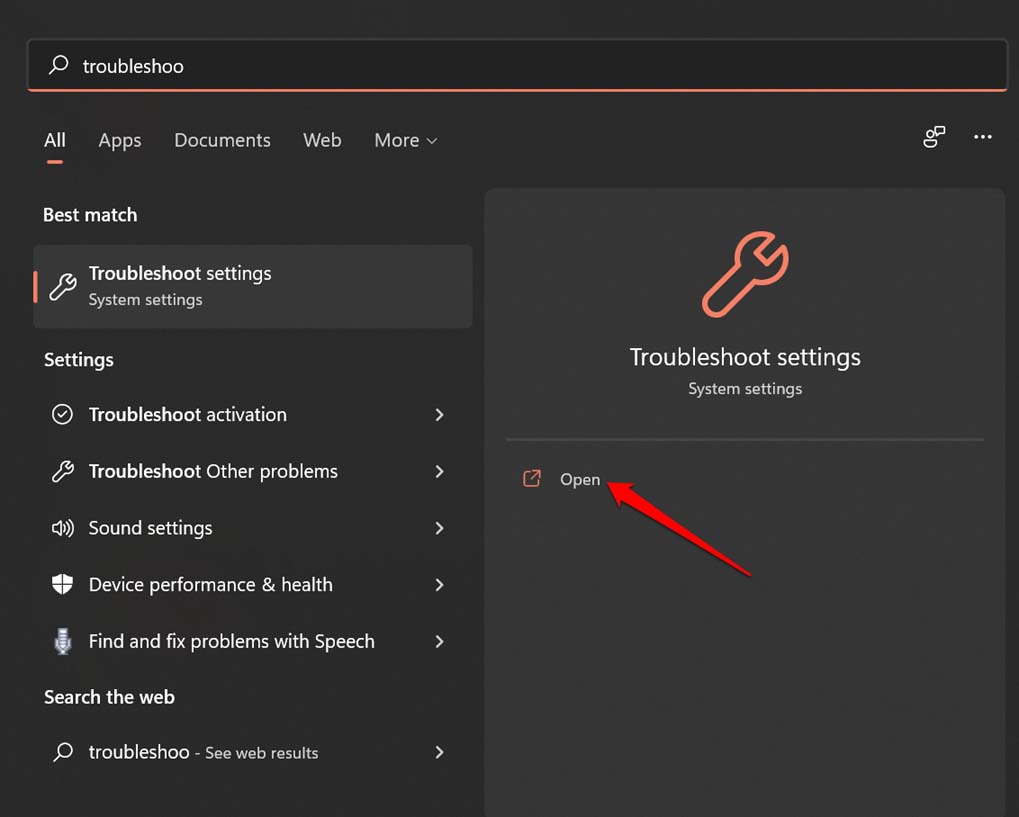
- Clique em Outras Soluções de Problemas.
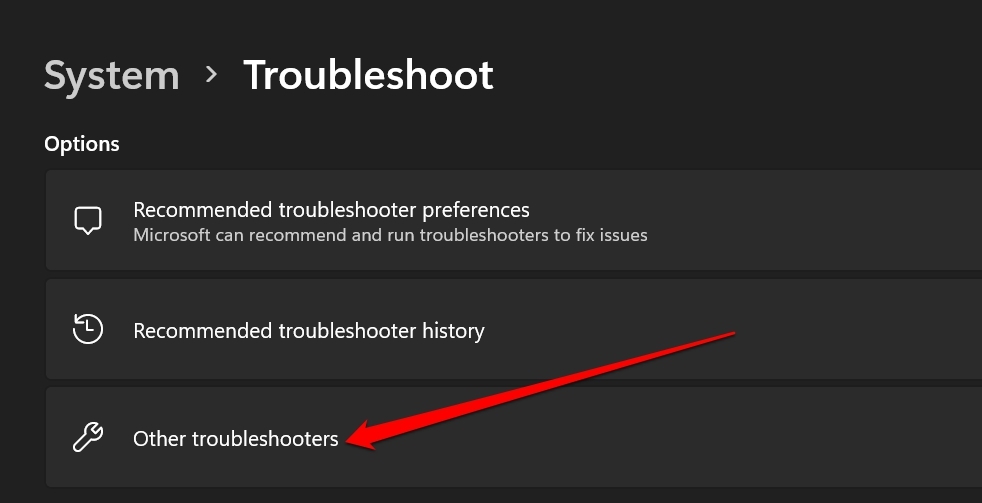
- Role até a guia Windows Media Player. Clique no botão Executar ao lado.
- Quando a janela de Solução Recomendada aparecer, clique em Sim para prosseguir com o método de solução de problemas.
- Uma vez que os problemas sejam corrigidos pelo sistema, certifique-se de reiniciar o PC.
3. Verifique se o Media Player Suporta o Arquivo que Você Está Tentando Tocar
Os usuários muitas vezes não consideram o fato de que o arquivo que estão tentando tocar no Windows Media Player pode não ser suportado pela plataforma. Há uma maneira de saber isso. Acesse a Wikipedia para saber sobre os formatos de arquivo de áudio e vídeo suportados que podem ser reproduzidos no Windows Media Player.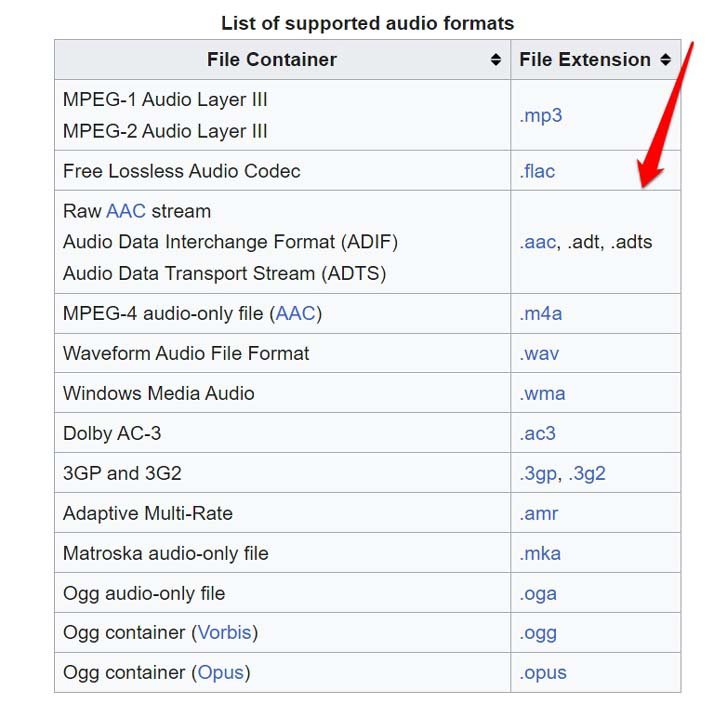
4. Ative o Windows Media Player nas Funcionalidades do Windows
Aqui estão os passos para ativar os Recursos de Mídia no Windows OS.
- Pressione a tecla do Windows para invocar a caixa de pesquisa.
- Digite Ativar ou desativar recursos do Windows
- Clique em Abrir quando você vir o resultado de pesquisa desejado.
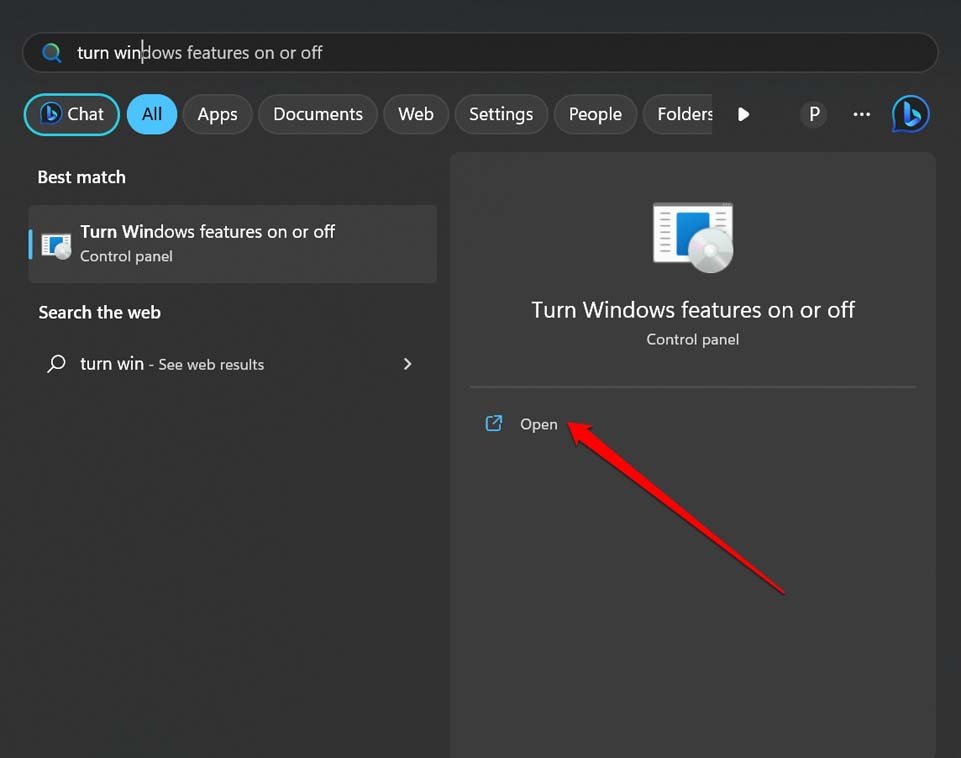
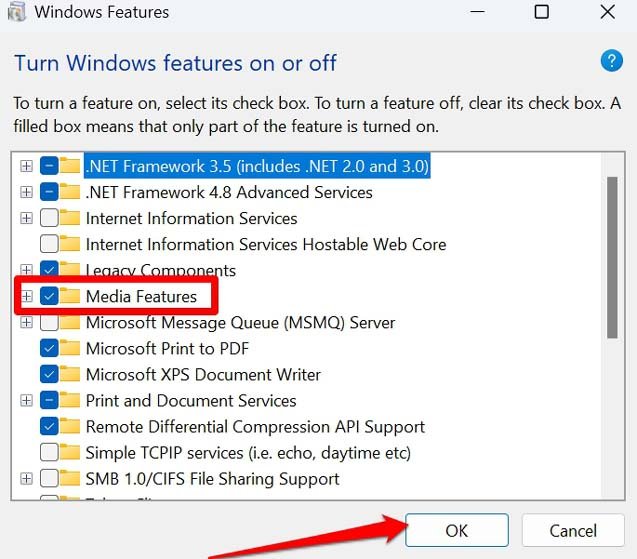
- Na caixa de diálogo Recursos do Windows, role até Recursos de Mídia e clique na caixa de seleção ao lado.
- Clique em OK para fechar a caixa de diálogo.
5. Repare o Windows Media Player
Alguns arquivos do sistema associados ao Media Player podem ter se corrompido. Para corrigir isso, você pode reparar o aplicativo Windows Media Player.
- Vá para o aplicativo Configurações pressionando Windows + I.
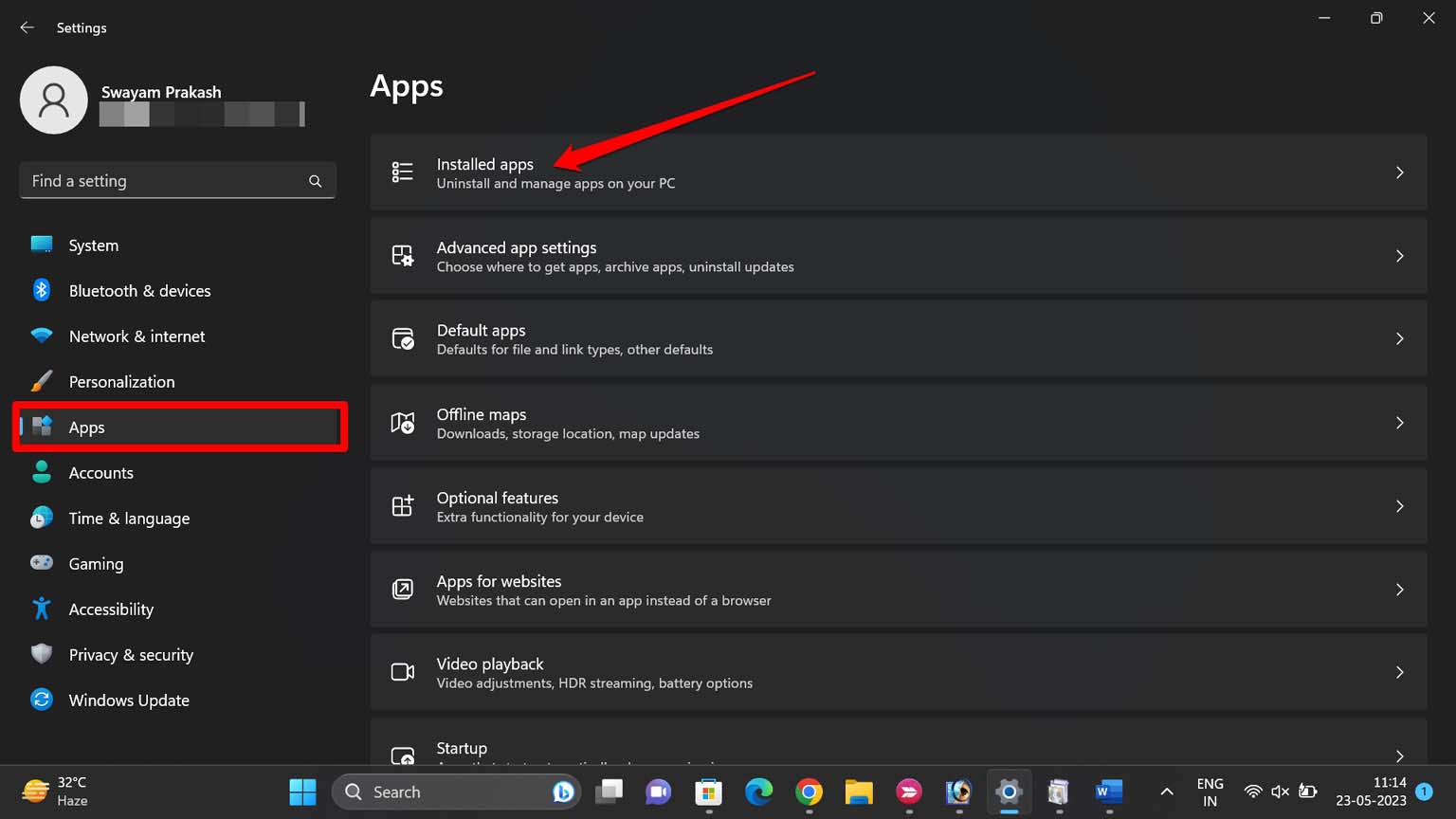
- No painel esquerdo, clique em Aplicativos.
- Clique na guia Aplicativos Instalados.
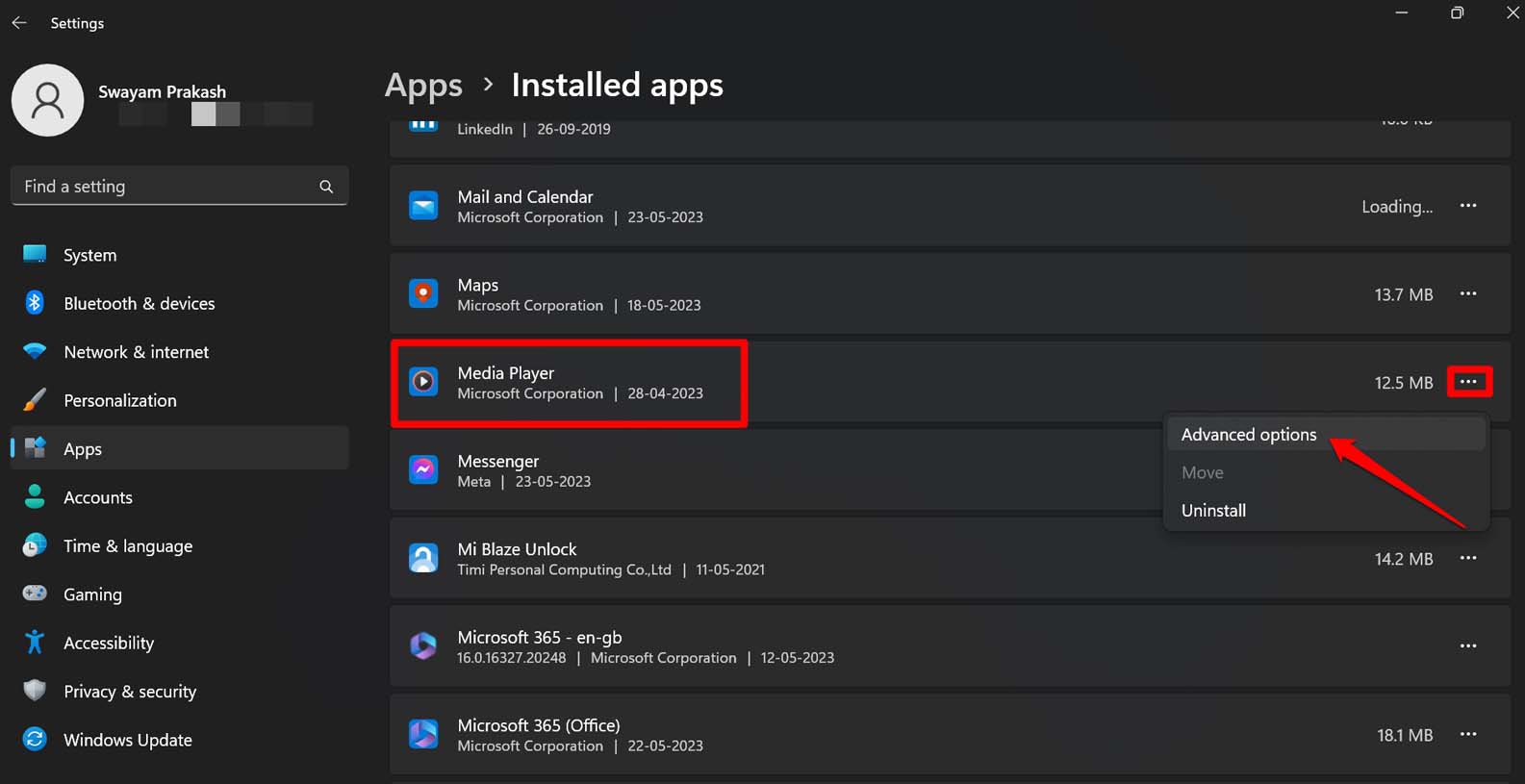
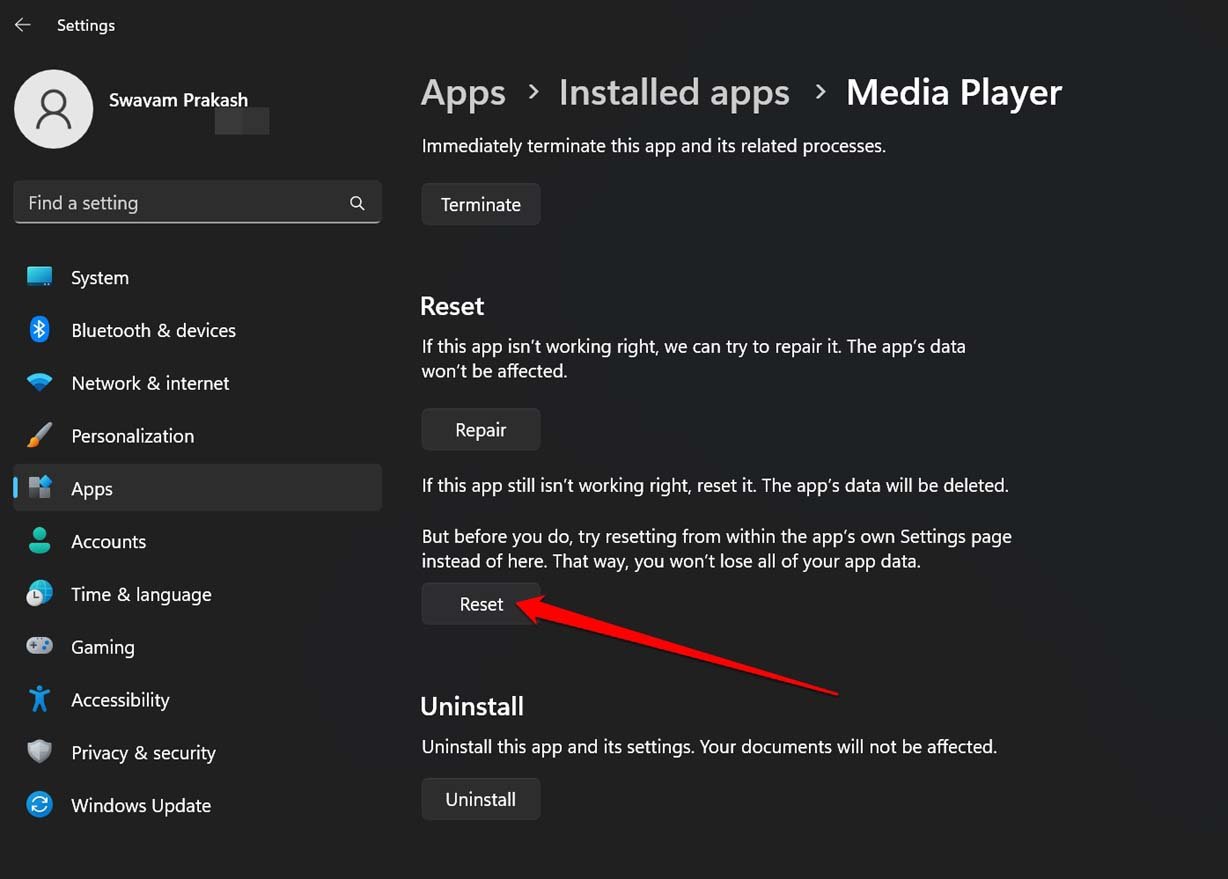
- Role até Media Player e clique no botão de 3 pontos ao lado.
- Selecione Opções Avançadas.
- Agora, clique no botão Reparar.
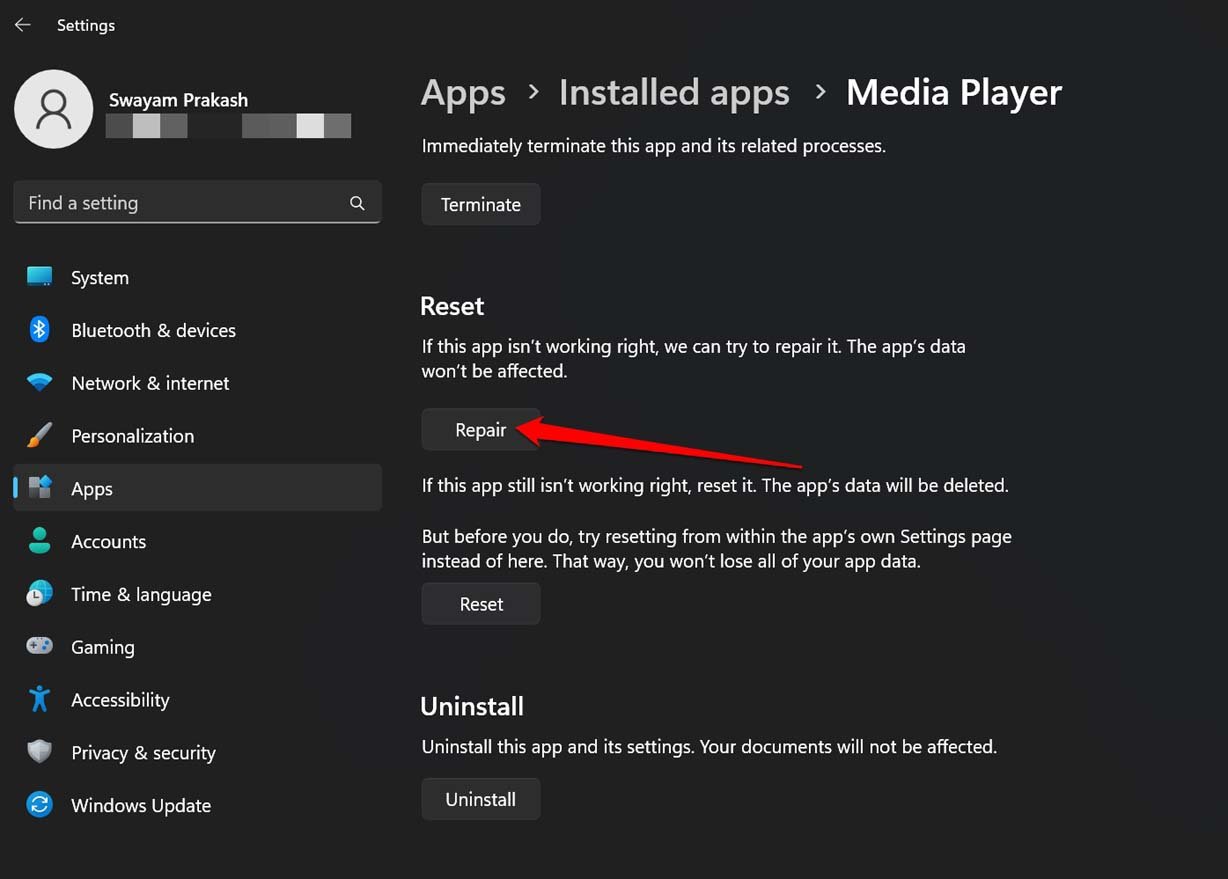
Além disso, você também pode considerar redefinir o Media Player. Siga os mesmos passos acima e você deve ver o botão Redefinir nas Opções Avançadas do Media Player na seção de Aplicativos Instalados. Redefinir limpará os dados do aplicativo associados ao Media Player.
6. Reinstale o Windows Media Player da Microsoft Store
Se outras dicas de solução de problemas não estiverem funcionando e o Windows Media Player ainda não estiver funcionando, tente reinstalá-lo.
- Pressione a tecla do Windows para abrir o console de Pesquisa.
- Digite Aplicativos Instalados e clique em Abrir quando o resultado de pesquisa correto aparecer.
- Navegue até o Media Player e clique no ícone de 3 pontos ao lado.
- No menu que aparece, selecione a opção Desinstalar e confirme a ação.
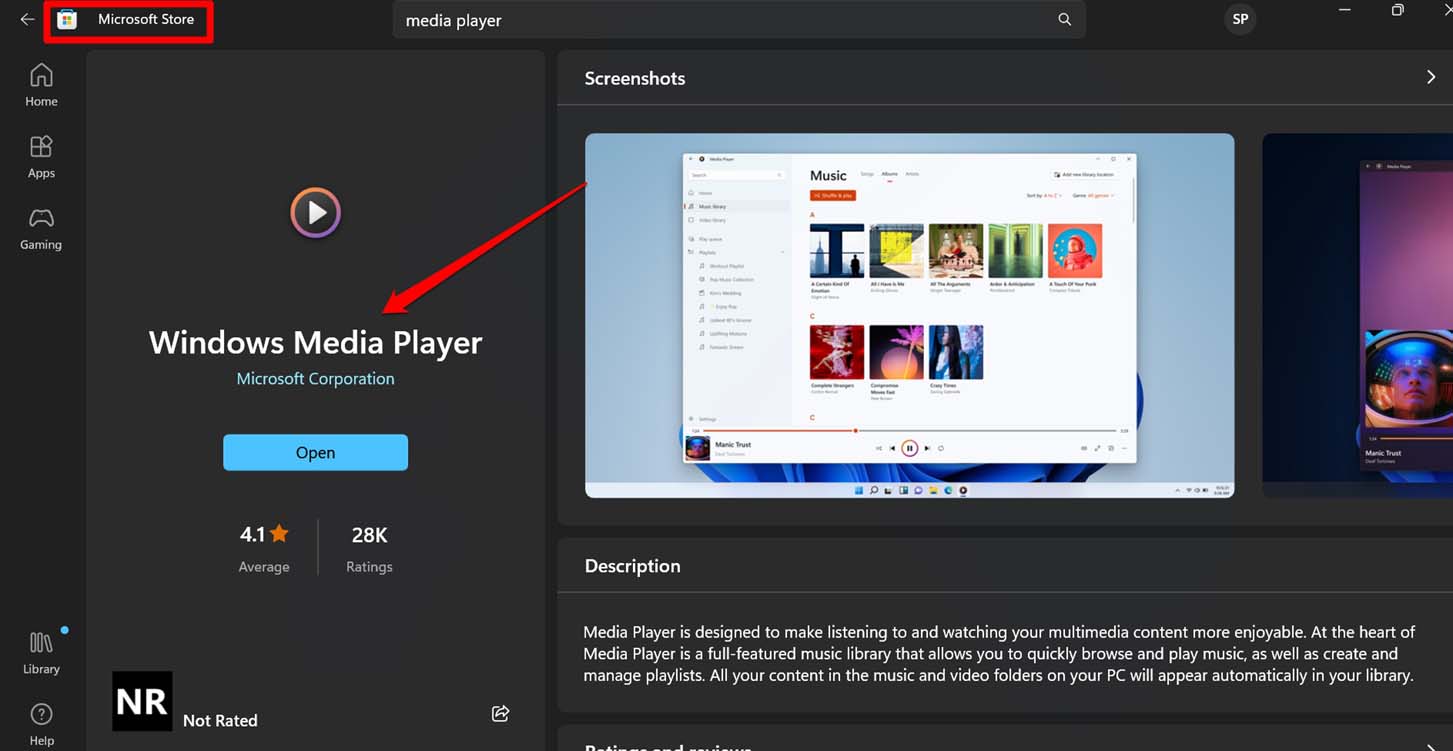
- Em seguida, inicie o aplicativo Microsoft Store.
- Pesquise por Media Player e clique em Obter para instalar o aplicativo.
7. Aumente o Volume com o Windows Media Player
Há tanta música, canções e vídeos para aproveitar no Media Player. Não deixe que bugs ou qualquer problema técnico semelhante com o Windows Media Player interrompam seu fluxo de entretenimento. Use todas as dicas mencionadas neste guia e resolva os problemas com o Media Player no Windows 11 agora.
Se você tiver alguma dúvida sobre Como Corrigir o Windows Media Player Não Funcionando no Windows 11?, sinta-se à vontade para deixar um comentário abaixo. Além disso, inscreva-se no nosso canal do YouTube DigitBin para tutoriais em vídeo. Saúde!
Receba novas postagens na sua caixa de entrada
Sem spam. Cancele a assinatura a qualquer momento.