Solução de Problemas · 8 min read · Sep 23, 2025
Como Corrigir o Alto Uso de CPU do Windows Modules Installer Worker

O Windows Modules Installer Worker é um processo vital do sistema operacional Windows. Ele gerencia a instalação de atualizações do sistema, correção de bugs e backup de dados antigos durante uma atualização. Ele entra em ação quando uma nova atualização do sistema está pronta para instalação.
Você pode localizar o Windows Modules Installer Worker dentro do Gerenciador de Tarefas. Ele também é conhecido como TiWorker.exe. Quando o Windows Modules Installer Worker entra em ação, ele requer um poder de processamento substancial para realizar as tarefas.
Problema com o Windows Modules Installer Worker
Quando o executável TiWorker está ocupado instalando a nova atualização, seu uso de CPU fica muito alto. Você pode ver isso dentro do Gerenciador de Tarefas. O problema surge quando o Windows Modules Installer Worker exibe um alto uso de CPU mesmo quando nenhuma atualização do sistema está ativa em segundo plano.
Você notará o ventilador do CPU funcionando em sua capacidade máxima para eliminar o calor gerado no PC/laptop. Esse aquecimento ocorre quando o CPU é utilizado intensivamente por qualquer processo. (Windows Modules Installer Worker neste caso)
O aquecimento excessivo pode causar danos à placa-mãe a longo prazo. Além disso, outros processos serão executados mais lentamente. O desempenho do sistema sofre um grande impacto. O mais interessante é que o processo TiWorker consome tanta memória quando não está gerenciando nenhuma atualização do sistema.
Razões Pelas Quais TiWorker.Exe Mostra Alto Uso de CPU no Windows
Aqui estão algumas razões comuns que fazem o Windows Modules Installer Worker mostrar um uso anormalmente alto de CPU.
- Presença de arquivos de sistema corrompidos no Windows OS.
- Problemas de hardware desconhecidos no PC.
- Problemas técnicos com o Windows Modules Installer Worker.
- Aplicativos ocultos em execução em segundo plano e consumindo memória.
Corrigir o Alto Uso de CPU do Windows Modules Installer Worker
Siga as dicas de solução de problemas a seguir e corrija o alto uso de CPU pelo processo TiWorker.
1. Aguarde e Observe
Normalmente, quando você começa a instalar uma atualização do sistema em seu PC, o uso de CPU do processo que gerencia essa tarefa (TiWorker.exe) aumenta.
O alto uso de CPU faz sentido se o Windows Modules Installer Worker estiver ocupado instalando a atualização mais recente do sistema em seu PC.
Você deve observar se o uso de CPU do TiWorker está aumentando mesmo que nenhuma atualização esteja sendo feita. Isso é perceptível porque os ventiladores do CPU estão funcionando em uma velocidade mais alta para dissipar o calor.
Quando isso acontece continuamente, e seu PC esquenta e desacelera outros processos, você deve considerar solucionar o problema.
2. Reinicie o Computador
Pode acontecer aleatoriamente que o TiWorker.exe esteja consumindo um poder de processamento intenso, mesmo que tenha terminado de atualizar o sistema. Certifique-se de reiniciar o PC assim que a instalação de uma atualização de software pendente estiver concluída.
- Pressione a tecla do Windows.
- No console de pesquisa, clique no ícone de energia.
- Selecione Reiniciar no menu.
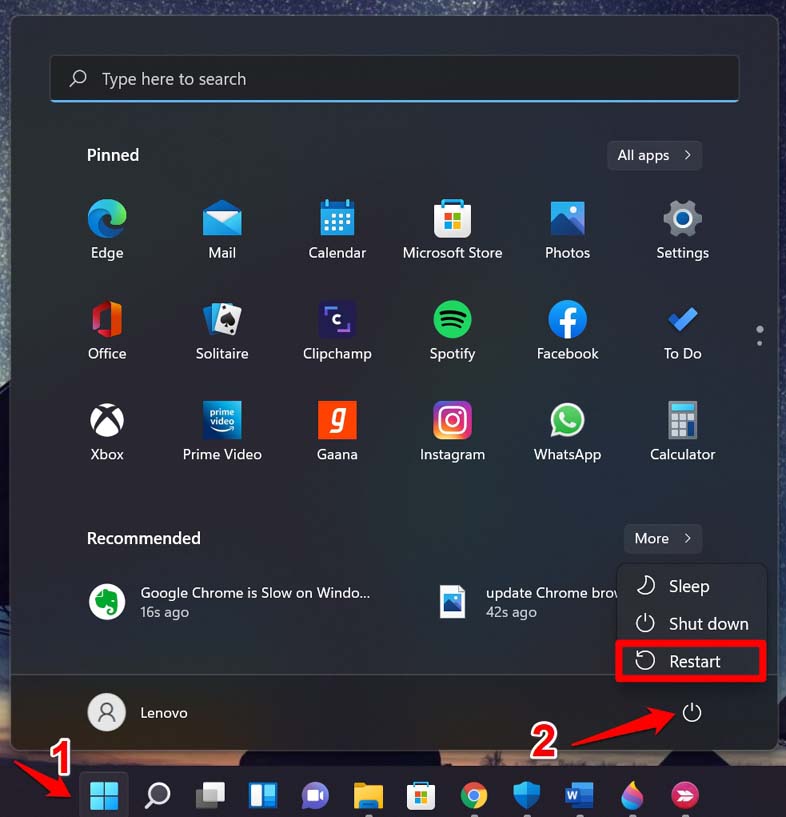
Após o computador reiniciar, use-o por um tempo. Abra o Gerenciador de Tarefas e verifique se o TiWorker.exe está mostrando um alto uso de CPU. Se você não ver um aumento no processamento alocado ao Windows Module Installer Worker, o problema provavelmente foi resolvido. No entanto, se o problema persistir, passe para as próximas correções.
3. Use o Solucionador de Problemas do Windows Update
Inicie a ferramenta de solução de problemas embutida da Microsoft para reparar problemas com o Windows Module Installer Worker. Veja como usá-la.
- Pressione Windows + S para iniciar a pesquisa do Windows.
- Digite Configurações de Solução de Problemas.
- Clique em Abrir quando o resultado relevante aparecer na pesquisa.
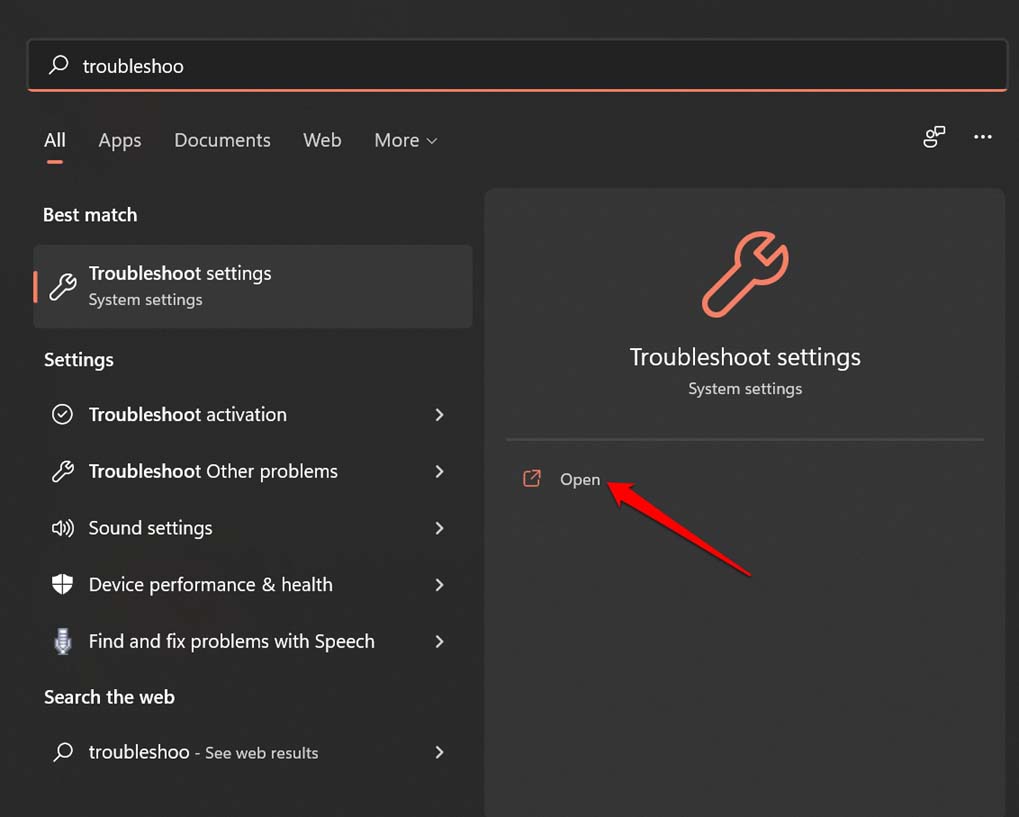
- Vá para Outros Solucionadores de Problemas.
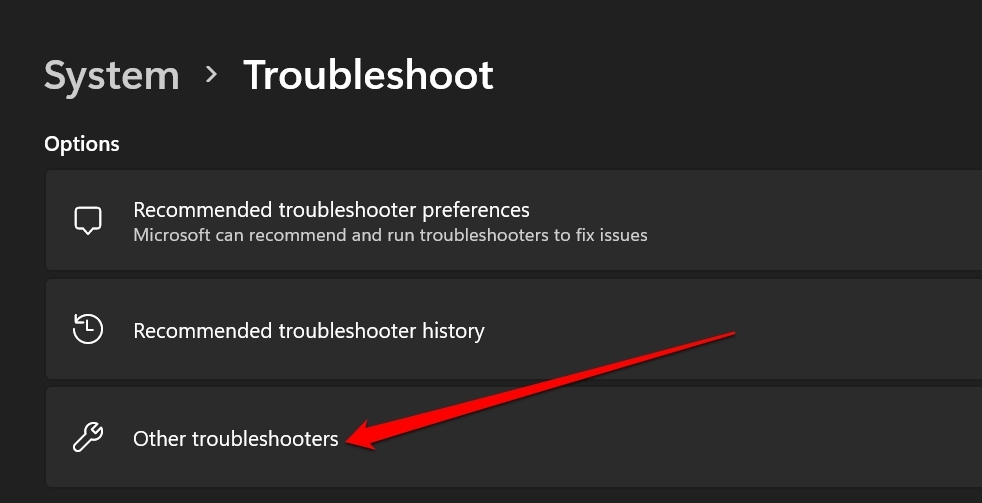
- Role até Solução de Problemas do Windows Update e clique no botão Executar ao lado.
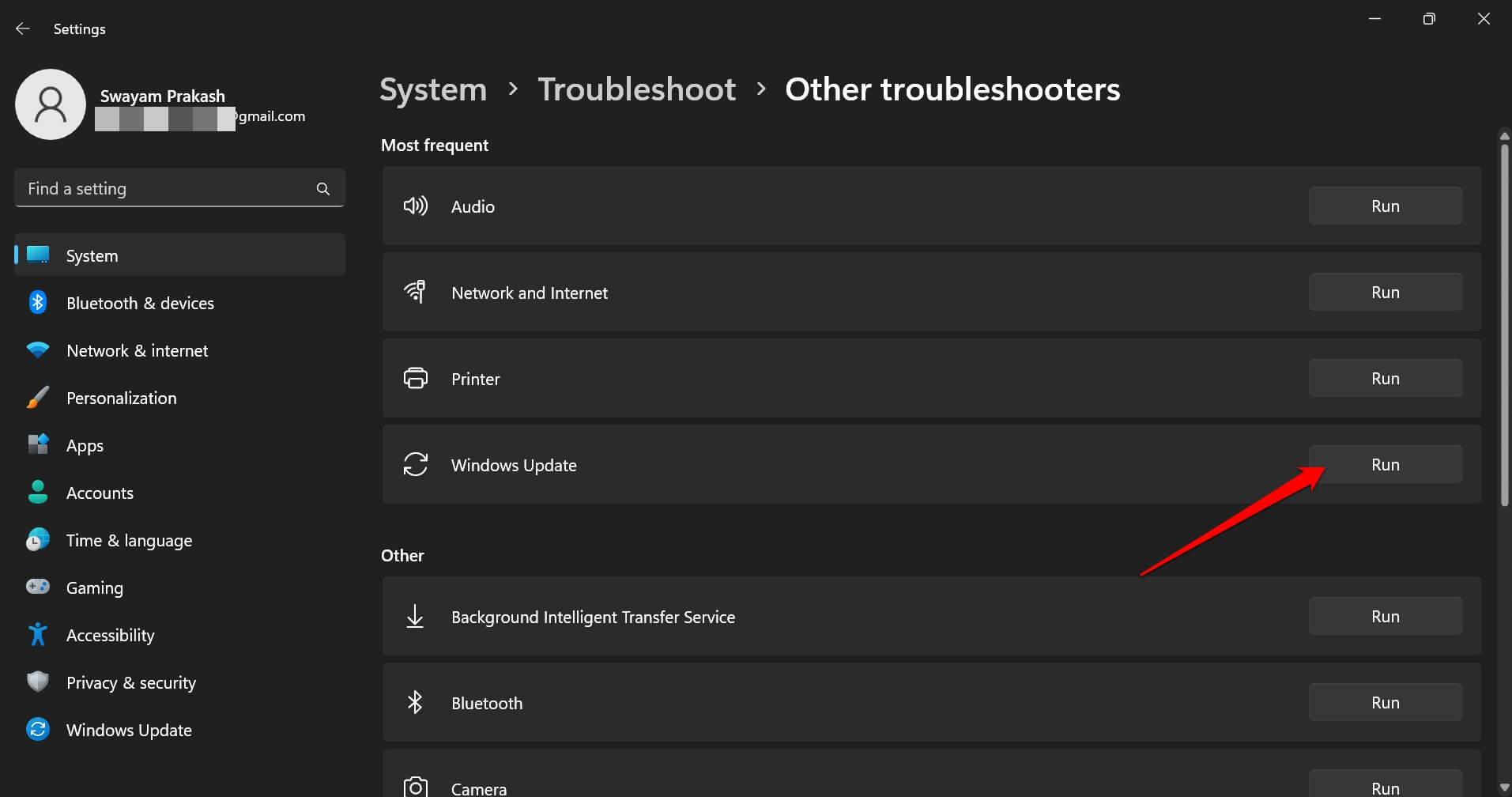
Siga as instruções emitidas pela ferramenta para concluir a depuração. Depois disso, reinicie seu PC, use-o e observe qualquer aumento no uso de CPU pelo processo TiWorker.exe.
4. Mude o Início do Instalador do Windows para Manual
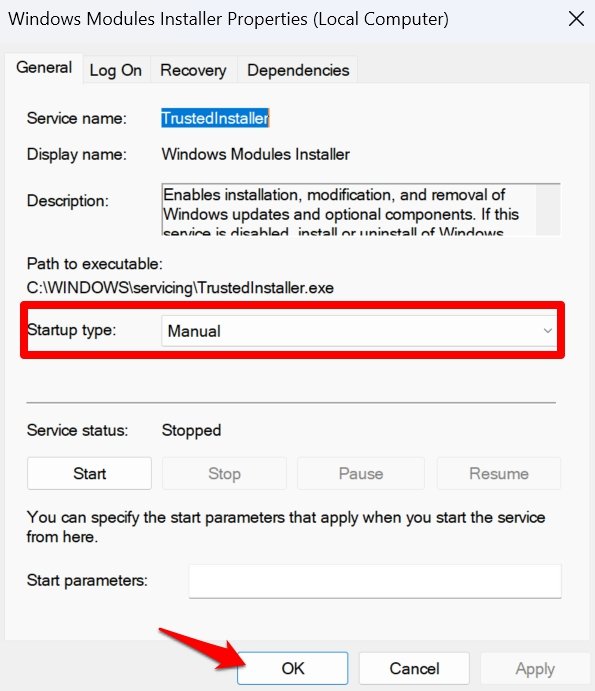
Mudar o tipo de início do Instalador do Windows é útil para evitar instalações súbitas de atualizações. Normalmente, ele está definido como Automático, mas você pode configurá-lo para Manual.
Quando você está jogando ou usando um aplicativo de edição de vídeo em um PC, você precisa da maior parte do poder de computação para isso. Uma instalação súbita de atualização fará com que o CPU aloque o poder para o respectivo processo que gerencia a atualização do sistema para o dispositivo.
Isso fará com que o TiWorker.exe consuma intensos recursos de CPU. No entanto, ao executar o processo manualmente, você pode continuar instalando atualizações do sistema quando nenhum outro aplicativo estiver em execução no sistema.
Assim, você pode ter todos os recursos de CPU para o Windows Module Installer Worker concluir a instalação da atualização do sistema.
Para mudar o tipo de início do Windows Module Installer,
- Pressione Windows + R para abrir a caixa Executar.
- Digite services.msc e pressione enter.
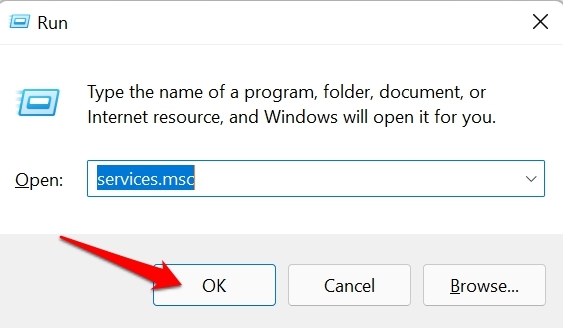
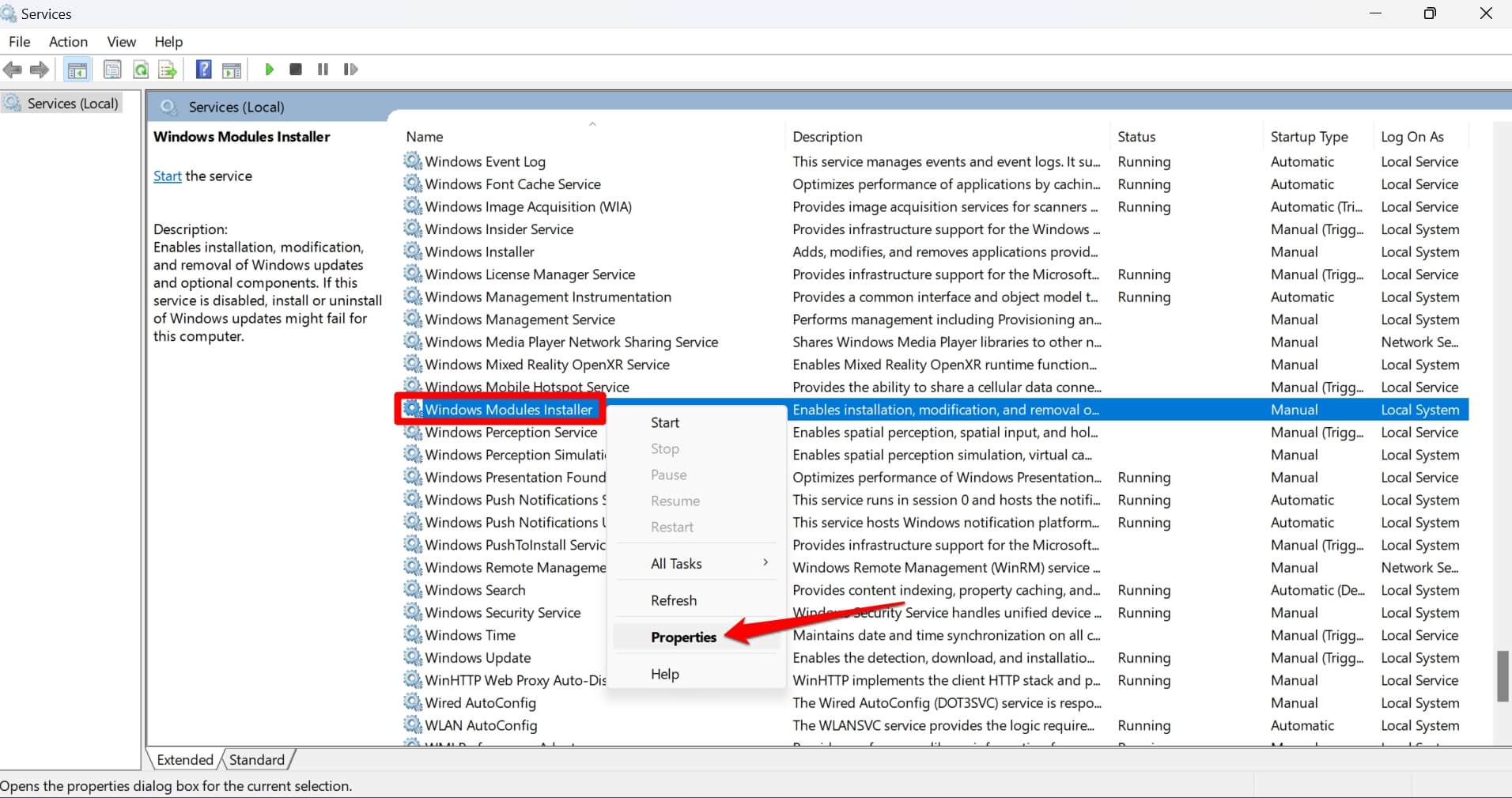
- Vá para Windows Module Installer e clique com o botão direito sobre ele. Selecione Propriedades.
- Na lista suspensa Tipo de Inicialização, selecione Manual.
5. Finalize o Processo TiWorker.exe
Se você observar constantemente um aumento no uso de CPU pelo processo executável TiWorker, tente encerrá-lo. Acesse o Gerenciador de Tarefas e finalize a tarefa. Isso interromperá o recurso de CPU alocado ao processo.
- Pressione Ctrl + Shift + Esc para abrir o Gerenciador de Tarefas.
- Clique na aba Detalhes no lado esquerdo.
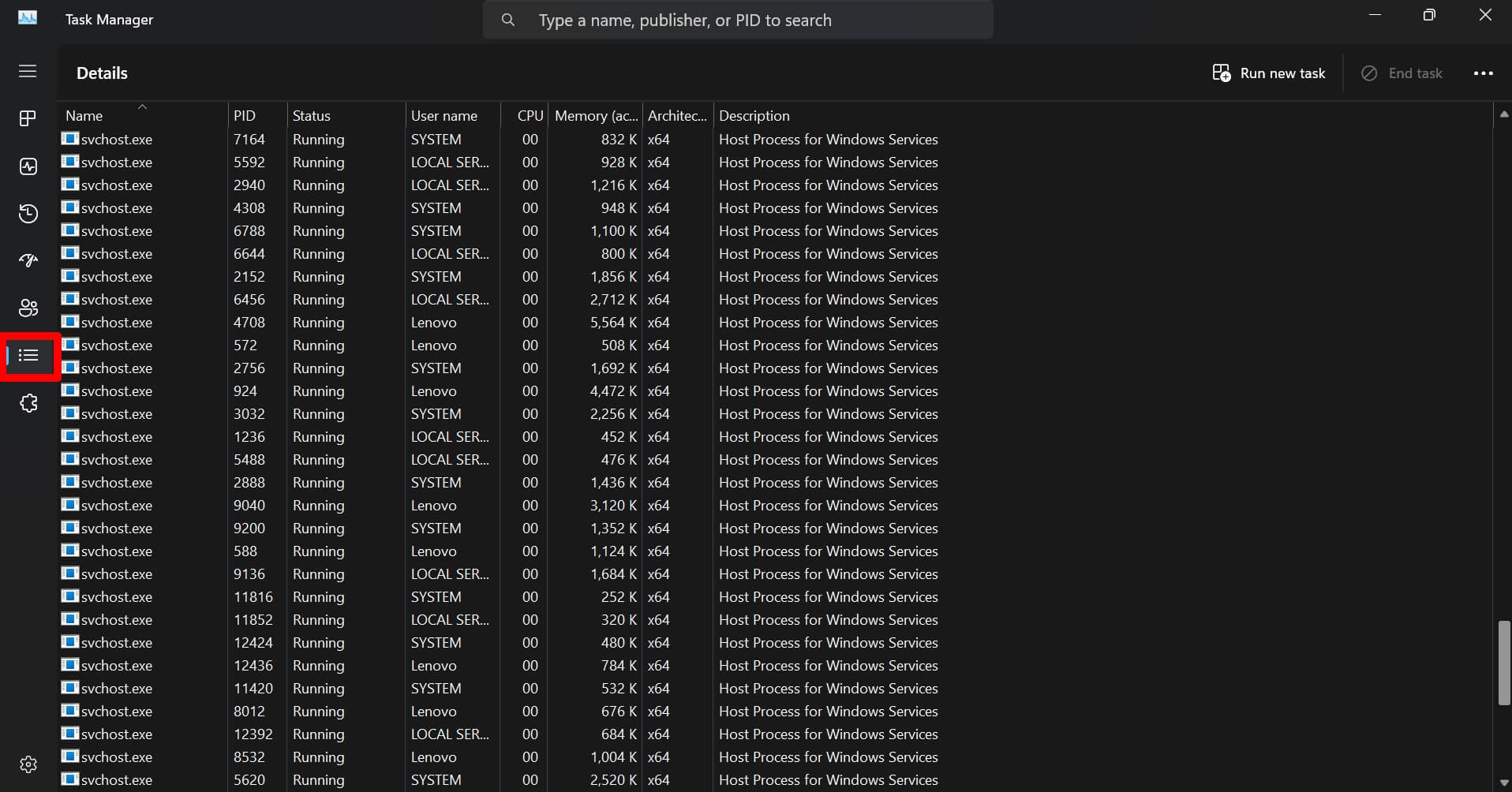
- Role até TiWorker.exe.
- Clique com o botão direito sobre ele para destacar o processo e selecione Finalizar Tarefa.
- Reinicie o computador.
6. Exclua a Pasta de Distribuição de Software do Windows
Todos os dados relacionados às Atualizações do Windows são armazenados na pasta SoftwareDistribution. Alguns dados nela podem ter se corrompido. Isso fará com que o processo TiWorker.exe, que gerencia a atualização do sistema, consuma uma alta quantidade de CPU. Exclua a pasta Software Distribution para corrigir o problema.
Pressione as teclas de atalho Windows + R para abrir a caixa Executar.
Acesse os serviços do Windows digitando services.msc e pressione a tecla enter.
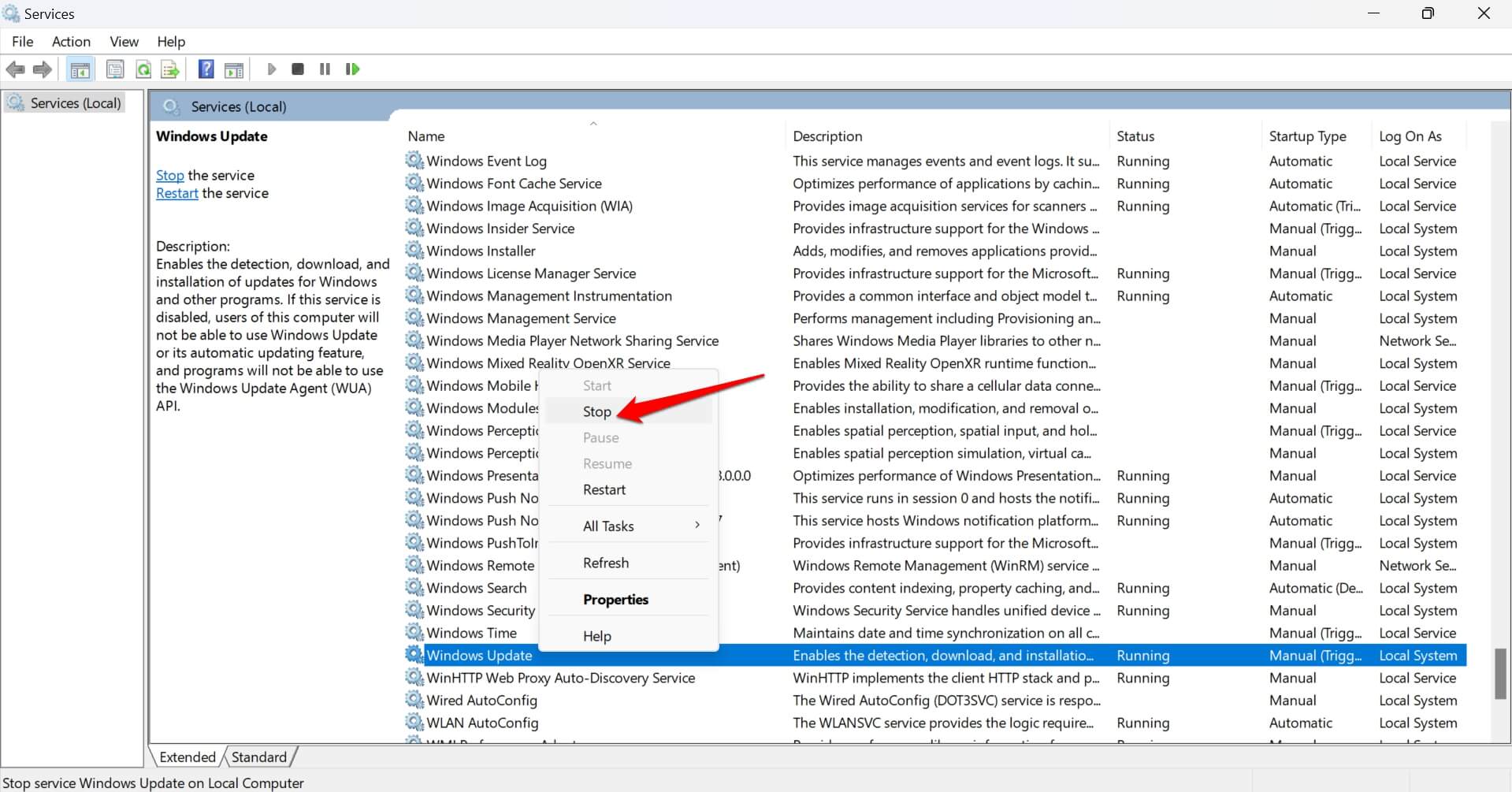
Vá para Windows Update, clique com o botão direito sobre ele e selecione Parar no menu.
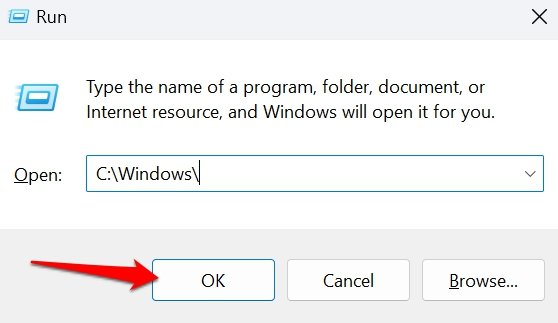
Pressione Windows + R para abrir a caixa Executar.
Digite C:\Windows\ e pressione enter. Você acessará o diretório do Windows.
Vá para a pasta SoftwareDistribution, selecione-a e pressione Shift + Delete para remover a pasta do diretório.
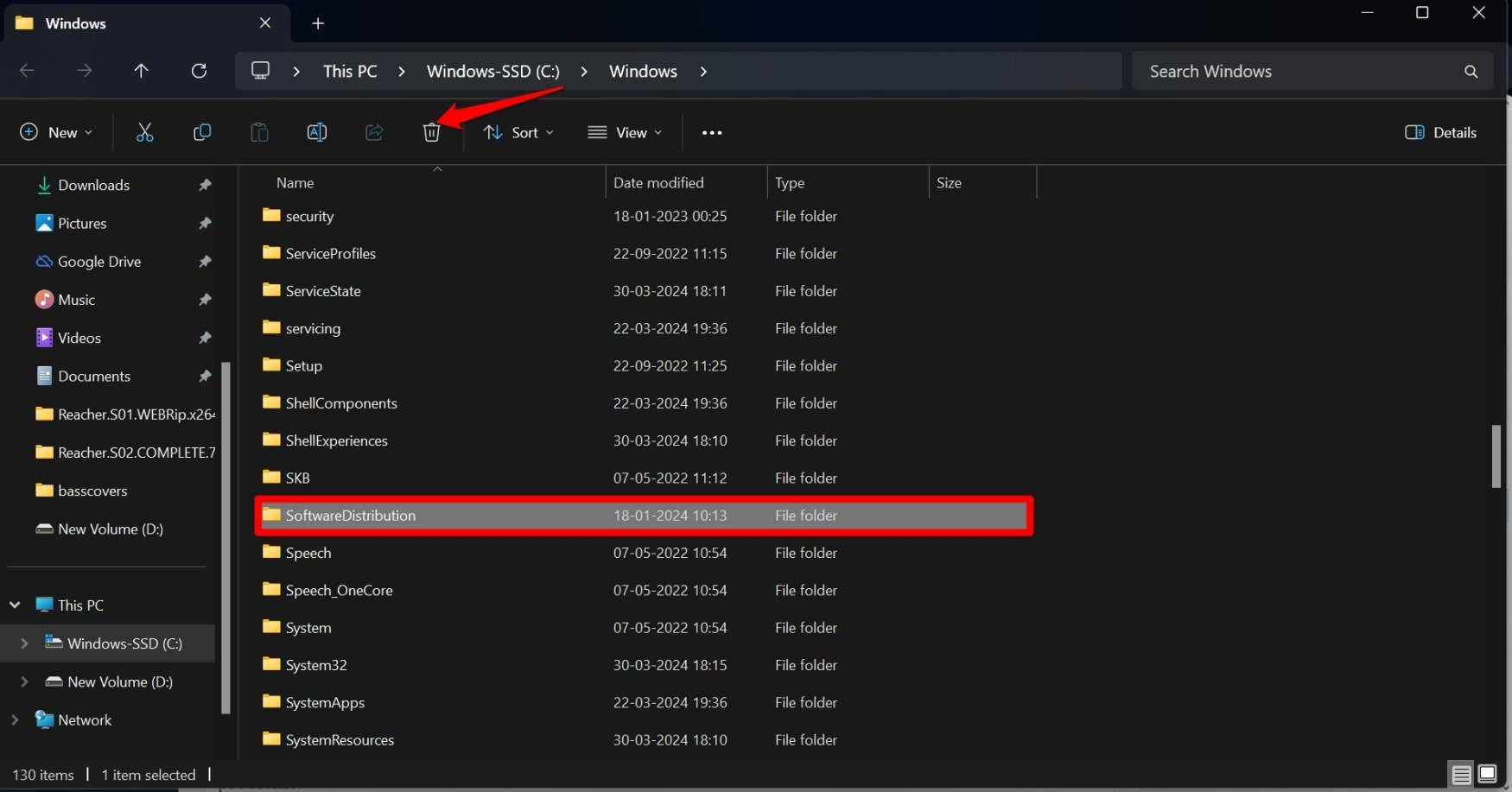
Não se preocupe, pois essa dica de solução de problemas não afetará a versão do sistema do seu PC. Esta pasta será criada novamente quando você instalar a atualização de software do Windows na próxima vez.
7. Verifique e Corrija Arquivos de Sistema Corrompidos
Alguns arquivos de sistema podem ter se corrompido em seu PC. Use as verificações SFC e DISM para encontrar e corrigir esses arquivos. Arquivos de sistema corrompidos podem frequentemente interferir nos processos do sistema, causando vários outros problemas.
Para executar a verificação SFC,
- Pressione Windows + R para abrir a caixa Executar.
- Digite cmd e pressione enter.
- No prompt de comando, insira o comando .
***sfc/scannow* **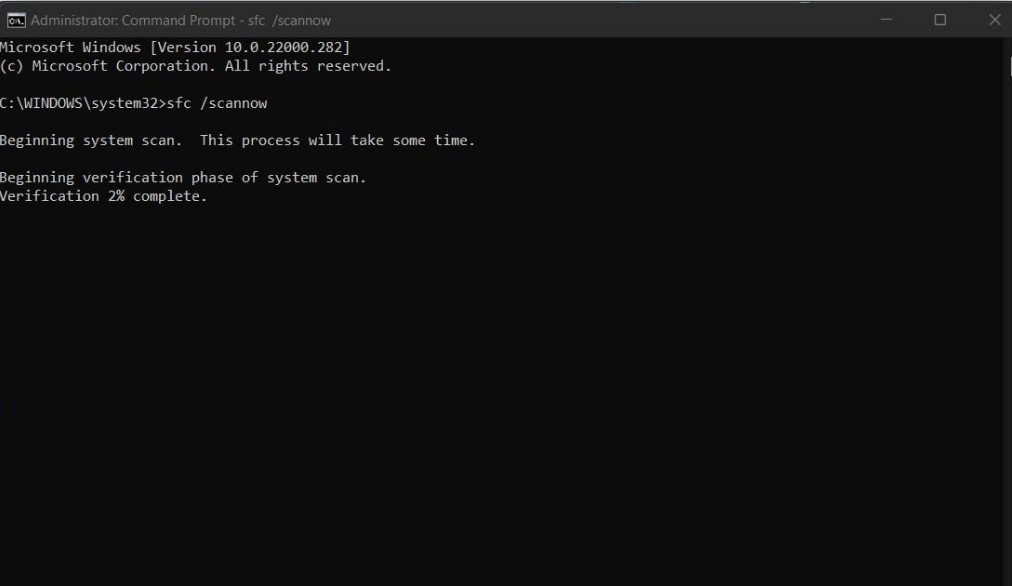
Para executar a verificação DISM,
- Inicie o Prompt de Comando a partir da pesquisa do Windows. ( Win + S)
- Insira esses comandos um após o outro.
DISM /Online /Cleanup-Image /CheckHealth DISM /Online /Cleanup-Image /ScanHealth DISM /Online /Cleanup-Image /RestoreHealth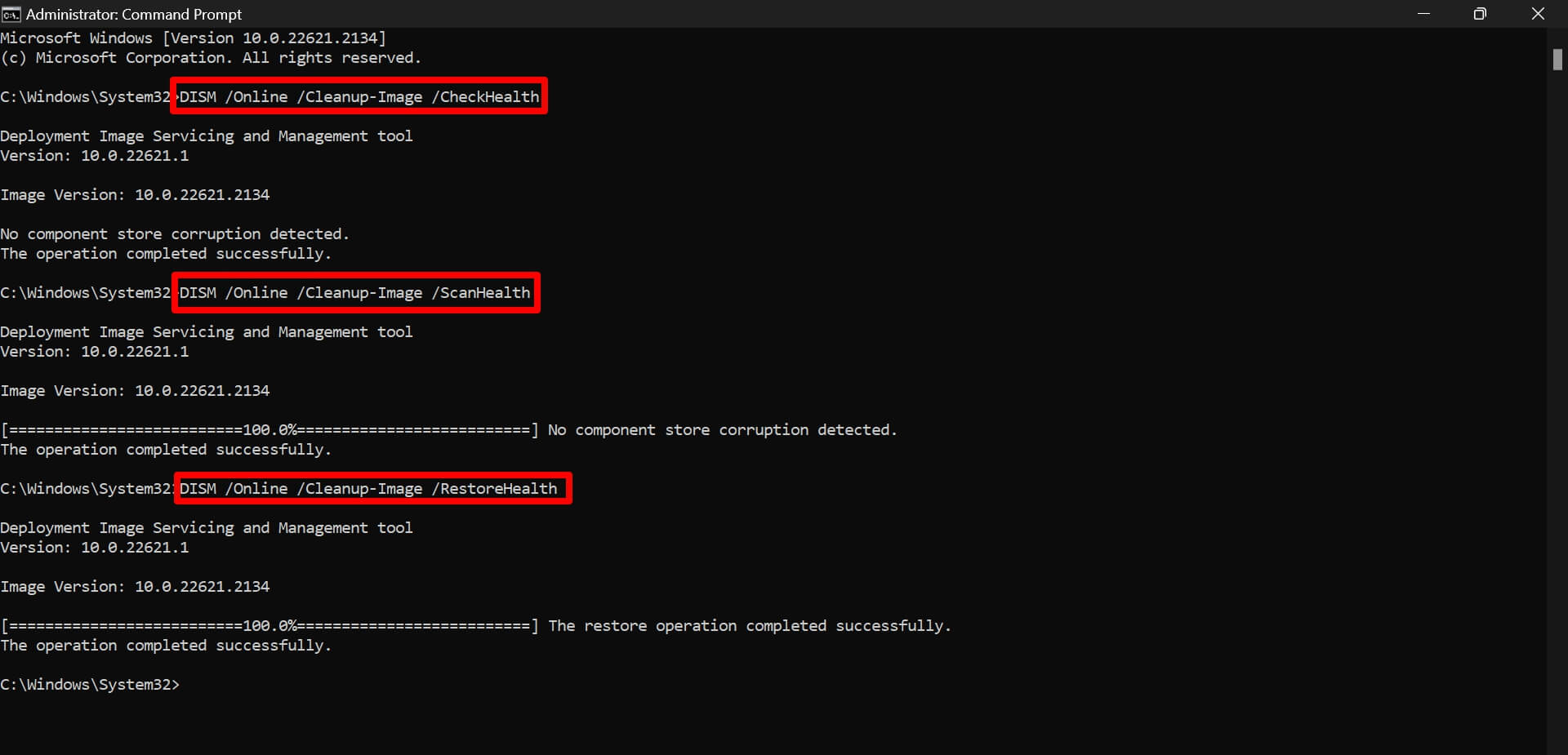
Não interrompa o processo quando os comandos estiverem verificando arquivos corrompidos. Pode levar algum tempo para concluir. Use seu PC após corrigir os arquivos de sistema problemáticos. Observe se o Windows Module Installer Worker está consumindo recursos excessivos de CPU.
8. Verifique Aplicativos Ocultos em Execução em Segundo Plano
Pode haver aplicativos em execução em segundo plano em seu PC, mas você não saberá. Esses aplicativos não têm nada a ver com o TiWorker.exe, mas manterão os recursos de CPU ocupados. Assim, o ventilador do processador permanece ativo na maior parte do tempo, expelindo o calor.
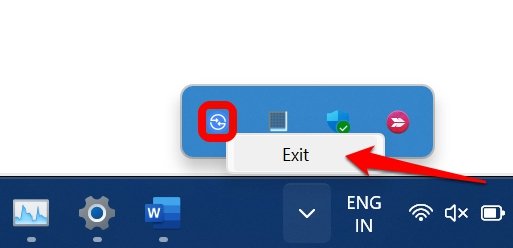
Verifique a bandeja do sistema para aplicativos ocultos em execução em segundo plano. Por exemplo, quando eu inicio meu PC e me conecto à web, alguns aplicativos, como Steam, Discord, iCloud e Torrent, começam a ser executados em segundo plano.
Acesse a bandeja do sistema para ver os ícones dos aplicativos ocultos em execução em segundo plano. Clique com o botão direito sobre eles e selecione Sair. Com os aplicativos em segundo plano fechados, os recursos de CPU devem estar livres.
Conclusão
Experimentar constantemente um aumento no uso de CPU para um processo específico quando ele não está fazendo nada é problemático. Se você notar tal anomalia em seu computador, conserte-a imediatamente. Espero que as dicas e truques neste artigo tenham ajudado você a resolver o problema do alto consumo de CPU pelo Windows Module Installer Worker.
Se você tiver alguma opinião sobre Como Corrigir o Alto Uso de CPU do Windows Modules Installer Worker, sinta-se à vontade para deixar um comentário abaixo. Além disso, inscreva-se em nosso canal do YouTube DigitBin para vídeos tutoriais. Cheers!
Receba novas postagens na sua caixa de entrada
Sem spam. Cancele a assinatura a qualquer momento.