Erro Windows · 3 min read · Sep 27, 2025
Como Corrigir o Erro de Atualização do Windows 0x80070103
As Atualizações do Windows são essenciais para implementar novos recursos e corrigir problemas existentes em um sistema Windows. No entanto, os usuários às vezes encontram erros ao instalar Atualizações do Windows em seus sistemas. Um desses códigos de erro é o Erro de Atualização do Windows 0x80070103. Se você encontrar esse código de erro, leia mais neste artigo.
A principal causa do Erro de Atualização do Windows 0x80070103 é que o Windows tenta instalar drivers já instalados. Um caso típico é quando o Windows tenta instalar o driver da HP, mesmo que a HP já o tenha instalado.
Esse problema deve ser resolvido automaticamente, conforme esta discussão por scrappyz_21 no fórum Microsoft Answers. No entanto, foi resolvido automaticamente para alguns usuários. Em outra discussão por Creech, funcionário da Microsoft, o problema persiste para a maioria dos usuários, e você só pode adiar o erro recorrente pausando as atualizações.
Dicas para Corrigir o Código de Erro 0x80070103 da Atualização do Windows
No entanto, muitos usuários sugeriram que esse erro foi corrigido tentando algumas soluções, que são as seguintes:
1. Execute o Solucionador de Problemas de Atualização do Windows
O novo solucionador de problemas de Atualização do Windows é uma versão aprimorada de seu antecessor e funciona bem. Muitos usuários confirmaram que o solucionador de problemas funcionou.
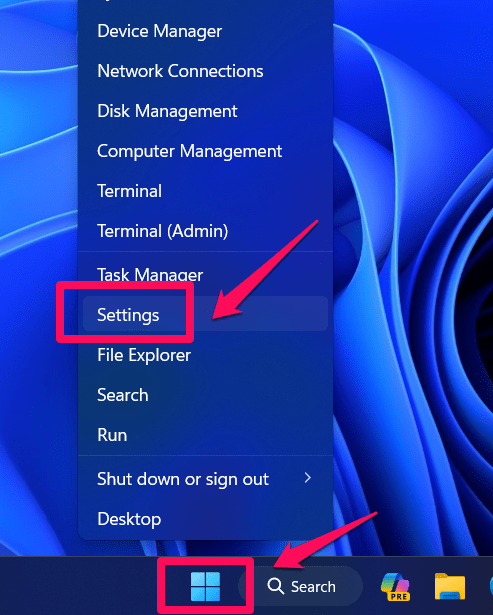
- Clique com o botão direito no botão Iniciar e selecione Configurações no menu.
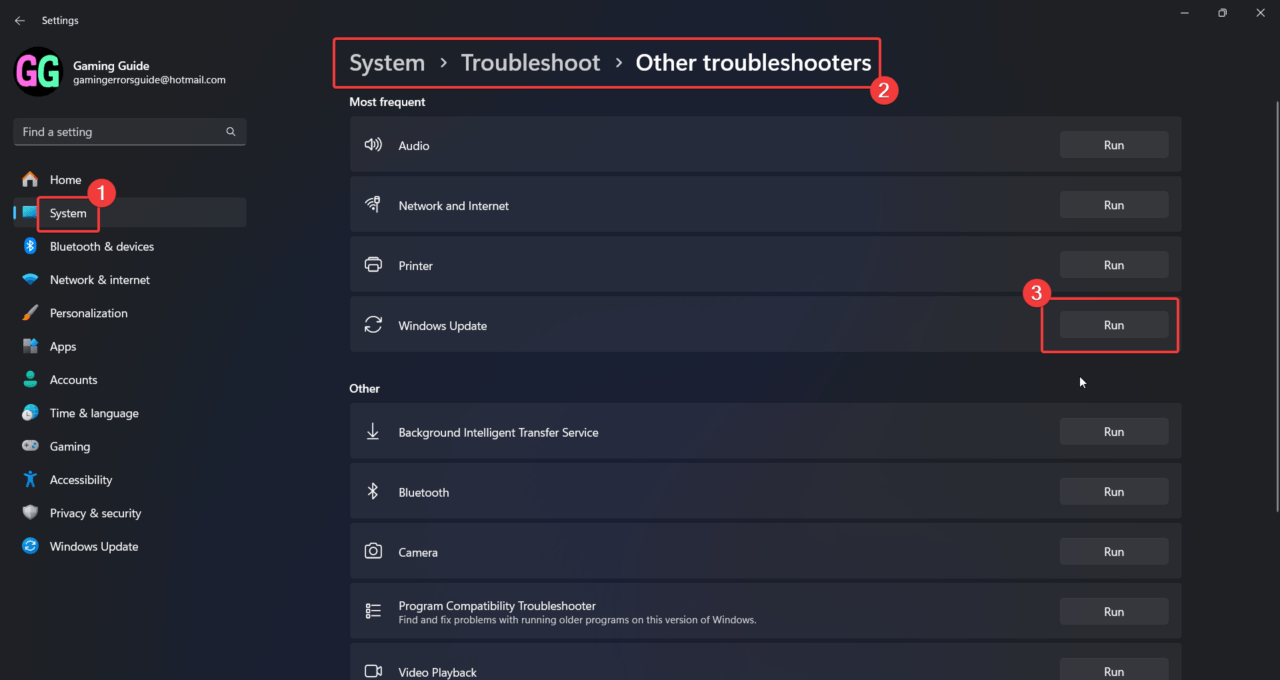
- Vá para Sistema >> Solucionar Problemas >> Outros solucionadores de problemas.
- Clique em Executar correspondente ao solucionador de problemas de Atualização do Windows.
2. Renomeie a pasta SoftwareDistribution
Mesmo que a Microsoft corrija o problema, ele pode existir em muitos sistemas se os arquivos de cache da versão anterior da atualização problemática existirem. Como os arquivos de cache são armazenados na pasta SoftwareDistribution, renomear o conteúdo dessa pasta será semelhante a excluir os arquivos, assim, solicitando a recriação dos arquivos de cache.
- Pesquise por Prompt de Comando na barra de pesquisa do Windows.
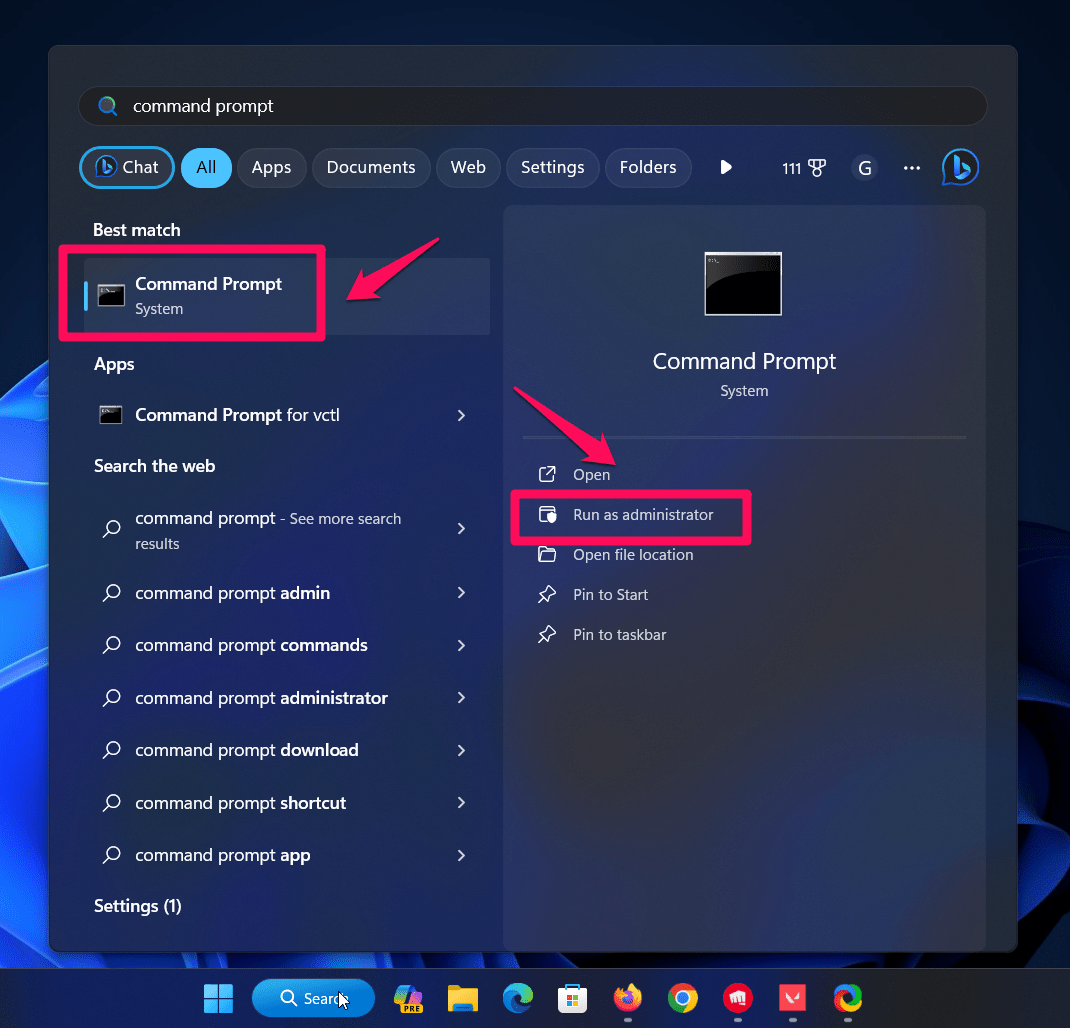
- Clique em Executar como administrador no painel direito para abrir a janela do Prompt de Comando elevado.
- Na janela do Prompt de Comando elevado, copie e cole o seguinte comando e pressione Enter após cada comando:
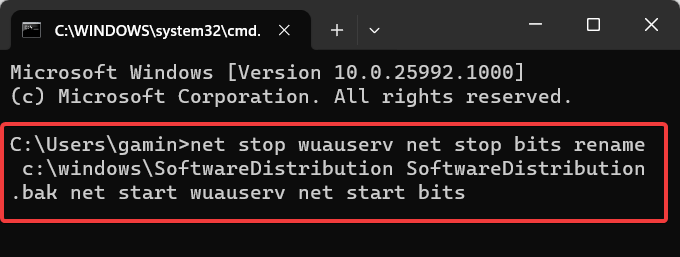
net stop wuauserv net stop bits rename c:\windows\SoftwareDistribution SoftwareDistribution.bak net start wuauserv net start bits
A Atualização do Windows deve funcionar sem problemas após essa solução.
3. Execute uma Verificação SFC
Se tudo mais falhar, é bastante provável que os arquivos do sistema tenham sido corrompidos devido à atualização anterior. Nesse caso, você pode executar uma Verificação SFC para corrigir arquivos de sistema corrompidos e ausentes.
- Abra a janela do Prompt de Comando elevado, conforme sugerido anteriormente.
- Na janela do Prompt de Comando elevado, insira o seguinte comando: sfc /scannow
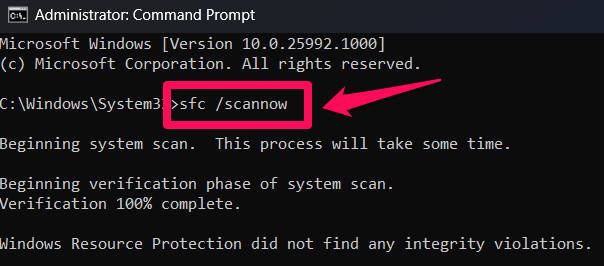
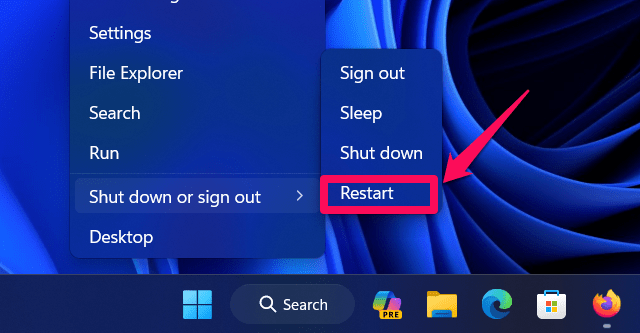
- Reinicie seu sistema assim que a Verificação SFC for concluída. Isso corrigirá o problema.
Conclusão
Os métodos acima devem ser úteis para resolver o Erro de Atualização do Windows 0x80070103. No entanto, se o erro não for resolvido, você pode pausar as atualizações por uma semana e relatar o problema ao Hub de Feedback da Microsoft.
Por favor, compartilhe sua opinião na seção de comentários abaixo e inscreva-se no canal do YouTube da Digitbin.
Se você tiver alguma opinião sobre Como Corrigir o Erro de Atualização do Windows 0x80070103, sinta-se à vontade para deixar um comentário na caixa abaixo. Além disso, inscreva-se no nosso canal do YouTube DigitBin para tutoriais em vídeo. Cheers!
Receba novas postagens na sua caixa de entrada
Sem spam. Cancele a assinatura a qualquer momento.