Tecnologia · 6 min read · Oct 24, 2025
Como Corrigir o Uso Alto de CPU do WMI Provider Host (WmiPrvSE.exe)

É assustador encontrar processos desconhecidos no seu Gerenciador de Tarefas, o que pode indicar que você foi infectado por malware.
No Windows, há um processo em execução chamado WMI Provider Host, também conhecido como “WMIPrvSE.exe.” Ele é geralmente observado em ambientes de produção após a atualização para a versão mais recente do Windows.
Os usuários notaram que seus sistemas estão lentos, quentes e lentos após a atualização para a versão mais recente do Windows. Portanto, caso você esteja enfrentando o erro de Uso Alto de CPU do WMI Provider Host (WmiPrvSE.exe), certifique-se de verificar o guia até o final.
O que é o WMI Provider Host (WmiPrvSE.exe)?
É um Serviço de Provedor de Instrumentação de Gerenciamento do Windows (WmiPrvSE.exe) que é executado no WMI Provider Host. Ele fornece controle e informações de gerenciamento para o sistema operacional Microsoft Windows.
Você não pode operar seu sistema operacional sem o serviço. Este software facilita a execução de aplicativos, portanto, deve estar instalado em seu computador. Em um ambiente empresarial, ele também pode ser usado para fornecer informações de gerenciamento e controle.
Se você está familiarizado com o WMI, pode usá-lo para se informar sobre seu sistema de maneiras que você não pode ver geralmente. No entanto, é possível obter o número de série do seu computador, o número do modelo da placa-mãe e muito mais com a ferramenta de linha de comando WMIC (WMIC).
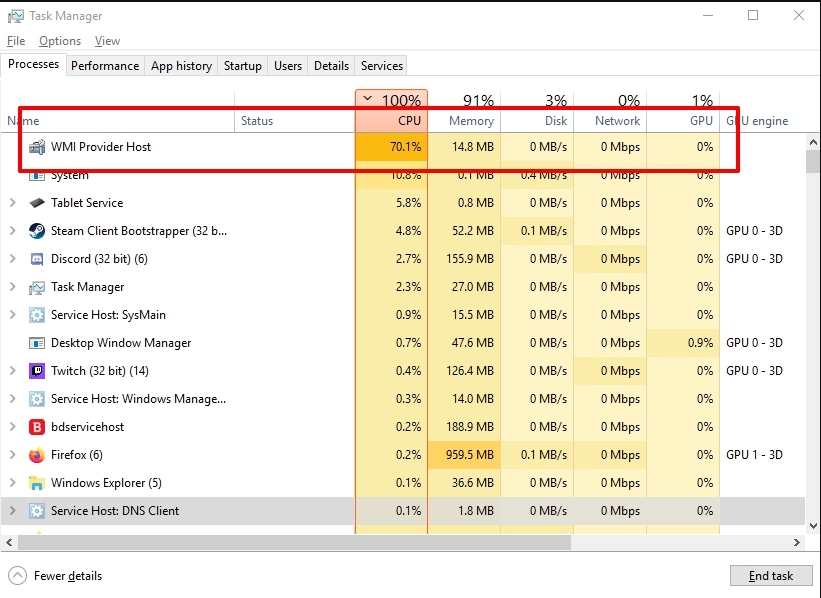
O WMI Provider Host (WmiPrvSE.exe) é Seguro?
Definitivamente, você encontrará o processo WMI Provider Host em seu computador Windows 10 como um processo de sistema legítimo. Para que seu PC funcione, ele deve estar em execução. Portanto, sempre que você iniciar seu PC em Modo Seguro, ele será executado.
Corrigir o Uso Alto de CPU do WMI Provider Host (WmiPrvSE.exe)
Então, aqui estão algumas correções que têm o potencial de resolver o uso alto de CPU do WMI Provider Host (WmiPrvSE.exe):
Correção 1: Realizar um Boot Limpo
É possível que um aplicativo específico esteja fazendo com que o WMI Provider Host consuma altos recursos de CPU. Assim, nesta etapa, realizaremos um Boot Limpo e isolaremos o aplicativo que está causando o uso excessivo.
Somente os serviços de inicialização que são essenciais são carregados durante um boot limpo, enquanto todos os outros serviços e aplicativos são desativados. Portanto, para realizar um Boot Limpo, siga estas etapas:
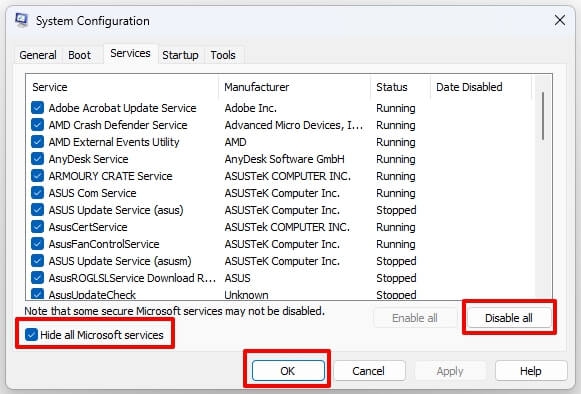
Para executar EXECUTAR, pressione Windows + R.
Digite msconfig e pressione Enter.
No menu Serviços, clique em Ocultar todos os serviços da Microsoft e desmarque.
Clique em Desativar Todos e depois em OK.
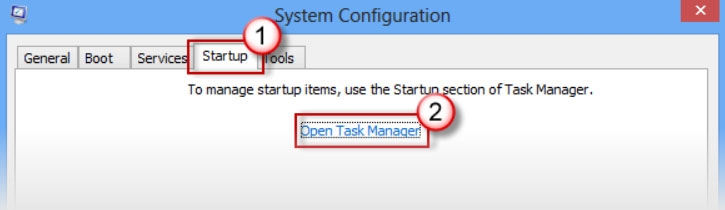
Na guia Inicialização, clique em Abrir Gerenciador de Tarefas.
No gerenciador de tarefas, clique no botão Inicialização.
Para desativar um aplicativo, basta clicar no link Desativar ao lado de qualquer aplicativo com Ativado ao lado na lista.
Este processo deve ser repetido para todos os aplicativos na lista, e seu computador deve ser reiniciado em seguida.
Agora você inicializou seu computador em modo Boot Limpo.
Veja se o problema desaparece.
Quando o uso alto de CPU não for mais notado, é provável que seja resultado de um aplicativo ou serviço de terceiros.
Ative um serviço de cada vez da mesma maneira e pare assim que o uso da CPU voltar ao normal.
Você pode reinstalar o serviço/aplicativo ativando-o que gera o alto uso ou mantê-lo desativado.
Correção 2: Definir o serviço WMI para Demanda
Há uma chance de que alguns de seus programas, como o Discord, estejam usando o serviço WMI com alto uso de CPU. Portanto, para evitar que isso aconteça, siga estas etapas:-
Inicialmente, clique com o botão direito do mouse no Prompt de Comando e escolha Executar como administrador.
No Prompt de Comando, digite um a um os seguintes comandos:- sc config Wmi start=demand
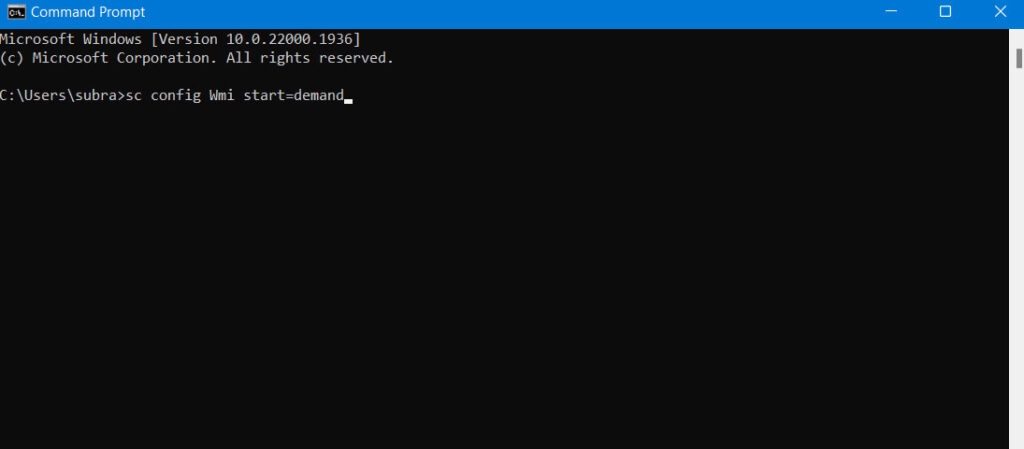
- Por fim, reinicie seu computador e verifique se o problema persiste.
Correção 3: Reiniciar o Serviço
Não há risco associado ao WMI Provider Host. No entanto, ainda é possível que ele cause problemas em seu computador. Este processo foi relatado como consumindo muitos recursos de CPU, diminuindo o desempenho do sistema.
Inicialmente, reiniciar o serviço é a maneira mais fácil de corrigir problemas de uso de recursos e desempenho.
Abra a barra de pesquisa do Windows.
Pesquise por Serviços e clique no primeiro resultado.
Encontre o serviço de Instrumentação de Gerenciamento do Windows rolando para baixo. No menu de contexto, clique com o botão direito sobre ele e selecione Reiniciar.
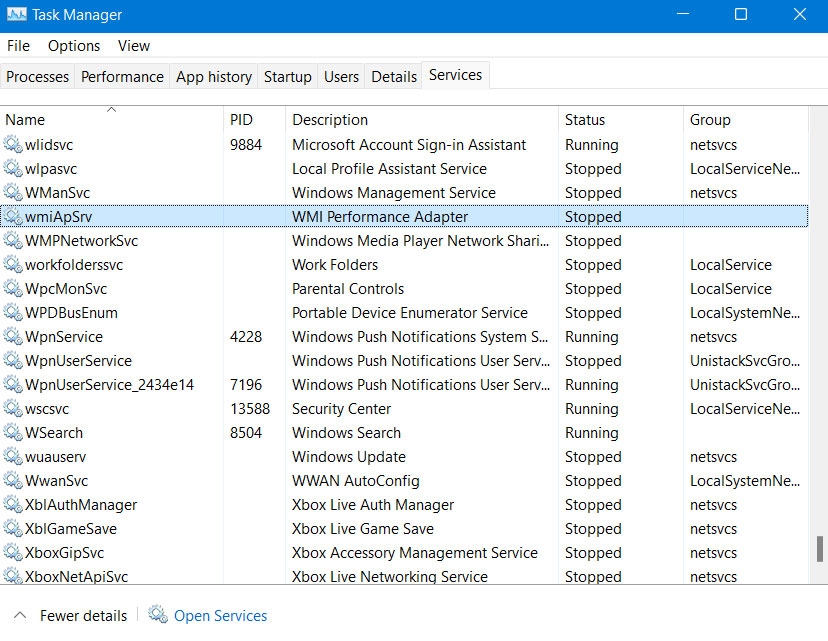
- Após o serviço ter sido reiniciado, verifique se o uso da CPU ainda está mais alto que o normal. No Gerenciador de Tarefas, observe as cores da coluna de uso da CPU.
Correção 4. Usar o Visualizador de Eventos para Identificar Processos Problemáticos
Você pode ter problemas com alguns processos em seu computador se o WMI Provider Host estiver usando uma alta porcentagem do poder da sua CPU por um longo período de tempo.
Nos casos em que um processo está constantemente solicitando grandes quantidades de informações via WMI, o WMI Provider Host pode ficar sobrecarregado.
Portanto, para descobrir qual processo está causando o problema, você pode usar a ferramenta Visualizador de Eventos do Windows.
Para abrir o Visualizador de Eventos, pressione Windows + X e selecione Visualizador de Eventos.
Em seguida, clique em Logs de Aplicativos e Serviços > Microsoft.
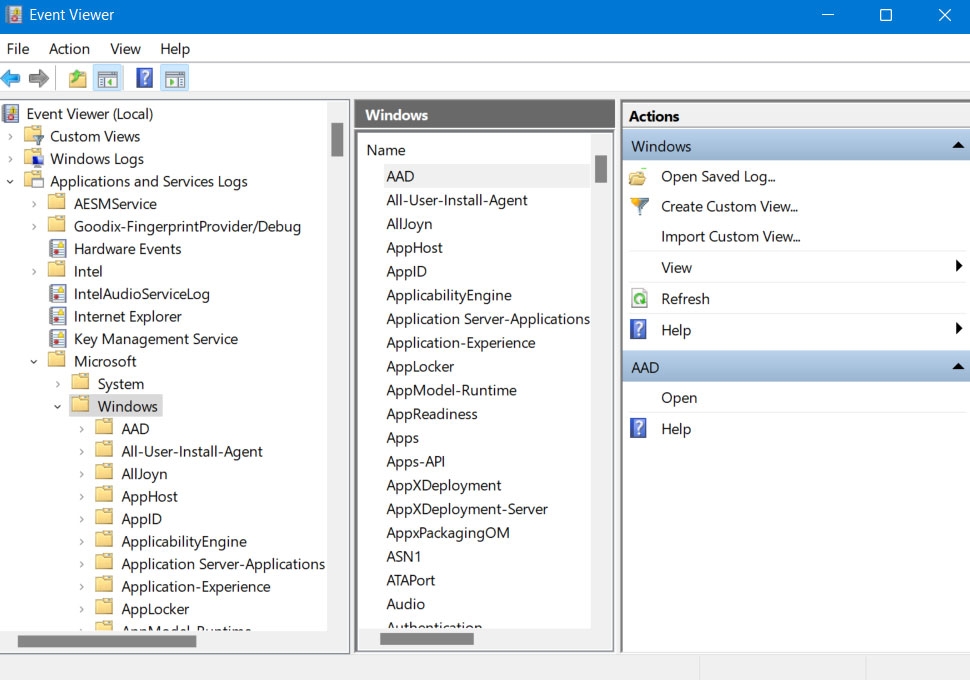
- Depois, toque em Windows > WMI-Activity > Operacional, em seguida, procure por quaisquer eventos de erro possíveis. Anote o ClientProcessID dos eventos problemáticos.
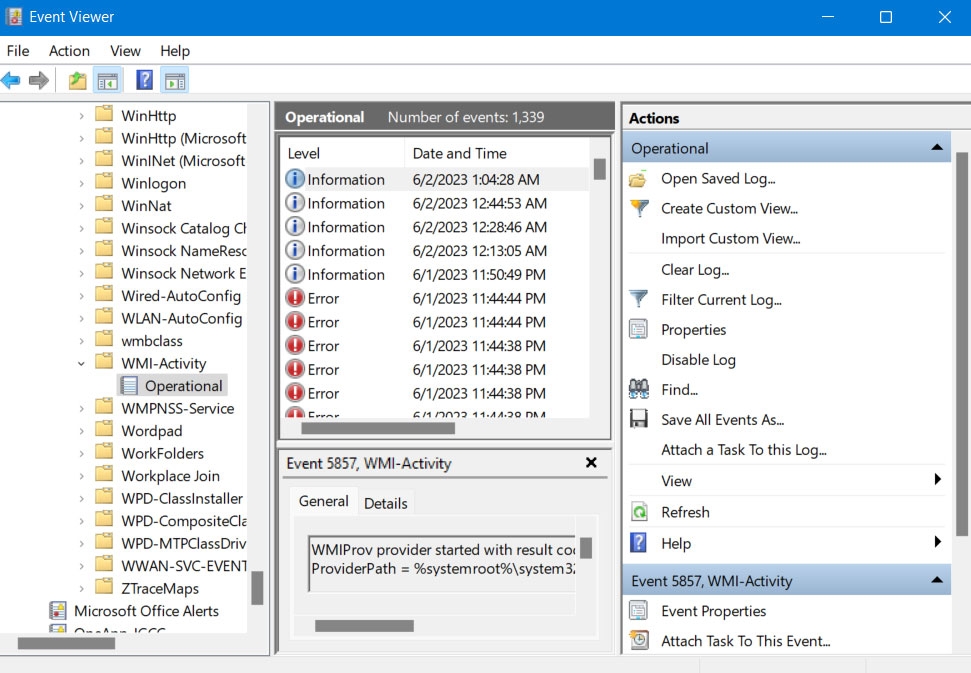
- Usando Ctrl + Shift + ESC, você pode abrir o Gerenciador de Tarefas. Na guia Serviços, selecione PID para exibir processos pelo número do ID do processo. Em seguida, encontre o processo que tem o número de ID correspondente que você anotou na Etapa 2, clique com o botão direito sobre ele e depois clique em Parar.
Correção 5. Executar SFC para Reparar Arquivos de Sistema Corrompidos
Além de usar a ferramenta SFC gratuita do Windows, você pode corrigir o erro de uso alto de CPU do WMI Provider Host verificando e reparando arquivos de sistema corrompidos.
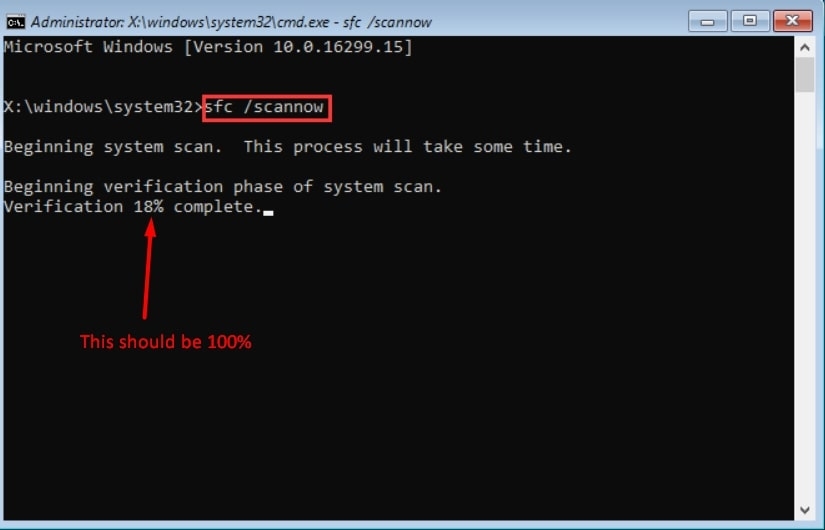
Para executar o Prompt de Comando como administrador, pressione Windows + R, digite cmd e pressione Ctrl + Shift + Enter.
Em seguida, digite sfc /scannow na janela do Prompt de Comando. Este programa irá escanear os arquivos do seu computador em busca de corrupção e repará-los se necessário.
Resumo – Uso Alto de CPU do WMI Provider Host
Então, é assim que você corrige o erro de Uso Alto de CPU do WMI Provider Host (WmiPrvSE.exe). Espero que este guia tenha ajudado você. Além disso, você deve comentar abaixo e nos informar se você tem alguma dúvida ou consulta sobre este tópico.
Leitura Adicional:
Por que os usuários do Windows 10 não estão atualizando para o Windows 11?
[Baixar] Atlas OS, uma versão modificada do Windows 10 focada em jogos
Temperatura Normal da CPU: Qual é a Temperatura Ideal da CPU e Como Monitorá-la?
Receba novas postagens na sua caixa de entrada
Sem spam. Cancele a assinatura a qualquer momento.