Solução de Problemas · 8 min read · Nov 21, 2025
Como Corrigir o Erro de Falta do WSClient.dll na Inicialização do Windows 11?

Você está enfrentando a mensagem de pop-up “ Erro no WSClient.dll Entrada Faltando: RefreshBannedAppsList “ no Windows? Esta mensagem geralmente aparece quando você inicia seu PC e é comumente vista no Windows 10 e 11. Neste guia, você pode encontrar dicas úteis de solução de problemas para corrigir o problema.
Normalmente, esse erro de falta do WSClient.dll na inicialização acontece devido a várias razões. A principal delas pode ser a versão do Windows atualmente em execução no seu PC. Pode haver bugs sérios que precisam ser corrigidos. Além disso, a presença de arquivos de sistema corrompidos ou um cache cheio de dados indesejados pode desencadear o erro de falta do WSClient.dll na inicialização.
Instalações corrompidas de aplicativos e arquivos WSclient.DLL desregistrados são frequentemente atribuídos ao erro de falta do WSClient.dll no Windows 11. Problemas de inconsistência de rede relacionados ao DNS também podem causar o aviso “ Erro no WSClient.dll Entrada Faltando: RefreshBannedAppsList “ a aparecer após a inicialização.
Principais Maneiras de Corrigir o Erro de Falta do WSClient.dll na Inicialização do Windows 11
Vamos começar com a solução de problemas. O erro de falta do WSClient.dll pode ser temporariamente evitado clicando em OK no pop-up sempre que ele aparecer. Estranhamente, quando você reiniciar o PC na próxima vez, o pop-up de erro aparecerá novamente. Portanto, deve ser tratado devidamente com correções técnicas adequadas.
1. Atualize o Windows para a Versão Mais Recente
Sempre certifique-se de que seu PC está executando a versão mais recente do Windows OS. A Microsoft regularmente lança atualizações de software para otimizar o desempenho e corrigir bugs no sistema. Não perca essas atualizações.
- Vá para as configurações do seu PC pressionando Windows +I.
- Clique na aba Windows Update que você pode ver no painel à esquerda.
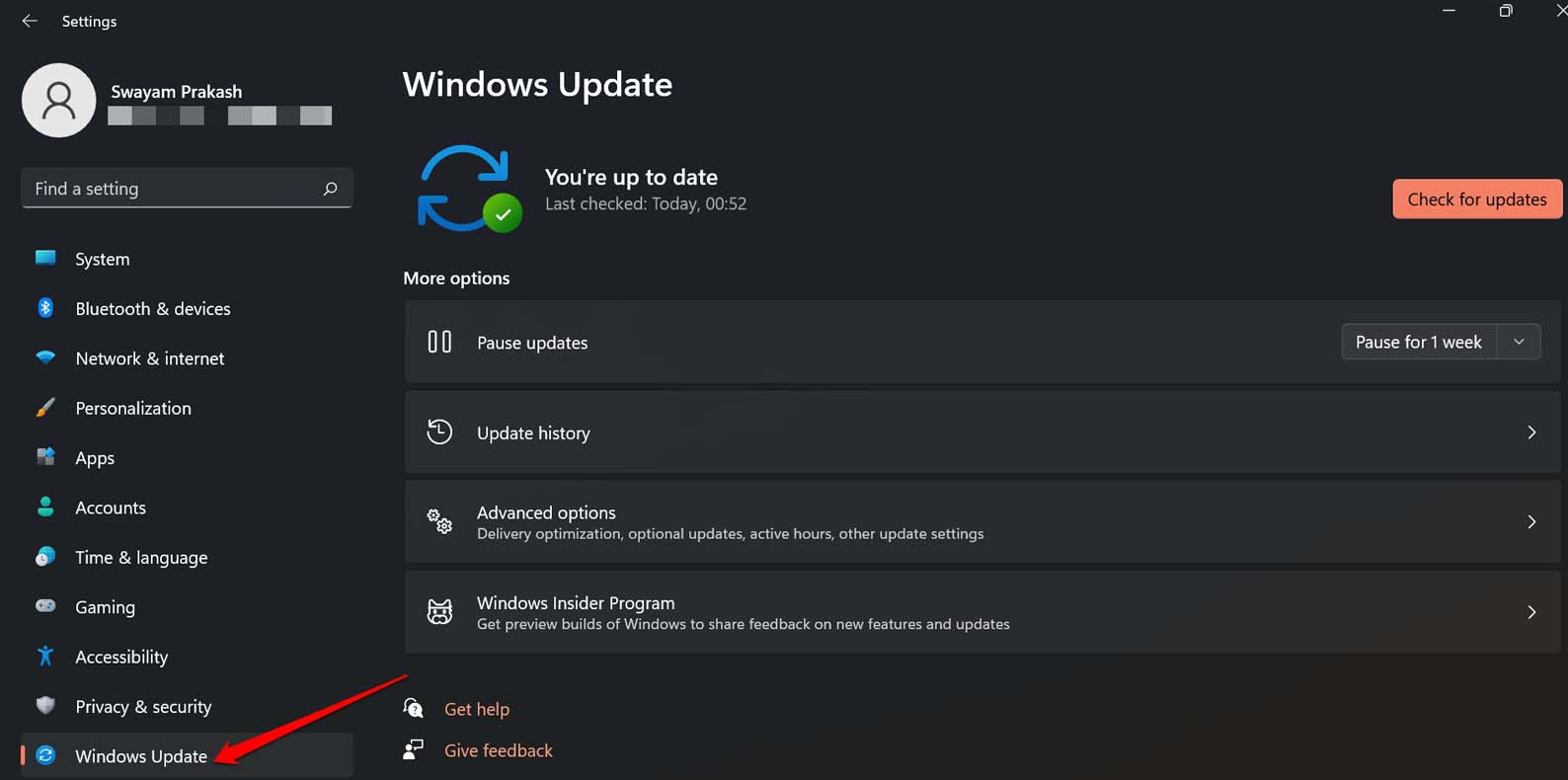
- Em seguida, clique em Verificar Atualizações.
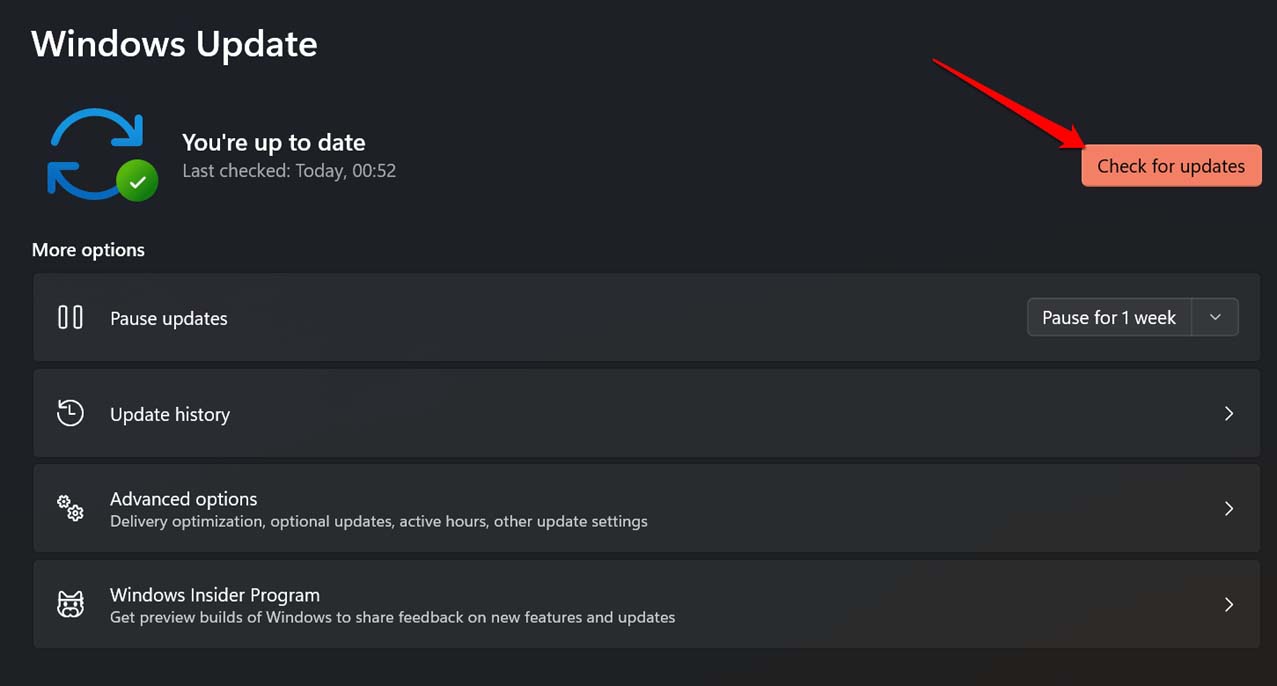
- Se uma nova versão do Windows OS estiver disponível, clique em Baixar Agora para iniciar o download e a instalação.
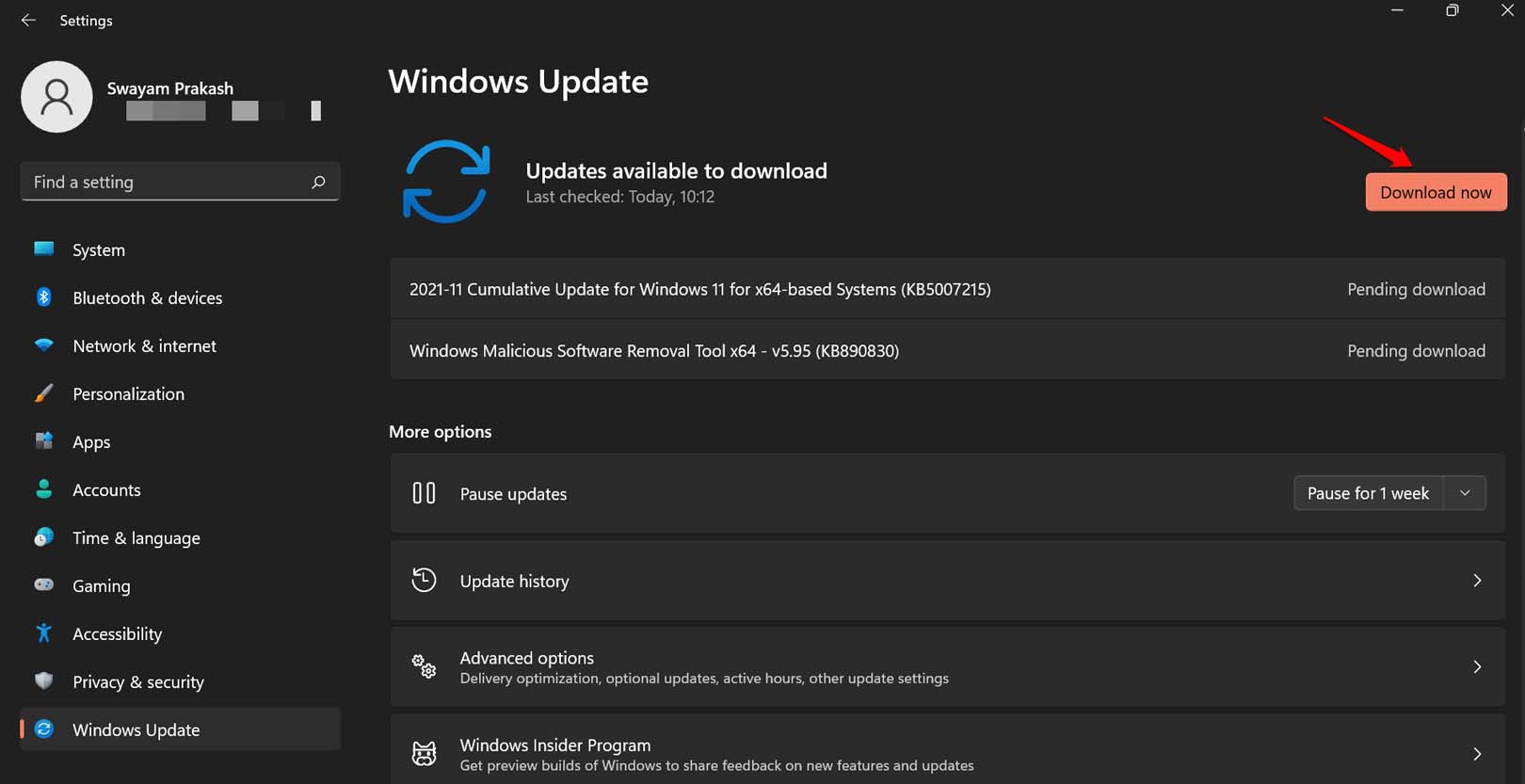
Com os bugs corrigidos no novo sistema operacional, você não deve encontrar o erro de falta do WSClient.dll na inicialização.
2. Desinstale Aplicativos Suspeitos do PC
Frequentemente, quando você instala um aplicativo, um aplicativo secundário também pode ser instalado com ele. Esse problema surge principalmente quando você visita sites não confiáveis e baixa alguns aplicativos desses sites. Devido a malware ou outras incompatibilidades técnicas, o aplicativo secundário causa vários erros no Windows OS.
Para lidar com isso, você deve verificar pelo Painel de Controle e desinstalar os aplicativos que você instalou involuntariamente. Você também pode desinstalar os aplicativos que não precisa.
- Abra o Painel de Controle usando Windows + S.
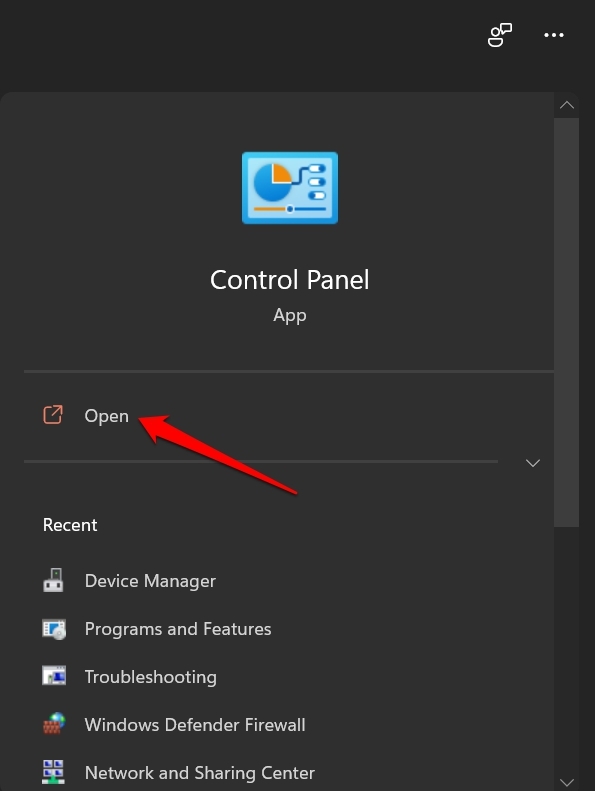
- Vá para Programas e Recursos.
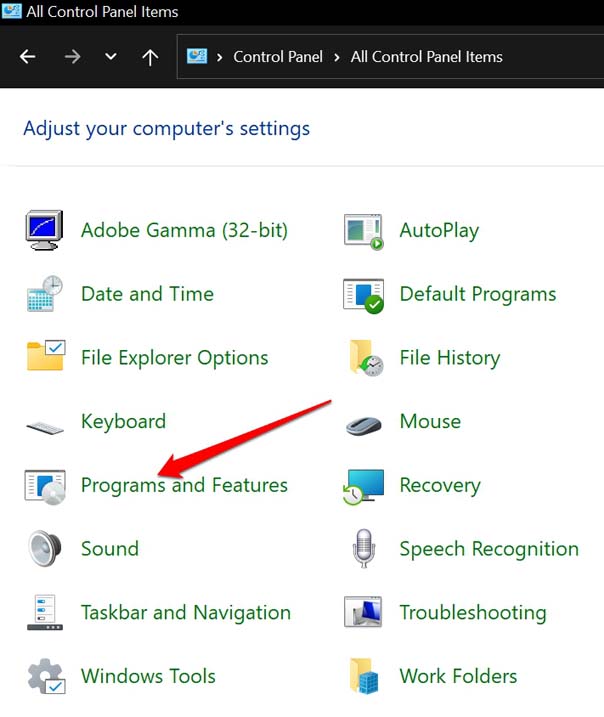
- Agora, role pela lista de programas instalados.
- Para desinstalar qualquer programa, clique com o botão direito sobre ele e selecione Desinstalar.
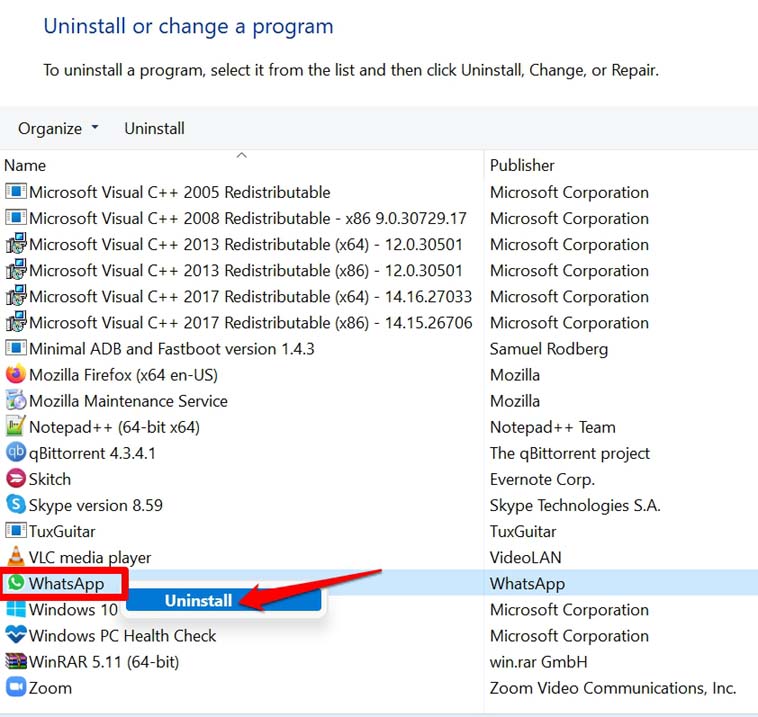
Com aplicativos defeituosos removidos do sistema, você não deve encontrar nenhuma mensagem de erro pop-up no seu PC.
3. Corrija os Arquivos de Sistema Corrompidos
Os arquivos de sistema podem ficar corrompidos devido a ataques de malware ou devido a uma atualização do sistema que não foi instalada corretamente. Quando isso acontece, outros erros começam a aparecer, e os aplicativos instalados no dispositivo se tornam não responsivos ou travam às vezes. Mensagens de erro também começam a aparecer do nada.
É possível corrigir os arquivos de sistema corrompidos, e você pode fazer isso usando o prompt de comando.
- Abra o Prompt de Comando.
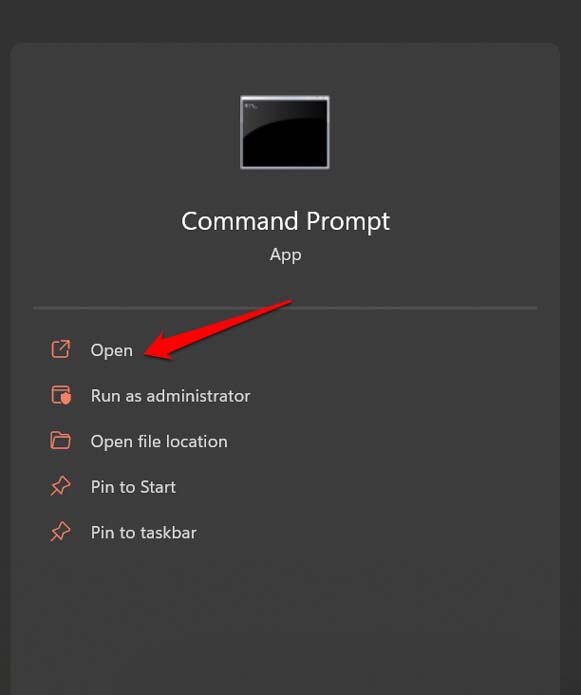
- Digite o comando
sfc/ scannow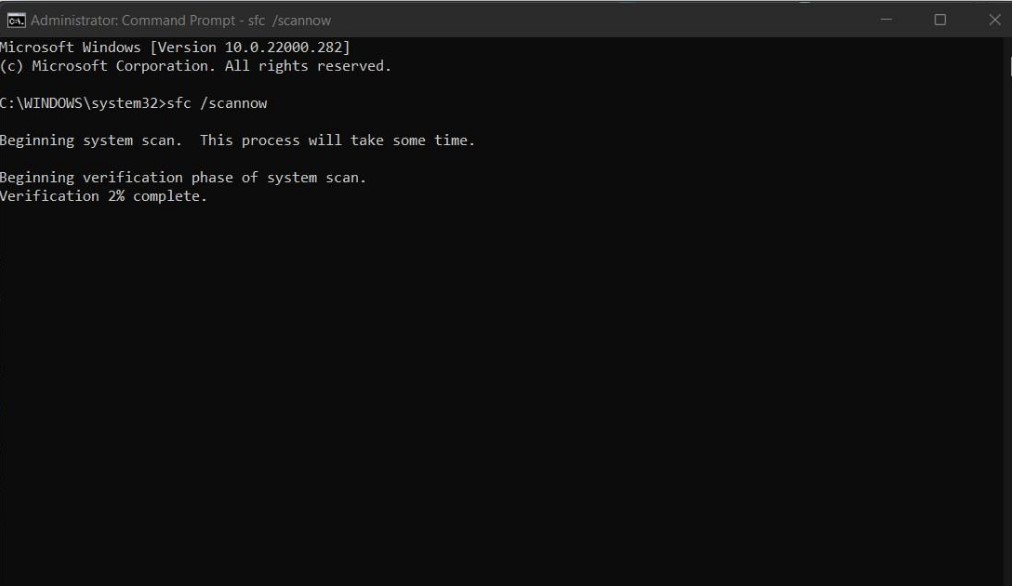
- Pressione enter.
Ele começará a procurar possíveis arquivos corrompidos, escaneando todos os arquivos de sistema protegidos no computador. Em seguida, a ferramenta tentará reparar quaisquer arquivos que forem encontrados como corrompidos ou danificados. Se um arquivo não puder ser reparado, ele será substituído por uma cópia em cache que está armazenada em uma pasta compactada localizada em %WinDir%\System32\dllcache.
4. Faça uma Verificação de Malware no seu PC com Windows
Frequentemente, a presença de malware pode ser uma causa proeminente de mensagens de erro aleatórias no Windows OS. No Windows 11, o tratamento de malware é significativamente melhor em comparação com o Windows 10. Muitos usuários possuem PCs que executam o Windows 10 que podem não ser atualizáveis para o Windows 11.
Portanto, em uma versão mais antiga, há uma grande probabilidade de um ataque de malware. É sempre aconselhável realizar verificações manuais de malware regularmente no computador, independentemente de você estar usando o Windows 10 ou 11.
- Vá para a pesquisa do Windows pressionando as teclas de atalho Windows + S.
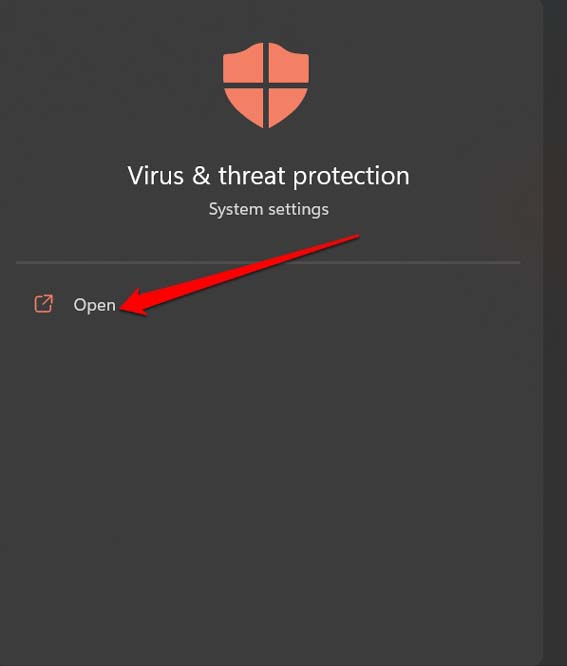
- Digite Proteção contra Vírus e Ameaças no campo de pesquisa.
- Clique em Abrir quando a opção desejada aparecer nos resultados da pesquisa.
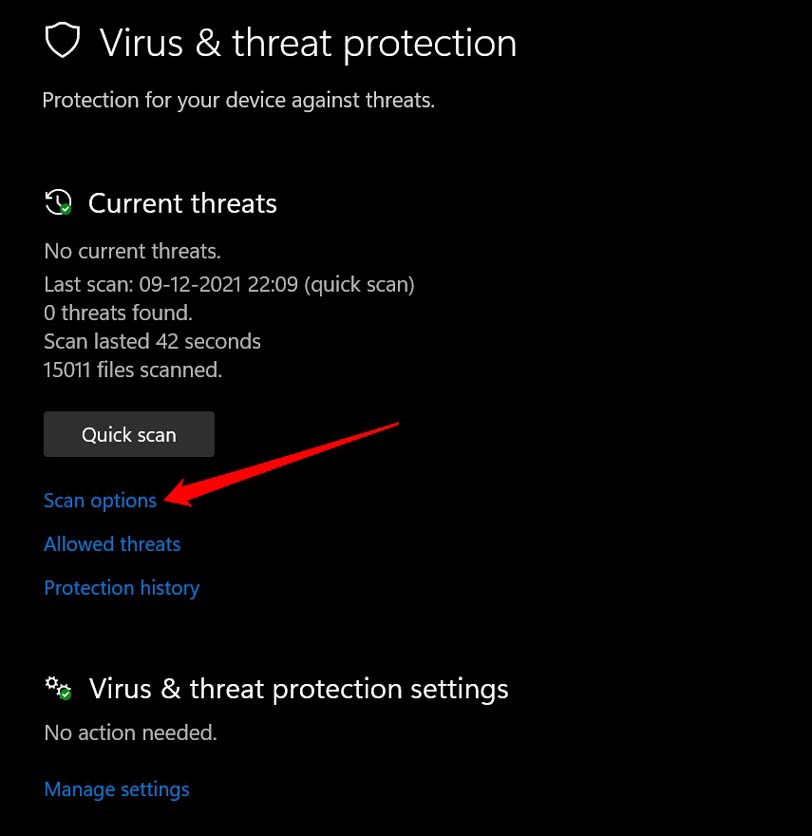
- Agora, clique em Opções de Verificação.
- Defina a opção para Verificação Completa e clique em Verificar agora.
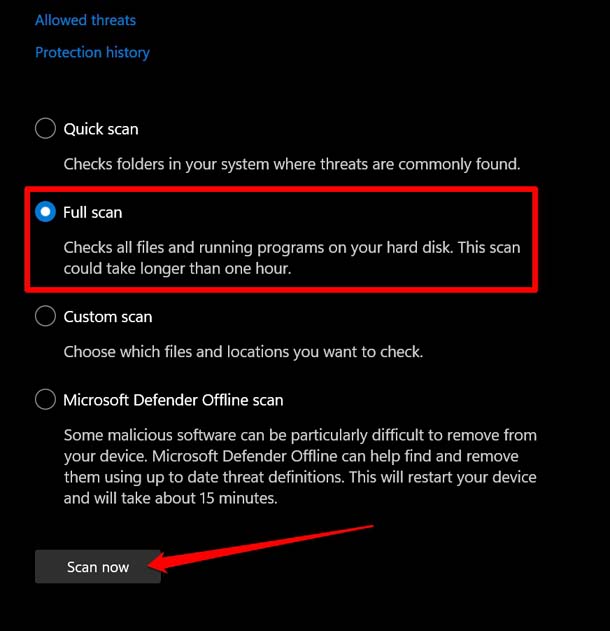
Dependendo do volume de arquivos presentes no seu PC, a verificação de malware levará tempo de acordo. Durante a busca, se algum malware for encontrado, remova-o imediatamente. Para isso, você pode seguir as instruções necessárias que verá na tela.
5. Use o Prompt de Comando para Re-registrar o WSClient.dll
Se o WSClient.dll ficou corrompido, então é necessário desregistrá-lo e registrá-lo novamente. Quando você registra um arquivo DLL, isso permite que o Windows OS saiba onde encontrar o arquivo e como usá-lo.
Desregistrar e registrar o arquivo DLL pode ser feito a partir do Prompt de Comando.
Abra o Prompt de Comando.
Digite o comando para desregistrar o arquivo DLL
regsvr32 /u WSClient.dll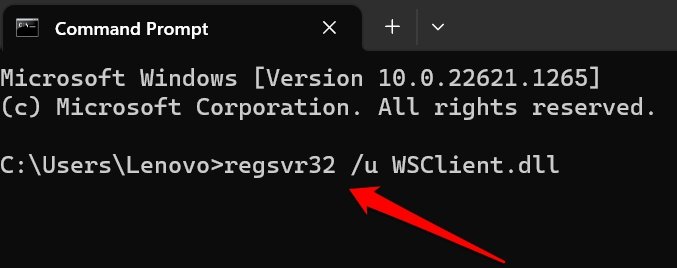
Para registrar o arquivo DLL, digite o comando abaixo.
regsvr32 /i WSClient.dll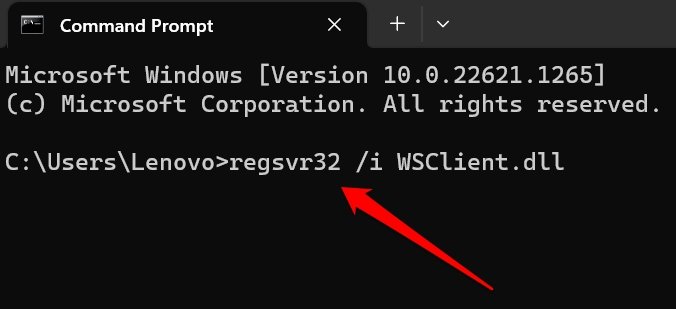
Isso deve essencialmente corrigir o erro de falta do WSClient.dll no Windows.
6. Altere o DNS Padrão para o DNS do Google
Problemas de rede inconsistentes são frequentemente resolvidos alterando o DNS para o DNS do Google. Esta é uma solução de problemas muito eficaz para corrigir o erro de falta do WSClient.dll na inicialização do Windows 11.
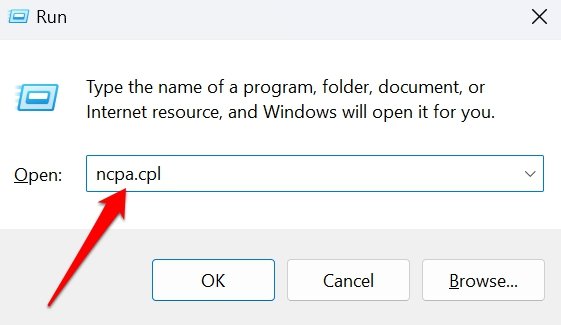
- Pressione Windows + R.
- Na caixa Executar, digite ncpa.cpl e pressione enter.
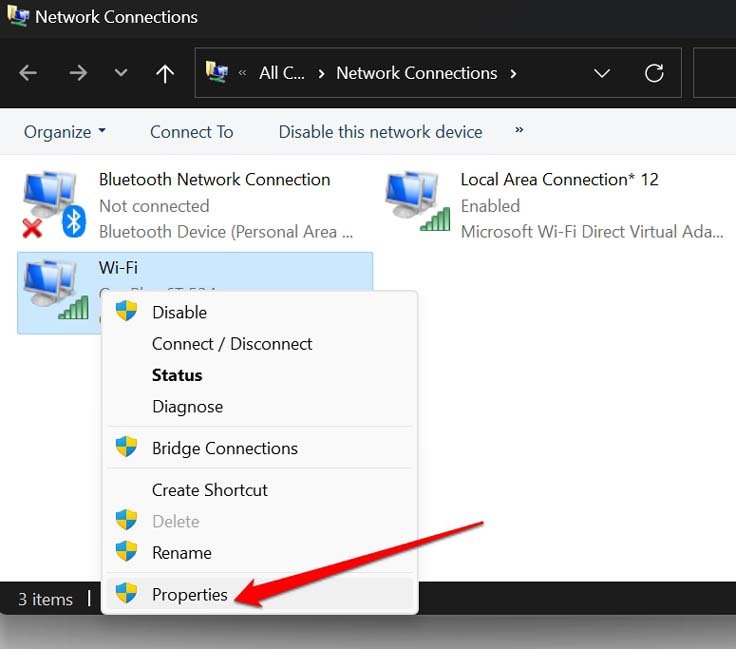
- A página Conexões de Rede aparecerá.
- Clique com o botão direito na sua Rede WiFi e selecione Propriedades no menu.
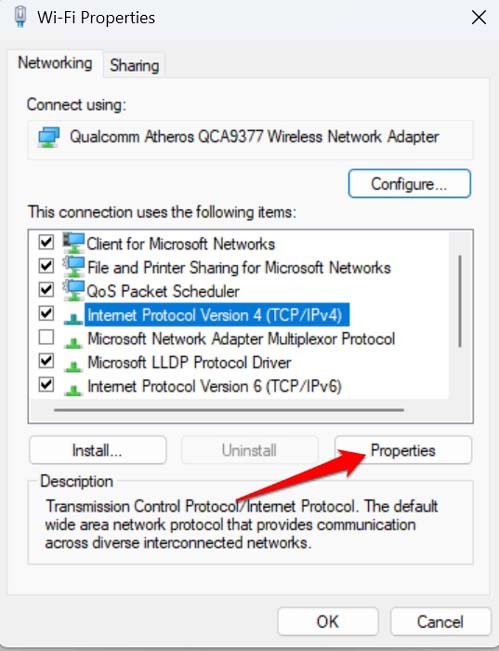
- Na caixa de diálogo Propriedades do WiFi, clique na aba Rede.
- Role até Protocolo de Internet Versão 4(TCP/IPv4) e clique nele para destacá-lo.
- Em seguida, clique em Propriedades [do Protocolo de Internet Versão 4(TCP/IPv4)]
- Defina o DNS Preferido para 8.8.8.8 e defina o DNS Alternativo para 8.8.4.4
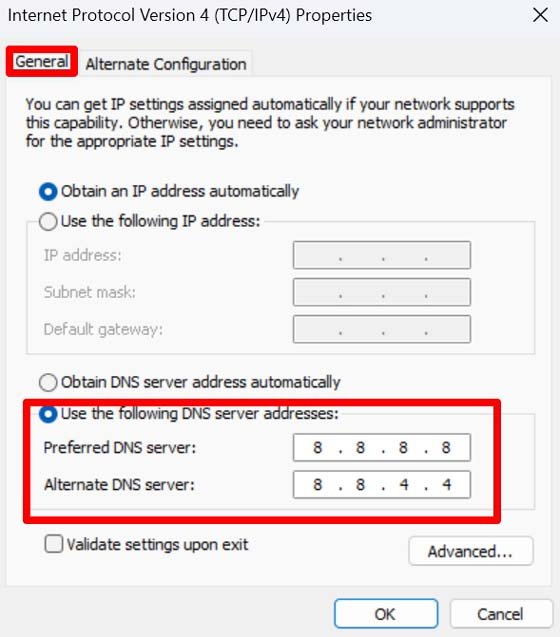
- Volte para a aba Rede.
- Repita os passos 7 e 8 para Protocolo de Internet Versão 6(TCP/IPv6).
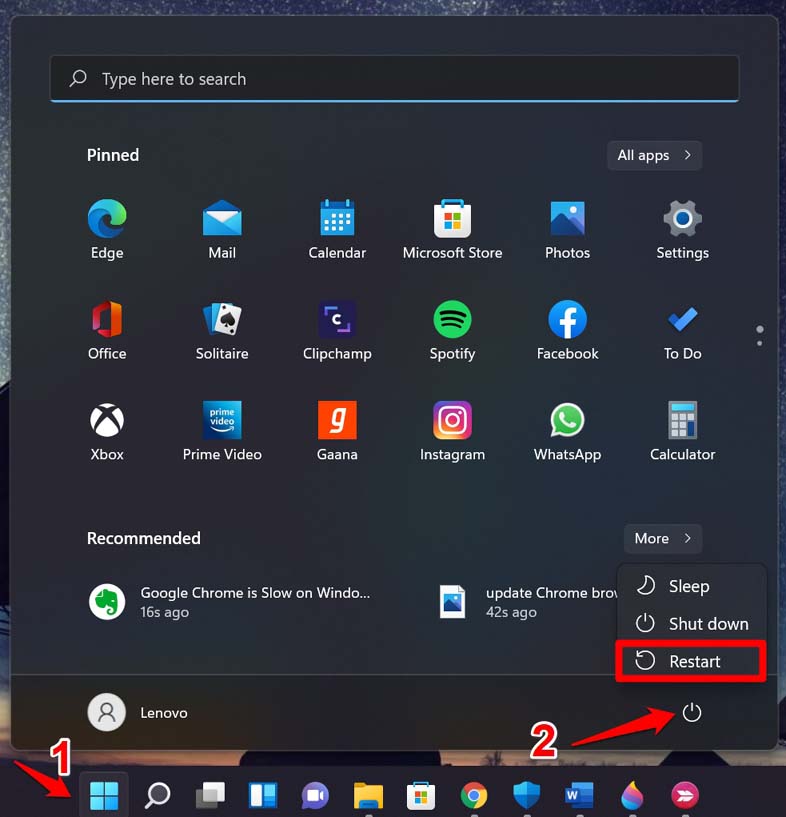
- Uma vez que todos os passos estejam concluídos, reinicie o computador.
7. Realize um Inicialização Limpa
Uma das maneiras mais eficazes de lidar com problemas de inicialização e erros do Windows é realizar uma inicialização limpa. Isso faz com que o Windows inicie apenas com os aplicativos e serviços nativos necessários. Nenhum aplicativo ou serviço de terceiros é iniciado durante a inicialização.
Se você não ver nenhuma mensagem de erro durante a inicialização limpa, isso confirma que há um certo aplicativo de terceiros que está causando o erro de falta do WSClient.dll na inicialização. Você pode então desinstalar um por um os vários aplicativos de terceiros para saber qual aplicativo está causando essa mensagem de erro.
Aqui estão os passos para fazer uma inicialização limpa.
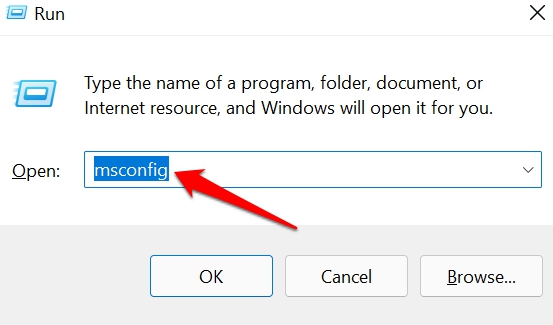
- Pressione a tecla Windows + R no seu teclado para abrir a caixa de diálogo Executar.
- Digite msconfig na caixa de diálogo Executar e pressione Enter.
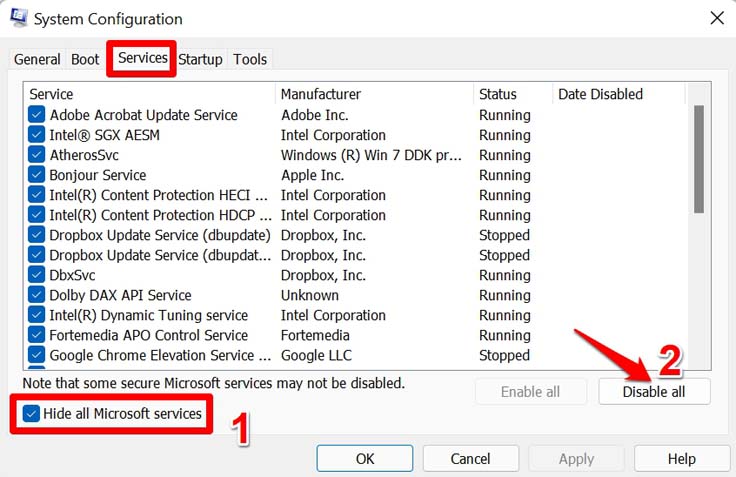
- Na janela de Configuração do Sistema, clique na aba Serviços.
- Marque a caixa ao lado de Ocultar todos os serviços da Microsoft na parte inferior da janela.
- Em seguida, clique no botão Desativar tudo para desativar todos os serviços que não são da Microsoft.
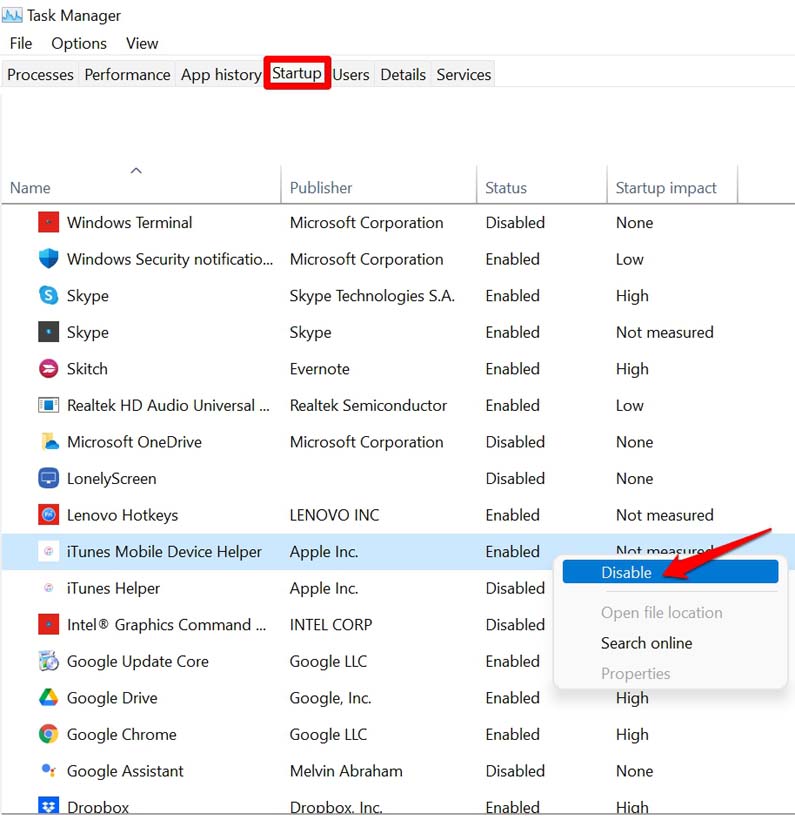
- Clique na aba Inicialização.
- Clique no link Abrir Gerenciador de Tarefas.
- Na janela do Gerenciador de Tarefas, selecione cada item de inicialização e clique no botão Desativar.
- Feche a janela do Gerenciador de Tarefas.
- Clique no botão OK na janela de Configuração do Sistema.
- Reinicie seu computador.
8. Desative a “WSRefreshBannedAppsListTask” do Agendador de Tarefas
A tarefa mencionada acima pode chamar o DLL WSClient quando um certo aplicativo de terceiros pode estar corrompido ou pode haver algum arquivo de sistema corrompido atrapalhando o Windows. É útil acessar o Agendador de Tarefas e encerrar essa tarefa.
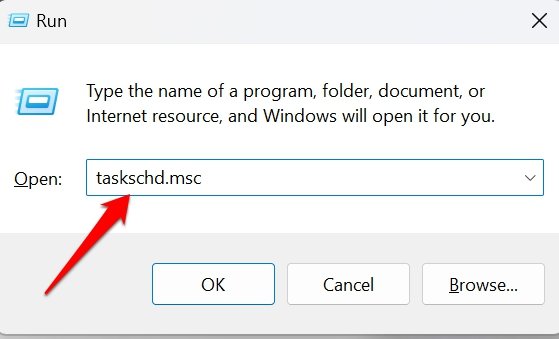
- Abra a caixa de diálogo Executar pressionando Windows + R.
- Em seguida, digite taskschd.msc e pressione enter.
- Siga o caminho mencionado abaixo.
Biblioteca do Agendador de Tarefas > Microsoft > Windows > WS - Clique com o botão direito em WSRefreshBannedAppsListTask e selecione Desativar.
- Feche o Agendador de Tarefas.
9. Redefina o Cache da Windows Store
Por fim, você pode redefinir o cache da Windows Store usando o prompt de comando. Redefinir o cache da Windows Store limpa os arquivos e dados temporários armazenados pelo aplicativo Microsoft Store no seu computador.
Abra o prompt de comando.
Digite o comando
wsreset.exe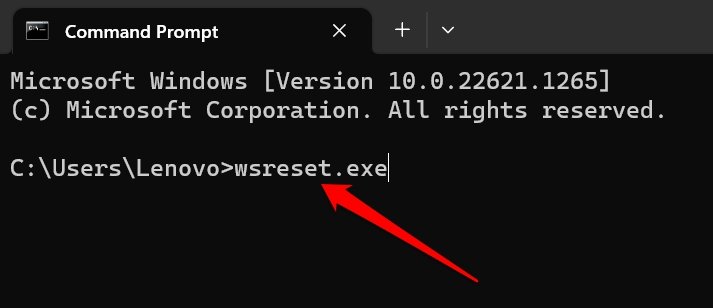
Pressione Enter.
Conclusão
Espero que essas dicas de solução de problemas ajudem você a resolver o erro de falta do WSClient.dll na inicialização do Windows 11. Usuários de todos os níveis merecem uma experiência de usuário suave. Portanto, remova as mensagens de erro no Windows OS prontamente com a ajuda deste guia.
Se você tiver alguma opinião sobre Como Corrigir o Erro de Falta do WSClient.dll na Inicialização do Windows 11?, sinta-se à vontade para deixar um comentário abaixo. Além disso, inscreva-se no nosso canal do YouTube DigitBin para vídeos tutoriais. Saúde!
Receba novas postagens na sua caixa de entrada
Sem spam. Cancele a assinatura a qualquer momento.