Jogos PS5 · 7 min read · Jan 11, 2026
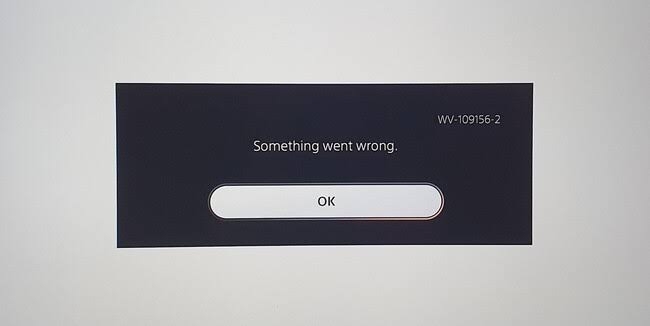
Como Corrigir o Erro WV-109156-2 Com Jogos da EA no PS5?

Você é um jogador hardcore que sempre prefere jogar em seu tempo livre? Bem, eu realmente os amo em grande medida, principalmente no que diz respeito ao PlayStation.
Desde criança, a nostalgia dos jogos de PS como The Legend of Netherlands ou jogos de corrida de carros me fascinou muito. O legado continuou, e mesmo depois de adulto, eu adoro maratonar jogos de PS5.
O que eu mais amo é que me permite desfrutar dos incríveis jogos da EA! Seja Star Wars Jedi: Survivor ou a série eterna Need for Speed Hot Pursuit; esses conquistaram meu coração.
Mas recentemente, enfrentei o Erro WV-109156-2, e minha frustração atingiu o auge. Felizmente, agora estou feliz, pois consegui corrigir isso, então, como um colega jogador, ajudarei você a solucioná-lo também.
Como Corrigir o Erro WV-109156-2 com um Jogo da EA no PS5?
Existem várias razões por trás do Código de Erro WV 109156 2 no PlayStation 5. Você não precisa de ajuda técnica, pois a razão não é significativa, e você pode solucionar isso sozinho.
No entanto, para corrigi-lo corretamente sem bagunçar seu sistema, você deve conhecer as razões por trás do erro e prosseguir de acordo. Portanto, siga nosso guia passo a passo!
1. Reinicie seu Console PS5
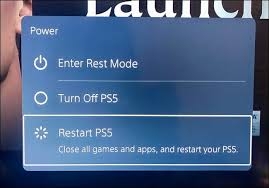
Frequentemente, o jogo da EA no console PlayStation 5 está bem. É apenas um bug temporário que leva ao problema. Nesse cenário, você precisa reiniciar seu console. Sugerimos que você faça um ciclo de energia.
Isso significa desligar seu PS5, desconectar o plugue da tomada principal por um tempo e, em seguida, conectar e ligá-lo novamente. Assim, muitos de vocês conseguiriam corrigir o Erro WV 109156 2 dessa forma.
2. Reinicie seu Roteador
Se o seu WiFi não estiver estável, os jogos da EA teriam dificuldades para se conectar ao servidor. Além disso, você também teria problemas para jogar outros jogos online.
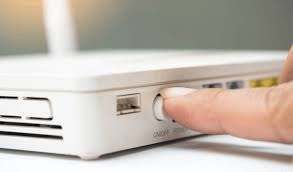
Portanto, você deve corrigir o problema. Se suspeitar que a conexão WiFi está instável, reinicie seu roteador para solucionar o código de erro WV-109156-2 no PS5.
3. Atualize o Jogo da EA no PS5
Você deve verificar se o erro WV-109156-2 ocorre apenas com um único ou múltiplos jogos da EA. Se for apenas com um jogo específico, um jogo desatualizado é a causa raiz do erro que obstrui a jogabilidade. Portanto, você deve atualizá-lo para resolver o problema.
- Abra a Biblioteca do PS5 e passe o mouse sobre o jogo que gera a mensagem de erro.
- Pressione a tecla Opções no controle e escolha o botão Verificar Atualizações.
O PS5 agora começará a verificar atualizações do jogo e solicitará que você baixe e instale se houver alguma. Além disso, certifique-se de ter uma conexão de internet estável durante todo o processo. Após a atualização, abra o jogo e o problema será resolvido.
4. Reinstale o Jogo da EA no PS5
Se o erro WV-109156-2 persistir para um jogo específico mesmo após atualizá-lo, a razão firme é que a instalação ficou corrompida. Portanto, para resolver isso, você deve reinstalar o jogo.
- Vá para o painel do PS5 e passe o mouse sobre o jogo específico.
- Pressione o botão Opções no Controle e selecione a opção Excluir.
- Clique em Sim para confirmar sua escolha.
- Vá para a Biblioteca de Jogos e navegue até o jogo específico.
- Pressione o botão Instalar.
Após reinstalar o jogo, você corrigirá o problema com aquele jogo específico.
5. Atualize o Software do Sistema PS5
Se o código de erro WV-109156-2 não estiver relacionado a um único jogo, então o firmware obsoleto (Software do Sistema) é a causa raiz. Isso porque versões mais novas contêm os recursos avançados necessários para uma jogabilidade ideal. Não atualizar leva a várias mensagens de erro.
Além disso, o que é notável é que versões anteriores frequentemente desenvolvem bugs, e as mais novas contêm correções de bugs para solucionar. Portanto, atualizar o firmware é essencial.
- Vá para as Configurações do PS5 e acesse Sistema.
- Selecione Software do Sistema, clique em Atualização do Software do Sistema e Configurações.
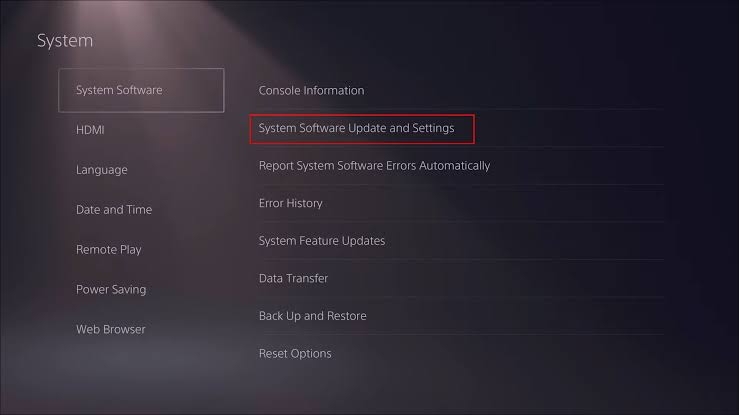
Assim, se uma nova versão estiver disponível, você verá o pop-up Atualização Disponível e clique em Atualizar Software do Sistema para prosseguir. Deixe seu sistema baixar e instalar. Depois, o código de erro será resolvido no PS5. No entanto, os métodos abaixo ajudarão você se não houver atualizações disponíveis.
6. Faça login com sua Conta EA no Site
Você frequentemente precisa fazer login (re-fazer login) com sua conta EA no site para desfrutar dos jogos da EA novamente.
- Visite a página de login da EA em seu navegador móvel ou PC.
- Toque no botão Fazer login e aceite os T&C da página de login.
- Faça login com sua conta.
Agora, reinicie o jogo e o erro WV-109156-2 do PS5 será resolvido.
7. Refaça o login com suas Credenciais PSN no HELP.EA.COM
Frequentemente, os jogos da EA não funcionam em seu console PlayStation devido à não vinculação de uma conta PSN com a EA.
Os usuários relataram no Reddit que fazer login com as credenciais PSN em help.ea.com ajudou a solucionar o código de erro.
Portanto, visite help.ea.com, faça login com as credenciais da PlayStation Network e verifique se o código de erro WV 109156 2 será resolvido.
8. Desative a 2FA em sua Conta EA
O código de erro WV-109156-2 no PlayStation também indica um erro de conexão SSL com a EA. Portanto, você pode solucionar o código de erro desativando a autenticação de dois fatores em sua Conta EA.
- Vá para EA.com e faça login com sua Conta EA.
- Expanda a guia Segurança e acesse Configurações da Conta.
- Navegue até Autenticação de Dois Fatores e desative-a.
Feche o Jogo da EA e tente iniciá-lo novamente. O problema será resolvido se houver um erro de conexão SSL. Se isso não funcionar, então o problema é outro, e o método mencionado abaixo ajudará você a corrigi-lo.
9. Redefina as Configurações de Rede do PS5
Quando nada funciona, configurações de rede corrompidas ou mal configuradas são a culpada pelo código de erro WV-109156-2 no PS5.
Portanto, em vez de verificar cada configuração, você deve redefini-la para resolver o problema. Isso porque configurações de rede corrompidas também dificultam a conexão com o servidor e assuntos semelhantes.
- Vá para as Configurações do PS5 e selecione Rede.
- Acesse Configurar Conexão de Internet e escolha Usar WiFi ou Cabo LAN.
- Navegue até Personalizado e role para baixo até Redefinir para Configurações Padrão.
Seu console agora solicitará que você complete o processo. Após fazer isso, você eliminará o erro WV-109156-2 no PlayStation 5.
Perguntas Frequentes
O que significa WS 116521 6?
O erro WS 116521 6 indica que seu console PlayStation enfrenta um problema de conexão com o servidor. Portanto, você deve verificar e corrigir sua conexão de internet se estiver ruim. Além disso, verificar o status do servidor da PSN, pois os servidores estão em manutenção, também leva ao erro.
E se meu PS5 estiver laranja?
Se seu Console PS5 mostrar luz laranja, isso indica que está ligado e geralmente funciona.
O que significa o código WS 116332 6 no PS5?
O código de erro WS 116332 6 no PS5 geralmente indica problemas no servidor. Portanto, você deve verificar o status do servidor PS5 e garantir que os servidores não estejam em manutenção.
Considerações Finais – Erro WV-109156-2 Com Jogos da EA no PS5
Se você estava procurando como corrigir o erro WV-109156-2 com jogos da EA no console PlayStation, então você já deve ter encontrado sua resposta!
Além da solução básica, você deve seguir técnicas avançadas, como relinkar sua conta PSN com o site da EA.
No entanto, se você ativou a autenticação de dois fatores em sua conta EA, isso também causa problemas que levam à mensagem de erro; portanto, você deve desativá-la para verificar se funciona.
Se isso não ajudar, redefinir as Configurações de Rede do PS5 é a solução definitiva. É notável que desativar a 2FA afeta a segurança da conta.
Leitura Adicional:
- Como Alocar Mais RAM para Minecraft?
- Como Jogar Fortnite no Xbox Cloud Gaming?
- 10 Melhores Mods Gráficos para GTA 5
Receba novas postagens na sua caixa de entrada
Sem spam. Cancele a assinatura a qualquer momento.