Solução de Problemas · 6 min read · Nov 20, 2025
Como Corrigir o Aplicativo Xbox Não Abrindo no Windows 11?
Você está usando um computador com Windows 11 e o aplicativo Xbox não está abrindo? Então, siga este guia até o final para conhecer todos os métodos de solução de problemas que você pode implementar para resolver esse problema. Se você é um gamer, o aplicativo Xbox permite que você jogue seus jogos favoritos com seus amigos da Microsoft Store.
Além de jogos, você pode compartilhar suas atualizações de redes sociais, suas pontuações de jogos, etc. O aplicativo Xbox pode não abrir devido a algum bug nele. O problema pode ocorrer devido ao uso de uma versão antiga do Windows 11 que pode precisar de uma atualização. A versão do sistema operacional atualmente instalada pode ter bugs. O cache da Microsoft Store pode estar cheio de dados indesejados, causando assim o mau funcionamento do aplicativo.
Caso contrário, pode ser apenas a sua conexão com a internet que pode estar ruim e sendo interrompida de vez em quando. Até mesmo um possível ataque de malware pode causar o mau funcionamento do aplicativo Xbox.
1. Fechar e Reiniciar a Microsoft Store
Simplesmente fechar o aplicativo Microsoft Store e lançá-lo novamente resolveu o problema do aplicativo Xbox não responsivo para muitos usuários.
- Pressione as teclas Ctrl + Alt + Delete para invocar o Gerenciador de Tarefas.
- Vá para a aba Processos.
- Role até Microsoft Store e clique com o botão direito sobre ele,
- No menu, selecione Finalizar Tarefa.
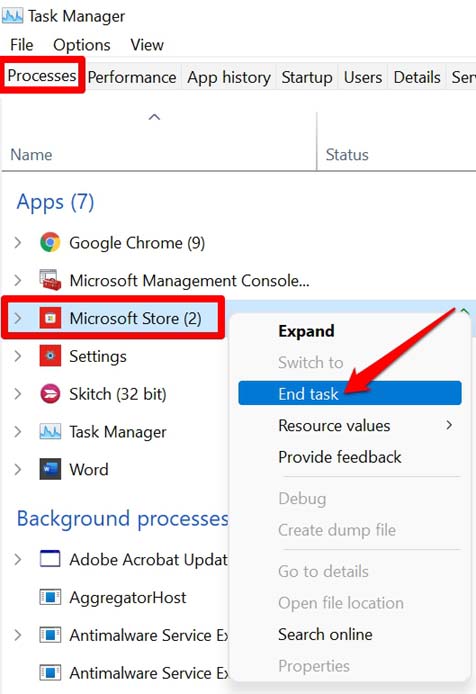
- Após alguns segundos, abra a Microsoft Store.
- Agora, tente abrir o aplicativo Xbox.
2. Redefinir o Aplicativo Xbox
Você deve tentar redefinir o aplicativo Xbox usando a ferramenta PowerShell. Redefinir corrigirá todos os problemas técnicos que você está enfrentando com o aplicativo de jogos.
- Abra o Windows PowerShell e obtenha acesso de Administrador para fazer alterações nas configurações do aplicativo.
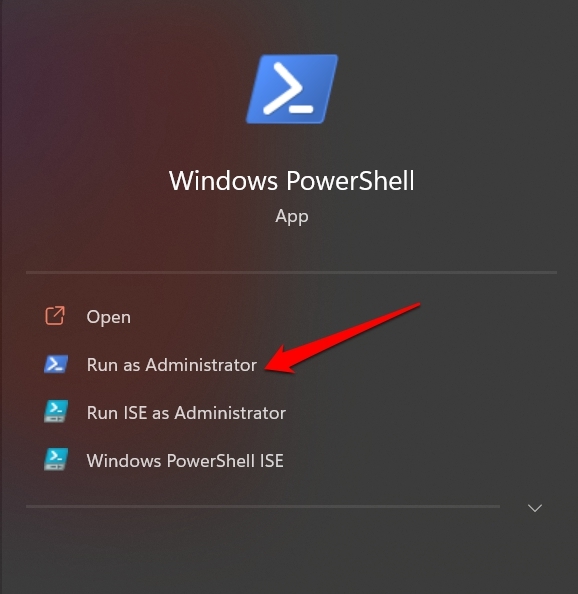
- Digite o seguinte comando
Get-AppxPackage -name “Microsoft.XboxApp” | Remove-AppxPackage - Pressione a tecla Enter.
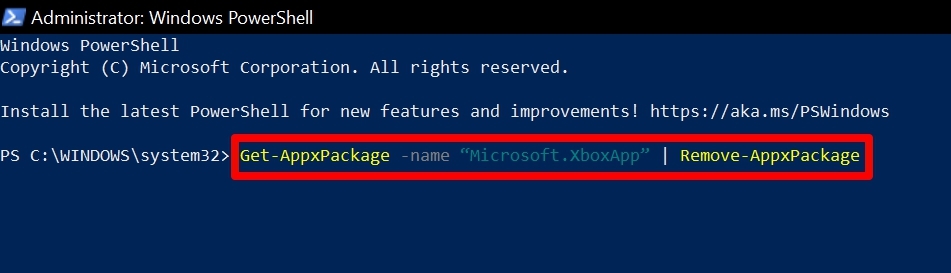
- Uma vez que a redefinição for concluída, você deve reinstalar o aplicativo Xbox, o que pode ser feito visitando a Microsoft Store.
3. Reinicie seu PC com Windows 11
Você também pode tentar reiniciar seu PC. É uma dica simples de solução de problemas que funcionou a favor de muitos usuários.
- Pressione a tecla Windows no seu teclado.
- Assim que a janela do console de pesquisa aparecer, clique no ícone de energia.
- Selecione a opção Reiniciar no menu.
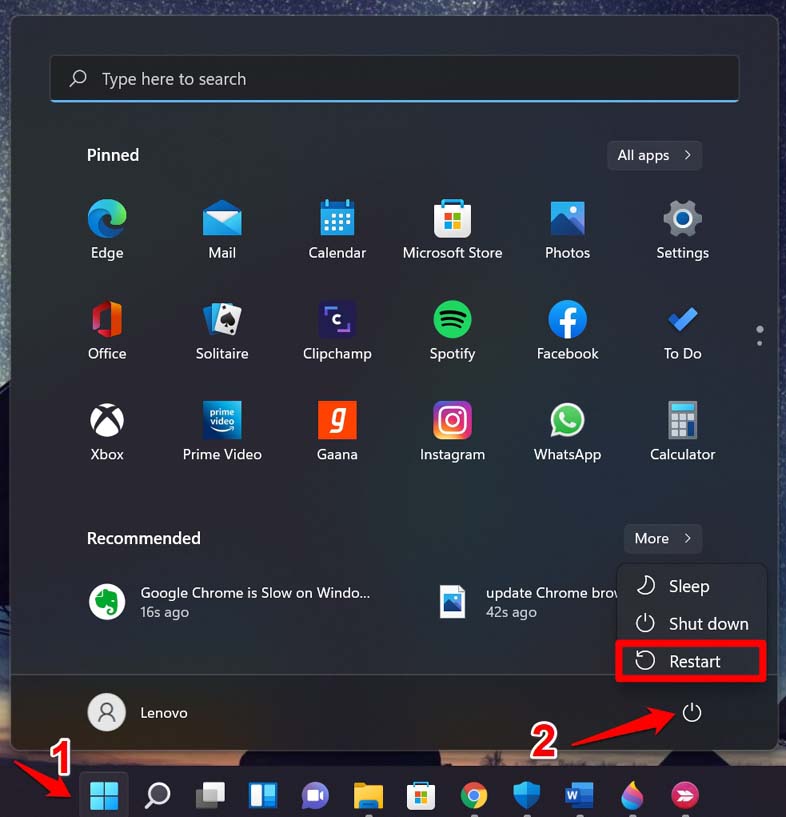
- Após a reinicialização, tente iniciar o aplicativo Xbox e acessar seu perfil.
4. Atualize o Windows 11 para uma Versão Mais Recente
Enquanto você está corrigindo o problema com o aplicativo Xbox, certifique-se de que seu PC esteja executando a versão mais recente do Windows 11. Para atualizá-lo,
- Pressione Windows + I para acessar as configurações do Windows.
- No painel esquerdo, clique em Atualização do Windows.
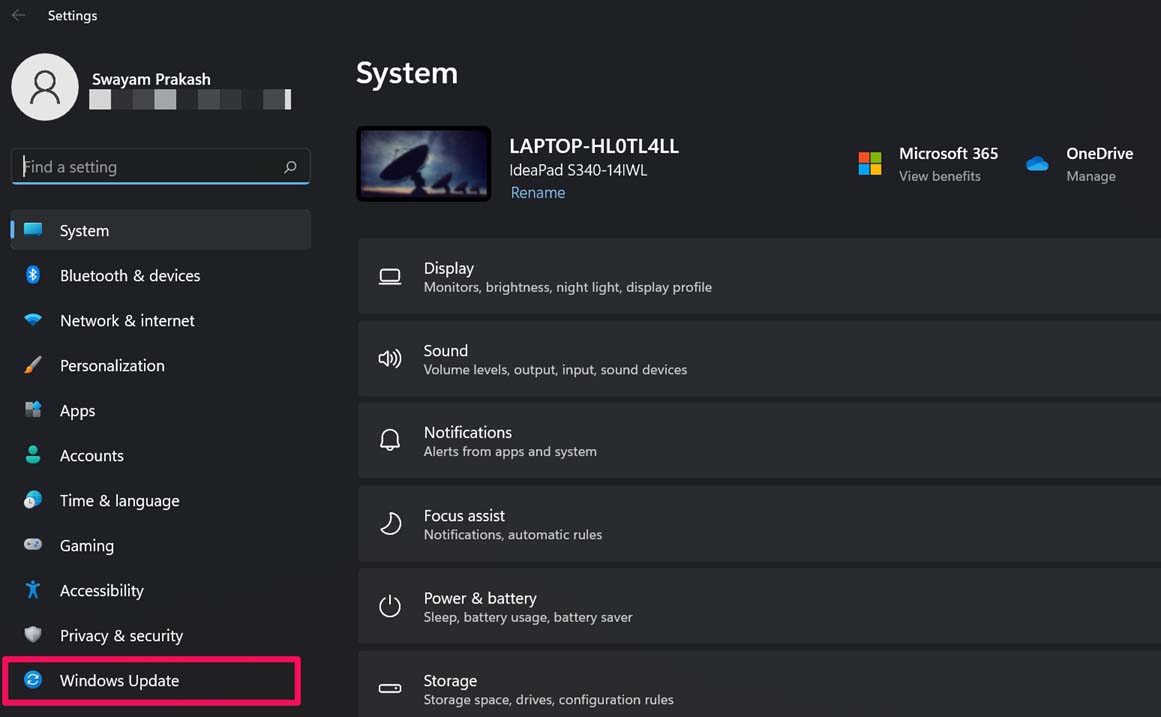
- Em seguida, clique em Verificar atualizações.
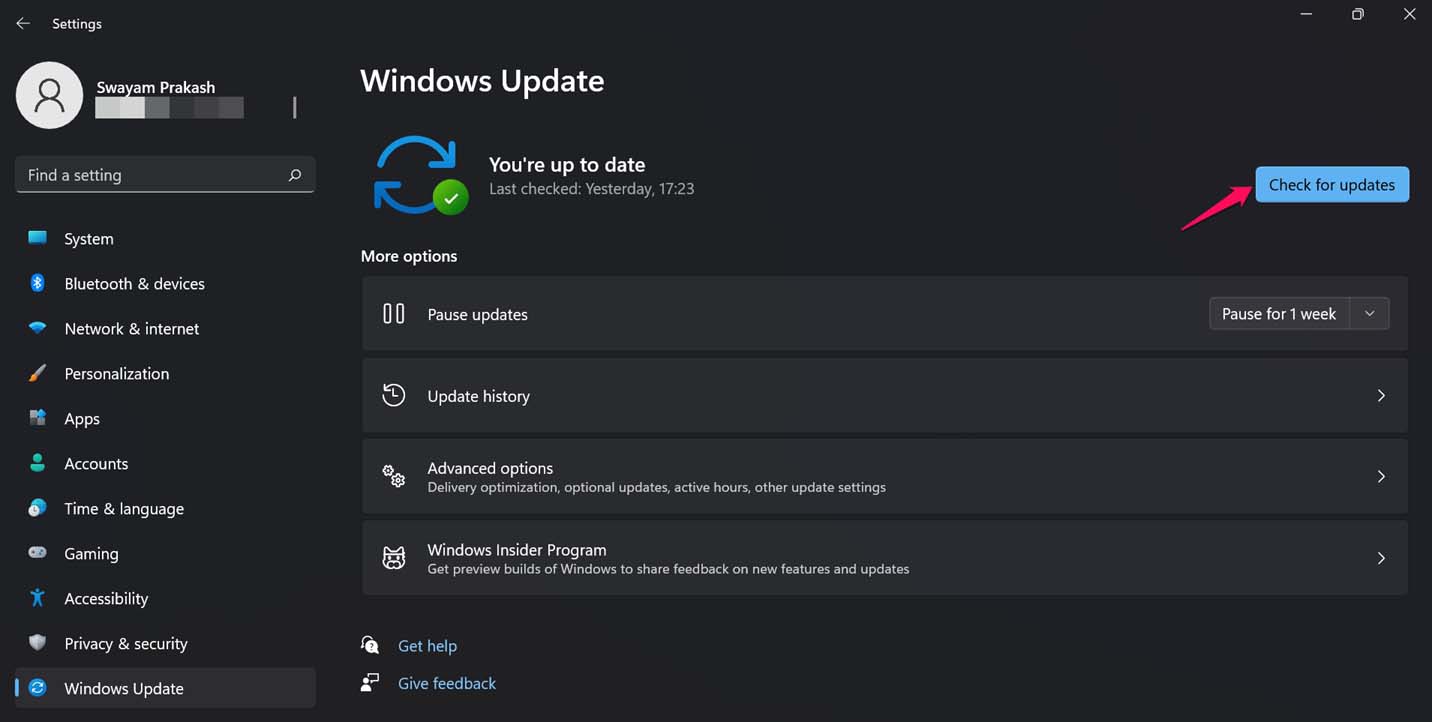
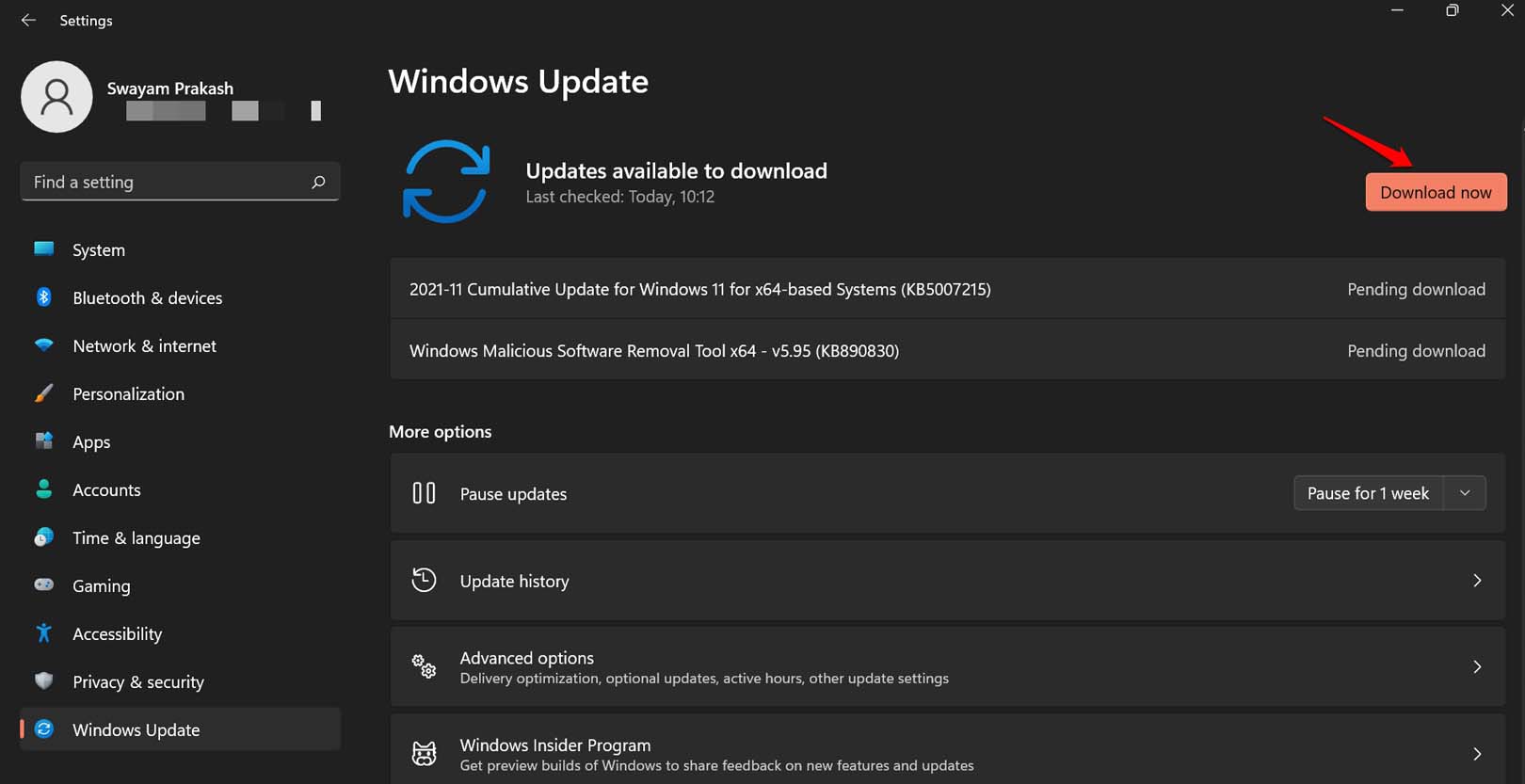
- Se uma atualização estiver disponível, ela aparecerá solicitando que você a instale.
- Clique em Baixar agora, para prosseguir com o download e instalação da atualização.
5. Corrigir a Conexão com a Internet
A interrupção da conectividade com a internet é a razão simples pela qual o Xbox está se tornando não responsivo no seu PC. Portanto, mude para outras redes se for possível para você. Você pode usar a ferramenta de solução de problemas do Windows para corrigir problemas de conexão de rede.
- Pressione a tecla Windows para abrir o console de pesquisa.
- Digite Configurações de Solução de Problemas.
- Clique em Abrir quando o resultado correto aparecer.
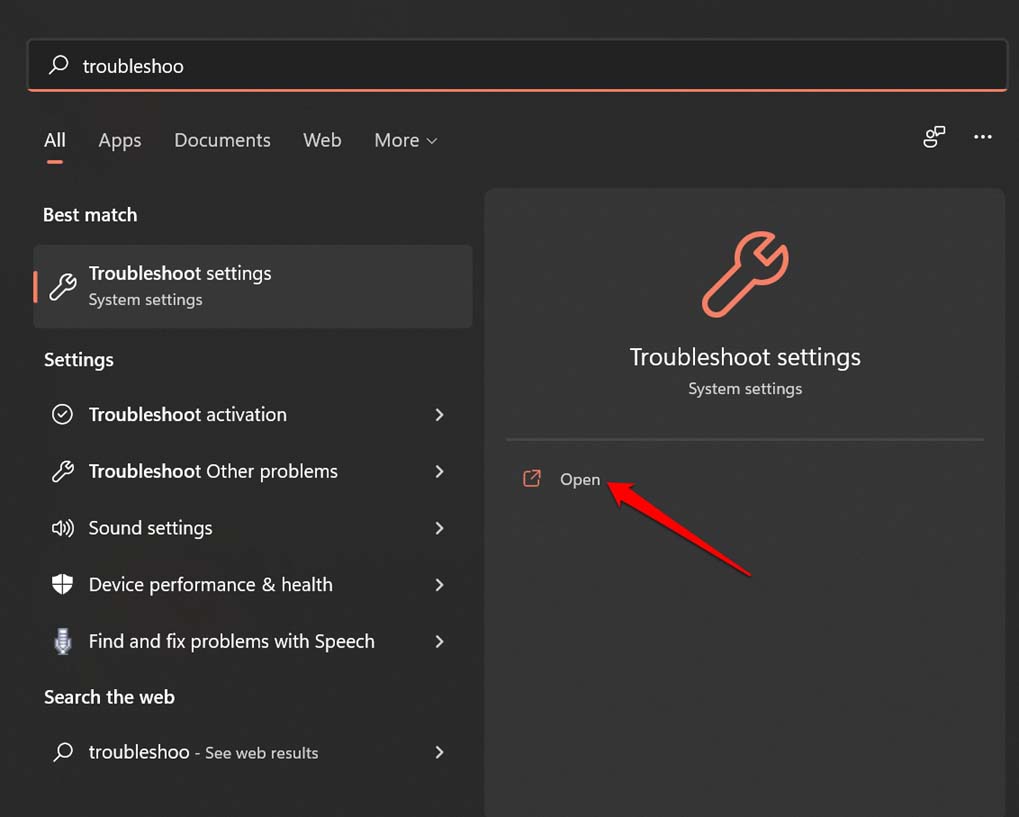
- Agora, clique em Outros Solucionadores de Problemas.
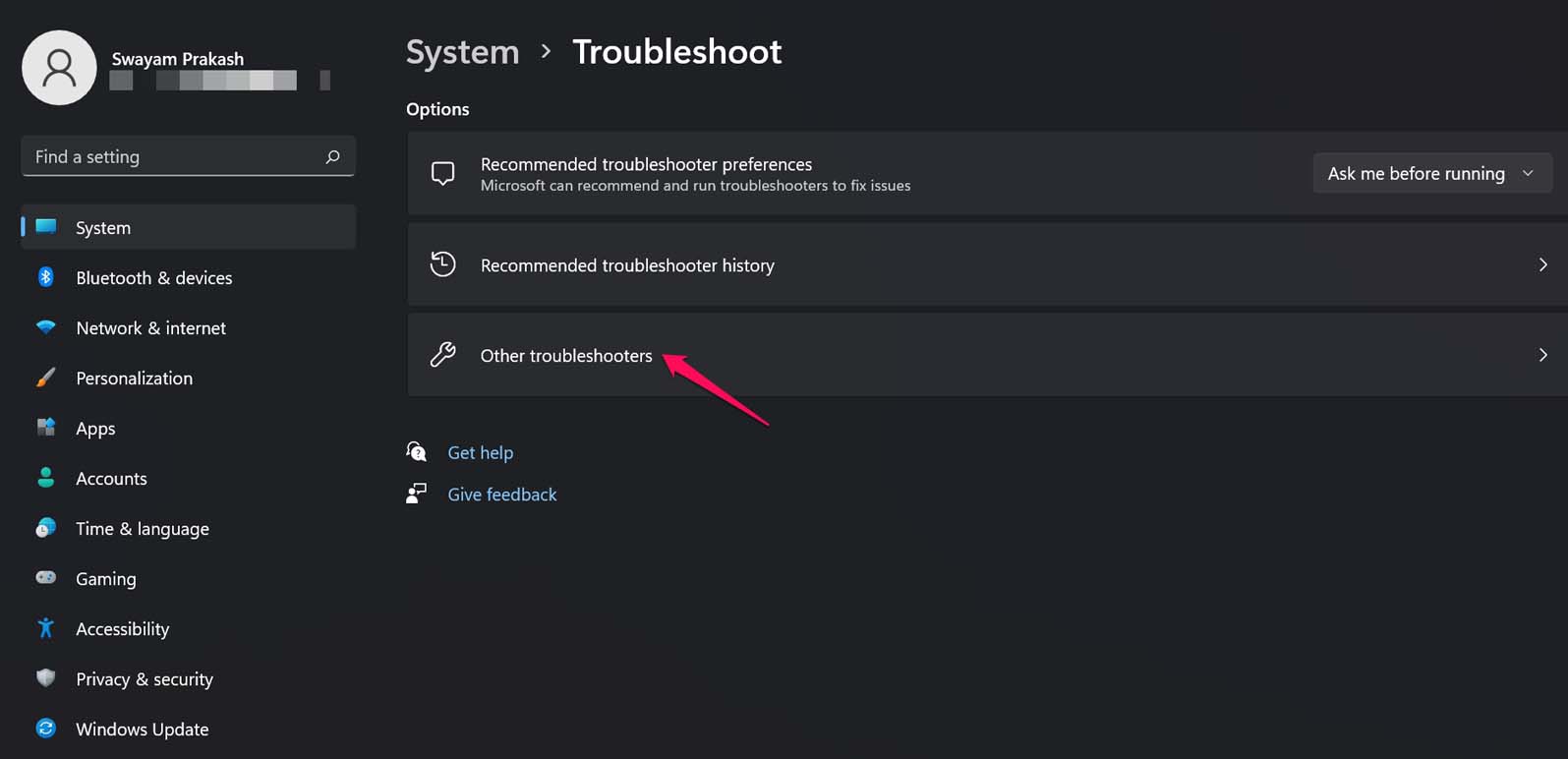
- Na próxima tela, a primeira opção será Conexões de Internet.
- Clique no botão Executar ao lado de Conexões de Internet.
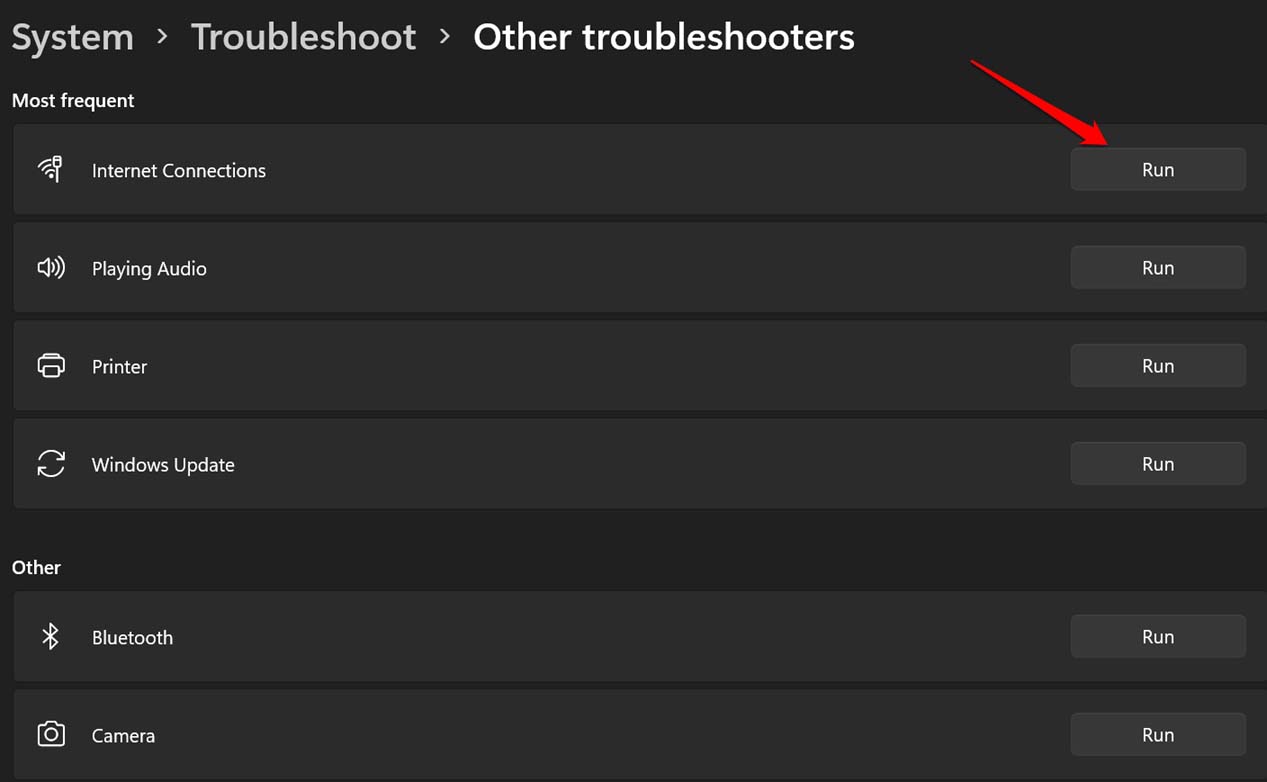
Após a correção, você deve ser capaz de usar a Microsoft Store e o aplicativo Xbox, e nenhum dos aplicativos deve estar não responsivo.
6. Mude sua Região no Computador
De acordo com alguns gamers, mudar a região no computador ajudou-os a fazer o aplicativo Xbox funcionar. Portanto, você pode tentar isso também.
- Vá para as configurações do Windows pressionando Windows + I.
- Em seguida, no painel esquerdo, clique em Hora e Idioma.
- Em seguida, clique em Idioma e Região.
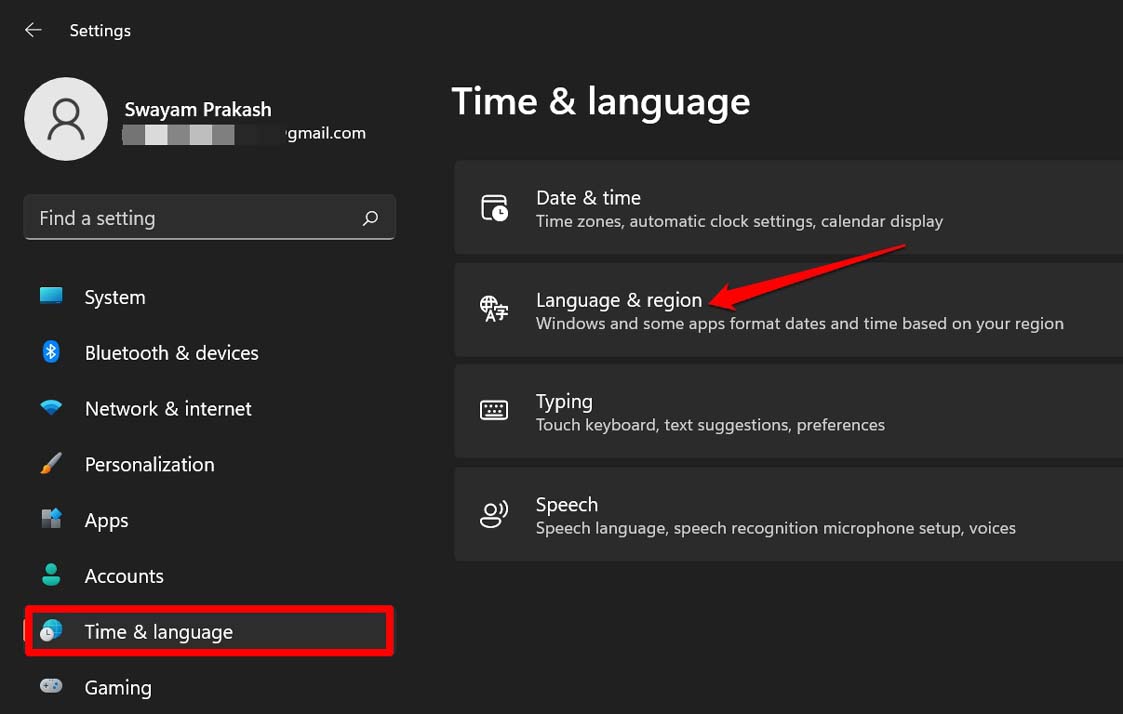
- Navegue até a aba Região.
- No menu suspenso País/Região, selecione qualquer país diferente da sua região atual.
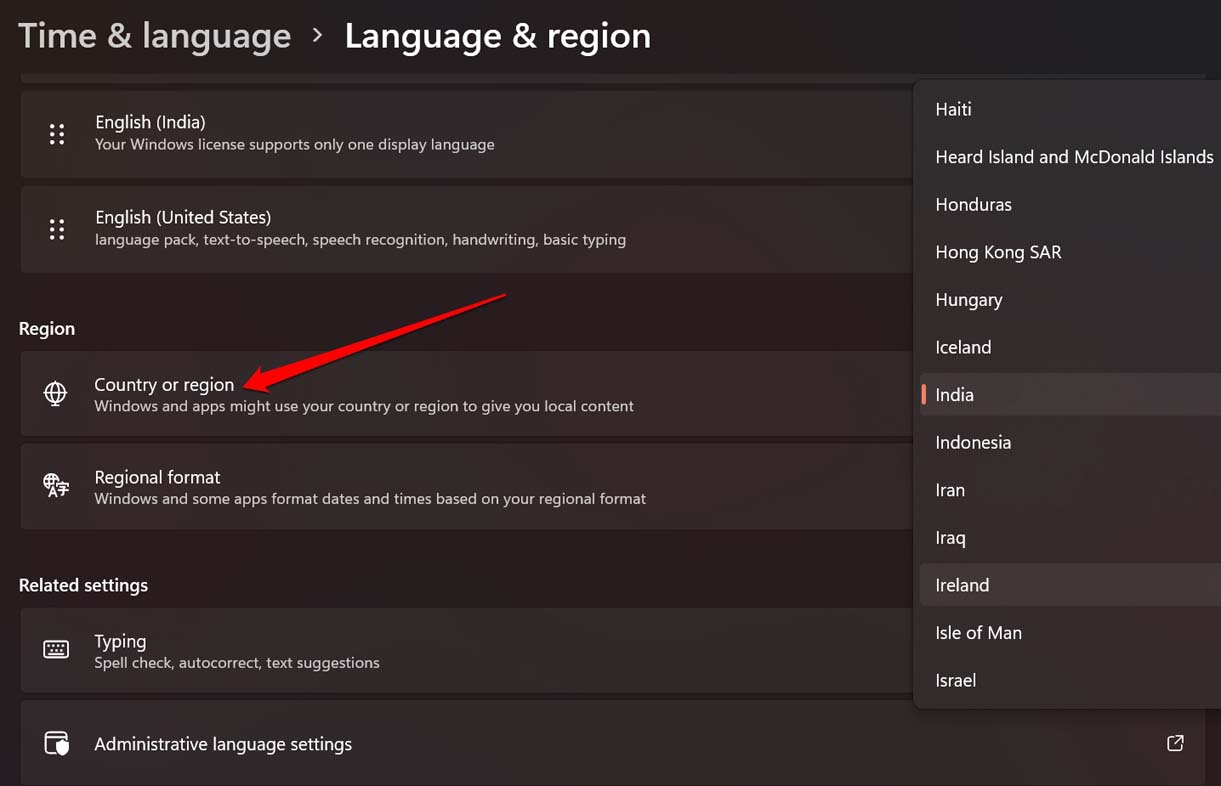
- Não se esqueça de reiniciar seu computador.
Alternativamente, se você não quiser seguir o processo acima, pode tentar usar uma VPN também. Isso fará a mesma coisa, mudando sua localização para outra região do mundo. Fazer esses processos deve corrigir os problemas do aplicativo Xbox e ele deve funcionar sem mais problemas técnicos.
7. Ativar o Aplicativo Xbox nos Serviços da Microsoft
Esta solução funcionará se os serviços do Xbox tiverem sido desativados de alguma forma no seu PC. Você também pode definir manualmente os serviços do aplicativo Xbox para iniciar quando o PC estiver ligando.
- Pressione as teclas Ctrl + Alt + Delete para invocar o Gerenciador de Tarefas.
- Clique na aba Serviços.
- Navegue até a opção Abrir Serviços e clique nela.

- Toda a lista de serviços aparecerá.
- Navegue até os serviços do Xbox [ os serviços estão listados em ordem alfabética. Portanto, você pode localizar os serviços do Xbox facilmente no final da lista. ]
- Clique com o botão direito nos serviços do Xbox e selecione Iniciar no pequeno menu que aparece.
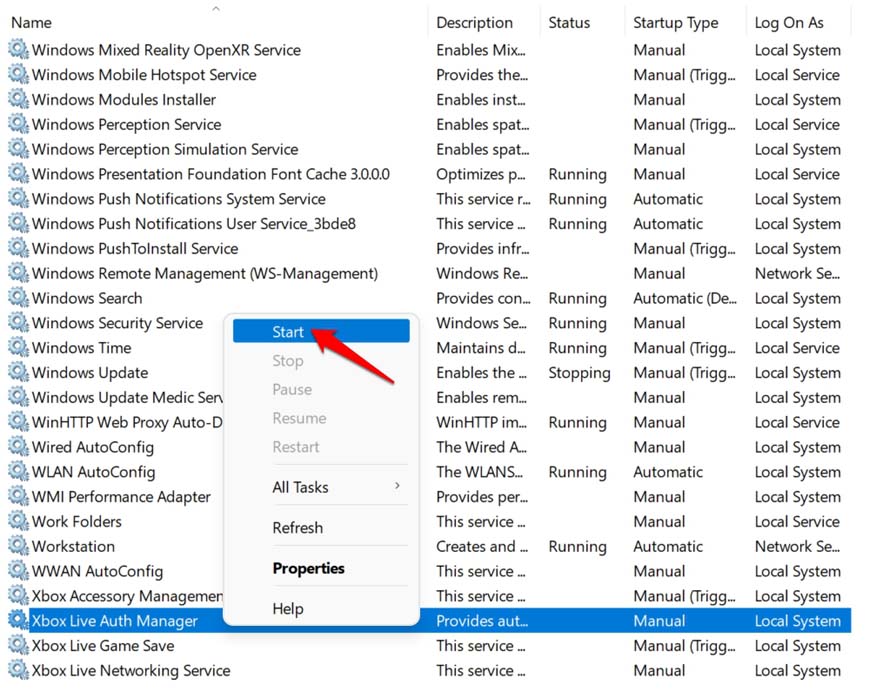
Para habilitar os serviços do Xbox para iniciar automaticamente na inicialização do dispositivo,
- Pressione a tecla Windows no teclado.
- Digite serviços no console de pesquisa e clique em Abrir quando o aplicativo Serviços apropriado aparecer no resultado.
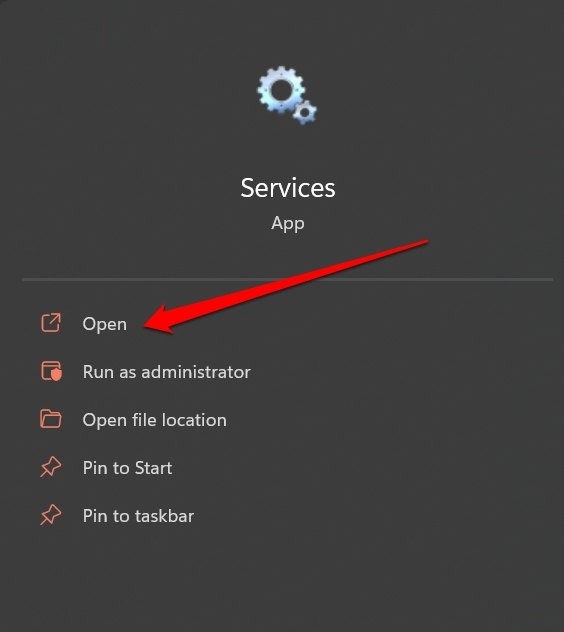
- Em seguida, navegue até os serviços do Xbox.
- Para cada serviço do Xbox, clique com o botão direito sobre eles e selecione Propriedades.
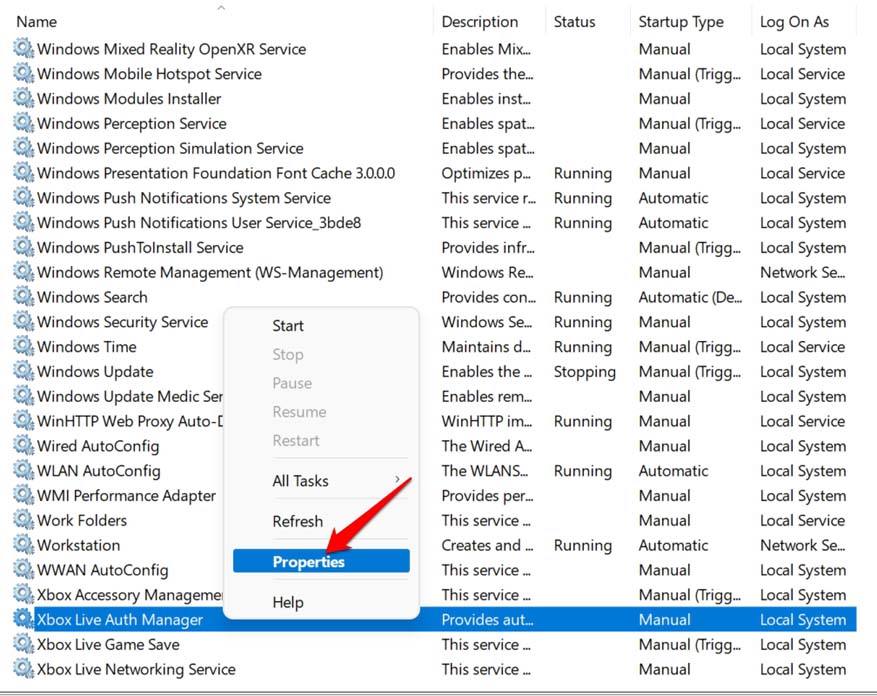
- A caixa de diálogo de propriedades aparecerá.
- Clique no menu suspenso Inicialização e selecione Automático.
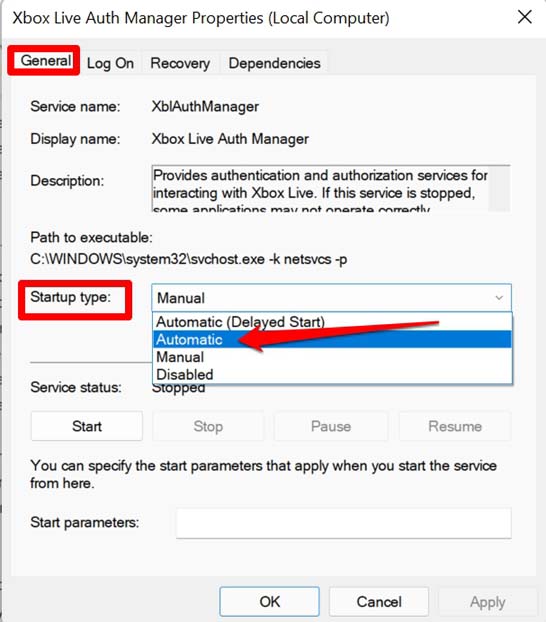
- Agora, clique em Aplicar.
- Para melhores resultados, reinicie seu computador.
- Acesse o aplicativo Xbox e ele deve abrir agora.
8. Limpar o Cache da Microsoft Store
Redefinir o cache da Microsoft Store limpará os arquivos indesejados e permitirá que o aplicativo execute suas funções suavemente. Aqui está como você limpa o cache da Microsoft Store.
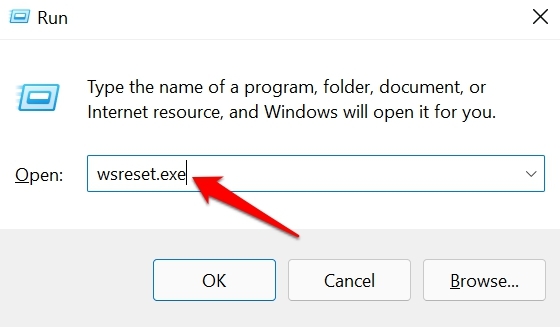
- Pressione Windows + R no seu teclado.
- Quando a caixa de diálogo Executar aparecer, digite wsreset.exe
- Agora, pressione a tecla enter e aguarde.
- Após a redefinição, reinicie seu computador.
- Acesse o aplicativo Xbox e ele deve abrir agora.
Então, tente todos esses métodos de solução de problemas para corrigir o problema do aplicativo Xbox não abrindo no seu computador com Windows 11. Espero que este guia tenha sido útil.
Se você tiver alguma opinião sobre Como Corrigir o Aplicativo Xbox Não Lançando no Windows 11?, sinta-se à vontade para deixar um comentário abaixo. Além disso, inscreva-se no nosso canal do YouTube DigitBin para vídeos tutoriais. Saúde!
Receba novas postagens na sua caixa de entrada
Sem spam. Cancele a assinatura a qualquer momento.