Soluções VLC · 3 min read · Dec 16, 2025
Como Corrigir o Erro ‘Seu Input Não Pode Ser Aberto’ no VLC?
O VLC é o software de reprodutor de mídia de código aberto multiplataforma mais utilizado, disponível gratuitamente. Este reprodutor de mídia está disponível no Windows, MacOS, Android, iOS, etc. Mas recentemente, muitos usuários reclamaram de receber o erro “Seu Input Não Pode Ser Aberto” no VLC. Continue lendo para saber como você pode corrigir isso.
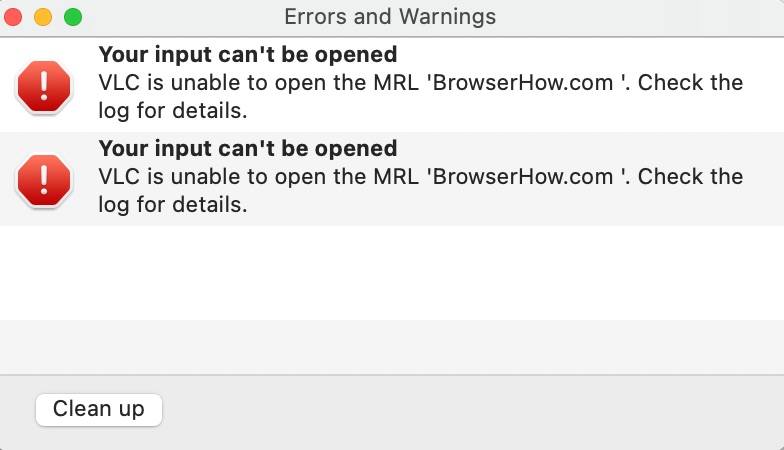
Esse erro dificulta a reprodução de músicas e vídeos. Como o VLC sempre foi conhecido por sua flexibilidade e compatibilidade, esse erro pode afetar sua experiência de usuário. Então, vamos começar com alguns métodos de solução de problemas para corrigir esse problema.
Razões para o Erro de Stream de Rede
- URL de Streaming Inválida
- Arquivo de Vídeo Corrompido
- Formato de Arquivo Incompatível
- Rede de Streaming Criptografada
Melhores Soluções – Problema de Seu Input Não Pode Ser Aberto no VLC
Abaixo estão alguns métodos de solução de problemas que podem ajudar você a corrigir Seu Input Não Pode Ser Aberto. É importante notar que nem todos os vídeos podem ser transmitidos no VLC. Portanto, certifique-se de obter a URL de streaming correta para reproduzir o vídeo.
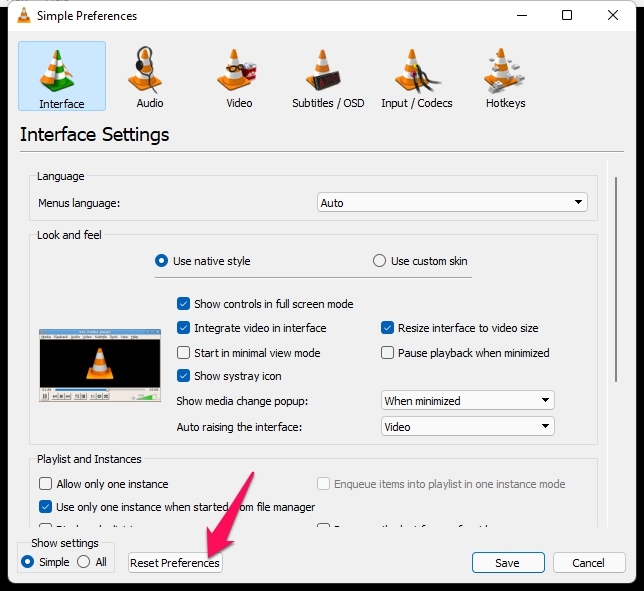
Redefinir Preferências do VLC
Você pode ter alterado algumas configurações sem saber, o que pode causar esse problema. Redefina as preferências do VLC e verifique se a mensagem de erro foi resolvida. Aqui está como você pode fazer isso:
- Abra o VLC e clique em Ferramentas.
- Clique em Preferências.
- Agora clique em Redefinir Preferências na parte inferior e verifique se o problema foi corrigido.
Alterar Configuração de Streaming
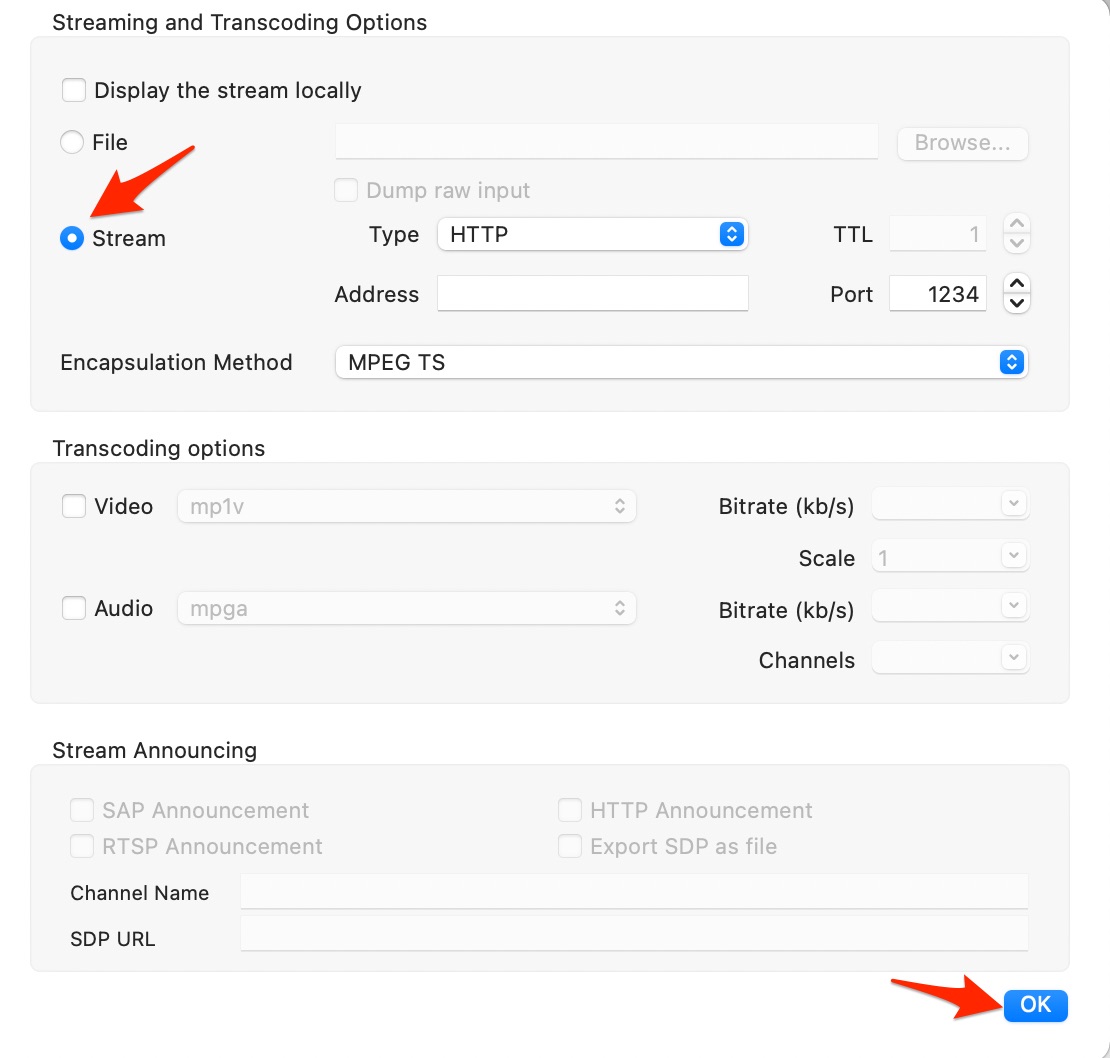
Altere as opções de streaming no reprodutor VLC.
- Abra Stream de Rede.
- Clique em Ativar Saída de Stream e abra Configurações.
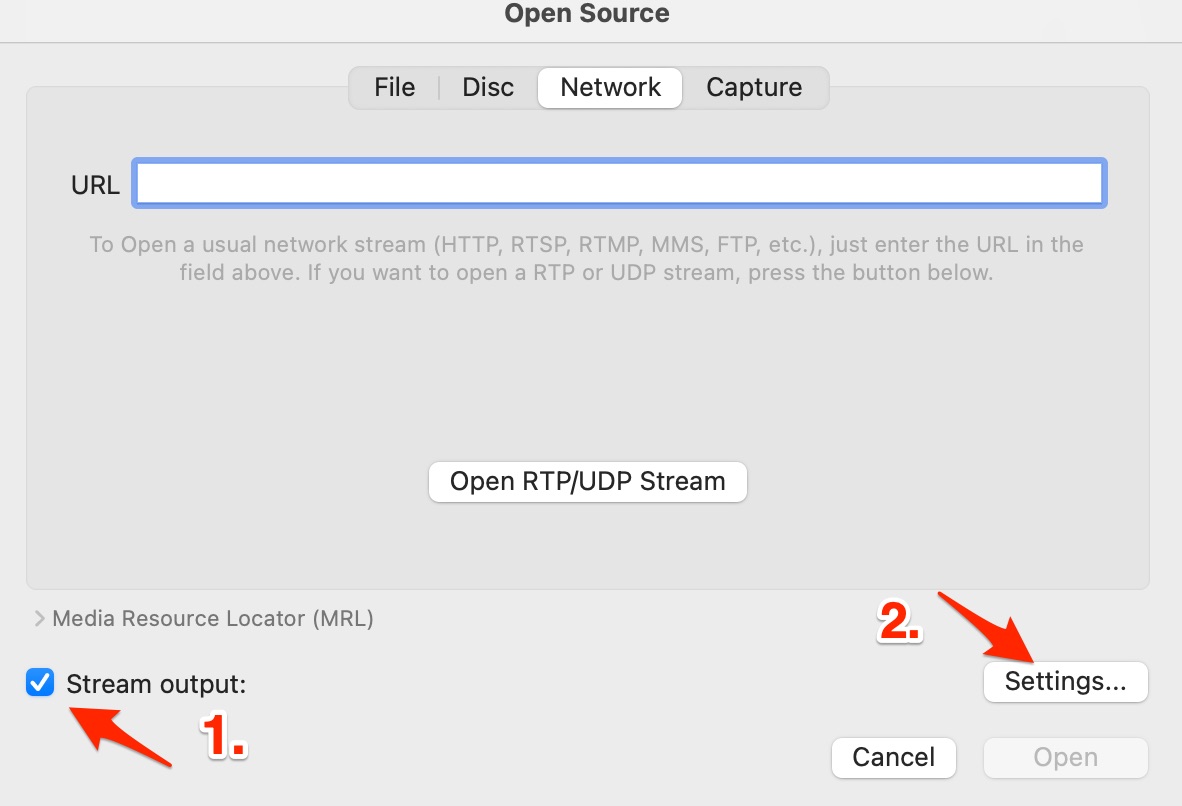
- Ative o Tipo de Stream – HTTP.
Salvar o Arquivo YouTube.lau na Pasta de Playlist do VLC
Aqui está como você pode fazer isso:
- Clique aqui e copie o código da página.
- Agora crie um novo arquivo de texto e cole o código nele.
- Renomeie o arquivo de texto como “ youtube.luac ” e copie o arquivo.
- Agora navegue até o seguinte caminho no explorador de arquivos.
C:\Program Files (x86)\VideoLAN\VLC\lua\playlist - Substitua o arquivo youtube.luac existente pelo que você acabou de criar.
- Reinicie seu dispositivo e verifique se o VLC está reproduzindo vídeos.
Desativar o Firewall do Windows Defender
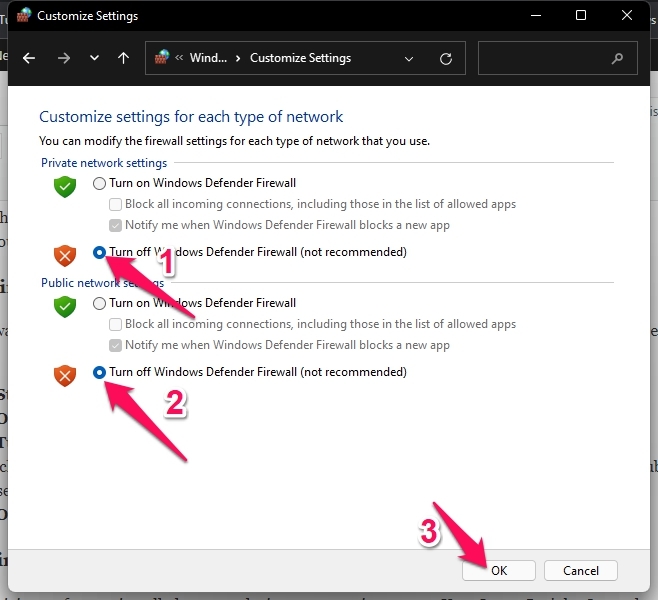
O Firewall do Windows às vezes bloqueia URLs do YouTube. Desative-o e verifique se isso corrige o erro de mídia do VLC. Aqui está como você pode fazer isso:
- Clique em Iniciar e procure por Firewall do Windows Defender.
- Clique em Abrir.
- Clique em Ativar ou desativar o Firewall do Windows Defender no painel esquerdo.
- Agora, marque a opção que diz Desativar o Firewall do Windows Defender nas configurações de rede Privada e Pública.
- Clique em Ok na parte inferior.
Desativar Antivirus de Terceiros
Softwares antivírus de terceiros instalados em seu dispositivo podem às vezes causar o erro Seu Input Não Pode Ser Aberto no VLC. Desative seu software antivírus para verificar se isso resolve o problema. Se desativar o antivírus não funcionar, desinstale-o temporariamente e verifique novamente.
Atualizar o VLC
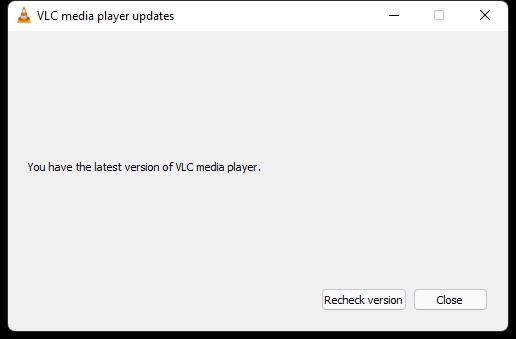
Se você não atualizou o VLC para a versão mais recente, esse erro pode incomodá-lo. Atualize o VLC para a versão mais recente e verifique se isso corrige o problema. Aqui está como você pode fazer isso:
- Abra o VLC e clique em Ajuda.
- Agora clique em Verificar Atualizações.
- O VLC agora irá automaticamente procurar atualizações.
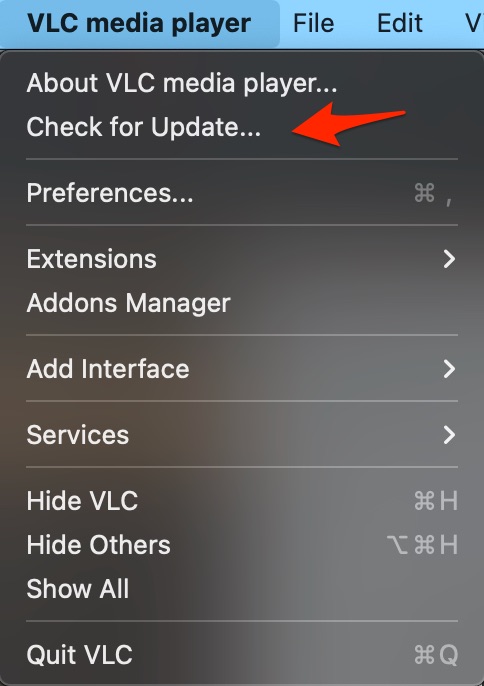
- No Mac, para atualizar o VLC, clique na opção VLC Media Player na barra de menu superior e verifique se há atualizações.
Reinstalar o VLC
Se nenhum dos passos mencionados acima conseguiu ajudar você, reinstale o reprodutor de mídia VLC. Às vezes, o problema está nos arquivos principais do software, e não pode ser resolvido manualmente.
Conclusão
Esta foi a forma de corrigir Seu Input Não Pode Ser Aberto no VLC. Esperamos que os métodos de solução de problemas mencionados acima tenham conseguido ajudar você. Ainda assim, se você tiver algum problema, sinta-se à vontade para deixar um comentário abaixo.
Se você tiver alguma opinião sobre Como Corrigir o Erro ‘Seu Input Não Pode Ser Aberto’ no VLC?, sinta-se à vontade para deixar um comentário abaixo. Além disso, inscreva-se no nosso canal do YouTube DigitBin para tutoriais em vídeo. Saúde!
Receba novas postagens na sua caixa de entrada
Sem spam. Cancele a assinatura a qualquer momento.