Erro Windows · 7 min read · Oct 05, 2025
Como Corrigir ‘Seu PC Encontrou um Problema e Precisa Reiniciar’ no Windows 10
‘Seu PC Encontrou um Problema e Precisa Reiniciar’ este pode ser um erro abominável visto no sistema operacional Windows. Se você também enfrenta tal problema e deseja se livrar de “Seu PC Encontrou um Problema e Precisa Reiniciar”, leia este artigo. Normalmente, o erro desaparece após uma reinicialização, mas a causa raiz persiste, o que tende a ocorrer a mensagem “Seu PC Encontrou um Problema e Precisa Reiniciar” com frequência. Portanto, precisamos ter uma correção permanente que resolva o problema raiz.
Este artigo é tudo sobre o erro “Seu PC Encontrou um Problema e Precisa Reiniciar”, a principal razão por trás do erro e todas as possíveis correções que você pode tentar para se livrar desse problema desagradável.
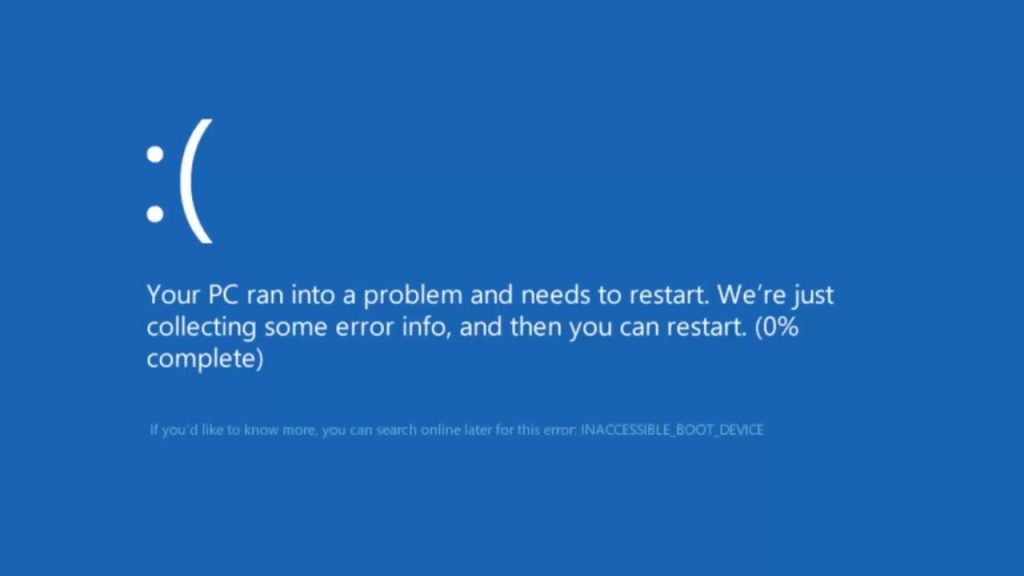
Razões para o erro ‘Seu PC Encontrou um Problema e Precisa Reiniciar’ no Windows 10
O erro ‘Seu PC Encontrou um Problema e Precisa Reiniciar’ é bastante comum no Windows 10 que apresenta uma tela azul, geralmente, uma tela azul aparece no computador quando o sistema operacional não está funcionando corretamente devido a algum motivo ou outro. Algumas razões prevalentes que geram a mensagem de erro Seu PC Encontrou um Problema e Precisa Reiniciar estão mencionadas abaixo:
- Drivers desatualizados.
- Você não atualizou o Windows para as atualizações recentes.
- Alguns problemas com hardware externo que impedem o sistema operacional de funcionar sistematicamente.
- Algum problema com qualquer programa de software.
- Computador superaquecido.
Como Corrigir ‘Seu PC Encontrou um Problema e Precisa Reiniciar’ no Windows 10
Aqui estão algumas razões pelas quais você está enfrentando o erro Seu PC Encontrou um Problema e Precisa Reiniciar, mas desconsiderando a causa, precisamos corrigir o erro permanentemente, para isso você deve ler o artigo a seguir, e você pode tentar qualquer um dos métodos mencionados abaixo para resolver o problema.
Antes de aplicar qualquer correção, tente operar seu PC em modo seguro, para entrar no modo seguro no Windows, siga os seguintes passos:
- Pressione a combinação de teclas Win Key+R.
- Digite msconfig, na barra de pesquisa.
- Pressione Enter.
- Vá para o menu Inicialização.
- Escolha Inicialização Segura + Rede.
- Pressione Aplicar, depois OK.
- Agora, reinicie seu computador.
Método 1 – Identificar a Causa da Tela Azul
Se você acha que a principal razão por trás do problema são dispositivos externos com defeito, tente removê-los. Disco rígido externo, pen drives USB, etc. podem causar esse problema, remova-os da porta do computador e reinicie o PC para verificar se o problema foi resolvido. Se você não encontrou o erro, tão bem e bom, e se após inserir um dispositivo externo a mesma mensagem de erro aparecer novamente, siga este artigo para resolver o erro de Tela Azul no Windows 10.
Método 2 – Desativar reinicialização automática.
Se você está operando em modo seguro, então evite que seu PC reinicie automaticamente, você precisa obter a permissão do sistema para fazer isso, siga os seguintes passos:
- Pressione a combinação de teclas Win Key+R simultaneamente.
- Digite sysdm.cpl na barra de pesquisa e pressione Enter.
- Agora uma nova janela será aberta mostrando as propriedades do sistema. Navegue até a aba Avançado.
- Aqui, vá para Configurações de Inicialização e Recuperação.
- Agora, desmarque a opção “ Reiniciar automaticamente ” sob Falha do Sistema.
- Clique em OK, para salvar as alterações.
Leia também: Como Corrigir o Erro 0x800705b4 no Windows 10 Facilmente
Isso pode resolver seu problema, se você encontrou a solução, então isso é ótimo, caso contrário, tente o próximo método para corrigir o erro Seu PC Encontrou um Problema e Precisa Reiniciar.
Método 3- Atualizar Drivers.
Se você não atualizou seus drivers, tente atualizar seus drivers, muitas vezes pequenos problemas podem ser a razão para exibir a mensagem de erro dizendo que Seu PC Encontrou um Problema e Precisa Reiniciar. No entanto, muitos usuários não sabem qual driver atualizar, e às vezes instalam drivers errados que causam mais problemas.
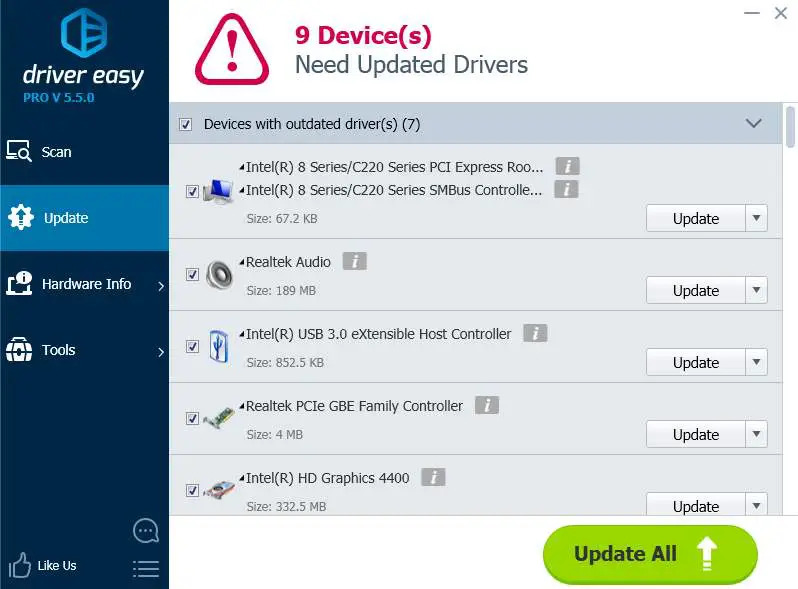
Para resolver esse problema, você pode instalar o Drive Easy, é uma ferramenta profissional especificamente projetada para atualizar os drivers, ela escolherá um driver preciso de acordo com seu sistema. Ela nunca o redirecionará para sites maliciosos, e você pode economizar muito do seu tempo que seria desperdiçado na busca e seleção do driver exato.
Leia também: Como Corrigir o Erro 0x80070032 no Windows 10 Facilmente
Como Atualizar com Drive Easy?
- Baixe e Instale o Drive Easy como você instala outros softwares.
- Inicie o aplicativo e clique em Verificar Agora. [O Drive Easy irá procurar os drivers desatualizados]
- Após a verificação, haverá uma opção de Atualizar Tudo, clique nela.
Leia também: Como Corrigir Problemas de Desempenho Lento no Windows 10
Método 4 – Atualizar o Windows
se você não atualizou o Windows por um tempo, então o Windows desatualizado também pode causar o erro Seu PC Encontrou um Problema e Precisa Reiniciar. Atualize seu Windows para a versão mais recente, para isso siga os seguintes passos:
- Vá para o menu Iniciar.
- Abra Configurações.
- Navegue até Atualização e segurança.
- Vá para Atualização do Windows.
- Clique em Verificar Atualizações.,
Se atualizações estiverem disponíveis, atualize, caso contrário, siga a próxima dica para resolver a mensagem de erro Seu PC Encontrou um Problema e Precisa Reiniciar.
Método 5 – Tente Desinstalar o Programa de Software
Se você experimentar o erro Seu PC Encontrou um Problema e Precisa Reiniciar logo após instalar qualquer novo programa de software, então esse software pode estar causando o problema, tente desinstalar esse software. Isso pode resolver a mensagem de erro Seu PC Encontrou um Problema e Precisa Reiniciar e você pode se livrar do problema.
Leia também: Como Corrigir o Erro ‘Arquivo Muito Grande para o Sistema de Arquivos de Destino’ no Windows 10
Método 6- Prevenir o Computador de Superaquecer
Às vezes, um sistema superaquecido causa o erro Seu PC Encontrou um Problema e Precisa Reiniciar e, nessa situação, você precisa corrigir o superaquecimento do seu sistema, você precisa desligar seu sistema por pelo menos 30 minutos ou mais, se seu sistema gerar calor excessivo com frequência, então você precisa usar uma correção permanente, você pode ler este artigo para saber como Resfriar Seu Sistema através do Undervolting. Se a temperatura da CPU subir mais de 90 graus Celsius, então a CPU precisa ser resfriada e pede para você fechar o sistema.
Leia também: Como Undervolt a CPU Usando Estes 2 Métodos
Método 7- Executar o Verificador de Arquivos do Sistema
Você também pode tentar um verificador de arquivos do sistema para resolver o erro Seu PC Encontrou um Problema e Precisa Reiniciar. Para fazer isso, siga os seguintes passos:
- Vá para o menu iniciar.
- Pesquise Prompt de Comando.
- Clique com o botão direito e selecione Executar como Administrador.
- No prompt de comando digite sfc /scannow. O processo levará tempo, então aguarde até que o processamento termine.
- Uma vez terminado, verifique se o problema persiste.
Leia também: 3+ Métodos para Fazer Captura de Tela no Windows 10
Método 8 – Executar DISM
Você pode tentar executar a verificação DISM, isso pode corrigir o problema Seu PC Encontrou um Problema e Precisa Reiniciar. Para fazer isso, siga os seguintes passos:
- Vá para o menu iniciar.
- Pesquise Prompt de Comando.
- Clique com o botão direito e selecione Executar como Administrador.
- No prompt de comando digite DISM /Online /Cleanup-Image /RestoreHealth. O processo levará de 15 a 20 minutos, então aguarde até que o processamento termine.
- Após a verificação terminar, execute novamente a verificação SFC.
- Uma vez terminado, verifique se o problema persiste.
Leia também: Como Configurar Controles Parentais no Windows 10
Então aqui estão algumas metodologias para resolver o problema Seu PC Encontrou um Problema e Precisa Reiniciar no Windows 10. Espero que após aplicar qualquer um dos métodos mencionados acima você encontre a possível correção para o erro Seu PC Encontrou um Problema e Precisa Reiniciar, se não, tente escrever seu problema no Windows Feedback Hub para relatar um bug.
Se você achou este conteúdo útil, ou se você tem mais algum método para resolver o problema Seu PC Encontrou um Problema e Precisa Reiniciar no Windows 10, por favor, compartilhe conosco na seção de comentários.
Mais Como Este
Como Corrigir o Erro 0x8000FFFF no Windows 10 usando Métodos Simples
Como Agendar o Windows 10 para Desligamento Automático?
A Microsoft está Importunando Usuários com o Prompt de Configuração em Tela Cheia do Windows 10
Como Corrigir o Erro ‘Arquivo Muito Grande para o Sistema de Arquivos de Destino’ no Windows 10
Receba novas postagens na sua caixa de entrada
Sem spam. Cancele a assinatura a qualquer momento.