Windows 10 · 2 min read · Jan 14, 2026
Como Corrigir o Erro Sua Licença do Windows Vai Expirar em Breve no Windows 10
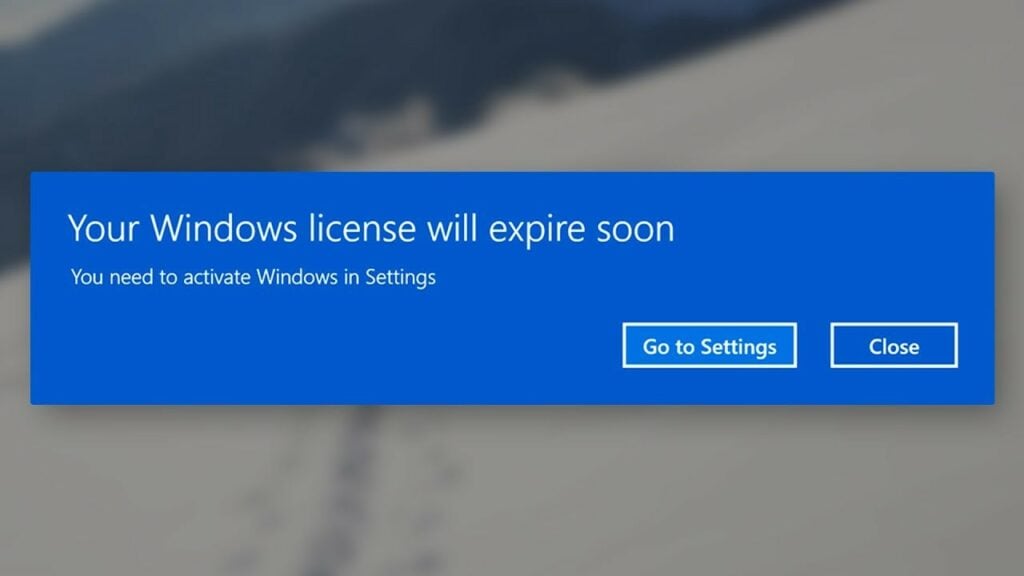
Se você atualizou seu sistema operacional do Windows 8 para o Windows 10, é provável que você veja uma mensagem de erro dizendo “Sua Licença do Windows Vai Expirar em Breve; você precisa ativar o Windows nas configurações do PC”.
Esta é uma mensagem de erro que você recebe no sistema operacional Windows 10 quando atualiza seu Windows do Windows 8 para o Windows 10. Este erro é devido a alguns problemas técnicos e não significa que sua licença do Windows está expirada.
Neste artigo, vamos mostrar como corrigir o erro Sua Licença do Windows vai expirar em breve no Windows 10 com alguns métodos e etapas fáceis.
Corrigir o Erro Sua Licença do Windows Vai Expirar em Breve no Windows 10
Reiniciando o Processo do Windows Explorer
Passo 1: Abra o ‘Gerenciador de Tarefas’ pressionando as teclas “ctrl+alt+delete”.
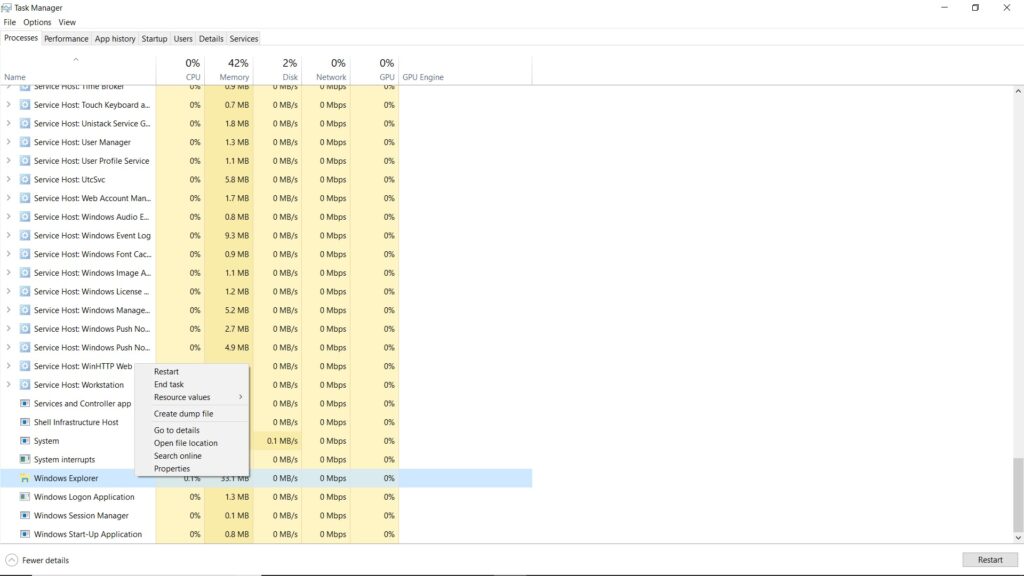
Passo 2: Vá para a aba ‘Processos’ e procure pelo processo ‘Windows Explorer’, clique com o botão direito sobre ele e clique em ‘Finalizar Tarefa’.
Passo 3: No menu superior, vá para a opção ‘Arquivo’.
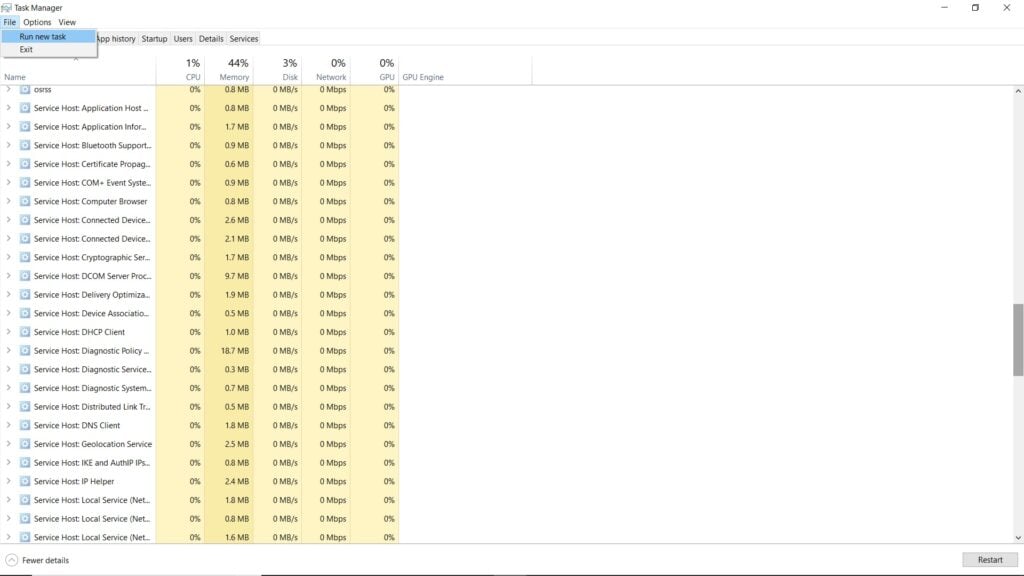
Passo 4: Clique em ‘Executar nova tarefa’, na caixa de diálogo ‘Criar nova tarefa’, digite e pressione enter.
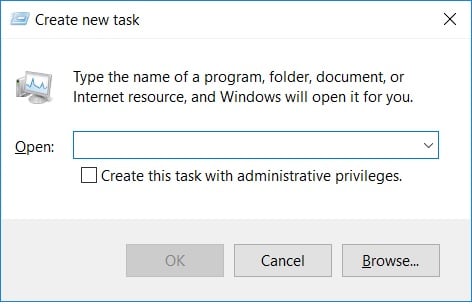
explorer.exee pressione enter.
Passo 5: Agora na barra de pesquisa do Windows, digite ‘cmd’ e clique com o botão direito sobre ele para executar como administrador.
Passo 6: Digite e pressione enter.
slmgr-rearme pressione enter.
Passo 7: Reinicie seu computador.
É isso e isso deve corrigir seu problema.
Modificando a Política de Grupo
Passo 1: Pressione as teclas “Windows+r” para abrir o Executar, digite “gpedit.msc” e pressione enter.
Leia Também: Como Habilitar o Editor de Política de Grupo (gpedit.msc) no Windows 10 Home
Passo 2: Do lado esquerdo, selecione ‘Configuração do Computador’.
Passo 3: Vá para a pasta ‘Modelos Administrativos’.
Passo 4: Vá para ‘Componentes do Windows’ e navegue até ‘Atualização do Windows’.
Passo 5: No painel do lado direito, clique duas vezes em ‘Não reiniciar automaticamente com usuários logados para instalação de atualizações automáticas agendadas’.
Passo 6: Escolha a opção ‘Ativado’, aplique e pressione OK.
É isso e você não deve ver o erro.
Então, esses foram alguns dos métodos que você pode tentar para corrigir o erro Sua licença do Windows vai expirar em breve no Windows 10. Tente esses métodos e nos avise.
Você está enfrentando algum problema e questões com o Windows 10? Então não há nada com que se preocupar, temos um artigo dedicado aos problemas e guias do Windows 10, visite o Guia de Solução de Problemas do Windows 10. Espero que você goste deste conteúdo, se tiver mais sugestões, nos avise na seção de comentários.
Mais Como Este
- Como Corrigir o Erro 0x8024a105 no Windows 10
- Como Corrigir o Erro de Formatação do Cartão SD no Windows 10
- Como Corrigir o Erro Fatal Video_Dxgkrnl_Fácilmente no Windows 10
- Como Corrigir o Serviço de Otimização de Tempo de Execução .NET Consumindo Alta CPU no Windows 10
Receba novas postagens na sua caixa de entrada
Sem spam. Cancele a assinatura a qualquer momento.