Windows 11 · 7 min read · Sep 29, 2025
Como Corrigir o Erro ‘Sua Licença do Windows Vai Expirar em Breve’ no Windows 11

Você tem se incomodado ao ver a notificação constante “Sua Licença do Windows Vai Expirar em Breve” no seu PC? Este guia explica algumas dicas úteis para corrigir esse problema.
O Windows 11 ou qualquer cópia do software não está disponível gratuitamente. Você precisa comprar uma licença para usar o sistema operacional e ativá-lo usando uma chave de produto exclusiva.
Quando você compra um laptop com Windows, a versão completa do Windows 10/11 vem pré-instalada. Se o computador tiver o Windows 10 instalado, você provavelmente terá uma atualização gratuita para o Windows 11, desde que a configuração de hardware suporte o Windows 11.
Lembro-me de quase uma década e meia atrás, quando os PCs de mesa eram a norma, você podia instalar uma cópia de teste gratuita ou a versão completa do Windows XP/7/8 a partir de um CD. Custaria alguns milhares a mais para instalar a versão completa do Windows ou atualizar a partir da cópia de teste do software.
Por Que Aparece o Erro “Sua Licença do Windows Vai Expirar em Breve”?
O aviso de expiração da licença do Windows aparece quando você não ativou a versão completa do software no seu PC.
Não usar a cópia licenciada limita sua capacidade de utilizar todos os recursos do Windows 11. Além disso, a mensagem “Sua Licença do Windows Vai Expirar em Breve” é acompanhada por uma marca d’água na tela do seu PC pedindo para você “Ativar o Windows.”
Mesmo quando você tenta ativar uma cópia do Windows no PC, isso pode ser impedido por arquivos de sistema corrompidos na máquina, um servidor da Microsoft fora do ar ou arquivos de token de ativação ausentes.
Principais Maneiras de Corrigir a Notificação de Expiração da Licença do Windows
Aqui estão algumas dicas para tentar a ativação do Windows 11 ou recuperar as chaves de ativação necessárias e arquivos de token para registrar completamente sua cópia do Windows. Isso corrige facilmente o erro “Sua Licença do Windows Vai Expirar em Breve”.
1. Recupere a Chave de Produto Correta e Ative o Windows OS
Você pode ter comprado uma licença para o Windows 11 que está usando, mas não tem a chave do produto para ativá-la.
Use o Terminal do Windows para buscar a chave do produto. Registre o Windows OS usando a chave que você recuperou.
- Pressione a tecla do Windows para abrir a pesquisa.
- Digite Terminal e clique em Abrir.
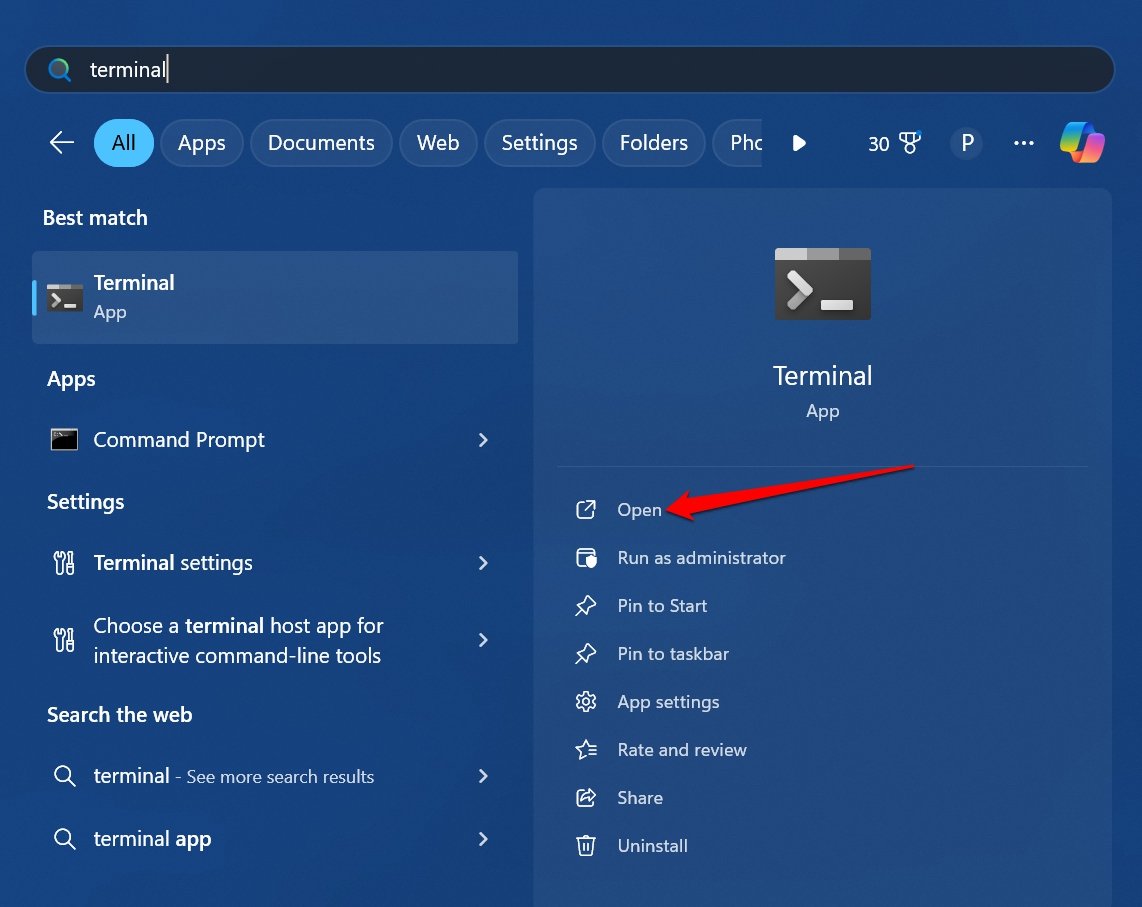
- Digite o comando
wmic path SoftwareLicensingService get OA3xOriginalProductKey - Pressione enter para executar o comando acima.
Assim que a chave do produto aparecer na tela, anote-a.
Para ativar o Windows OS usando a chave do produto acima,
- Pressione Windows + I para abrir as Configurações.
- Vá para Sistema > Ativação.
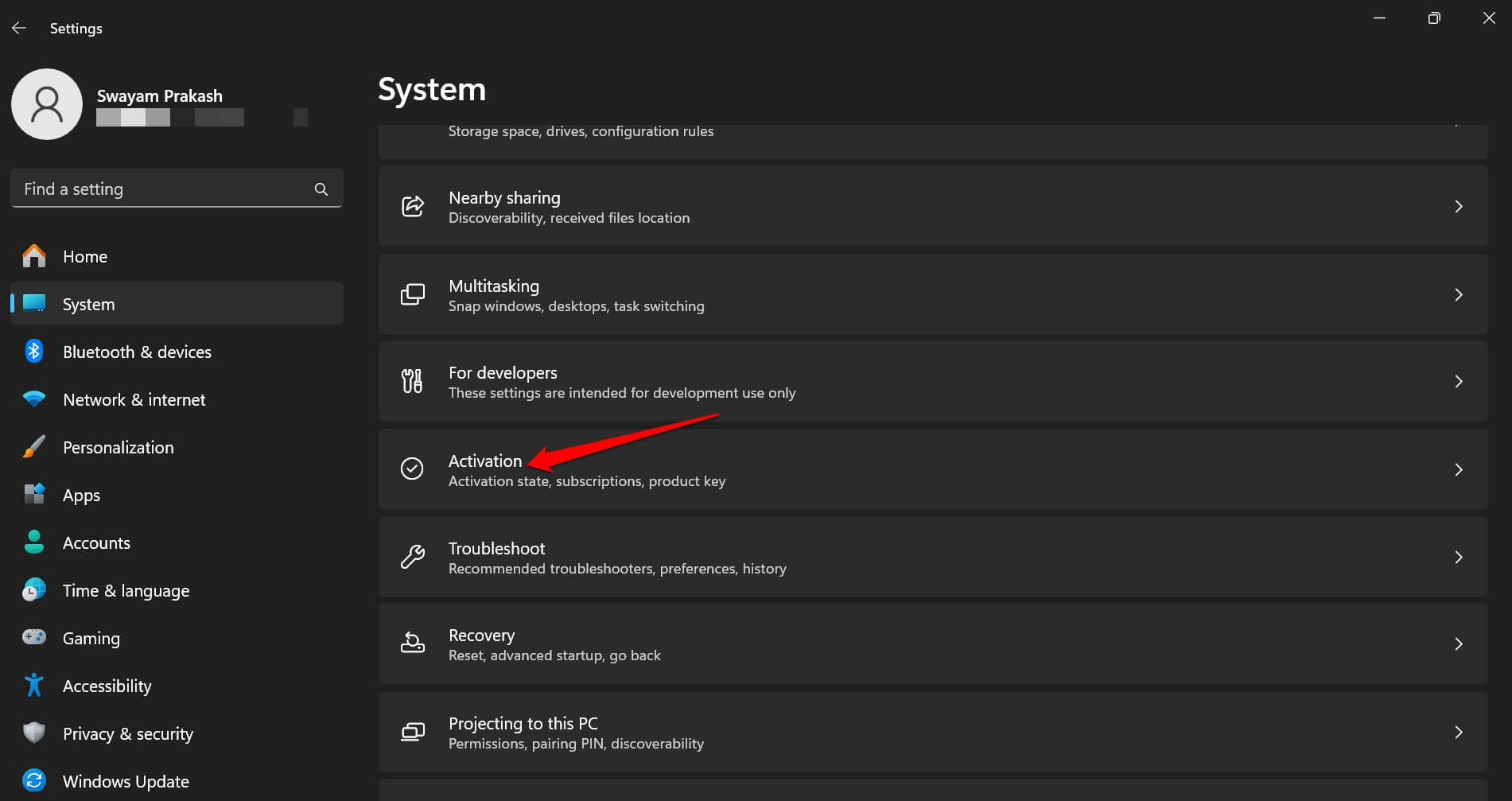
- Pressione o botão Alterar ao lado de Alterar Chave do Produto.
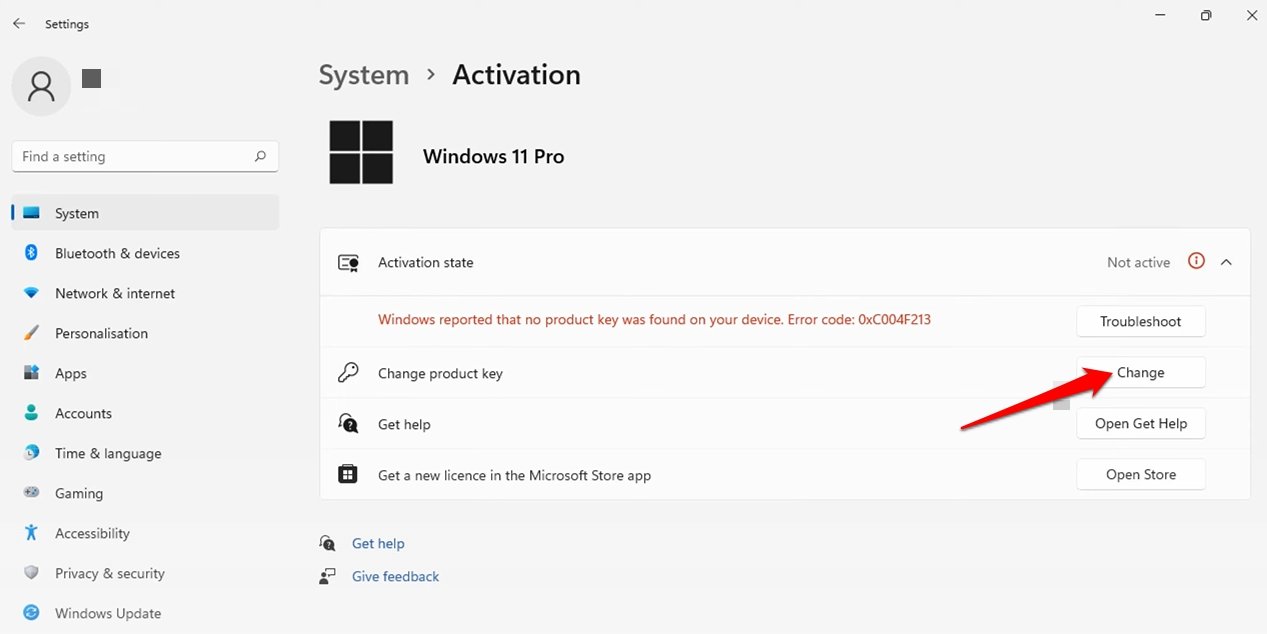
- Clique em Próximo e siga as instruções na tela para concluir o registro.
Se o método do prompt de comando não recuperou a chave do produto, você pode entrar em contato com o Suporte da Microsoft.
Em sua consulta, cite que você comprou sua cópia do Windows, mas não sabe a chave do produto para concluir o processo de ativação.
2. Ative o Windows 11 pelo Prompt de Comando
Há um truque legal que você pode usar através do Prompt de Comando para ativar o Windows OS.
- Pressione Windows + R para abrir a caixa Executar.
- Digite cmd e pressione a tecla enter.
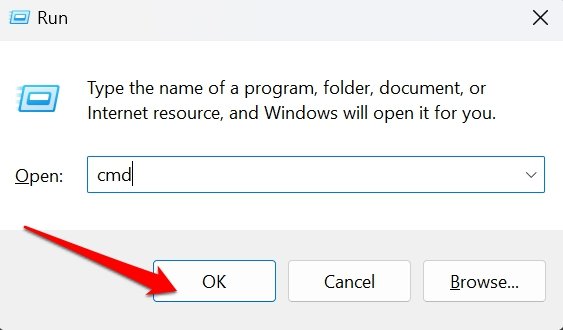
- Insira este comando e pressione a tecla enter.
slmgr /ato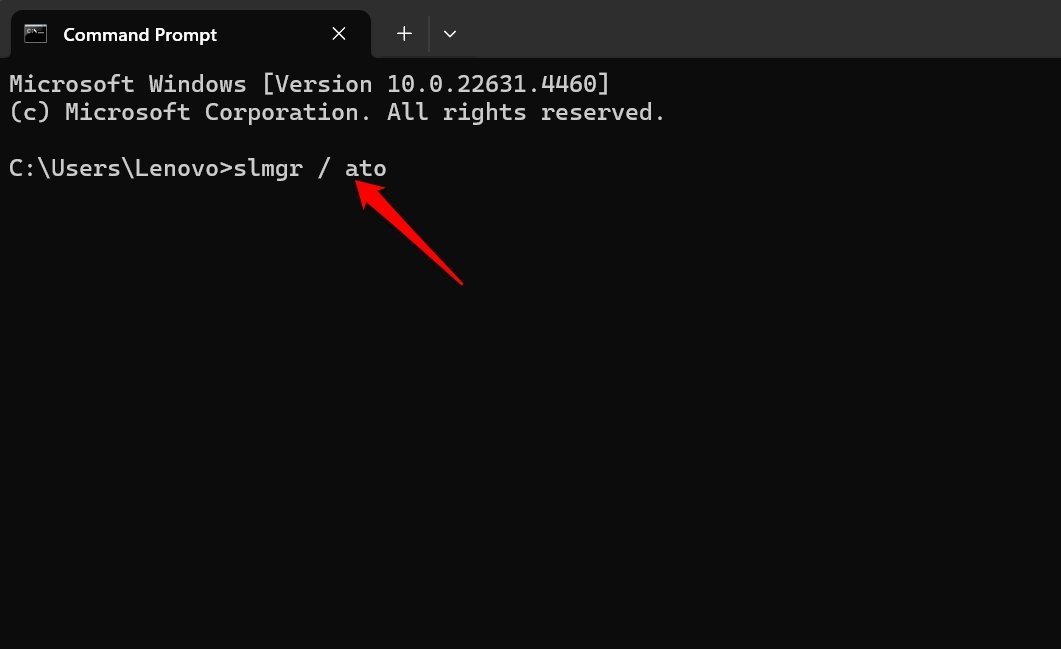
Uma mensagem deve aparecer informando que o Windows foi ativado com sucesso.
3. Use o Solucionador de Problemas de Ativação do Windows
Inicie o Solucionador de Problemas de Ativação do Windows para verificar problemas na ativação de sua cópia do Windows 11.
Abra as configurações do Windows pressionando as teclas de atalho Windows + I.
Vá para Sistema > Ativação.
Verifique se o Estado de Ativação está marcado como “Não Ativo”.
Pressione o botão Solução de Problemas para iniciar o Solucionador de Problemas de Ativação.
Siga as instruções emitidas pela ferramenta de solução de problemas para gerenciar a ativação do seu Windows OS.
NOTA: Se o Windows OS no seu PC estiver ativado com uma licença conectada à sua Conta Microsoft, você não verá a opção para a ferramenta de solucionador de problemas de ativação.
4. Corrija o Arquivo de Token de Ativação Corrompido
Há um arquivo chamado token.dat associado à ativação do Windows. Se esse arquivo estiver corrompido, você não poderá ativar sua cópia do Windows 11 e provavelmente encontrará o aviso “Sua Licença do Windows Vai Expirar em Breve”.
Use o Prompt de Comando para reconstruir o arquivo.
Pressione Windows + R para acessar a caixa Executar.
Digite cmd e pressione Enter.
Digite esses comandos nesta ordem exata conforme especificado abaixo.
net stop sppsvccd %windir%\system32\spp\store\2.0ren tokens.dat tokens.barnet start sppsvccscript.exe %windir%\system32\slmgr.vbs /rilcReinicie seu PC após executar os comandos.
NOTA: Modificar o arquivo do sistema no seu PC pode causar um ou mais problemas. Prossiga por sua conta e risco. A DigitBin não se responsabiliza por quaisquer erros técnicos em seu sistema.
5. Verifique se Há Arquivos de Sistema Corrompidos
Use as verificações SFC e DISM para identificar quaisquer arquivos de sistema corrompidos e corrigi-los para se livrar da notificação de erro “Sua Licença do Windows Vai Expirar em Breve”.
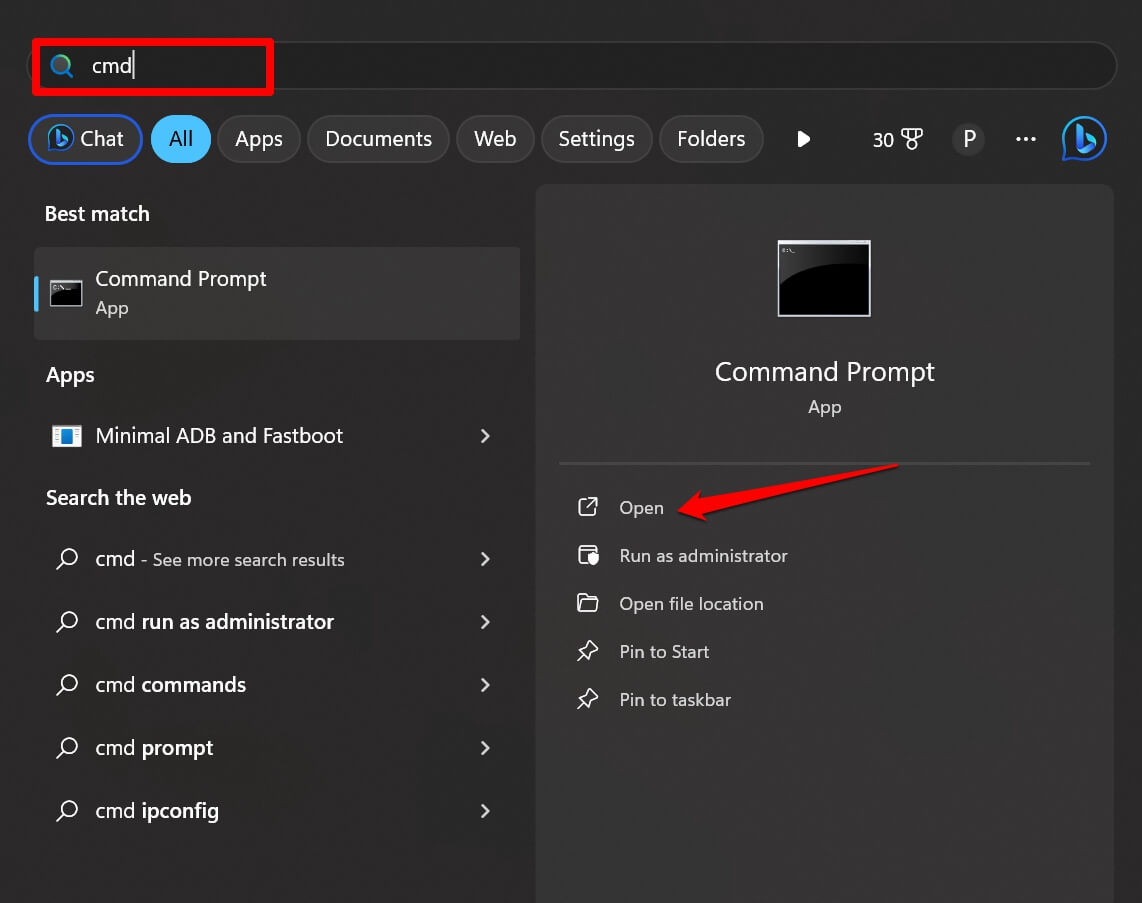
- Pressione Windows + S para abrir a pesquisa.
- Digite cmd e pressione Abrir para iniciar o Prompt de Comando.
- Digite este comando para executar a verificação SFC.
sfc/scannow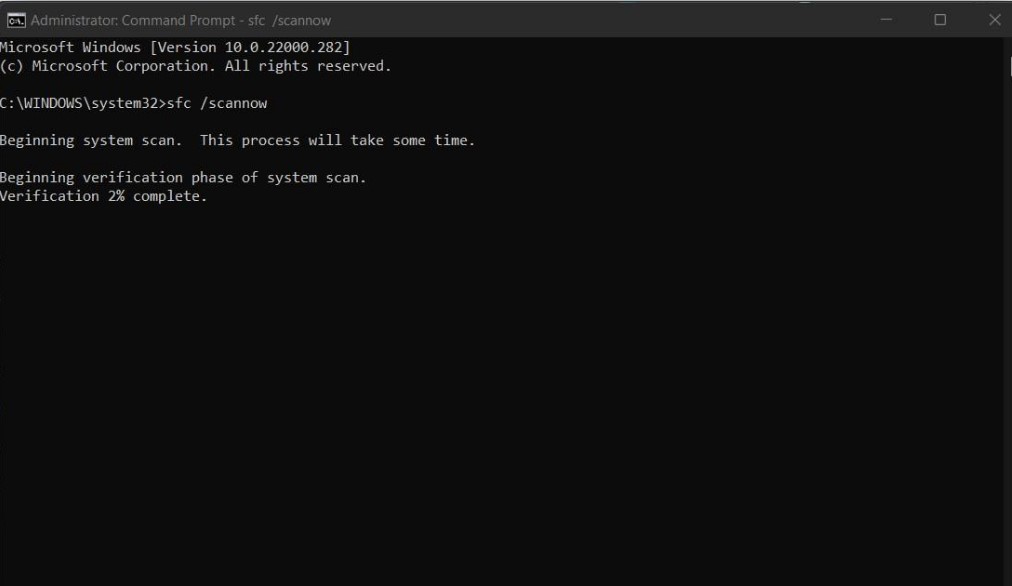
- Se o comando acima não encontrar arquivos de sistema corrompidos, implemente a verificação DISM. Digite esses comandos.
DISM /Online /Cleanup-Image /CheckHealth DISM /Online /Cleanup-Image /ScanHealth DISM /Online /Cleanup-Image /RestoreHealth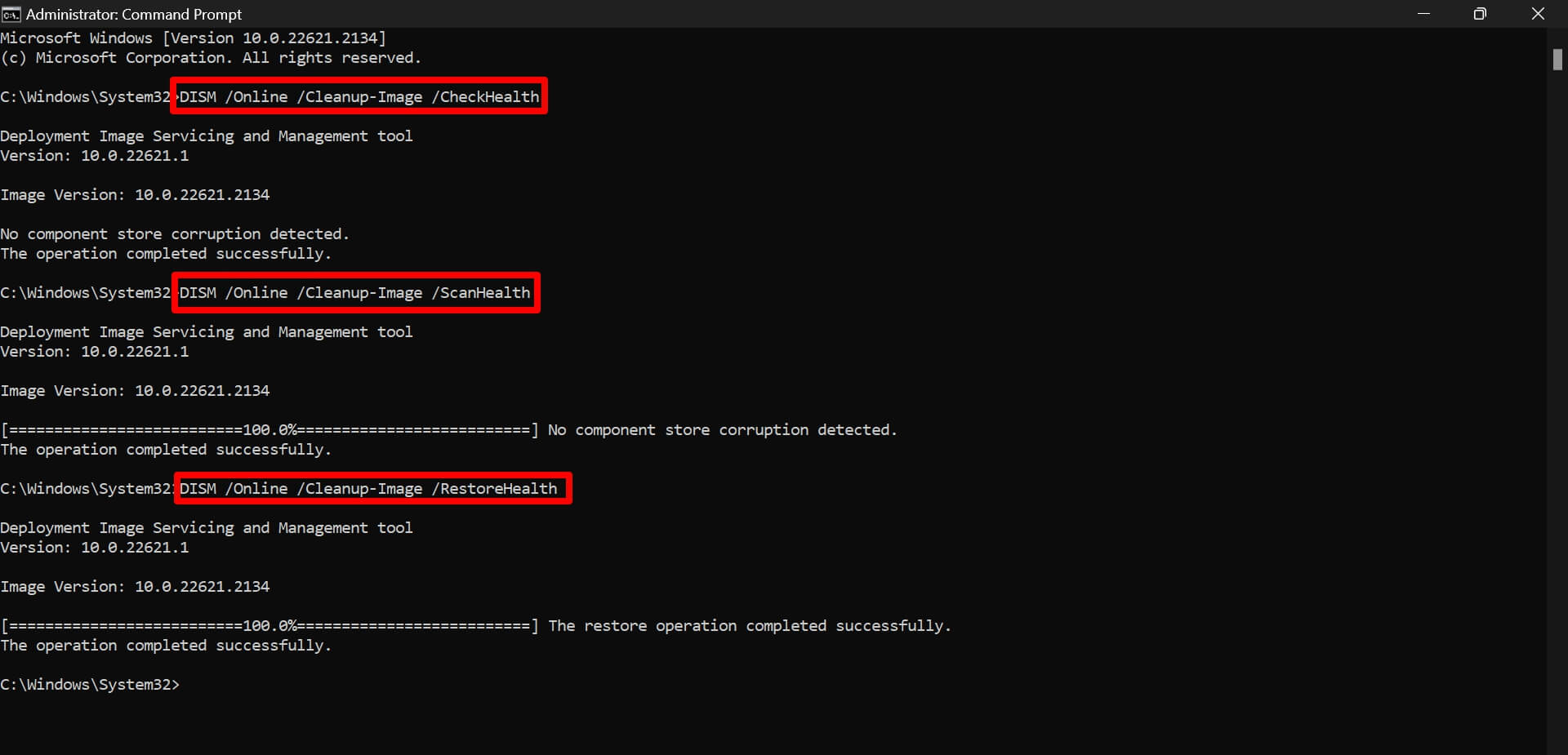
Se com qualquer um desses comandos, um arquivo de sistema quebrado for encontrado, o sistema irá substituí-lo ou repará-lo.
6. Verifique se Há Malware no PC
Vírus e malware no seu PC podem interferir no status de ativação do Windows OS no seu PC. Normalmente, a Segurança do Windows é boa o suficiente para detectar possíveis malwares tentando se infiltrar no seu PC.
Ainda assim, é uma boa prática verificar se há malware por conta própria e se livrar de arquivos ou pastas infectados que possam estar causando problemas com o status de ativação do Windows e acionando o erro “Sua Licença do Windows Vai Expirar em Breve”.
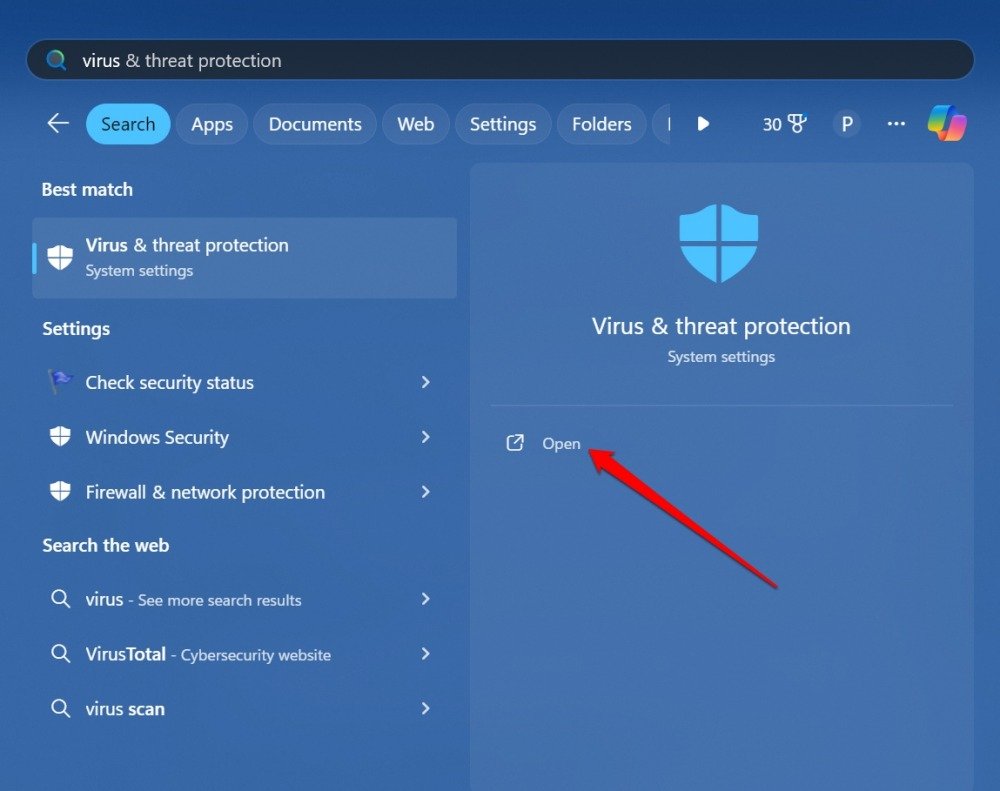
- Pressione a tecla do Windows para abrir o painel de pesquisa.
- Digite Proteção contra Vírus e Ameaças e clique em Abrir.
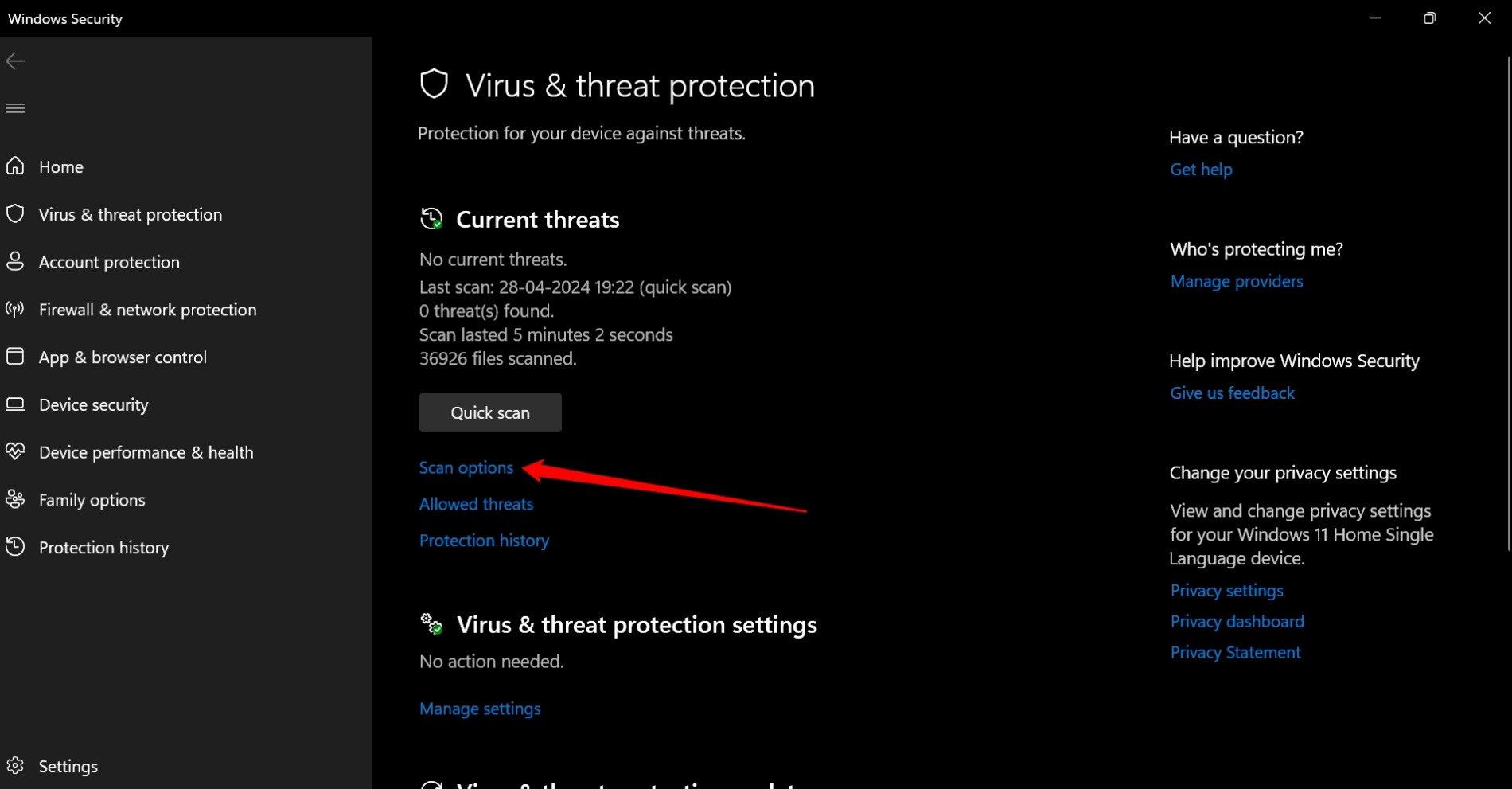
- Clique em Opções de Verificação.
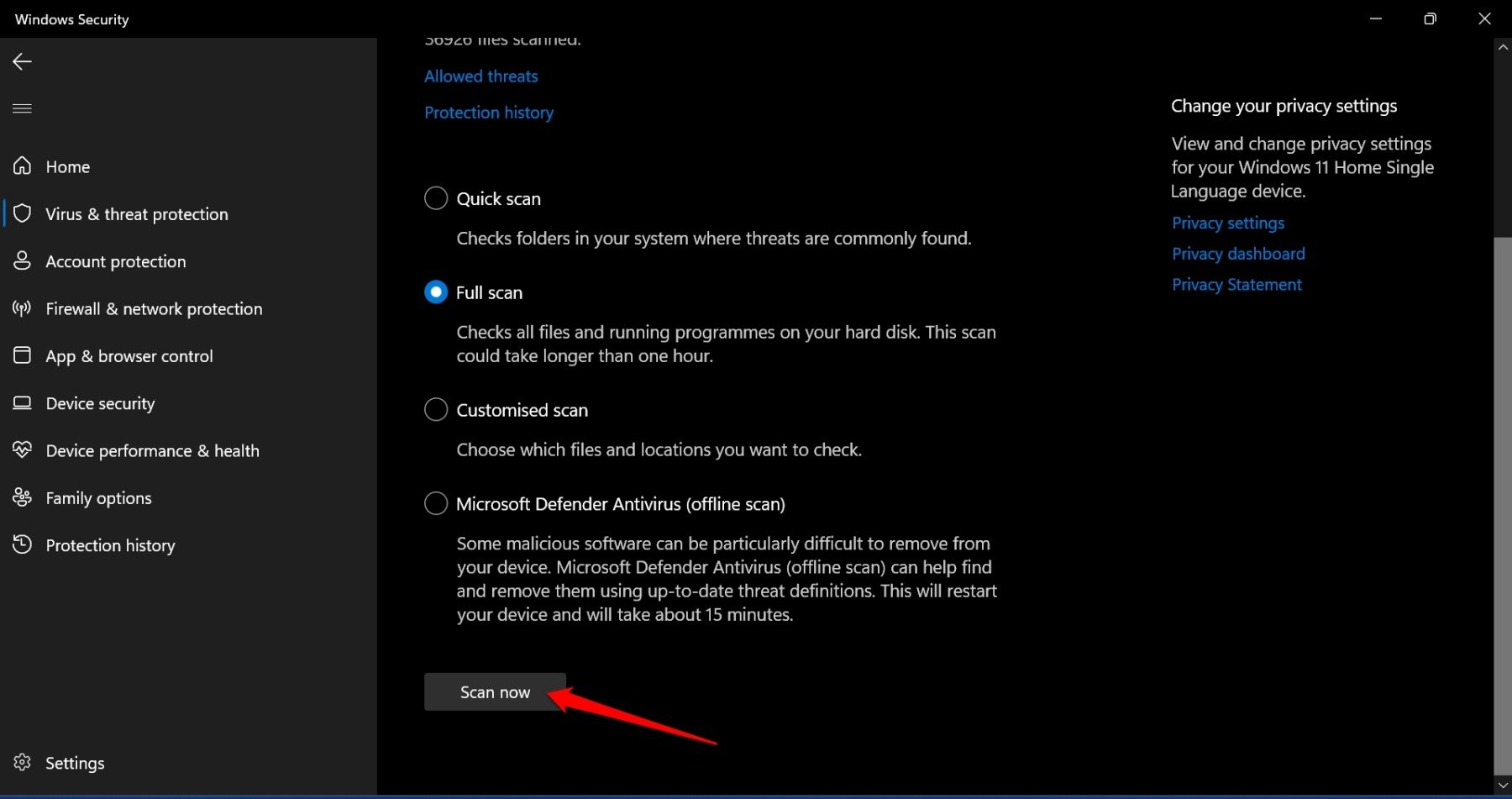
- Escolha Verificação Completa e pressione Verificar Agora.
Se algum arquivo ou pasta anômala for sinalizada como portadora de malware pela Segurança do Windows, siga as instruções na tela para remover ou colocar o arquivo em quarentena.
Reinicie o PC e verifique se a remoção do malware corrigiu o erro de expiração da licença.
7. Reinicie o Windows Explorer
Às vezes, mesmo que você tenha ativado sua cópia do Windows 11, algum erro no sistema pode não integrar as mudanças no seu PC. Foi observado que reiniciar o Windows Explorer pode corrigir esse problema, marcando seu Windows 11 como ativado.
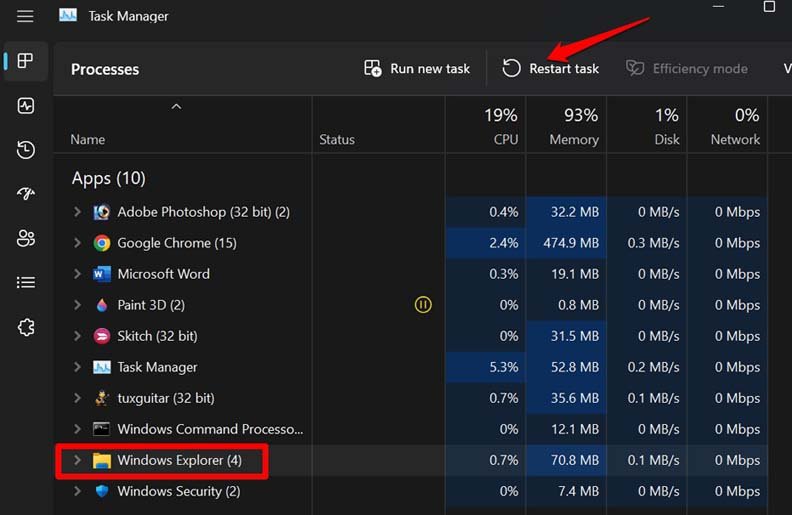
- Pressione Ctrl + Shift + Esc para abrir o Gerenciador de Tarefas.
- Clique em Windows Explorer para destacá-lo.
- Pressione Reiniciar Tarefa na parte superior.
Conclusão
Seguir as dicas acima deve corrigir necessariamente o erro “ Sua Licença do Windows Vai Expirar em Breve ” no seu PC. Ativar o Windows OS permite que você use todos os seus recursos e serviços. Quando você compra um PC, certifique-se de que uma versão completa do Windows 11 esteja pré-instalada nele.
Caso contrário, atualize manualmente para um Windows 11 totalmente ativado comprando a chave de produto correta da Microsoft. Você pode obter mais informações sobre a ativação do Windows no Suporte da Microsoft ou no seu OEM.
Se você tiver alguma opinião sobre Como Corrigir o Erro ‘Sua Licença do Windows Vai Expirar em Breve’ no Windows 11, sinta-se à vontade para deixar um comentário abaixo. Além disso, inscreva-se no nosso canal do YouTube DigitBin para tutoriais em vídeo. Saúde!
Receba novas postagens na sua caixa de entrada
Sem spam. Cancele a assinatura a qualquer momento.