YouTube 360 · 5 min read · Jan 15, 2026
Como Corrigir o Vídeo 360 do YouTube que Não Está Funcionando na Web, Android e iOS?
O vídeo 360 do YouTube não está funcionando na web, Android e iOS? Então aqui estão algumas dicas simples de solução de problemas que podem ajudá-lo a corrigir o problema rapidamente. Um vídeo 360 no YouTube permite que você veja o conteúdo visual de todas as direções e ângulos. Você só precisa girar em torno do vídeo em qualquer canto, e pode assistir ao vídeo daquela perspectiva.
Se você estiver acessando o YouTube pela web, pode ser que, devido a dados temporários presentes no cache do navegador, alguns recursos não estejam funcionando. Além disso, você deve estar usando a versão mais recente do navegador. Muitas vezes, bugs no navegador podem causar certos recursos em sites não funcionarem. O problema de bug também pode ser uma razão para o vídeo 360 do YouTube não funcionar no YouTube Android e iOS.
Melhores Maneiras de Corrigir o Vídeo 360 do YouTube que Não Está Funcionando
Eu compilei as dicas de solução de problemas para YouTube web, Android e iOS. Dependendo da plataforma que você usa para assistir ao YouTube, você pode usar as correções correspondentes.
Vídeo 360 do YouTube Não Funcionando na Web: Limpar o Cache do Navegador
Se você acessar o YouTube de qualquer navegador da web, tente limpar o cache do navegador. Vou mostrar como fazer isso no navegador Chrome.
- Inicie o navegador Chrome.
- Pressione as teclas de atalho Ctrl + Shift + Delete. Isso abrirá a caixa de diálogo Limpar dados de navegação.
- Defina o Intervalo de Tempo para Todo o Tempo.
- Os elementos Cookies e Outros Dados do Site serão selecionados junto com imagens e arquivos em cache.
- Clique em Limpar Dados.
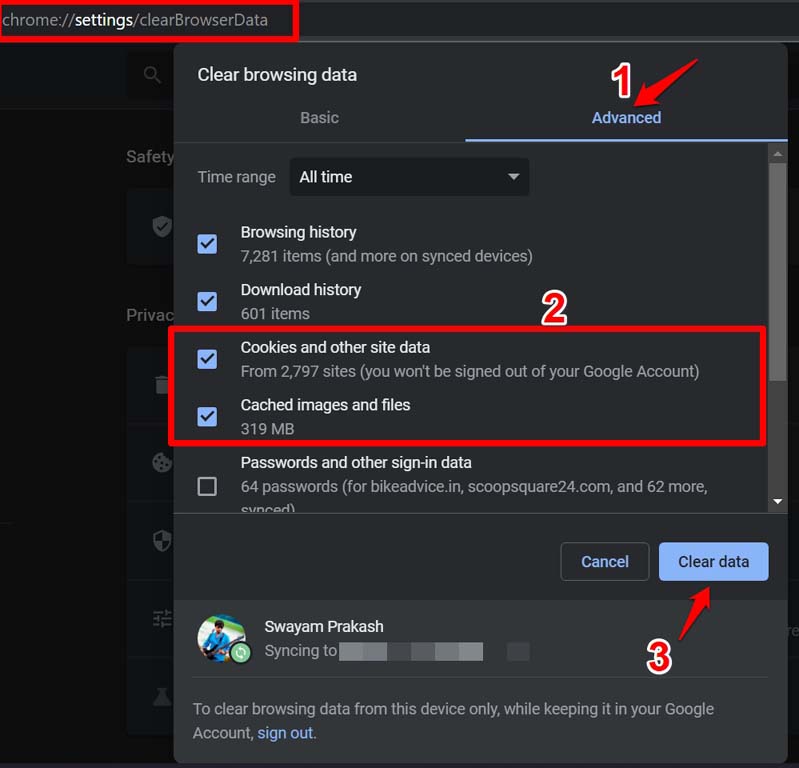
- Reinicie o navegador após as etapas acima.
Atualizar o Navegador
Atualizar o navegador corrigirá todos os bugs e falhas na versão atual. Se for um bug que está causando o funcionamento do vídeo 360 do YouTube, isso deve ser corrigido.
- Inicie o navegador.
- Na barra de URL, digite Chrome://settings.
- Na próxima página, no painel à esquerda, clique em Sobre o Chrome.
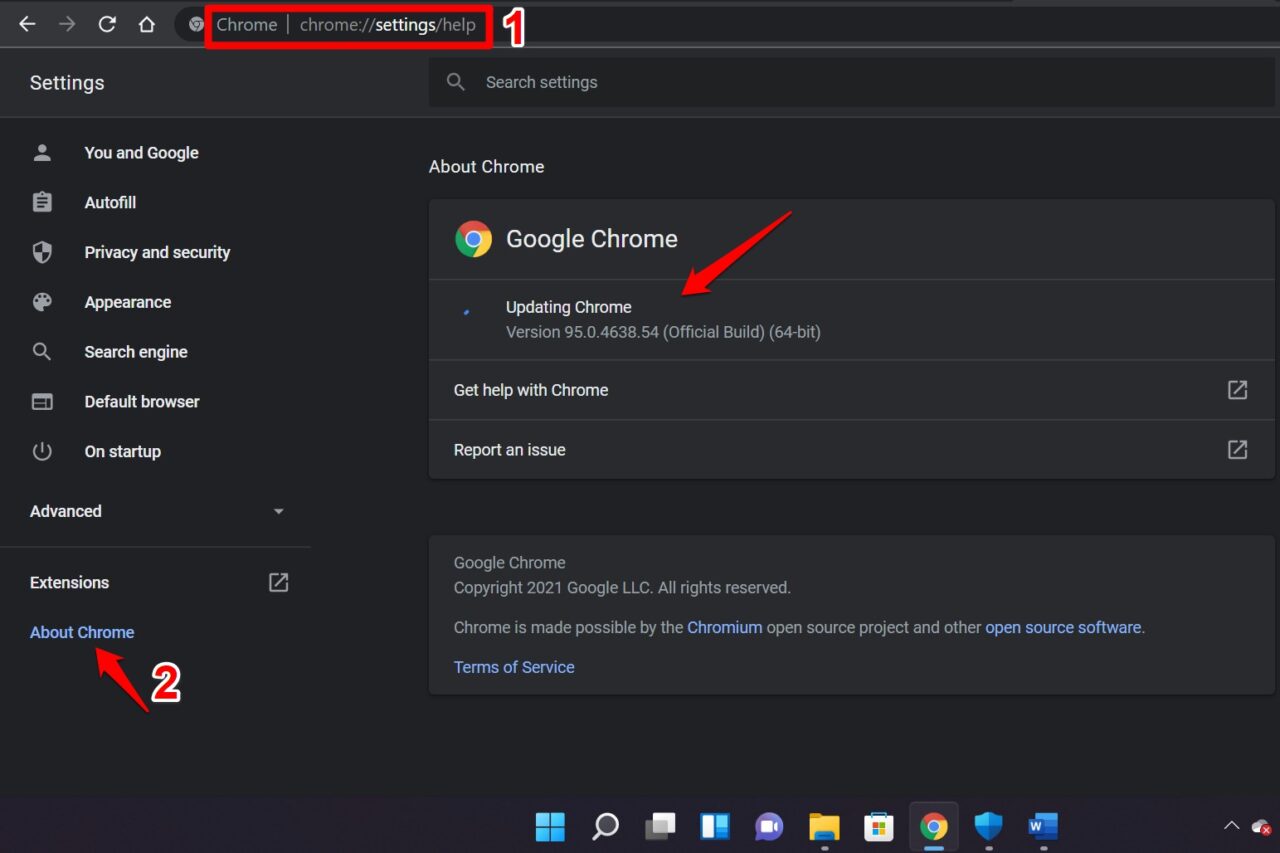
- Se o seu PC estiver conectado à internet, o Chrome se atualizará automaticamente.
- Você deve reiniciar o navegador para ver a nova versão.
As etapas acima são bastante semelhantes em qualquer navegador da web popular.
Tente um Navegador Diferente
O navegador que você geralmente usa pode estar oficialmente fora do ar em todo o mundo devido a alguma correção ou manutenção. Você pode usar qualquer outro navegador disponível na internet. Alguns dos navegadores populares são Chrome, Edge, Safari, brave browser, etc.
Atualizar o Driver Gráfico do PC
Além disso, pode haver algum problema técnico com o driver gráfico do seu computador. Embora esses elementos sejam atualizados automaticamente pelo sistema, às vezes podem exigir uma atualização manual. Você pode atualizar manualmente o driver gráfico do seu PC pelo gerenciador de dispositivos.
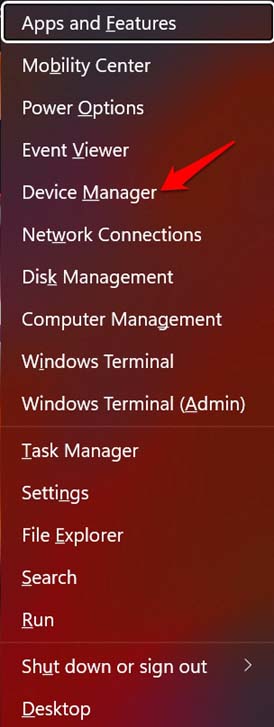
- Pressione Windows + X
- Um menu aparecerá.
- Desse menu, selecione Gerenciador de Dispositivos.
- Role até Adaptador de Vídeo e clique nele para expandi-lo.
- Agora, clique com o botão direito no nome da unidade gráfica e selecione Atualizar Driver.
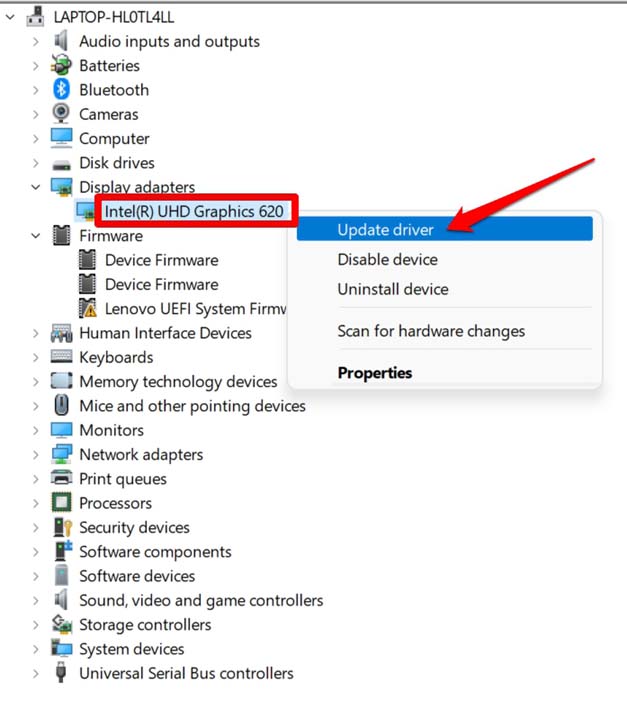
Em seguida, siga as instruções na tela e execute o processo de atualização.
Correções para o Vídeo 360 do YouTube que Não Está Funcionando no Android e iOS
Para resolver o problema do vídeo 360 do YouTube que não está funcionando no Android ou iOS, você pode implementar as seguintes correções. Você pode reinstalar o aplicativo YouTube e atualizá-lo na App Store ou Play Store. Além disso, os usuários do Android podem limpar o cache do aplicativo YouTube para se livrar de dados indesejados que podem estar causando o mau funcionamento do aplicativo.
Atualizar o Aplicativo YouTube
Para atualizar o aplicativo YouTube em dispositivos Android,
- Inicie a Play Store.
- Toque no avatar da conta Gmail conectada.
- No menu, selecione Gerenciar Apps e Dispositivo.
- Em seguida, toque em Atualizações Disponíveis.
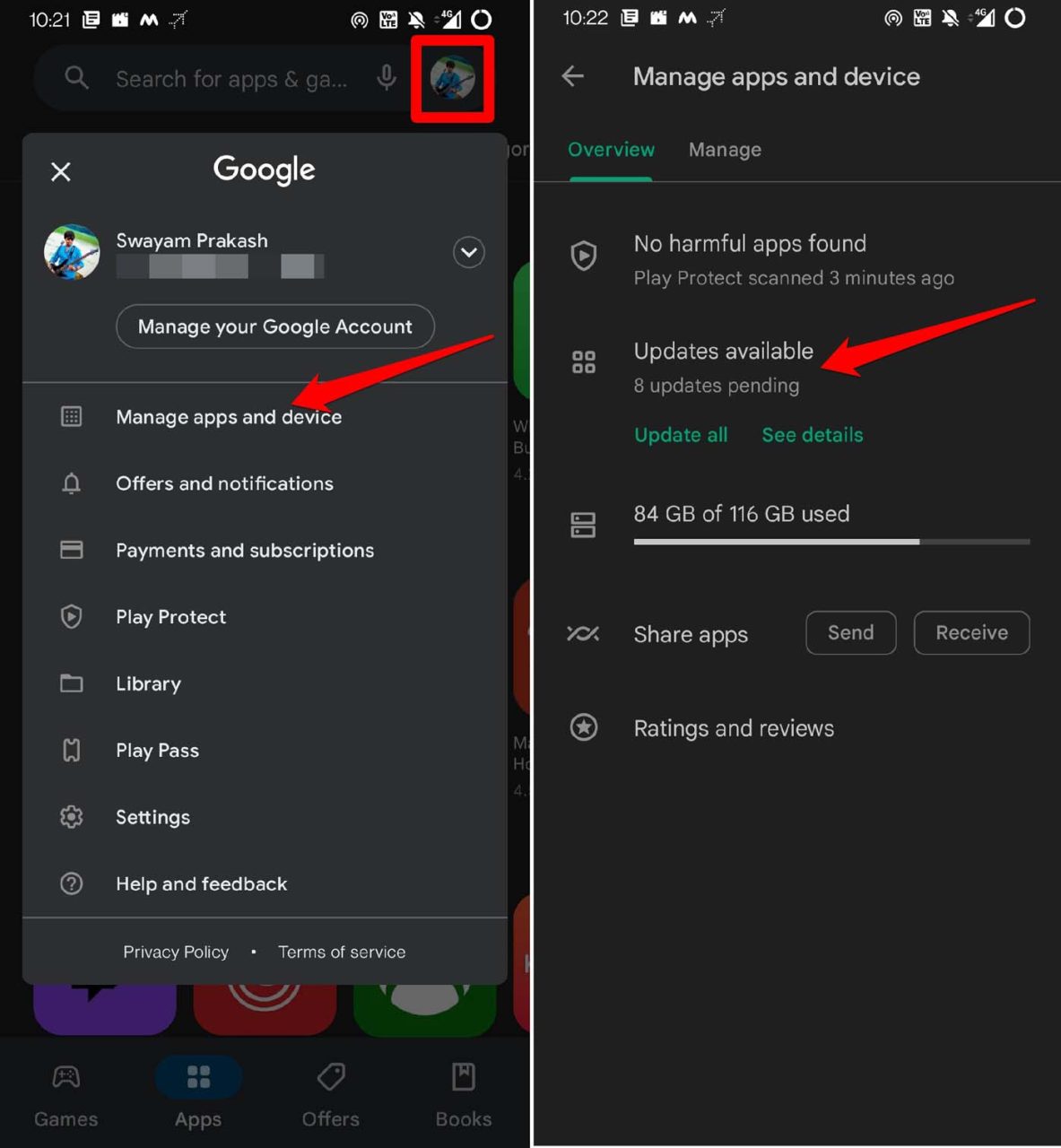
- Agora, verifique na lista de aplicativos que estão aguardando a instalação de atualizações.
- Se o YouTube estiver nessa lista, toque no botão Atualizar ao lado.
Para usuários de iPhone,
- Inicie a App Store.
- Toque no avatar da conta Apple ID conectada no canto superior direito.
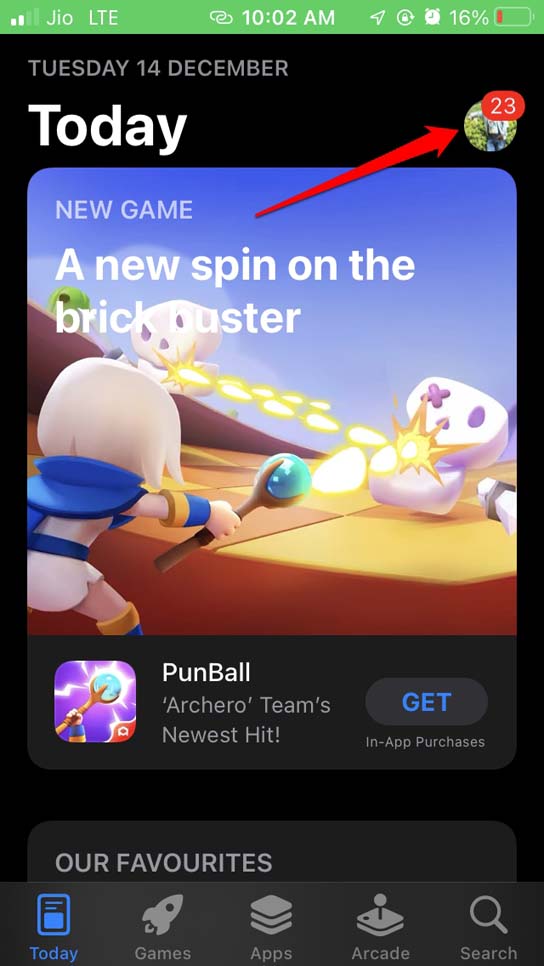
- Em seguida, na lista de aplicativos aguardando atualização para suas versões mais recentes, verifique se o YouTube está presente.
- Toque em Atualizar para instalar a versão mais recente do aplicativo.
- Reinicie o aplicativo após a instalação da atualização.
Limpar Cache do Aplicativo YouTube [Somente Android]
Se você estiver usando a versão Android do YouTube, pode limpar o cache do aplicativo.
- Pressione longamente o ícone do aplicativo YouTube.
- Toque em Informações do Aplicativo no menu de atalho que aparece.
- Em seguida, toque em Armazenamento e Cache.
- Toque em Limpar Cache.
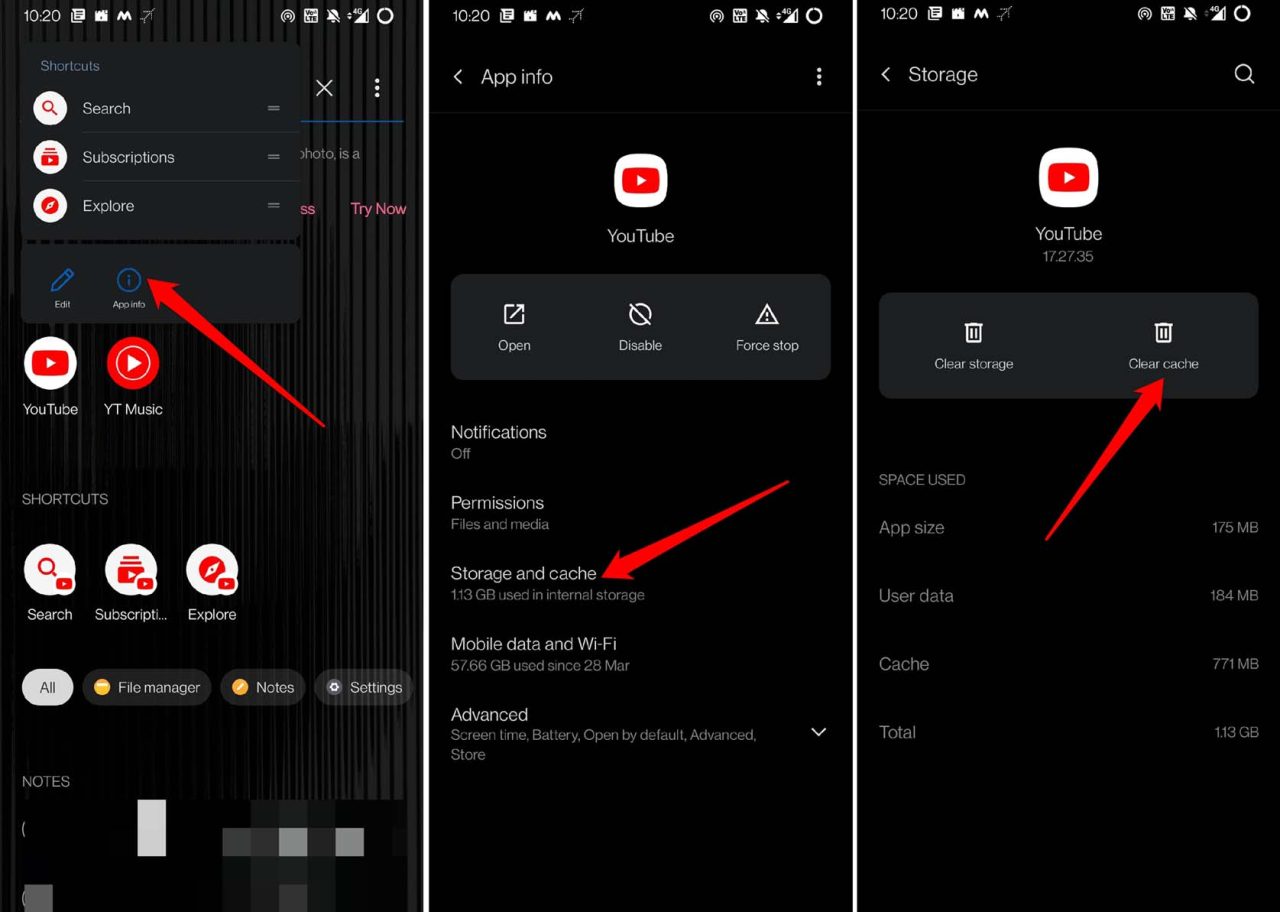
- Reinicie o aplicativo YouTube e tente reproduzir os vídeos 360. Agora deve funcionar.
Reinstalar o Aplicativo YouTube
Mesmo após atualizar o aplicativo, se o vídeo 360 do YouTube ainda não estiver funcionando, desinstale e reinstale o aplicativo YouTube. Você pode fazer isso facilmente nas versões Android e iOS do aplicativo.
Usuários Android,
- Vá até a gaveta de aplicativos e pressione longamente o ícone do aplicativo YouTube.
- No pequeno menu que aparece, toque em Desinstalar.
- Confirme o processo de desinstalação.
- Agora, inicie a Play Store.
- Pesquise pelo aplicativo YouTube e toque em Instalar para obter o aplicativo em seu dispositivo.
Usuários de iPhone,
- Pressione longamente o ícone do aplicativo YouTube.
- No menu de atalho, toque em Excluir Aplicativo.
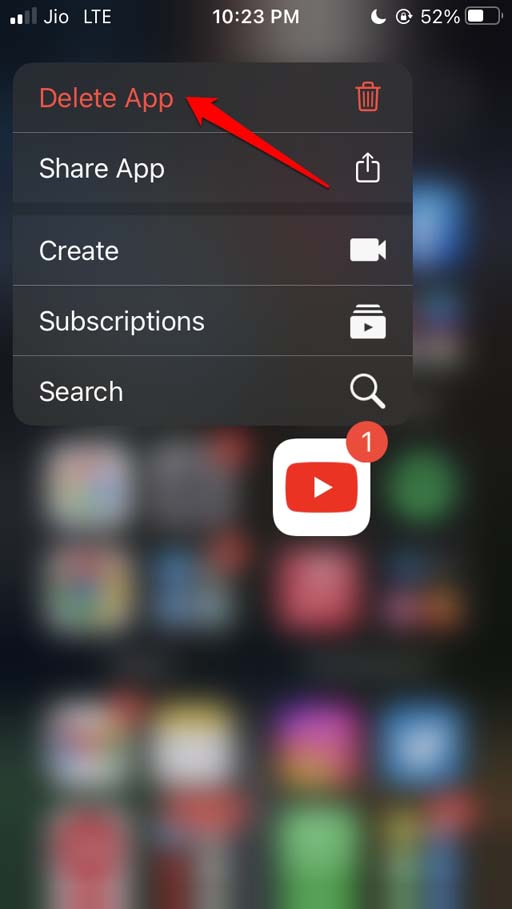
- Abra a App Store.
- Pesquise por YouTube usando a função de busca.
- Toque no ícone de download para obter o aplicativo em seu iPhone.
Conclusão
Isso foi tudo sobre como corrigir o vídeo 360 do YouTube que não está funcionando na web, Android e iOS. O formato de vídeo 360 é uma maneira legal de assistir a vídeos de todos os ângulos, e também em alta resolução. Isso fará você se sentir como se estivesse dentro do vídeo. Portanto, para evitar perder todo o conteúdo divertido baseado no ângulo de visualização 360 no YouTube, corrija o problema imediatamente.
Se você tiver alguma opinião sobre Como Corrigir o Vídeo 360 do YouTube que Não Está Funcionando na Web, Android e iOS?, sinta-se à vontade para deixar um comentário abaixo. Além disso, inscreva-se em nosso canal do YouTube DigitBin para tutoriais em vídeo. Saúde!
Receba novas postagens na sua caixa de entrada
Sem spam. Cancele a assinatura a qualquer momento.