YouTube Legendas · 7 min read · Dec 27, 2025
Como Corrigir Legendas do YouTube que Não Funcionam
A plataforma de streaming de vídeo YouTube tem um recurso chamado Legendas Ocultas. Você precisa clicar no botão “cc” no player de vídeo do YouTube para ativar as legendas em tempo real. Ele exibe as palavras faladas em um vídeo como texto na tela.
Nem todos são fluentes em todas as formas de linguagem nas quais os vídeos do YouTube são publicados. Visualizar as legendas com o vídeo permite que você entenda o contexto dos vídeos que está assistindo.
Às vezes, as legendas não carregam ao assistir a um vídeo do YouTube. O botão “cc” fica sem resposta quando você clica nele. As legendas podem parar de ser geradas enquanto um vídeo está sendo reproduzido. Os usuários podem encontrar um botão de legendas ocultas desativado. Este guia oferece algumas dicas de solução de problemas para corrigir o erro que impede o YouTube de carregar legendas.
Por que as Legendas do YouTube Não Estão Disponíveis?
Se sua conexão com a internet estiver instável, as legendas do YouTube podem não carregar em sincronia com o vídeo. Não atualizar o aplicativo do YouTube em seu dispositivo Android ou iOS pode levar a bugs e erros no aplicativo. Isso pode restringir recursos como legendas ocultas.
A maioria dos usuários do YouTube utiliza a plataforma de vídeo a partir de navegadores da web. Se o navegador tiver alguns problemas com extensões defeituosas instaladas, isso pode interferir nas funcionalidades do YouTube. Usar uma versão mais antiga do navegador pode causar problemas ao usar as legendas do YouTube.
Às vezes, o uploader do vídeo pode não ter anexado legendas ao vídeo. Portanto, pressionar o botão “cc” retornará uma mensagem pop-up dizendo “Legendas não disponíveis para este vídeo”. Você pode ativar legendas geradas automaticamente nas configurações da conta do YouTube. No entanto, se as legendas para um vídeo não estiverem disponíveis, elas não serão exibidas na tela do seu dispositivo.
Dicas para Corrigir Legendas Ocultas que Não Funcionam no YouTube
Agora, vamos para a seção de solução de problemas. Siga estas dicas dependendo da plataforma que você usa para corrigir o problema de carregamento das legendas dos vídeos do YouTube.
1. Ative o Recurso “Sempre Mostrar Legendas”
Se as legendas manuais não estiverem funcionando, ativar as legendas geradas automaticamente facilitará a compreensão de um vídeo que você assiste no YouTube.
Para ativar as legendas geradas automaticamente no aplicativo do YouTube,
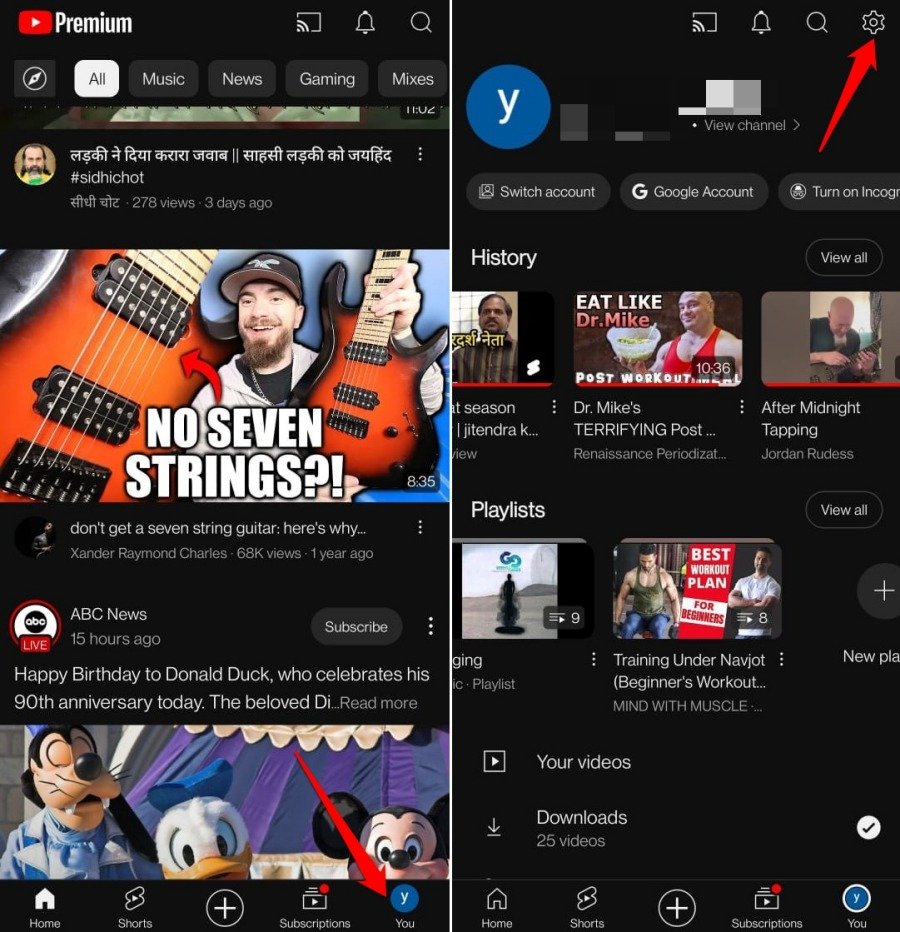
- Abra o aplicativo do YouTube e faça login na sua conta.
- Toque no seu perfil.
- Pressione o ícone de engrenagem para ir para Configurações.
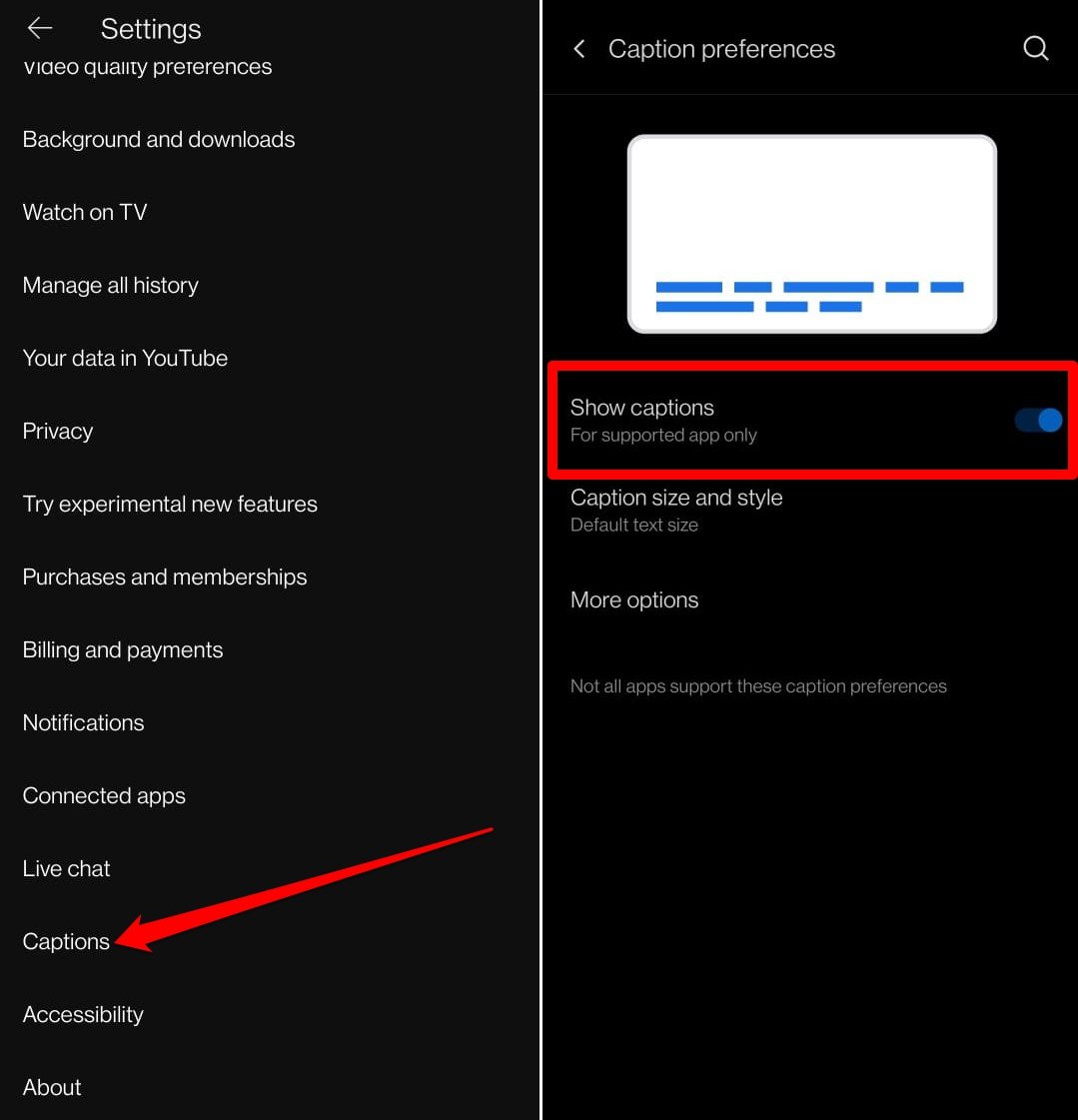
- Role até Legendas e toque nele.
- Toque no botão ao lado de Mostrar Legendas.
Para ativar as legendas geradas automaticamente ao usar o YouTube em um navegador de PC,
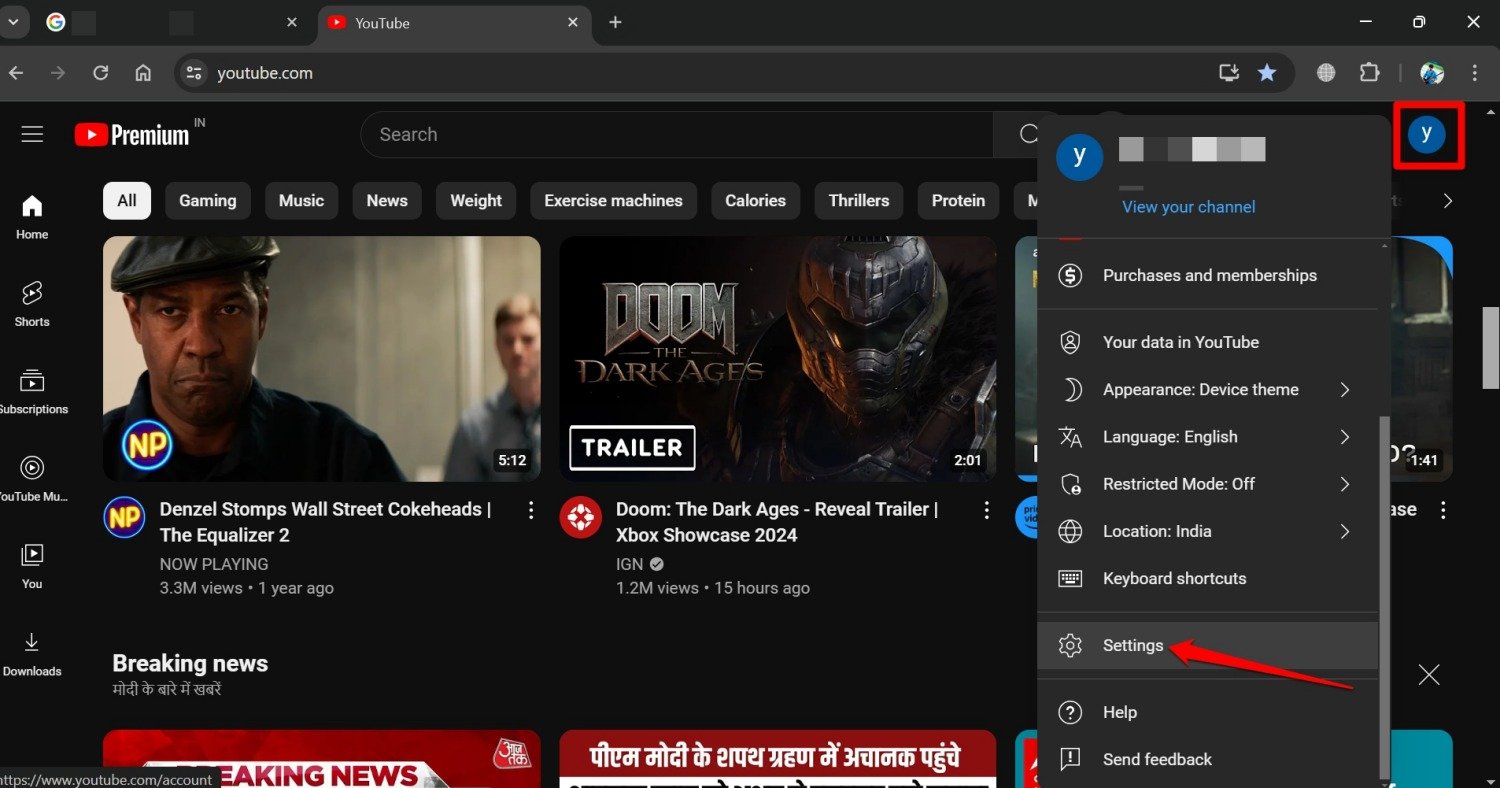
- Vá para YouTube.com
- Clique no avatar da conta no canto superior direito.
- Selecione Configurações no menu.
- Dentro da página de Configurações, clique em Reprodução e Desempenho.
- Clique nas caixas de seleção ao lado de Sempre Mostrar Legendas e Incluir Legendas Geradas Automaticamente (quando disponíveis).
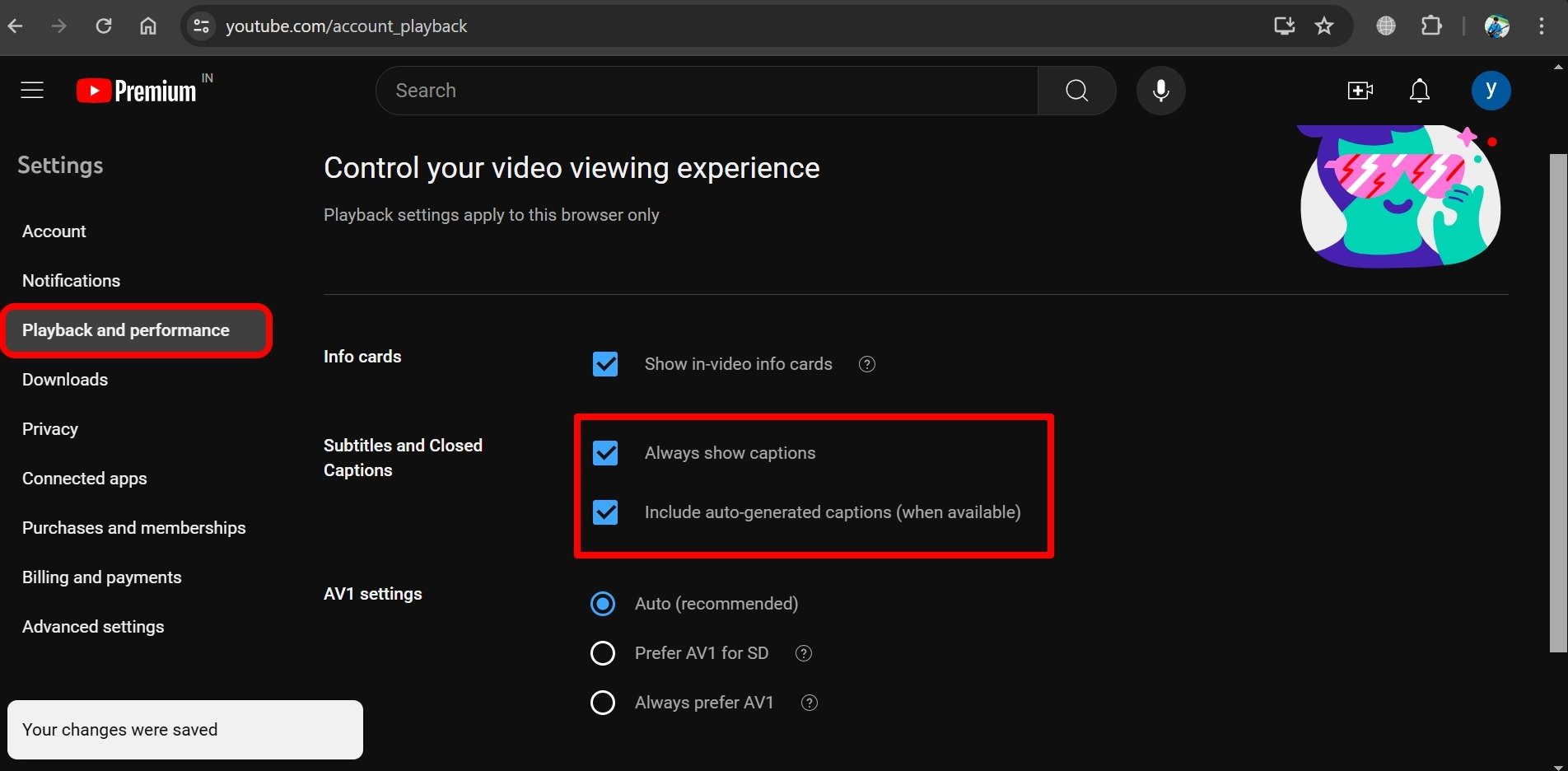
NOTA: As legendas geradas automaticamente podem não funcionar para todos os vídeos que você encontra no YouTube.
2. Atualize o Navegador
Para usuários do YouTube em navegadores de PC, sugiro atualizar seu navegador preferido para a versão mais recente. Normalmente, se seu computador estiver conectado ao WiFi, ao abrir um navegador, ele deve ser atualizado automaticamente para a versão mais nova disponível.
Você também pode verificar manualmente se há atualizações de versão do navegador.
- Abra o navegador [navegador Chrome neste exemplo]
- Na barra de URL, digite chrome://settings/help
- Pressione enter.
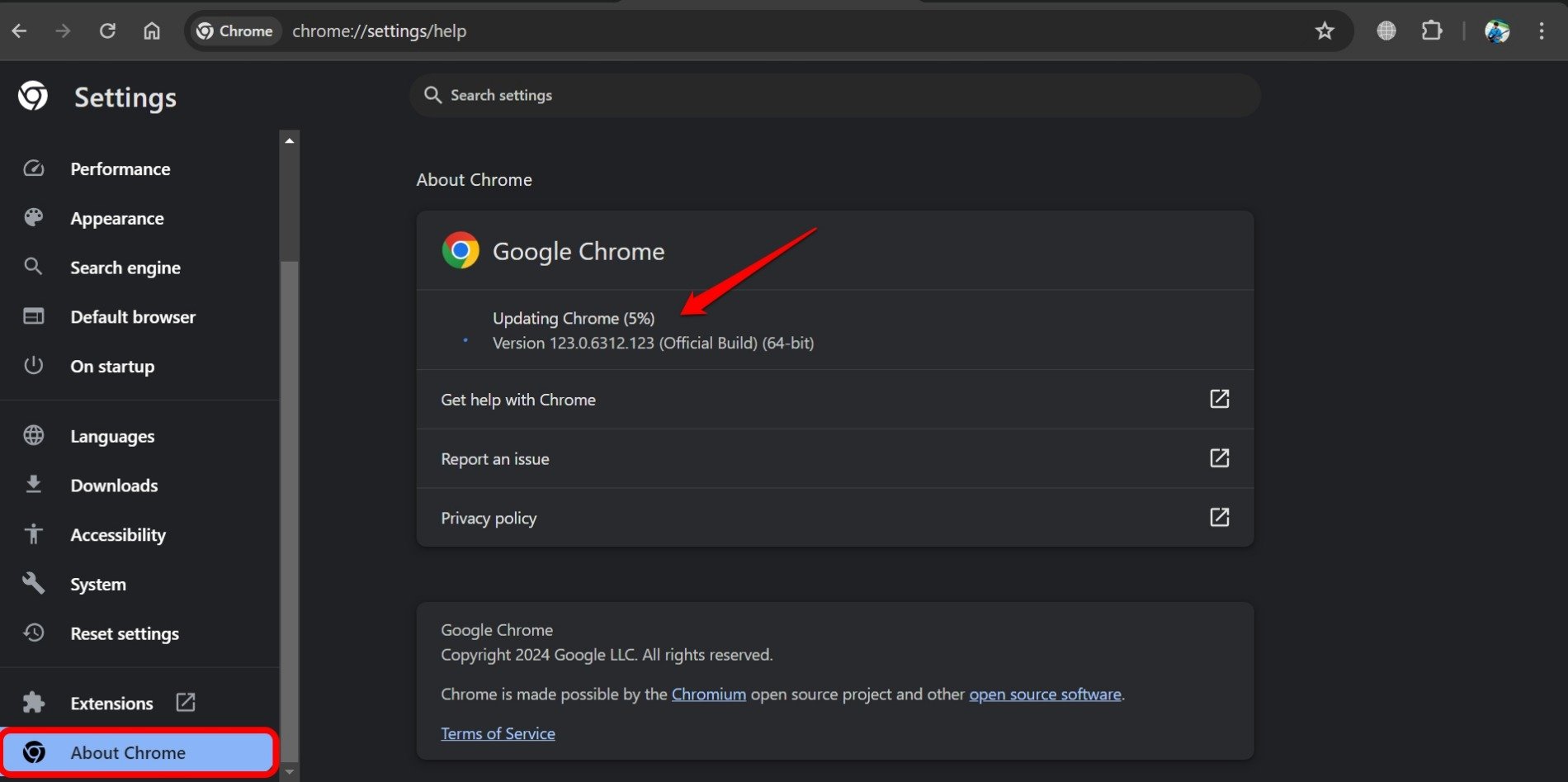
Se o navegador estiver executando a versão mais recente, você verá a mensagem “Chrome está atualizado”.
Para outros navegadores, como Edge ou Firefox, você pode atualizá-lo acessando a seção de Configurações. Os passos são bastante semelhantes ao exemplo descrito acima.
3. Instale a Atualização do Aplicativo YouTube [Android/iOS]
Sempre atualize para a versão mais recente do YouTube disponível na Play Store ou App Store. Isso provavelmente corrigirá os erros e bugs da versão anterior do aplicativo.
Para Android,
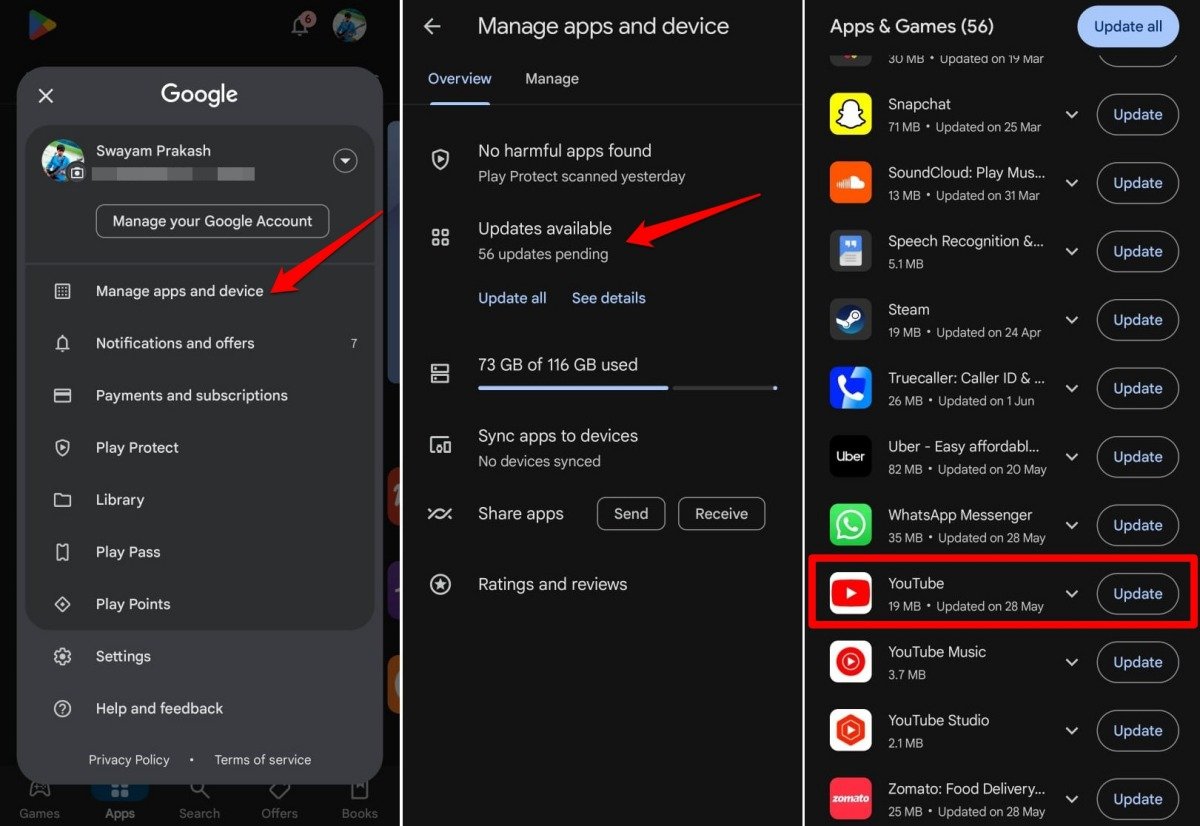
- Abra a Play Store.
- Toque na imagem do perfil.
- Vá para Gerenciar Apps e Dispositivos > Toque em Atualizações Disponíveis.
- Pressione o botão Atualizar se o YouTube tiver uma nova versão disponível.
Para iOS,
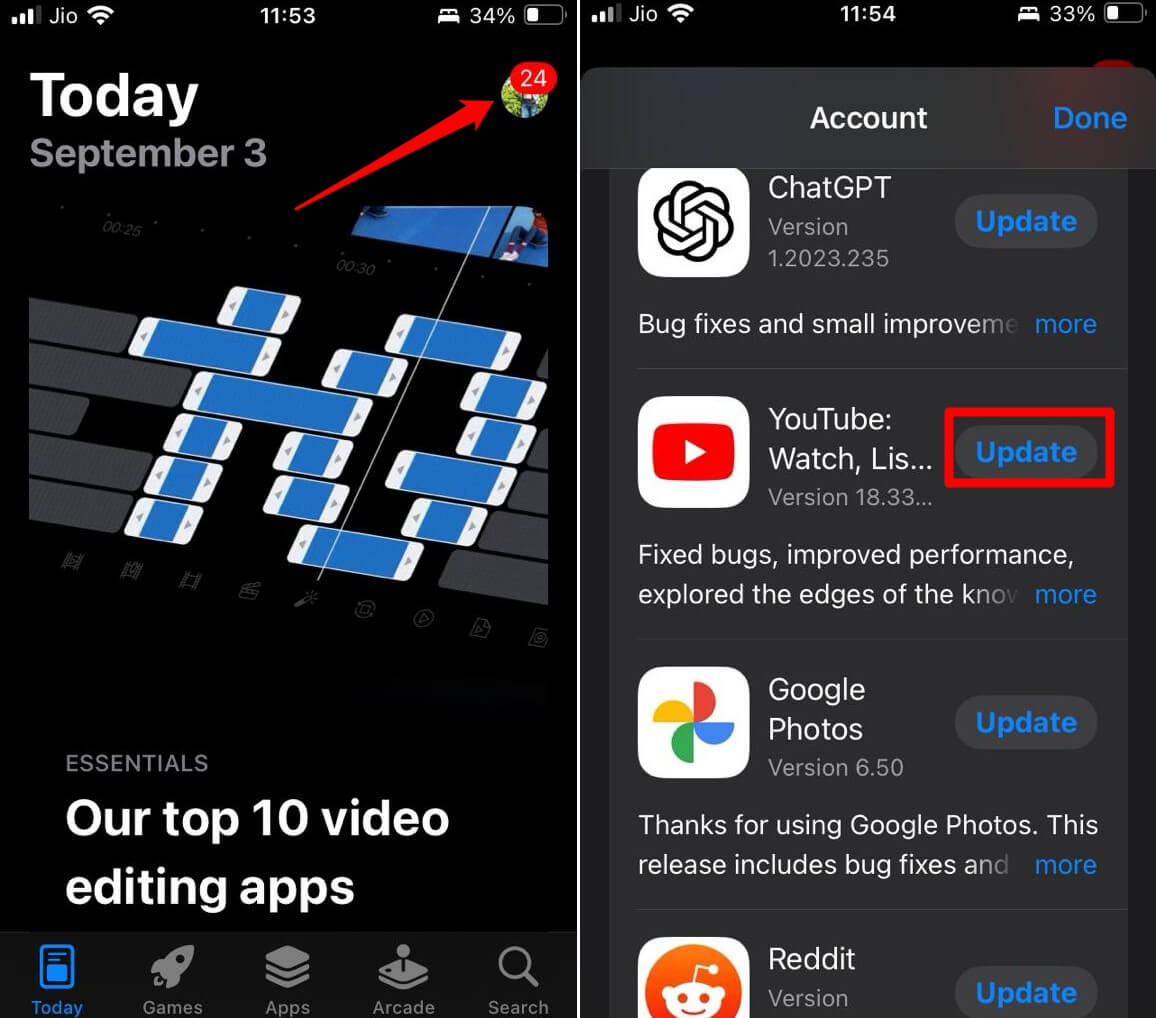
- Abra a App Store.
- Toque em Apple ID.
- Se o YouTube tiver uma nova atualização disponível, toque em Atualizar.
Abra o YouTube após a atualização e verifique se as legendas carregam nos vídeos.
4. Force o Fechamento do Aplicativo YouTube
Se você estiver acessando o YouTube pelo seu telefone, force o fechamento do aplicativo temporariamente. Às vezes, tudo pode estar bem e o YouTube mostrará erros aleatórios. Isso pode fazer com que as legendas ocultas parem de aparecer na tela.
No Android,
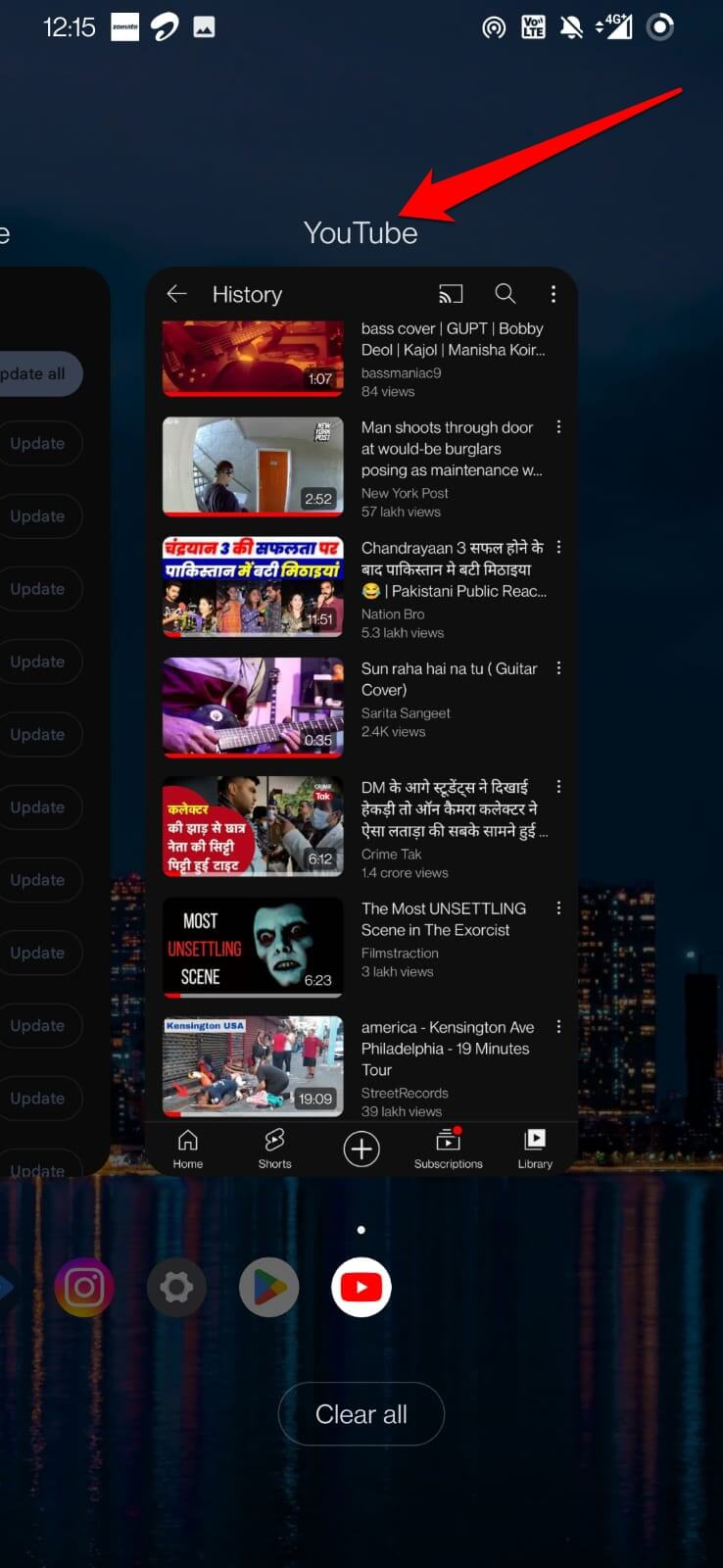
- Deslize para cima na tela para acessar os aplicativos ativos.
- Segure e deslize para cima o cartão do aplicativo YouTube para forçar o fechamento.
No iOS,
- Toque duas vezes no botão home ou deslize para cima na tela para ir para os Aplicativos Recentes.
- Segure e deslize o cartão do aplicativo YouTube para fechá-lo.
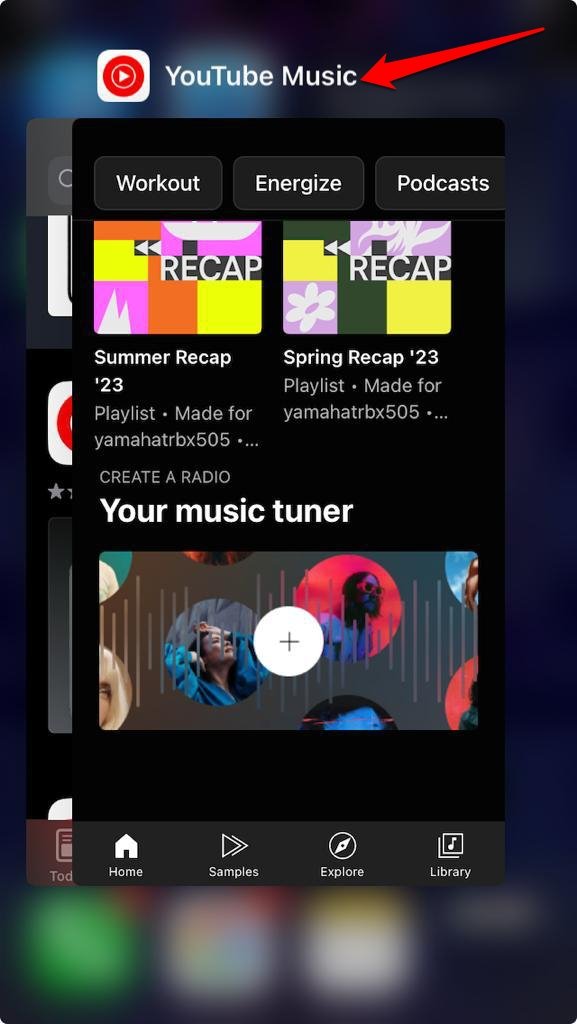
Reabra o YouTube no seu dispositivo Android ou iOS para verificar se as legendas dos vídeos estão sendo geradas.
5. Limpe o Cache do Navegador
Você usa o YouTube no seu navegador de PC? Limpar o cache do navegador pode corrigir o problema e você pode visualizar as legendas ocultas em um vídeo.
- Abra o navegador Chrome.
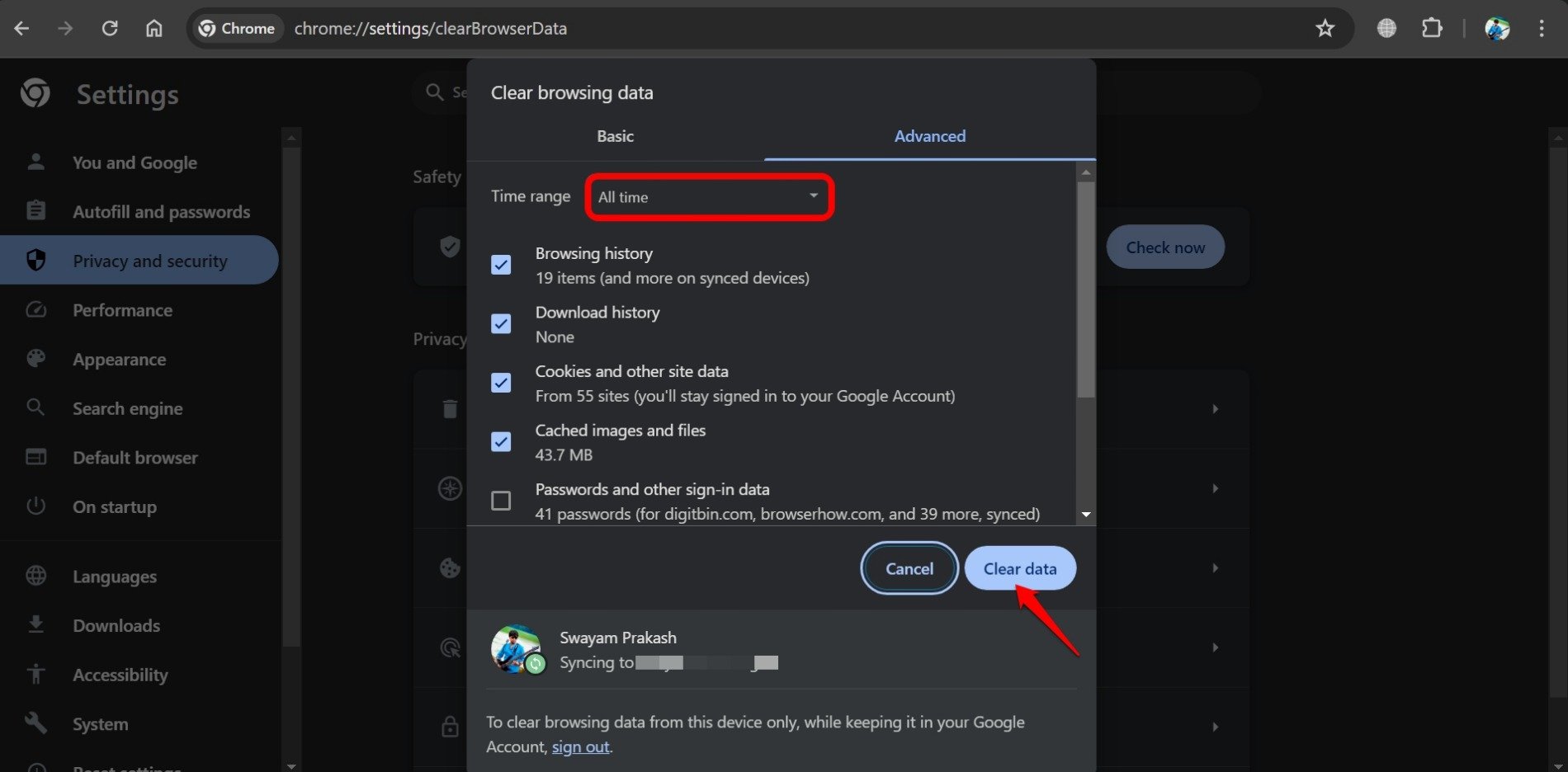
- Pressione as teclas de atalho Ctrl +Shift +Delete para carregar o prompt de limpar cache.
- Defina o intervalo de tempo e selecione os cookies, arquivos em cache e outros elementos que você deseja limpar do navegador.
- Clique em Limpar Dados.
- Reabra o navegador.
6. Desative/Remova Extensões do Navegador
Extensões de navegador defeituosas podem interferir nas funções de um site e prejudicar seus recursos importantes. Você pode remover extensões de navegador que não usa.
- Abra o navegador.
- Digite chrome://extensions na barra de endereços.
- Clique em Remover para desmantelar uma extensão específica do Chrome.
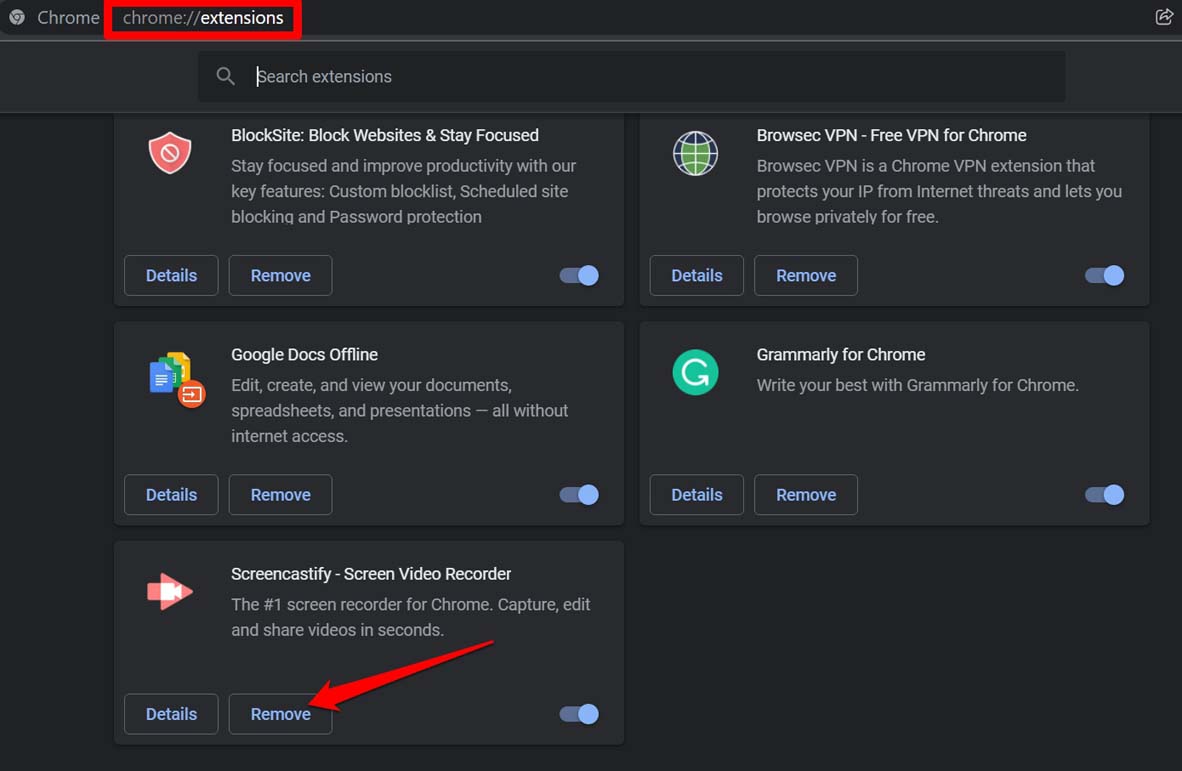
Talvez uma extensão com bugs específica seja a razão pela qual as legendas ocultas não estão carregando em um vídeo do YouTube. Você pode excluir os plugins do navegador um por um enquanto verifica se as legendas do YouTube estão sendo exibidas.
7. Corrija os Problemas de Rede
Verifique o desempenho da rede do seu provedor de internet usando um teste de velocidade online. Desconecte seus dispositivos do WiFi e reconecte se você achar a rede lenta para reproduzir vídeos ou acessar outros sites.
Conecte seu telefone/PC a outras redes WiFi estáveis para transmitir vídeos do YouTube com legendas ocultas sem problemas.
8. Verifique se o YouTube Está Fora do Ar
Se a rede do seu lado estiver funcionando bem, talvez os servidores do YouTube estejam fora do ar. Normalmente, para facilitar a correção de qualquer bug maior, os servidores são temporariamente desligados. Use o site Downdetector para verificar o status dos servidores do YouTube.
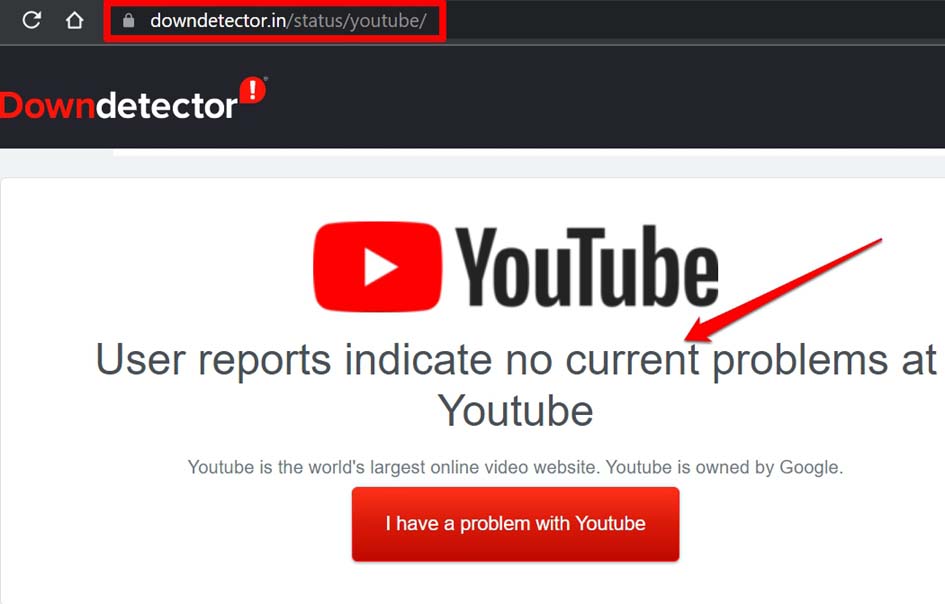
Você também pode verificar em aplicativos de mídia social para saber se outros usuários do YouTube de diferentes regiões do mundo estão enfrentando um problema semelhante. Normalmente, o YouTube corrige rapidamente o problema com seus servidores. Portanto, aguarde enquanto os servidores estão fora do ar.
Conclusão
Essas dicas e truques devem corrigir os problemas que impedem você de visualizar legendas ocultas no YouTube. Mesmo após seguir esses métodos de solução de problemas, se você não conseguir visualizar as legendas dos vídeos do YouTube, entre em contato com o Suporte do YouTube. As legendas facilitam a visualização e o aproveitamento de um vídeo no YouTube. Se você sempre depende das legendas do YouTube para assistir a vídeos, corrija o erro de carregamento das legendas agora.
Se você tiver alguma opinião sobre Como Corrigir Legendas do YouTube que Não Funcionam, sinta-se à vontade para deixar um comentário abaixo. Além disso, inscreva-se em nosso canal do YouTube DigitBin para tutoriais em vídeo. Saúde!
Receba novas postagens na sua caixa de entrada
Sem spam. Cancele a assinatura a qualquer momento.