YouTube · 6 min read · Nov 09, 2025
Como Corrigir o Comentário do YouTube Mostrando Texto Preto no Modo Escuro?
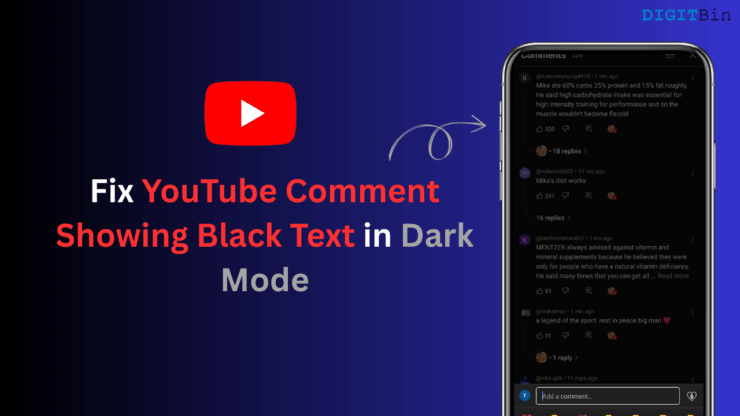
Os comentários do YouTube são uma maneira divertida de interagir com vídeos e shorts. No entanto, digitar um comentário na caixa de comentários abaixo de um vídeo pode se tornar desafiador se o texto que você está digitando ficar escuro.
A maioria das pessoas usa o YouTube em seus dispositivos no modo escuro. Normalmente, ao digitar um comentário, as palavras aparecem em branco com um fundo escuro.
Os usuários frequentemente encontram um estranho erro quando o modo escuro é ativado no navegador ou no aplicativo do YouTube. Quando os usuários digitam texto na caixa de comentários do YouTube, ele aparece em uma fonte escura, dificultando a visualização do que estão digitando.
Este guia explica a possível razão pela qual os comentários do YouTube aparecem em preto enquanto o dispositivo/aplicativo/navegador está configurado no tema escuro. Além disso, compartilhei vários métodos de solução de problemas que ajudaram os usuários a corrigir o problema.
Por que o comentário do YouTube aparece em Fonte Preta?
É apenas quando você digita o comentário que as palavras aparecem em preto, mas uma vez que você publica o comentário, elas aparecem em branco. Este problema de comentários do YouTube aparecendo em texto preto acontece principalmente com usuários que estão transmitindo vídeos do YouTube em um PC.
Embora o problema tenha sido mais experimentado por usuários do Chrome, pessoas em outros navegadores também reclamaram do mesmo problema. Isso pode acontecer devido a bugs na interface do usuário do YouTube quando o Google lança uma nova atualização para a plataforma de compartilhamento de vídeos.
Se você está enfrentando o mesmo problema com comentários de cor escura no aplicativo do YouTube, pode haver alguns problemas técnicos com a versão atual do aplicativo que você está usando.
Soluções para o Texto Preto do Comentário do YouTube no Modo Escuro
Use estas dicas de solução de problemas para visualizar o comentário do YouTube em branco se ele aparecer preto enquanto você digita.
Mude para Outra Conta do Google
De acordo com alguns usuários do navegador Chrome, o problema foi magicamente resolvido quando eles mudaram para uma conta alternativa do Gmail para usar o YouTube após enfrentar o problema com comentários do YouTube aparecendo em preto.
Enquanto estavam conectados ao YouTube com a conta alternativa do Gmail e digitavam um comentário no YouTube, ele aparecia em fonte branca no fundo escuro.
Se você tiver uma conta alternativa do Gmail, pode adicioná-la ao YouTube e fazer login na plataforma para assistir a vídeos.
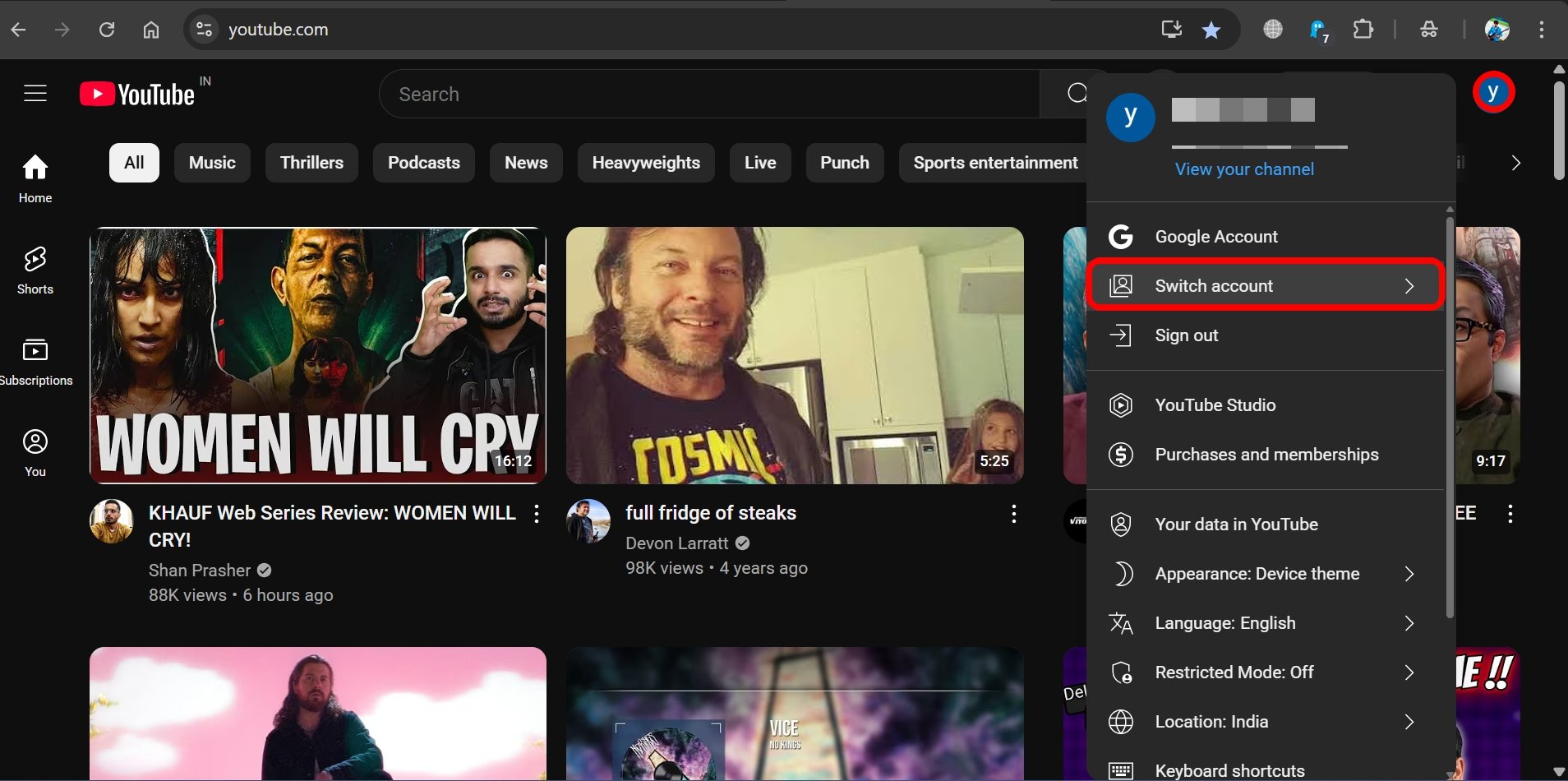
- Vá para o YouTube.
- Clique no ícone da conta.
- Selecione Mudar Conta.
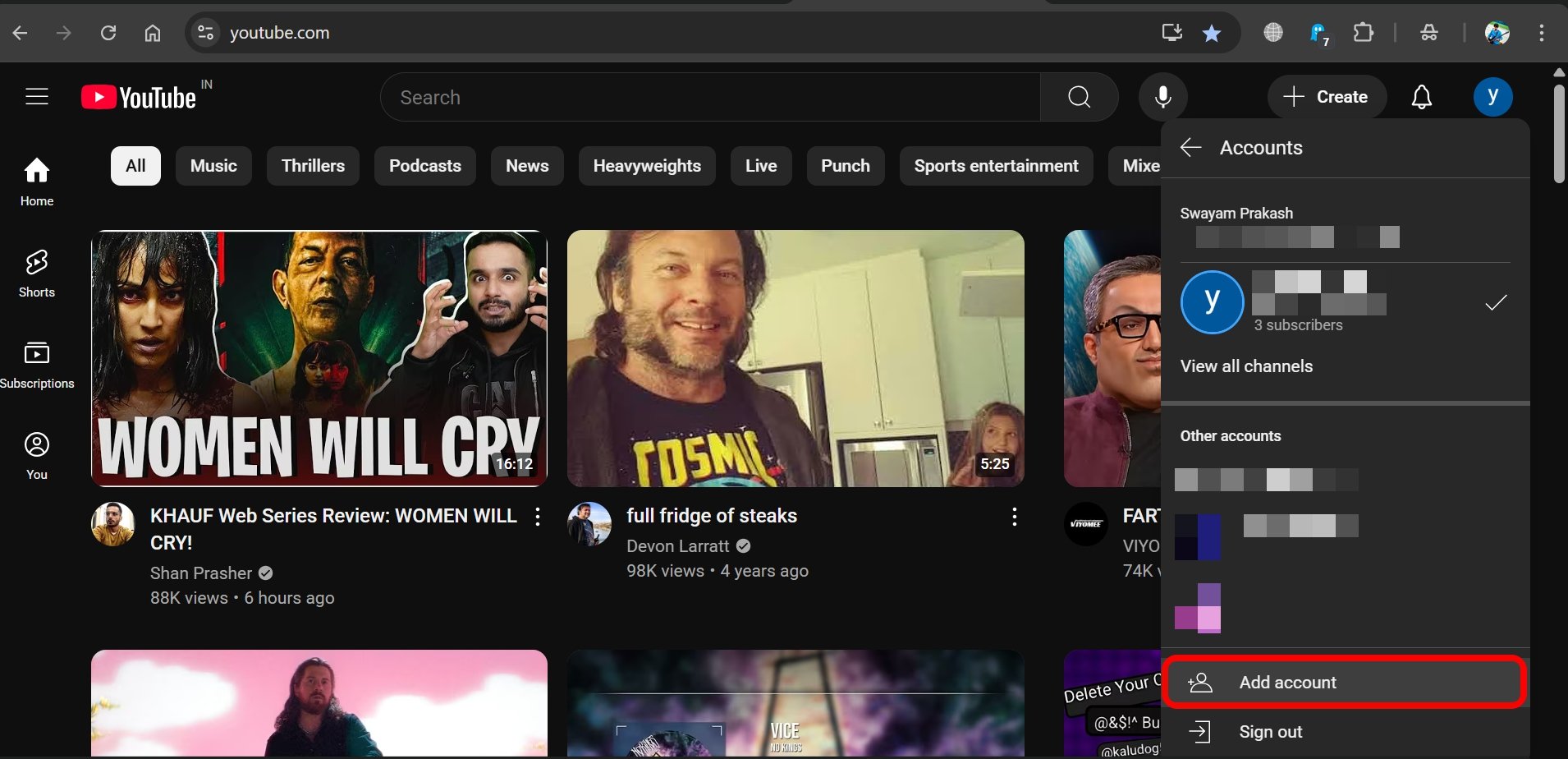
- Dentro disso, clique em Adicionar Conta.
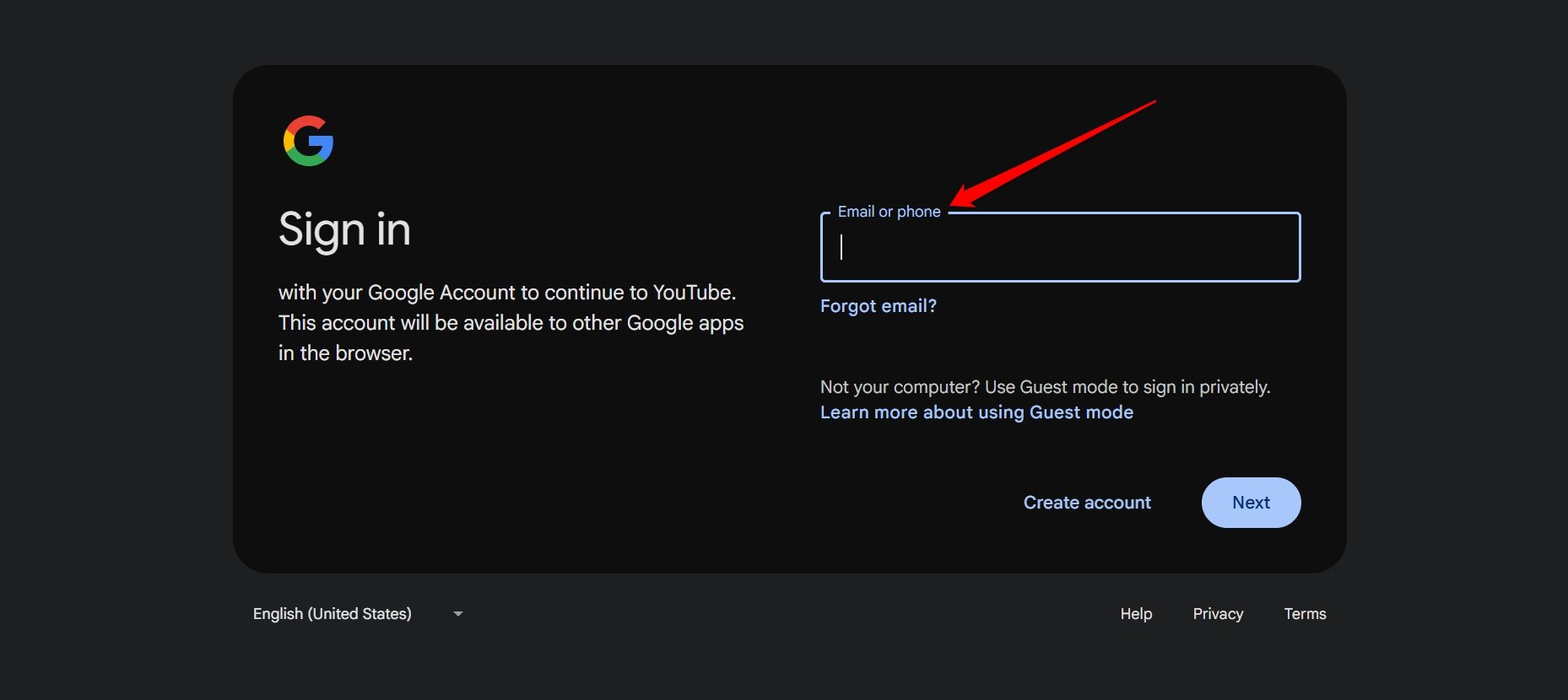
- Você será redirecionado para uma página de login da conta do Google, onde pode fazer login na sua conta alternativa do Gmail existente ou criar uma nova.
A maioria das pessoas tem mais de uma conta do Gmail. Mesmo que você tenha um ID do Gmail, criar uma segunda ou terceira conta do Gmail é facilmente possível. Portanto, experimente esse truque antes de tentar qualquer outra coisa.
Digite o Comentário como Resposta
Encontrei uma perspectiva interessante de um internauta, que se revelou uma boa solução alternativa para o problema do comentário do YouTube aparecendo escuro.
De acordo com a observação desse usuário, o texto aparece em preto enquanto digita um comentário. No entanto, se você digitar uma resposta a algum outro comentário, o texto aparece normalmente com fonte branca.
Portanto, o truque aqui é não digitar um comentário, pois você não pode vê-lo devido ao texto aparecer em preto.
Em vez disso, digite seu comentário como uma resposta (enquanto digita, o texto aparece em branco) a qualquer outro comentário sob aquele vídeo do YouTube, mas não publique a resposta ainda.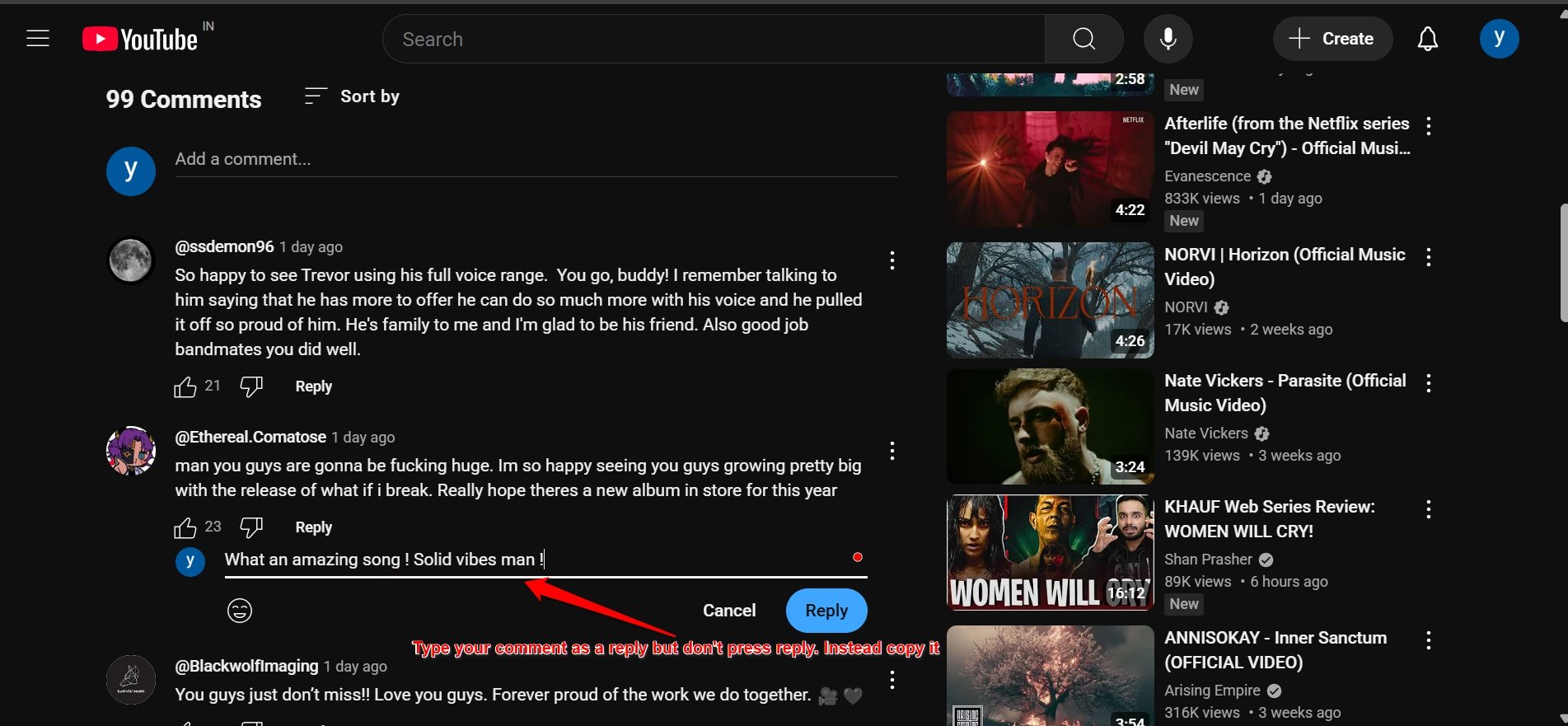
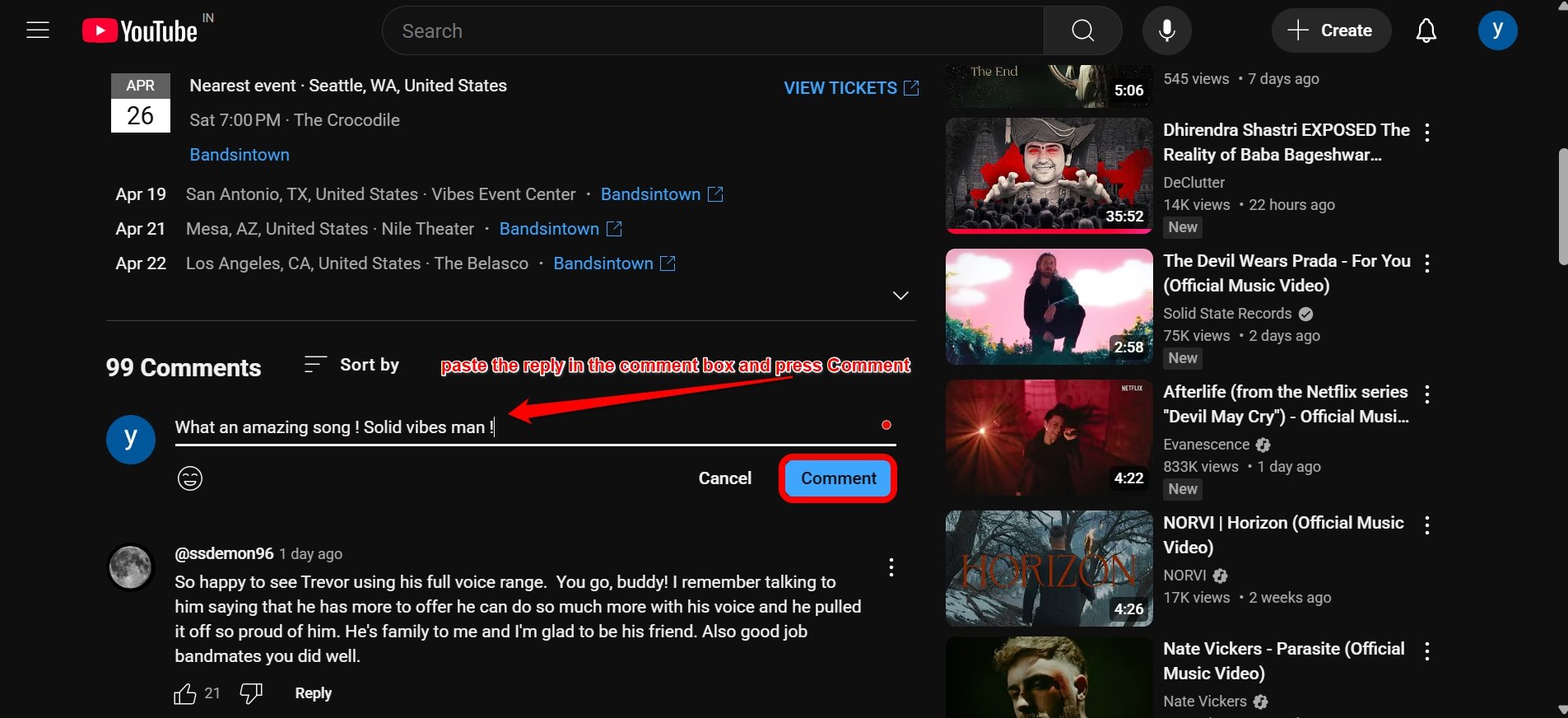
Copie essa resposta (basicamente o que você queria comentar) e cole-a no painel de comentários, e pressione Comentário para publicá-la.
Altere as Configurações de Cor no Navegador Firefox
Usuários do navegador Firefox que visitam o YouTube e digitam os comentários apenas para vê-los aparecer em texto preto podem seguir esta dica útil de solução de problemas.
Nas configurações do Firefox, você deve desativar a cor do sistema e mudar a cor do texto para branco se estiver definida como preta. Aqui estão os passos detalhados para isso.
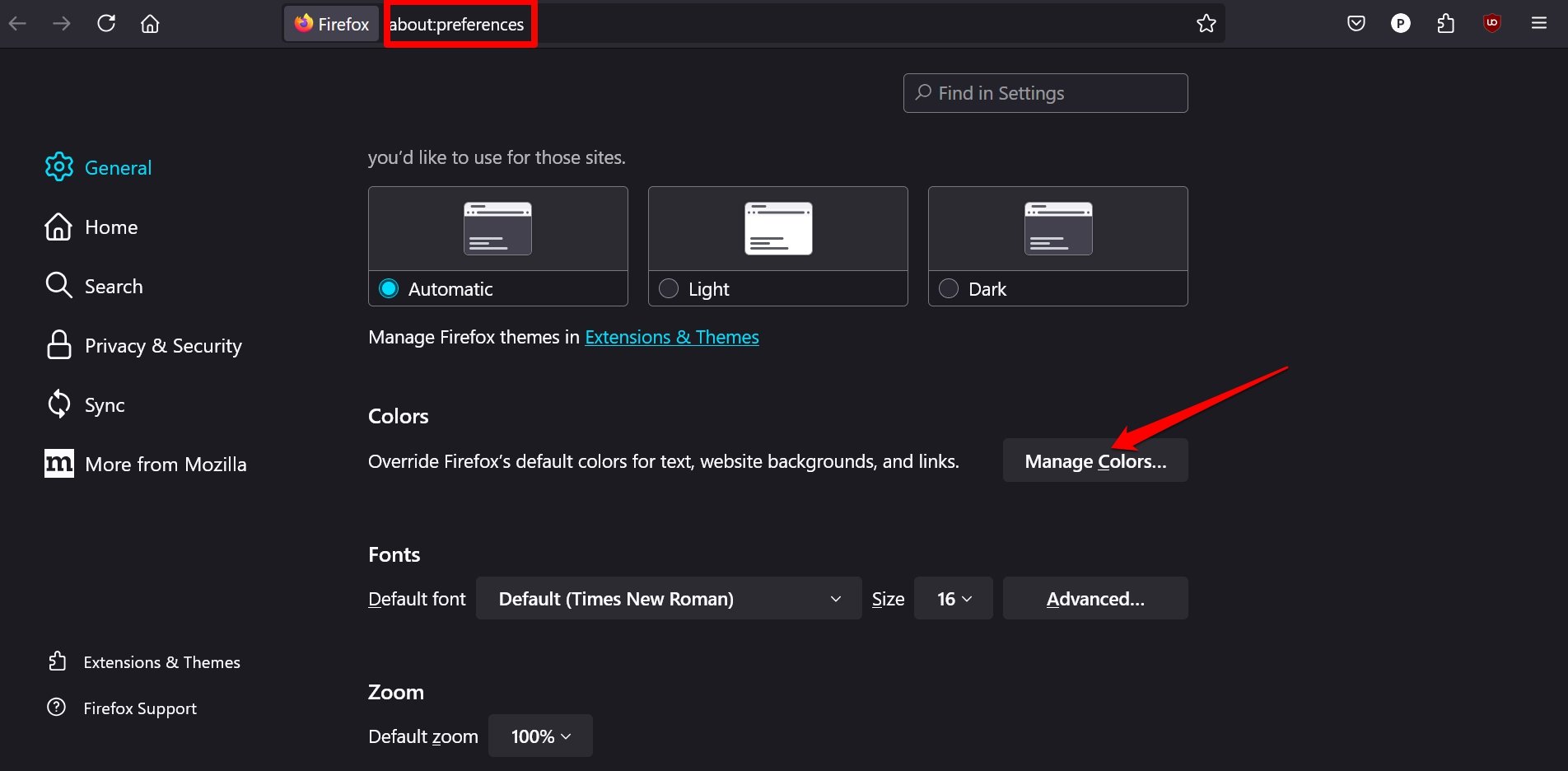
- Abra o navegador Firefox e digite about:preferences na URL.
- Nas configurações do Firefox, role até a guia Cores e clique em Gerenciar Cores.
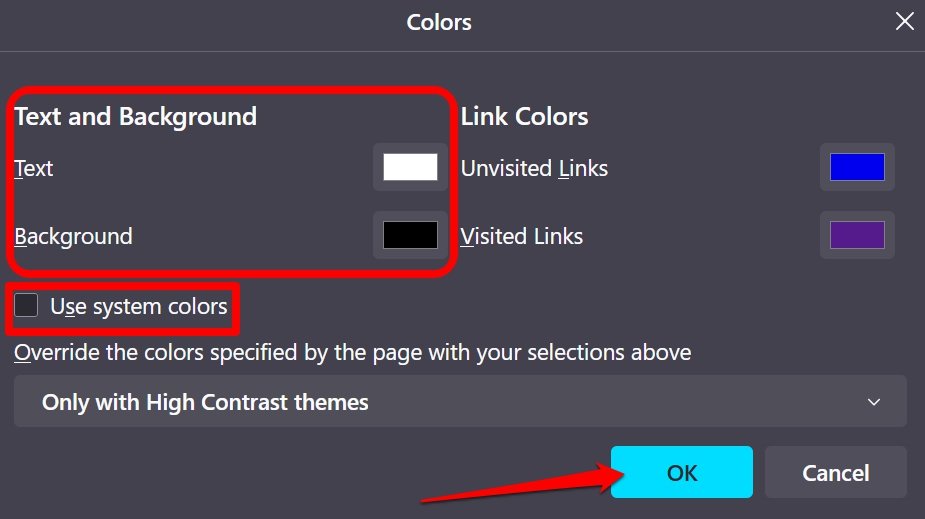
- Altere a cor do Texto de preto para branco.
- Além disso, desmarque a opção de Cores do Sistema.
- Clique em OK para salvar as alterações.
Agora, visite o YouTube e tente digitar um comentário sob qualquer vídeo. Verifique enquanto digita o comentário, se a cor do texto ainda está preta ou agora aparece branca no fundo escuro.
Adicione um Filtro Personalizado no uBlock Origin.
Se você estiver usando a extensão uBlock Origin em seu navegador, pode criar um filtro personalizado. Isso corrigirá o problema com o comentário do YouTube aparecendo em preto enquanto você digita.
Esse truque, segundo relatos, funcionou para vários usuários que enfrentavam o problema de digitar comentários do YouTube no Mozilla, Edge, Brave ou Opera.
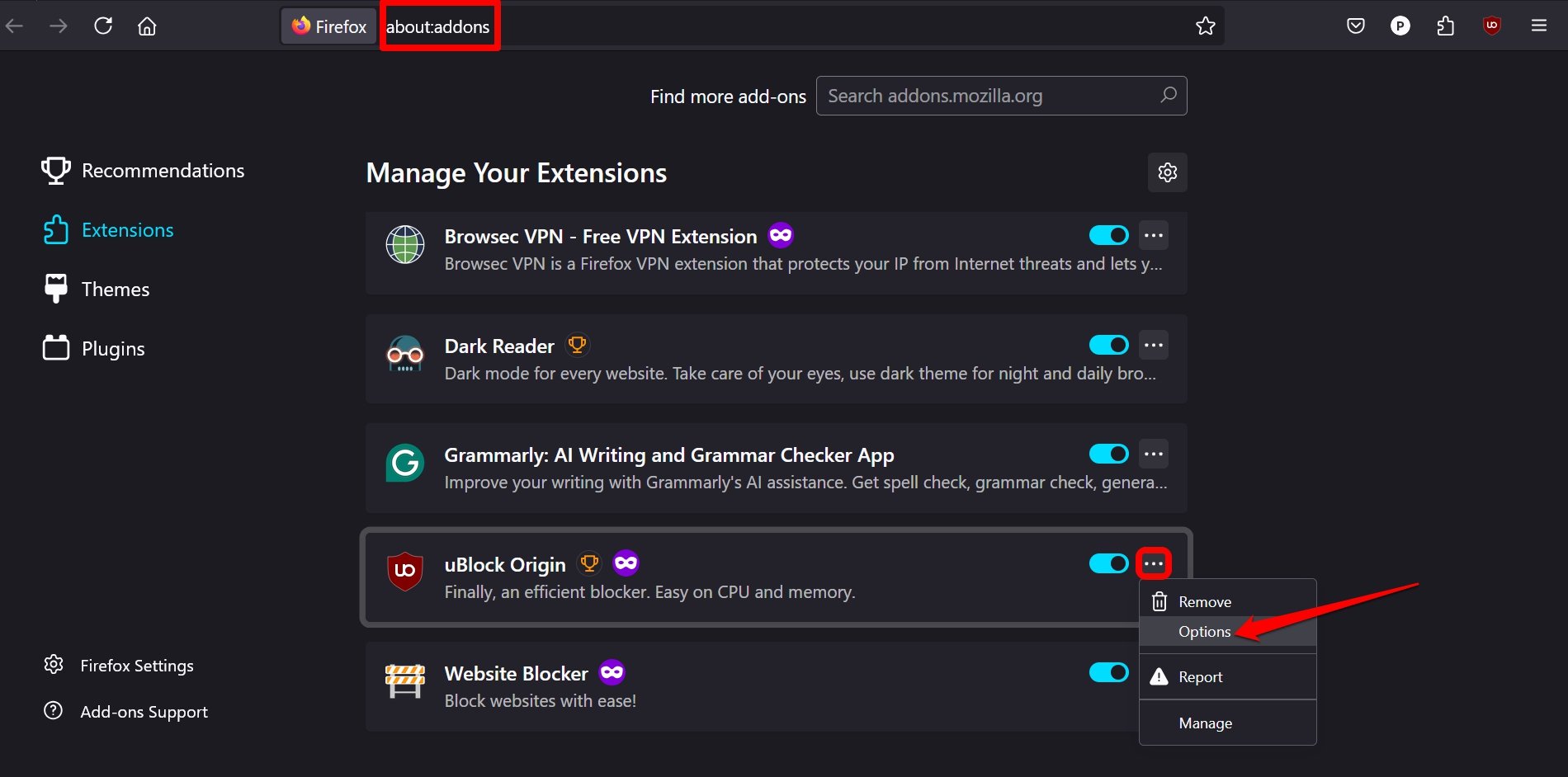
- Abra o Firefox e vá para a seção de complementos digitando about:addons na barra de URL.
- Clique no botão de menu ao lado de uBlock Origin e selecione Opções.
- Mude para a guia MeusFiltros.
- Adicione o seguinte trecho de código.
youtube.com##div.style-scope.yt-formatted-string:style(color:white!important;) - Clique em Aplicar Alterações para confirmar.
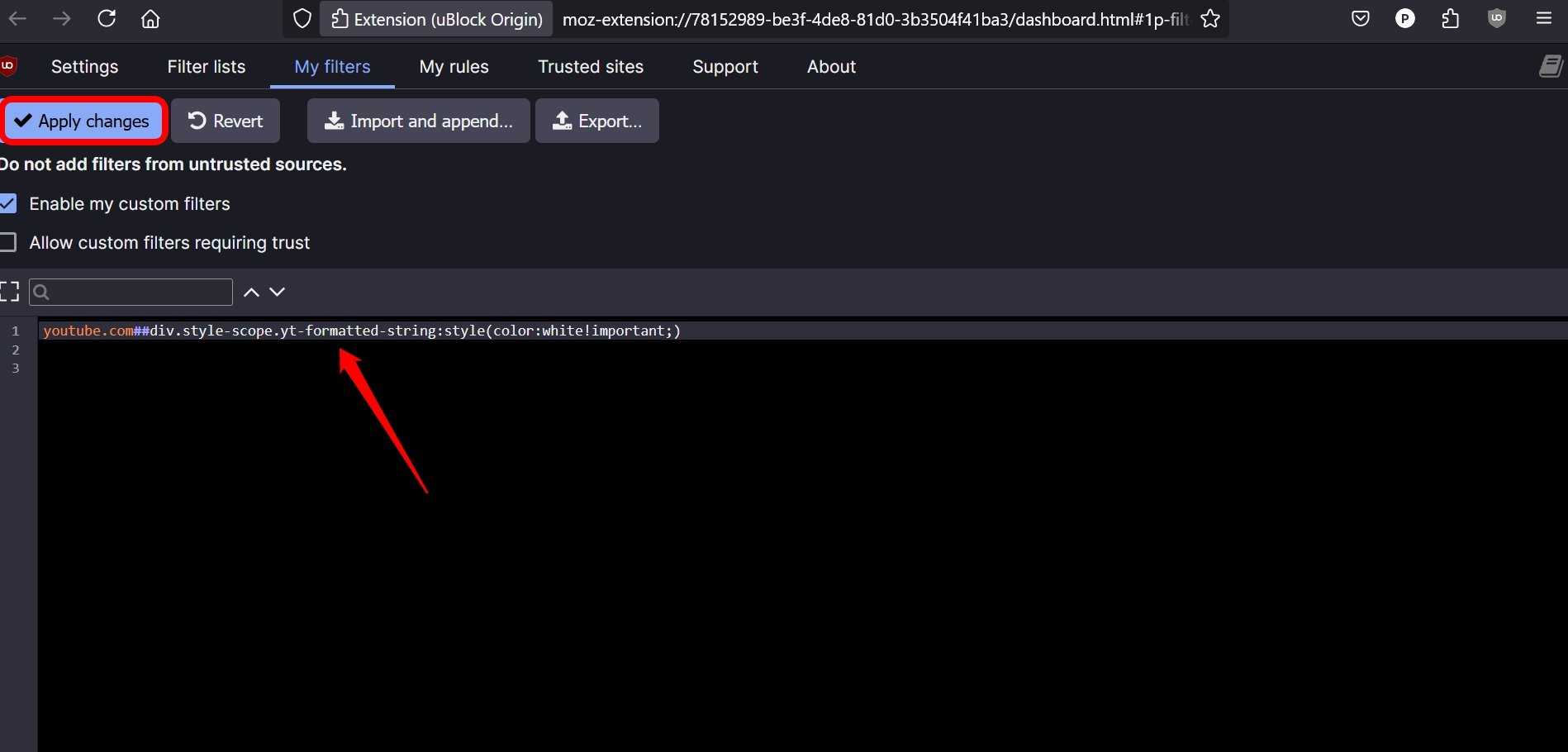
Agora, visite o site do YouTube e veja se os comentários aparecem em texto branco enquanto você digita.
NOTA: O Chrome não suporta mais o uBlock Origin. Portanto, esse truque não funcionará no navegador Chrome. No entanto, deve funcionar em outros navegadores, como Mozilla, Brave, Opera, etc.
Atualize o Aplicativo do YouTube
Se você está vendo o comentário do YouTube em texto preto enquanto usa o aplicativo em um smartphone, isso pode ser devido a uma versão mais antiga do aplicativo. Não atualizar um aplicativo em tempo hábil pode causar bugs resultantes de incompatibilidade com o sistema operacional.
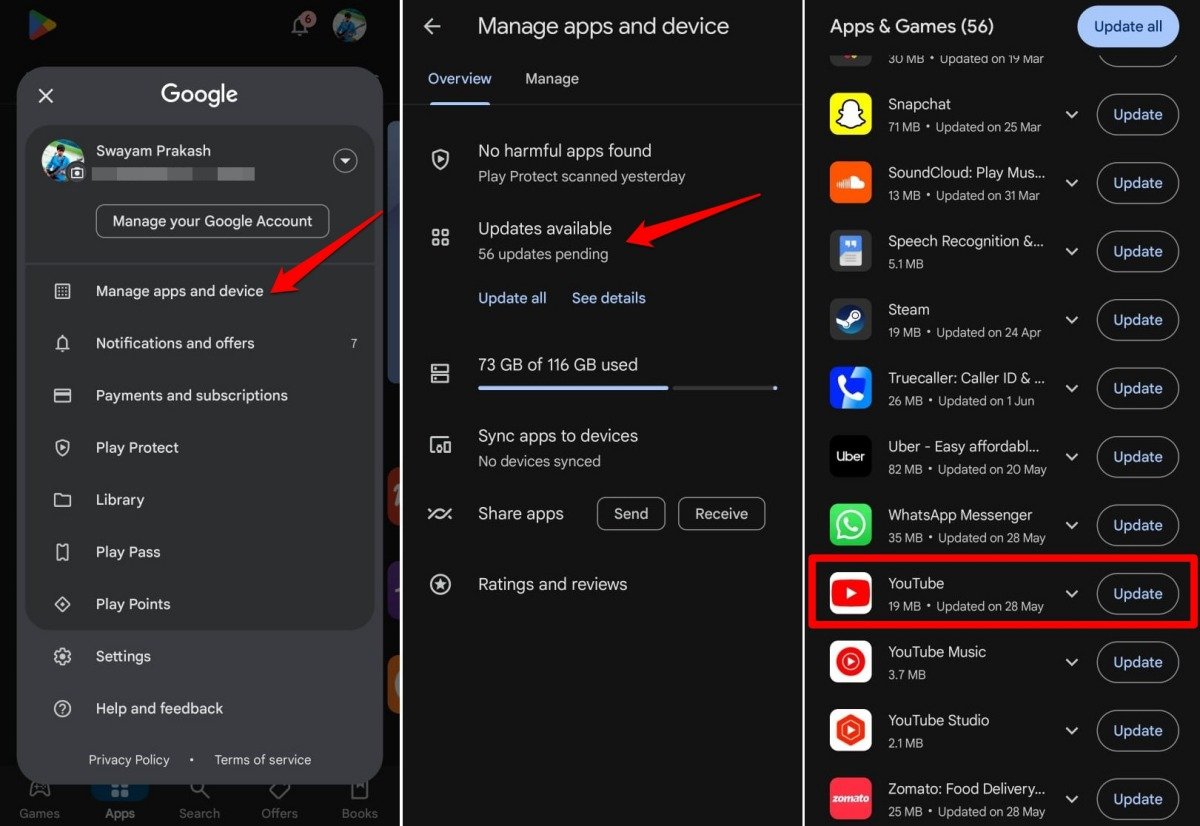
Se estiver usando Android,
- Vá para o aplicativo Play Store.
- Toque na conta do Gmail conectada e selecione Gerenciar Aplicativos e Dispositivos.
- Vá para Atualizações Disponíveis.
- Pressione o botão Atualizar ao lado do YouTube se houver uma nova versão do aplicativo pronta para ser instalada.
Para usuários de iOS,
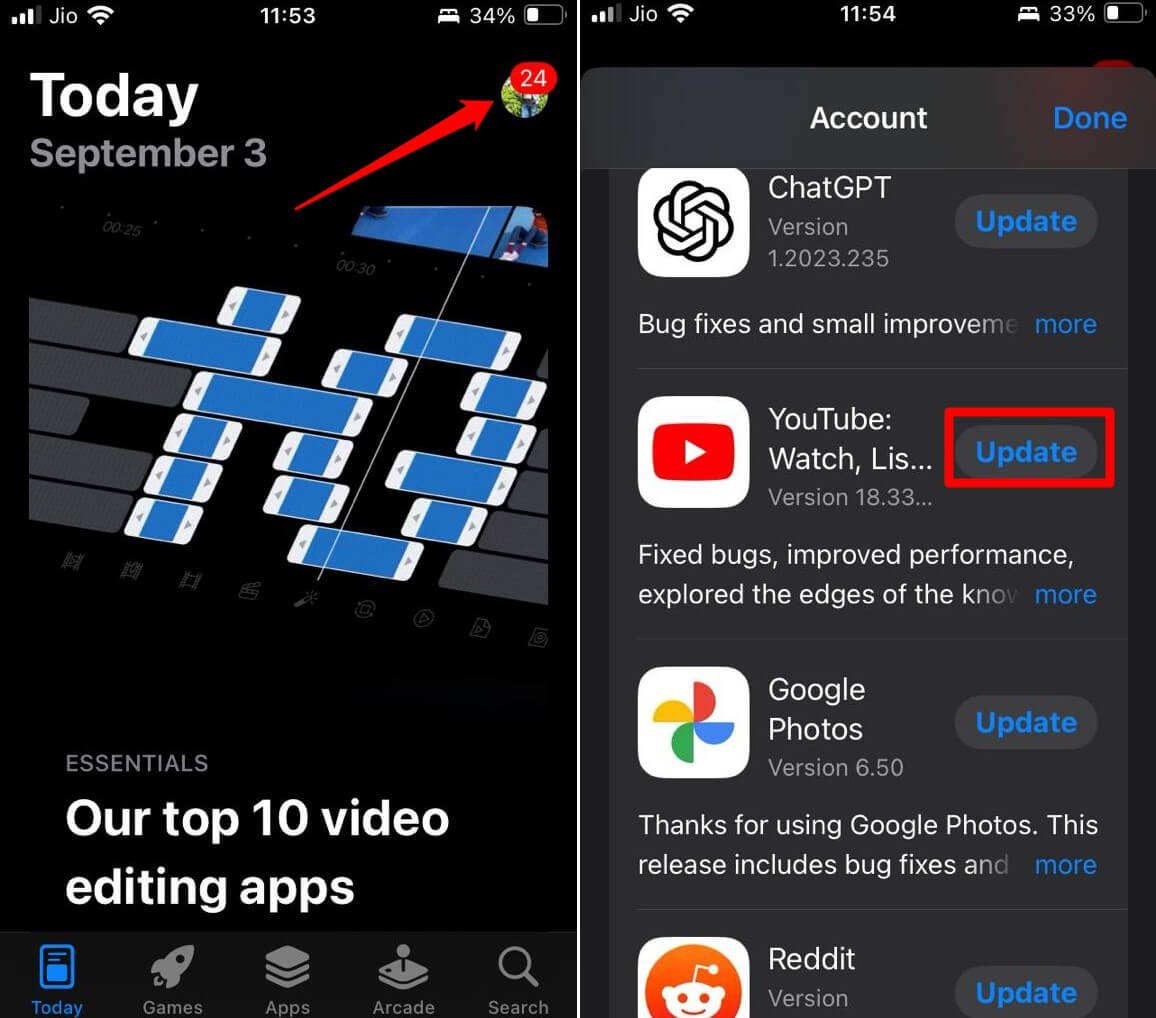
- Abra a App Store e toque na conta do ID Apple conectada.
- Role para baixo para verificar se o YouTube tem uma nova versão do aplicativo disponível.
- Pressione Atualizar para instalar.
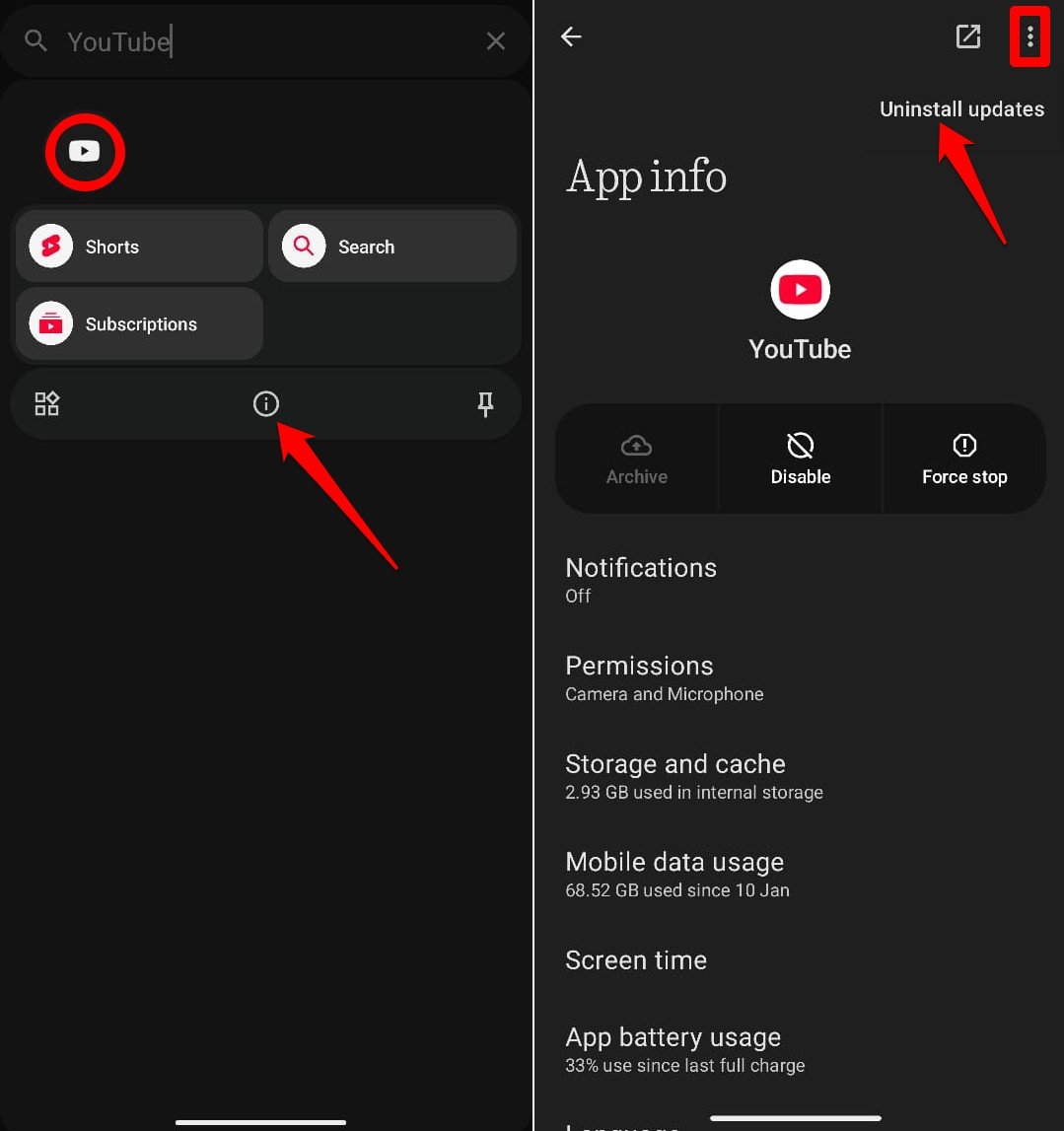
Reverter o Aplicativo do YouTube para uma Versão Anterior
Se você começou a ver o bug de cor com comentários do YouTube aparecendo escuros após atualizar o aplicativo do YouTube, reverta para a versão anterior desinstalando a versão atual.
- Pressione e segure o ícone do aplicativo do YouTube.
- Toque no botão ‘i para acessar a seção Informações do Aplicativo.
- Pressione o botão de menu de overflow no canto superior direito na Informações do Aplicativo.
- Toque em Desinstalar Atualizações.
Conclusão
Com essas dicas de solução de problemas, você pode fazer o comentário do YouTube aparecer normalmente em branco se ele aparecer preto enquanto você digita. Essas soluções funcionaram para a maioria dos usuários, dependendo da plataforma na qual estavam usando o YouTube. Deixe-me saber qual truque funcionou para você.
Se você tiver alguma dúvida sobre Como Corrigir o Comentário do YouTube Mostrando Texto Preto no Modo Escuro?, sinta-se à vontade para deixar um comentário abaixo. Além disso, inscreva-se no nosso canal do YouTube DigitBin para tutoriais em vídeo. Saúde!
Receba novas postagens na sua caixa de entrada
Sem spam. Cancele a assinatura a qualquer momento.