YouTube · 6 min read · Jan 17, 2026
Como Corrigir Comentários do YouTube Não Aparecendo no iPhone e Android?
Neste guia, vamos conferir algumas dicas de solução de problemas para corrigir comentários do YouTube que não aparecem no iPhone e Android. Quando você começa a reproduzir um vídeo do YouTube, seja no iOS ou Android, ele carrega, mas a seção de comentários não. Às vezes, você pode ver uma mensagem na seção de comentários que pede para você recarregar o vídeo.
Os comentários do YouTube são uma ótima maneira de se comunicar com outros usuários do YouTube. Além disso, se você tem um canal no YouTube, pode verificar e gerenciar os comentários em seus vídeos. Principalmente, devido a uma conexão de internet ruim, os comentários do YouTube podem não estar aparecendo em dispositivos iPhone e Android. Os servidores do YouTube, quando estão fora do ar devido a problemas de bugs, podem fazer com que a seção de comentários do YouTube não carregue como deveria.
Falando em bugs, o aplicativo do YouTube instalado em seu dispositivo Android ou iOS pode estar com problemas. Isso faz com que a seção de comentários não apareça enquanto você assiste a um vídeo. Se o cache do aplicativo do YouTube (no Android) estiver cheio de muitos dados temporários, isso pode fazer com que o aplicativo se comporte de maneira inadequada. Até mesmo o uso de aplicativos VPN pode fazer com que os servidores remotos ocupados não consigam carregar a seção de comentários de um vídeo do YouTube.
Principais Maneiras de Corrigir Comentários do Aplicativo YouTube Não Aparecendo
Agora, sabemos as possíveis razões pelas quais você não consegue visualizar ou postar comentários no YouTube. Vamos resolver isso com as correções mencionadas abaixo.
1. Reinicie seu Smartphone
Para resolver quaisquer pequenos problemas, você pode reiniciar seus dispositivos Android e iOS.
Aqui está como reiniciar um dispositivo Android.
- Pressione o botão de energia > Toque em Reiniciar.
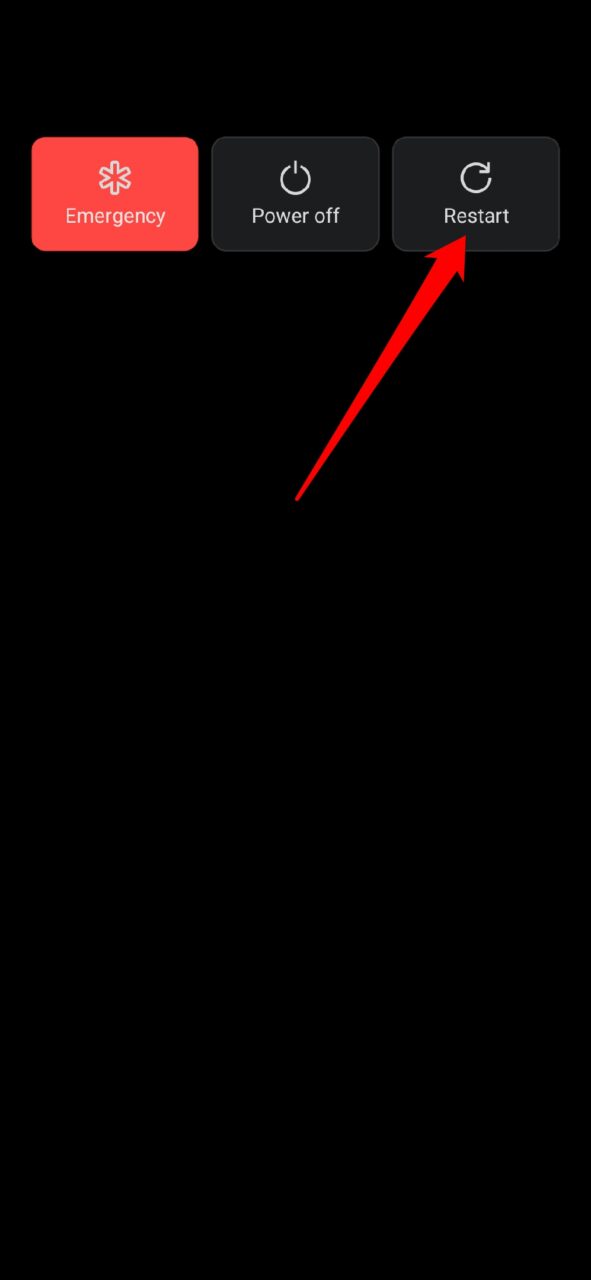
Para reiniciar o iPhone,
- Pressione o botão lateral
- Arraste o controle deslizante para o lado direito quando solicitado com Deslize para Desligar na tela.
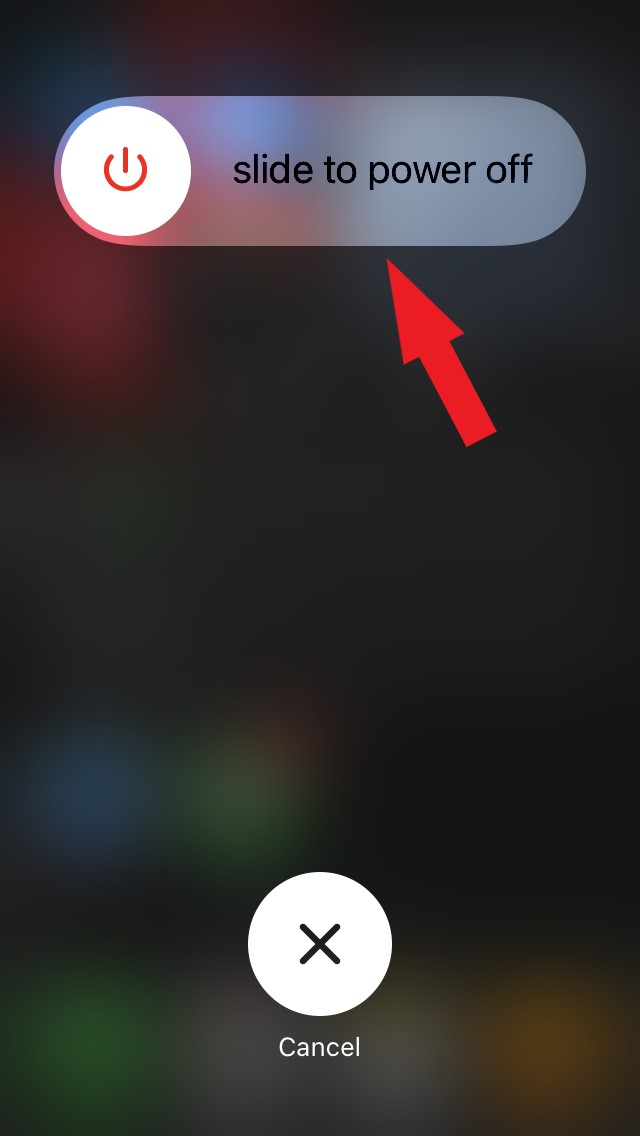
- Aguarde um tempo e pressione novamente o botão lateral para ligar o iPhone.
2. Atualize o Aplicativo YouTube
Para corrigir quaisquer problemas de bugs no YouTube, atualize o aplicativo em seus dispositivos Android e iOS.
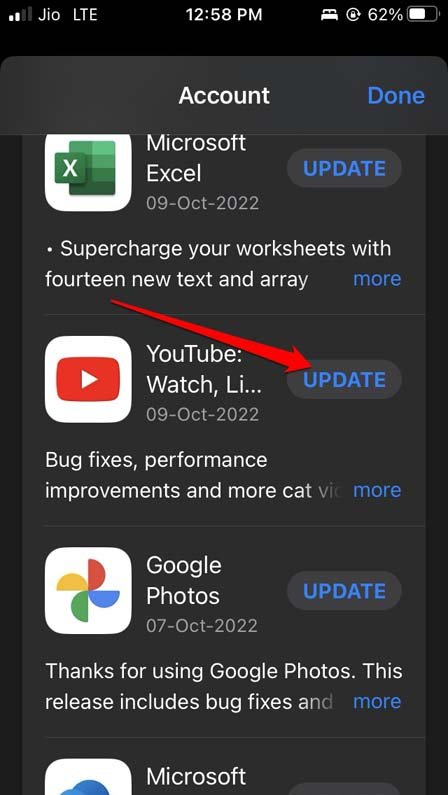
No iOS,
- Abra a App Store.
- Toque no ID Apple conectado no canto superior direito da tela.
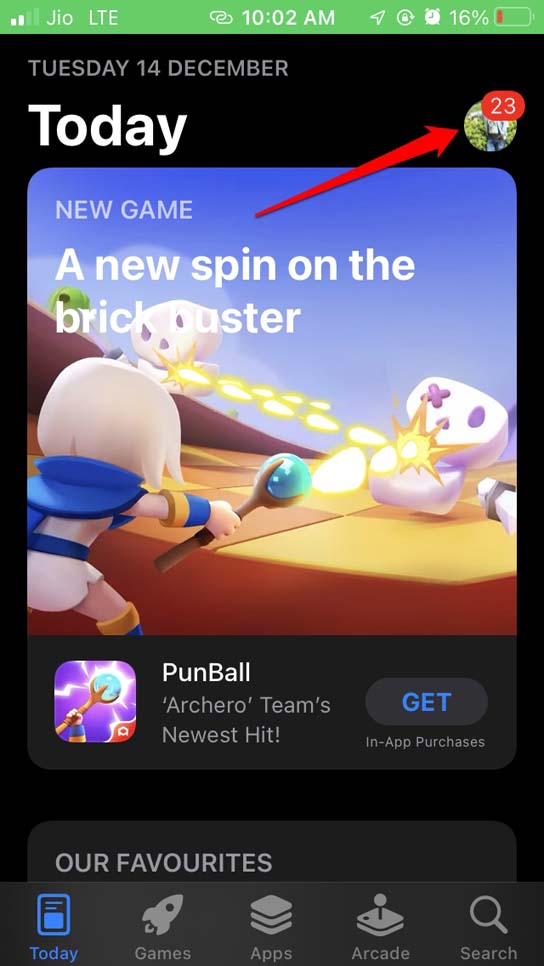
- Em seguida, verifique se há uma atualização disponível para o YouTube.
- Toque em Atualizar para instalar a nova versão do YouTube.
No Android,
- Abra a Play Store > toque na conta do Gmail conectada.
- No menu, selecione Gerenciar Apps e Dispositivo > Atualizações Disponíveis.
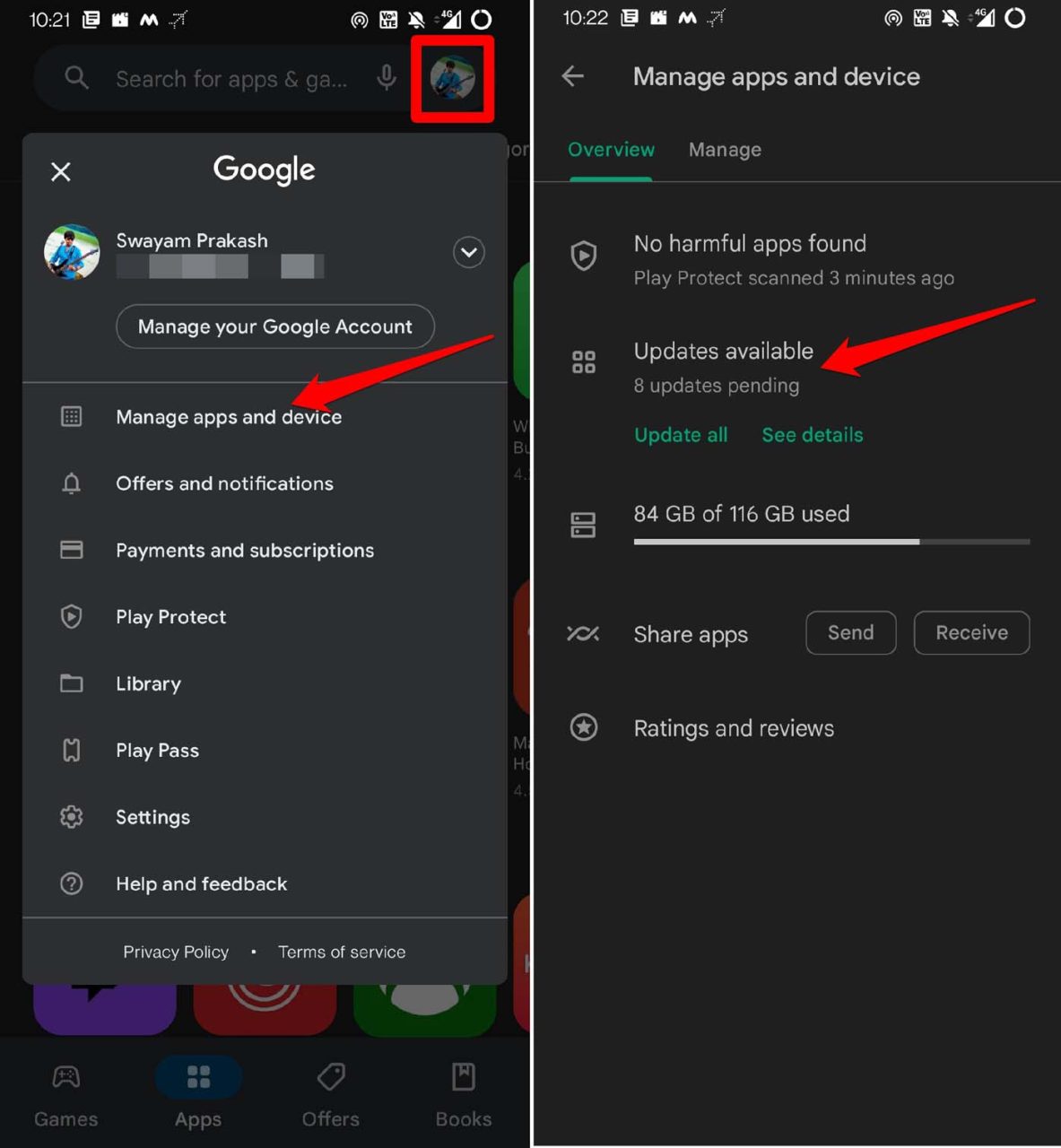
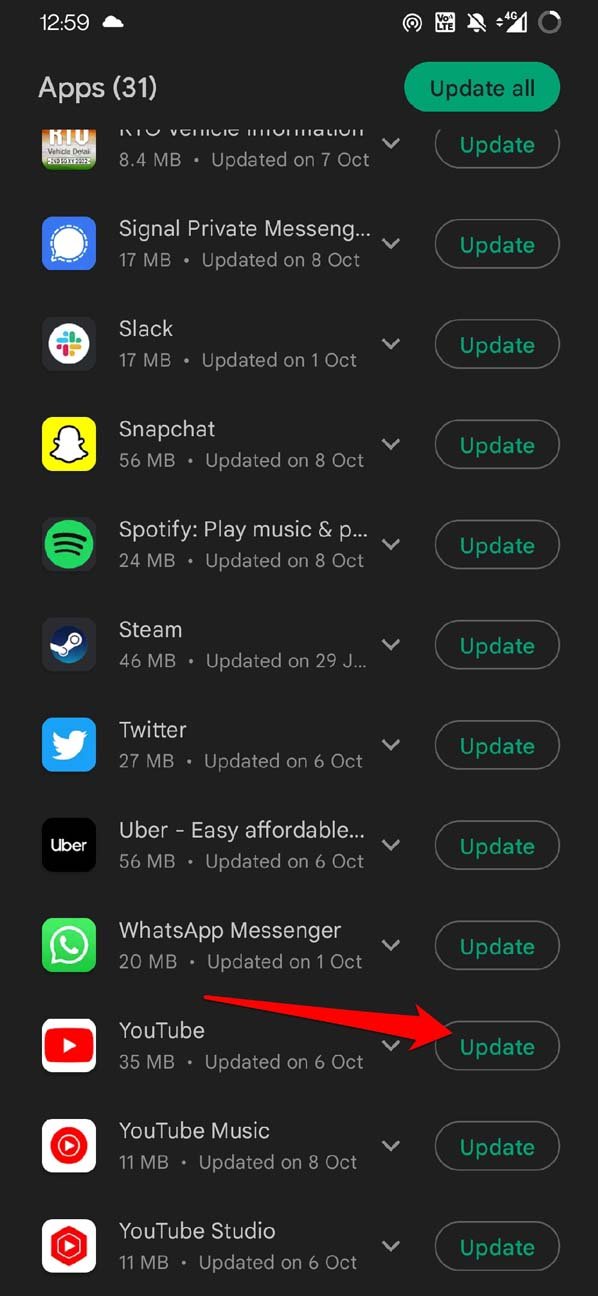
- Em seguida, verifique se o YouTube está listado entre os aplicativos aguardando atualização para sua versão mais recente.
- Toque no botão Atualizar ao lado do YouTube.
3. Forçar Fechar o YouTube
Você pode fechar o aplicativo do YouTube e reabri-lo.
Android,
- Deslize para cima na tela e pare no meio.
- Nos aplicativos recentes, navegue até o YouTube.
- Segure e deslize para cima o cartão do aplicativo para fechá-lo.
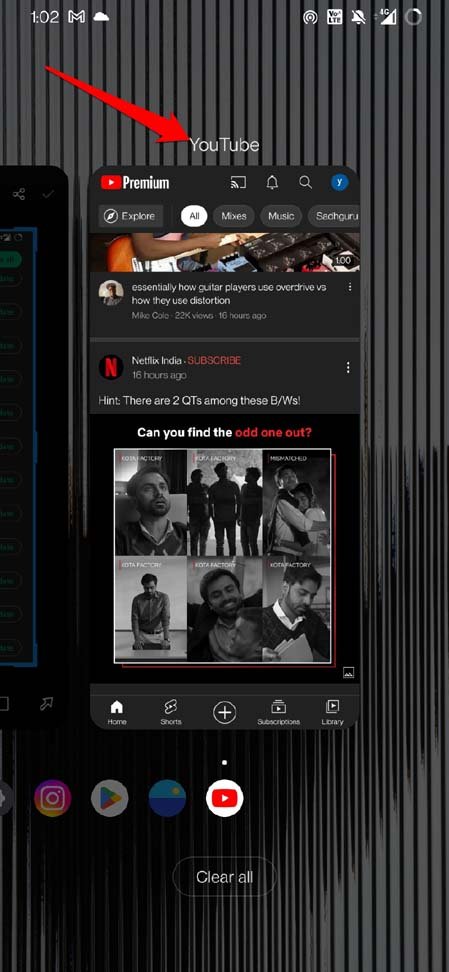
- Toque no aplicativo YouTube para lançá-lo.
iOS,
- Toque duas vezes no botão home no iPhone [os que têm Touch ID] para chamar os aplicativos ativos.
- Deslize para cima em iPhones sem Touch ID para trazer os cartões de aplicativos recentes.
- Navegue até o cartão do aplicativo YouTube e deslize para cima para fechá-lo.
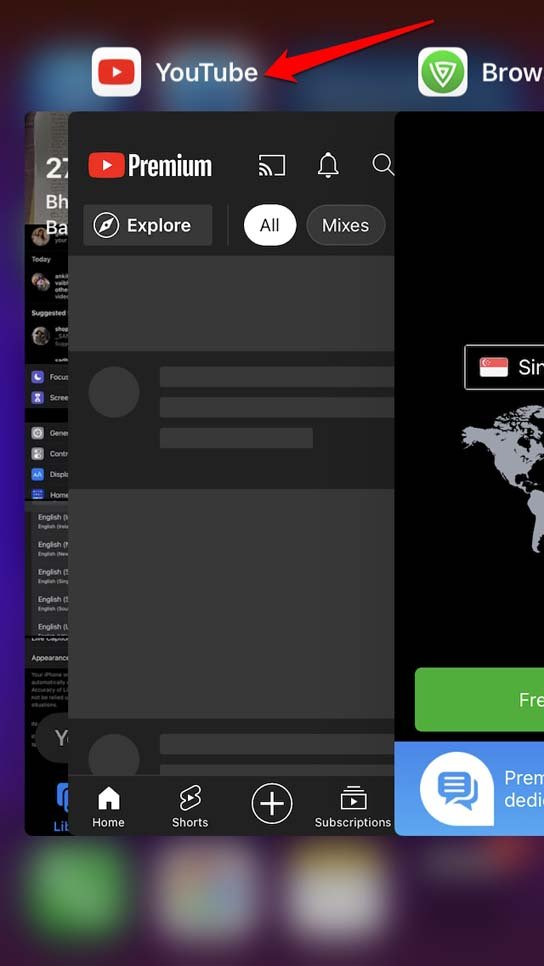
- Inicie o aplicativo YouTube no iPhone.
4. Corrija sua Conexão de Internet
Se sua rede WiFi atual estiver fora do ar, tente conectar seus dispositivos Android e iPhone a outras redes WiFi disponíveis. Reinicie o roteador WiFi com a ajuda do suporte da ISP. Você também pode alternar entre o modo avião ativado e desativado para redefinir a rede em seus dispositivos.
5. Verifique se os Servidores do YouTube Estão Fora do Ar
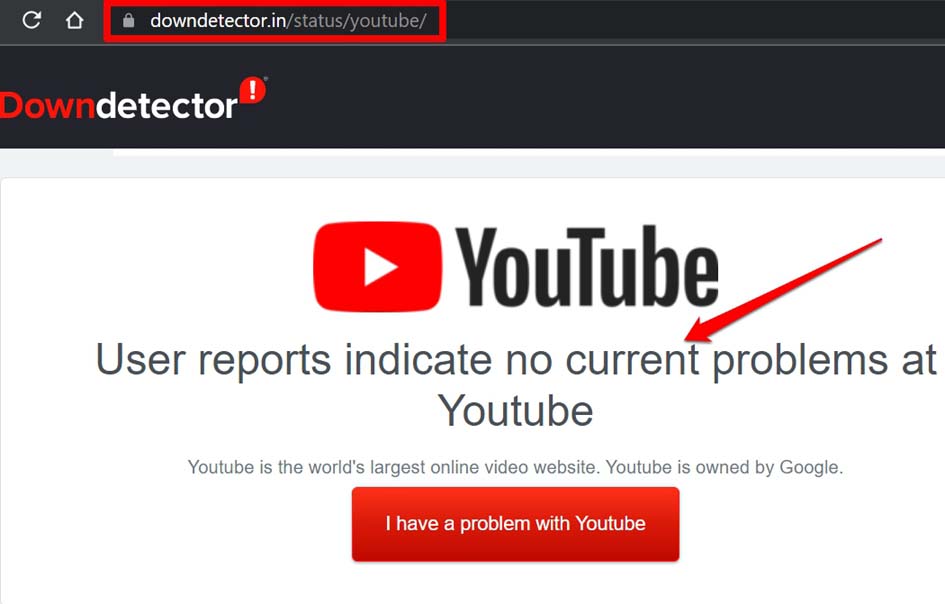
Você pode visitar o site Downdetector para verificar se os servidores do YouTube estão fora do ar. O problema pode estar acontecendo em outras partes do mundo com outros usuários. Você também pode obter informações sobre o motivo pelo qual o YouTube está fora do ar e quando pode esperar que ele se torne estável.
6. Limpar Cache do Aplicativo YouTube [Android]
Os usuários de dispositivos Android podem limpar o cache do aplicativo YouTube. Isso, na maioria das vezes, corrige os problemas que ocorrem nas funcionalidades do aplicativo.
- Pressione longamente o ícone do aplicativo YouTube.
- Em seguida, toque na opção Informações do App no pequeno menu.
- Toque em Armazenamento e Cache > toque em Limpar Cache.
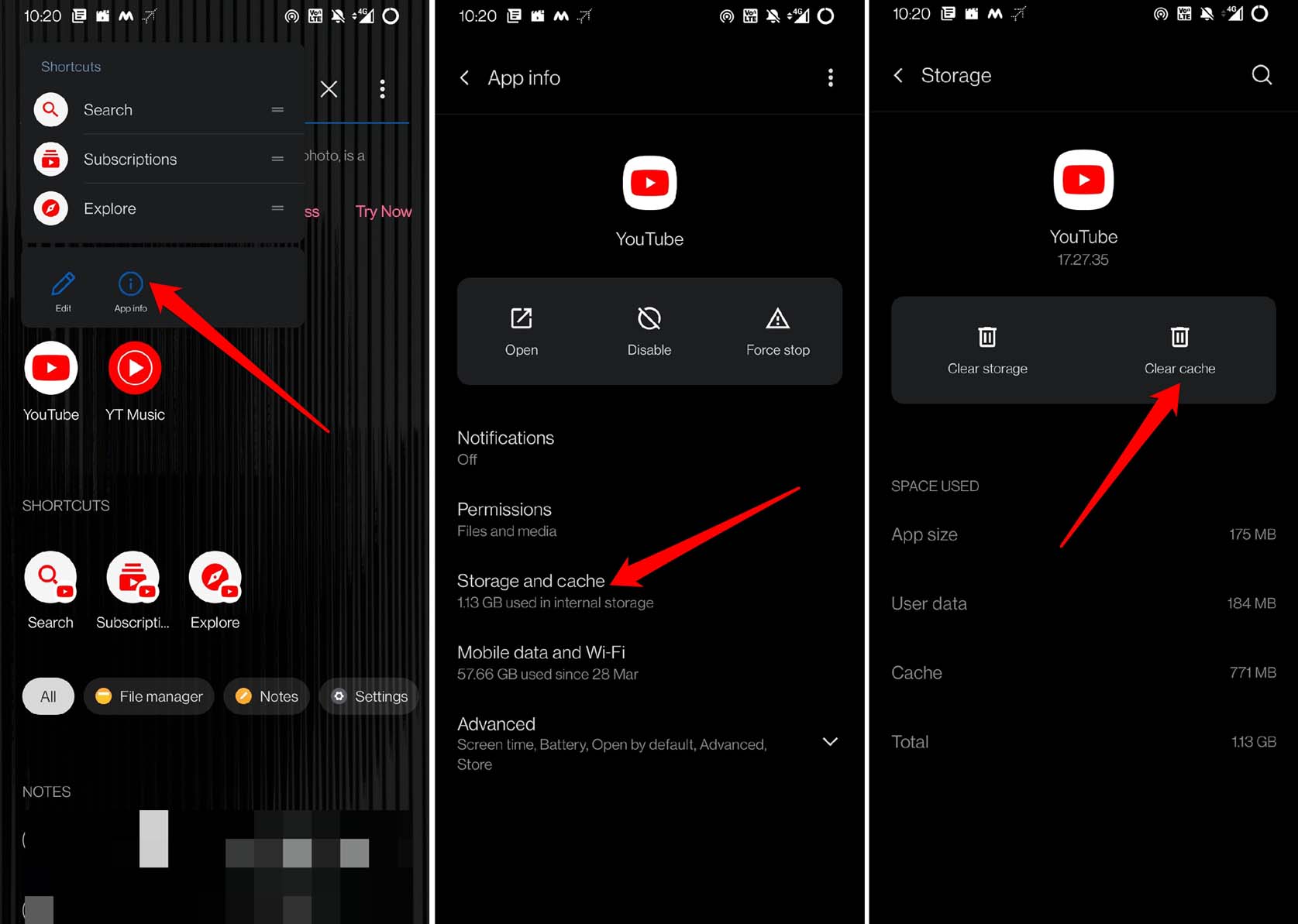
- Reinicie o aplicativo YouTube e verifique se a seção de comentários agora está aparecendo ou não.
7. Fechar o Aplicativo VPN
Quando você usa VPN, os servidores do país/região que você configurou entram em ação para fornecer acesso a uma página da web ou site. Bem, o mesmo aplicativo VPN pode ser usado por milhares de pessoas em todo o mundo. A maioria delas pode ter configurado a mesma região em seu VPN.
Agora, quando a carga de solicitações de usuários é alta, o servidor desse VPN pode ficar fora do ar. É por isso que você encontra carregamento lento de sites e certas seções do site não aparecem. O mesmo pode acontecer com a seção de comentários do YouTube não aparecendo. Para corrigir isso, você deve desativar o aplicativo VPN em seus dispositivos Android e iOS.
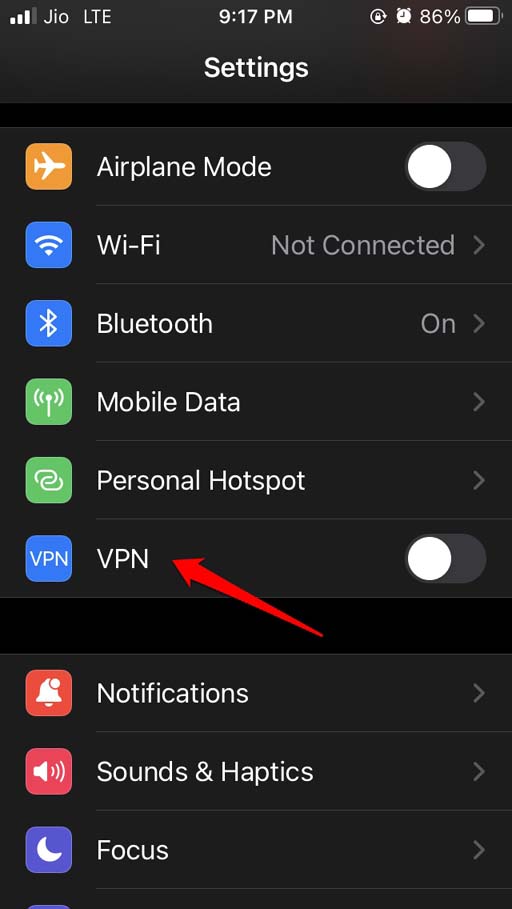
Nos iPhones,
- Vá para Configurações > VPN > toque no interruptor ao lado de VPN para desativá-lo.
Nos dispositivos Android,
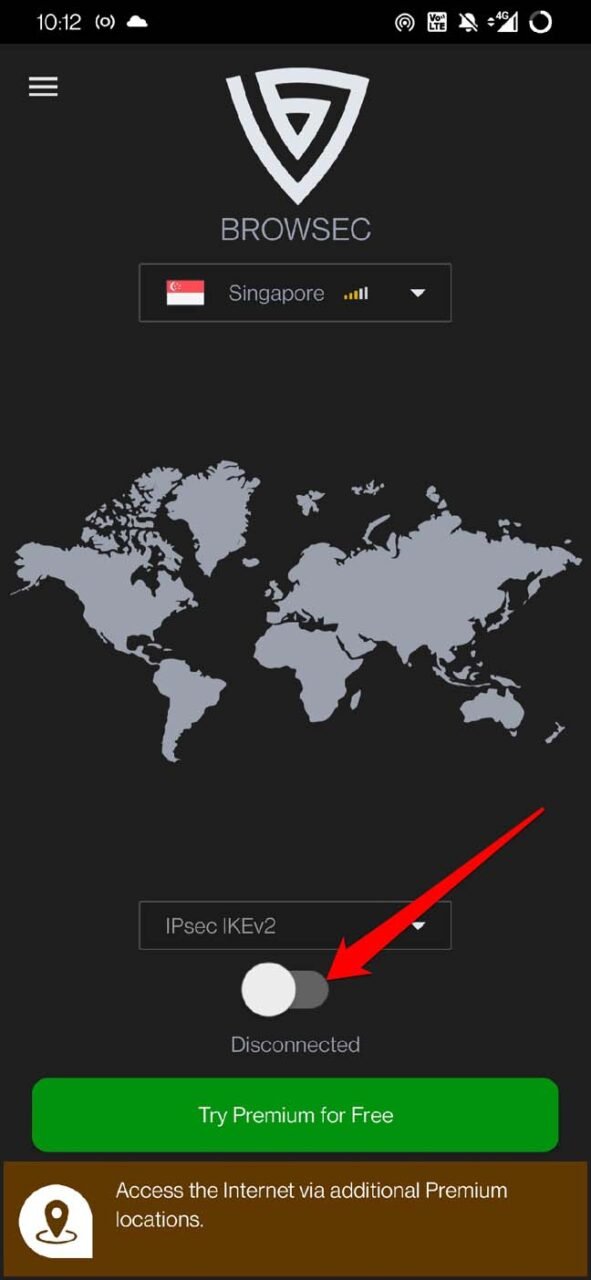
- Inicie o aplicativo VPN.
- Toque no interruptor designado para desligá-lo.
8. Desinstalar e Reinstalar o YouTube no iOS e Android
Se nada funcionar, desinstale o aplicativo YouTube de seus dispositivos iOS e Android. Em seguida, reinstale-os na App Store e na Play Store, respectivamente. Desinstalar o aplicativo não afetará sua conta do YouTube ou seu conteúdo de forma alguma.
Para remover o YouTube do iPhone,
- Vá para a Biblioteca de Apps do iOS.
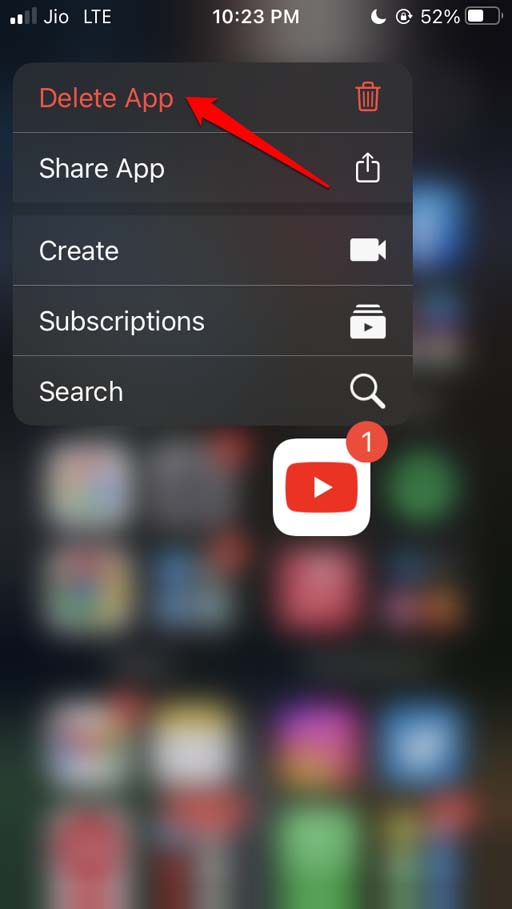
- Navegue até YouTube > Pressione longamente o ícone do aplicativo YouTube > selecione Excluir App.
- Inicie a App Store.
- Pesquise por YouTube e toque no ícone de download para obter o aplicativo de volta no seu iPhone.
Para desinstalar o YouTube do Android,
- Pressione longamente o aplicativo YouTube para revelar um menu de atalho.
- Dali, toque na opção Desinstalar.
- Agora, inicie o aplicativo da Play Store.
- Pesquise por YouTube e toque em Instalar para obter o aplicativo
Conclusão
Se os comentários do YouTube não estão aparecendo no iPhone e Android, siga estas dicas de solução de problemas. Espero que com essas correções você encontre seu caminho de volta à seção de comentários do YouTube.
Se você tiver alguma opinião sobre Como Corrigir Comentários do YouTube Não Aparecendo no iPhone e Android?, sinta-se à vontade para deixar um comentário abaixo. Além disso, inscreva-se em nosso canal do YouTube DigitBin para vídeos tutoriais. Saúde!
Receba novas postagens na sua caixa de entrada
Sem spam. Cancele a assinatura a qualquer momento.