YouTube Chrome · 8 min read · Dec 11, 2025
Como Corrigir o YouTube Não Carregando no Navegador Chrome?

Uma das melhores maneiras de se entreter em seu laptop ou desktop é passar tempo assistindo YouTube. Embora não haja um aplicativo dedicado do YouTube para desktop, a versão web do YouTube funciona surpreendentemente bem, sem interrupções. Pode parecer uma limitação, mas a versão web do YouTube é bastante suficiente e você não sentirá a necessidade de um aplicativo dedicado para Windows.
No entanto, há algumas vezes em que, por algum motivo, o aplicativo do YouTube para de funcionar no navegador Chrome no desktop. Isso pode ser bastante irritante, já que nem todos têm uma assinatura da Netflix ou Amazon Prime Video e dependem do YouTube para seu consumo de mídia.
Felizmente, há algumas soluções que são boas o suficiente para corrigir o YouTube não funcionando no Google Chrome em um desktop ou laptop rodando Windows 11/10/8 ou MacBook. Este guia mostrará exatamente isso. Vamos direto ao ponto.
YouTube Não Funcionando no PC Chrome (2025): Vídeos Não Reproduzindo no Navegador Chrome
1. Reinicie Seu PC e o Navegador Chrome
Nós e outros sugerimos que você reinicie seu PC ou pelo menos reinicie aquele aplicativo específico quando você encontrar qualquer problema desse tipo. Reiniciar o PC ou o aplicativo não apenas atualiza todos os arquivos do sistema, mas também dá uma pausa para executar todos os arquivos do zero.
Alguns arquivos do sistema falham ao carregar durante uma sessão, o que pode causar problemas. Portanto, recomendamos que você primeiro reinicie seu navegador Chrome, e se isso não funcionar, tente reiniciar seu PC antes de tentar qualquer uma das soluções avançadas mencionadas abaixo.
2. Ative os Cookies
Os Cookies do site são necessários para o Google executar seus serviços no navegador. Se você desativou os cookies em seus sites relacionados ao Google por engano, o aplicativo do YouTube não abrirá e você não poderá fazer login em sua conta do YouTube.
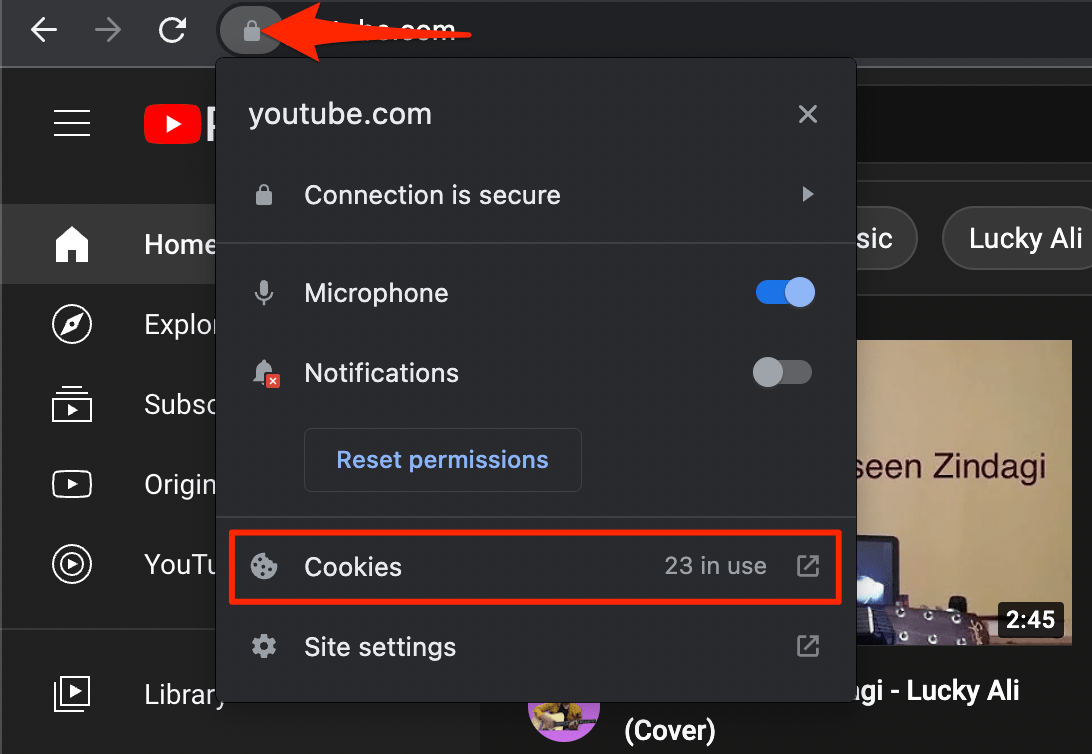
- Clique no ícone de Cadeado e clique em Cookies.
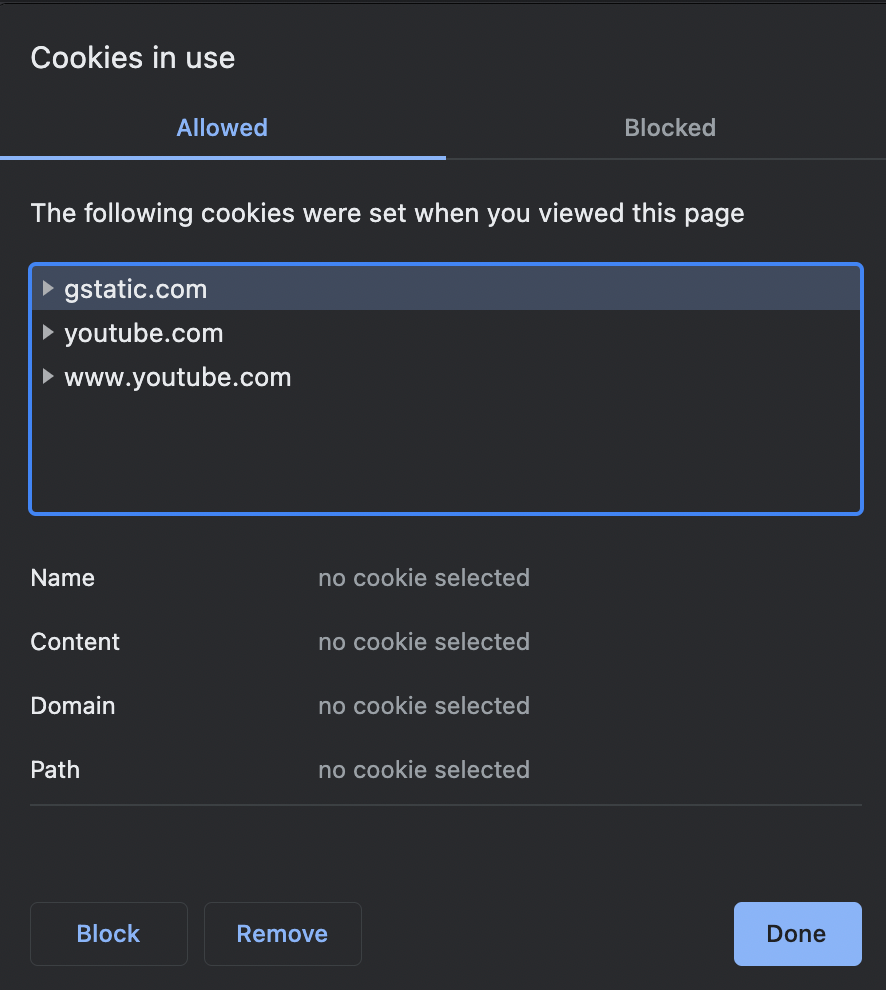
- Clique em Bloqueado e Permitir para permitir links e reinicie o navegador.
3. Desative o Modo de Aceleração de Hardware e Ative o JavaScript
A solução que você pode aplicar e verificar se corrige o YouTube é desativar o modo de aceleração de hardware no Chrome e ativar o JavaScript. O JavaScript permite que os vídeos do YouTube sejam executados suavemente sem problemas. Siga os passos abaixo para desativar o modo de aceleração de hardware no navegador Chrome.
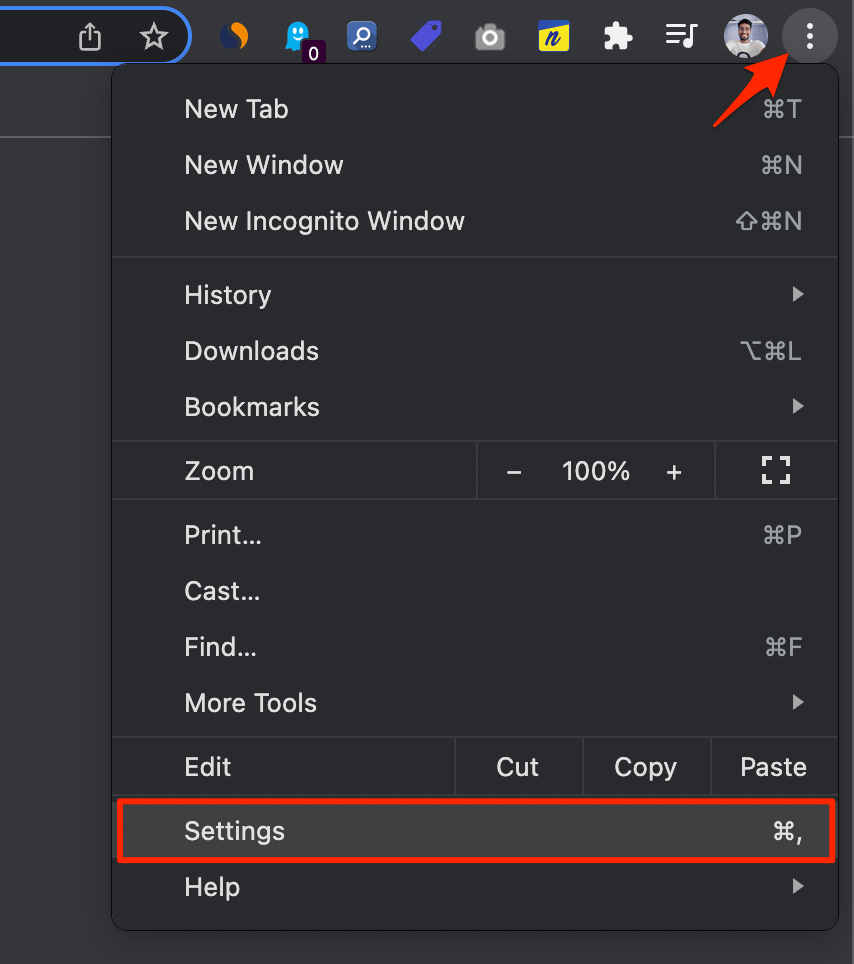
- Abra o Google Chrome e clique no ícone do menu de 3 pontos no canto superior direito. Selecione Configurações na lista de opções que aparece.
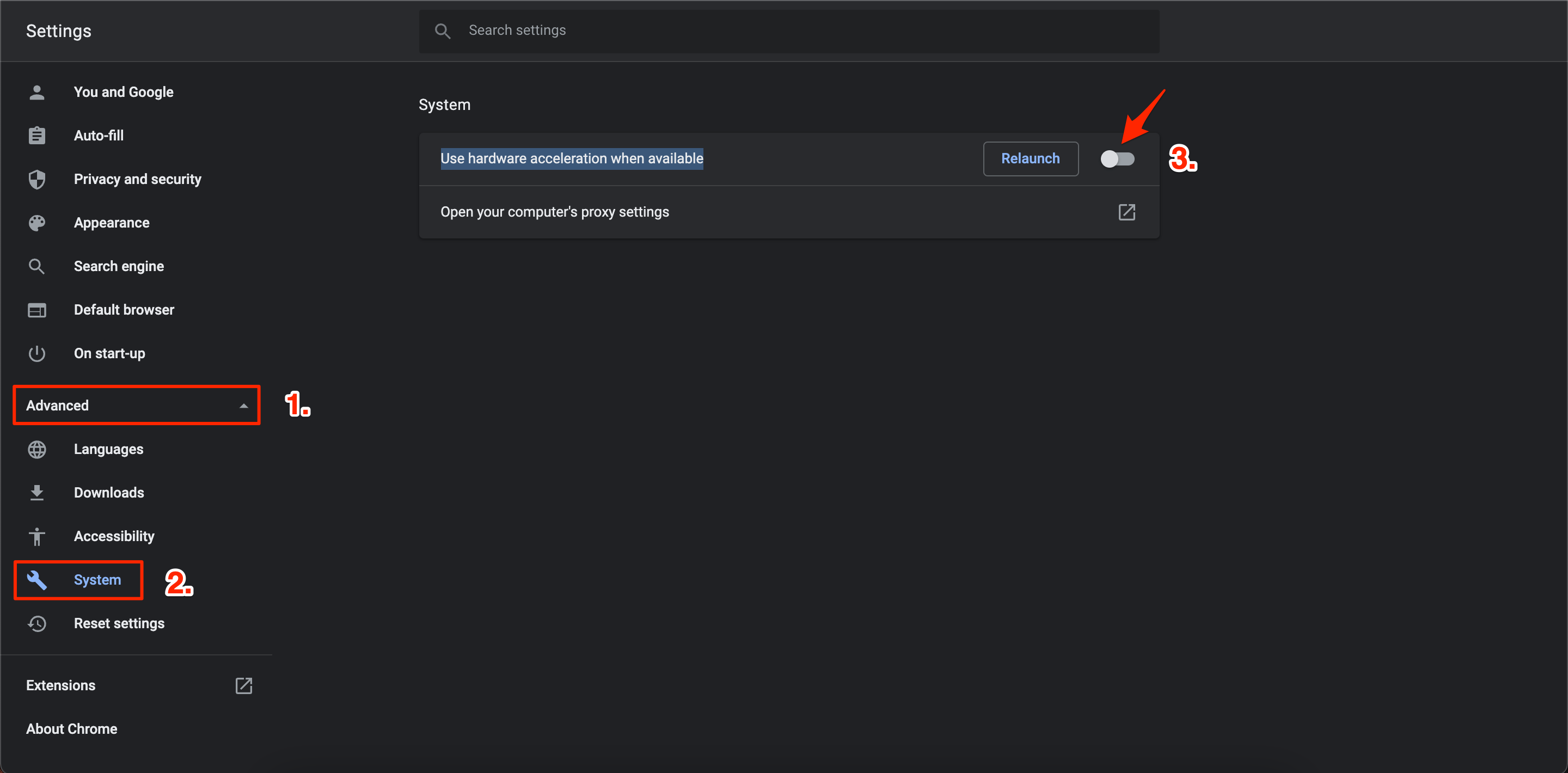
- Expanda a seção Avançado no painel esquerdo e clique em Sistema.
- Agora, simplesmente desative a opção “ Usar aceleração de hardware quando disponível ”.
- Reinicie o Chrome e veja se isso corrige o problema ou não.
Agora, siga os passos abaixo para ativar o JavaScript no Chrome.
- Abra as Configurações do Chrome e selecione Privacidade e Segurança no painel esquerdo.
- Em seguida, selecione Configurações do Site.
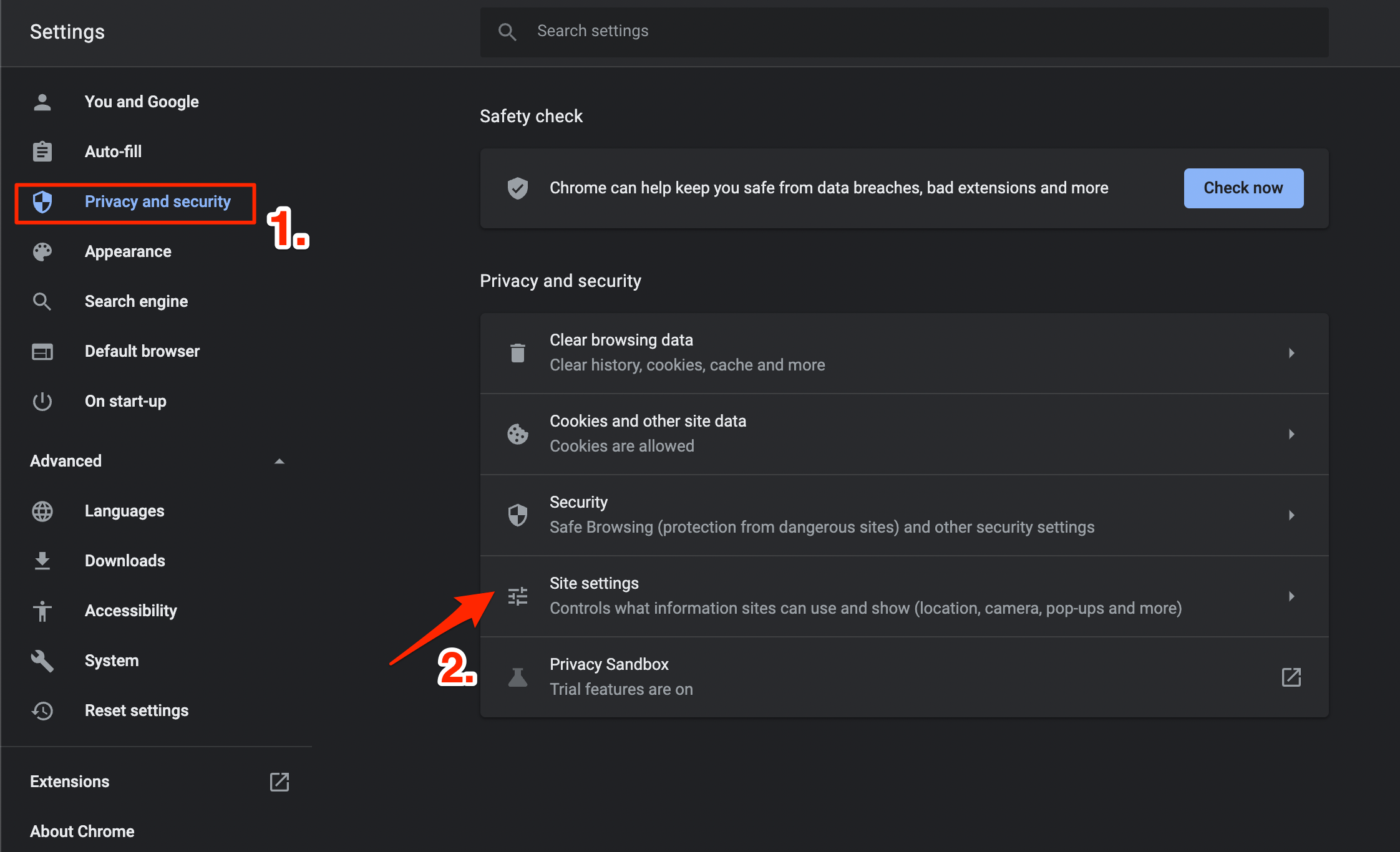
- Role para baixo e selecione JavaScript e marque a opção “ Os sites podem usar Javascript ”.
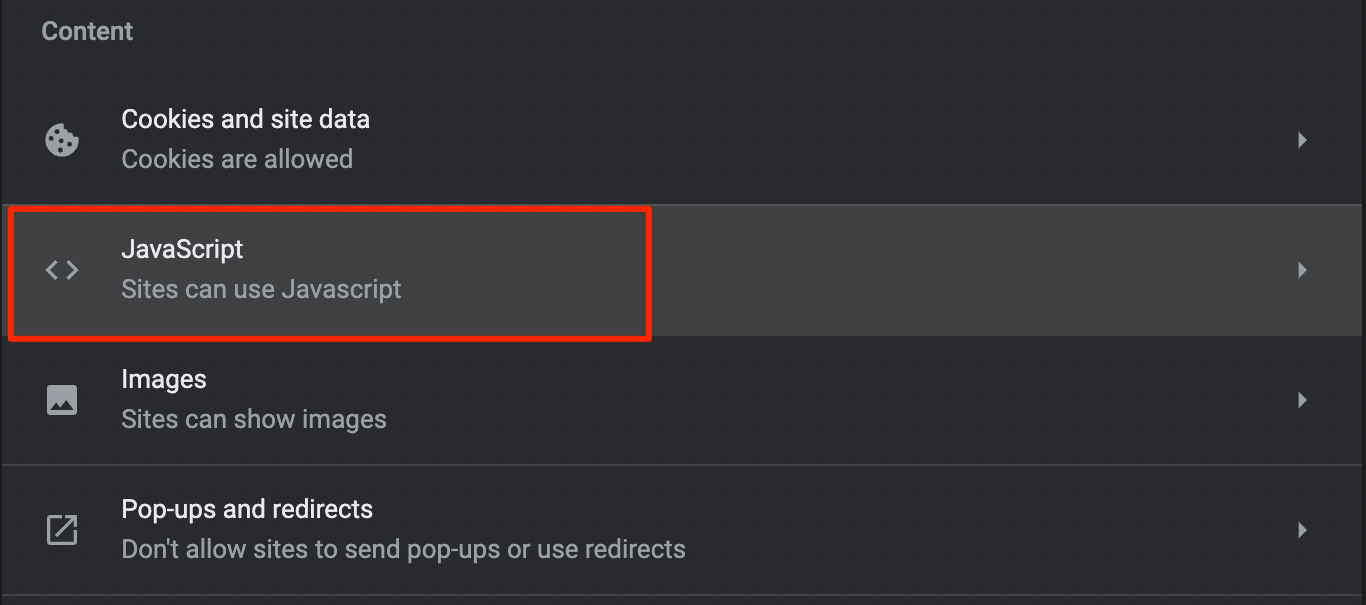 Opção_Javascript_Chrome
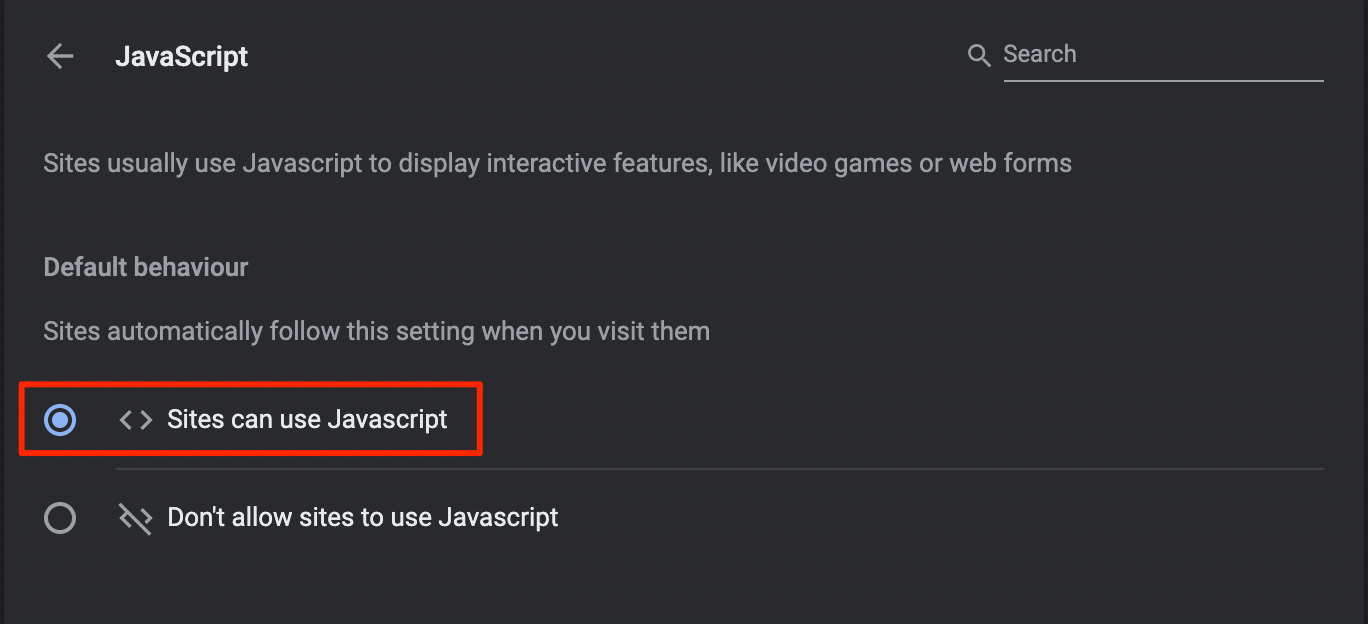 Permitir_Javascript_Chrome
3. Abra o YouTube no Modo Anônimo
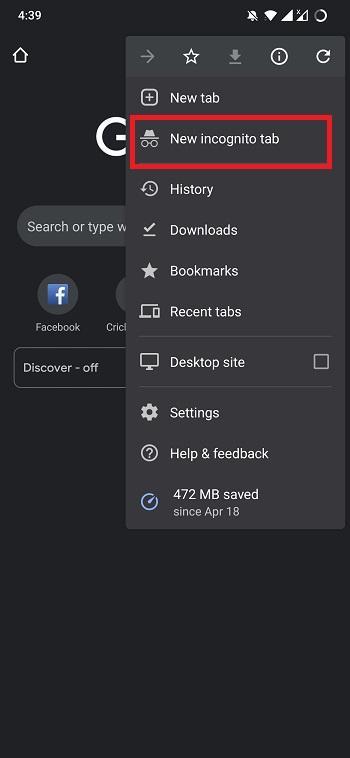
Em alguns casos, um problema com a conta do Google pode ser a razão pela qual o YouTube não funciona no Google Chrome. Para corrigir isso, você pode tentar abrir o YouTube no modo anônimo no Google Chrome. Basta abrir o Google Chrome e pressionar as teclas Ctrl+Shift+N juntas para abrir uma nova janela anônima. Alternativamente, você pode pressionar o ícone do menu de 3 pontos e selecionar a Nova janela anônima na lista de opções que aparece.
4. Desinstale Todas as Extensões
Extensões não suportadas ou desatualizadas instaladas no Chrome também podem interferir no funcionamento suave do YouTube e de outros sites. Em tais cenários, você pode desinstalar ou desativar todas as extensões e ativá-las uma a uma para descobrir o culpado.
- Abra o menu Configurações e selecione Mais Ferramentas. Selecione a opção Extensões.
- Agora, desinstale ou desative cada extensão.
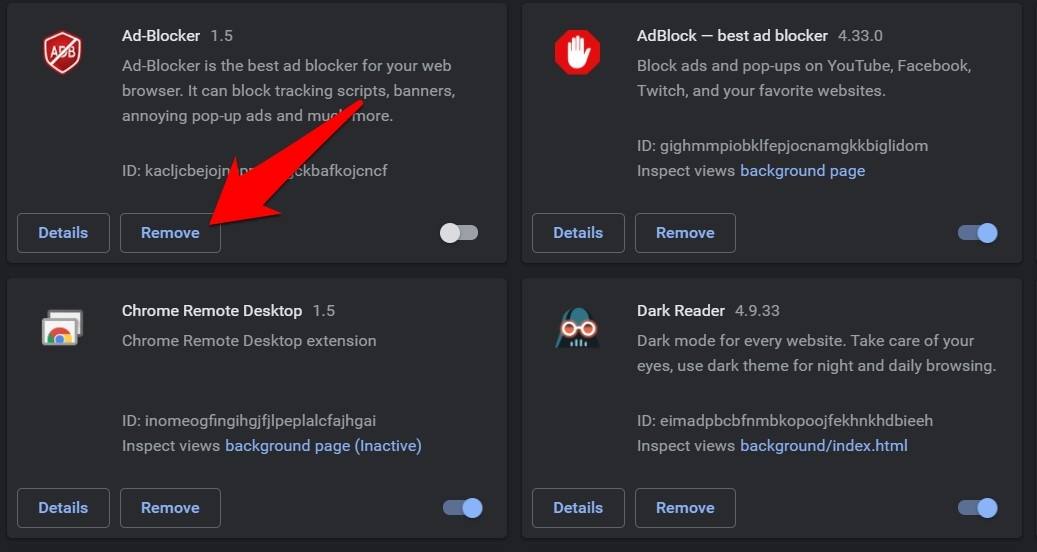
- Uma vez feito isso, reinicie o navegador Chrome e tente abrir o YouTube, e veja se há algum problema.
- Se não houver nenhum problema, você pode prosseguir e instalar/ativar as extensões uma a uma.
5. Limpe o Cache e os Cookies do Google Chrome
Cache ou arquivos temporários corrompidos podem não apenas impedir que o YouTube execute vídeos suavemente no Chrome, mas também prejudicar o desempenho geral do navegador. Para evitar tais problemas, é aconselhável limpar o cache e os cookies prontamente.
- Abra chrome://settings/clearBrowserData
- Uma janela Limpar dados de navegação será aberta, selecione Avançado.
- Marque as opções Histórico de Navegação, Cookies e outros dados do site e Imagens e arquivos em cache.
- Além disso, defina o Intervalo de Tempo para Todo o tempo.
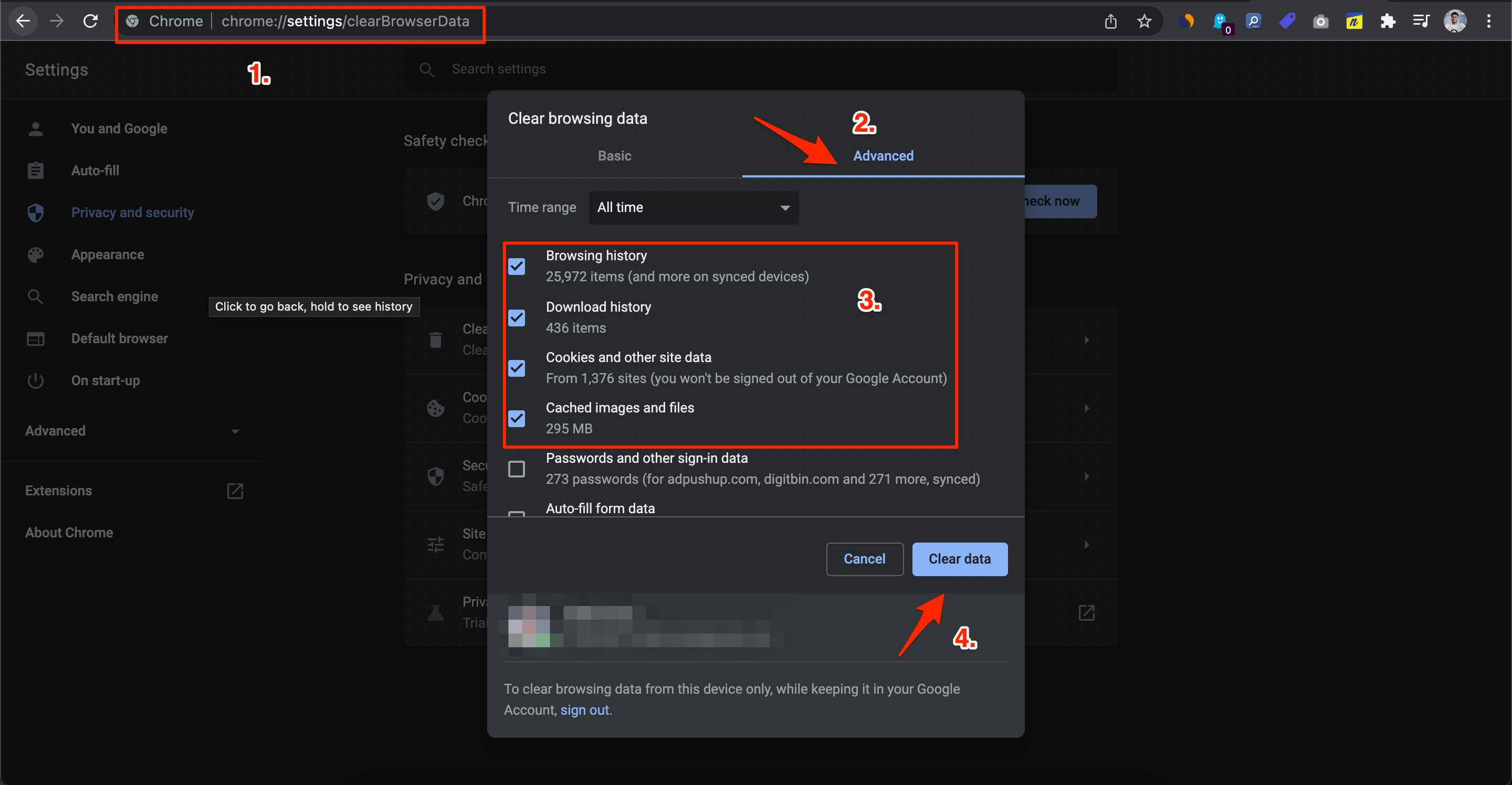
- Uma vez limpo, reinicie o Google Chrome e visite o site do YouTube para ver se está funcionando corretamente ou não.
6. Mude o DNS
DNS é um diretório de endereços IP que são recuperados online. O PC tem um DNS pré-definido, que você pode mudar caso o servidor não consiga coletar os dados para carregar a Página Web. Mudar o DNS pode ajudar a corrigir quaisquer problemas de carregamento do YouTube em seus computadores Windows 11 e MacBook.
Mudar DNS no Chrome
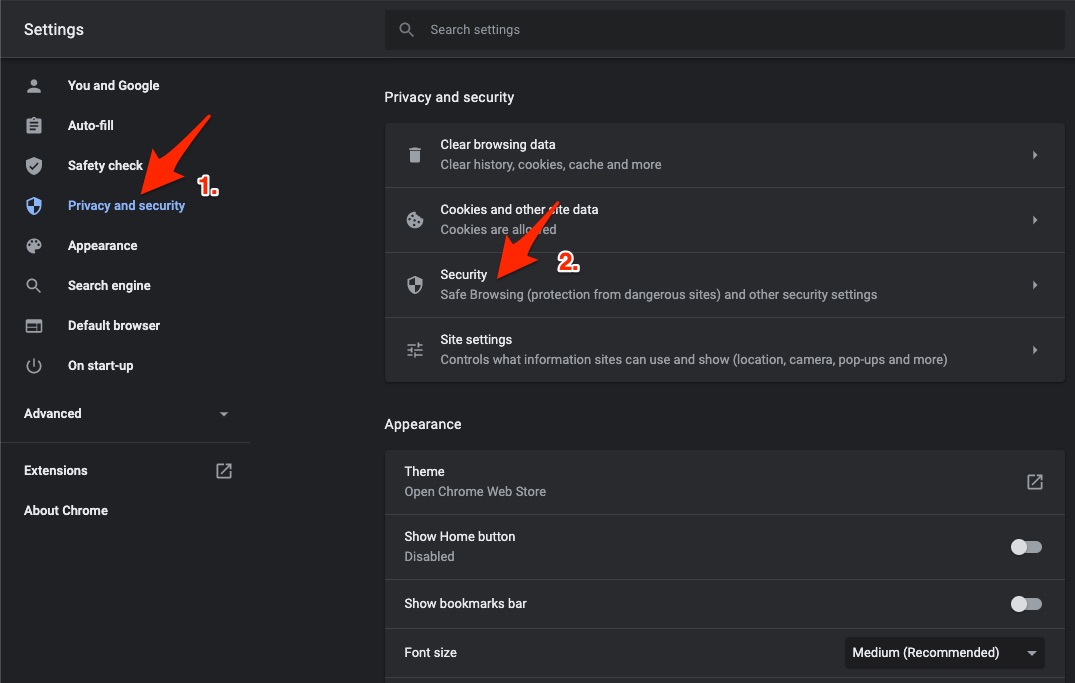
Abra as Configurações do Chrome.
Clique em Segurança e Privacidade.
Clique na opção Segurança.
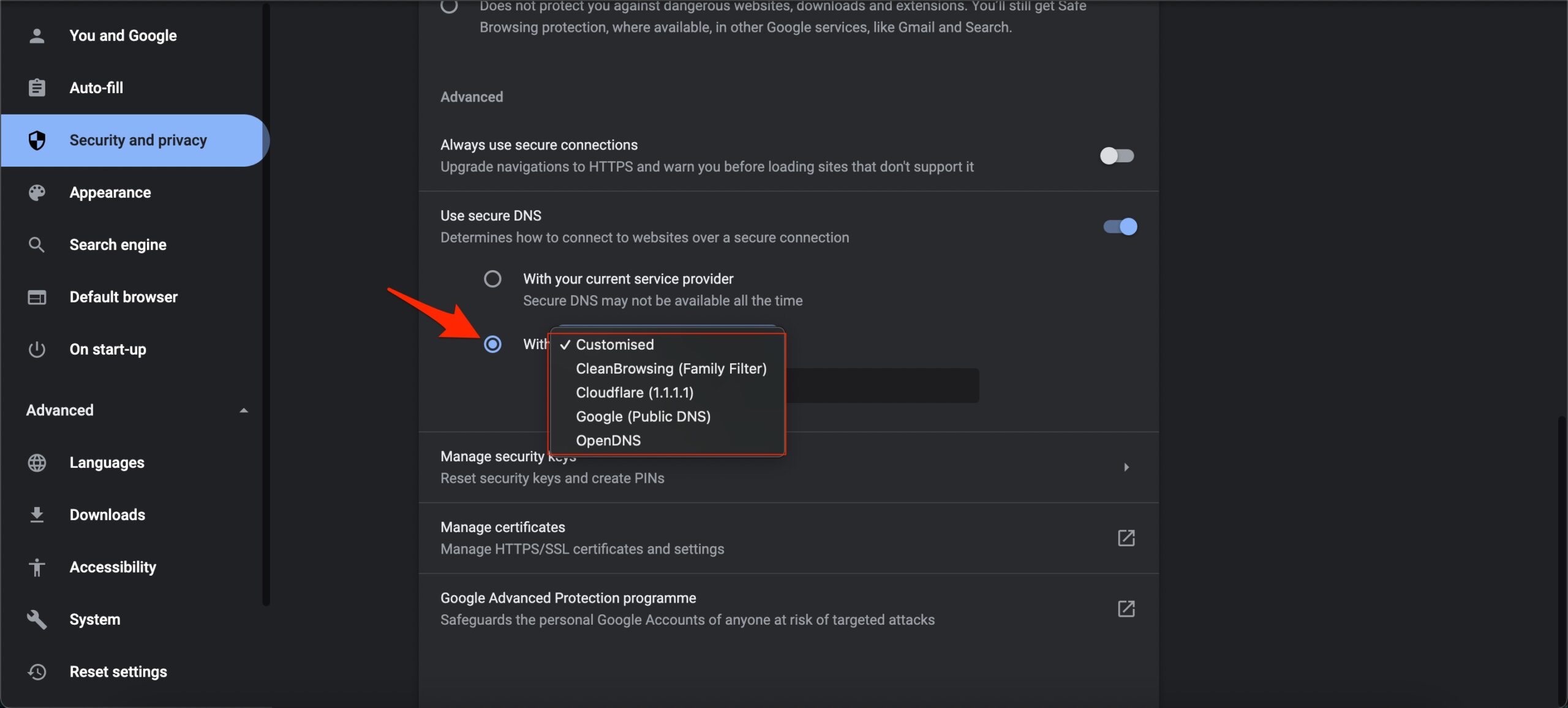
Selecione DNS personalizado. Você pode adicionar DNS personalizado ou usar qualquer DNS listado no menu suspenso.
Mudar DNS no Windows 11
- Abra as Configurações no seu Windows 11 pressionando a tecla Windows + I.
- Em seguida, selecione Rede e Internet na barra de menu à esquerda e vá para as Configurações avançadas de rede.
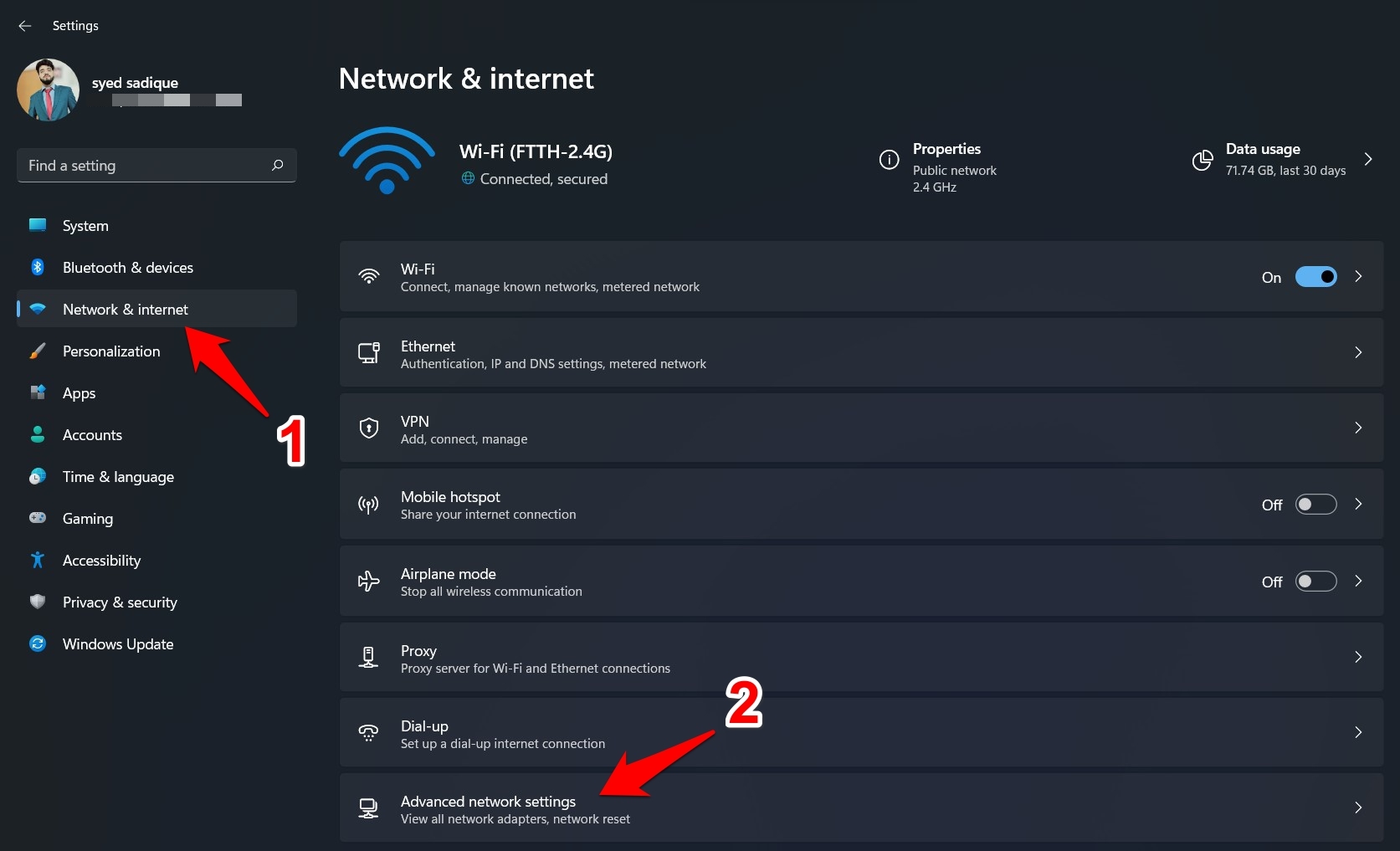
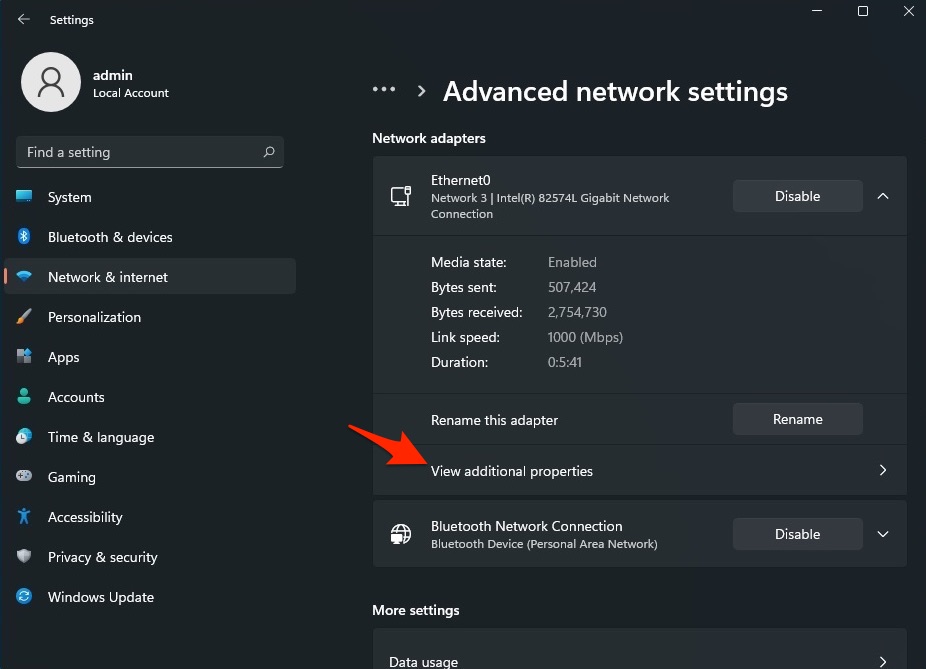
- Agora selecione a rede que você está usando para a internet, como Wi-Fi ou Ethernet.
- Clique em Ver Propriedades Adicionais.
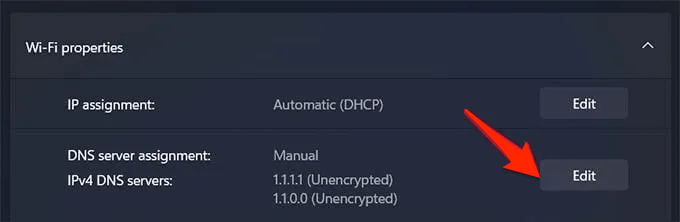
- Clique em Editar.
- Mude o DNS para Google DNS ou qualquer outro protocolo DNS listado abaixo.
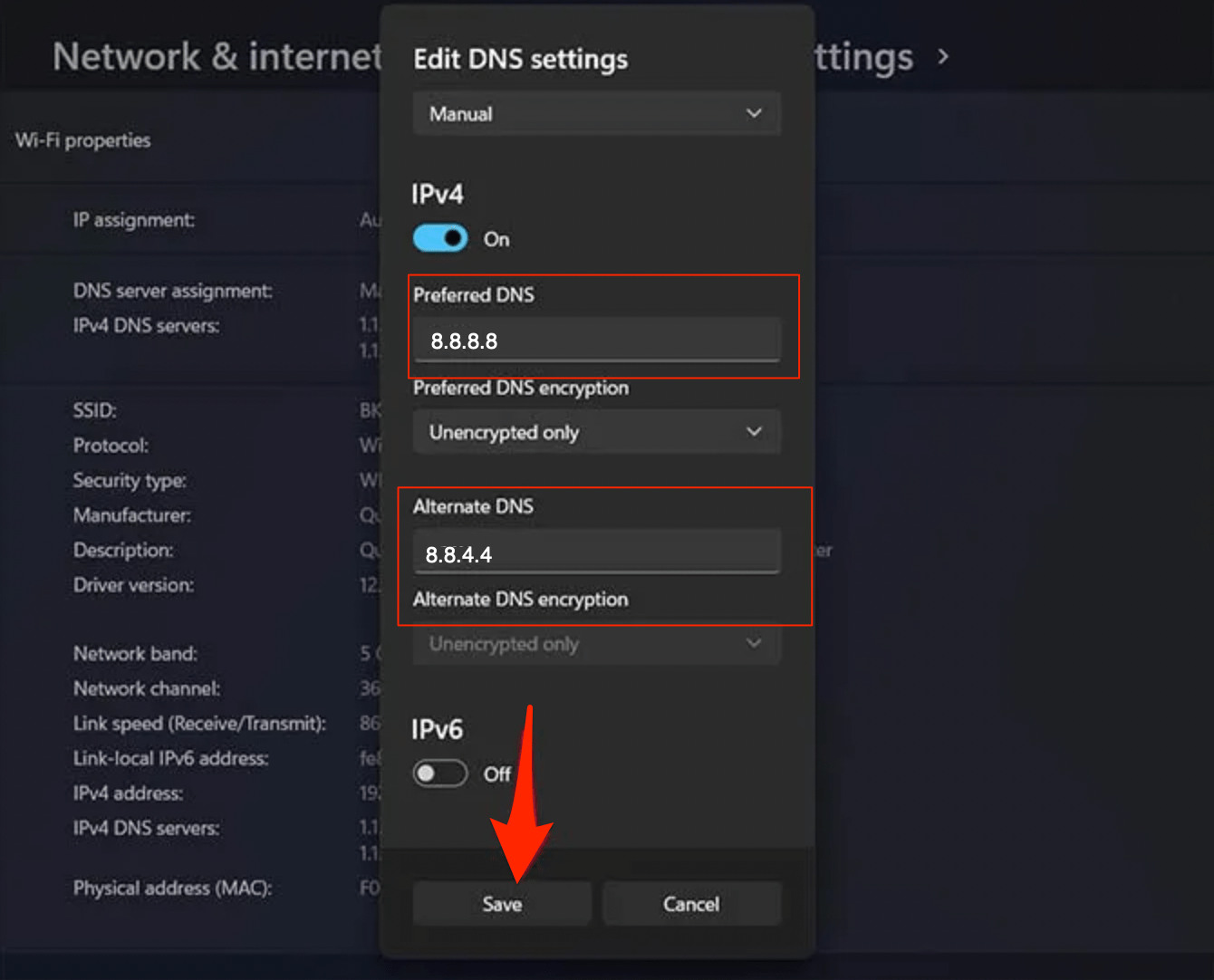
Mudar DNS no MacBook
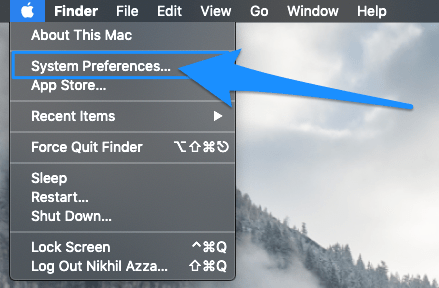
- Abra Preferências do Sistema
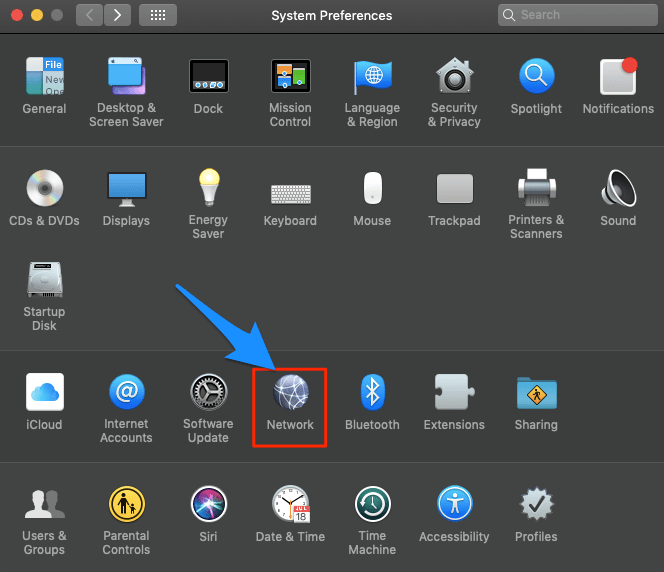
- Abra a opção Rede nas preferências
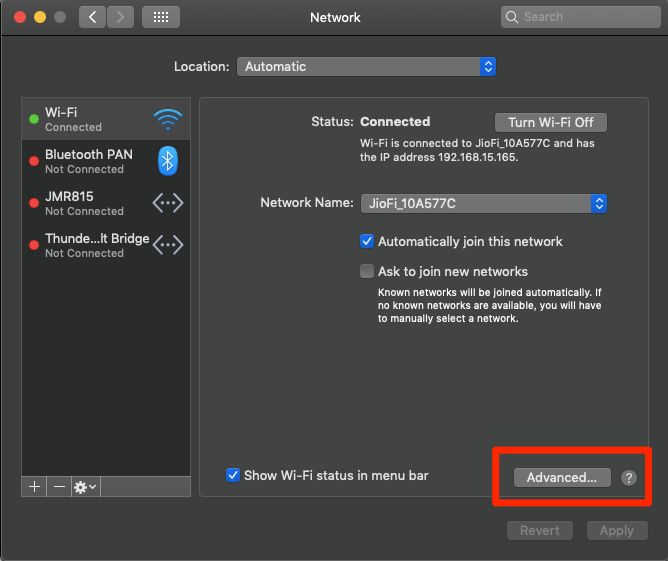
- Clique na opção Avançado na aba de conexão WiFi.
- Mude para o DNS.
- Clique no ícone de mais e mude os servidores DNS para Google DNS 8.8.8.8 ou Cloudflare DNS 1.1.1.1
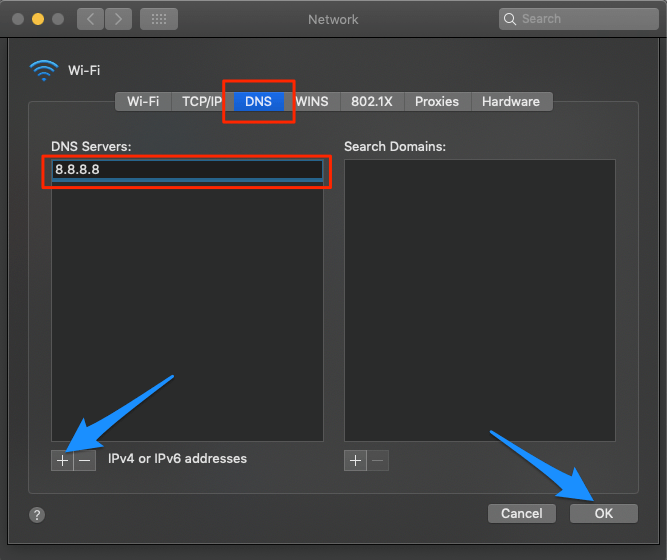
Uma vez feito isso, reinicie o PC e verifique se o problema de carregamento do YouTube foi corrigido.
| Servidor DNS | DNS 1 | DNS 2 |
|---|---|---|
| Google Public DNS | 8.8.8.8 | 8.8.4.4 |
| Cloudflare DNS | 1.1.1.1 | 1.0.0.1 |
| Quad9 DNS (IPv4) | 9.9.9.9 | 149.112.112.112 |
| Quad9 DNS (IPv6) | 2620:fe::fe | 2620:fe::9 |
| OpenDNS | 208.67.222.222 | 208.67.220.220 |
7. Limpar o Cache DNS do Host
- Basta visitar a URL ‘ chrome://net-internals/#dns ‘.
- Clique no botão Limpar Cache do Host ao lado do cache do resolvedor de host.
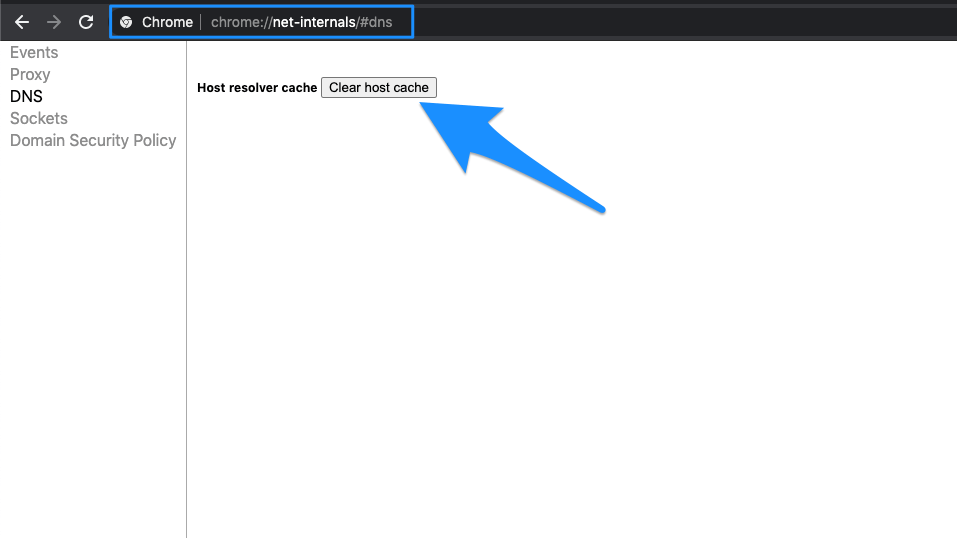
- Você notará que os sites estão funcionando corretamente.
8. Redefinir as Configurações de Rede
Em palavras simples, redefinir as configurações de rede significa que você está limpando o DNS e redefinindo as configurações TCP/IP no seu PC. Para fazer isso,
- Pesquise Prompt de Comando no menu Iniciar.
- Abra o cmd como administrador.
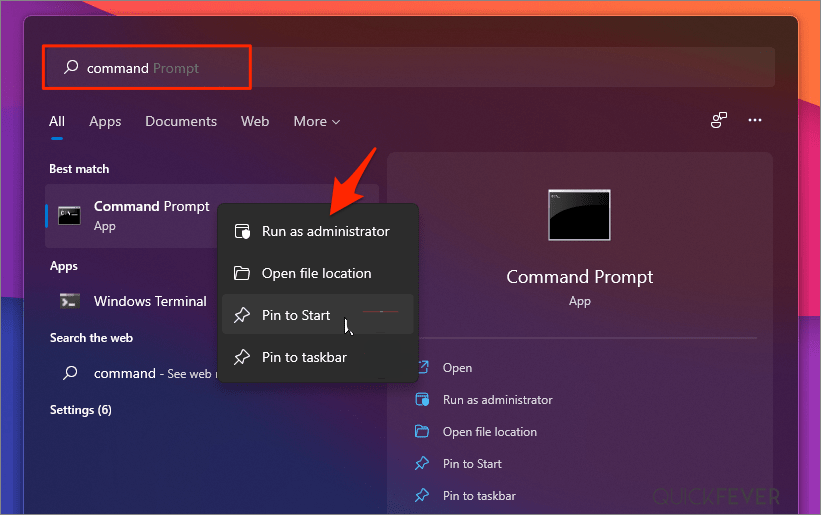
- Execute o comando mencionado abaixo e pressione Enter:
Ipconfig /flushdns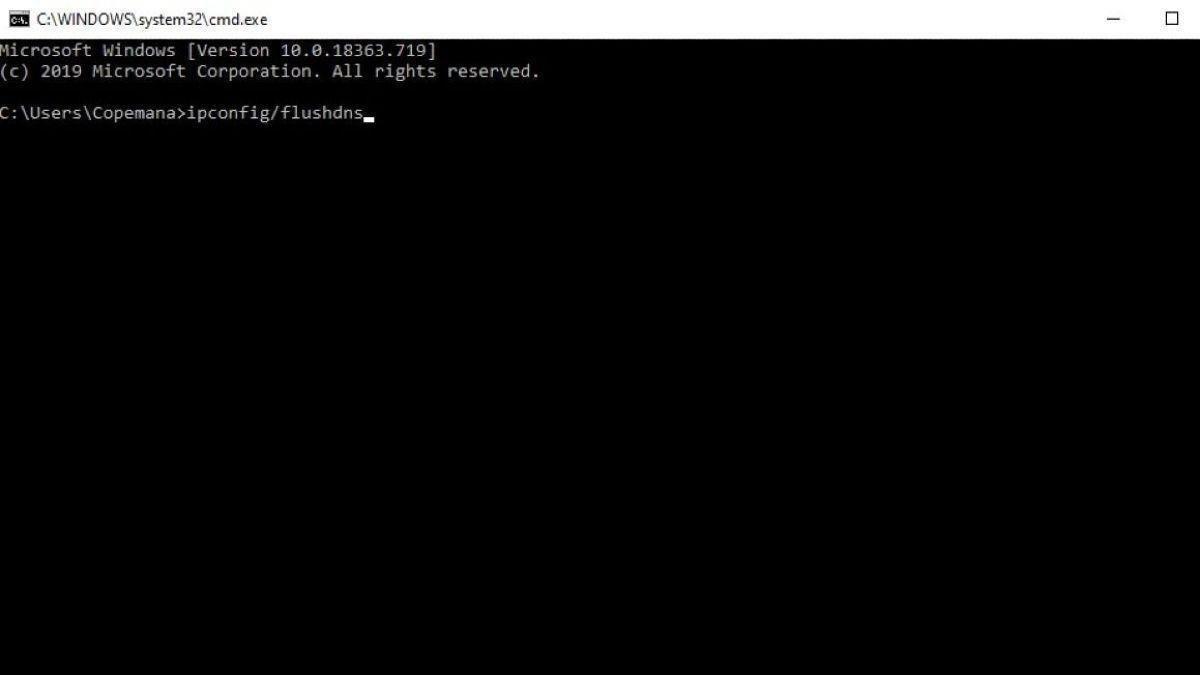
- Agora, insira o comando abaixo e pressione Enter novamente:
netsh winsock reset - Após executar todos os comandos, você precisa reiniciar seu PC e abrir o Chrome novamente para ver se isso funciona ou não.
9. Redefinir as Configurações do Navegador
Redefinir o navegador irá restaurar o Chrome para as configurações padrão. A redefinição excluirá todos os dados e configurações do site. Aqui está como você realiza uma redefinição.
- Abra o navegador Chrome.
- Na barra de endereços, insira Chrome://settings e pressione enter.
- Na barra lateral esquerda, selecione a aba Redefinir configurações que aparecerá na seção de resultados.
- Clique em Restaurar configurações para os padrões originais.
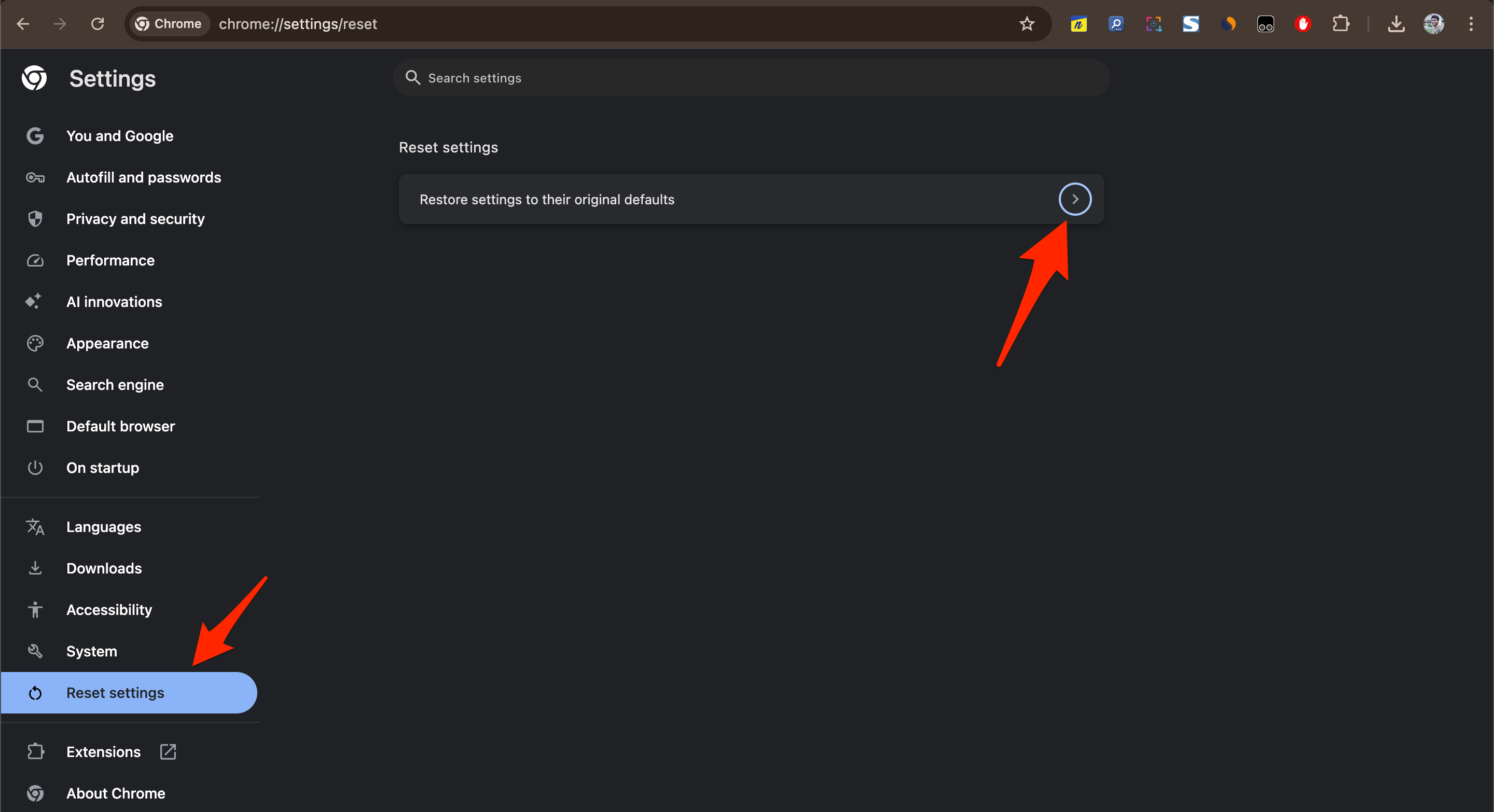
- Confirme clicando no botão Redefinir Configurações, que aparecerá em uma pequena caixa de diálogo de confirmação.
10. Verifique os Servidores do YouTube
Não é sempre culpa do navegador Google Chrome. Há chances de que os servidores do YouTube estejam fora do ar em sua região, causando tais erros. Para detectar se há algum problema com os servidores do YouTube, você pode acessar sites como Downdetector, IsItDownRightNow e outros e pesquisar por YouTube.
12. Verifique a Velocidade da Internet
É também importante verificar se a fonte de internet à qual você está conectado está funcionando suavemente e se a velocidade da internet também é suficiente. Se você está tentando transmitir conteúdo em 4K, então deve garantir que sua velocidade de internet é adequada para isso. Caso contrário, você enfrentará sérios problemas de buffering. Existem ferramentas online como Speedtest ou Fast.com que informam a velocidade, ping e outros detalhes sobre sua internet.
13. Reinstale o Google Chrome
Se nenhuma das soluções acima funcionou para você, então você provavelmente precisa reinstalar o navegador Google Chrome em seu PC. Há chances de que um arquivo importante não tenha sido instalado corretamente durante sua instalação anterior do navegador. Portanto, você pode tentar reinstalar o navegador. Você pode usar este site oficial do Google Chrome para instalar a versão mais recente do Google Chrome em seu PC.
Conclusão
Em conclusão, solucionar problemas do YouTube no Google Chrome pode ser simples com os passos certos. Reiniciando seu navegador ou PC, ativando cookies, ajustando configurações e gerenciando extensões, você pode resolver rapidamente a maioria dos problemas. Seguir essas soluções ajudará você a voltar a desfrutar de seus vídeos favoritos com o mínimo de complicações.
Se você tiver alguma opinião sobre Como Corrigir o YouTube Não Carregando no Navegador Chrome?, sinta-se à vontade para deixar um comentário abaixo. Além disso, inscreva-se em nosso canal do YouTube DigitBin para tutoriais em vídeo. Saúde!
Receba novas postagens na sua caixa de entrada
Sem spam. Cancele a assinatura a qualquer momento.