Tecnologia · 7 min read · Dec 26, 2025
Como Corrigir o Youtube Não Funcionando no Android?
Um dos dispositivos mais acessíveis que carregamos conosco para entretenimento e consumo de mídia em movimento são nossos telefones celulares. Imagine a maior plataforma de mídia do mundo, o YouTube, tendo problemas e não funcionando no seu dispositivo Android. Bem, isso pode ser frustrante, já que o YouTube cresceu tanto que está praticamente gravado em nossas vidas.
Para muitas pessoas, seu dia não termina sem assistir a alguns vídeos do YouTube. Usuários em todo o mundo enfrentam problemas com o YouTube de tempos em tempos. Alguns não conseguem reproduzir vídeos do YouTube em seus desktops, e alguns enfrentam problemas com o aplicativo do YouTube. Se você se enquadra na última categoria, você chegou ao lugar certo.
Porque neste post, vamos lhe dar uma série de métodos que você pode aplicar para corrigir o problema do YouTube não funcionando no Android. Vamos dar uma olhada nas soluções imediatamente.
Se você enfrentar algum dos erros ou notificações mencionados abaixo ao usar o aplicativo do YouTube no Android, então você pode seguir este guia e aplicar as correções.
- Ocorreu um erro.
- Erro de reprodução. Toque para tentar novamente.
- Conexão com o servidor perdida.
- Este vídeo não está disponível.
- Algo deu errado. Toque para tentar novamente.
1. Verifique os Servidores do YouTube
Frequentemente, o problema não está do nosso lado, mas sim do lado do YouTube. Também é recomendado que antes de você tentar usar qualquer uma das correções avançadas, verifique se os servidores do YouTube estão enfrentando algum problema. Quando o servidor do YouTube está fora do ar, o aplicativo Android não funcionará corretamente.
Você não pode fazer nada em tais casos, exceto esperar que os servidores voltem online. Você pode usar sites como Downdetector, IsItDownRightNow e outros para saber sobre a situação do servidor do YouTube. Se não houver um problema com os servidores do YouTube, então você pode tentar aplicar as correções abaixo.
2. Reinicie Seu Dispositivo Android
Outra correção famosa, mas simples, que você pode aplicar para resolver tais problemas é reiniciar seu dispositivo. Reiniciar ajuda a limpar todo o cache ou dados temporários com falha e carrega todos os arquivos do sistema do zero. Então, desligue seu telefone Android, espere cerca de 10 segundos antes de pressionar o botão de ligar novamente e veja se isso resolve o problema ou não.
3. Verifique a Data e Hora
Datas e horas incorretas configuradas em seu dispositivo Android podem causar problemas com o aplicativo do YouTube e outros aplicativos. Um desajuste na data e hora entre seu dispositivo e o YouTube pode desencadear vários problemas. Para corrigir isso, você pode seguir os passos abaixo para ver se a data e a hora estão configuradas corretamente em seu dispositivo Android ou não.
- Abra o aplicativo Configurações no seu telefone Android.
- Role para baixo e selecione Sistema.
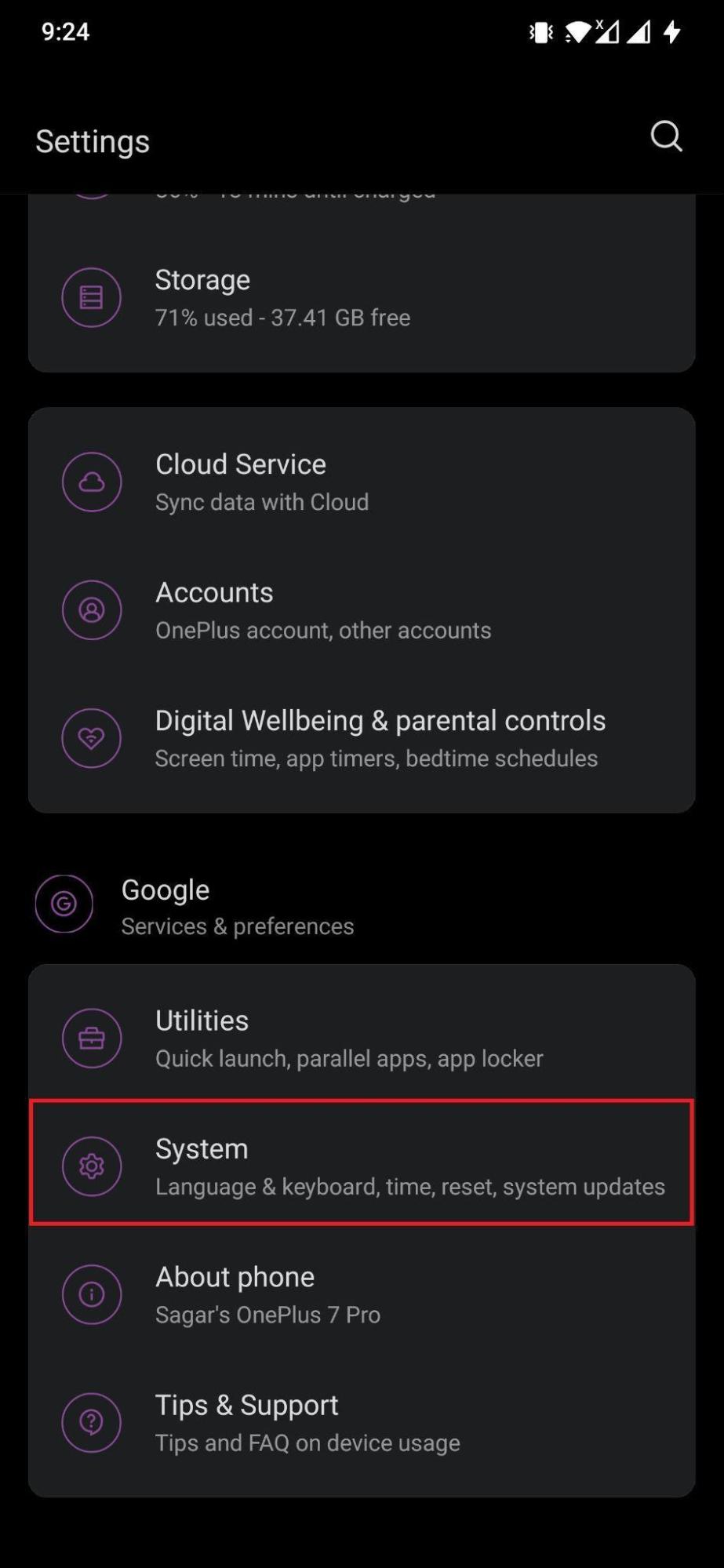
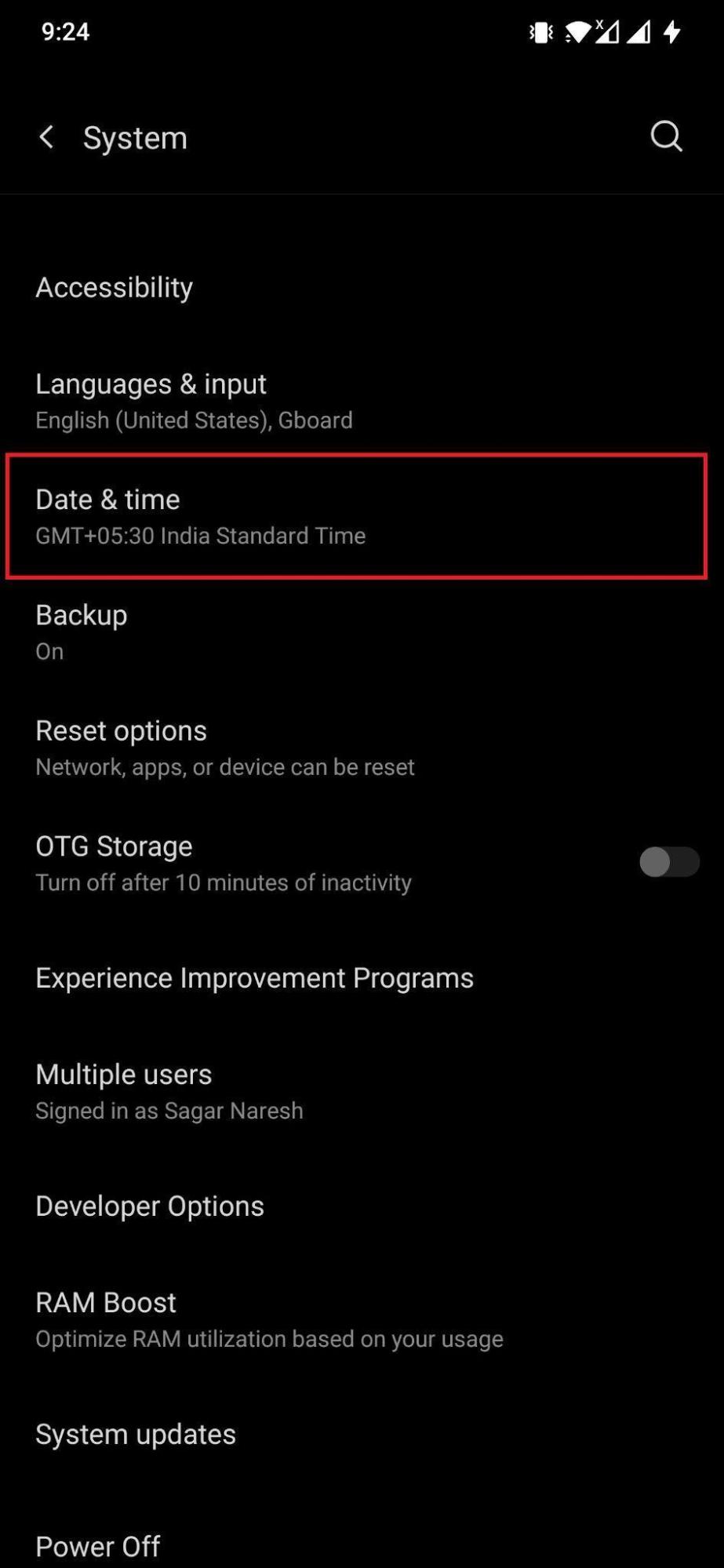
- Aqui, você encontrará a opção Data e hora. Selecione-a.
- Agora, ative o botão de alternância Usar hora fornecida pela rede se ainda não estiver ativado. Além disso, ative também o botão de alternância Usar fuso horário fornecido pela rede. Isso corrigirá automaticamente a data e a hora em seu dispositivo.
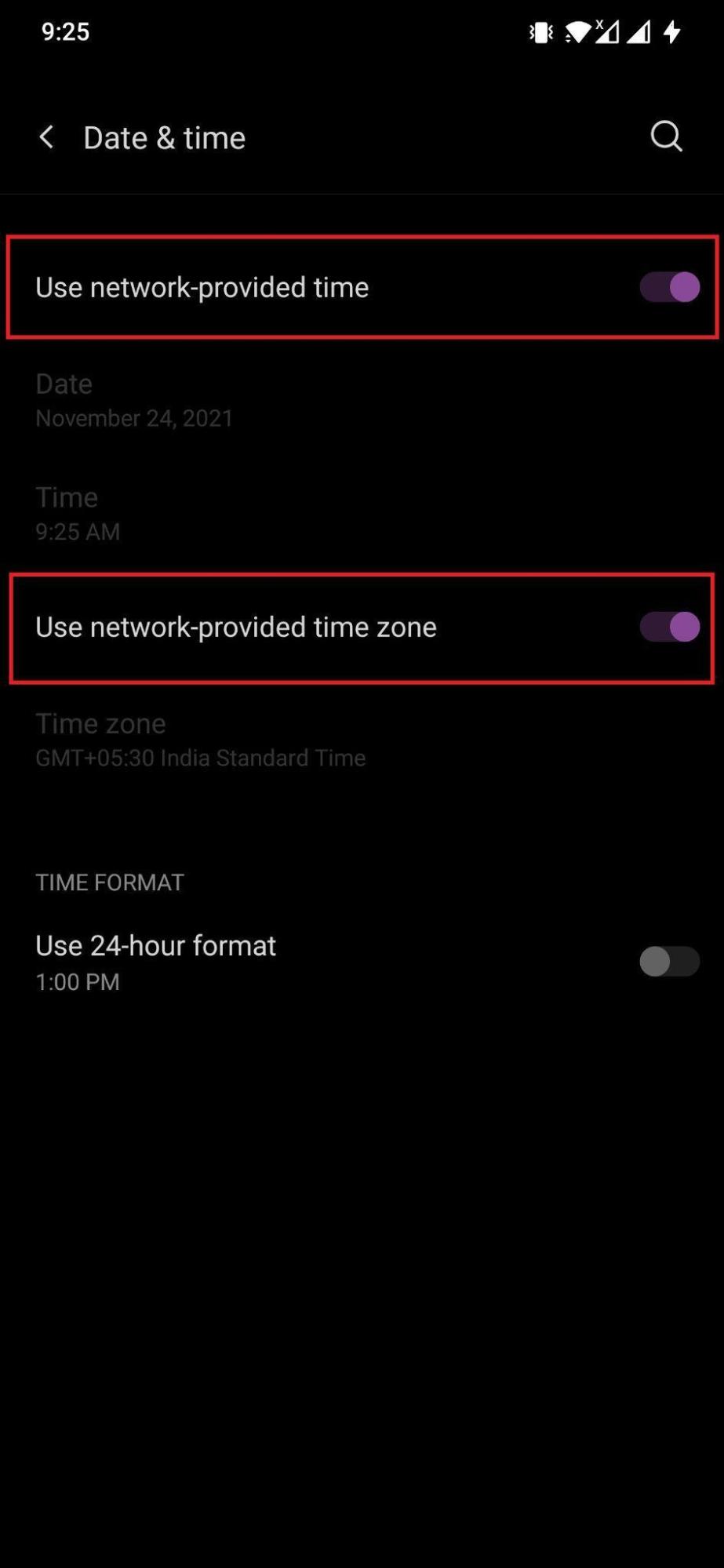
Observe que os passos mencionados acima são para o dispositivo OnePlus 7 Pro. Se você tiver uma marca diferente de telefone, esses passos podem ser diferentes para você, mas a ideia é a mesma.
4. Verifique a Conexão com a Internet
Sua conexão de internet de baixa velocidade também pode ser uma das razões pelas quais o YouTube não está funcionando corretamente em seu dispositivo Android. Se você sentir que este é o caso, então você pode usar ferramentas online como Speedtest ou Fast.com para verificar se você está recebendo a velocidade de internet correta do seu provedor de rede ou não. Além disso, você também pode redefinir a conexão com a internet ativando o Modo Avião em seu dispositivo Android.
- Deslize para baixo a partir do topo para acessar o menu de alternância de Configurações Rápidas na tela inicial do seu dispositivo.
- Aqui, toque no ícone Avião i, que é o atalho para o modo avião.
- Aguarde cerca de 10-20 segundos antes de desligar o modo avião.
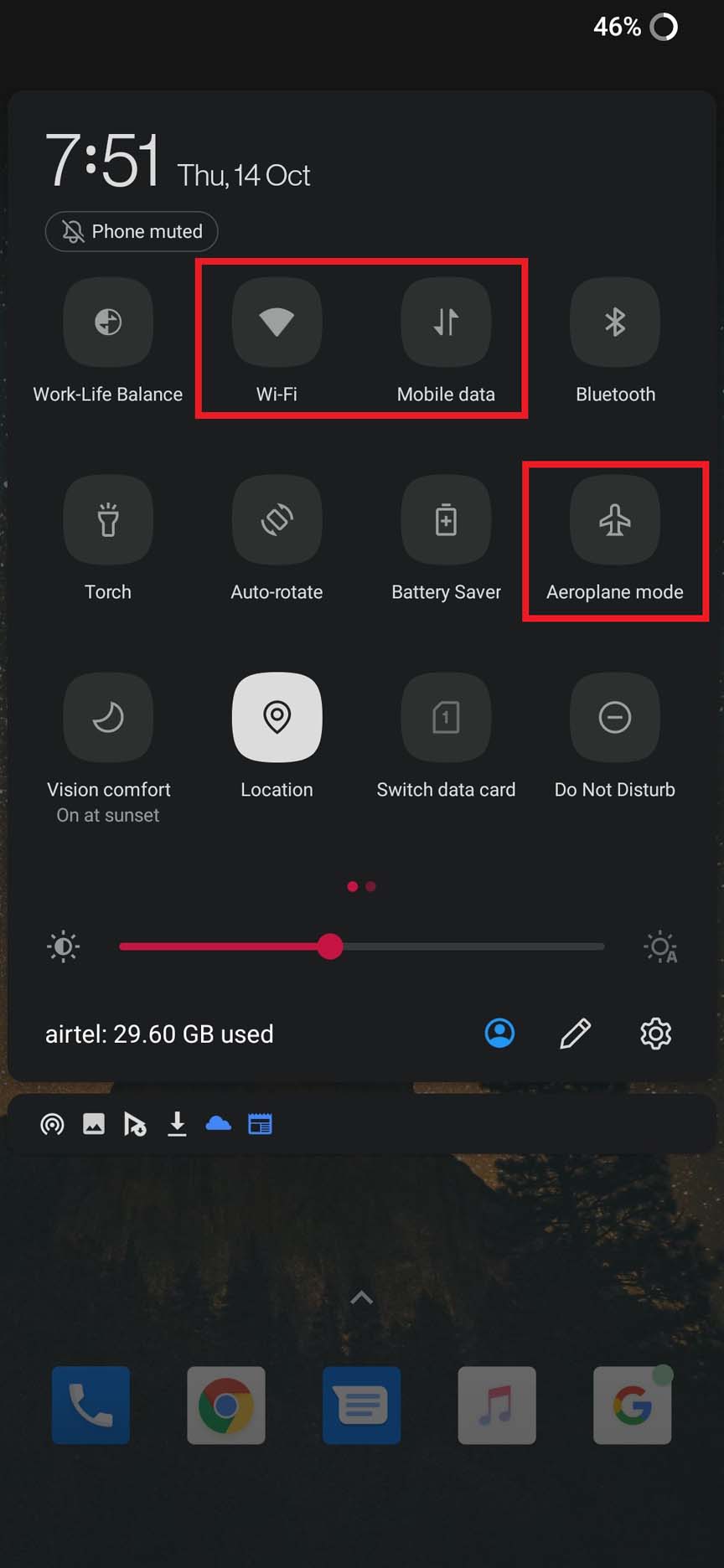
- Isso redefinirá sua internet e, esperançosamente, corrigirá todos os problemas relacionados à sua conexão com a internet.
5. Limpar Cache e Armazenamento do YouTube
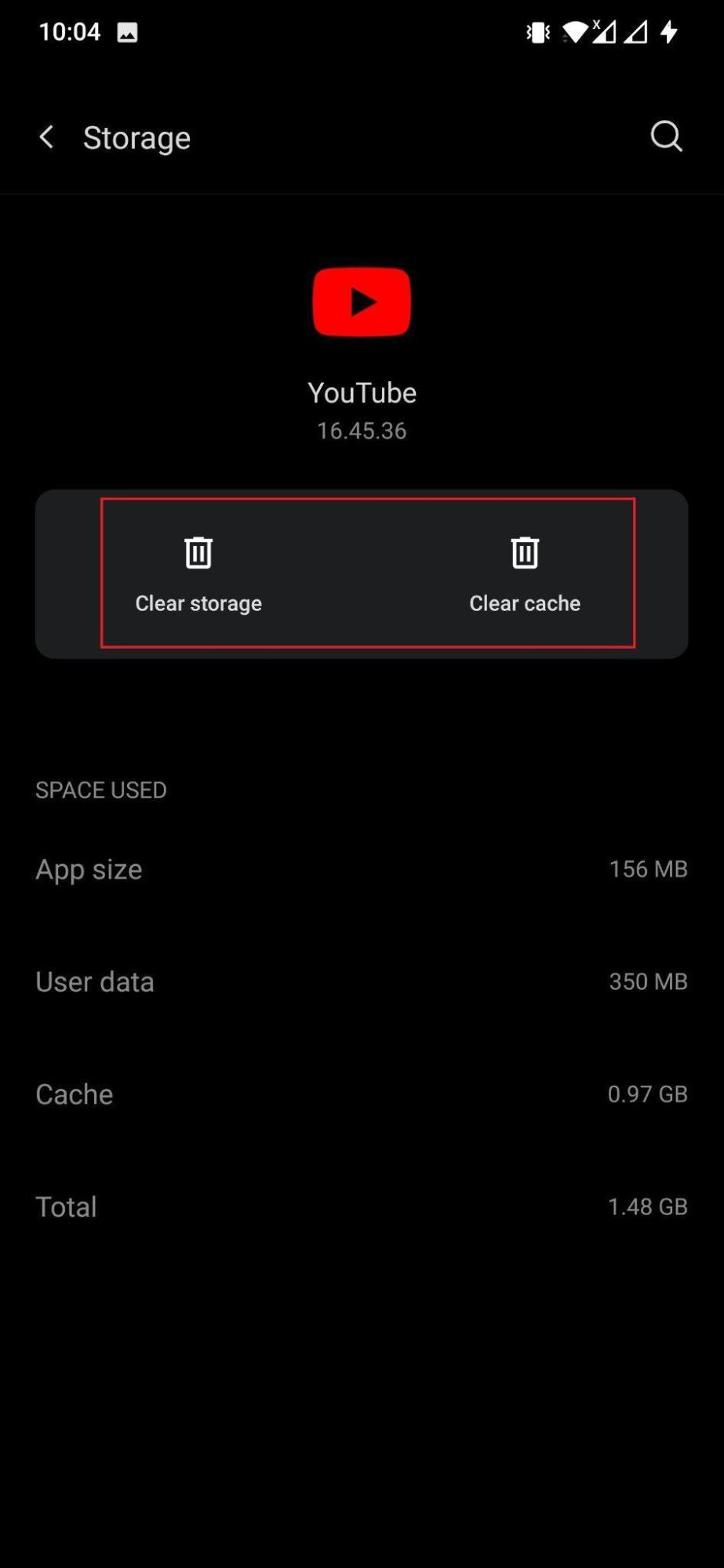
Um cache corrompido ou arquivos temporários de um aplicativo podem ser a razão para seu comportamento instável. Portanto, é aconselhável que você limpe os arquivos de cache dos aplicativos frequentemente para evitar tais problemas. Observe que limpar o cache não excluirá nenhum dado do YouTube; no entanto, limpar os dados de armazenamento limpará tudo do YouTube, ou seja, sua conta. Você deve então fazer login com sua conta para acessar seu conteúdo no aplicativo do YouTube.
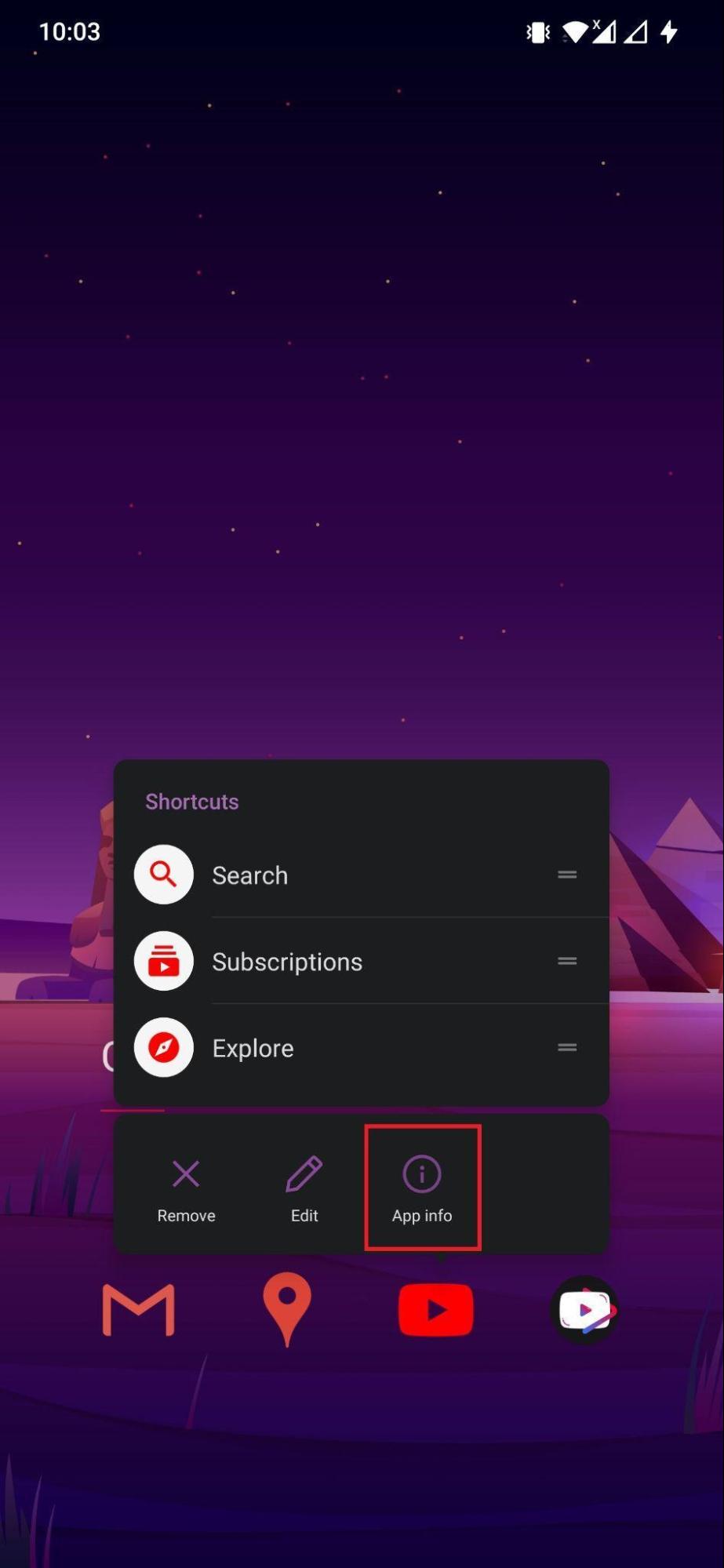
- Pressione longamente o ícone do aplicativo YouTube e selecione Informações do aplicativo.
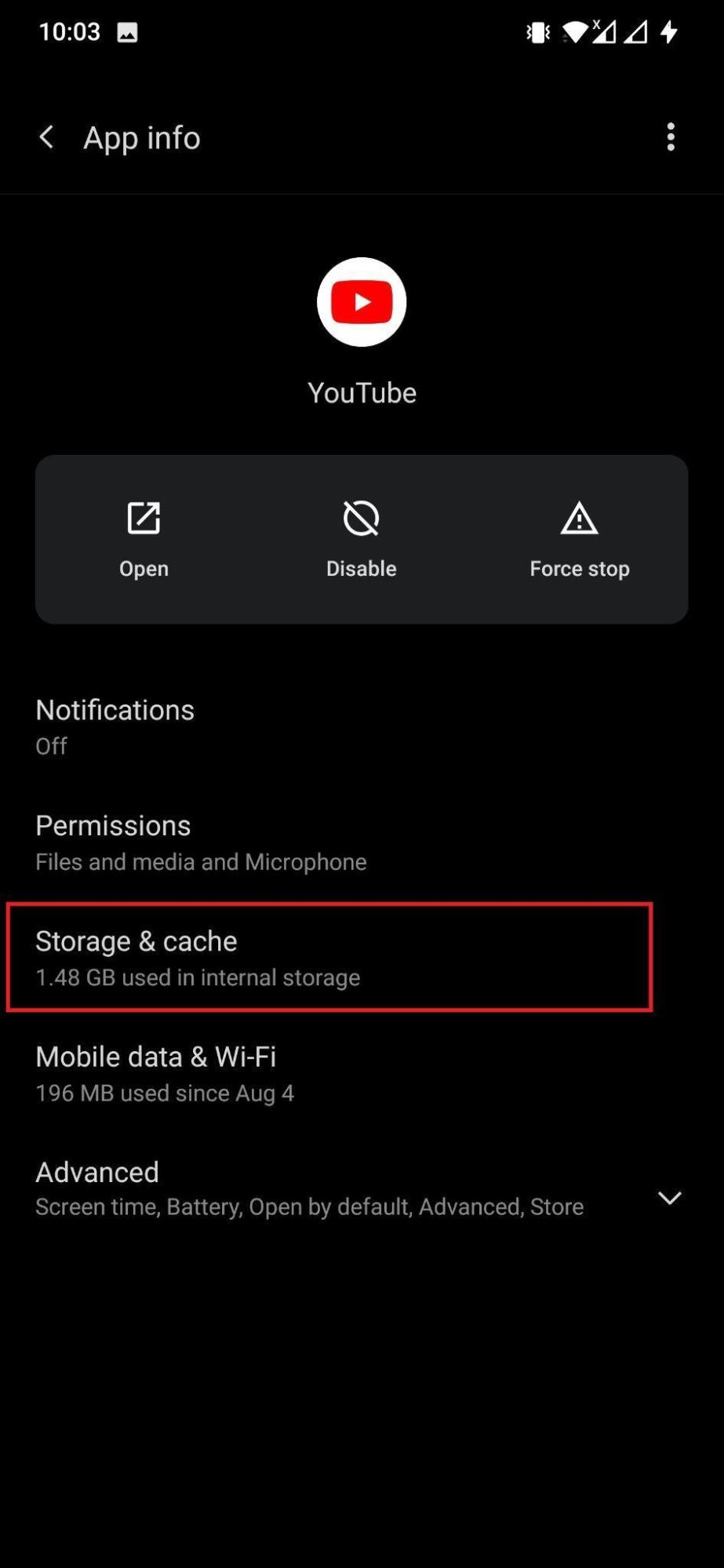
- Toque em Armazenamento e Cache.
- Agora, primeiro, toque no botão Limpar cache. Se isso não resolver o problema, você pode tocar no botão Limpar armazenamento.
6. Tente o YouTube ReVanced
YouTube Vanced é uma versão falsificada do aplicativo YouTube com recursos como Modo Escuro, Reprodução em Segundo Plano, Caixa Pop-Up, Bloqueio de Anúncios e mais, gratuitamente. A equipe Vanced desenvolve o aplicativo a partir do XDA Developers. Você obtém todos os recursos gratuitamente, sem nenhum processo de instalação complexo.
O aplicativo tem todas as funções principais do aplicativo original do YouTube com recursos adicionais que o farão ficar grudado no aplicativo YT Premium para seu Android. Você pode fazer login com sua Conta do Google e também sincronizar seus Dados com contas e dados existentes para manter suas informações seguras.
Baixar Vanced Manager
7. Atualize o Aplicativo do YouTube
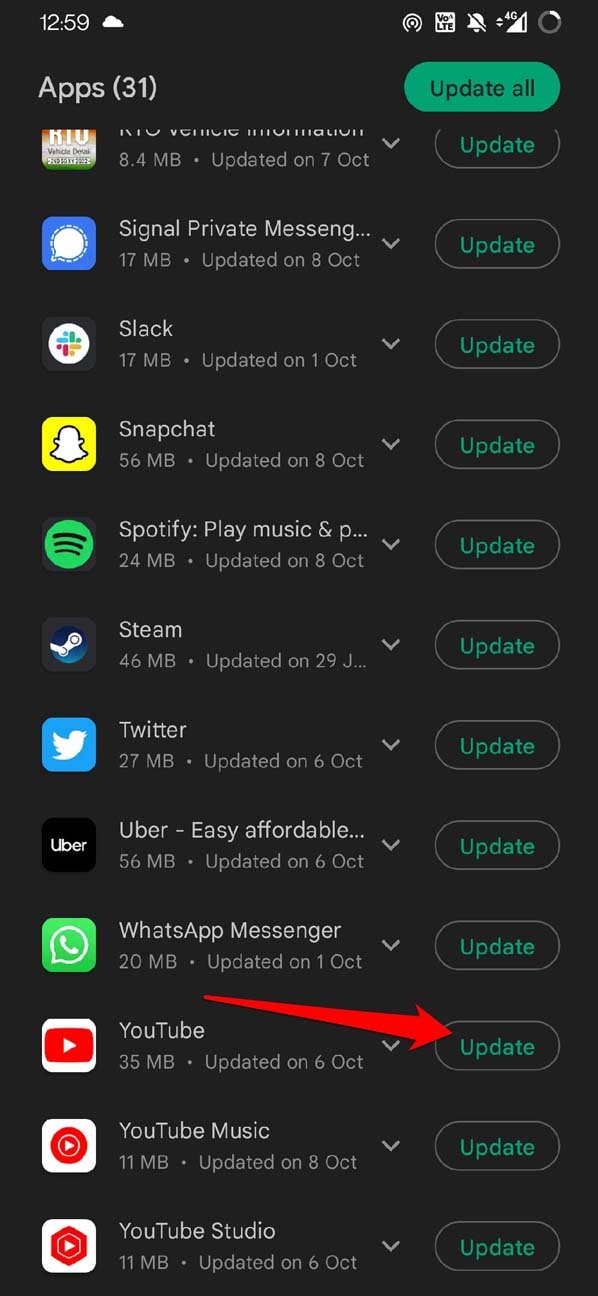
Executar uma versão mais antiga de um aplicativo pode fazer com que o aplicativo funcione mal. É aconselhável que você mantenha todos os aplicativos instalados em seu telefone atualizados. O mesmo se aplica ao aplicativo do YouTube. Você deve sempre manter o aplicativo atualizado. Aplicativos atualizados trazem novos recursos junto com correções de bugs para problemas anteriores. Para verificar se uma nova atualização está disponível para o YouTube, você pode sempre ir e verificar a seção de atualização de aplicativos na Google Play Store.
8. O Aplicativo do YouTube Parou ou Fechou Forçadamente
Reinicie o dispositivo uma vez e atualize o YouTube. Se o problema não for resolvido, siga as soluções abaixo.
Solução 1. Atualize os Serviços do Google Play
Juntamente com a atualização do YouTube, você também atualiza o aplicativo dos Serviços do Google Play.
- Vá para Configurações > Selecione Segurança > Administradores de Dispositivo > Desativar o Gerenciador de Dispositivos Android.
- Vá para Configurações > Aplicativos > Todos > Serviços do Google Play > toque em Desinstalar atualizações
- Os Serviços do Play serão atualizados automaticamente.
- Agora, novamente, vá para Configurações > Selecione Segurança > Administradores de Dispositivo > Ativar o Gerenciador de Dispositivos Android.
- Reinicie seu dispositivo.
Solução 2. Mantenha Espaço Livre
Muitos aplicativos requerem RAM e memória livres para seu funcionamento normal, e o WhatsApp é um deles. Portanto, certifique-se de que nenhum outro aplicativo ‘pesado’ esteja rodando em segundo plano junto com o WhatsApp. Mantenha uma boa quantidade de espaço livre no dispositivo.
9. Reinstale o Aplicativo do YouTube
Caso nenhum dos métodos mencionados acima tenha corrigido o problema do YouTube não funcionando em seu dispositivo Android, então você pode prosseguir e desinstalar o aplicativo do seu dispositivo. Uma vez que o aplicativo esteja desinstalado, basta ir à Google Play Store e reinstalar o aplicativo do YouTube. Talvez alguns arquivos não tenham sido instalados corretamente durante a instalação anterior, o que pode ser a razão pela qual o aplicativo não funcionou em seu dispositivo Android.
10. Atualize Seu Dispositivo Android
A página de suporte oficial do YouTube informa aos usuários para atualizarem seus dispositivos Android com o software mais recente para evitar tais problemas. As chances são de que o sistema operacional Android mais antigo instalado em seu telefone não seja compatível com a versão do YouTube instalada em seu telefone. Portanto, sempre certifique-se de ter o firmware mais recente instalado em seu dispositivo Android. Além disso, as marcas frequentemente lançam atualizações que trazem correções de bugs para vários problemas relacionados a aplicativos. Portanto, é altamente recomendável que você verifique se há novas atualizações de software de vez em quando.
Conclusão
Este guia pode ajudá-lo a corrigir o problema de vídeos do YouTube não carregando ou parando em seu celular Android. Se você encontrar algum problema, por favor, deixe um comentário abaixo, e ficaremos felizes em ajudá-lo.
Se você tiver alguma opinião sobre Como Corrigir o Youtube Não Funcionando no Android?, sinta-se à vontade para deixar um comentário abaixo. Além disso, inscreva-se em nosso canal do YouTube DigitBin para vídeos tutoriais. Saúde!
Receba novas postagens na sua caixa de entrada
Sem spam. Cancele a assinatura a qualquer momento.