YouTube Edge · 4 min read · Jan 05, 2026
Como Corrigir o YouTube Não Funcionando no Navegador Edge?
Lançado em 2015, o Microsoft Edge é um navegador multiplataforma. É o sucessor do Internet Explorer no Windows 11. Nos últimos seis anos desde seu lançamento, o Microsoft Edge mostrou um crescimento lento, mas constante. Recentemente, ele esteve nas notícias quando alguns relatórios afirmaram que o navegador desencoraja os usuários a baixar o Chrome.
Além disso, às vezes, ele tem problemas para executar o site do YouTube. O YouTube é uma plataforma de streaming amplamente utilizada, então é obviamente algo para se preocupar se não funcionar no Edge. Existem vários problemas que os usuários estão enfrentando. Alguns usuários são recebidos com uma tela preta. Para alguns usuários, o vídeo não carrega de jeito nenhum. Às vezes, os usuários podem ver a mensagem ‘Ocorreu um erro’.
Portanto, para corrigir esses problemas, os usuários podem tentar muitos métodos. Embora limpar o cache/dados do navegador do Edge pareça a opção óbvia, isso não garante que resolverá o problema. Os usuários precisam continuar tentando novos métodos até que um resolva o problema. Reunimos alguns métodos para corrigir o problema do YouTube não reproduzindo vídeos no navegador Edge.
Correção 1. Mudar Servidor DNS
Se o navegador Edge não consegue abrir o YouTube, recomendo que você mude o DNS nas Configurações do seu Navegador Edge. O DNS é um diretório de todos os endereços IP, o PC seleciona automaticamente o DNS do ISP, isso pode causar problemas às vezes. Mudar o DNS deve corrigir os problemas de carregamento da página no PC.
- Abra as Configurações do Edge.
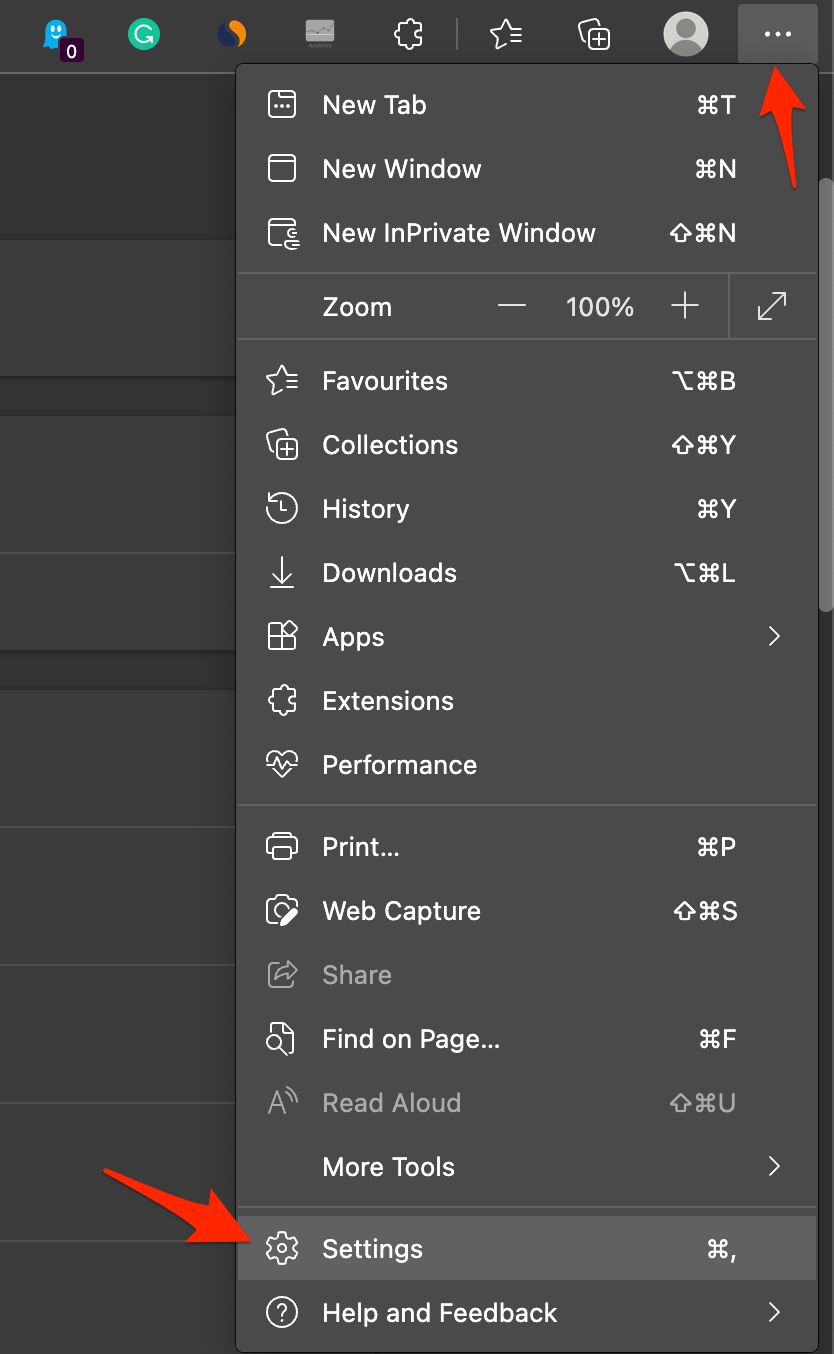
- Clique em Privacidade, Pesquisa e Serviços.
- Em Segurança, selecione Escolher um provedor de serviços.
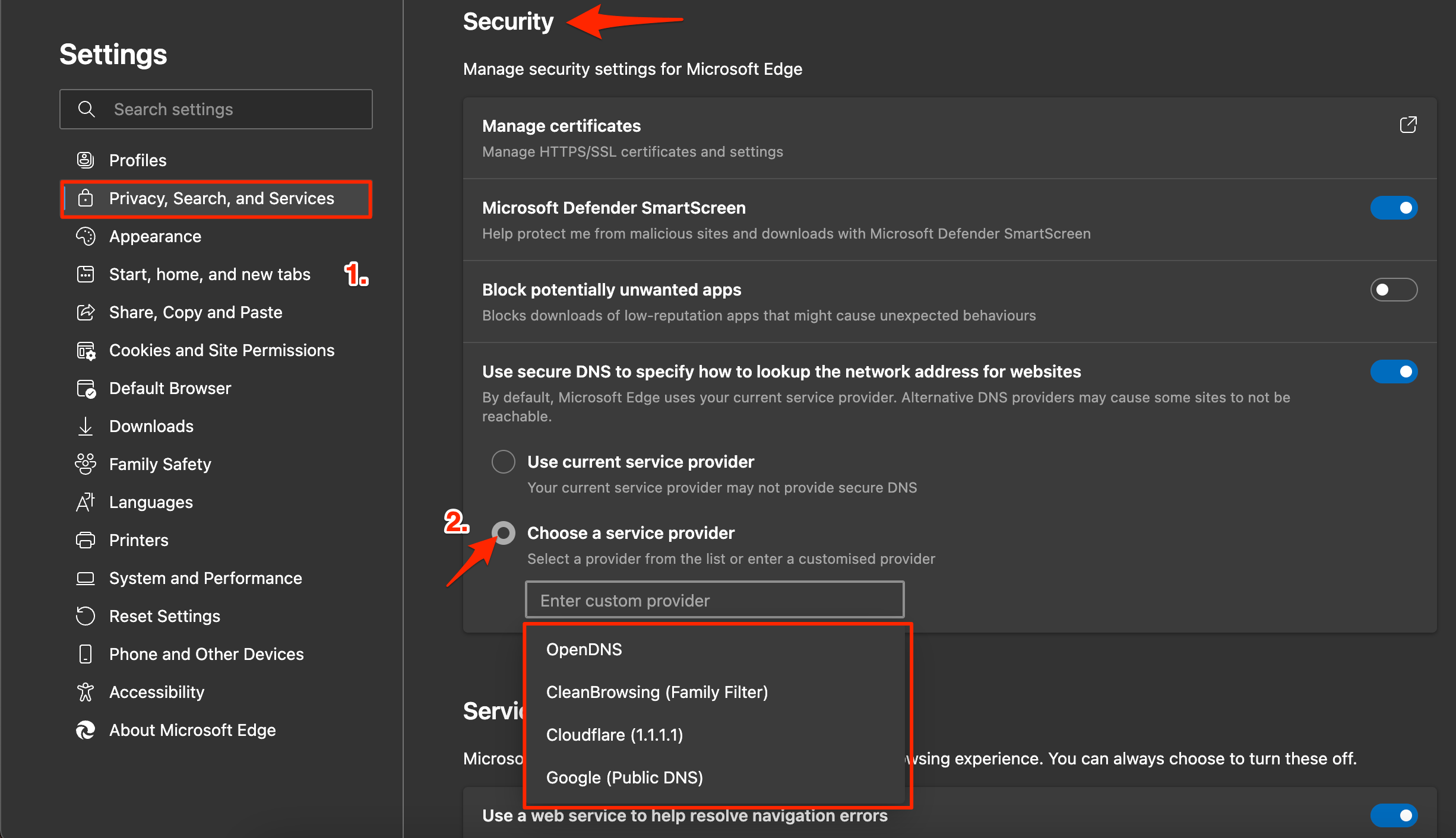
- Selecione Google DNS ou qualquer outro DNS listado e verifique se o navegador Edge consegue carregar o Google Search Engine.
Correção 2. Limpar Dados de Navegação
Limpar os dados do navegador é o método mais recomendado para corrigir qualquer tipo de problemas em um navegador. O navegador Edge não é diferente; aqui está como limpar os dados e corrigir quaisquer problemas de carregamento no YouTube.
- Primeiro, inicie o navegador Microsoft Edge no seu PC.
- No canto superior direito da janela, toque nos três pontos horizontais que significam “Menu”. Isso abrirá um monte de opções. Escolha Configurações.
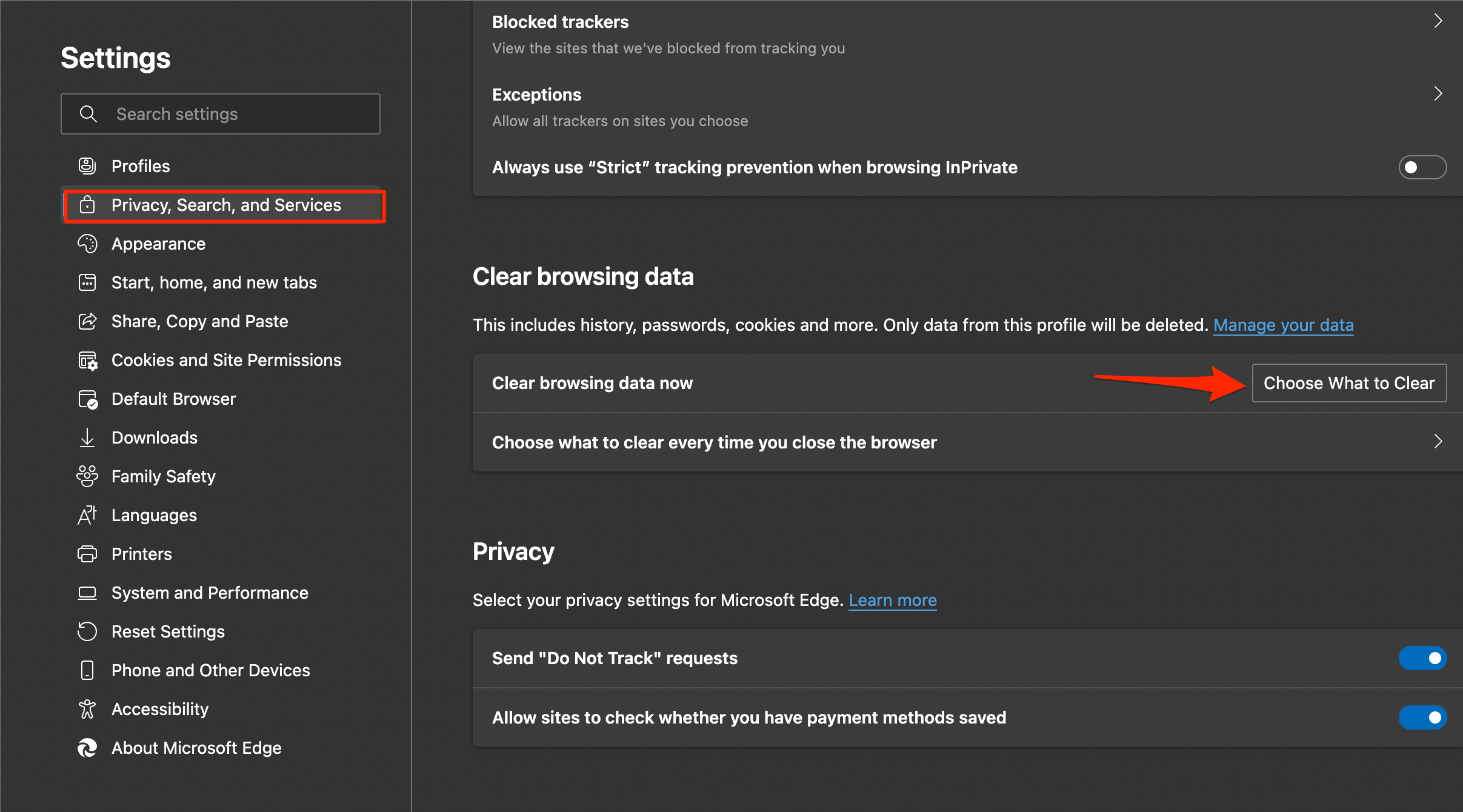
- Agora clique em Privacidade, pesquisa e serviços.
- Agora, em Limpar dados de navegação, toque em “Escolher o que limpar,” que abrirá uma janela pedindo para você escolher que tipo de itens deseja limpar.
- Marque todas as opções, incluindo ‘histórico de navegação’, ‘dados e arquivos em cache’, ‘cookies e dados de sites salvos’, entre outros. Você pode selecionar tudo se quiser, embora deixe as últimas cinco opções desmarcadas.
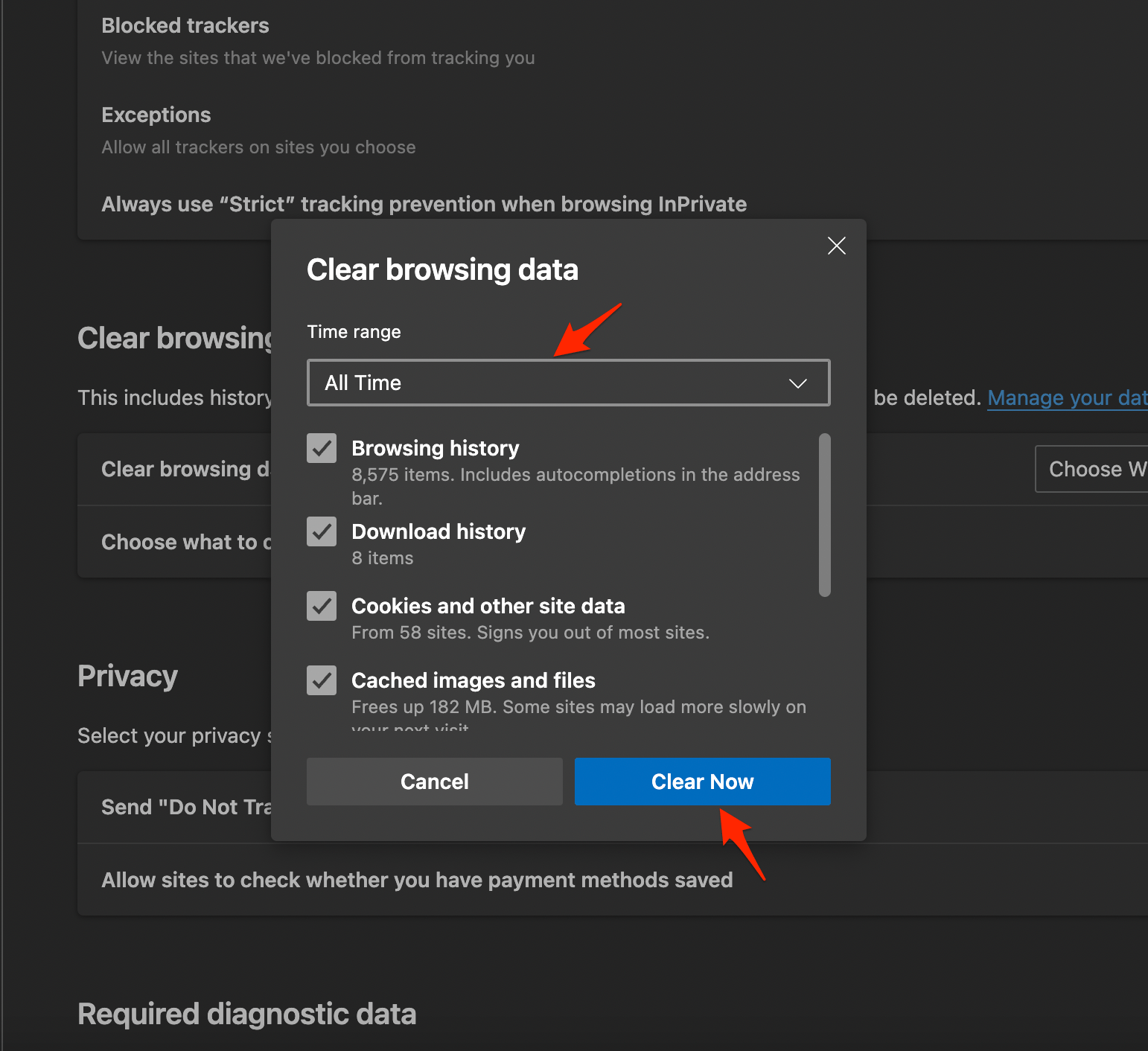
- Finalmente, toque no botão “Limpar Agora”, e está feito. Reinicie o navegador e verifique se funciona.
Correção 3. Remover Extensões Indesejadas
Extensões são ótimas ferramentas para melhorar a experiência de navegação em qualquer navegador. O navegador Edge também suporta extensões, os addons funcionam escaneando a página e verificando se precisam realizar alguma ação. Algumas extensões inserem scripts, e algumas usam códigos para realizar certas ações.
Extensões bloqueadoras de conteúdo podem bloquear JavaScript ou quebrar códigos centrais no site, impedindo o YouTube de carregar vídeos no navegador Edge.
- Vá para Menu >> Extensões.
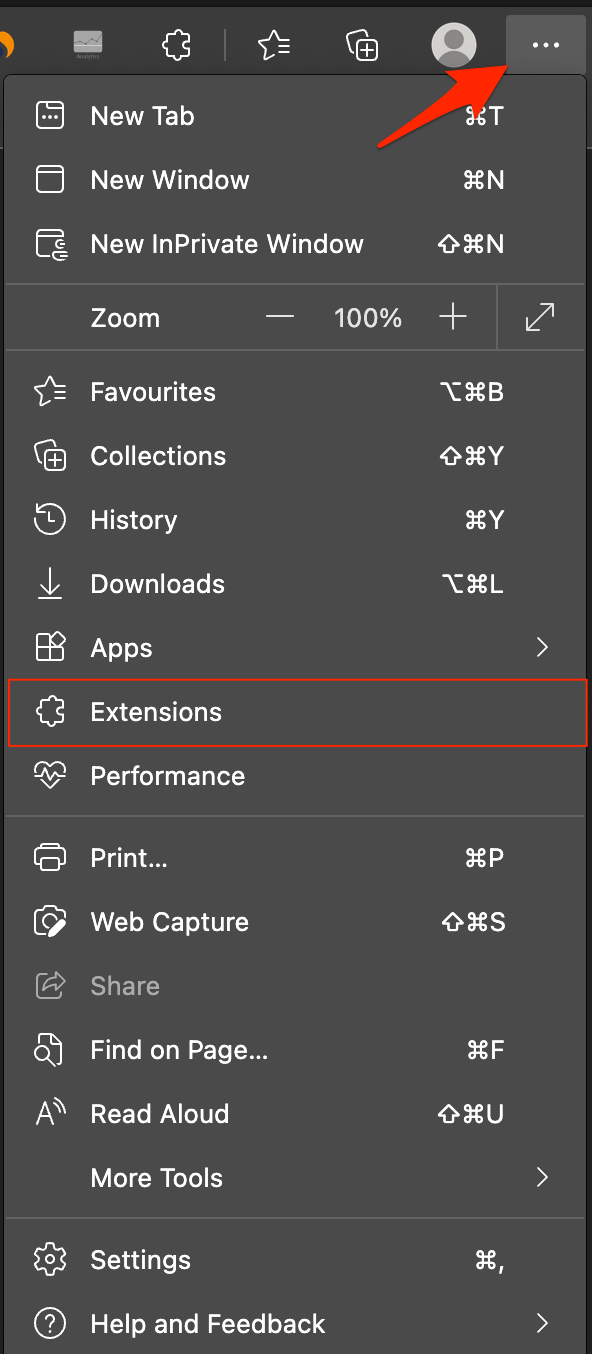
- Entre a lista de extensões, selecione aquelas que deseja remover.
- Finalmente, toque em “Remover” e prossiga para “OK” para confirmar a desinstalação.
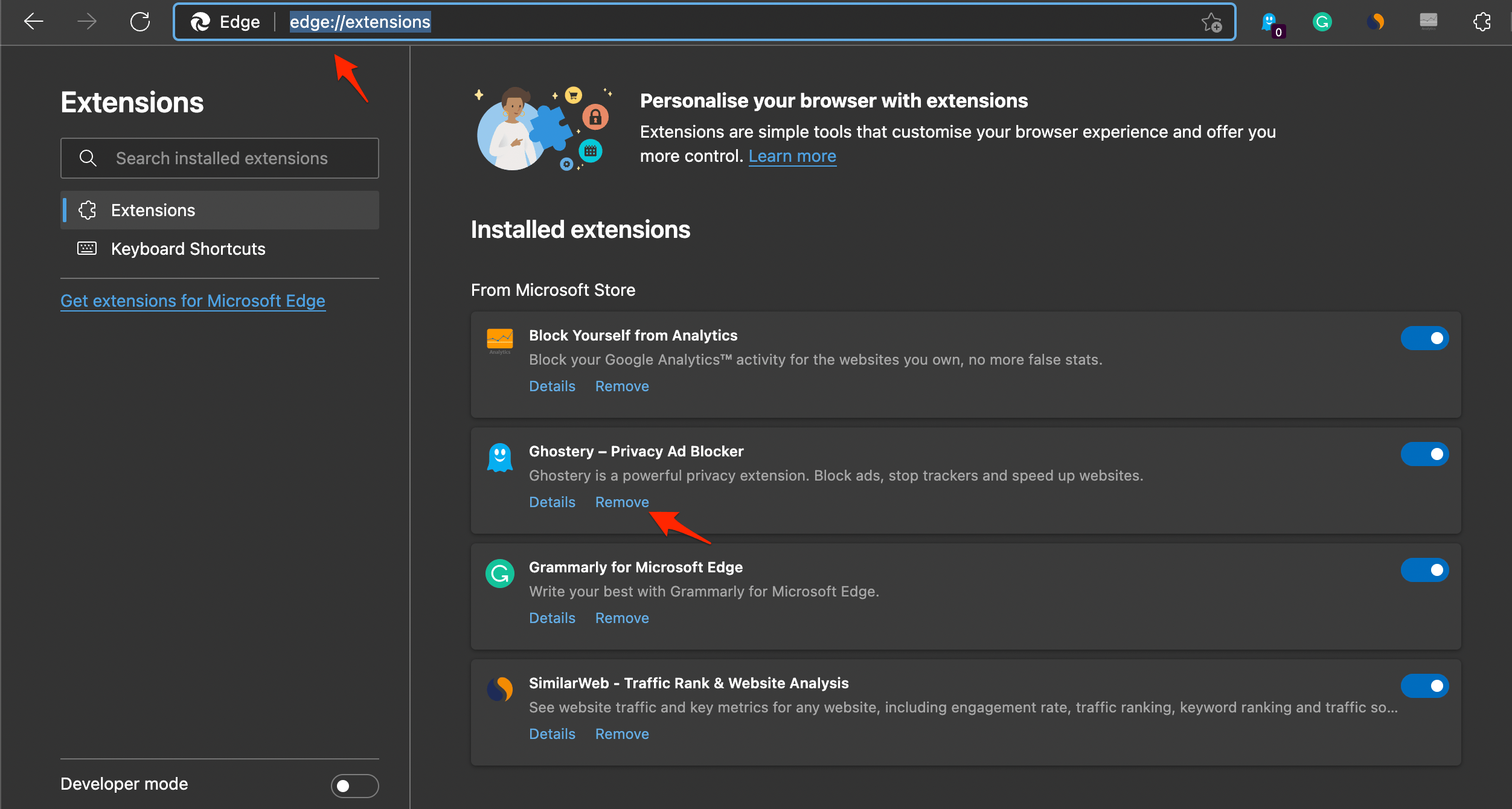
- Finalmente, feche as abas e reinicie o Microsoft Edge e verifique se isso resolveu o problema ou não.
Correção 4. Atualize seu Navegador
Certifique-se de que você tenha a versão mais recente do navegador Edge instalada. O YouTube pode causar problemas de carregamento com versões mais antigas do navegador. Siga estas etapas para garantir que você tenha a versão mais recente do Microsoft Edge:
- Inicie o Microsoft Edge.
- Clique nos três pontos no canto superior direito da janela do navegador.
- No menu suspenso, selecione “Ajuda e feedback.”
- No menu ampliado, clique em “Sobre o Microsoft Edge.”
- Uma nova aba aparecerá com informações sobre sua versão atual do Edge e se uma atualização está disponível ou não.
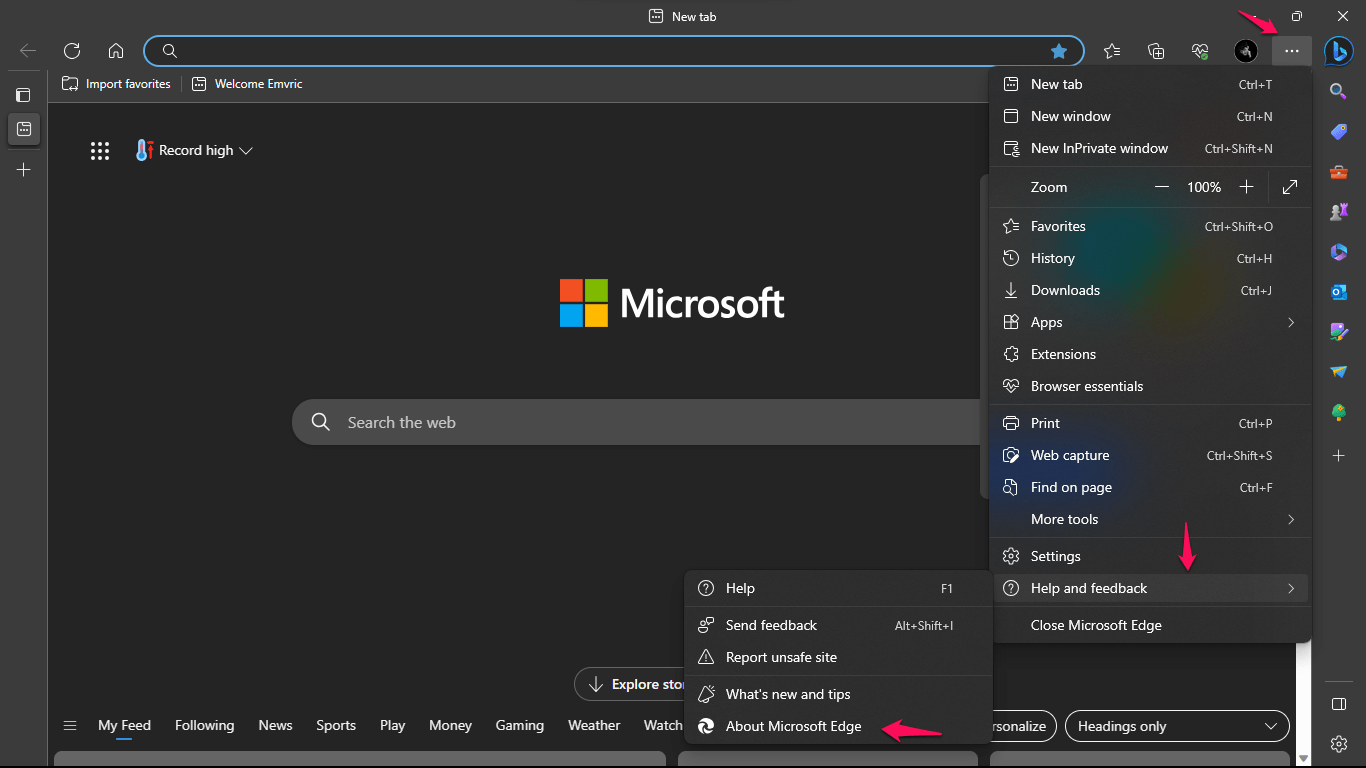
Seguindo estas etapas, você pode verificar facilmente se há atualizações do Microsoft Edge e confirmar se está executando a versão mais recente.
É isso com este guia simples, você pode corrigir o YouTube não reproduzindo vídeos no navegador Edge. Você também corrigirá problemas de carregamento ou de não abertura do YouTube no seu navegador Edge para PC Windows e Mac.
Se você tiver alguma dúvida sobre Como Corrigir o YouTube Não Funcionando no Navegador Edge?, sinta-se à vontade para deixar um comentário abaixo. Além disso, inscreva-se no nosso canal do YouTube DigitBin para tutoriais em vídeo. Saúde!
Receba novas postagens na sua caixa de entrada
Sem spam. Cancele a assinatura a qualquer momento.