Erro Zoom · 5 min read · Nov 26, 2025
Como Corrigir o Erro 4502 do Zoom

O Zoom é um aplicativo popular de videoconferência disponível para vários sistemas operacionais. Ele permite que você crie e edite reuniões para webinars online, reuniões de equipe e chamadas de vídeo individuais. Às vezes, ao editar uma reunião agendada no Zoom, você pode encontrar o Erro 4502 do Zoom. Neste guia, expliquei o que pode causar esse problema e como solucioná-lo.
O erro 4502 do Zoom ocorre principalmente se o plug-in do Zoom para Outlook se tornou incompatível. A incompatibilidade pode surgir devido ao uso de uma versão mais antiga do plug-in do Zoom para Outlook. Além disso, bugs técnicos aleatórios no Zoom podem levar ao erro 4502 ou a outros problemas. O cache do aplicativo do Zoom pode ter acumulado dados indesejados que estão impedindo você de editar a reunião do Zoom.
Principais Maneiras de Corrigir o Erro 4502 do Zoom no PC
Aqui estão as dicas de solução de problemas que resolverão o código de erro 4502 no Zoom, permitindo que você edite suas reuniões online agendadas e as gerencie melhor.
1. Atualizar o Plug-in do Zoom para Outlook
O plug-in do Zoom para Outlook pode estar desatualizado. Você precisa substituí-lo pela versão mais recente do plug-in.
- Vá para a Microsoft Store e clique em Obter Agora para instalar o Zoom para Outlook.
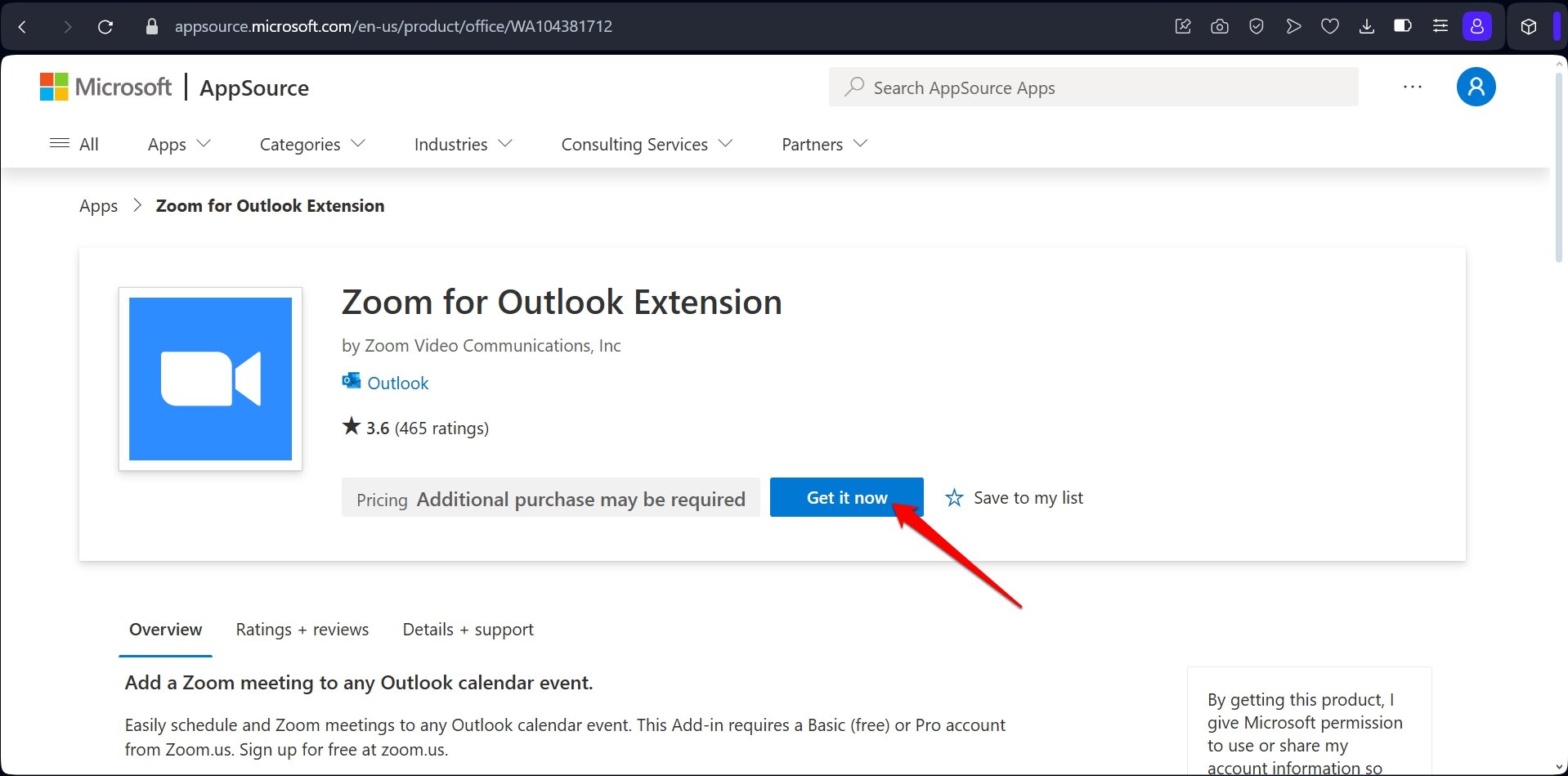
- Você será redirecionado para o site do Outlook.
- Faça login no Outlook com a conta da Microsoft e autentique-se.
- Clique em Adicionar para integrar o plug-in do Zoom para Outlook.
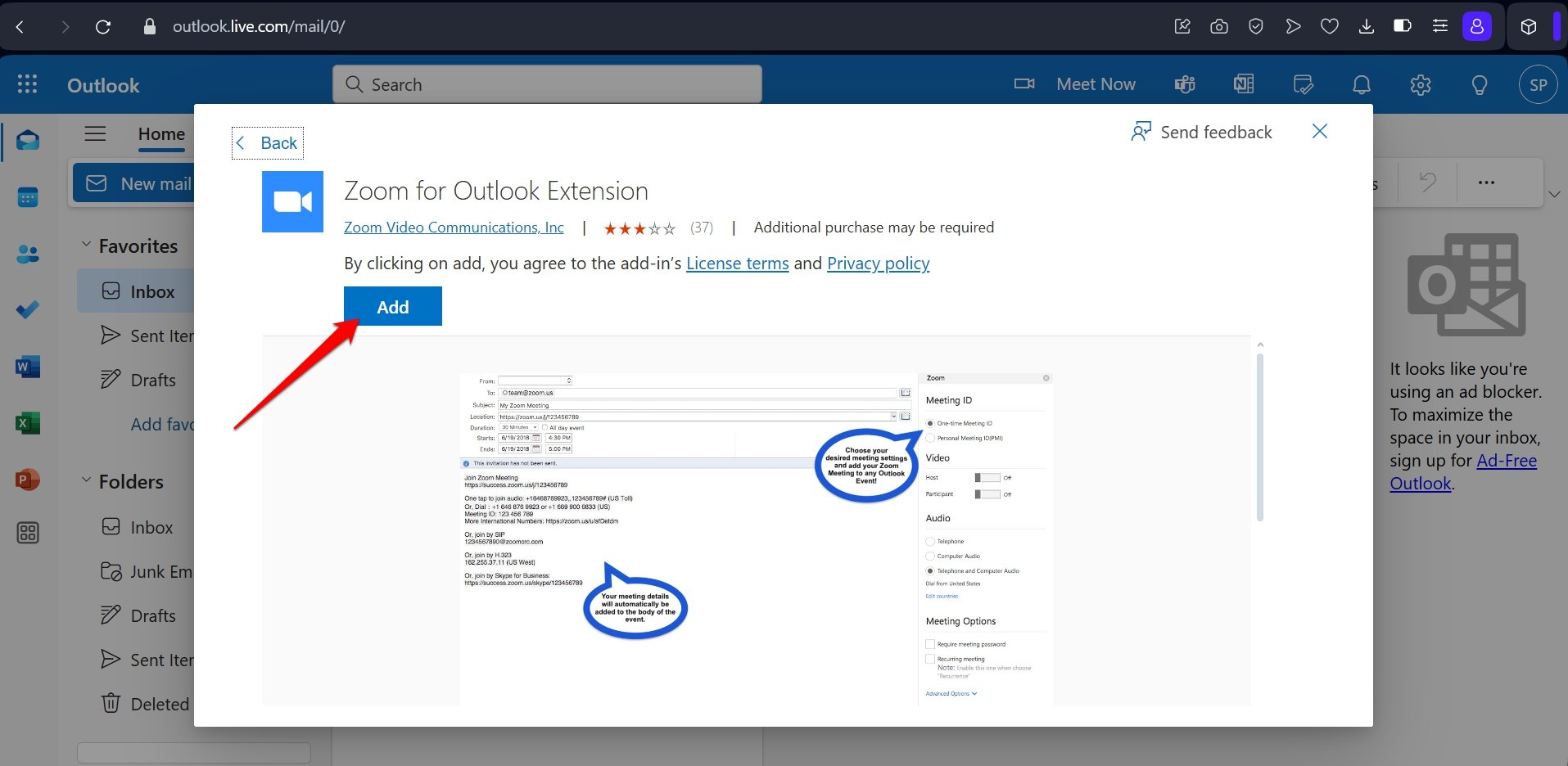
Com o plug-in mais recente do Zoom para Outlook instalado, você pode agora editar suas reuniões no Outlook sem encontrar o Código de Erro 4502.
2. Forçar o Fechamento do Zoom
Erros aleatórios no aplicativo geralmente são resolvidos forçando o fechamento dele. Feche o aplicativo Zoom pelo Gerenciador de Tarefas no seu PC e reinicie-o.
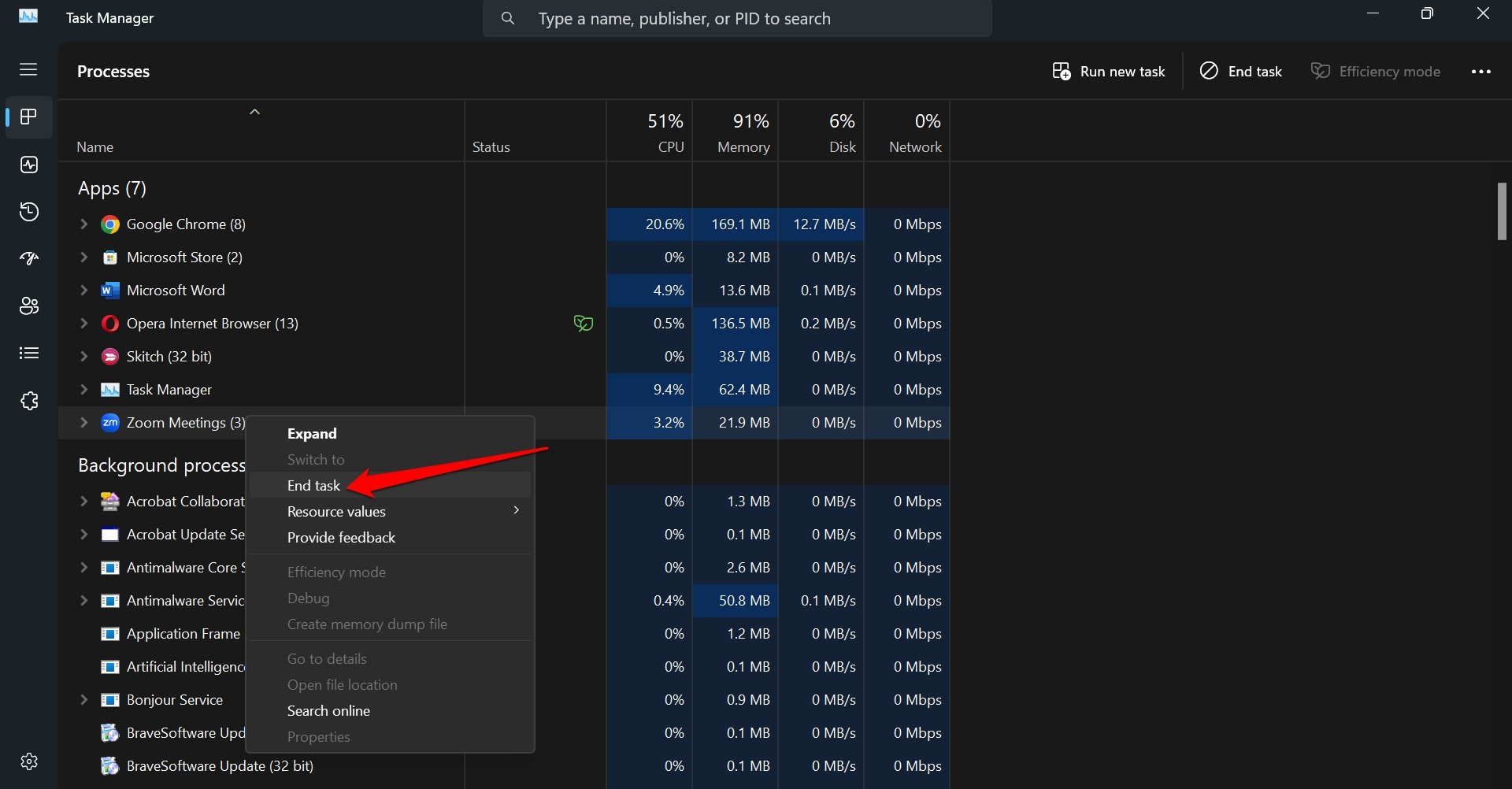
- Pressione Ctrl + Shift + Esc para acessar o Gerenciador de Tarefas.
- Vá para o Zoom, clique com o botão direito sobre ele e selecione Finalizar Tarefa.
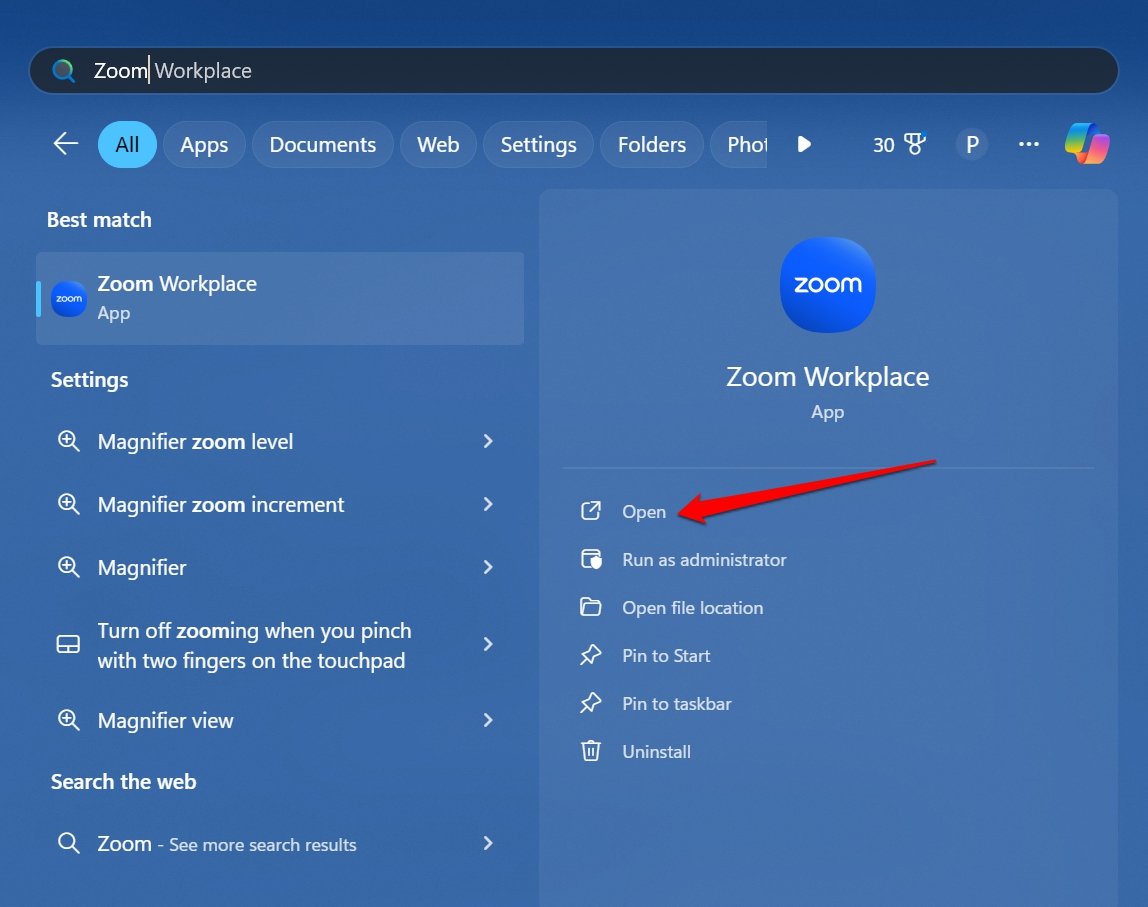
- Pressione Windows + S para iniciar a pesquisa do Windows.
- Digite Zoom e clique em Abrir quando o aplicativo aparecer nos resultados da pesquisa.
3. Instalar Atualização do Aplicativo para Zoom
Quando foi a última vez que você verificou se há uma atualização do aplicativo disponível para o Zoom? As pessoas costumam usar um aplicativo todos os dias, mas esquecem de instalar as atualizações em tempo hábil. Essas atualizações de software corrigem bugs no aplicativo, adicionam melhor otimização e introduzem novos recursos.
Para instalar a atualização do Zoom,
- Inicie o cliente Zoom.
- Clique no seu avatar de conta para visualizar um menu suspenso.
- Selecione Verificar Atualizações.
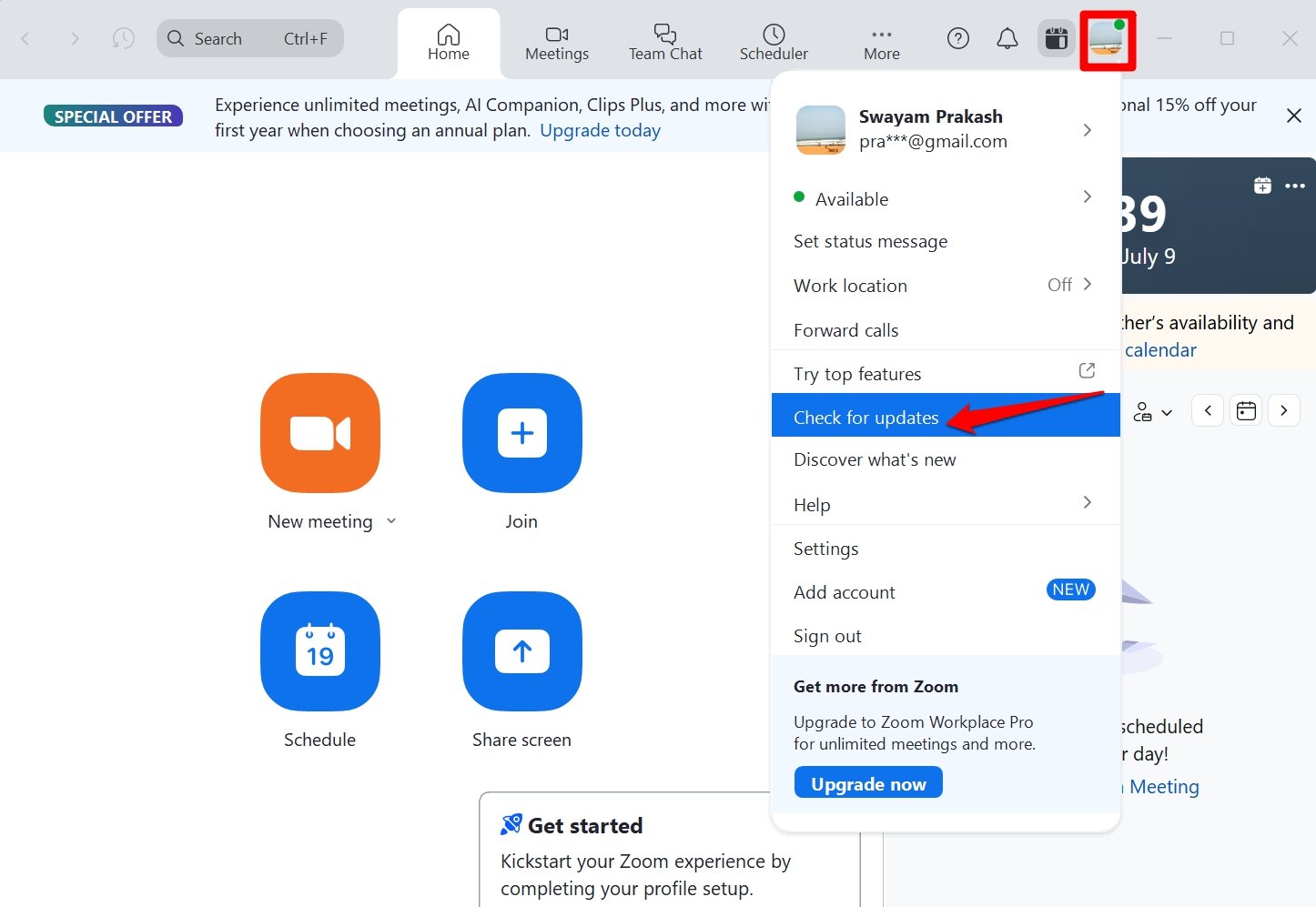
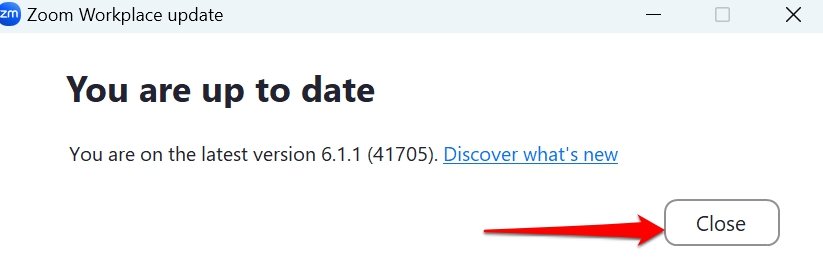
Se uma nova atualização estiver disponível, ela começará a ser instalada ou, se você estiver usando a versão mais recente do Zoom, você será notificado.
4. Limpar o Cache do Aplicativo Zoom
Remova os dados indesejados no cache do aplicativo Zoom e reinicie o aplicativo. Verifique se isso corrige o código de erro 4502 e permite que você edite a reunião.
- Pressione Windows + E para abrir o Explorador de Arquivos.
- Na página inicial do Explorador de Arquivos, digite o seguinte caminho
C:/Users/Username/AppData/Roaming/Zoom. - Dentro da pasta Zoom, selecione a pasta chamada Data e pressione as teclas Shift + Delete para removê-la.
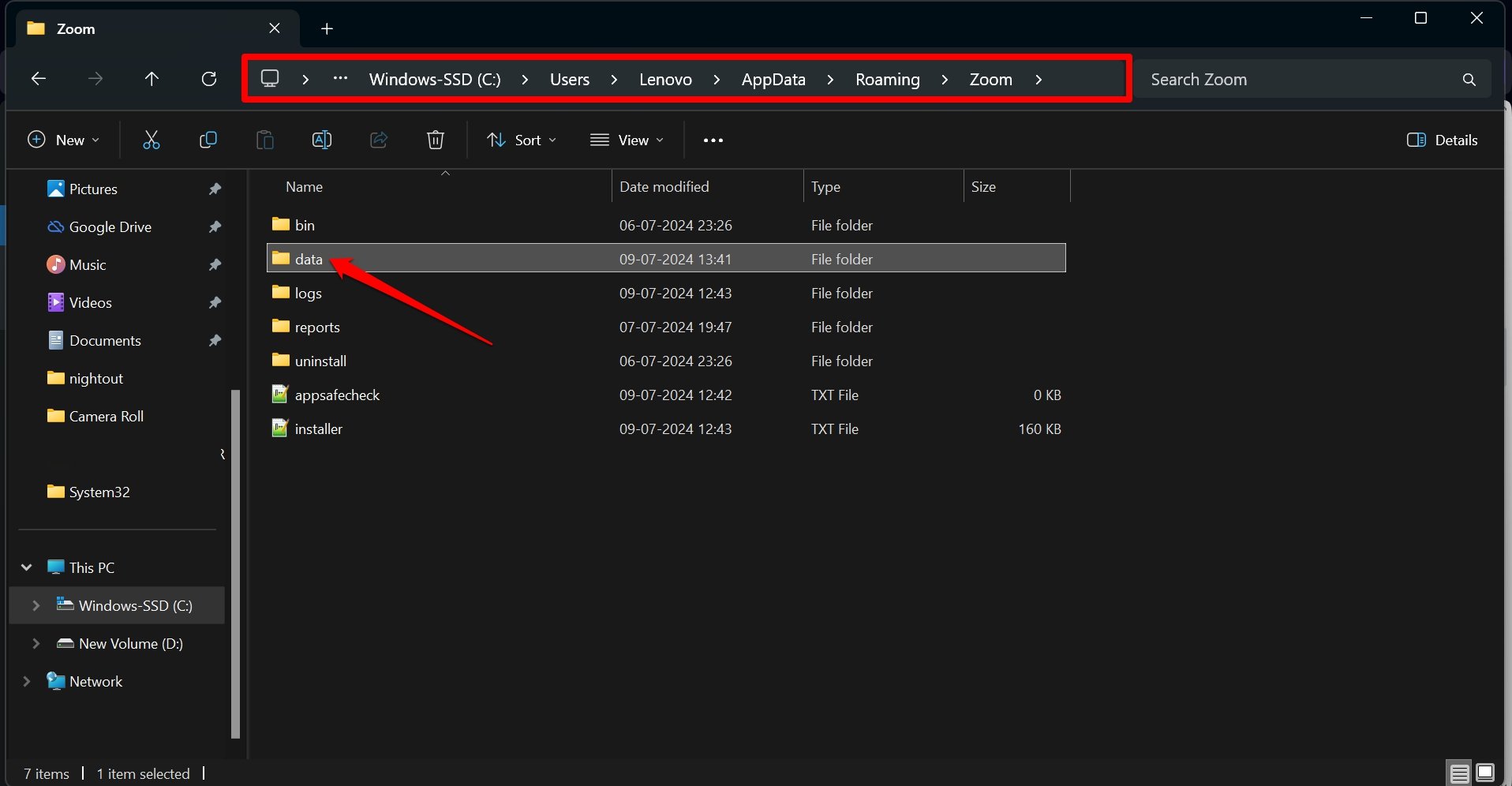
NOTA: Ao descrever o caminho, substitua “username” pelo nome de usuário real designado para o seu PC. Por exemplo, meu nome de usuário do PC é Lenovo, tornando o caminho C:/Users/Lenovo/AppData/Roaming/Zoom.
5. Corrigir a Conexão com a Internet
Embora o código de erro 4502 no Zoom não esteja associado a uma internet com falhas, é prudente dar uma olhada em como a rede no seu local de trabalho está funcionando. Reuniões online dependem muito de uma conectividade de rede estável. O aplicativo Zoom e seus recursos se tornarão inutilizáveis se o seu PC estiver desconectado do WiFi. O Zoom pode apresentar um código de erro para você.
Certifique-se de que o WiFi no seu local esteja funcionando. Tente fazer um teste de velocidade para determinar a estabilidade e o desempenho da rede. Se você enfrentar desconexões frequentes da rede, entre em contato com seu provedor de serviços e solicite suporte técnico.
6. Verificar o Status dos Servidores do Zoom
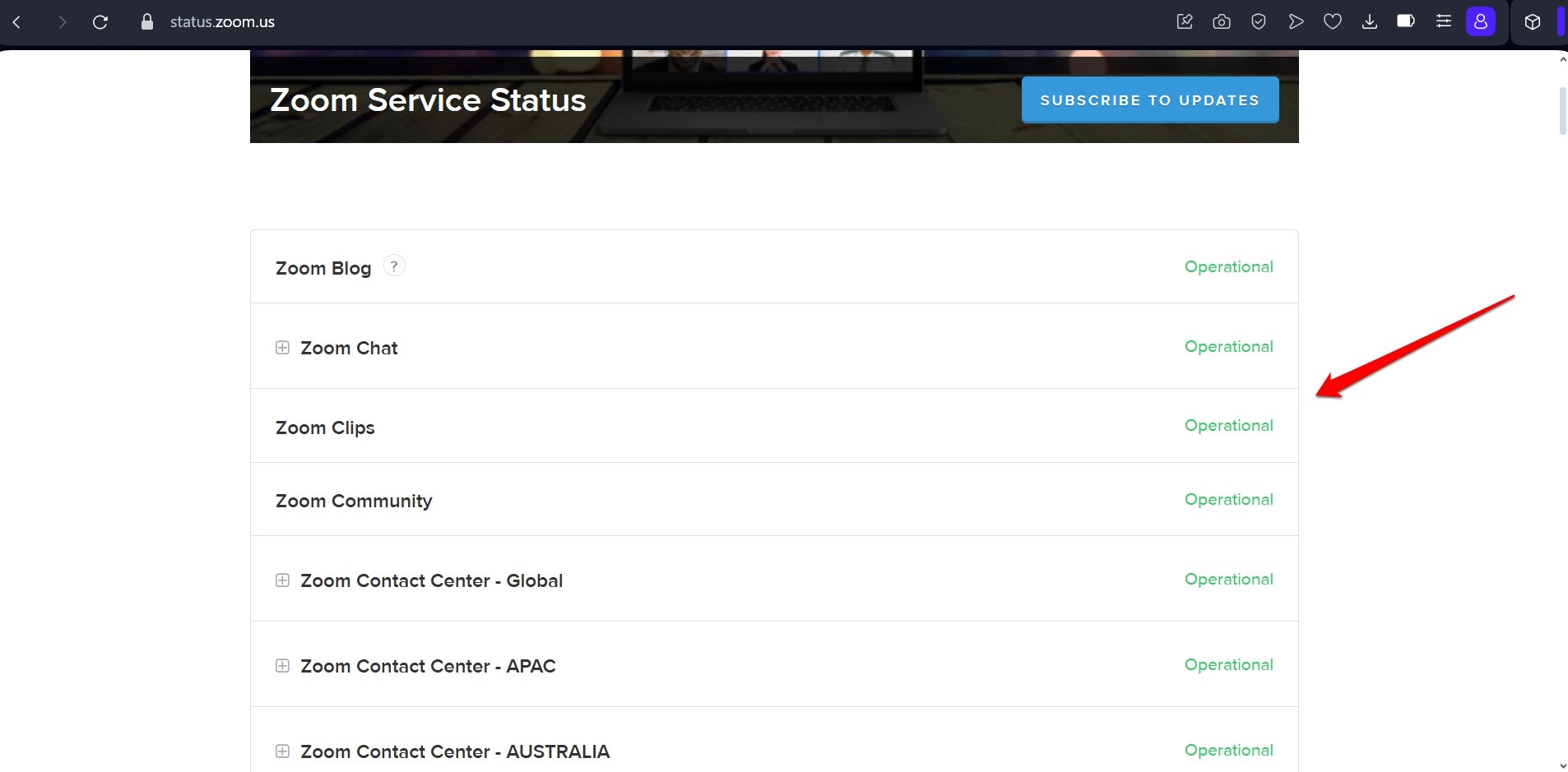
O Zoom pode estar enfrentando um aumento no número de usuários, o que pode sobrecarregar seus servidores. Portanto, os servidores podem estar fora do ar. Às vezes, para resolver qualquer erro maior e realizar manutenção, os servidores são temporariamente desligados.
Verifique se os servidores do Zoom estão atualmente fora do ar. Vá para a página de Status Oficial do Zoom para saber se vários recursos e centros de contato estão funcionais no momento.
7. Desinstalar e Reinstalar o Cliente Zoom
Se o código de erro 4502 persistir, desinstale o cliente Zoom instalado no seu PC.
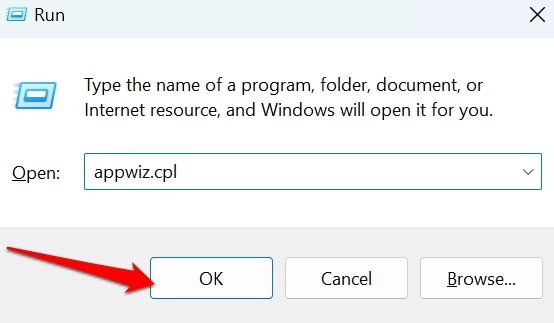
- Pressione Windows + R para abrir a caixa de execução.
- Digite appwiz.cpl e pressione Enter para acessar os aplicativos instalados no Painel de Controle.
- Vá para o Zoom, clique com o botão direito sobre ele e selecione Desinstalar.
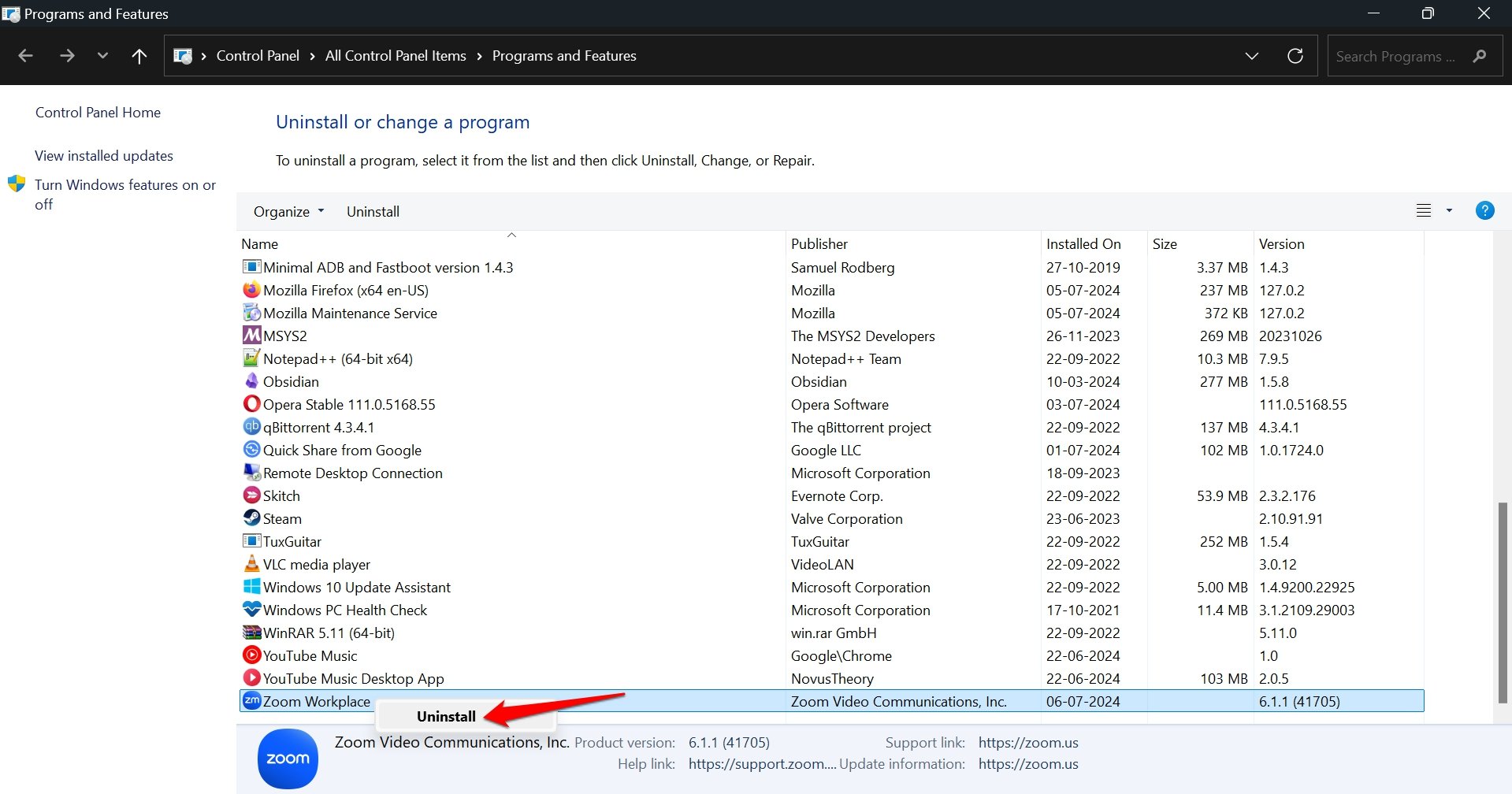
- Siga as instruções para desinstalar completamente o aplicativo.
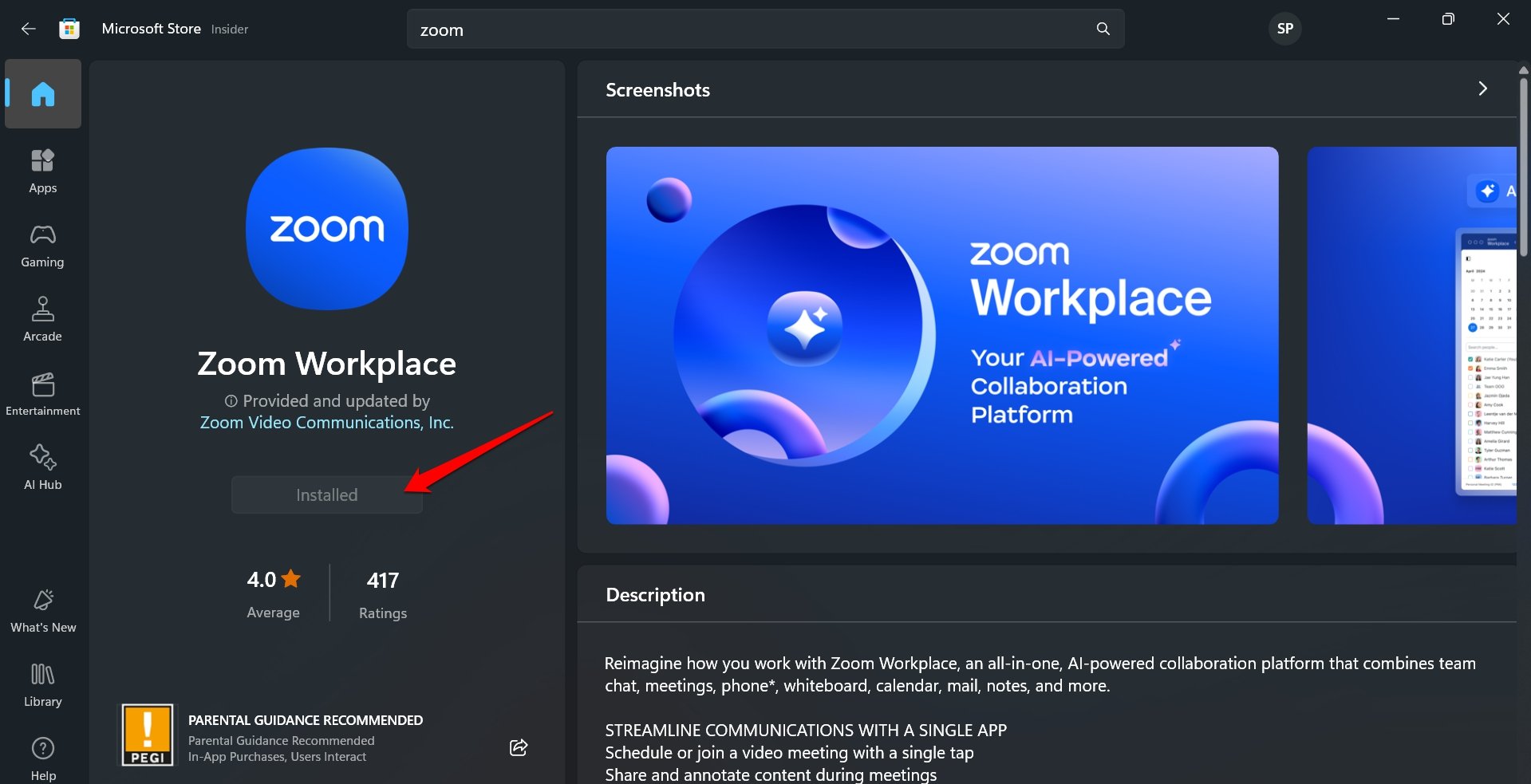
- Inicie a Microsoft Store.
- Pesquise por Zoom e instale o aplicativo.
Conclusão
Reuniões de escritório online podem ser cruciais e um atraso ou cancelamento pode resultar na perda de clientes e negócios. Como organizador da videoconferência, se você não consegue editar suas reuniões agendadas devido a problemas técnicos, resolva prontamente os códigos de erro associados usando as dicas compartilhadas neste guia. Se nenhuma das dicas acima ajudou a resolver o Erro 4502 do Zoom, entre em contato com o suporte ao cliente do Zoom.
Se você tiver alguma opinião sobre Como Corrigir o Erro 4502 do Zoom, sinta-se à vontade para deixar um comentário abaixo. Além disso, inscreva-se no nosso canal do YouTube DigitBin para tutoriais em vídeo. Saúde!
Receba novas postagens na sua caixa de entrada
Sem spam. Cancele a assinatura a qualquer momento.