Android Recovery · 2 min read · Jan 12, 2026
Como Flashar Recovery Personalizado Usando Comandos ADB em qualquer Android

Neste artigo, mencionamos todos os métodos e procedimentos para flashar cuidadosamente um recovery personalizado usando comandos ADB em qualquer Android. Siga o guia abaixo e você estará pronto para começar.
Você está pensando em brincar com seu dispositivo Android? Então, você pode precisar fazer root no seu dispositivo para obter acesso total ao seu smartphone. E para fazer root em qualquer dispositivo, você precisará de um recovery personalizado.
Bem, não há problema em classificar recoveries personalizados, mas para tudo isso, você deve saber como flashar um recovery personalizado usando comandos ADB.
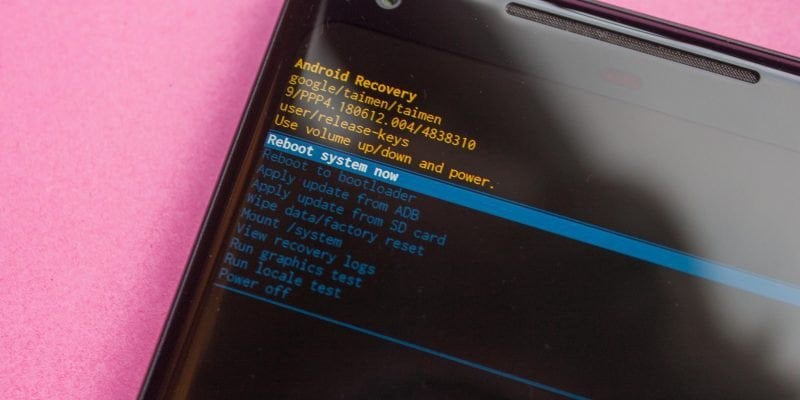
O que é Modo de Recuperação?
A primeira coisa que o bootloader chama é a recuperação. Um recovery personalizado como o TWRP permitirá que você faça backup de todo o dispositivo, flashar tweaks e instalar um novo sistema operacional personalizado.
Ou simplesmente é um software de baixo nível que pode criar e restaurar backups completos do sistema. Acessado antes do sistema operacional principal.
O menu de recuperação fornece opções para ajudar na recuperação do seu dispositivo — por exemplo, você poderá redefinir seu dispositivo para o estado de fábrica a partir daqui.
O modo de recuperação também pode ser usado para flashar arquivos de atualização OTA. Se você gostaria de flashar um ROM personalizado para o seu dispositivo — ou re-flashar o arquivo ROM padrão de fábrica — você precisará inicializar no modo de recuperação primeiro.
O que é Recovery Personalizado?
Antes de lhe dizer qual é o melhor recovery personalizado para Android, devemos saber o que é um recovery personalizado. Um recovery personalizado pode ser um ambiente de recuperação de terceiros.
Flashar esse ambiente de recuperação no seu dispositivo substitui o ambiente de recuperação padrão, stock, por um ambiente de recuperação personalizado de terceiros.
Isso é muitas vezes semelhante a flashar um ROM personalizado como o CyanogenMod — mas em vez de substituir o sistema operacional Android do seu dispositivo, ele substitui o ambiente de recuperação.
Flashar Recovery Personalizado Usando Comandos ADB
Pré-requisitos
Cabo USB
Drivers USB (Baixar daqui)
Arquivo de Recovery Personalizado (Obter daqui)
Android SDK (Baixar daqui)
Se você estiver tendo problemas ao configurar o ambiente ADB, siga este guia.
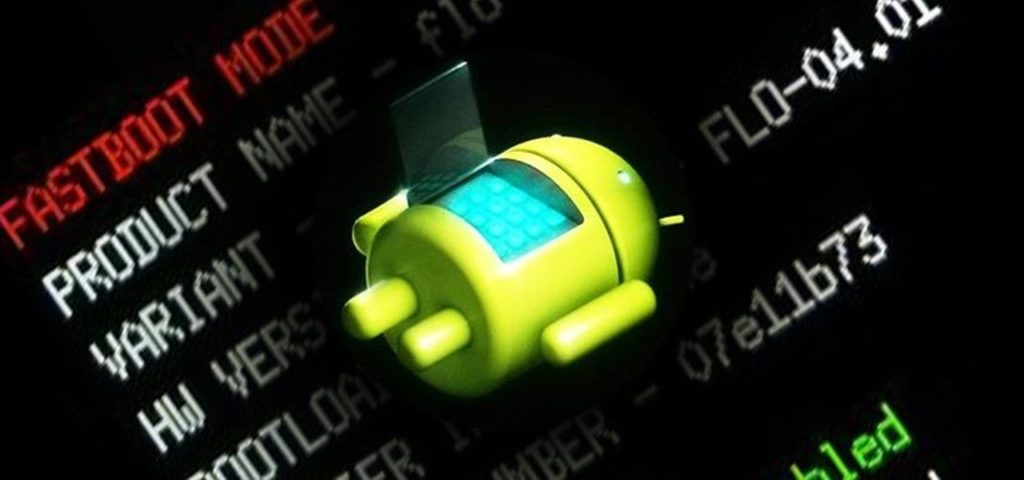
Primeiro, certifique-se de que o modo de Depuração ADB do seu smartphone Android está ATIVADO.
Para verificar, conecte o dispositivo e abra o cmd e vá para a pasta adb usando o seguinte comando (mude o caminho para a pasta conforme necessário):
cd F:\Utilities\Android\Beryllium\adb- Em seguida, use o seguinte comando para verificar o dispositivo:
adb devices- Agora, use o seguinte comando para inicializar no modo fastboot:
adb reboot fastboot- Finalmente, use o seguinte comando para flashar o arquivo de recovery personalizado (certifique-se de colocar o nome do arquivo correto):
fastboot flash recovery twrp.img- Agora você pode verificar a instalação inicializando no modo de recuperação usando o seguinte comando:
adb reboot recoveryConclusão
Isso foi tudo; você flashou com sucesso seu primeiro recovery personalizado no seu smartphone. Alguns dos OEMs não permitem esse tipo de tarefa, e isso pode anular a garantia do seu dispositivo, então certifique-se de ler suas diretrizes antes de fazer qualquer coisa. Se você enfrentou algum problema ao fazer isso, por favor, nos avise na seção de comentários abaixo.
Receba novas postagens na sua caixa de entrada
Sem spam. Cancele a assinatura a qualquer momento.