Windows 11 · 5 min read · Dec 25, 2025
Como Forçar a Exclusão de um Arquivo ou Pasta no Windows 11?

Geralmente, excluir um arquivo ou pasta no Windows 11 é um processo simples: selecione o item, pressione o botão Delete e o item é removido da Lixeira.
Às vezes, o Windows se recusa a excluir certos arquivos ou pastas devido a problemas de permissão ou porque outro programa está usando-os.
Portanto, se você deseja excluir arquivos ou pastas teimosos do seu dispositivo Windows 11, certifique-se de conferir o método que mencionamos abaixo.
O que você quer dizer com Forçar Exclusão?
No Windows, você pode forçar a exclusão de qualquer arquivo ou pasta que possa ser impedido de ser excluído por processos conflitantes.
Em muitos casos, você não pode excluir um arquivo ou pasta específico devido a malware, scripts que sobrepõem ou direitos de permissão.
Não importa qual seja a razão, você pode remover seus arquivos ou pastas facilmente com a exclusão forçada.
Agora, vamos ver como você pode forçar a exclusão de arquivos e pastas apesar dessa mensagem de erro.
Por que você não pode excluir uma pasta no Windows?
As pastas do sistema Windows são a razão mais comum para não conseguir excluir uma pasta.
Devido à possibilidade de tornar seu PC instável, o sistema impede que você remova a pasta.
É possível que sua pasta “ não deletável “ esteja sendo usada pelos aplicativos instalados, se você tiver certeza de que não é uma pasta do sistema.
Quando um aplicativo está usando uma pasta, o Windows impede que você a altere. O melhor curso de ação nessa situação seria fechar o aplicativo que está usando sua pasta e, em seguida, tentar excluí-la.
Se nenhum dos cenários acima se aplica ao seu caso, você pode ser capaz de remover sua pasta forçando-a usando um dos seguintes métodos.
Quais são os Diferentes Métodos para Forçar a Exclusão de um Arquivo ou Pasta no Windows 11?
Forçar a exclusão de qualquer arquivo ou pasta em um PC com Windows 11 às vezes se torna teimoso, e os usuários podem se sentir ansiosos quando não conseguem excluí-los. Esses passos ajudarão você a fazê-lo:
Método 1: Excluir Arquivos Teimosos em Modo Seguro
Isso permite que os usuários iniciem o Windows apenas com os drivers e itens de inicialização necessários durante a solução de problemas.
Normalmente, no modo seguro, o arquivo teimoso que você não consegue excluir não estará bloqueado (em uso), uma vez que muitos programas de fundo supérfluos estão desativados.
Portanto, você pode ser capaz de excluir um arquivo teimoso em modo seguro usando qualquer método de exclusão regular.
Inicialmente, no Menu de Opções de Inicialização Avançadas, você pode selecionar o modo seguro. A partir daí, você pode escolher diferentes opções de modo seguro selecionando Configurações de Inicialização e Reiniciar.
Se você pressionar 4, a opção Modo Seguro será selecionada.
Abra a pasta que contém o arquivo teimoso quando você estiver no modo seguro.
Para apagar o arquivo, selecione-o no Explorer e escolha o botão lixeira (Excluir). Espero que a opção de exclusão de arquivo regular funcione no modo seguro.
Método 2: Excluir Arquivos Com o Prompt de Comando
Os computadores Windows vêm com o Prompt de Comando como seu interpretador de linha de comando padrão.
Usando-o, você pode forçar a exclusão de seus arquivos ou pastas no Windows 11 também. Para descobrir como, siga estes passos.
Inicialmente, digite ‘ cmd ‘ na barra de pesquisa do menu Iniciar e selecione a melhor correspondência.
Usando o Explorador de Arquivos, vá até a pasta ou arquivo que deseja excluir e pegue sua localização na barra de endereços.
Digite o comando del e o endereço da pasta conforme mostrado abaixo: del C:\Users\user\folder-name\filename.extension
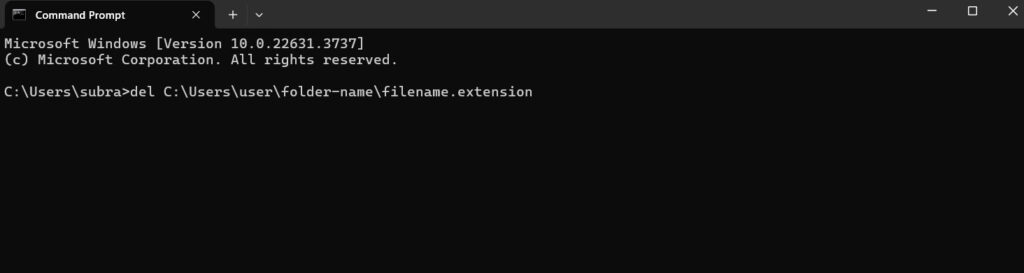
- Assim que você pressionar Enter, seu arquivo ou pasta será excluído.
Então é isso. No seu PC com Windows, você pode remover arquivos e pastas aleatórios seguindo esses passos.
Método 3: Assumir a Propriedade da Pasta
Pode ser que sua conta de usuário não lhe dê total propriedade de uma pasta específica que você deseja remover. Para resolver esse problema, siga estes passos:
Clique com o botão direito na pasta específica no Explorador de Arquivos e selecione Propriedades. Clique em Segurança > Avançado.
Encontre o campo Proprietário e clique em Alterar em frente a ele. Em seguida, insira os nomes dos objetos para selecionar o campo, digite ‘ Administrador’ e clique em Verificar Nomes. Finalmente, clique no botão OK.
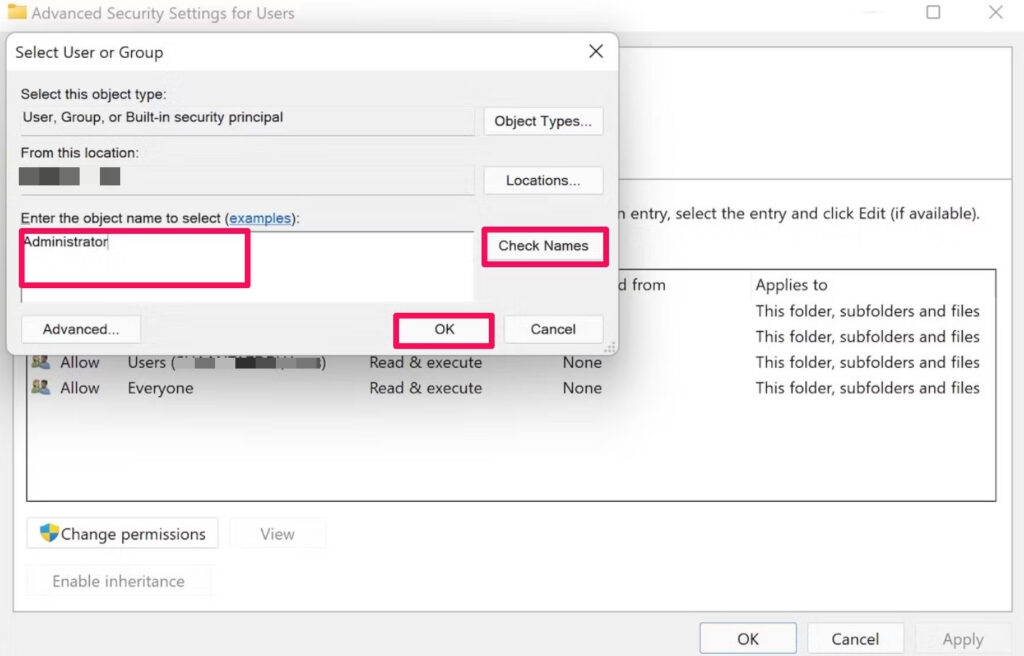
- Uma vez feito isso, a propriedade do Proprietário mudará para Administrador.
Na mesma seção que a propriedade do Proprietário, você também encontrará a caixa de seleção Substituir proprietário em subcontêineres e objetos. Uma vez selecionada, clique em Aplicar abaixo.
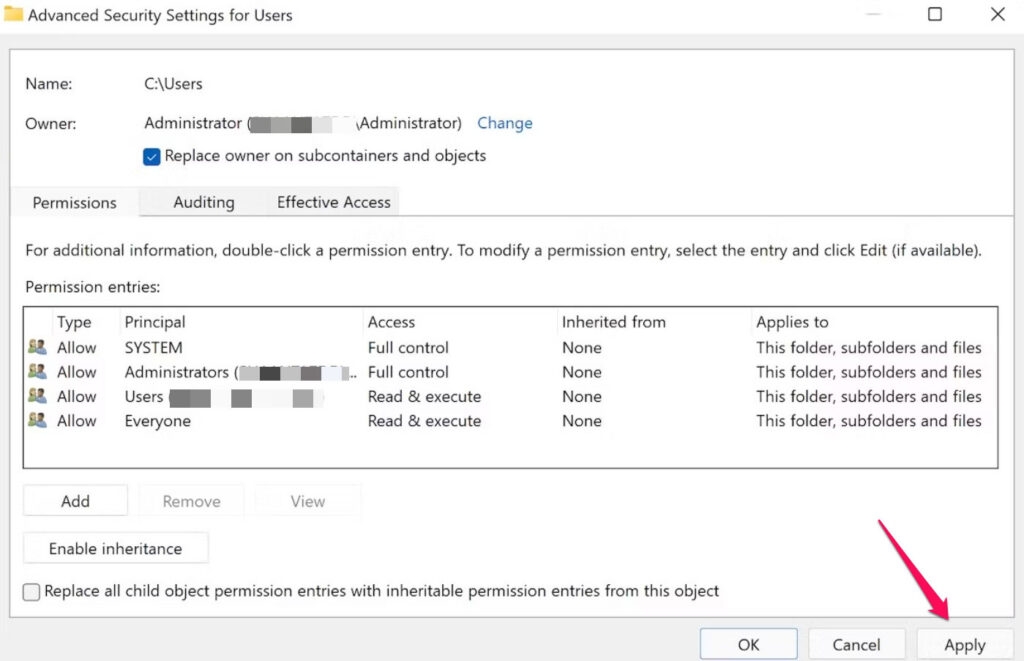
Fazendo isso, você estará no controle total de seus arquivos e pastas. Vamos tentar excluí-los agora e ver se algo acontece.
Método 4: Forçar a Exclusão de Arquivos Usando o Gerenciador de Tarefas
Usando o Gerenciador de Tarefas do Windows 11, você pode gerenciar processos e tarefas em seu computador. É útil para excluir arquivos e pastas problemáticos.
Inicialmente, abra o Gerenciador de Tarefas, pressione Ctrl + Shift + Esc.
No painel esquerdo, clique na aba Processos, em seguida, selecione o arquivo que deseja excluir e clique em Finalizar tarefa.
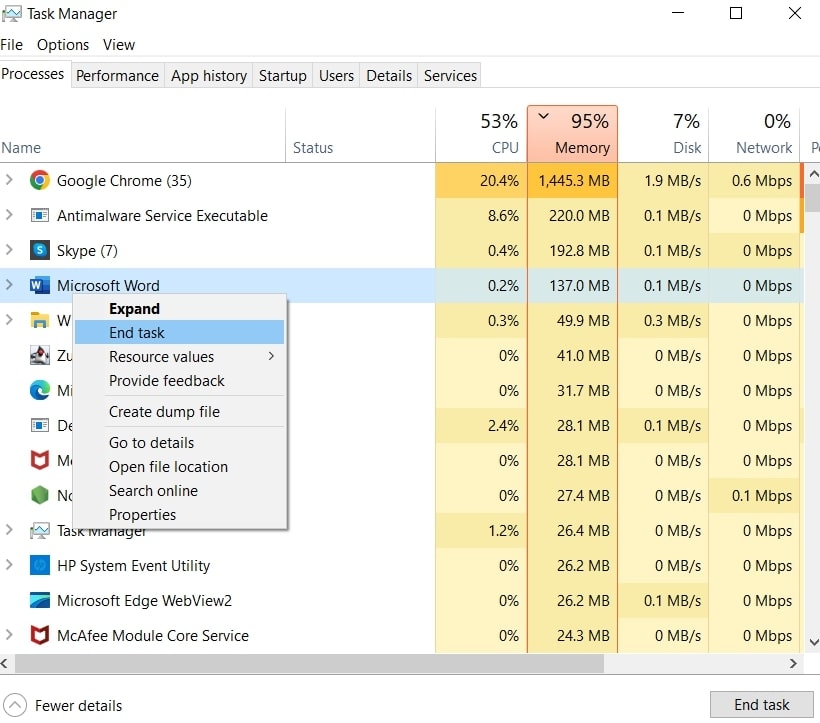
- Depois, se o problema persistir, tente excluir o arquivo ou pasta novamente.
Método 5: Usar WinRAR para Forçar a Remoção de Pastas
Há um aplicativo de compressão de arquivos chamado WinRAR que permite remover pastas teimosas.
Nesse caso, o aplicativo cria um arquivo a partir de sua pasta “não deletável” e, em seguida, pede que você exclua a pasta original após alguns momentos.
A pasta original é automaticamente excluída pelo WinRAR quando ele cria um arquivo a partir de sua pasta. Uma vez que o arquivo tenha sido criado, ele também pode ser excluído.
Para começar, baixe e instale o WinRAR gratuitamente. Você pode então reiniciar seu computador Windows 10 ou Windows 11 para tornar o WinRAR disponível no menu de contexto.
Inicie o Explorador de Arquivos após o seu computador reiniciar e navegue até a pasta que deseja excluir. Em seguida, clique com o botão direito nesta pasta e selecione Adicionar ao Arquivo.
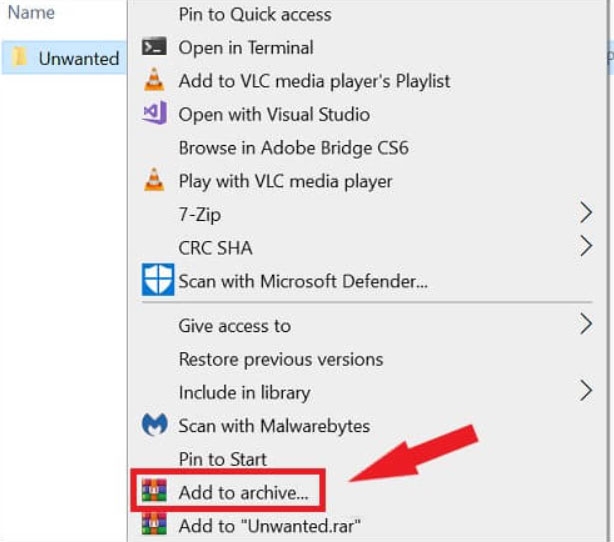
Depois, na tela Nome e Parâmetros do Arquivo, na seção Opções de Arquivamento, habilite a opção Excluir Arquivos Após Arquivamento.
Em seguida, na parte inferior da janela, clique em OK.
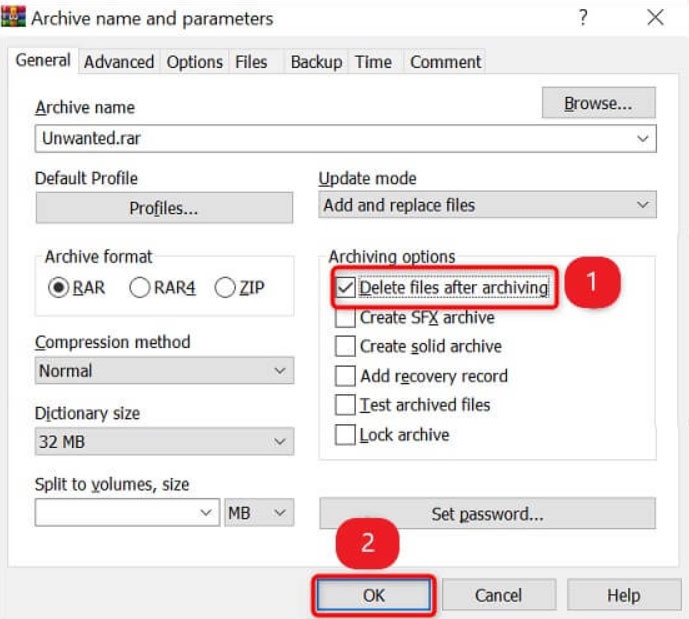
- Então, permita que o WinRAR crie um arquivo a partir da pasta escolhida. Uma vez que isso esteja feito, o WinRAR excluirá a pasta original. Agora que você criou um arquivo, pode excluí-lo.
Então, isso é tudo que temos para você sobre como forçar a exclusão de um arquivo ou pasta no Windows 11. Esperamos que este guia tenha ajudado você. Não se preocupe! Se você precisar de mais detalhes, comente abaixo e nos avise.
Receba novas postagens na sua caixa de entrada
Sem spam. Cancele a assinatura a qualquer momento.