Tecnologia · 5 min read · Jan 10, 2026
Como Formatá um Disco com GUID no Mac

Formatar seu disco corretamente é essencial para que seu Mac funcione bem. Isso ajuda a prevenir vários problemas de sistema e torna seu Mac mais estável no geral.
Embora o Mac suporte vários esquemas de particionamento, o GUID oferece recursos mais modernos e versáteis em comparação com outras opções. Ele também é essencial para Macs mais novos e suporta discos maiores, proporcionando compatibilidade e flexibilidade ideais.
Este guia irá se aprofundar em como formatar um disco com GUID no macOS. Dito isso, vamos lá.
Por que o GUID é Importante para a Instalação do macOS
GUID (forma completa Identificador Globalmente Único) é um esquema de particionamento que ajuda na instalação e funcionamento dos sistemas operacionais macOS. É um espaço de armazenamento mais avançado do que o sistema tradicional MBR (Registro de Inicialização Mestre), pois pode lidar com discos rígidos maiores.
O sistema de particionamento mais antigo usado no macOS, chamado MBR, tinha sua capacidade limitada. Ele permite apenas até 2TB de armazenamento em um disco rígido e um máximo de quatro partições.
Com o aumento da demanda por soluções de armazenamento mais extensas, os usuários de macOS acham o GUID uma opção melhor do que o tradicional MBR. O GUID oferece suporte para discos rígidos enormes, especialmente para instalações do macOS onde espaços de armazenamento maiores são necessários.
Como o GUID pode lidar facilmente com esses requisitos de armazenamento extensos, os usuários aproveitam ao máximo os discos rígidos mais novos e maiores disponíveis no mercado. Eles também obtêm uma estrutura de armazenamento bem organizada e segmentada para vários propósitos, como organização de dados, backups de sistema e instalações de aplicativos.
Como Formatá um Disco com GUID no macOS?
Formatar um disco com GUID no macOS garante que ele funcione bem com armazenamento maior e suporte a mais partições. O processo é fácil, mas há algumas coisas a serem lembradas antes de começar a formatação:
- Faça backup de todos os seus dados em algum lugar para evitar perdê-los.
- Mantenha seu macOS atualizado para compatibilidade com novos protocolos de formatação.
- Certifique-se de que seu Mac tenha bateria suficiente para concluir a formatação sem interrupções.
- Use uma fonte de energia estável e evite cortes de energia súbitos durante o processo de formatação.
- Confirme que há espaço suficiente para a formatação para não sobrecarregar seu disco.
Uma vez que tudo esteja pronto, siga estas etapas para formatar um disco com GUID no macOS:
- Conecte seu disco externo ao seu Mac.
- Abra “ Utilitário de Disco.”
- Clique em “ Visualizar ” no canto superior esquerdo e selecione “ Mostrar todos os dispositivos ” no menu suspenso.
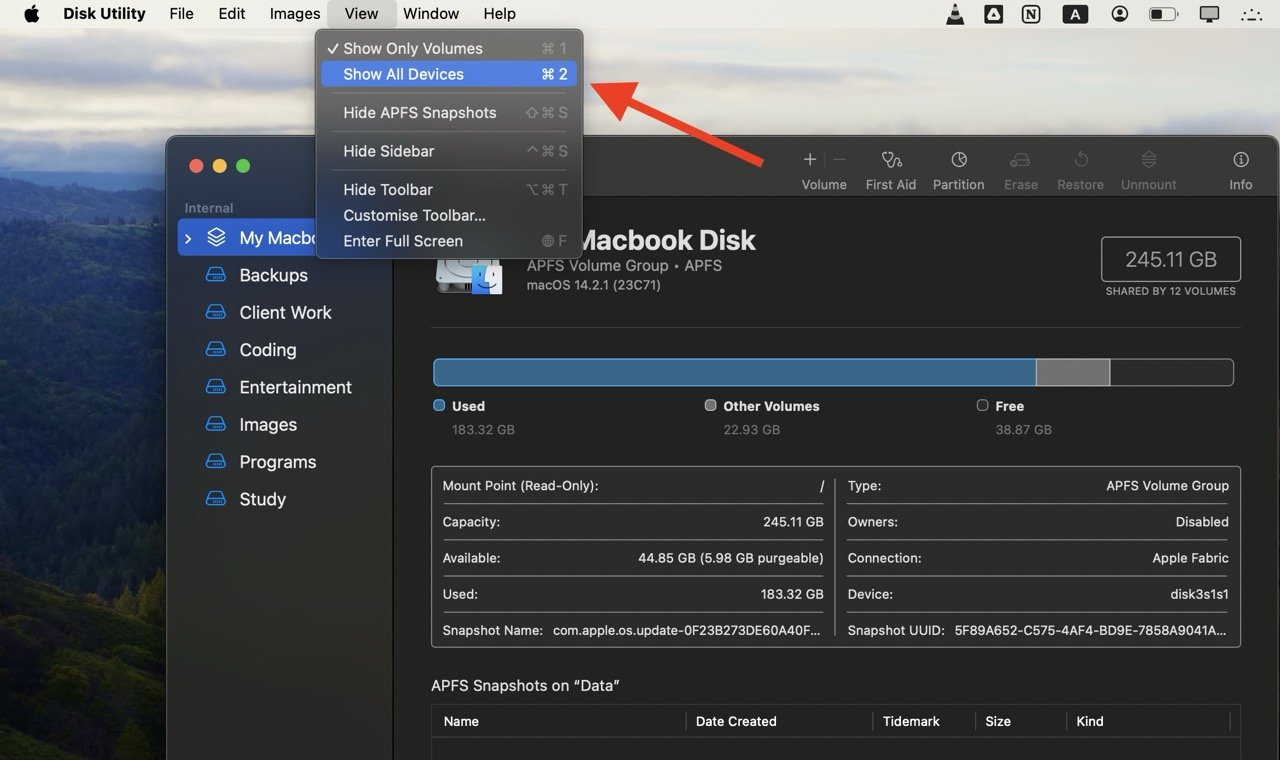
- Selecione o disco que você deseja formatar.
- Clique em “ Apagar ” na parte superior da janela.
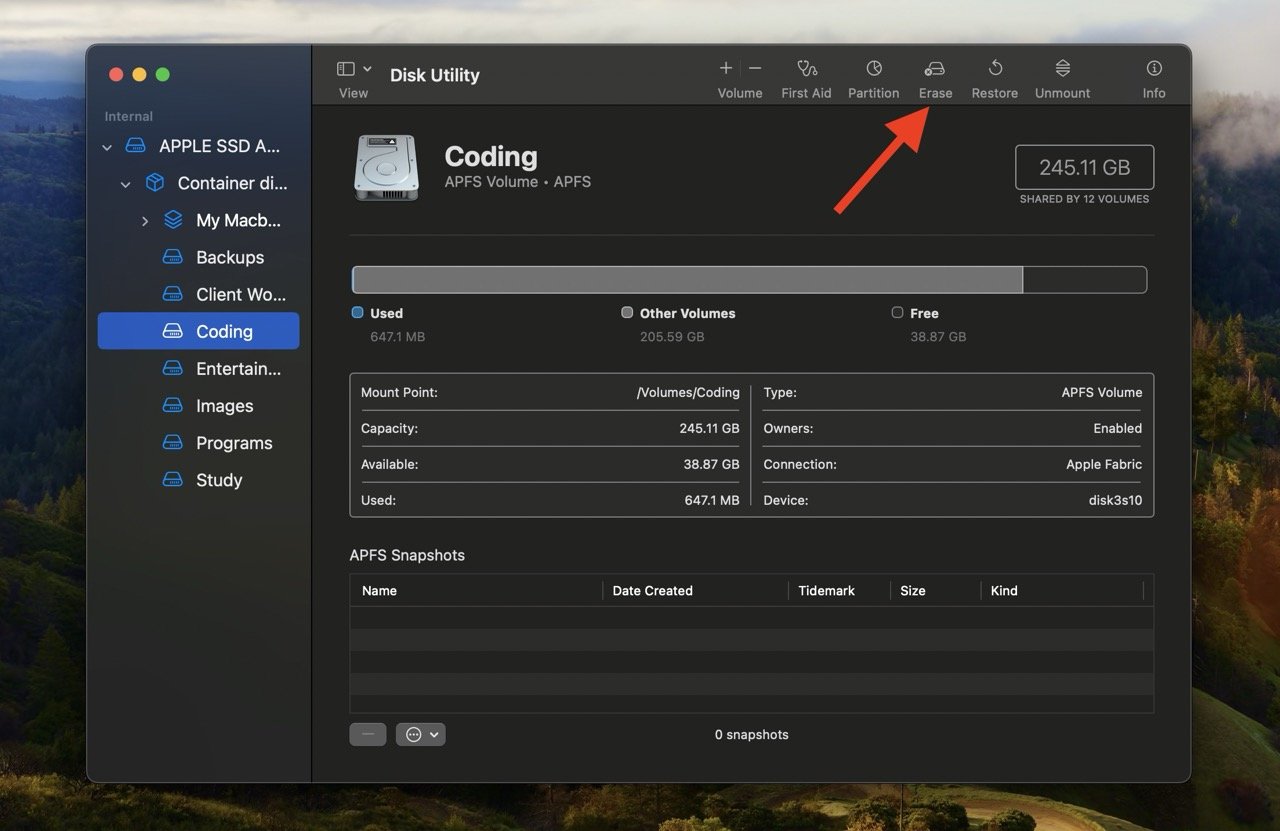
- Atribua um nome ao disco, escolha o formato (exFAT ou APFS) e em “Esquemas,” selecione “ Mapa de Partição GUID.”
- Pressione o botão “Apagar”.
É isso. Seu disco agora está formatado com sucesso com o esquema de mapa de partição GUID.
Você Deve Optar pelo Formato “exFAT” ou “APFS”?
“exFAT” e “APFS” são dois formatos de sistema de arquivos diferentes usados para formatar discos do macOS.
Se você deseja compatibilidade entre plataformas, onde o disco será usado tanto em sistemas Mac quanto Windows, “exFAT” é a opção ideal. Ele atua como uma linguagem universal, garantindo uma troca de dados suave entre diferentes sistemas operacionais.
Por outro lado, se seu disco interage apenas dentro do ambiente macOS, especialmente em Macs mais novos, então opte por “APFS.” Este sistema foi desenvolvido pela Apple especificamente para o macOS e oferece desempenho aprimorado e recursos como compartilhamento de espaço e um sistema de arquivos melhorado.
Em termos simples, se seu disco interagir com o Windows, escolha “exFAT”; se for usado com o Mac, opte por “APFS” para uma melhor experiência.
O Que Fazer Se Você Receber o Erro “O Processo de Apagar Falhou”
Às vezes, o processo de formatação de um disco com GUID no macOS é interrompido por um erro “O Processo de Apagar Falhou”. Isso significa que há problemas com o próprio disco; corrupção do disco, danos físicos ou até mesmo conexões ruins podem causar esse erro.
Se você receber esse erro, siga estas soluções rápidas para solucionar e corrigir o problema:
- Tente Formatar Novamente: O erro pode ser um problema temporário, então tente formatar novamente. Certifique-se de escolher o formato e o esquema de partição corretos durante o processo.
- Mude o Esquema de Partição: Se a formatação com um esquema específico como GUID falhar repetidamente, tente um esquema alternativo como Registro de Inicialização Mestre (MBR). Após formatar com o esquema alternativo, você pode voltar ao original.
- Teste com um Disco Diferente: Se o erro aparecer com frequência, isso pode significar que o disco está falhando. Para confirmar, teste o processo de formatação com outro disco. Se o erro não ocorrer com o novo disco, isso significa que o disco original pode estar danificado e precisar de substituição.
Perguntas Frequentes
Quando Devo Formatá um Disco Usando o Esquema de Mapa de Partição GUID?
Você deve formatar um disco usando o esquema de mapa de partição GUID para instalações do macOS, especialmente se você tiver um Mac mais novo ou planeja usar discos rígidos maiores. Ele suporta grandes capacidades de armazenamento e é essencial para compatibilidade com sistemas macOS modernos.
Devo usar uma partição Apple ou GUID?
Embora a partição Apple seja funcional, sua capacidade é limitada. Em contraste, a partição GUID é a opção mais contemporânea e versátil. É compatível com Macs Intel e Apple Silicon, suporta discos maiores e oferece melhor flexibilidade para vários casos de uso.
Como consertar erros de GUID?
Se você tiver problemas com erros de GUID, tente formatar novamente e certifique-se de escolher o esquema de partição adequado. Se ainda não funcionar, mude para outro esquema como Registro de Inicialização Mestre (MBR) e depois volte. Se o problema continuar, verifique com um disco diferente para ver se o disco original está causando o problema, o que significa que há algo errado com ele.
Palavras Finais
Formatar um disco com GUID no macOS é melhor do que usar o sistema antigo (MBR). Ele é compatível com Macs mais novos e suporta um espaço de armazenamento maior. Mas além disso, o esquema de particionamento GUID também é bom para manter seus dados seguros.
Recuperar um disco que está falhando ou com problemas é mais seguro com o GUID, pois ele registra as alterações. Isso reduz o risco de corrupção de dados quando eventos inesperados, como quedas de energia ou falhas de sistema, ocorrem. Assim, suas informações permanecem seguras e recuperáveis, mesmo que seu disco falhe.
Se você tiver alguma opinião sobre Como Formatá um Disco com GUID no Mac, sinta-se à vontade para deixar um comentário abaixo. Além disso, inscreva-se em nosso canal do YouTube DigitBin para tutoriais em vídeo. Saúde!
Receba novas postagens na sua caixa de entrada
Sem spam. Cancele a assinatura a qualquer momento.