Cartão SD · 8 min read · Dec 25, 2025
Como Formatá um Cartão SD Sem Perder Dados com Segurança em 2023
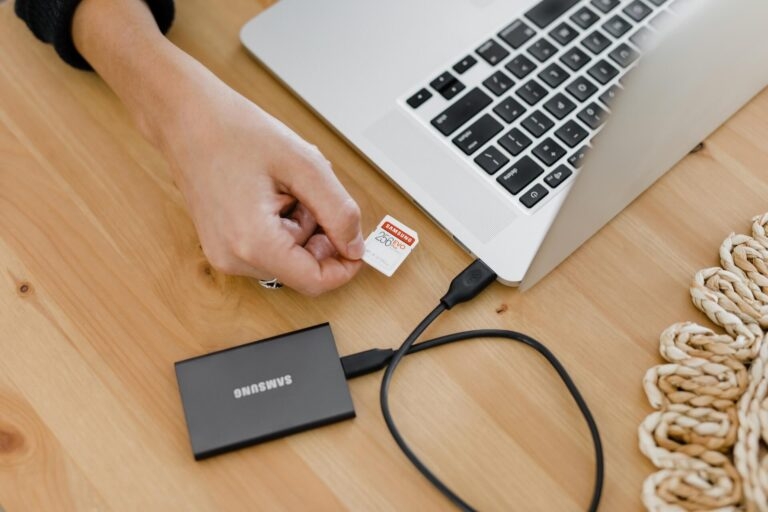
Formatar seu cartão SD é uma boa maneira de eliminar corrupção ou erros de sistema. É semelhante a um reset de fábrica de um smartphone.
Com isso, aprender como formatar um cartão SD sem perder dados não pode ser subestimado. O desafio está em preservar seus dados durante o processo de formatação.
Existem muitos métodos para formatar um cartão SD sem perder dados valiosos. Aprendê-los permite que você salve tanto seu cartão SD quanto seu conteúdo. Explore o artigo abaixo para saber mais.
Parte I. Lembretes Rápidos Antes de Formatar um Cartão SD
Como você formata um cartão SD? Antes de embarcar no processo, aqui estão alguns lembretes para proteger seus dados.
Faça Backup do Seu Cartão SD: Sempre priorize fazer backup do seu cartão SD antes de iniciar o procedimento de formatação. Esta etapa de precaução previne a perda irreversível de dados. Também oferece uma rede de segurança para evitar problemas inesperados durante ou após a formatação.
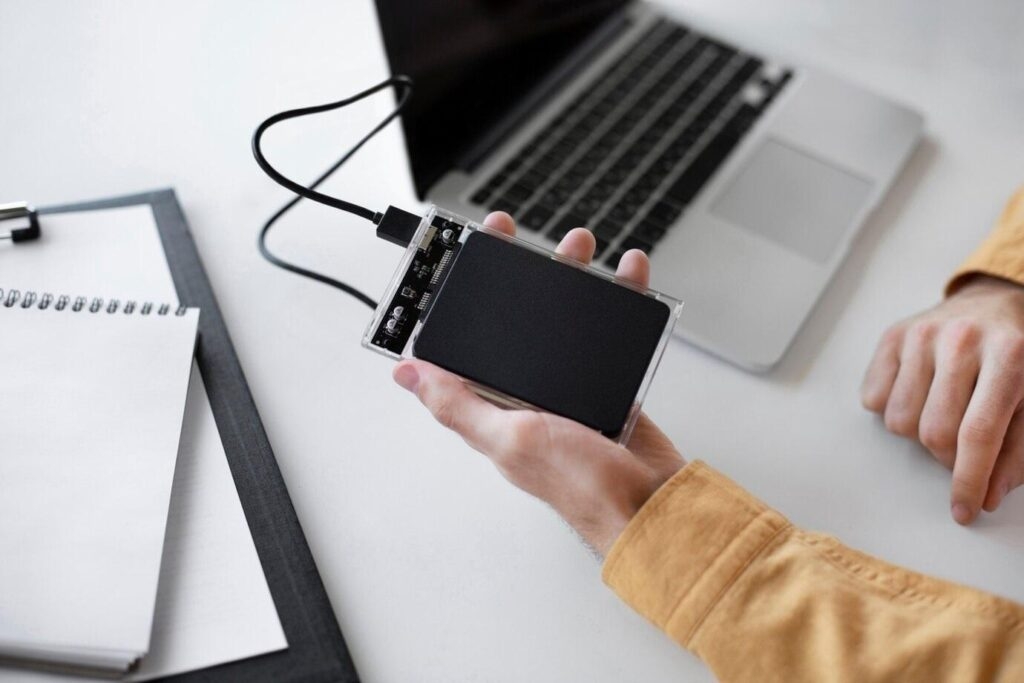
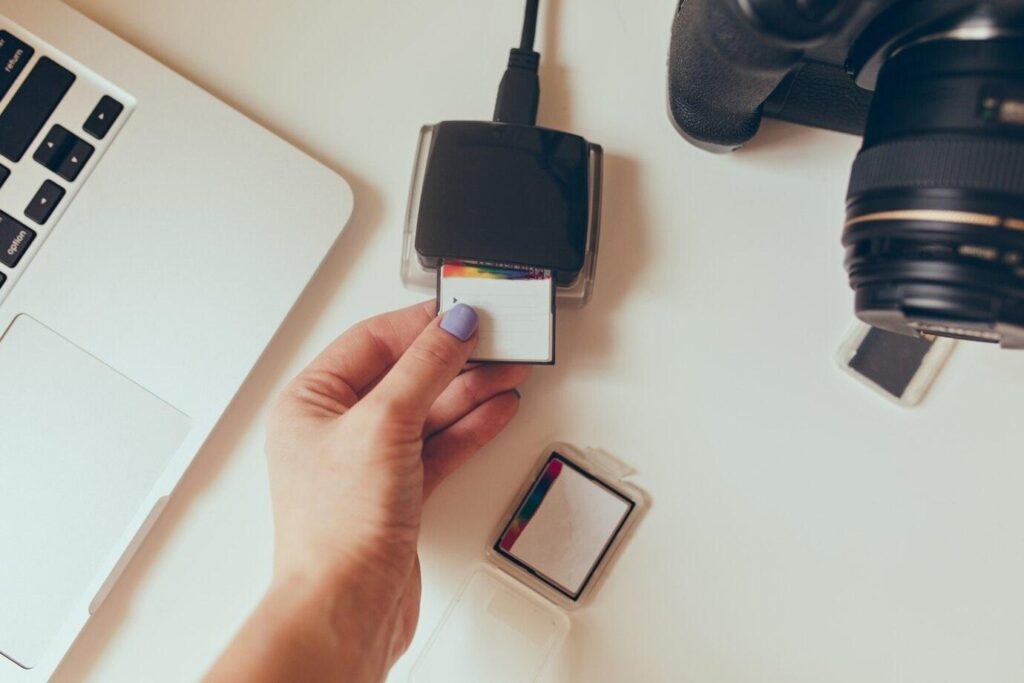
Prepare um Leitor de Cartão SD: Certifique-se de ter um leitor de cartão SD confiável à mão. O dispositivo externo facilita a conexão entre seu cartão SD e o computador. Isso permite um processo de formatação sem interrupções.
Escolha o Sistema de Arquivos Ideal: Selecionar o sistema de arquivos correto é crucial. Considere opções como FAT32, exFAT ou NTFS, dependendo de suas necessidades. Cada um tem suas vantagens e limitações. Pese suas preferências e a compatibilidade do dispositivo antes de prosseguir.
Situações em que a Formatação do Cartão SD é Ideal: Seguir os lembretes acima pode ajudá-lo a formatar seu cartão SD com confiança. Abaixo estão diferentes situações em que a formatação é ideal.
Cartão SD Infectado por Vírus: A formatação é uma solução viável se seu cartão SD for vítima de um vírus. Ela pode apagar o software malicioso e restaurar a funcionalidade do cartão.
Corrupção do Cartão SD: A formatação fornece uma nova base quando enfrentamos problemas de corrupção. Ela elimina erros potenciais e permite um novo começo.
Dados Inacessíveis: A formatação se torna necessária quando os dados no cartão SD se tornam inacessíveis. Erros no sistema de arquivos ou outros problemas podem causar isso.
Formatação Incorreta: Se uma tentativa de formatação anterior foi incompleta ou mal executada, reformatar é uma opção. Isso pode corrigir os erros e otimizar o cartão SD.
Problemas de Hardware: Problemas de hardware, como setores defeituosos, podem prejudicar o desempenho do cartão SD. A formatação pode ajudar a identificar e resolver esses problemas.
Leia: [5 Soluções] Como Formatar Cartão SD para 3DS Facilmente
Parte II. Como Formatar um Cartão SD Sem Perder Dados [5 Métodos]
Formatar um cartão SD é uma prática comum para otimizar seu desempenho. No entanto, o medo da perda de dados muitas vezes desencoraja os usuários. Não tema; abaixo estão seis métodos diferentes para formatar um cartão SD sem comprometer seus dados valiosos.
Método 1: Formatar um Cartão SD no Windows Explorer
Formatar um cartão SD é simples no Windows Explorer. Aqui estão os passos.
Passo 1: Abra o Windows Explorer e localize seu cartão SD. Em seguida, clique com o botão direito no cartão SD e selecione Formatar.
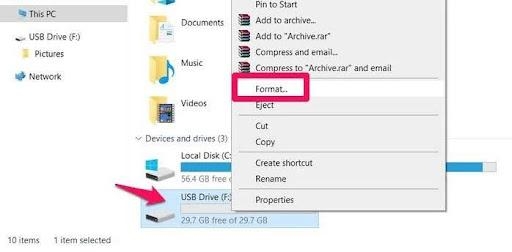
Passo 2: Escolha o sistema de arquivos desejado (FAT32, exFAT, NTFS) e clique em Iniciar. Confirme a ação e o processo de formatação começará.
Método 2: Formatar um Cartão SD com o Gerenciamento de Disco
Você pode ir ao Gerenciamento de Disco para formatar um cartão SD. Veja como.
Passo 1: Pressione Win + X e selecione Gerenciamento de Disco. Localize seu cartão SD, clique com o botão direito e escolha Formatar.
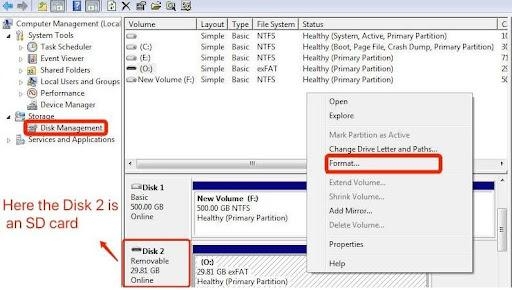
Passo 2: Especifique o sistema de arquivos e o tamanho da unidade de alocação, em seguida, clique em OK. Confirme a ação e o Gerenciamento de Disco formatará seu cartão SD.
Método 3: Formatar um Cartão SD Usando o Prompt de Comando
Você também pode formatar um cartão SD usando o prompt de comando. Siga os passos abaixo.
Passo 1: Pressione Win + X e selecione Prompt de Comando(Admin).
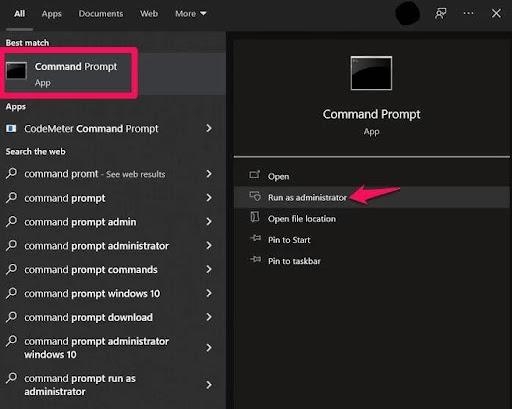
Passo 2: Digite diskpart e pressione Enter. Digite list disk para exibir os discos conectados. Selecione seu cartão SD com select disk X (substitua X pelo número do seu cartão SD).
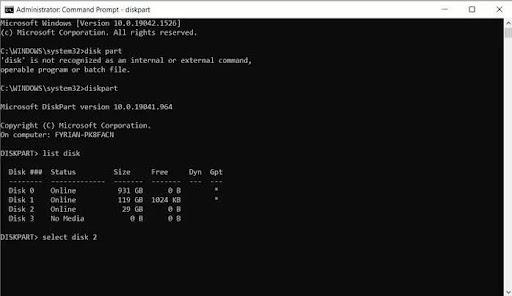
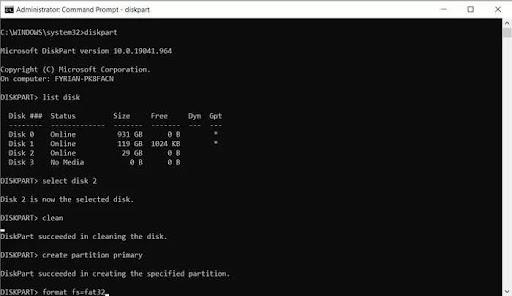
Passo 3: Digite clean e pressione Enter. Digite create partition primary e pressione Enter. Digite format fs=FAT32 (ou seu sistema de arquivos preferido) e pressione Enter. Após a formatação, digite assign e pressione Enter.
Método 4: Formatar um Cartão SD em Dispositivos Android
Semelhante ao procedimento de backup, várias marcas e modelos de dispositivos utilizam métodos únicos para formatar cartões de memória. Aqui está um guia sobre como fazer isso em dispositivos Android:
Passo 1: Insira o cartão SD em seu dispositivo Android. Vá para Configurações > Sobre o Telefone > Armazenamento.
Passo 2: Selecione o cartão SD e toque em Formatar ou Formatar Cartão SD.
Método 5: Formatar um Cartão SD em uma Câmera
Antes de formatar um cartão SD em uma câmera, certifique-se de que a bateria da câmera esteja totalmente carregada. Faça backup de todas as fotos, vídeos e dados anteriormente. Os passos para formatar um cartão SD em uma câmera podem variar com base no tipo e na marca da câmera.
Consulte o manual ou o site da câmera para instruções específicas. Abaixo está um guia típico para formatar um cartão SD em uma câmera.
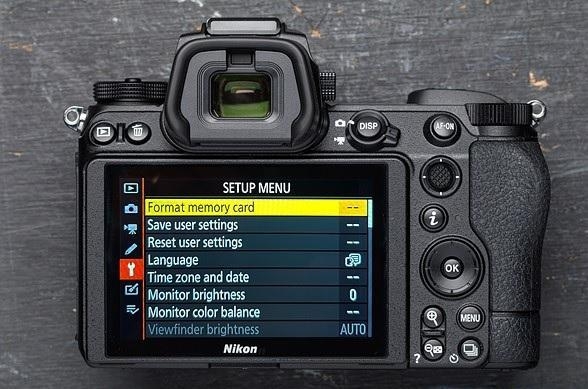
Passo 1: Insira o cartão SD em sua câmera. Acesse o menu da câmera e navegue até Configurações ou Configuração.
Passo 2: Procure uma opção como Formatar cartão de memória ou Inicializar e confirme para formatar o cartão SD.
Parte III. O Que Fazer se a Formatação Não For Bem-Sucedida ou Você Perdeu Dados
Se suas tentativas de formatação não forem bem-sucedidas ou resultarem em perda de dados, ferramentas especializadas de recuperação de cartões de memória, como o Wondershare Recoverit, podem ser uma salvação. O Recoverit é projetado para lidar com muitas situações problemáticas em que a formatação do cartão SD se torna necessária.

Principais Recursos
Aqui estão os principais recursos do Recoverit que o tornam uma solução ideal
Suporte a mais de 1000 formatos de arquivo. O Recoverit possui uma ampla gama de formatos de arquivo suportados. Ele garante que seus documentos, fotos, vídeos ou mais perdidos sejam recuperáveis.
Compatibilidade com todos os tipos de dispositivos de armazenamento. O Recoverit oferece compatibilidade com vários dispositivos de armazenamento, como discos rígidos, pen drives e armazenamento externo.
Uma das taxas de recuperação mais altas, 95%. A plataforma recupera dados perdidos, oferecendo uma solução confiável mesmo em cenários complexos.
Recupera dados de todos os tipos de cenários. Se a perda de dados for resultado de exclusão acidental, o Recoverit está equipado para lidar com vários cenários. Ele também pode corrigir facilmente erros de formatação, ataques de vírus ou outras circunstâncias imprevistas.
Passos para Usar o Recoverit Para Recuperar Dados de um Cartão SD
Aproveitando o Recoverit, você pode corrigir formatações malsucedidas ou perda de dados. Recupere seus dados valiosos com eficiência e facilidade. Veja como.
Passo 1: Baixe e instale o Wondershare Recoverit de recuperação de dados em seu computador. Inicie o aplicativo em seguida.
Passo 2: Use um leitor de cartão para conectar seu cartão SD afetado. Escolha o dispositivo como o local de destino. Em seguida, clique no botão Iniciar para prosseguir. Mesmo que a partição no dispositivo tenha sido perdida, o Recoverit ainda pode ser utilizado para recuperar os dados ausentes.
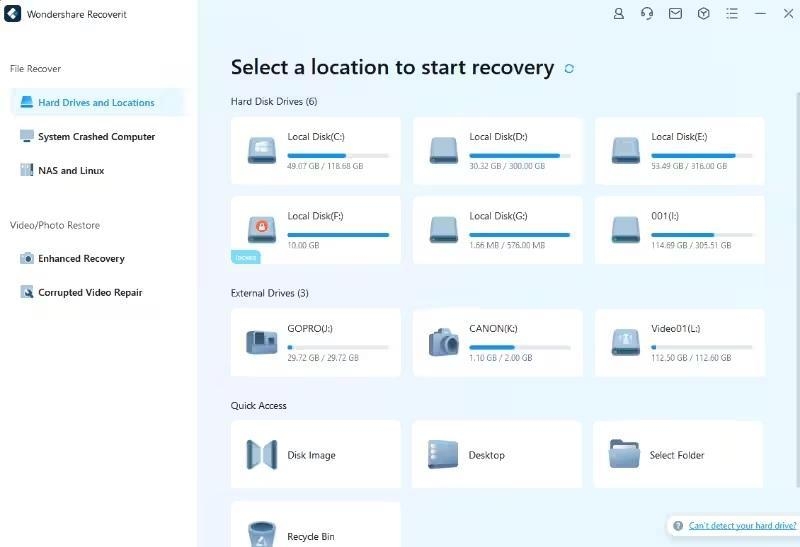
Passo 3: Inicie uma varredura abrangente do cartão SD. Permita alguns minutos para que o processo de varredura seja concluído. Durante este procedimento, você pode identificar os arquivos desejados e optar por pausar ou parar a varredura conforme necessário.
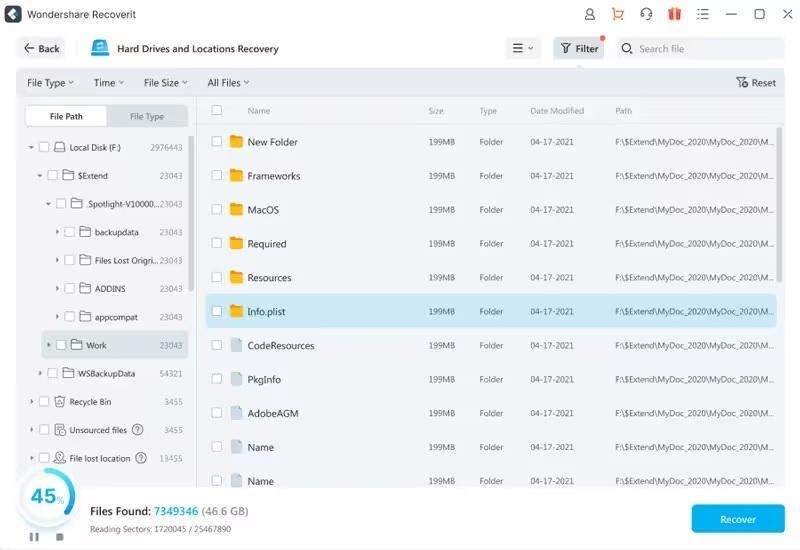
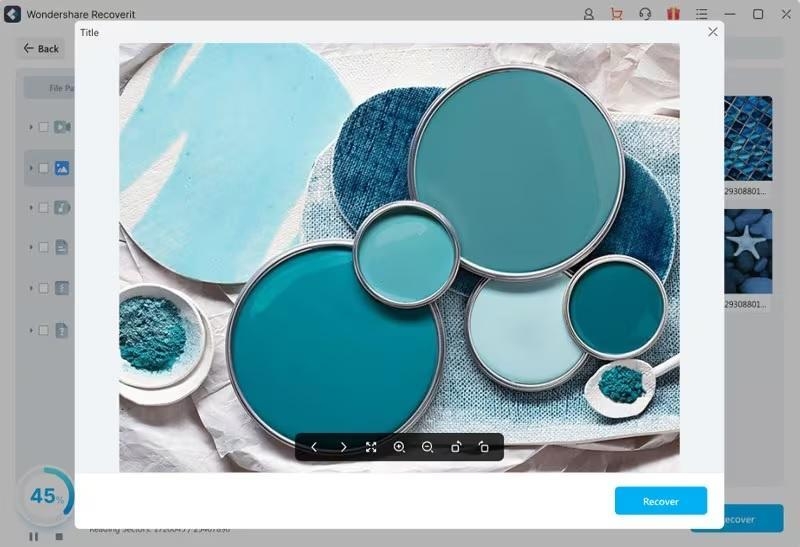
Passo 4: Após a varredura, você pode visualizar os arquivos em seu cartão SD. A versão gratuita permite que você visualize vídeos por até 10 segundos. Você também pode ver a página inicial de documentos nos resultados da varredura. Para recuperar os arquivos do seu cartão SD, clique em Recuperar e armazene-os em outro local seguro.
Parte IV. Dicas para Proteger o Cartão SD
Garantir a longevidade do seu cartão SD envolve mais do que apenas formatação rotineira. Essas dicas-chave ajudarão a proteger seus dados e manter o desempenho do seu dispositivo de armazenamento.
Formate um Novo Cartão SD ao Recebê-lo
Quando você adquirir um novo cartão SD, faça uma prática de formatar o cartão SD imediatamente. Isso elimina quaisquer configurações pré-existentes e garante uma nova base para seus dados.
Sempre Remova com Segurança
Use a opção ‘remover com segurança’ antes de ejetar seu cartão SD de um dispositivo. Esta simples ação minimiza o risco de corrupção de dados. Ela previne danos potenciais que podem ocorrer durante o processo de desconexão.
Proteja do Ambiente
Proteja seu cartão SD de condições ambientais adversas. A exposição a temperaturas extremas, umidade ou campos magnéticos pode comprometer a integridade do cartão. Armazene-o em um estojo protetor quando não estiver em uso.
Use Cartões/Leitores de Cartão de Alta Qualidade
Invista em marcas respeitáveis e cartões SD e leitores de cartão de alta qualidade. Produtos inferiores podem levar à corrupção de dados e diminuir a vida útil geral do seu cartão SD.
Evite Capacidade Total
Mantenha seu cartão SD longe da capacidade total. Deixar algum espaço garante um desempenho mais suave e reduz o risco de corrupção de arquivos. Transfira regularmente arquivos para um local de armazenamento seguro para liberar espaço.
Tenha uma Ferramenta Especializada como o Recoverit à Mão
Prepare-se para emergências tendo uma ferramenta de recuperação de dados, como o Wondershare Recoverit, prontamente disponível. No caso de perda acidental de dados, ter uma solução confiável é uma salvação.
Conclusão
Formatar um cartão SD com segurança sem perder dados envolve primeiro fazer backup de seus arquivos. No entanto, é crucial lembrar que cenários únicos podem exigir ferramentas especializadas como o Wondershare Recoverit para resultados ideais.
Fazer backup regularmente do seu cartão SD, selecionar o sistema de arquivos apropriado e empregar técnicas de formatação recomendadas são práticas fundamentais.
Quando enfrentar desafios inesperados, ter uma ferramenta confiável à sua disposição garante um processo de recuperação sem problemas. Priorize a integridade de seus dados incorporando essas medidas. Transforme o processo de formatação em uma rotina segura e eficiente.
Receba novas postagens na sua caixa de entrada
Sem spam. Cancele a assinatura a qualquer momento.