Tecnologia · 9 min read · Nov 26, 2025
Como Formatá Cartões SD no Mac
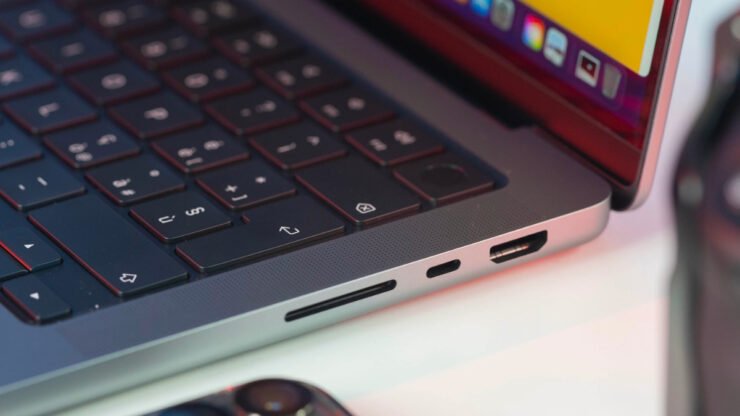
Antes de usar um cartão SD no seu Mac, você precisa formatá-lo para torná-lo compatível com seu dispositivo. Embora muitos usuários considerem conveniente usar sua câmera ou outro dispositivo para isso, você também pode formatar facilmente o cartão SD com seu Mac.
A maioria dos MacBooks possui um slot de cartão SD embutido que você pode usar, mas você ainda pode apagar um cartão mesmo que seu Mac não tenha um. Neste guia, vou te mostrar tudo o que você precisa saber sobre como formatar cartões SD no Mac. Dito isso, vamos lá!
Como Formatá Cartão SD no Mac (Com Slot de Cartão SD)
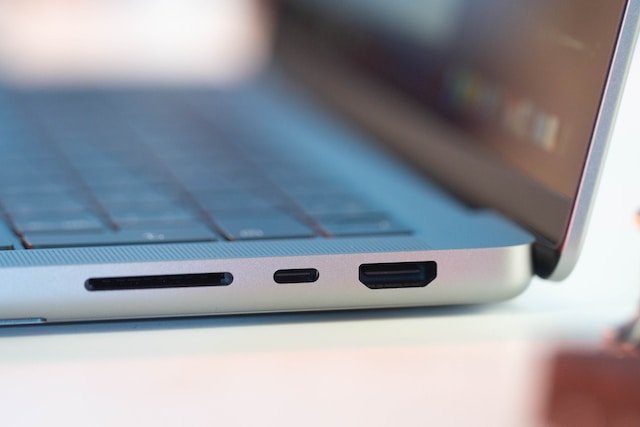
Normalmente, os Macs têm slots de cartão SD embutidos que você pode usar para formatar cartões SD. Você pode procurar um slot de cartão SD no lado esquerdo do seu MacBook Pro. Se o slot estiver presente, nenhum equipamento adicional é necessário para formatar, exceto o próprio cartão SD.
Seu Mac provavelmente terá um slot para cartão SDXC se você tiver algum destes modelos:
- Mac Studio 2022 ou posterior
- Modelos de MacBook Pro de 14 polegadas de 2021 ou posterior
- Modelos de MacBook Pro de 16 polegadas de 2021 ou posterior
- MacBook Pro de 2011 a 2015
- Mac Mini de 2011 a 2014
- Modelos de MacBook Air de 13 polegadas de 2013 a 2017
- Modelos de iMac de 27 polegadas de 2010 ou posterior
- Modelos de iMac de 21,5 polegadas de 2010 ou posterior
Como Formatá Cartões SD no Mac (Sem um Slot de Cartão SD)
Você pode formatar um cartão SD com um Mac que não vem com um slot de cartão SD embutido?
Sim, você pode fazer isso. Mas, como seu Mac não tem um slot de cartão embutido, você precisará de um leitor de cartão de terceiros. Este dispositivo externo permitirá que seu Mac reconheça e interaja com o cartão SD.
Além do leitor de cartão, você também precisará de um cabo para conectar o leitor ao seu Mac. Este método também é útil se o seu Mac tiver seu próprio leitor de cartão, mas não conseguir reconhecer o cartão.
Uma vez conectado, seu Mac deve reconhecer o leitor de cartão externo como um dispositivo de armazenamento. Você pode então prosseguir com tarefas como formatar, transferir arquivos ou acessar dados de cartões SD.
Coisas a Fazer Antes de Formatá Cartões SD no Mac
Antes de formatar cartões SD usando seu Mac, há algumas coisas importantes a verificar:
- Verifique a compatibilidade do slot de cartão SD do Mac: Se você estiver usando o slot de cartão SD do seu Mac (e não um leitor de cartão externo), certifique-se de que o cartão é compatível com o slot do Mac. O slot de cartão DXC do seu Mac suporta vários cartões, incluindo MMC, Velocidade Padrão, Alta Velocidade, UHS-I, UHS-II (UHS‑II (apenas para Mac Studio 2022 ou posterior, MacBook Pro 2021 ou posterior, iMac 2020 e iMac Pro).
- Se seu Mac não tiver um leitor de cartão SDXC embutido e você planeja usar um leitor de cartão externo, obtenha o leitor de cartão SD e cabo corretos para uma transferência de dados suave e velocidade de formatação.
- Faça backup de quaisquer imagens e arquivos do cartão e remova-o de quaisquer dispositivos em que ele esteja atualmente antes de formatá-lo.
- Se o cartão SD que você deseja formatar for mini/micro/nano, você precisará de um adaptador para encaixá-lo em um slot de cartão SD padrão para formatação.
- macOS anterior a 10.6.6 (Snow Leopard) não suporta o sistema de arquivos exFAT. Portanto, certifique-se de atualizar seu Mac antes de formatar um cartão SD.
Uma vez que todas essas condições sejam verificadas, você pode formatar seu cartão SD usando um Mac.
Como Formatá Cartões SD no Mac
Vamos ver vários métodos para formatar cartões SD em um Mac.
Método 1: Formatá Cartão SD Usando o Utilitário de Disco
O Utilitário de Disco é um aplicativo embutido no Mac que gerencia e soluciona problemas de dispositivos de armazenamento, incluindo cartões SD. Ele oferece uma maneira simples de formatar cartões SD selecionando a unidade de destino e apagando o cartão para o seu sistema de arquivos preferido.
Aqui está um tutorial passo a passo para fazer isso:
- Insira o cartão SD no slot de cartão SD do seu Mac. Ou, conecte um leitor de cartão SD externo a uma porta USB em um Mac com um cabo e insira o cartão no leitor.
- Uma vez que seu Mac reconheça o cartão, vá para “ Aplicativos ” > “ Utilitários ” > “ Utilitário de Disco.”
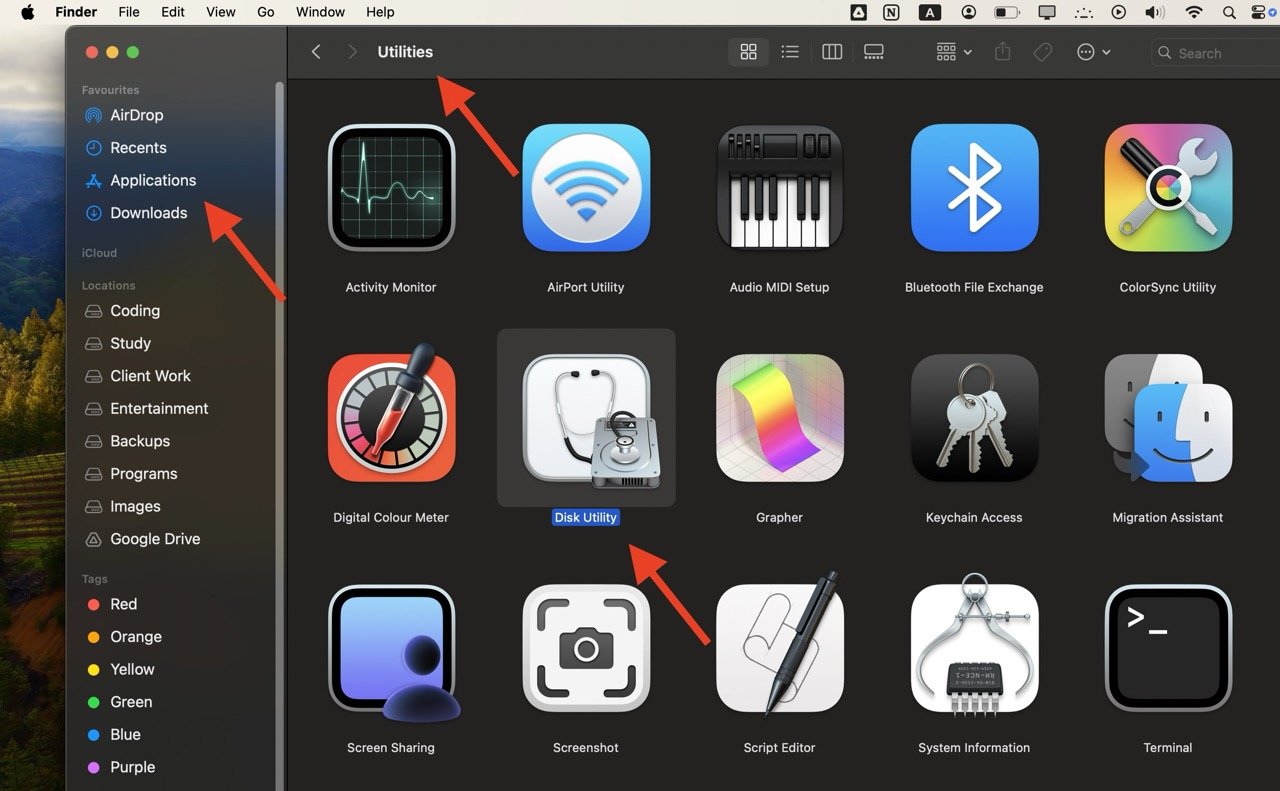
Nota : Se seu Mac não reconhecer o cartão SD por qualquer motivo, use um leitor de cartão externo. Basta conectar o leitor de cartão em uma das portas USB do seu Mac e continuar com os próximos passos no Utilitário de Disco.
- Na janela do Utilitário de Disco, encontre a lista de unidades disponíveis no painel esquerdo e selecione o cartão SD específico que você deseja formatar.
- Clique em “ Apagar ” na parte superior da janela. Uma janela pop-up aparecerá.
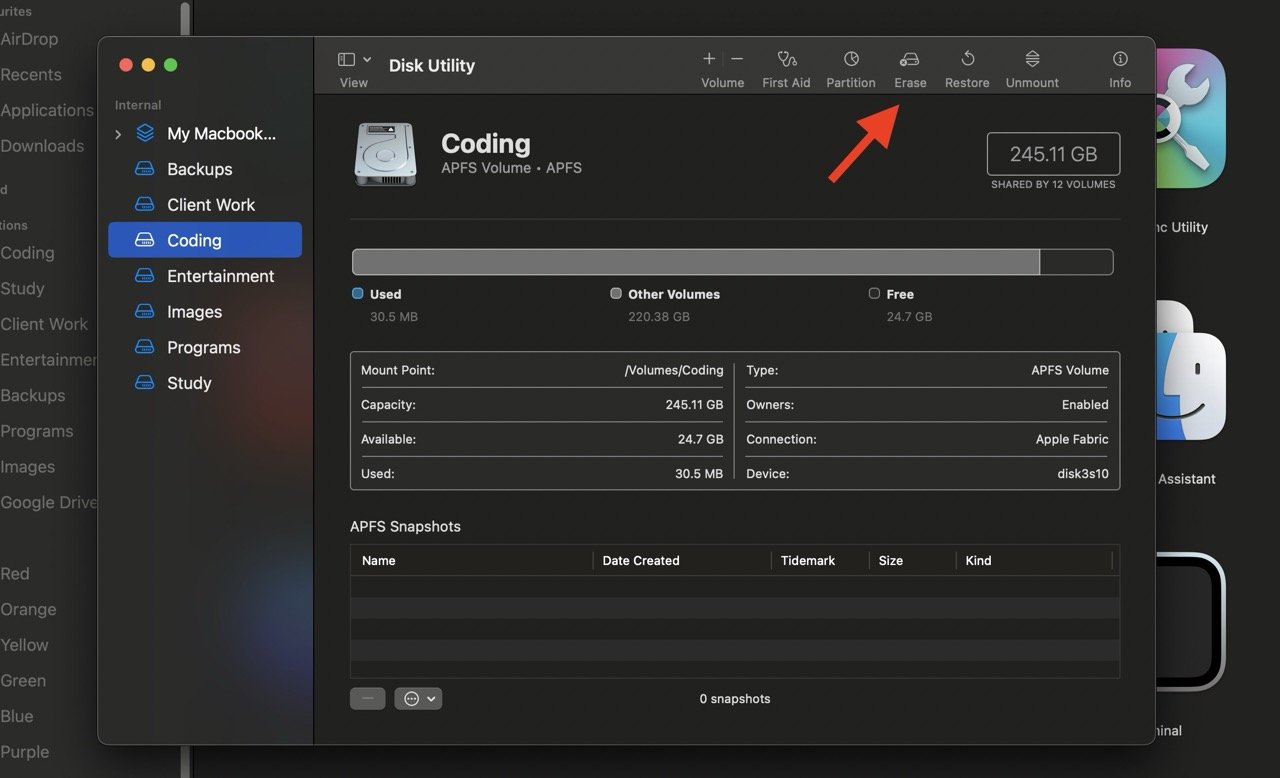
- Na janela pop-up, escolha um tipo de formato para o cartão SD (por exemplo, FAT ou ExFAT, de acordo com a compatibilidade da sua câmera). Se você não souber o formato correto para o seu cartão, verifique as instruções do fabricante no manual.
- Em seguida, selecione um nome para o cartão SD (caso você tenha vários cartões). Por fim, inclua um número ou letra de sequência para reconhecer facilmente seu cartão SD.
- Clique em “ Apagar ” novamente para iniciar a formatação do seu cartão SD. Isso pode levar algum tempo (alguns segundos ou minutos), dependendo do tamanho do cartão SD, tipo de formato e velocidade do leitor de cartão.
Método 2: Formatá Cartão SD Usando o Terminal
O Terminal é outro aplicativo embutido no macOS que você pode usar para formatar um cartão SD em um Mac. Ele funciona em uma interface de linha de comando onde você pode inserir comandos específicos para formatar e gerenciar dispositivos de armazenamento, como um cartão SD.
Basta seguir estes passos:
- Insira o cartão SD no slot de cartão SD do seu Mac. Ou, conecte um leitor de cartão SD externo a uma porta USB em um Mac usando um cabo e insira o cartão no leitor.
- Escreva “ $ diskutil list ” no Terminal e pressione Enter. Isso mostra uma lista de unidades conectadas ao seu Mac. Escolha seu cartão SD na lista.
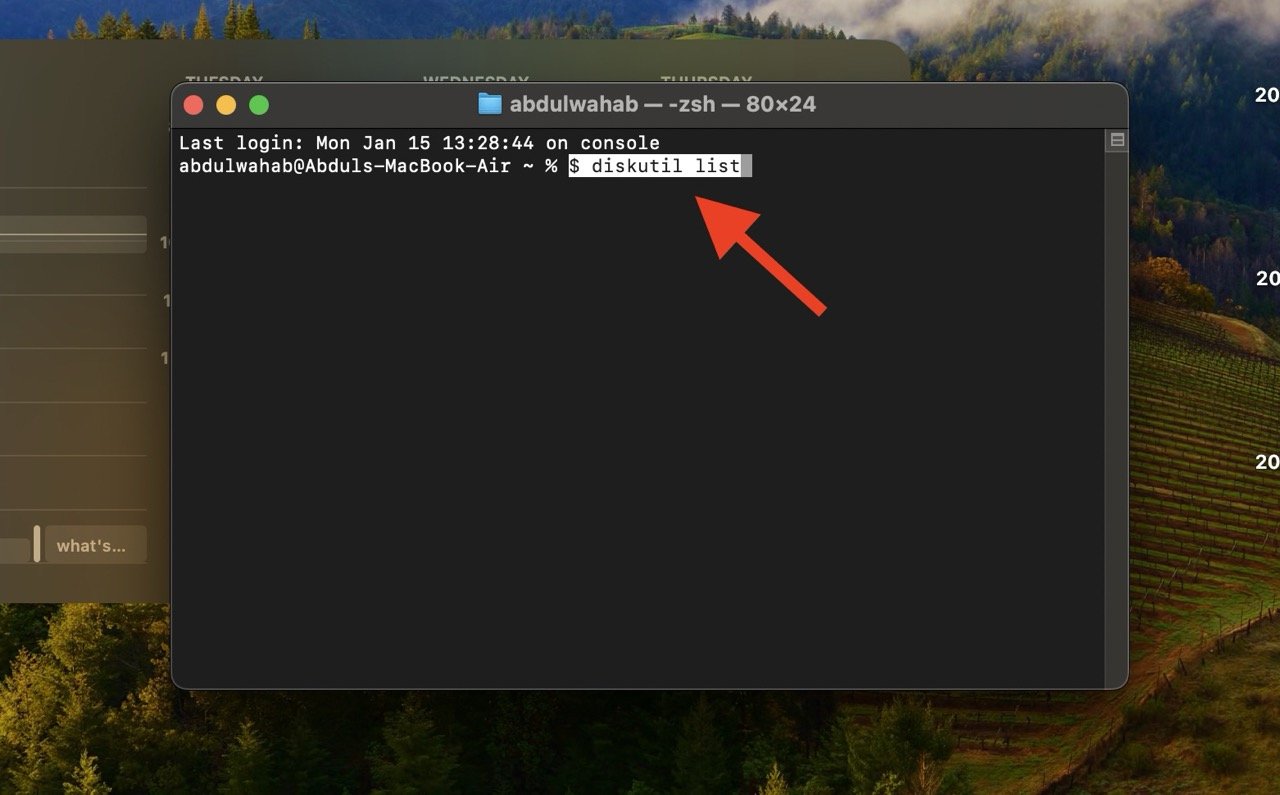
- Escreva “ $ diskutil reformat disk2 ” e pressione Enter, mas mude “disk2” para o nome do seu cartão SD (que você reconheceu na lista no passo 2). Este passo formatará o cartão SD mantendo seu formato de arquivo atual.
- Mas, se você quiser mudar o sistema de arquivos do cartão SD, escreva “ diskutil eraseDisk FAT32 MBRFormat /dev/disk2 ” (novamente, substitua “disk2” pelo nome do seu cartão SD) e substitua “dev” pela localização do seu cartão SD.
- Quando terminar, pressione “Enter” para formatar seu cartão SD.
- Escreva “ $ diskutil list ” novamente no Terminal para verificar se o cartão SD está formatado corretamente.
Método 3: Use Software de Terceiros para Formatá Cartões SD em um Mac
As ferramentas embutidas são boas para formatar cartões SD no seu Mac. Mas também existem outras opções, como ferramentas de terceiros, que oferecem recursos avançados em relação às ferramentas embutidas. Duas dessas ferramentas úteis de terceiros para formatar cartões SD no Mac são SD Formatter e iPartitioner.
SD Formatter: Gratuito para Usar
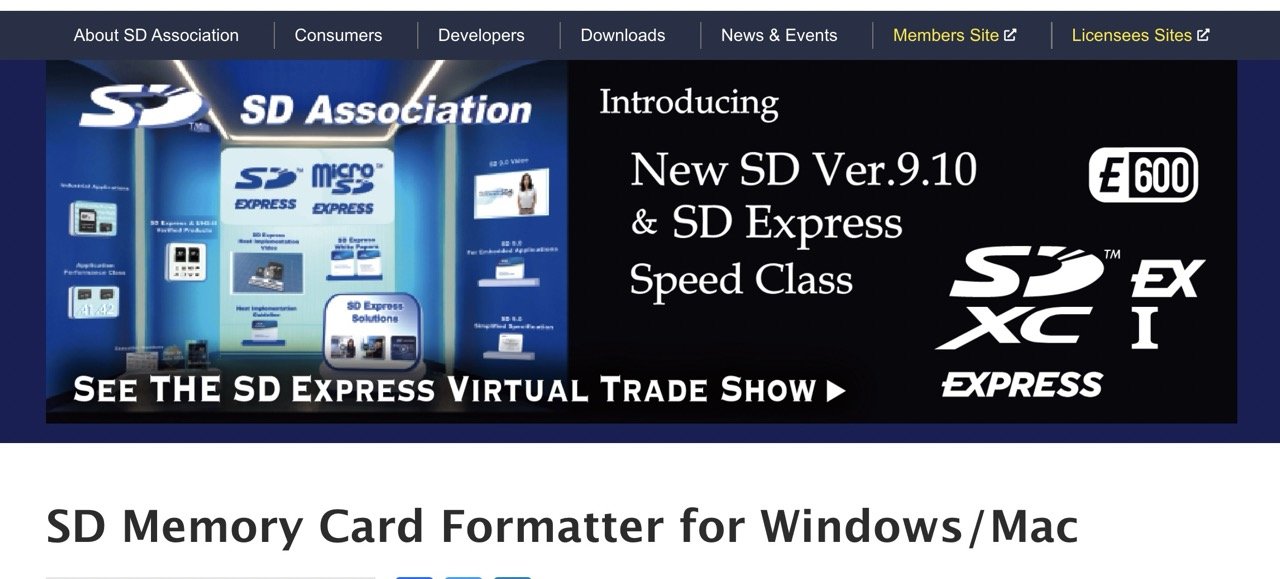
O SD Formatter é uma ferramenta gratuita para formatar cartões SD no seu Mac, especialmente microSDs para telefones ou câmeras. Você pode baixá-lo do site oficial, e ele não danificará seus dispositivos durante a formatação.
Além disso, ele funciona com diferentes tipos de cartões, e você pode escolher entre opções de formato Rápido e Sobrescrever. Além disso, ele também suporta cartões de memória de alta capacidade, como cartões SDXC e microSDXC de 32GB a 2TB.
iPartition: Gratuito para Usar, Mas Recursos Avançados Exigem uma Taxa
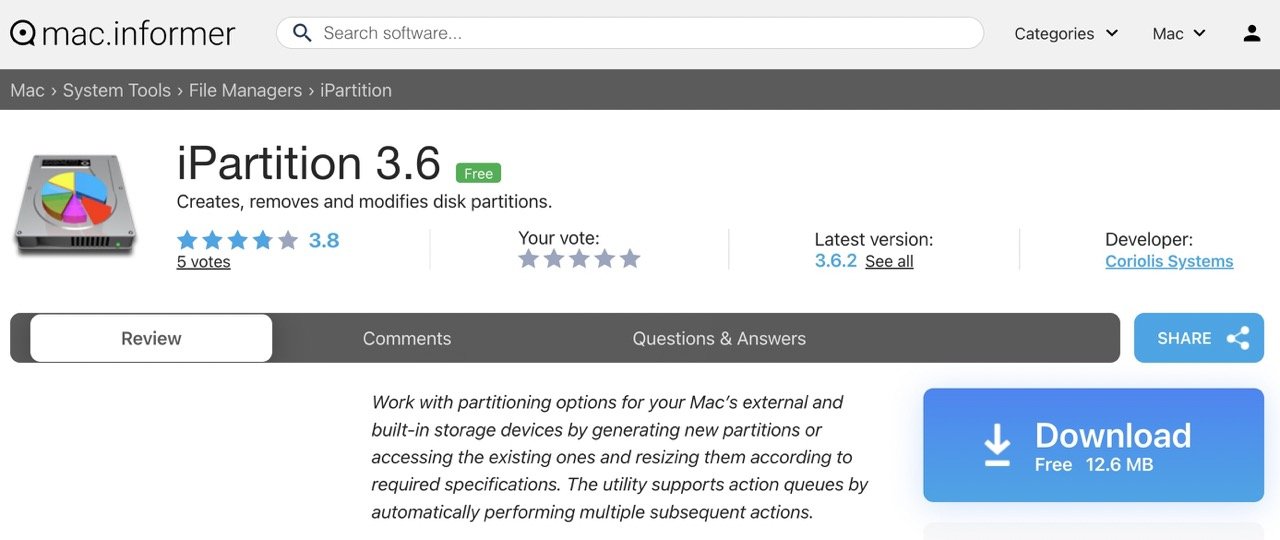
O iPartition é outra ferramenta útil para organizar, excluir e formatar unidades de armazenamento no seu Mac, incluindo removíveis. É rápido e funciona bem tanto com unidades flash/cartões SD regulares quanto com discos rígidos externos maiores.
Além disso, o iPartition pode criar, excluir, redimensionar, mover ou clonar partições em discos rígidos. Ele também pode redimensionar partições do Mac OS Extended (HFS) e partições do Windows, mantendo seus conteúdos intactos.
Devido a esses recursos avançados, o iPartition vem com uma taxa. No entanto, você pode experimentá-lo gratuitamente e comprar a versão completa se precisar de seus recursos premium.
Como Remover o Cartão SD Corretamente
Após a formatação, remova o cartão SD do seu Mac com segurança fazendo qualquer uma das seguintes opções:
Opção 1: Arraste o ícone do cartão SD para o ícone da lixeira no Dock. O sistema trata isso como se você estivesse ejetando o dispositivo. No entanto, arrastar para a lixeira não exclui nenhum arquivo; é apenas uma maneira de sinalizar ao sistema operacional que você deseja desconectar o dispositivo com segurança antes de removê-lo fisicamente.
Opção 2: Clique no ícone de ejetar no Finder seguindo estes passos:
- Abra o Finder no seu Mac.
- Localize o cartão SD na lista de dispositivos ou na área de trabalho.
- Procure o ícone de ejetar ao lado do nome do cartão SD.
- Clique no ícone de ejetar para desconectar o cartão SD com segurança.
- Aguarde o ícone desaparecer, indicando que é seguro remover o cartão SD do seu Mac.
Uma vez que o cartão SD é ejetado, você pode removê-lo fisicamente do slot do cartão ou do leitor de cartão. Em seguida, você pode inserir o cartão SD de volta no dispositivo onde pretende usá-lo.
Palavras Finais
Formatar cartões SD com um Mac é fácil, pois tudo o que você precisa é usar ferramentas embutidas para fazer isso. O processo se torna ainda mais simples se o seu Mac tiver um slot para cartão SD. Mas se não houver slot disponível, um leitor de cartão SD externo deve funcionar muito bem.
Além de formatar, você também pode copiar ou mover fotos, vídeos ou documentos do seu Mac para o seu cartão SD. Ferramentas de terceiros oferecem ainda mais recursos extras, como recuperar arquivos perdidos do cartão SD do seu Mac!
Se você tiver alguma opinião sobre Como Formatá Cartões SD no Mac, sinta-se à vontade para deixar um comentário abaixo. Além disso, inscreva-se em nosso canal do YouTube DigitBin para vídeos tutoriais. Saúde!
Receba novas postagens na sua caixa de entrada
Sem spam. Cancele a assinatura a qualquer momento.