Gmail · 8 min read · Nov 15, 2025
Como Liberar Espaço no Gmail se o Armazenamento Estiver Cheio?

O Google Gmail é um serviço de e-mail popular que permite que as pessoas enviem e recebam mensagens de e-mail, armazenem arquivos e usem vários recursos de gerenciamento de caixa de entrada. Um problema que os usuários do Gmail podem encontrar é a falta de espaço de armazenamento. O Gmail oferece 15 GB de espaço de armazenamento para contas gratuitas, que contém todos os dados associados à sua conta, incluindo e-mails, anexos, fotos e arquivos armazenados no Google Drive.
Quando a capacidade de armazenamento da sua conta do Gmail está cheia, você pode não conseguir receber novos e-mails ou anexos e experimentar lentidão ou erros ao acessar sua caixa de entrada. Quando isso acontece, os usuários podem não conseguir receber ou enviar um e-mail até que liberem espaço em sua conta.
Portanto, se você atingiu esse limite e deseja liberar espaço no Gmail, este artigo mostrará como fazer isso e manter esses e-mails chegando até que encha novamente. Então, vamos começar.
Por que o Armazenamento do Gmail Fica Cheio?
O armazenamento do Gmail pode ficar cheio por uma variedade de razões, incluindo:
- Anexos Grandes: Os usuários do Gmail podem enviar ou receber um grande número de anexos grandes, como fotos ou vídeos, que ocupam muito espaço de armazenamento.
- Spam e Lixo: O Gmail salva automaticamente e-mails de spam e lixo por 30 dias, o que pode se acumular ao longo do tempo e ocupar espaço precioso de armazenamento se não for limpo regularmente.
- E-mails Arquivados: Quando um usuário arquiva um grande número de e-mails em vez de excluí-los, isso pode ocupar espaço em sua conta.
- Dados Sincronizados: Se um usuário tem diferentes dispositivos sincronizados com sua conta do Gmail, todos os dados desses dispositivos serão salvos na conta, potencialmente aumentando o uso do espaço de armazenamento.
Para evitar que o armazenamento do Gmail fique cheio, os usuários devem constantemente limpar suas contas, excluindo e-mails e anexos desnecessários, arquivando e-mails importantes em vez de excluí-los e esvaziando regularmente suas pastas de spam e lixo. Os usuários também podem comprar espaço de armazenamento adicional do Google se precisarem de mais espaço para sua conta do Gmail.
Formas de Limpar Rapidamente o Armazenamento do Gmail
Se sua conta do Gmail está ficando sem espaço de armazenamento, aqui estão algumas maneiras rápidas e fáceis de limpar sua conta e liberar espaço:
1. Analisar o espaço de armazenamento
Quando você está tentando liberar espaço em sua conta do Gmail, analisar seu espaço de armazenamento é um ótimo lugar para começar. Você pode identificar os arquivos e mensagens de e-mail que estão ocupando mais espaço em sua conta analisando sua capacidade de armazenamento e, em seguida, decidindo se deve excluí-los ou arquivá-los.
Você pode seguir os passos abaixo para verificar seu espaço de armazenamento do Gmail:
- Faça login em sua conta no site do Google One.
- Para ver um resumo do uso do seu armazenamento, vá para a aba “ Armazenamento ”.
- Você verá um resumo de quanto espaço de armazenamento está usando, bem como uma divisão do uso do armazenamento por categorias como Gmail, Google Drive e Google Photos.
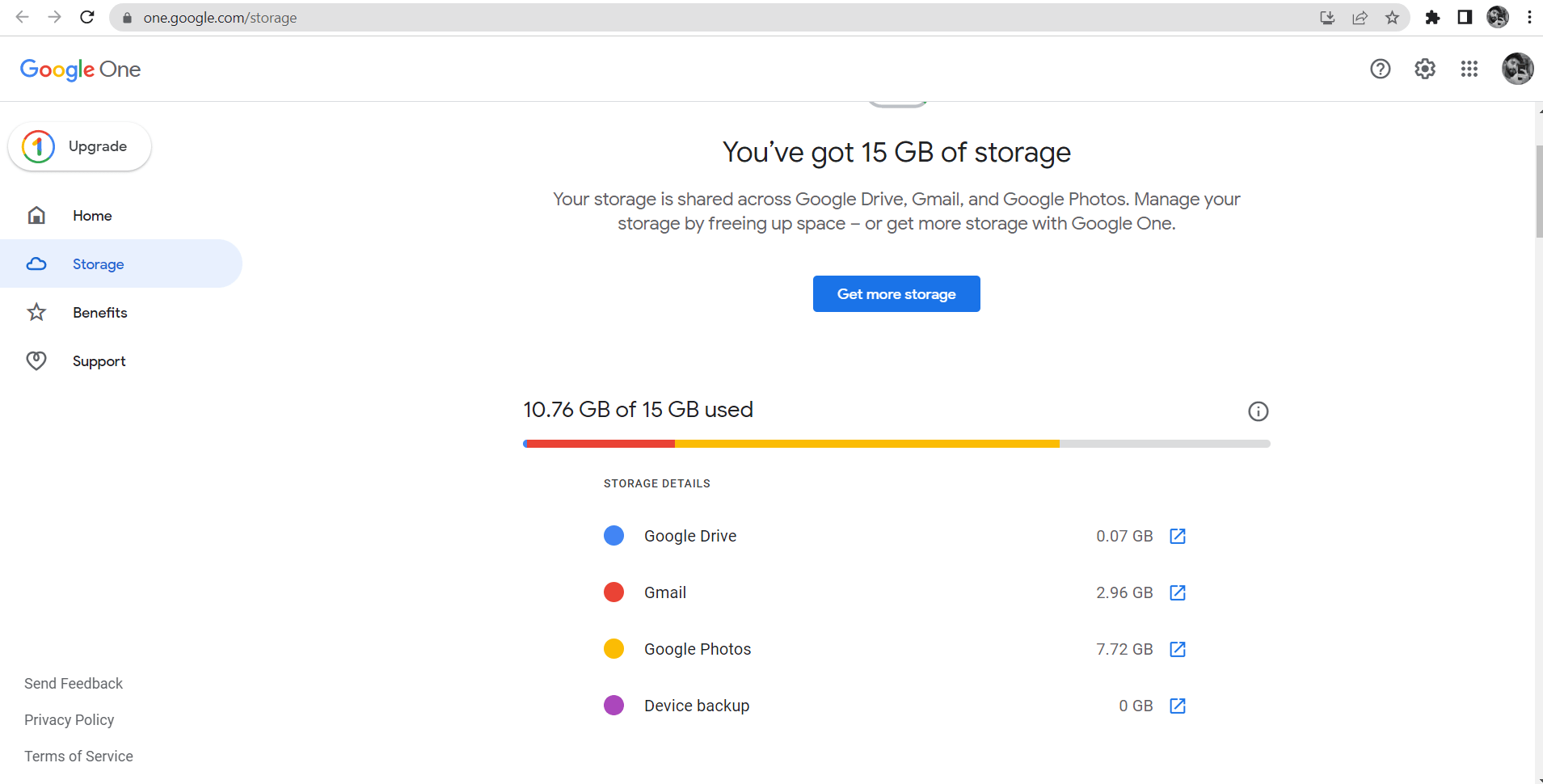
- Para ver uma lista de todos os seus e-mails, classificados por tamanho, vá para a seção “ Gmail ”.
- Você pode classificar os e-mails por tamanho a partir daqui para ver quais estão ocupando mais espaço. Você também pode usar a barra de pesquisa para procurar palavras-chave ou remetentes específicos para encontrar e-mails grandes.
- Depois de identificar os e-mails que estão ocupando mais espaço, você pode escolher excluí-los ou arquivá-los para liberar espaço.
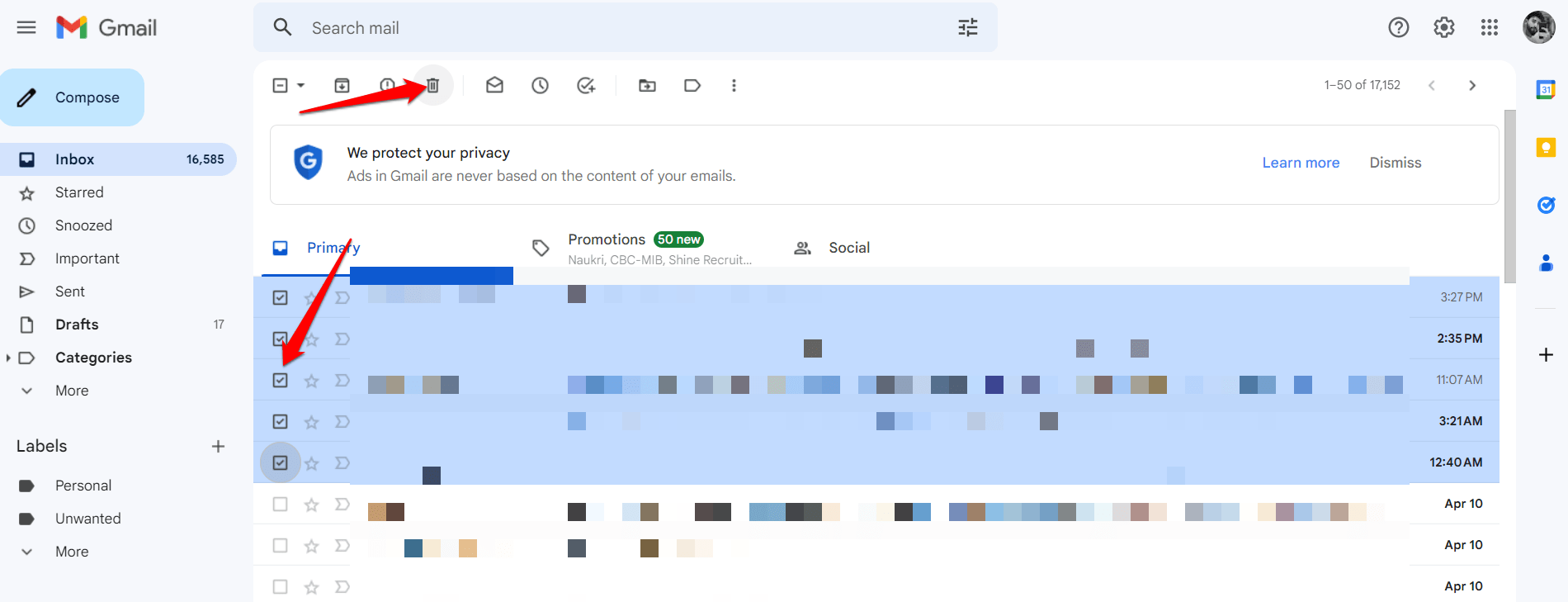
Essas informações podem ajudá-lo a descobrir o que está ocupando mais espaço em sua conta do Gmail e onde você pode começar a limpar, já que agora você pode visualizar o armazenamento que usou do seu limite total de armazenamento, bem como uma divisão de quanto armazenamento está sendo usado por diferentes tipos de conteúdo, como anexos, fotos e e-mails. Você também pode ver o tamanho dos seus maiores e-mails e anexos.
2. Limpar o Google Drive e o Google Photos
Limpar seu Google Drive e Google Photos também pode ajudá-lo a liberar espaço de armazenamento em sua conta do Gmail. O Google Drive e o Google Photos estão ambos integrados ao Gmail, o que significa que quaisquer arquivos ou fotos que você anexa a e-mails ou salva em suas pastas de rascunho ou enviados também contarão para o espaço de armazenamento do Gmail.
Veja como você pode liberar espaço no Google Drive e Google Photos:
Para excluir fotos e vídeos no Google Photos:
- Vá para photos.google.com ou abra o aplicativo Google Photos em seu dispositivo Android ou iOS.
- Escolha qualquer foto ou vídeo que você deseja excluir.
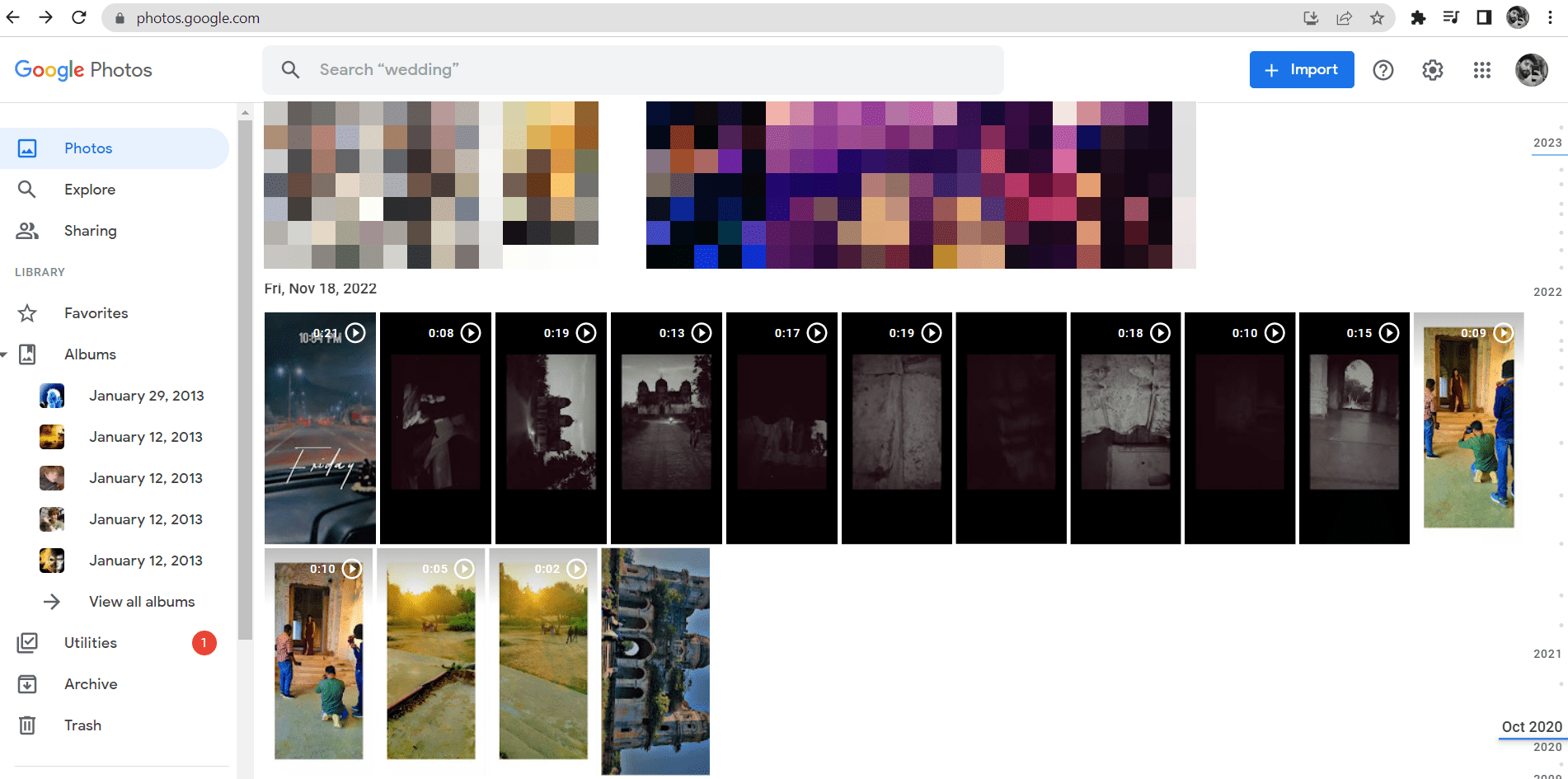
- Exclua ou mova para o lixo.
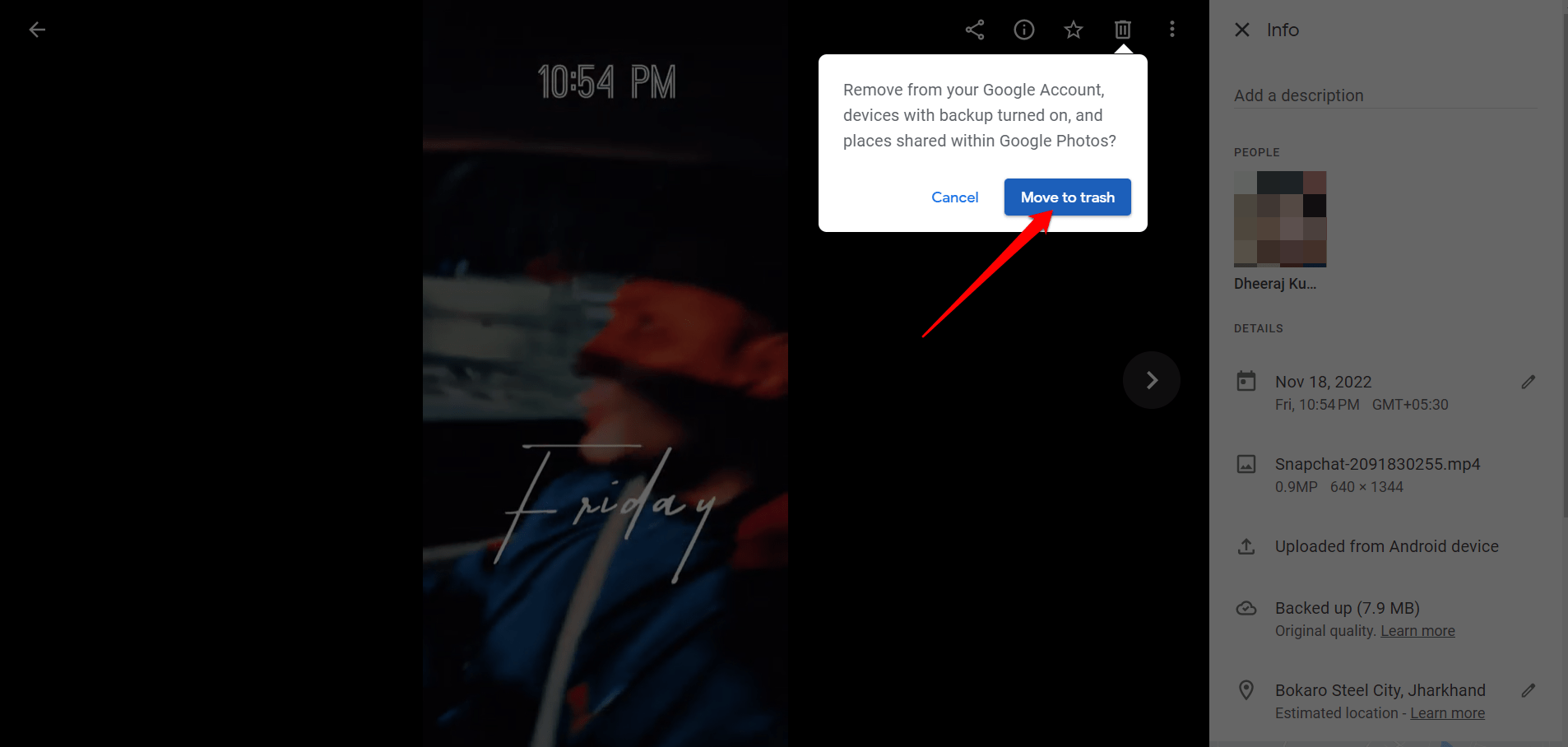
- Abra a opção Lixo.
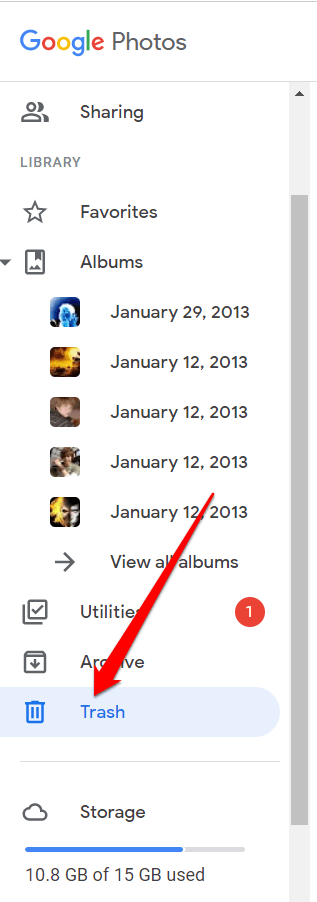
- Em seguida, esvazie-o para excluir permanentemente suas fotos e vídeos.
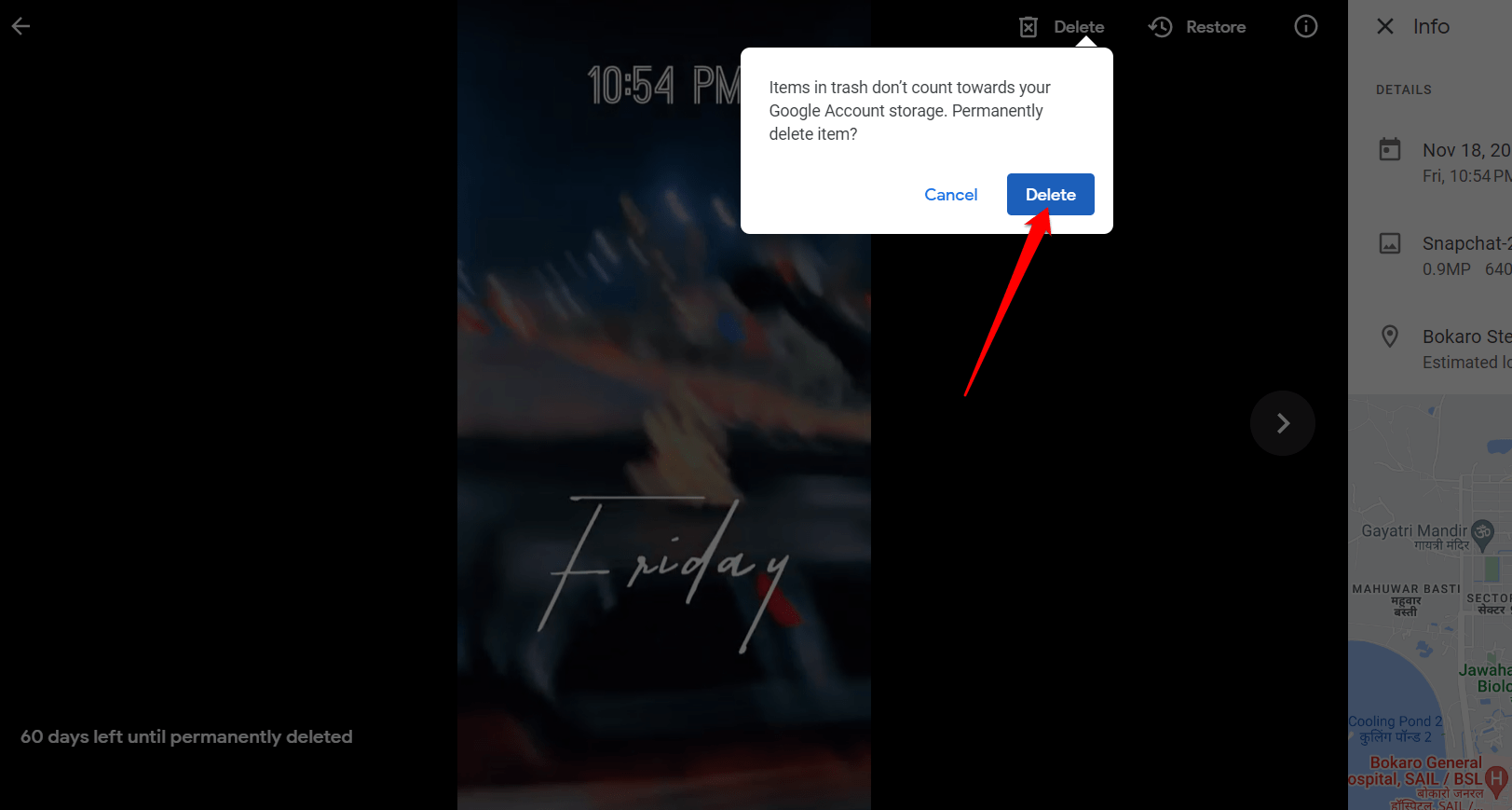
Para excluir um arquivo no Google Drive:
- Vá para drive.google.com ou abra o aplicativo Google Drive em seu dispositivo Android ou iOS.
- Escolha qualquer arquivo que você deseja excluir.
- Clique na opção “ Remover ”.
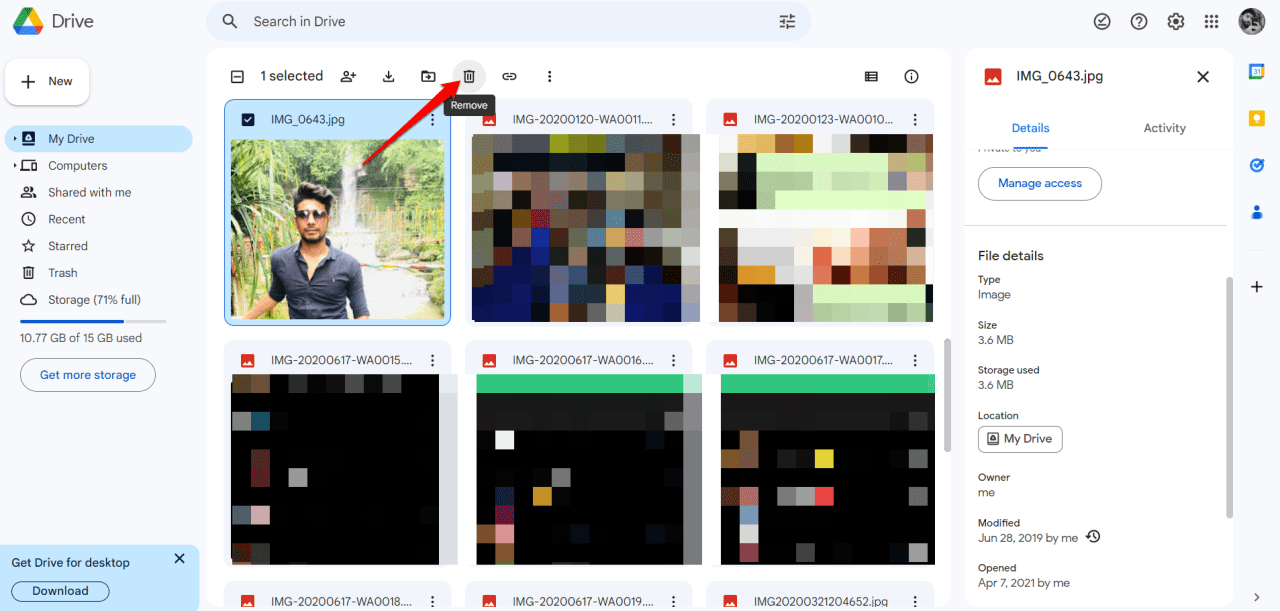
- Em seguida, vá para o lixo.
- Depois disso, clique na opção “ Excluir para Sempre ” para esvaziar seu lixo permanentemente.
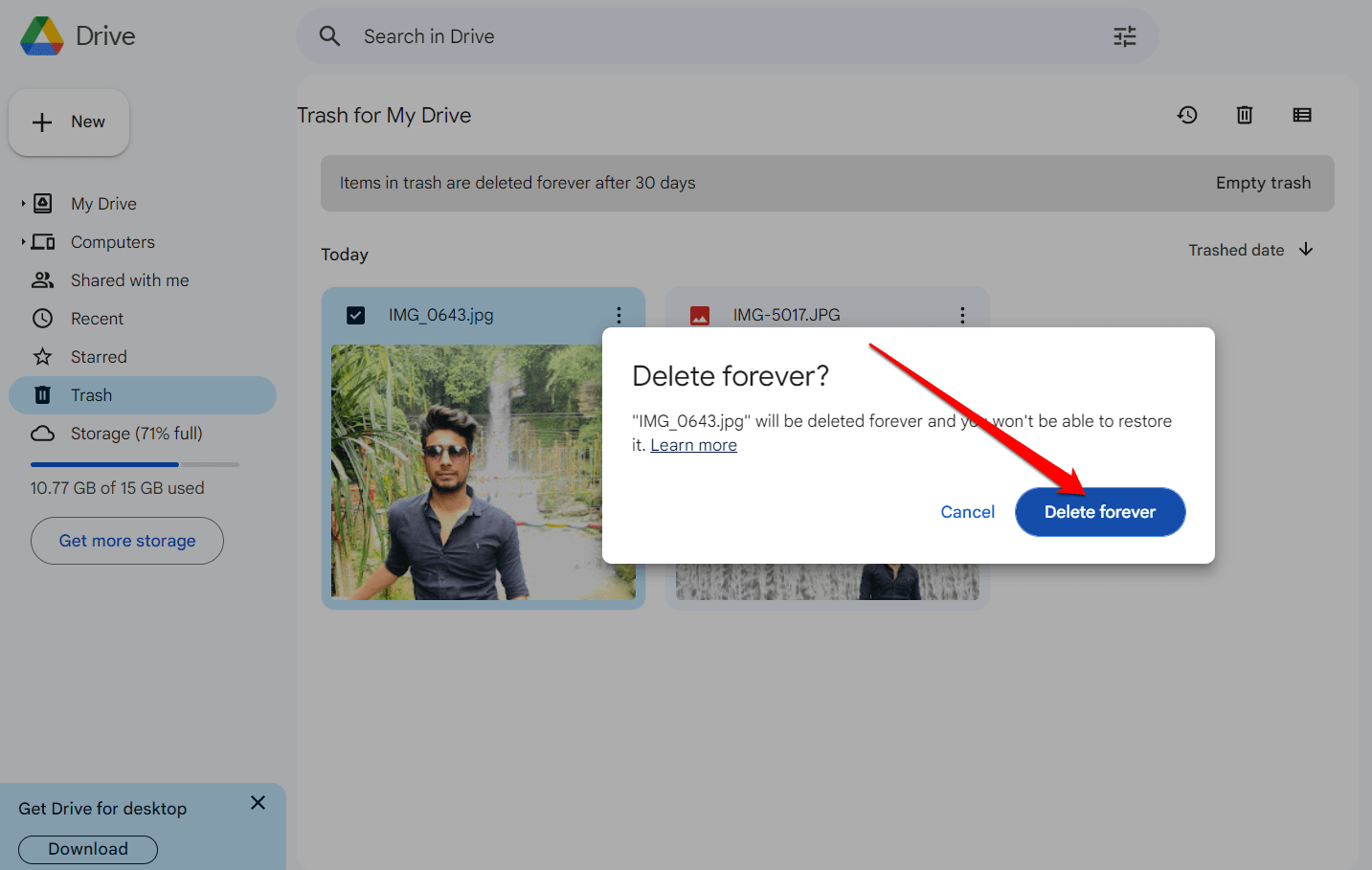
Você pode liberar espaço em sua conta do Gmail e garantir que tenha espaço de armazenamento suficiente para suas necessidades futuras limpando seu Google Drive e Google Photos.
3. Usando o Gerenciador de Armazenamento do Google One
Usar o Gerenciador de Armazenamento do Google One para gerenciar seu espaço de armazenamento do Gmail pode ser altamente benéfico. O Gerenciador de Armazenamento do Google One é uma ferramenta que fornece uma visão centralizada do uso do seu armazenamento em todos os produtos do Google, incluindo Gmail, Google Drive e Google Photos. Esta ferramenta pode ajudá-lo a descobrir quais arquivos e e-mails estão ocupando mais espaço em sua conta do Gmail e tomar medidas para liberar espaço.
Aqui está como você pode liberar seu espaço de armazenamento do Gmail usando o Gerenciador de Armazenamento do Google One:
- Faça login com sua conta.
- Clique em Revisar, depois marque a caixa ao lado da categoria que você deseja gerenciar.
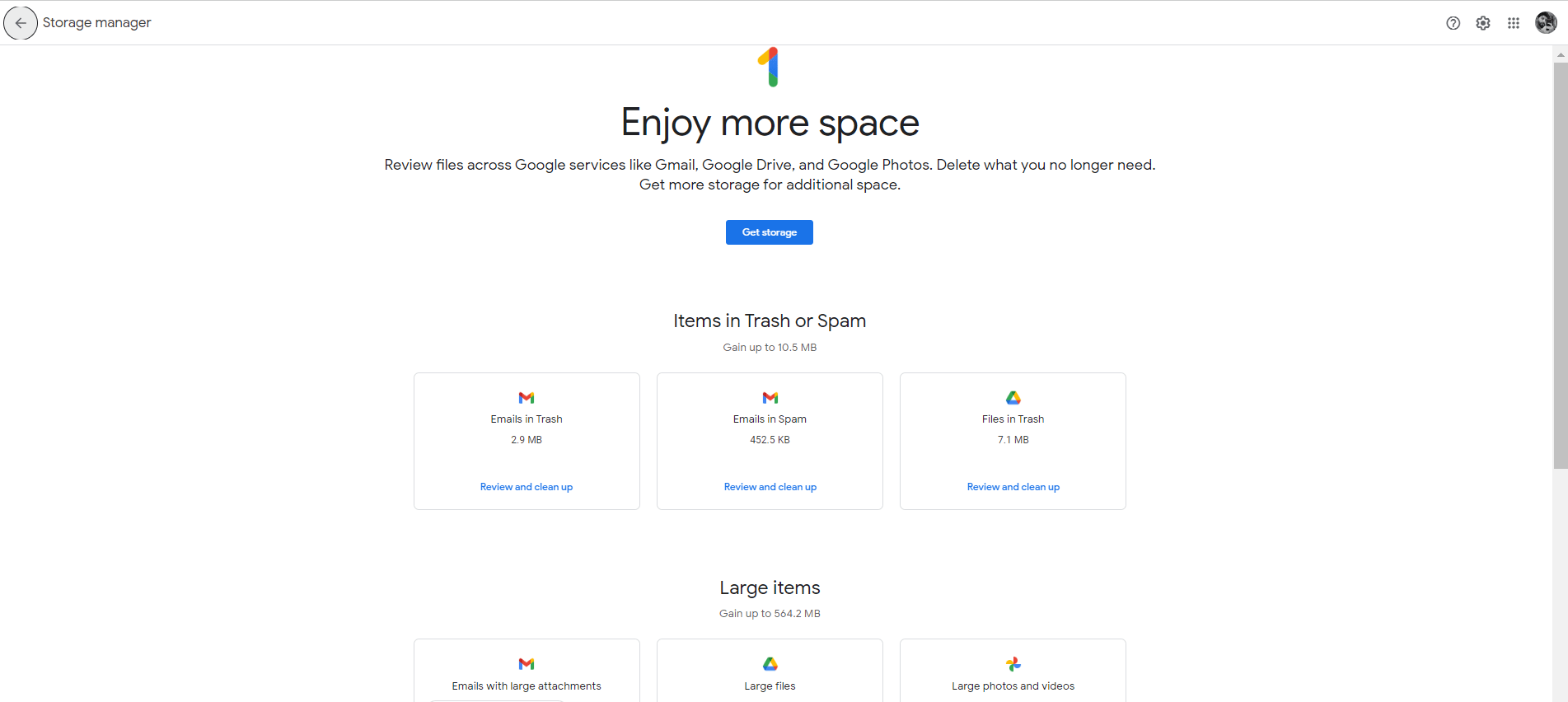
- Escolha os arquivos a serem excluídos.
- Para excluir todos os arquivos de uma vez, clique no botão Excluir Todos no canto superior direito.
- Quando você terminar de selecionar seus arquivos, clique no botão Excluir no canto superior direito.
- Confirme que você entende que os arquivos excluídos não podem ser recuperados.
- Selecione excluir permanentemente.
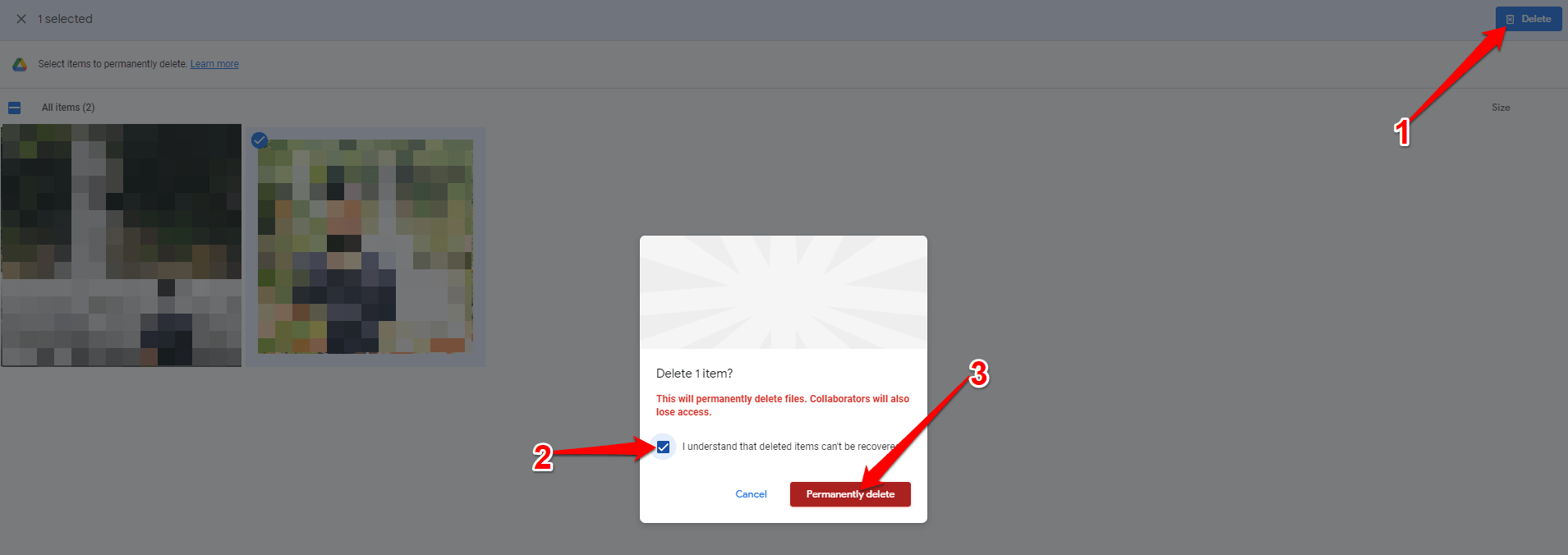
Isso pode ajudá-lo a identificar quais arquivos e e-mails estão ocupando mais espaço e tomar medidas para liberar espaço, garantindo que você tenha espaço de armazenamento suficiente para necessidades futuras.
4. Comprar Mais Armazenamento
Se você frequentemente fica sem espaço de armazenamento em sua conta do Gmail, pagar por mais armazenamento pode ser uma boa solução. O Google oferece aos seus usuários uma variedade de planos de armazenamento, que podem ser adquiridos através do Gerenciador de Armazenamento do Google One.
Aqui estão os detalhes dos planos de armazenamento do Google One:
Plano de 100GB: Por $1,99 por mês ou $19,99 por ano, você obtém 100GB de espaço de armazenamento para sua conta do Google.
Plano de 200GB: O Plano de 200GB custa $2,99 por mês ou $29,99 por ano e inclui 200GB de espaço de armazenamento para sua conta do Google.
Plano de 2TB: Este plano custa $9,99 por mês ou $99,99 por ano e fornece à sua conta do Google 2TB (2000 GB) de espaço de armazenamento.
Plano de 10TB: Por $49,99 por mês, você obtém 10TB de espaço de armazenamento para sua conta do Google.
Plano de 20TB: Por $99,99 por mês, você obtém 20TB de espaço de armazenamento para sua conta do Google.
Plano de 30TB: Por $149,99 por mês, você obtém 30TB de espaço de armazenamento para sua conta do Google.
Ao adquirir qualquer um desses planos de armazenamento, você pode aumentar sua capacidade de armazenamento para sua conta do Gmail e garantir que haja espaço suficiente para todos os seus e-mails e anexos. Você também pode usar o espaço de armazenamento extra em outros produtos do Google, como Google Drive e Google Photos.
Conclusão
É fundamental que gerenciemos eficientemente nosso armazenamento do Gmail, dada a enorme quantidade de informações e anexos que enviamos e recebemos. Quando sua conta do Gmail está sem armazenamento, pode ser realmente frustrante. Se o armazenamento do seu Gmail está atualmente cheio, você pode usar as técnicas mencionadas acima para limpá-lo, adicionar mais espaço e ainda aproveitar todos os ótimos recursos do Gmail.
Espero que você ache essas informações úteis. Se você tiver mais perguntas ou sugestões, deixe-as na seção de comentários. Sinta-se à vontade para fazer quaisquer sugestões adicionais que você acha que seriam benéficas. Obrigado por dedicar seu tempo para ler isso, e boa sorte!
Se você tiver alguma opinião sobre Como Liberar Espaço no Gmail se o Armazenamento Estiver Cheio?, sinta-se à vontade para deixar um comentário abaixo. Além disso, inscreva-se em nosso canal do YouTube DigitBin para tutoriais em vídeo. Saúde!
Receba novas postagens na sua caixa de entrada
Sem spam. Cancele a assinatura a qualquer momento.