Armazenamento em Nuvem · 9 min read · Nov 20, 2025
Como Gerar Link de Download Direto para Armazenamento em Nuvem?
Não há escassez de serviços de armazenamento em nuvem. Desde o sempre popular Google Drive até o próprio iCloud da Apple, as opções são muitas. Não só oferecem espaço de armazenamento gratuito, mas a facilidade de compartilhamento de arquivos aumenta ainda mais o fator de usabilidade. Nesse sentido, você só precisa fazer o upload dos seus arquivos para o serviço desejado e especificar a pessoa que poderá acessar esse arquivo. Embora a largura de banda varie entre os vários provedores de serviços, a funcionalidade subjacente permanece a mesma.
Mas quase todos eles têm uma desvantagem que pode se mostrar bastante desafiadora para os usuários finais. Quando você faz o upload de um arquivo e compartilha seu link, o usuário do outro lado não pode baixar esse arquivo diretamente. O link primeiro levará à janela de visualização, e só após contornar a visualização eles poderão baixar o arquivo. Isso não só exige cliques extras, mas pode até confundir alguns novatos. Da mesma forma, se o arquivo tiver cerca de 100+MB, levará ainda mais tempo para carregar sua visualização.
No geral, isso não parece proporcionar a melhor experiência ao usuário. Nesse sentido, este guia mostrará os passos para criar um link de download direto para vários serviços de nuvem, incluindo Google Drive, Box, Dropbox e OneDrive. A partir de agora, sempre que qualquer usuário clicar nesse link, seu navegador ignorará a janela de visualização e fará o download direto do arquivo. Aqui estão as instruções necessárias para isso.
Link de Download Direto do Google Drive
Quando se trata da oferta do Google, existem dois métodos diferentes de criar um link de download direto. O primeiro envolve ajustar o link compartilhável, enquanto o segundo utiliza uma Ferramenta de Conversão de Link. As instruções para ambos estão abaixo. Além disso, tenha em mente que o limite de armazenamento em nuvem gratuito ou de largura de banda do Google Drive é de 15GB por usuário.
Via Ajuste de URL
- Para começar, você precisará obter o link compartilhável do arquivo.
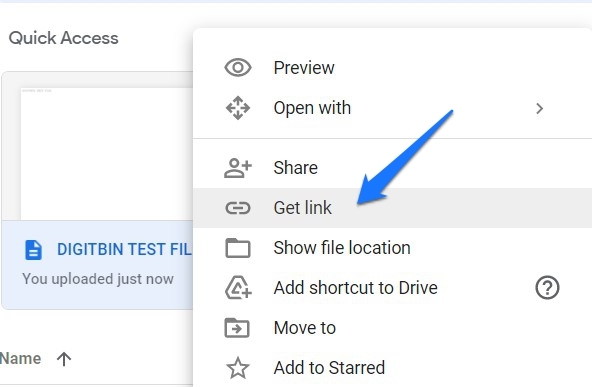
- Então vá para o Google Drive, clique com o botão direito no arquivo desejado e selecione Obter Link.
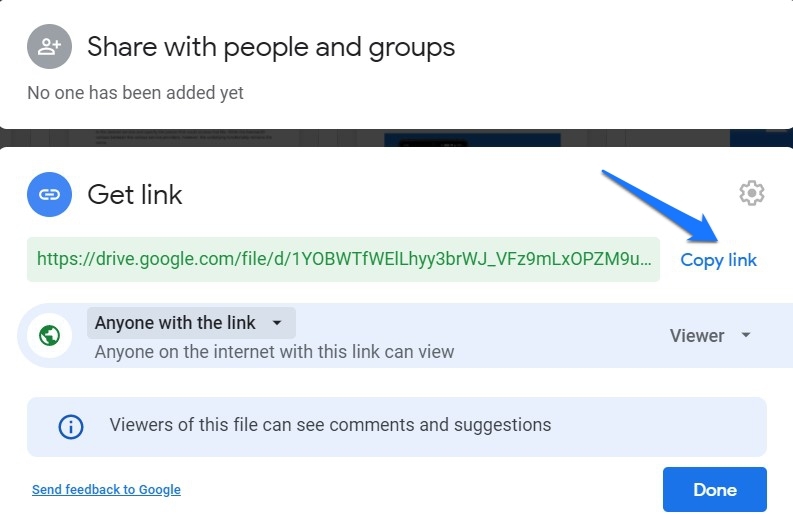
- Agora defina o nível de permissão (Restrito ou Qualquer pessoa com o link) e clique em Copiar Link.
- No nosso caso, o link era o seguinte
https://drive.google.com/file/d/1YOBWTfWElLhyy3brWJ_VFz9mLxOPZM9u/ view?usp=sharing - A parte em itálico é o ID do arquivo, que será diferente para você, mas o restante da URL deve ser semelhante ao nosso.
- Agora aqui está o que você precisa fazer. Primeiro, substitua file/d/ por uc?id= na URL acima. Da mesma forma, substitua /view?usp=sharing no final da URL por &export=download
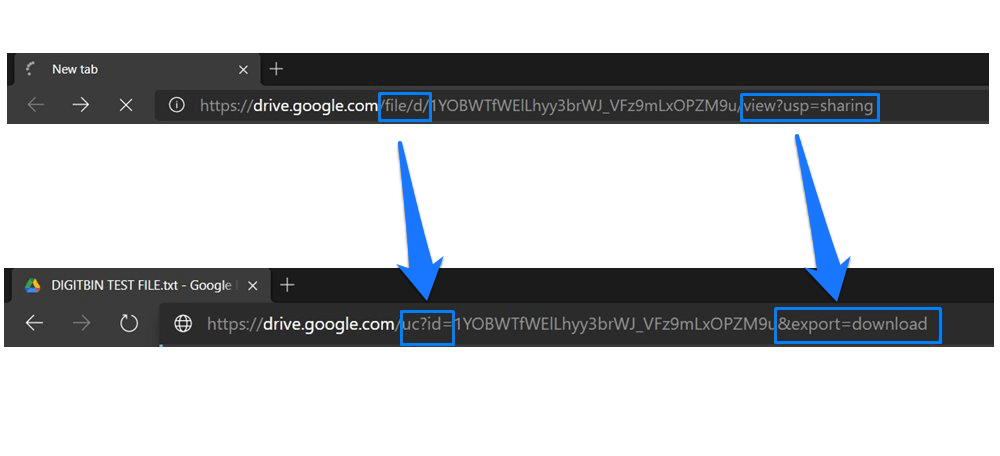
- Assim, a URL acima se transformará em
https://drive.google.com/uc?id=1YOBWTfWElLhyy3brWJ_VFz9mLxOPZM9u &export=download - Uma vez feita a transformação, você pode compartilhar diretamente esta nova URL com a pessoa interessada. Assim que ela clicar nesta URL, o arquivo será baixado diretamente.
- Então, o que fizemos agora? Com a palavra-chave UC, solicitamos o Controle do Usuário do arquivo. Então, no final, estamos exportando diretamente esse arquivo usando o comando de download.
Via Ferramenta de Conversão de Link Direto
Esse processo é relativamente mais fácil do que o mencionado anteriormente, mas há uma coisa que você precisa ter em mente. O link que você digitar no site deles pode ser armazenado em seu servidor também. Como resultado, prossiga com este método apenas se o arquivo que você está prestes a compartilhar não for de importância primordial.
- Com isso em mente, vá para o site do Google Drive e traga o link compartilhável do arquivo desejado.
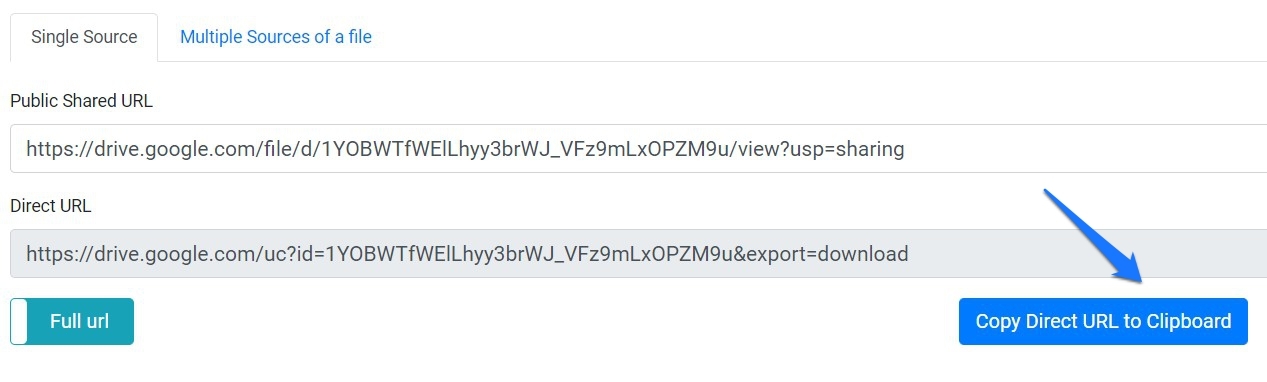
- Clique no botão Copiar Link e depois vá para o site do Gerador de Link Direto do Cloud Drive.
- Cole o link no espaço fornecido (na seção URL Pública Compartilhada).
- Clique no botão Gerar Link Direto. O link de download direto para o arquivo associado agora será gerado. Você pode agora compartilhá-lo com outras pessoas.
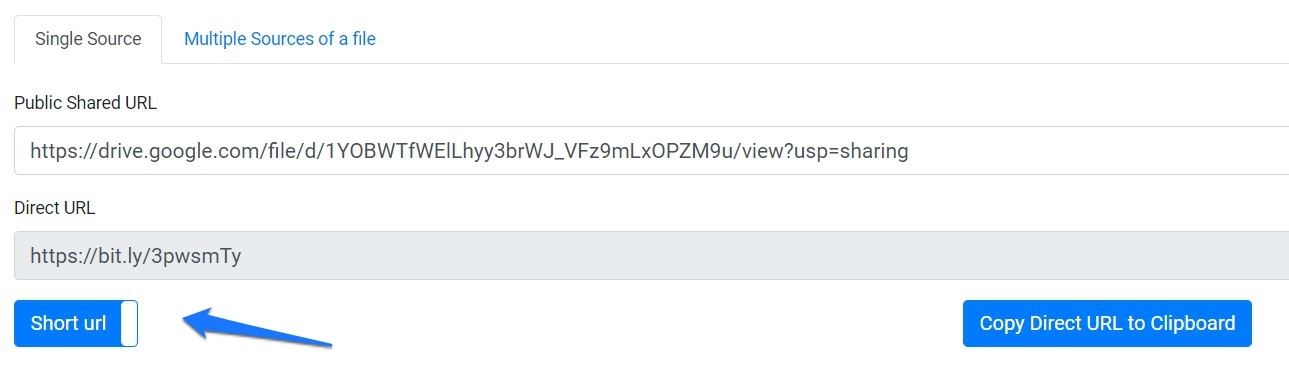
- Da mesma forma, você também pode criar uma versão mais curta desta URL alternando o recurso URL Completa.
- Bem, tem mais. Se você planeja compartilhar mais de um arquivo, vá para a seção ‘Múltiplas fontes de um arquivo’ e cole o link compartilhável de cada arquivo em linhas separadas.
Download Direto para Dropbox
O Dropbox, semelhante ao Drive, também suporta o método de ajuste de URL e também tem suporte da Ferramenta Geradora de Link. No que diz respeito ao armazenamento em nuvem gratuito (largura de banda), ele oferece um total de 2GB. Aqui estão as instruções necessárias para ambos os métodos.
Via Modificação de URL
- Vá para o Dropbox e passe o cursor do mouse sobre o arquivo desejado.
- Isso deve trazer a opção Compartilhar, clique nela.
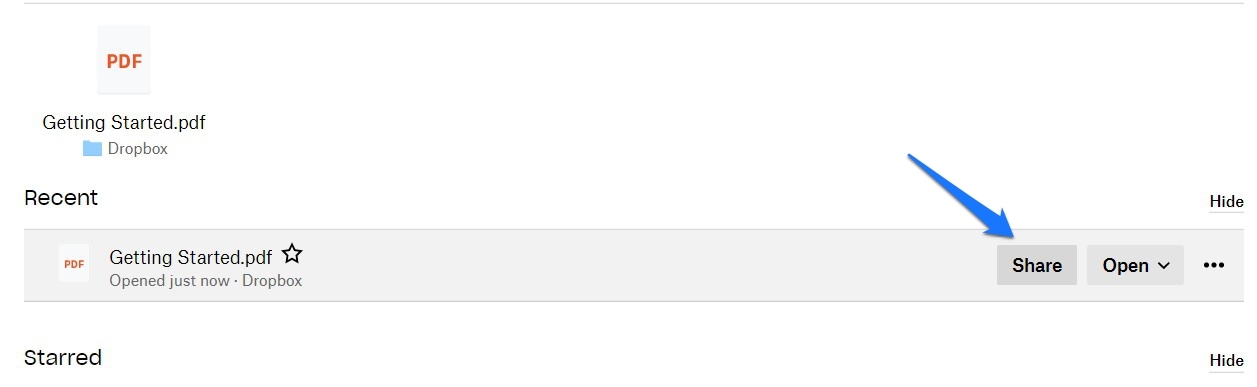
- Em seguida, modifique as configurações de compartilhamento do arquivo conforme necessário, clicando na opção Configurações do link.
- Uma vez feito, clique em Copiar Link.
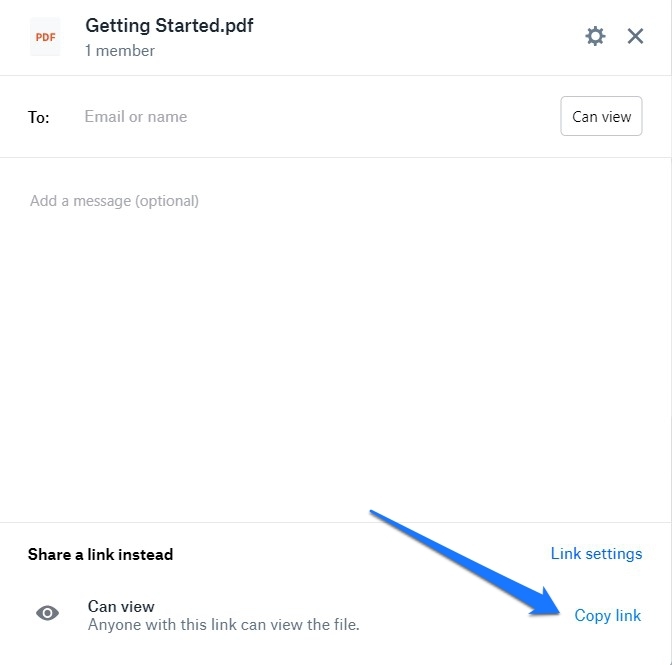
- O link agora será copiado para a área de transferência e você deve ser notificado sobre isso também.
- Como exemplo, o link no nosso caso é:
https://www. dropbox.com/s/snmff8j8dapsnmm/Getting%20Started.pdf?dl=0 - Agora, simplesmente substitua a parte www.dropbox.com na URL acima por dl.dropboxusercontent.com e mantenha tudo como está.
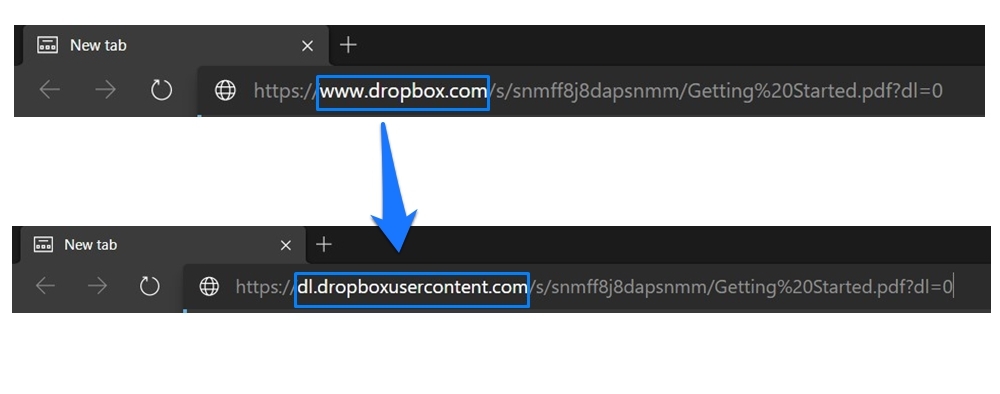
- Assim, o link acima se transformará em:
https:// dl.dropboxusercontent.com/s/snmff8j8dapsnmm/Getting%20Started.pdf?dl=0 - Isso é tudo. Você pode agora compartilhar este link de download direto do Dropbox com outras pessoas.
Via Ferramenta Geradora de Link
Semelhante à que discutimos para o Drive, a mesma ferramenta será útil para arquivos do Dropbox também.
- Então copie o link compartilhável do arquivo do Dropbox e vá para o site do Gerador de Link Direto do Cloud Drive.
- Em seguida, cole o link do arquivo na URL Pública Compartilhada e clique em Gerar URL para criar o Link de Download Direto.
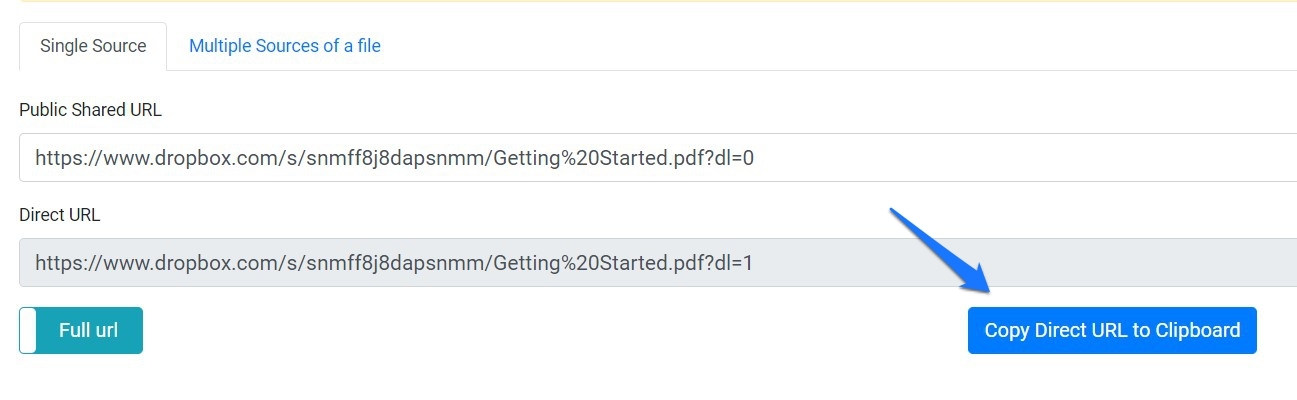
- Da mesma forma, você pode usar a URL Curta para criar uma versão mais curta dessa URL ou Múltiplas fontes de um arquivo para compartilhar vários arquivos de uma vez.
Link de Download Direto para OneDrive
O OneDrive da Microsoft também suporta ambos os métodos, ou seja, Modificação de Link e o site criador de link direto online. Mas isso não é tudo. Há uma terceira maneira também, que envolve o uso do Código de Incorporação do arquivo em questão. No geral, ele oferece cerca de 5GB de largura de banda de armazenamento em nuvem gratuito. Compartilhamos as instruções para todos esses três métodos abaixo, escolha o que atende à sua necessidade.
Alterando a URL
- Vá para o site do OneDrive e selecione o arquivo cujo link de download direto precisa ser criado.
- Em seguida, clique com o botão direito sobre ele e selecione Compartilhar.
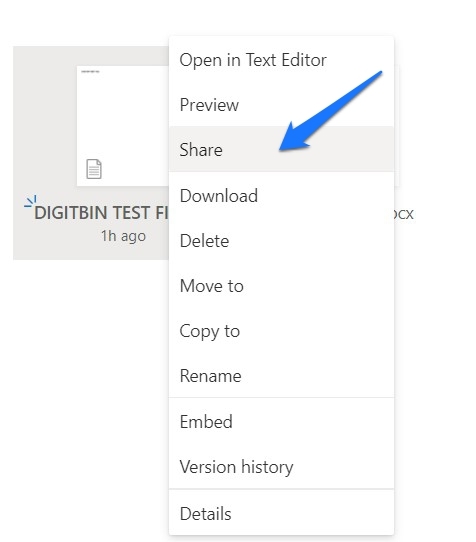
- Modifique a permissão do arquivo conforme necessário e clique na opção Copiar Link situada na parte inferior esquerda.
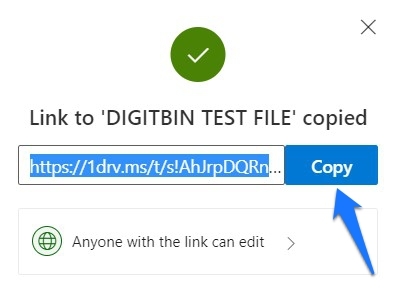
- O link para esse arquivo agora será copiado para a área de transferência e você será notificado sobre isso também.
- No nosso caso, o link era o seguinte:
https://1drv.ms/t/s!AhJrpDQRn5d_kGFFwltGtglp5QZ2? e=YFQlMA - Agora substitua tudo após o ? por download=1 na URL acima. Assim, a URL acima muda para
https://1drv.ms/t/s!AhJrpDQRn5d_kGFFwltGtglp5QZ2? download=1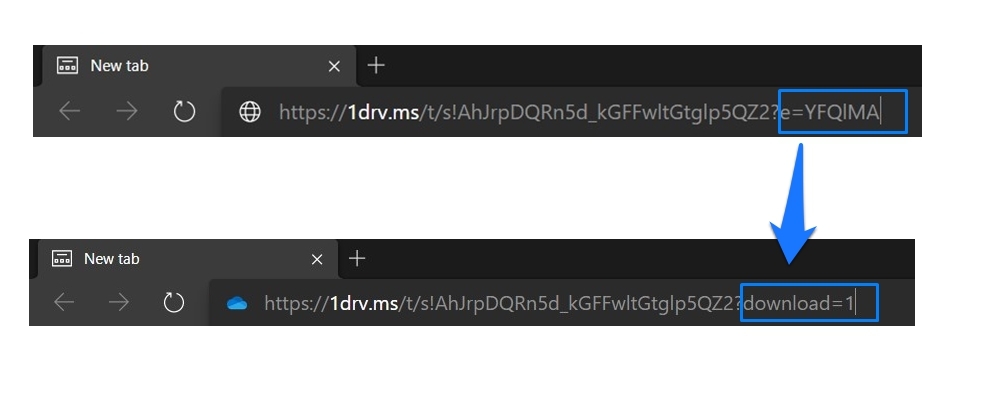
- Ou há outra maneira. Em vez de substituir o texto após o ponto de interrogação, você também pode adicionar &download=1 no final da URL. Nesse caso, nossa URL original se transformará em:
https://1drv.ms/t/s!AhJrpDQRn5d_kGFFwltGtglp5QZ2?e=YFQlMA &download=1
No entanto, isso foi principalmente um acerto e erro em nosso teste. Se isso acontecer com você também, então você pode tentar os dois outros métodos que compartilhamos abaixo.
Usando a Técnica de Código de Incorporação
Cada um dos seus arquivos armazenados nas Nuvens do OneDrive também possui um código de incorporação associado. Você pode envolver esse código dentro da tag iframe e, em seguida, convertê-lo para o link direto de download através de um site. Tenha em mente que o site pode não ser seguro e poderá visualizar a URL do OneDrive inserida também. Portanto, prossiga com cautela. Dito isso, aqui estão as instruções necessárias para realizar esse processo:
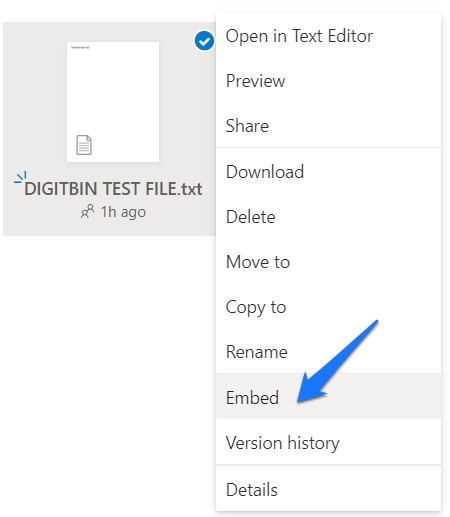
- Para começar, vá para o site do OneDrive. Clique com o botão direito no arquivo em questão e selecione Incorporar.
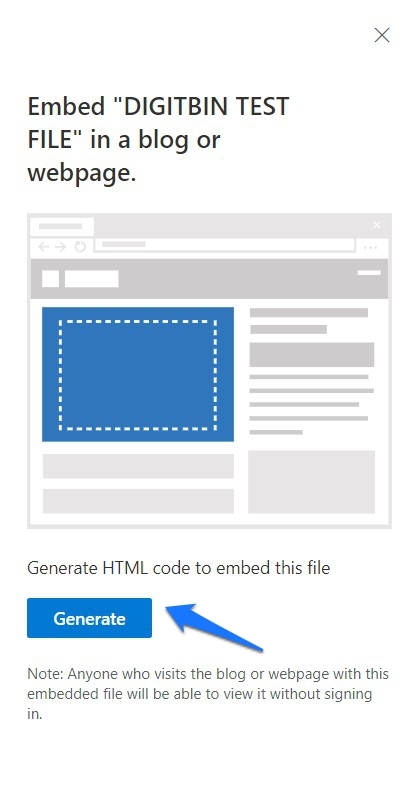
- Em seguida, clique no botão Gerar que aparece na barra de menu à direita.
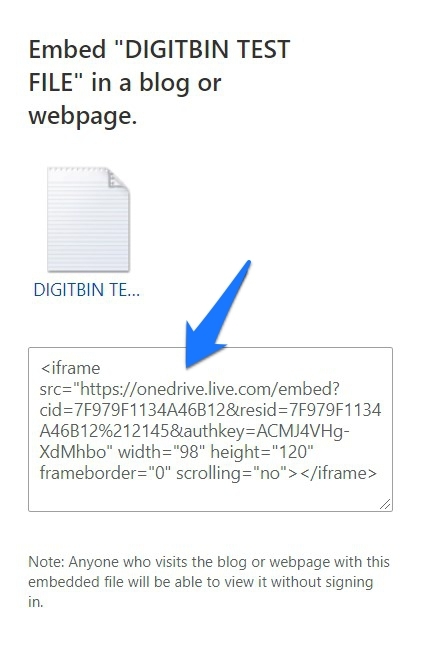
- Isso lhe dará o código HTML de incorporação para o arquivo, copie-o.
- Agora vá para este site e cole o código de incorporação no espaço fornecido. Em seguida, clique no link de Incorporação.
- Assim que você obtiver esse link, cole-o na segunda caixa de texto e clique no botão Obter Link de Download.
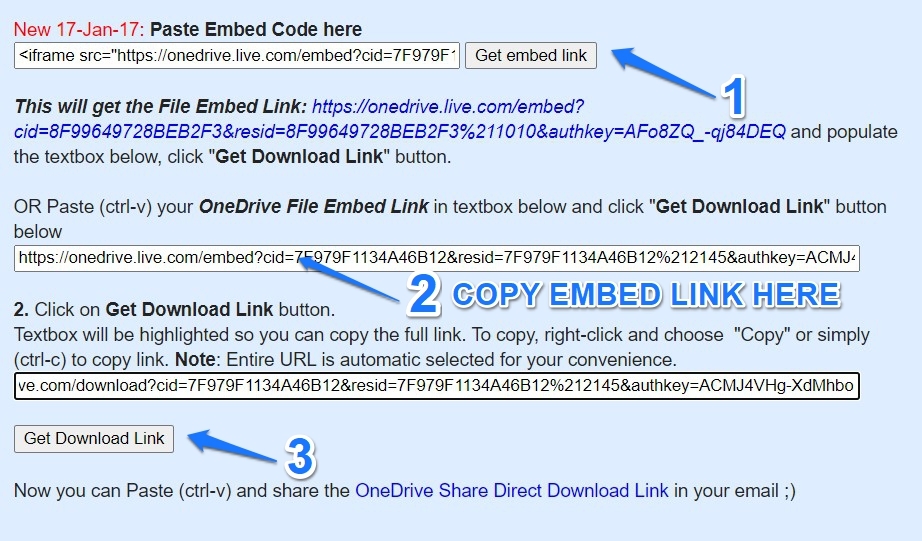
- O site agora oferecerá a você o link de download direto para esse arquivo que você pode facilmente compartilhar com outras pessoas.
Via Gerador de Link
Semelhante ao que fizemos para Drive e Dropbox, o site do Gerador de Link Direto do Cloud Drive pode ser útil aqui também.
- Vá para o OneDrive e copie o link compartilhável do seu arquivo.
- Em seguida, vá para o site mencionado, cole o link no espaço fornecido,
- Finalmente, clique no botão Gerar URL Direto. Isso é tudo. Você agora obterá a URL de download direto.
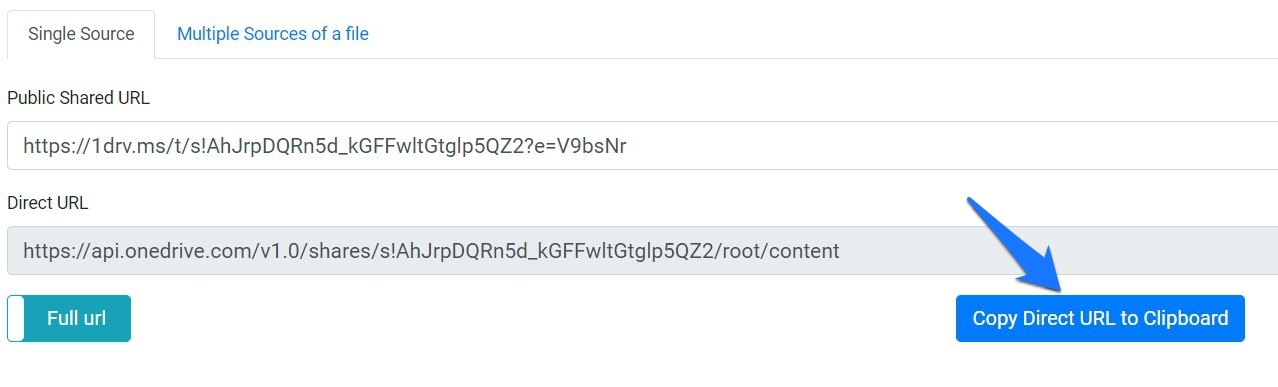
- Como mencionado anteriormente, você também pode usar a URL Curta, bem como o recurso Múltiplas Fontes de um arquivo. O primeiro gerará uma URL mais curta desse arquivo, enquanto o último permitirá que você crie um link de download direto para vários arquivos.
Download Direto para Box
O Box segue uma rota ligeiramente diferente quando se trata da técnica de modificação de URL, mas ainda assim, faz seu trabalho muito bem. O fato de oferecer até 10 GB de largura de banda de armazenamento o torna a escolha preferida para muitos. No entanto, até agora, não parece haver nenhum site de terceiros que suporte a criação de link de download direto para o Box. Portanto, você terá que se ater ao método de ajuste de URL dado abaixo.
Método de Alteração de URL
- Vá para o site do Box e clique com o botão direito no seu arquivo e selecione Compartilhar.
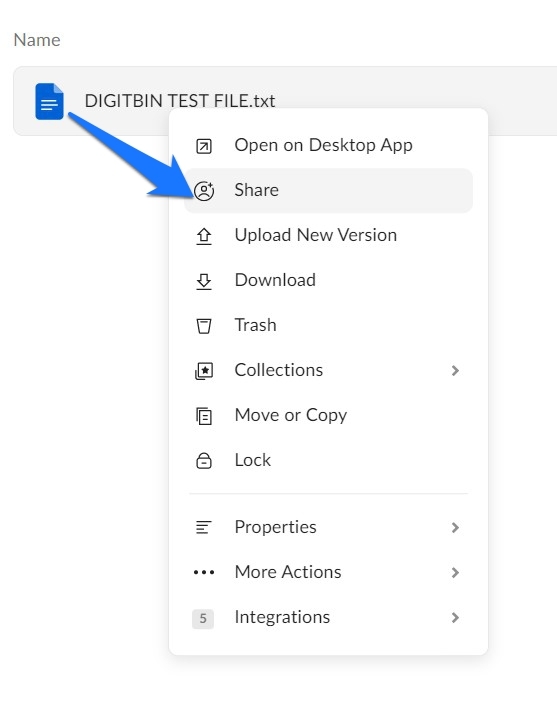
- Isso abrirá a caixa de diálogo Compartilhar arquivo. Ative o toggle do link de compartilhamento e, em seguida, feche a caixa de diálogo.
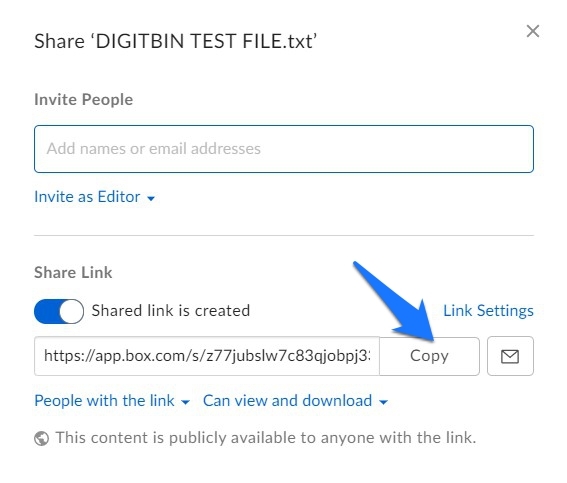
- Agora clique no nome do seu arquivo e depois vá para a barra de endereços. A URL será algo assim: https://app.box.com/file/ 741935049763?s=z77jubslw7c83qjobpj33rycd8kp0si3
- Nesta URL, o número após file/ indica o ID do Arquivo, enquanto a string alfanumérica após s= é o Nome Compartilhado.
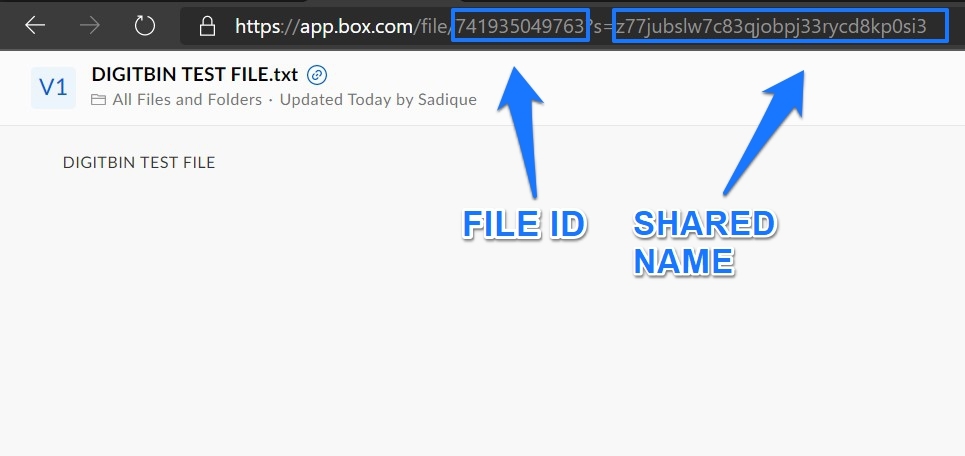
- Agora vem a parte interessante. Abaixo, compartilhamos a sintaxe do link de download direto para o Box. Você só precisa pegar o ID do arquivo e o Nome Compartilhado do seu arquivo e inseri-los na sintaxe abaixo.
https://app.box.com/index.php?rm=box_download_shared_file&shared_name= NOME-COMPARTILHADO &fileid=f ID-DO-ARQUIVO - Por exemplo, em nossa URL, o ID do Arquivo era 741935049763, enquanto o Nome Compartilhado era z77jubslw7c83qjobpj33rycd8kp0si3
- Assim, a sintaxe no nosso caso se torna:
https://app.box.com/index.php?rm=box_download_shared_file&shared_name= z77jubslw7c83qjobpj33rycd8kp0si3 &fileid=f 741935049763 - Portanto, substitua o ID do Arquivo e o Nome Compartilhado na sintaxe acima e você deverá obter o Link de Download Direto. Isso é tudo.
Então, isso foi tudo deste guia sobre como criar um link de download direto para vários serviços de armazenamento em nuvem. Se você tiver alguma dúvida sobre os passos mencionados acima, nos avise na seção de comentários abaixo.
Se você tiver alguma opinião sobre Como Gerar Link de Download Direto para Armazenamento em Nuvem?, sinta-se à vontade para deixar um comentário abaixo. Além disso, inscreva-se no nosso canal do YouTube DigitBin para vídeos tutoriais. Saúde!
Receba novas postagens na sua caixa de entrada
Sem spam. Cancele a assinatura a qualquer momento.