Navegação Chrome · 5 min read · Dec 18, 2025
Como Recuperar a Barra de Ferramentas do Google Chrome que Está Faltando no PC?
Quer restaurar a barra de ferramentas do Google Chrome que está faltando no seu PC? Então este guia traz todas as dicas e truques necessários para resolver esse problema. A barra de ferramentas fornece várias opções e recursos para usar o Chrome facilmente. Para alguns usuários, a experiência de navegação piora quando descobrem que, de repente, a barra de ferramentas do Google Chrome não está aparecendo.
Sem a barra de ferramentas, você não pode acessar seus plugins e favoritos do navegador. Muitas vezes, mudar para o modo de tela cheia oculta a barra de ferramentas. Isso pode ser uma razão para o problema. Além disso, você precisa garantir que está executando a versão mais recente do navegador Chrome. Caso contrário, pode ser um bug que está aparecendo porque você está em uma versão mais antiga do Chrome.
Frequentemente, uma extensão de navegador suspeita pode causar tais problemas, fazendo com que algumas opções da barra de ferramentas estejam faltando. Essas extensões duvidosas afirmam cumprir algum propósito, mas têm scripts maliciosos rodando dentro delas.
Dicas para Restaurar a Barra de Ferramentas do Google Chrome que Está Faltando
Vamos passar pelas dicas de solução de problemas e fazer o navegador Chrome funcionar novamente.
Atualizar o Navegador Chrome
O navegador Chrome atualiza automaticamente quando o PC está conectado à internet. Em alguns casos, a atualização pode não ter sido feita, o que você pode realizar manualmente.
- Inicie o navegador Chrome.
- Na barra de URL, digite Chrome://Settings e pressione enter.
- Na seção de configurações, no painel à esquerda, clique em Sobre o Chrome.
- Se o PC estiver conectado ao WiFi, o Chrome começará a instalar a atualização.
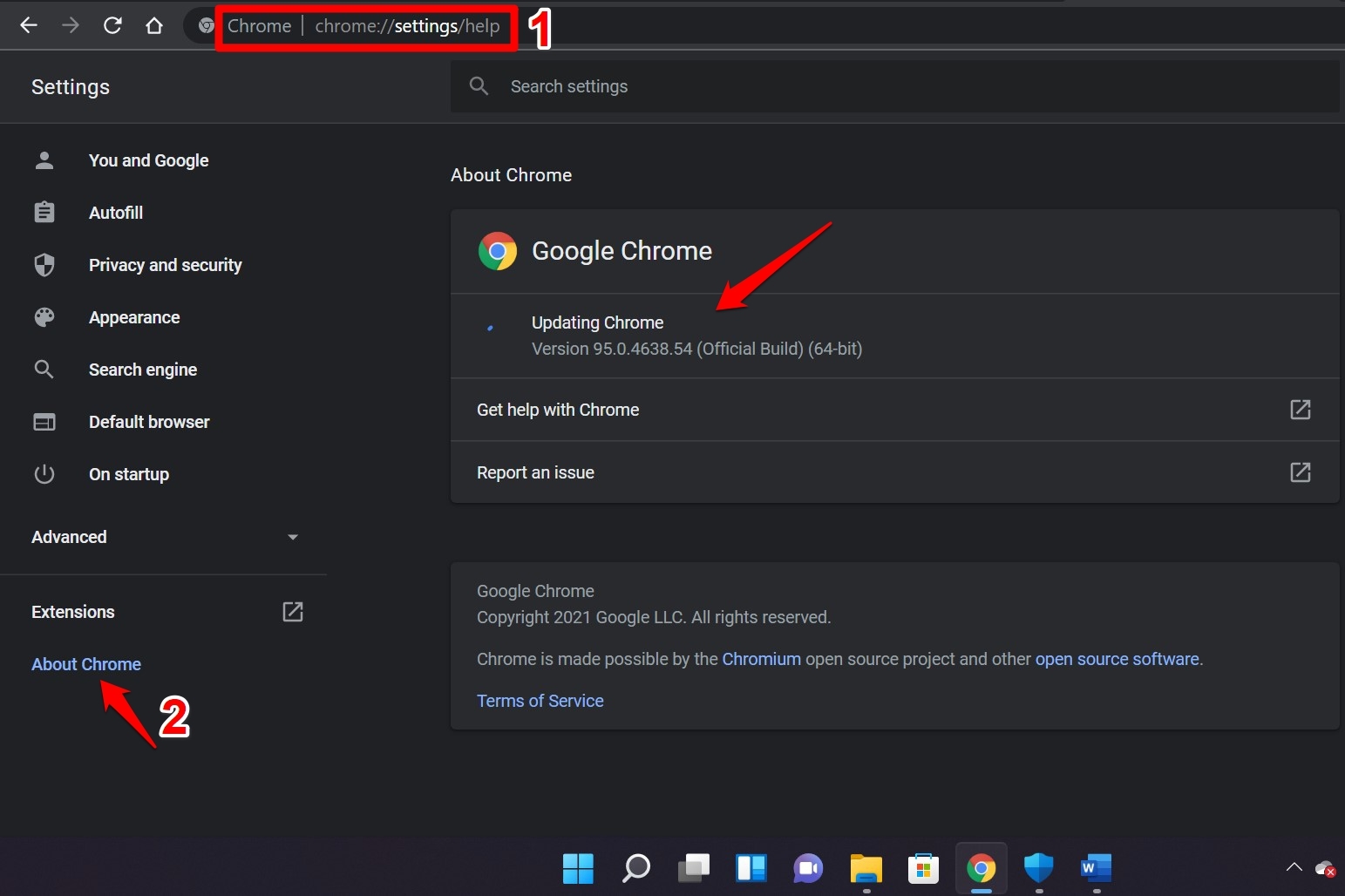
- Tudo o que você precisa fazer é, uma vez que a atualização termine, fechar o navegador Chrome.
- Inicie o navegador Chrome.
Agora verifique se a barra de ferramentas que estava faltando apareceu novamente no Chrome ou não. Se não, tente as outras dicas.
Reiniciar o Chrome
Se você ver que o navegador Chrome já está rodando na versão mais recente disponível, então tente reiniciar o navegador.
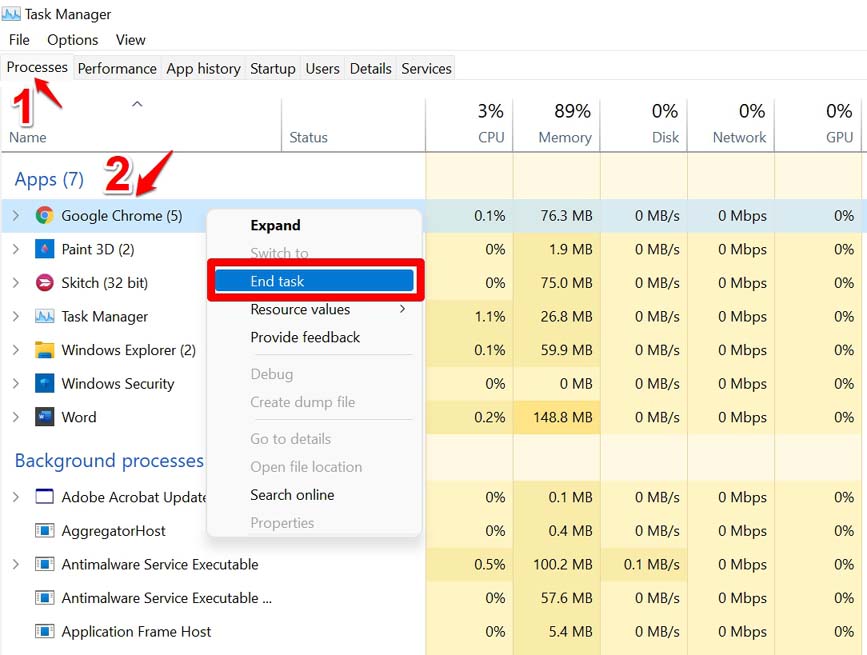
- Pressione Ctrl + Shift +Esc para abrir o Gerenciador de Tarefas.
- Na aba Processos, clique com o botão direito no navegador Chrome.
- Selecione Finalizar Tarefa.
- Inicie o navegador Chrome.
Alternativamente, você também pode reiniciar seu PC após fechar os programas ativos. Muitas vezes, reiniciar o dispositivo resolve vários bugs aleatórios na maioria dos aplicativos.
Ativar a Barra de Favoritos no Chrome
Você pode ter desativado a barra de favoritos no Chrome. É por isso que você não consegue vê-la na barra de ferramentas junto com outras ferramentas.
- Abra o navegador Chrome.
- Clique no ícone de três pontos no canto superior direito.
- No menu, selecione Favoritos para expandir suas configurações.
- Navegue até a opção Mostrar barra de favoritos e clique nela.
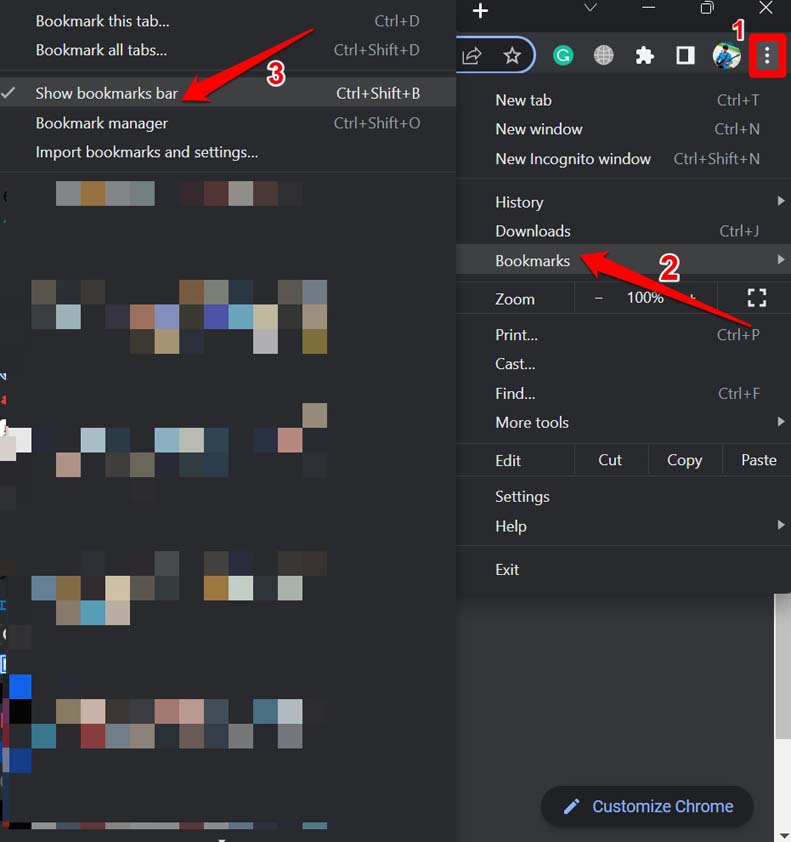
- Você também pode pressionar Ctrl + Shift +B para realizar a ação acima [com o Chrome aberto]
Se você é um usuário do macOS, pressione as teclas de atalho Command +Shift +B para ativar a barra de favoritos no Chrome.
Usar a Ferramenta de Limpeza do Chrome
Se você suspeita que algum malware prejudicial afetou seu PC ou o navegador Chrome, você pode gerenciar isso usando a ferramenta de limpeza do Chrome. É uma ferramenta gratuita e nativa disponível no navegador Chrome.
- Abra o navegador Chrome.
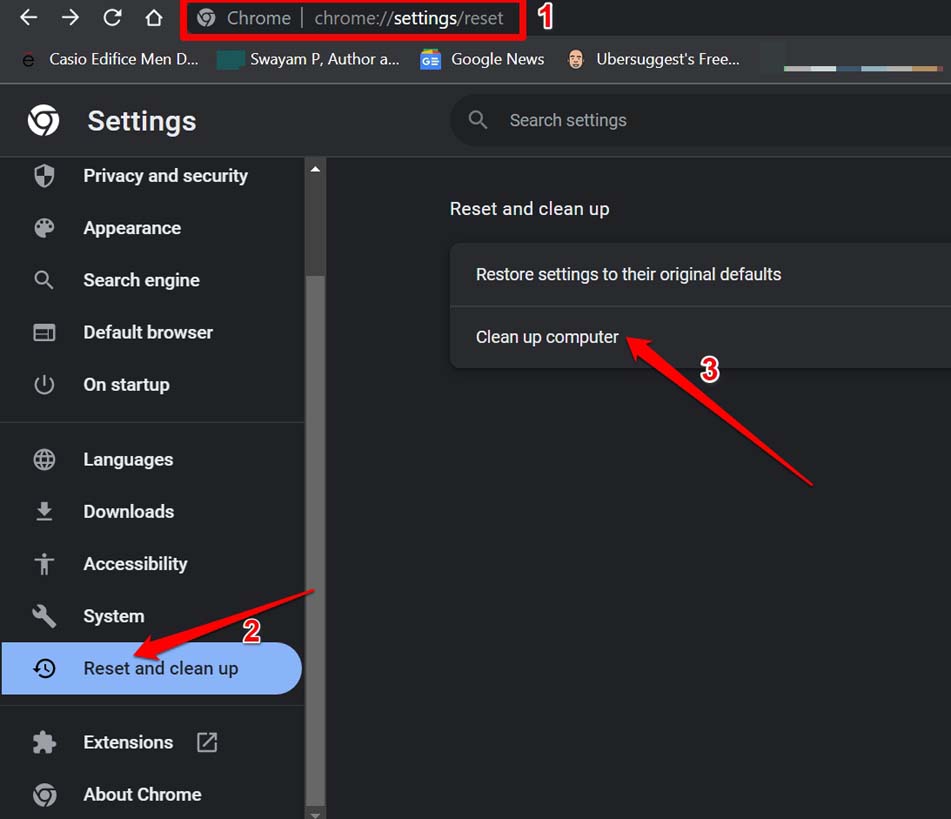
- Em seguida, vá para Chrome://settings na barra de URL.
- No painel à esquerda, clique em Redefinir e Limpar.
- Em seguida, clique em Limpar o Computador.
- Clique em Encontrar para descobrir software prejudicial em seu PC e removê-lo.
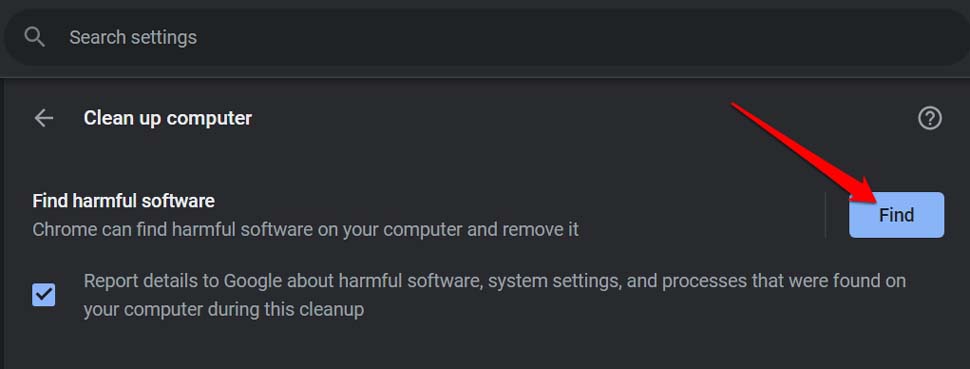
Siga as instruções na tela para ajudar no processo de limpeza de malware.
Sair do Modo de Tela Cheia do Chrome
Tente mudar para a visualização regular saindo do modo de tela cheia no seu navegador Chrome.
Usuários do Windows podem pressionar F11 para sair da visualização de tela cheia do Chrome. Os usuários do macOS podem pressionar Control +Command +F para mudar para a visualização regular.
Remover Extensões Suspeitas
Você pode remover a extensão da web do Chrome que não está usando ou suspeita que está causando problemas nas funcionalidades do navegador Chrome.
- Inicie o navegador Chrome.
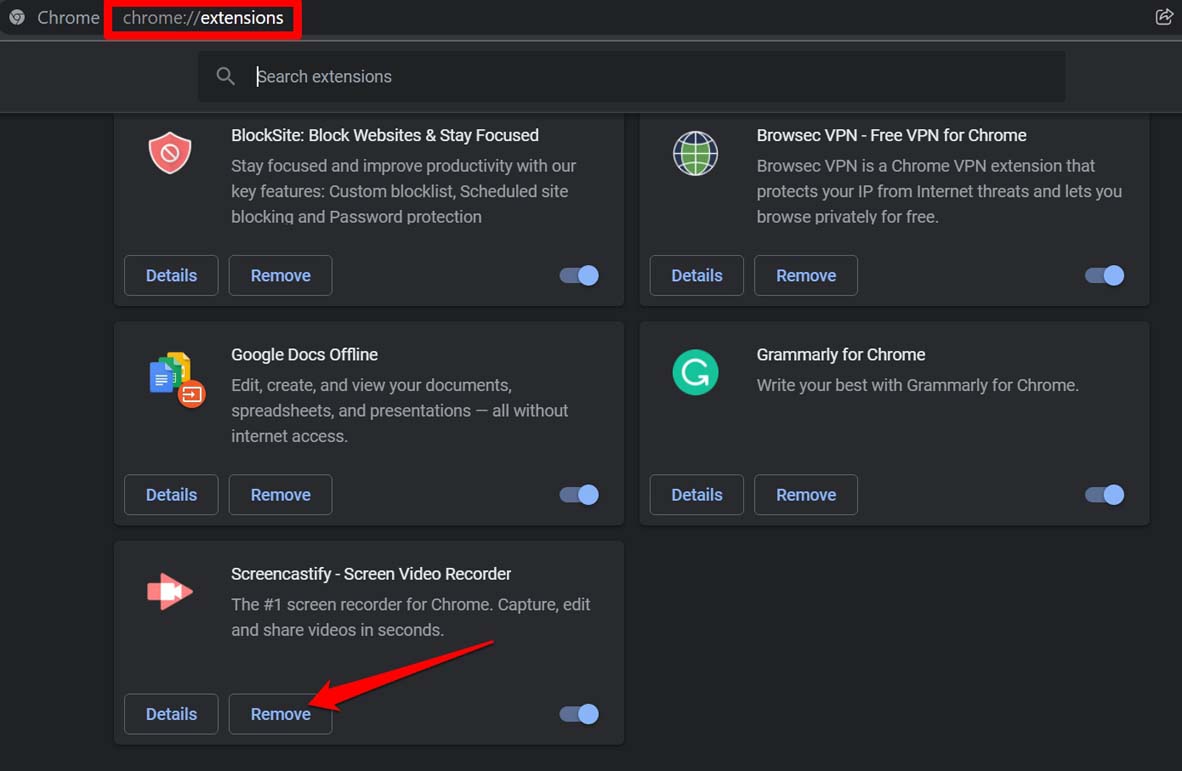
- Em seguida, na barra de URL, digite Chrome://extensions e pressione enter.
- Você verá uma lista de extensões da web integradas ao Chrome.
- Clique em Remover para desinstalá-las.
Nunca instale extensões apenas porque você leu sobre seus recursos legais em algum lugar na internet. Pode ser um plugin fraudulento para abrir portas para malware em seu PC. Sempre instale uma extensão apenas na loja da web do Chrome. Certifique-se de ler as avaliações dos usuários. Se tiver avaliações negativas, evite-a.
Uma vez que você remover as extensões problemáticas do Chrome, certamente a barra de ferramentas do Google Chrome que estava faltando no PC será restaurada.
Redefinir o Chrome para o Padrão
Um dos últimos recursos para corrigir o problema da barra de ferramentas do Google Chrome que está faltando é redefinir completamente as configurações do navegador Chrome.
- Abra o navegador Chrome.
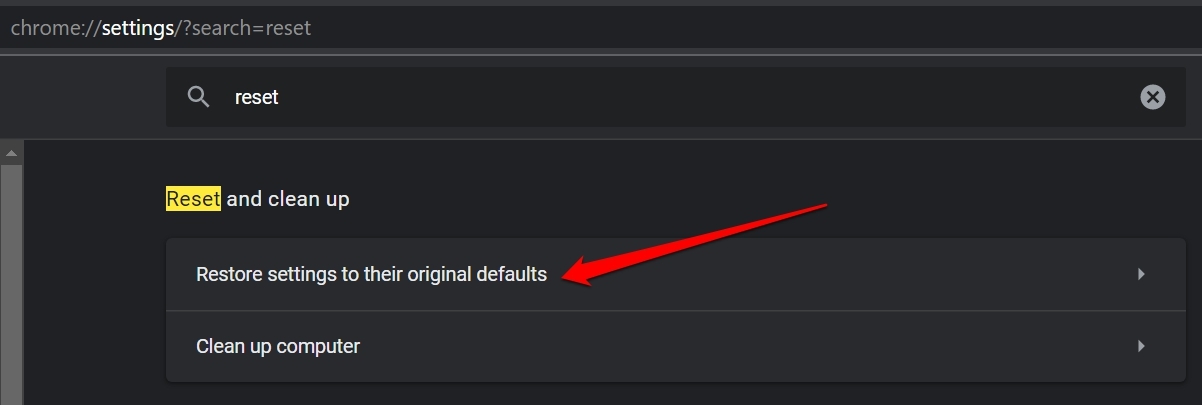
- Na barra de URL, insira Chrome://settings/reset.
- Clique em Restaurar configurações para os padrões originais.
- Em seguida, clique em Redefinir Configurações para confirmar a ação.
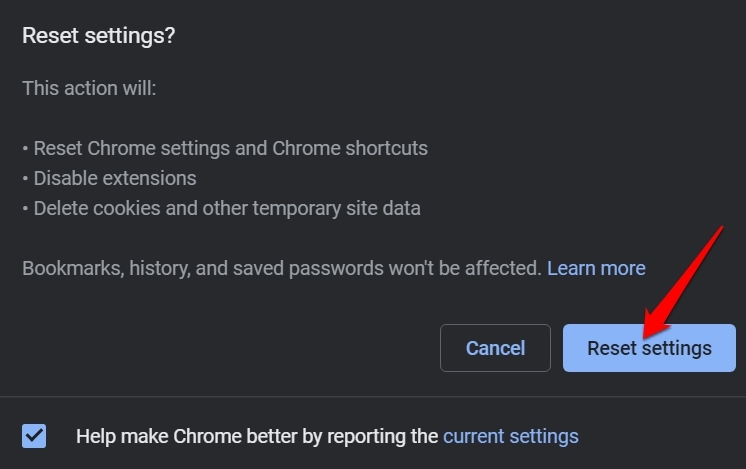
- Inicie o navegador Chrome após a redefinição.
Conclusão
O navegador Chrome é um dos aplicativos de navegação na web mais populares e é conhecido por oferecer navegação fácil e acessibilidade a recursos. O mesmo estará indisponível se a barra de ferramentas do Google Chrome estiver faltando. Felizmente, com as dicas de solução de problemas neste guia, você pode recuperar a barra de ferramentas e continuar sua navegação.
Se você tiver alguma opinião sobre Como Recuperar a Barra de Ferramentas do Google Chrome que Está Faltando no PC?, sinta-se à vontade para deixar um comentário abaixo. Além disso, inscreva-se no nosso canal do YouTube DigitBin para tutoriais em vídeo. Saúde!
Receba novas postagens na sua caixa de entrada
Sem spam. Cancele a assinatura a qualquer momento.