Streaming · 5 min read · Jan 08, 2026
Como Assistir Disney Plus na Smart TV
Você gosta de filmes da Disney? A diversão indispensável para uma noite de cinema em família. No entanto, muitos usuários dizem que encontraram problemas ao tentar reproduzir Disney Plus na smart TV. Como obter Disney Plus na TV? Neste post, compartilharemos soluções detalhadas para garantir um momento perfeito.
Sua Smart TV Suporta Disney+?
Primeiro e acima de tudo, você precisa descobrir se sua smart TV suporta Disney Plus.
Aqui estão algumas marcas que suportam Disney Plus.
1. Samsung Smart TV
A maioria das smart TVs Samsung lançadas a partir de 2016 suporta Disney Plus, incluindo as séries KS, MU e QN, etc.
2. LG Smart TV
As smart TVs LG de 2016 e posteriores que executam webOS 3.0 e acima geralmente suportam Disney+, incluindo as séries OLED, SM, UM, etc.
3. Sony Smart TV: TVs Android após 2016 (Android 5.0+), algumas TVs 4K antes de 2018 podem não suportar qualidade de imagem HDR10+. Os seguintes são os passos de instalação:
4. TCL Smart TV: Modelos mais novos (como a série Thunderbird) podem ser baixados diretamente da loja de aplicativos, enquanto modelos mais antigos requerem ativação manual das permissões de instalação de terceiros.
Como Instalar Disney+ em Diferentes Smart TVs
Veja como instalar Disney Plus em TVs populares nesta parte.
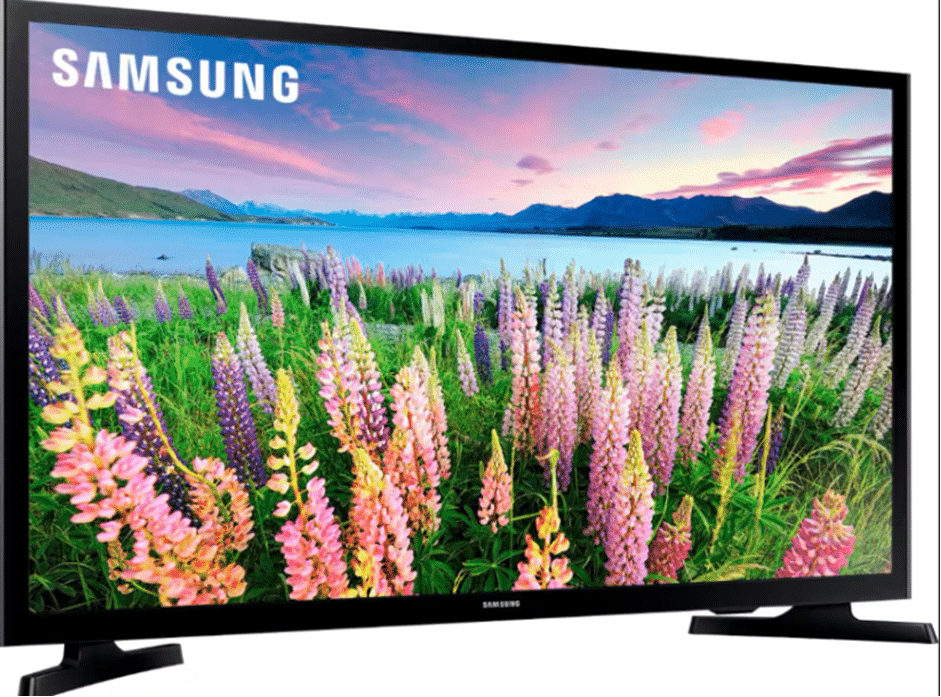
1. Samsung Smart TV (sistema Tizen)
Passo 1. Vá para o menu de Aplicativos na página inicial e clique no ícone de pesquisa no canto superior direito.
Passo 2. Digite “Disney+” -> selecione instalar. Após a instalação, faça login na conta.
2. LG Smart TV (sistema webOS)
Passo 1. Abra a LG Content Store na página inicial e digite “Disney+” na barra de pesquisa superior.
Passo 2. Clique em instalar, comece a partir da tela inicial e faça login após a conclusão.
Nota: o navegador não pode reproduzir Disney+ e deve ser acessado através do aplicativo oficial.
3. Sony Smart TV (Android TV/Google TV)
Passo 1. Vá para a Google Play Store ou Sony Select e procure por “Disney+”.
Passo 2. Clique em Instalar e depois volte para a tela principal para abrir o aplicativo e fazer login.
Métodos Alternativos para Smart TVs Não Suportadas
Se sua smart TV não suporta Disney Plus, como transmitir Disney Plus na TV? Aqui estão algumas soluções.
1. Conexão HDMI direta ao computador ou laptop
Cenário aplicável: TV suporta HDMI.
Passo 1. Certifique-se de que o computador suporta saída HDMI (tanto Windows quanto Mac). Vá para o site oficial da Disney+ no seu computador e faça login na sua conta para reproduzir conteúdo.
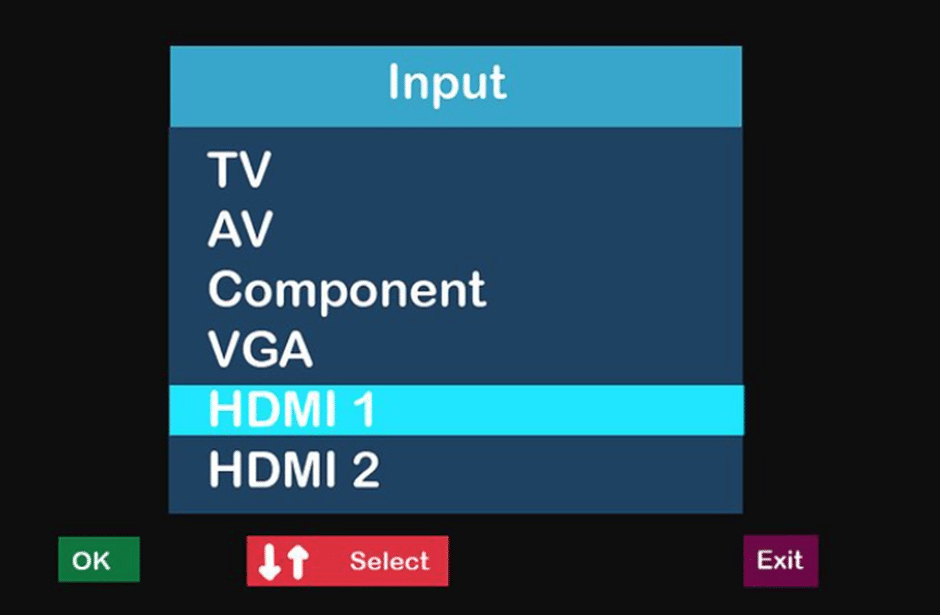
Passo 2. Conecte o computador e a TV via cabo HDMI > Mude a TV para a fonte de sinal HDMI correspondente.
Passo 3. Para melhorar a qualidade da imagem:
Windows: Clique com o botão direito na área de trabalho > Configurações de Exibição > Ajustar Resolução e Alternar HDR.
Mac: Preferências do Sistema > Tela > Ativar “Alto Alcance Dinâmico”.
2. Transmitindo em dispositivos móveis
Cenário aplicável: TV suporta protocolo DLA/AirPlay
Para Android/Windows, ative a função de exibição sem fio no celular/computador > ative a duplicação de tela na TV.
Para iPhone/iPad, reproduza vídeos do Disney+ e clique no ícone de projeção de tela no canto superior direito. Selecione o nome da TV.
3. Transferência de dispositivo de mídia de streaming (solução ideal)
Aqui estão alguns equipamentos recomendados e preços relevantes para sua referência:
| Dispositivo | Preço | Vantagens |
| Chromecast | $30-40 | Projeção nativa/móvel com um clique do Google |
| Fire TV Stick | $30-35 | Suporta 4K HDR/controle remoto por voz |
| Roku Express | $20-30 | Operação minimalista/sem restrições de conta regional |
Solução de Problemas Comuns do Disney+ em Smart TVs
Como evitar todos os problemas do aplicativo não aparecer, erros de reprodução e problemas de login? A melhor maneira é baixar vídeos do Disney Plus com antecedência. Como baixar Disney Plus na smart TV? CleverGet Disney Plus Downloader é o que você precisa!
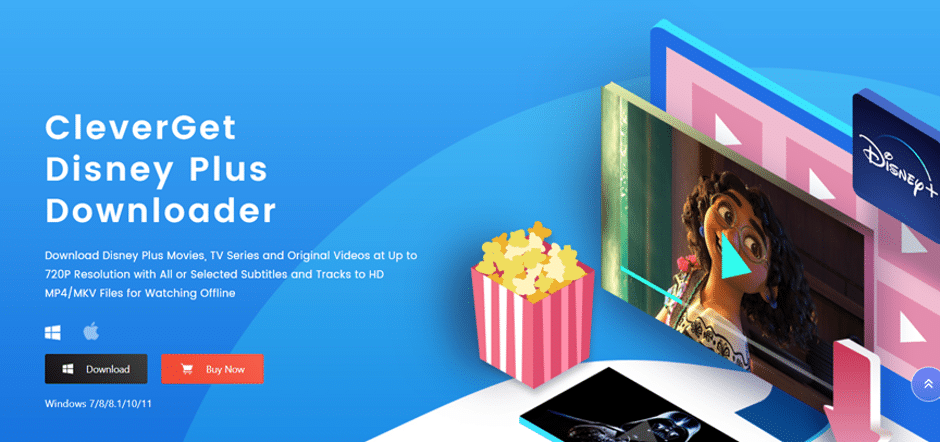
CleverGet Disney Plus Downloader é um programa profissional para salvar vídeos em 720p diretamente do Disney Plus nos formatos MKV/MP4. Se você é um espectador compulsivo, esta é a sua solução ideal. Com apenas uma tentativa, você pode salvar uma temporada inteira de episódios. Ao mesmo tempo, você pode preservar as faixas de áudio e legendas em diferentes idiomas facilmente.
Aqui está como fazer bom uso deste assistente inteligente. Você precisa baixar o software do site primeiro.
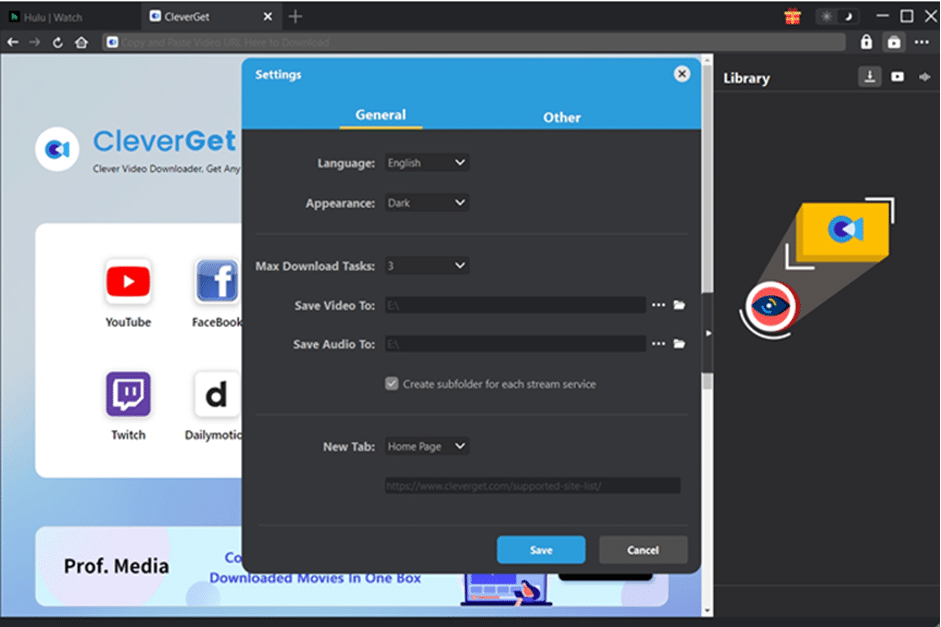
Passo 1. Definir diretório de saída
Execute-o e vá para o “…” no canto superior direito. Pressione o botão “Configurações” para ativar a seção de Configurações. Aqui é onde você pode mudar a cor da interface e o idioma. Selecione uma pasta para salvar os filmes do Disney Plus baixados através da caixa “Salvar Vídeo Para”.
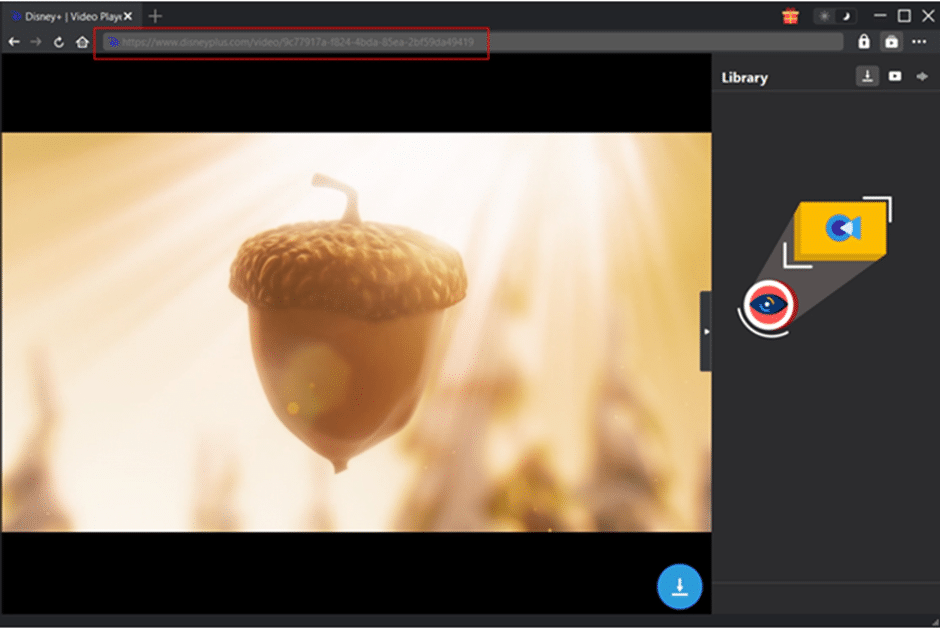
Passo 2. Reproduzir o show alvo
Abra o site do Disney Plus no navegador embutido e pesquise pelo título. Reproduza-o e a página será automaticamente analisada.
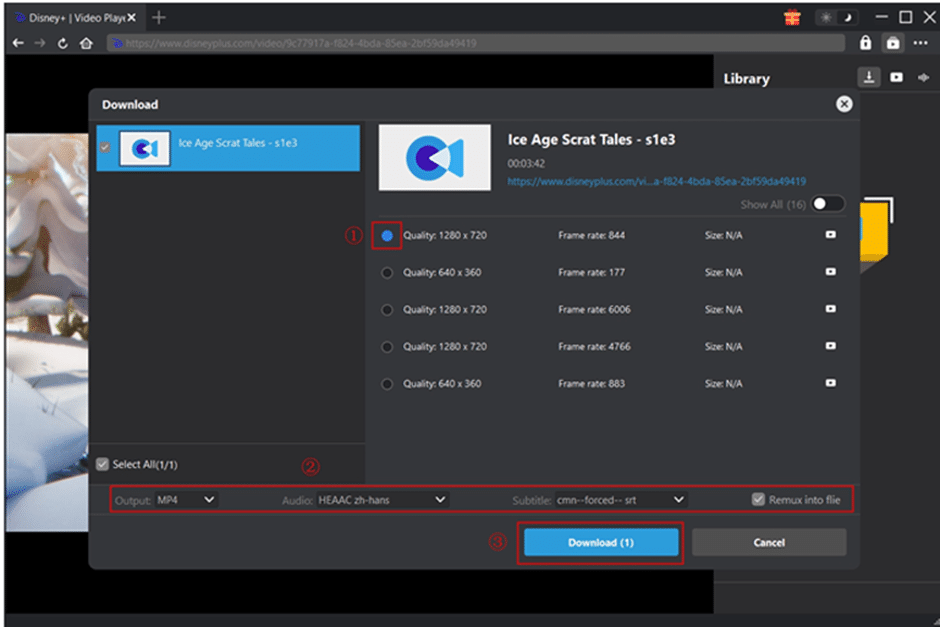
Passo 3. Baixar o filme do Disney Plus
Você pode encontrar uma variedade de vídeos em vários tamanhos e resoluções. Escolha o que você precisa. Defina os parâmetros para o formato de saída, faixas de áudio e legendas.
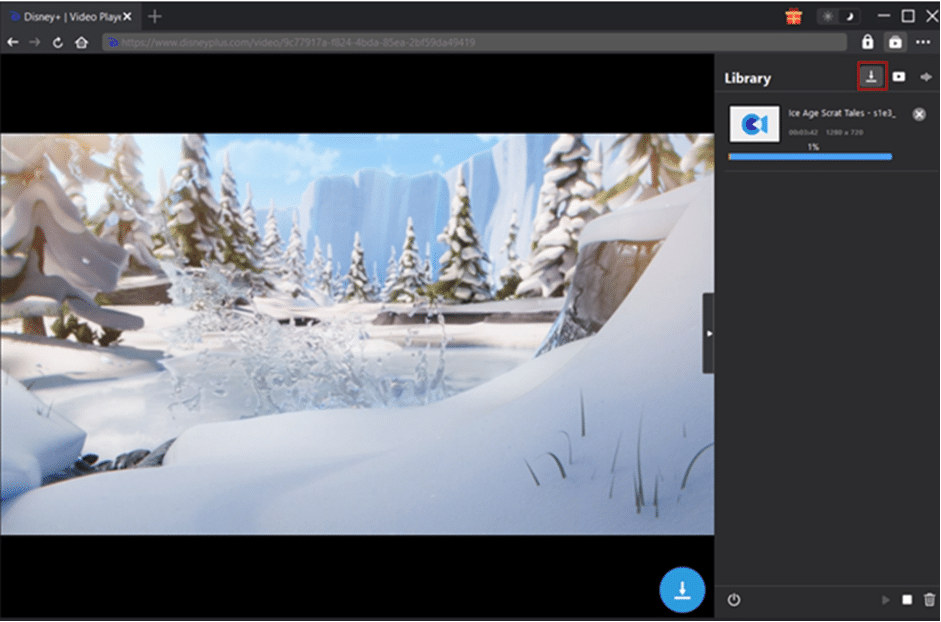
Passo 4. Começar a baixar o show do Disney Plus
Clique em “Baixar” para iniciar a tarefa. Acompanhe o progresso na barra direita. Cancele ou pare a tarefa sempre que quiser. Quando as tarefas estiverem concluídas, você pode encontrar os vídeos baixados na pasta que escolheu.
Conclusão
Em conclusão, você pode encontrar as melhores soluções para reproduzir vídeos do Disney Plus na sua smart TV. Espero que você ache útil. No entanto, se você realmente tem conhecimento limitado sobre solução de problemas ou modelos de smart TV, CleverGet Disney Plus Downloader é a resposta! Experimente para salvar seus filmes favoritos no seu dispositivo para sempre e assisti-los sempre que quiser.
Receba novas postagens na sua caixa de entrada
Sem spam. Cancele a assinatura a qualquer momento.