iMessage PC · 8 min read · Jan 20, 2026
Como obter iMessage no PC
Neste artigo, nós da iLounge iremos guiá-lo sobre como obter iMessage no PC. Faremos o nosso melhor para orientá-lo com o método mais fácil e melhor disponível.
Só para você saber, o iMessage não está disponível para nenhum PC com Windows. Portanto, usaremos um método alternativo para executar o iMessage no seu PC.
Não se preocupe, você não precisará fazer jailbreak no seu iPhone.
Aqui está como obter iMessage no PC
Para fazer o iMessage funcionar, você primeiro precisará baixar e instalar o VirtualBox. O software VirtualBox permitirá que você instale o macOS Mojave no seu PC com Windows.
Uma vez que o macOS Mojave esteja instalado dentro do VirtualBox, você poderá executar o iMessage no seu computador sem problemas.
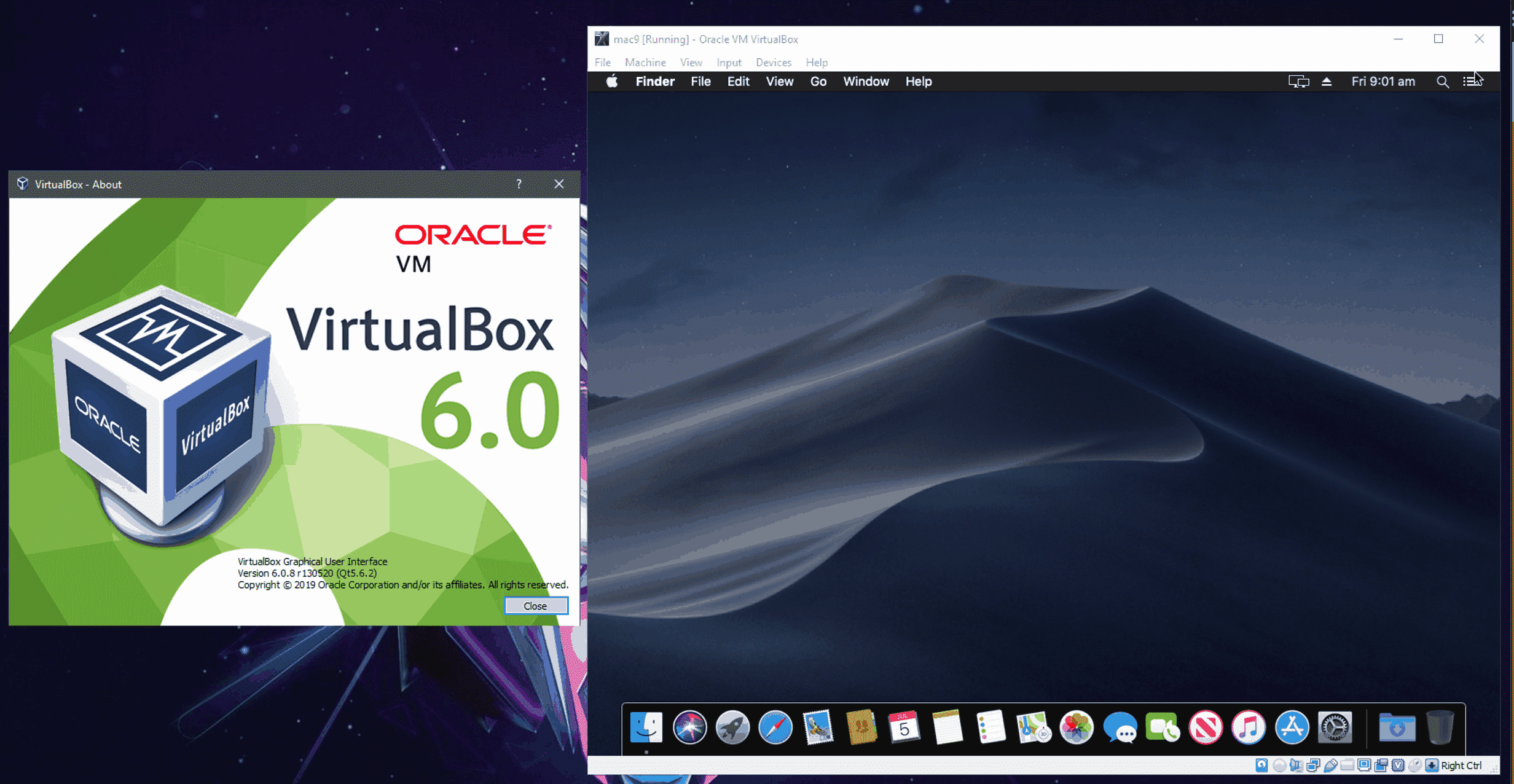
Se você não tem certeza do que é o VirtualBox, é um software que permite criar máquinas virtuais em um PC com Windows gratuitamente.
Enquanto o macOS Mojave é um sistema operacional feito pela Apple Inc. para dispositivos Mac.
Passo 1: Baixar o VirtualBox
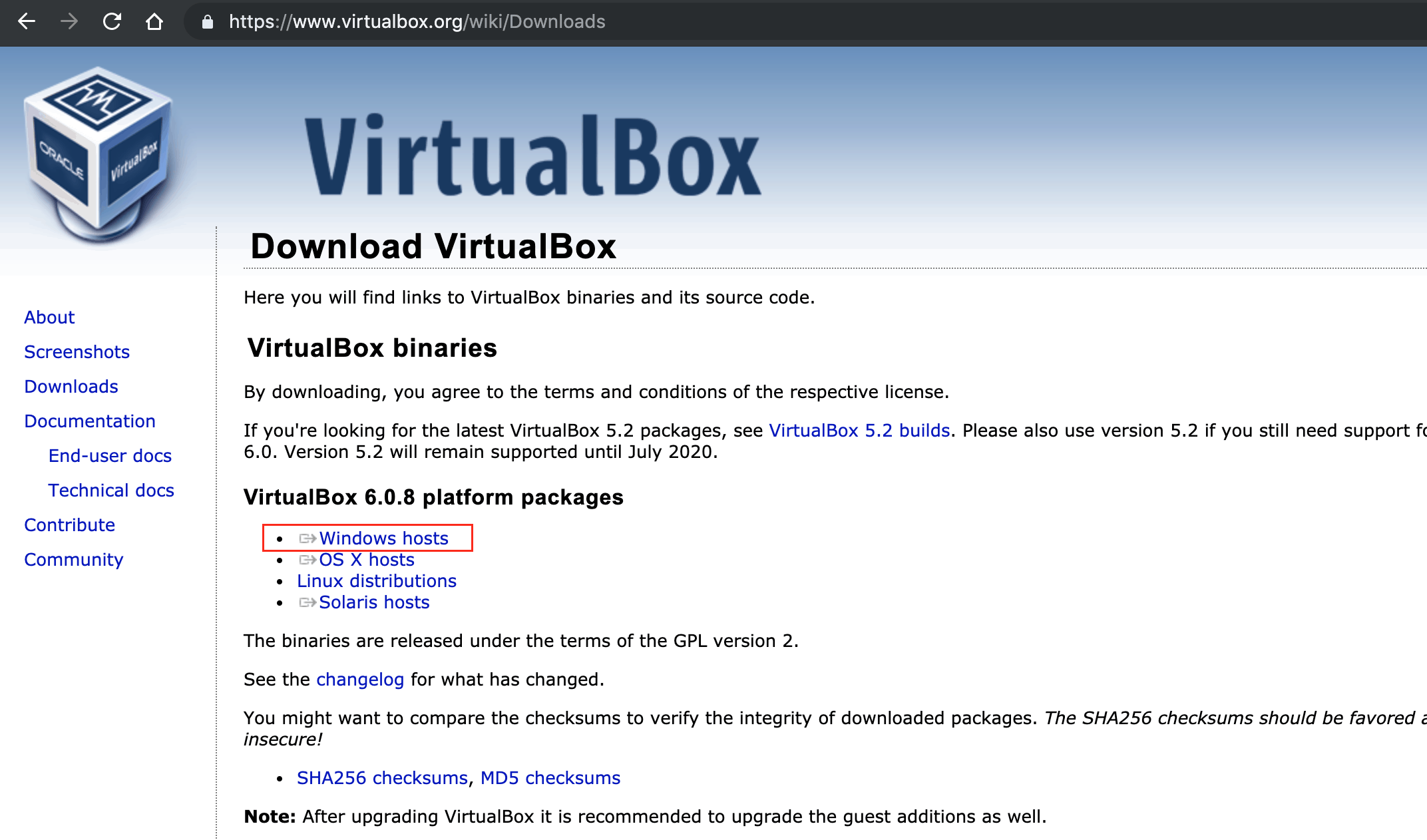
- Vá para o site do VirtualBox.
Baixe o software VirtualBox no seu PC clicando no link “Windows Hosts”.
- Instale o software VirtualBox.
Passo 2: Baixar o macOS Mojave
Para baixar a imagem do macOS Mojave para VirtualBox, clique aqui. Assim que o arquivo for baixado, extraia o arquivo .rar. Só para você saber, o arquivo tem 6GB de tamanho.
Se você deseja baixá-lo via Torrent, baixe este arquivo.
Extraindo o arquivo .rar
Se você não conseguir extrair o arquivo .rar, pode precisar baixar um software que permita fazê-lo. O melhor software para extrair um arquivo .rar seria o 7-Zip, que é gratuito para download.
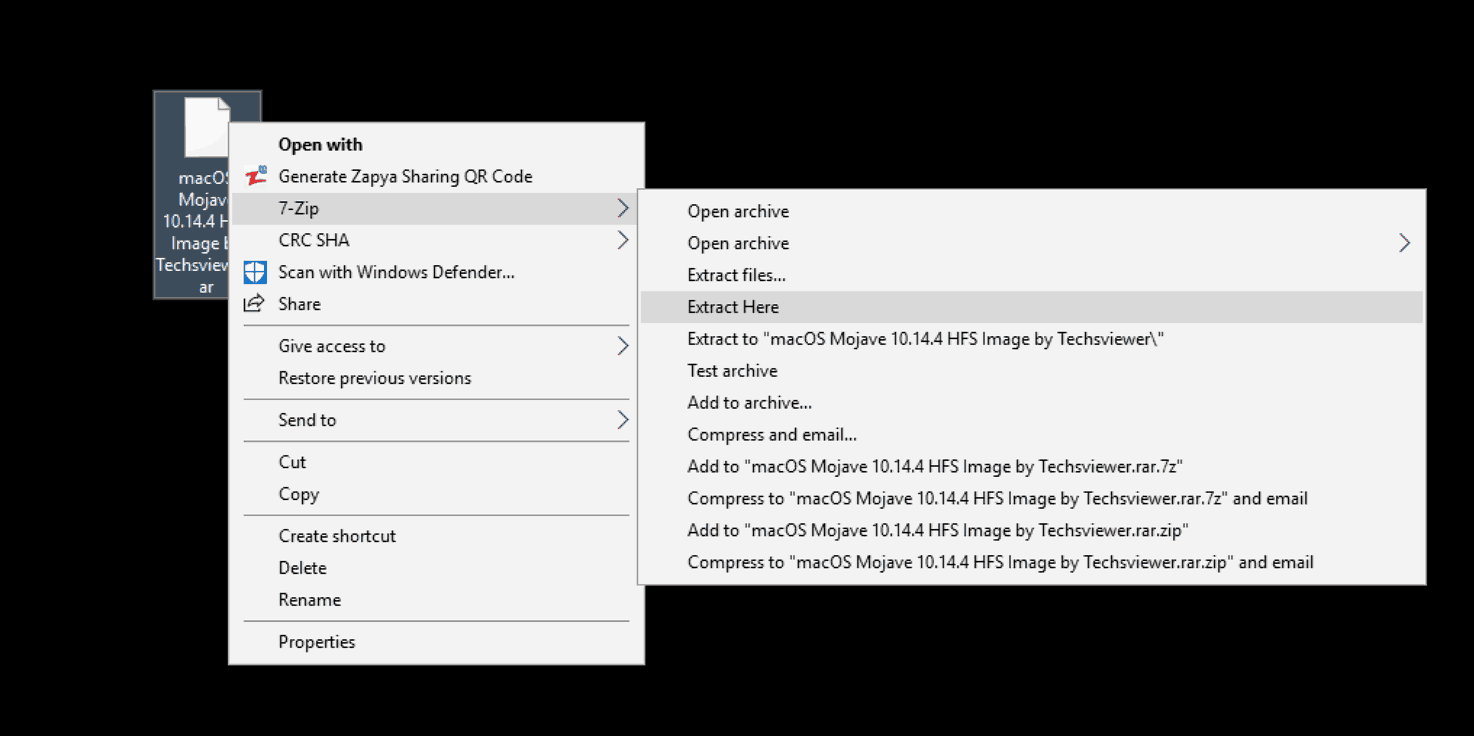
Aviso: Embora o macOS Mojave tenha sido originalmente desenvolvido pela Apple Inc., esta versão do macOS Mojave foi modificada para o VirtualBox pela Techsviewer e não pelos desenvolvedores oficiais da Apple. Portanto, você pode usá-lo por sua própria conta e risco. Atualmente, não há imagem do VirtualBox pela empresa oficial.
Passo 3: Instalar o macOS Sierra no VirtualBox
- Abra o software VirtualBox no seu PC.
Clique em “Novo”.
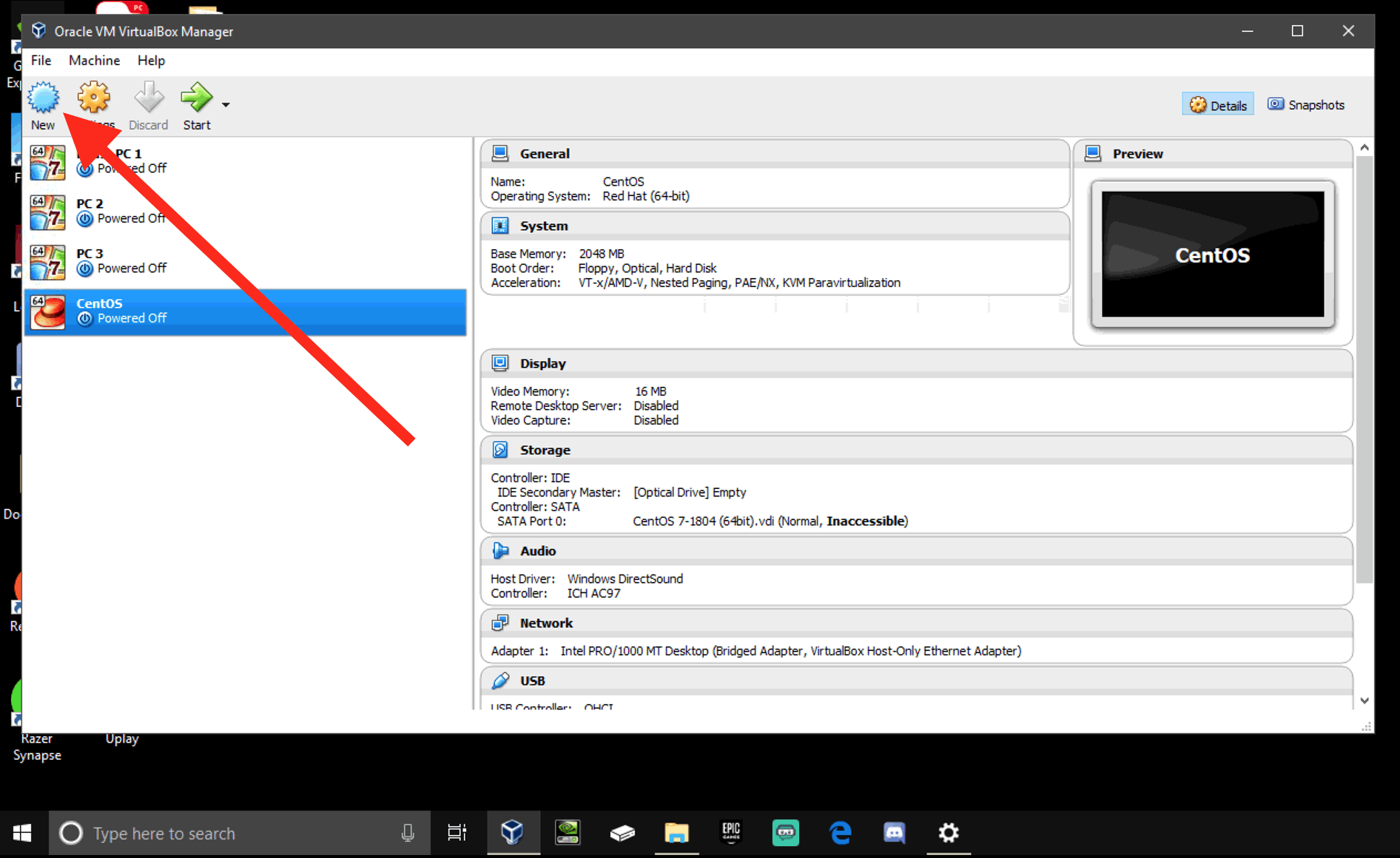
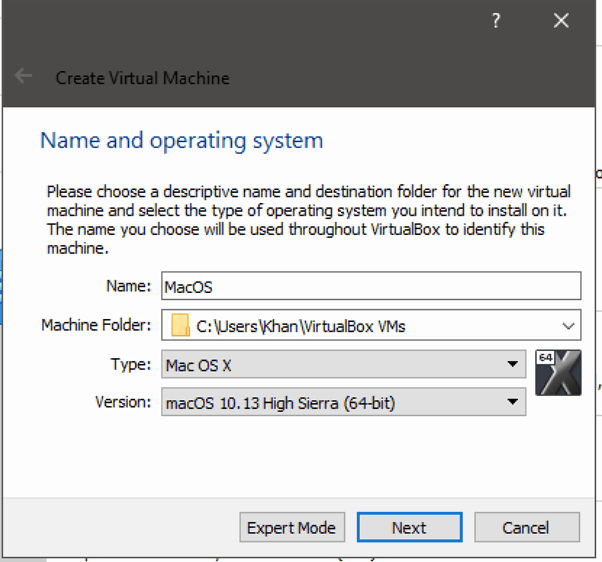
- Defina o nome como “MacOS”.
Defina o Tipo como “MacOS X”.
Defina a Versão como “macOS 10.13 High Sierra (64-bit)” e clique em “Próximo”.
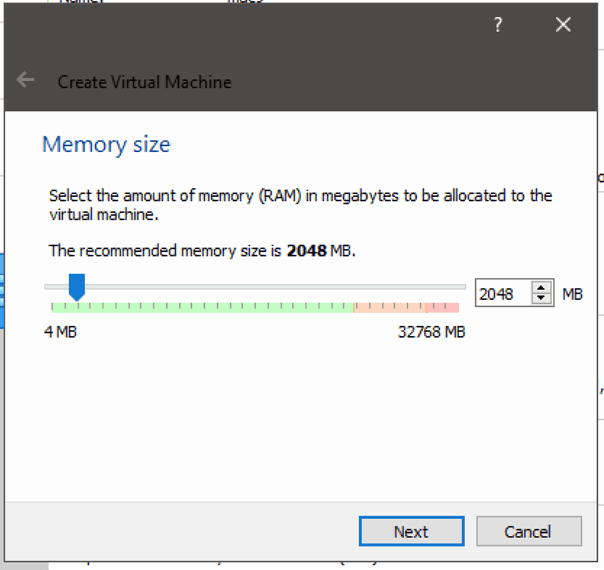
- Defina um limite de memória e clique em Próximo. (Pelo menos 2048MB/2GB)
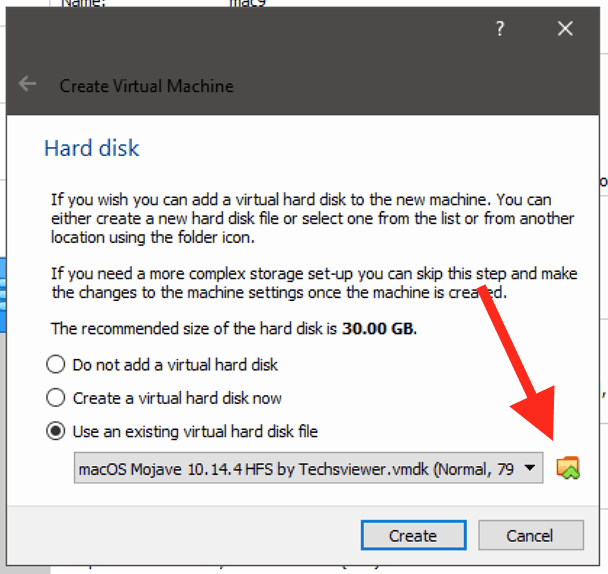
- Selecione “Usar um arquivo de disco rígido virtual existente” e clique no ícone da pequena pasta.
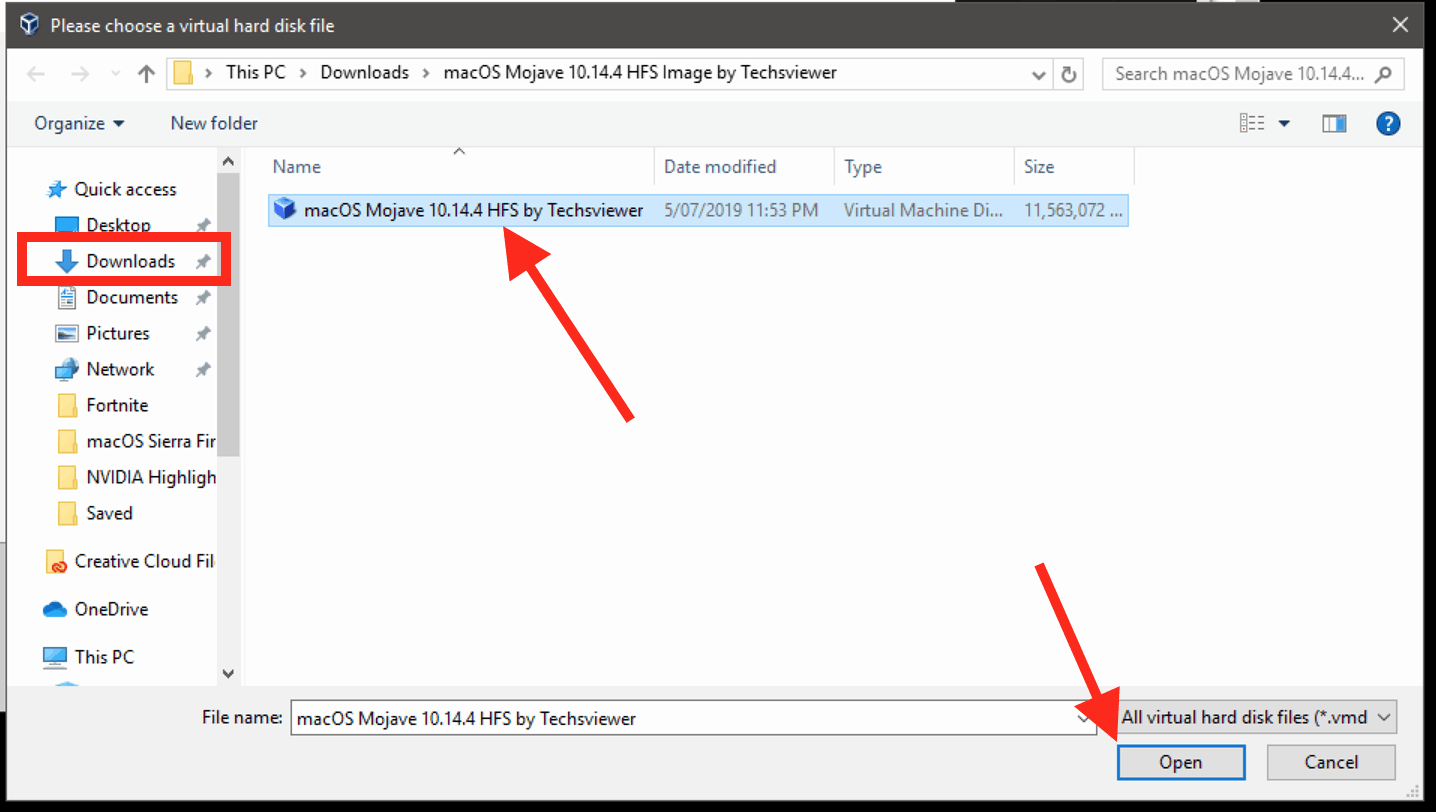
- Vá para a pasta “Downloads” ou para o local onde você extraiu o arquivo .rar da imagem do macOS Mojave para VirtualBox.
Selecione o arquivo “macOS Mojave 10.14.4 HFS by Techsviewer.vmdk” e clique em “Abrir”.
- Agora clique no botão “Criar”.
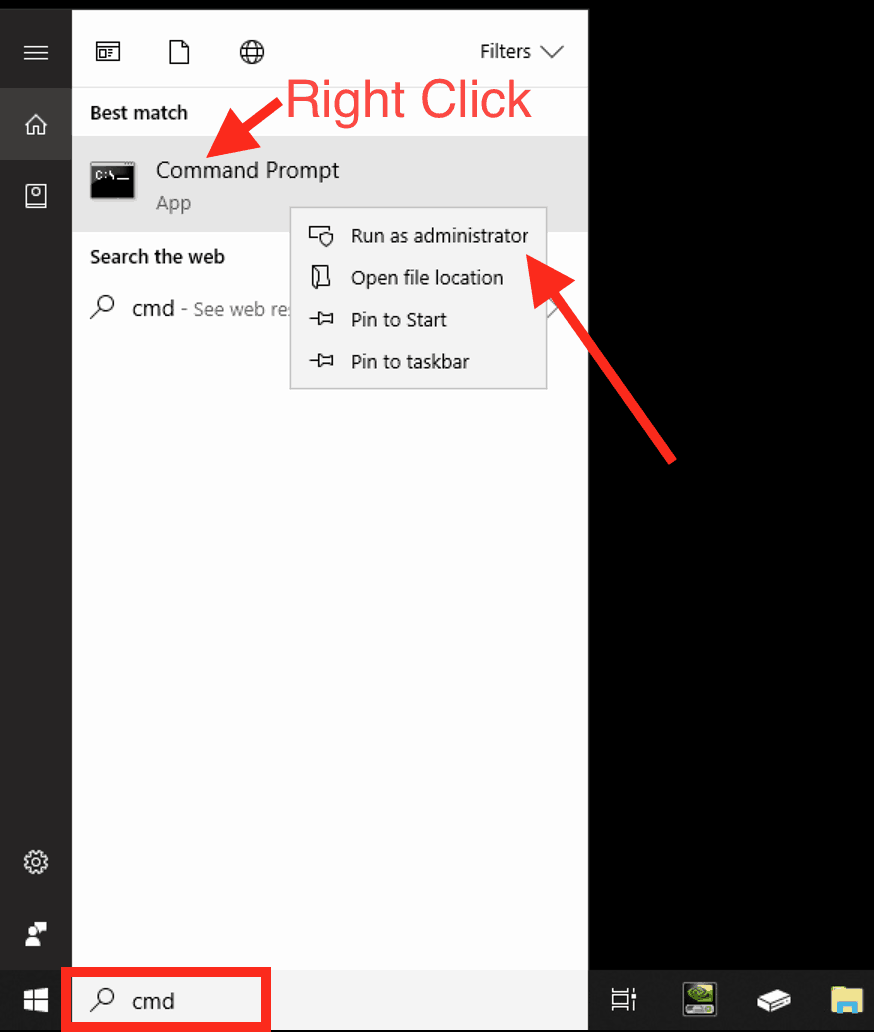
Na pesquisa, “Prompt de Comando” digitando “CMD” na caixa de pesquisa.
Clique com o botão direito no “Prompt de Comando” e selecione “Executar como administrador”
- Em seguida, execute os seguintes comandos (copie um comando de cada vez e substitua Seu Nome VM pelo nome VM que você inseriu no Passo 3 acima. Provavelmente será MacOS).
cd “C:\Program Files\Oracle\VirtualBox\”
VBoxManage.exe modifyvm “ Seu Nome VM “ –cpuidset 00000001 000106e5 00100800 0098e3fd bfebfbff
VBoxManage setextradata “ Seu Nome VM “ “VBoxInternal/Devices/efi/0/Config/DmiSystemProduct” “iMac11,3”
VBoxManage setextradata “ Seu Nome VM “ “VBoxInternal/Devices/efi/0/Config/DmiSystemVersion” “1.0”
VBoxManage setextradata “ Seu Nome VM “ “VBoxInternal/Devices/efi/0/Config/DmiBoardProduct” “Iloveapple”
VBoxManage setextradata “ Seu Nome VM “ “VBoxInternal/Devices/smc/0/Config/DeviceKey” “ourhardworkbythesewordsguardedpleasedontsteal(c)AppleComputerInc”
VBoxManage setextradata “ Seu Nome VM “ “VBoxInternal/Devices/smc/0/Config/GetKeyFromRealSMC” 1
Aqui está como os comandos listados acima parecerão no Prompt de Comando: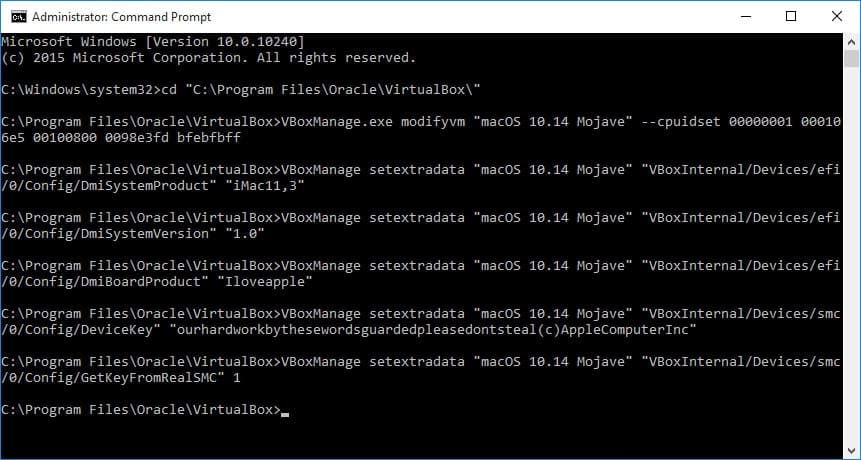
- Assim que os comandos acima forem executados no Prompt de Comando, volte para o software VirtualBox, clique no botão “Iniciar”.
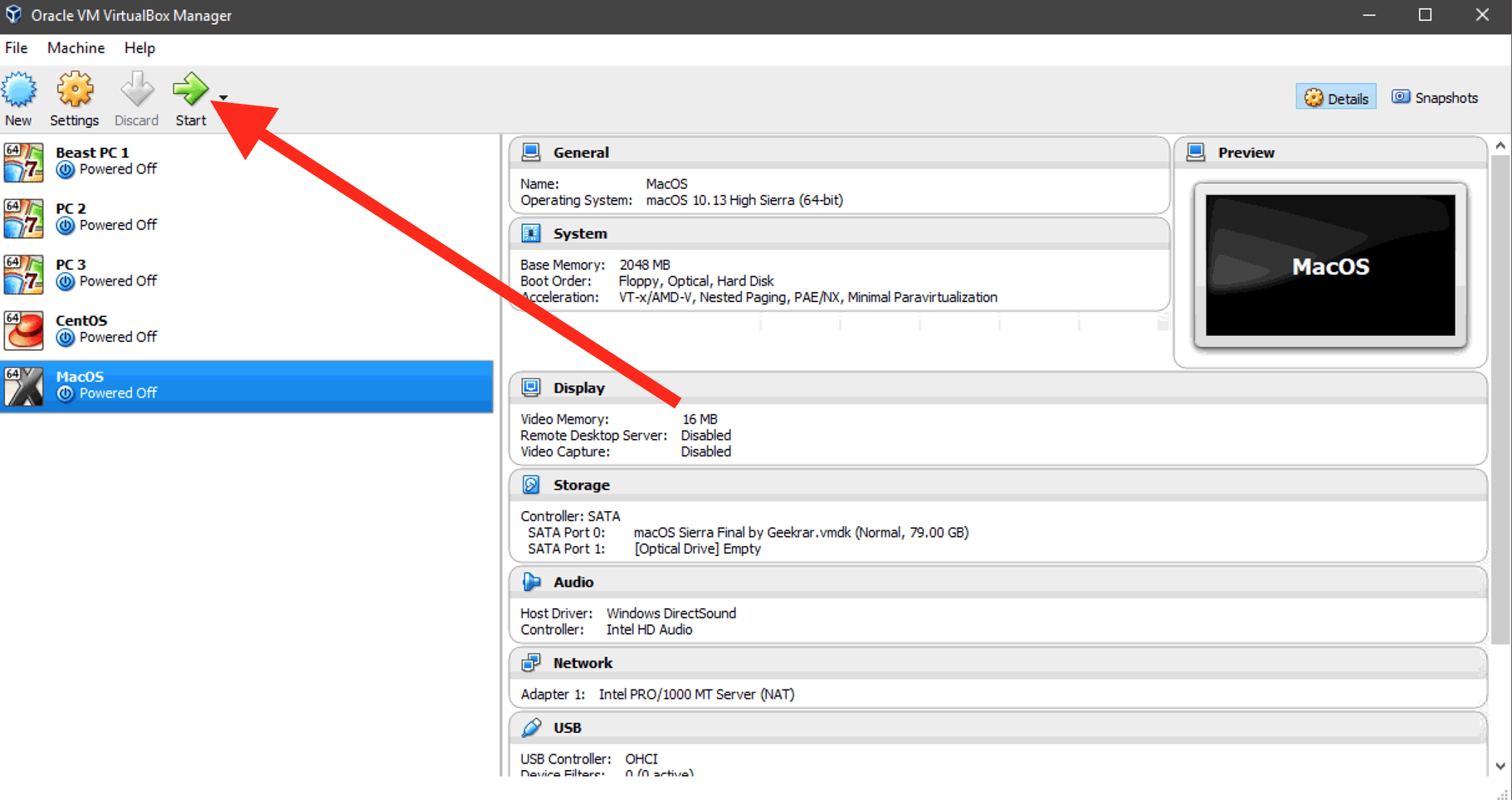
- Aguarde alguns segundos para o macOS Mojave carregar e prossiga com a instalação.
Durante a instalação, você será solicitado a inserir seus dados de login do iCloud. Insira o mesmo ID do iCloud ao qual seu iPhone está conectado.
Nota: Caso seu mouse fique preso dentro do VirtualBox, pressione a tecla CTRL direita no seu teclado para sair do VirtualBox.
Usando iMessage no PC via macOS Mojave no VirtualBox
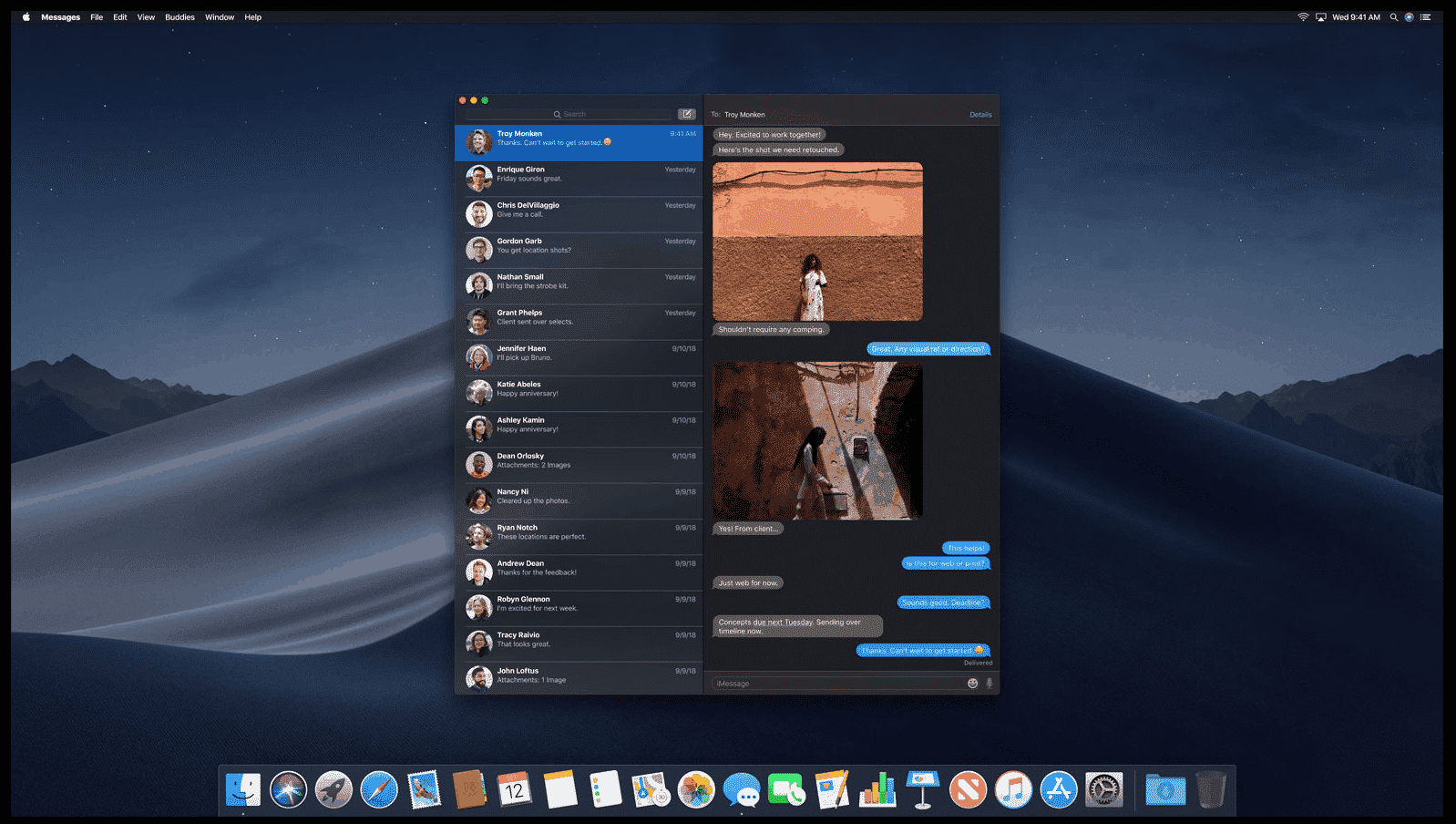
Após a instalação do macOS Mojave ser concluída, clique no ícone “iMessage” na parte inferior da tela. Confira a captura de tela abaixo para ter uma ideia de como o ícone se parece.
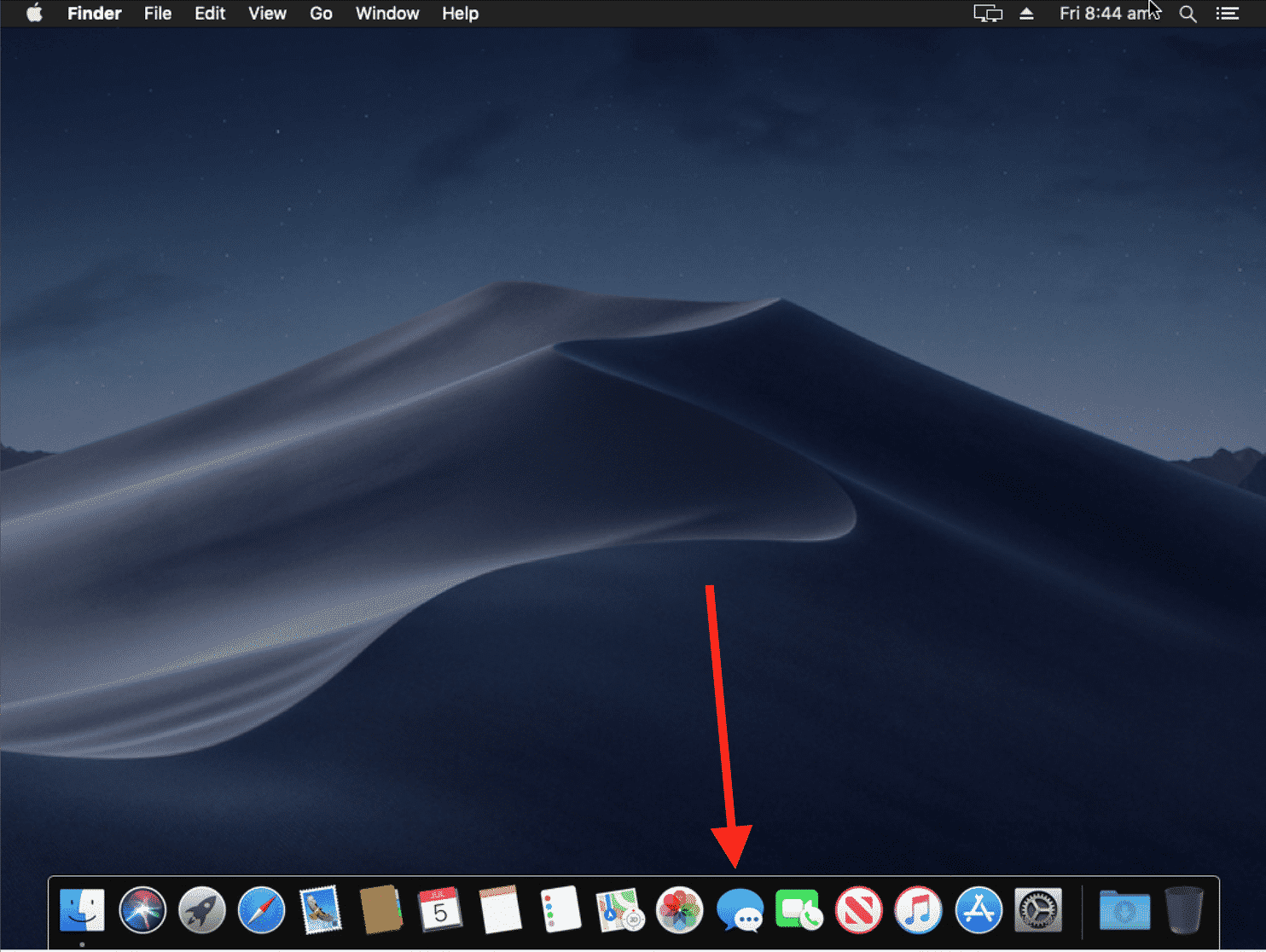
E se o ícone do iMessage não estiver visível?
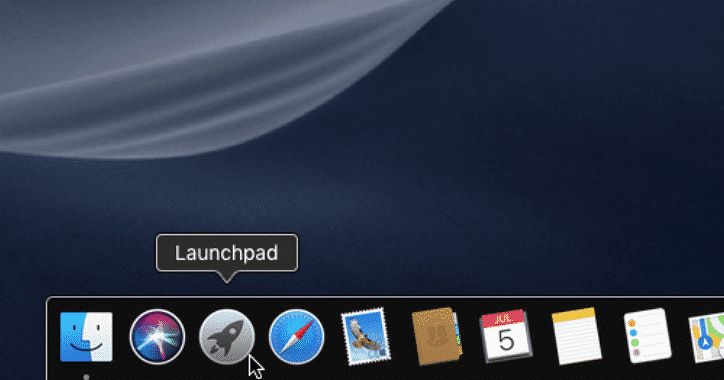
- Vá para “Launchpad”.
- Clique em “Mensagens”.
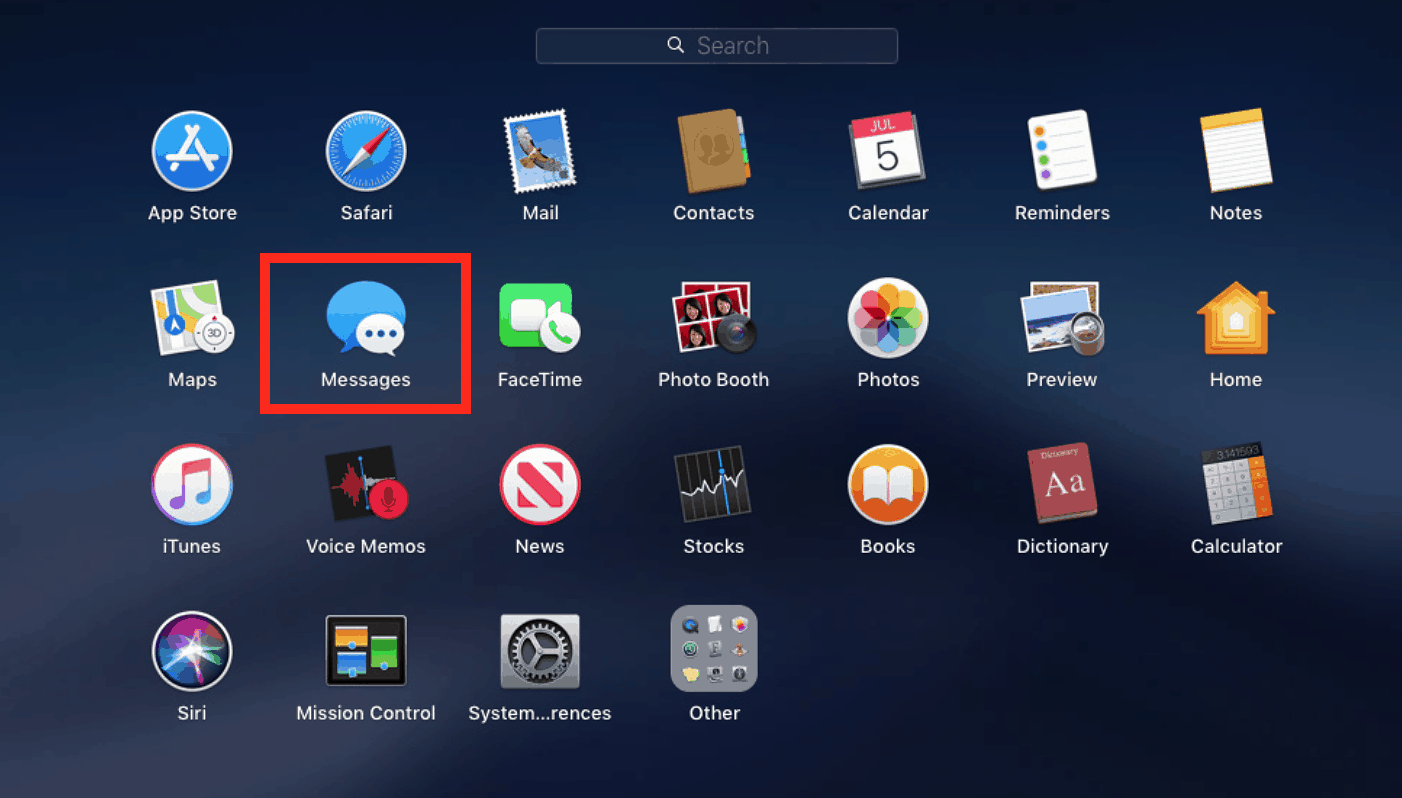
- Agora você deve ter acesso ao iMessage.
Se por algum motivo o macOS não estiver sendo executado dentro do VirtualBox, pode ser necessário alterar algumas configurações para a máquina virtual (VM). A Techsviewer escreveu um guia completo sobre como fazer a imagem do macOS VirtualBox funcionar junto com ajustes que podem precisar ser feitos para a máquina virtual.
Pessoalmente, não sei muito sobre depuração quando se trata de corrigir uma máquina virtual. Portanto, se você estiver enfrentando algum tipo de erro ao iniciar o macOS no VirtualBox, por favor, comente no guia completo do artigo da Techviewers.
Posso executar iMessage no meu PC que roda em um sistema operacional diferente?
Sim, você pode! Graças ao VirtualBox, eles desenvolveram seu software para funcionar em muitos sistemas operacionais.
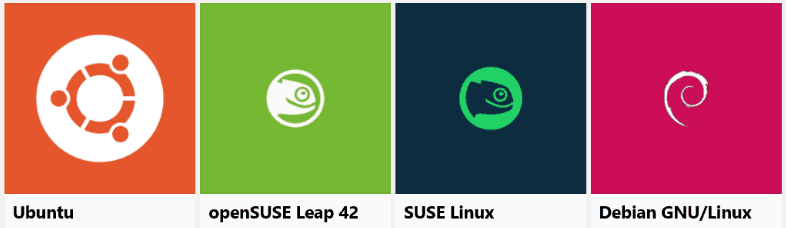
Aqui está uma lista dos sistemas operacionais onde o VirtualBox funciona para que você possa executar o macOS para iMessage no seu PC:
- Todos os sistemas operacionais Windows.
Ubuntu 18.04 / 18.10 / 19.04 / Debian 10
Ubuntu 16.04
Ubuntu 14.04 / 14.10 / 15.04
Debian 9
Debian 8
openSUSE 15.0
openSUSE 13.2 / Leap 42
Fedora 29 / 30
Fedora 26 / 27 / 28
Oracle Linux 7 / Red Hat Enterprise Linux 7 / CentOS 7
Oracle Linux 6 / Red Hat Enterprise Linux 6 / CentOS 6
Solaris / SunOS
Você pode baixar o VirtualBox para os sistemas operacionais listados acima clicando aqui.
Existe uma maneira mais fácil de executar iMessage no PC?
Bem, depende. Se você possui um dispositivo Mac em casa, então você está com sorte. Mesmo que você tenha um Mac antigo em casa que não está em uso, agora é a hora de aproveitar isso.
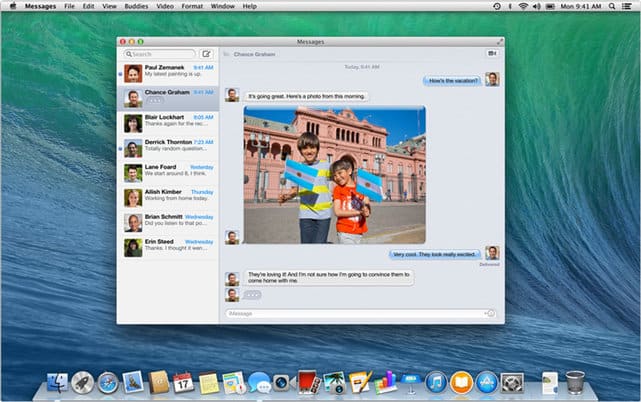
Se você não possui um dispositivo Mac, então você precisará seguir os passos que listei acima para executar o iMessage no seu PC. Os seguintes passos são para aqueles que possuem um Mac, mas ainda desejam usar o iMessage em um computador Windows.
Eu sei que a maioria de vocês que estão lendo este guia de artigo pensará, qual é o ponto de compartilhar um método quando você nem possui um dispositivo Mac? Bem, os seguintes passos são para aqueles que desejam executar o iMessage em seu PC de escritório ou em um computador onde não podem usar seu dispositivo Mac.

Nos passos seguintes, eu irei guiá-lo sobre como você pode conectar um PC ao seu dispositivo Mac sem precisar carregá-lo com você. Você aprenderá a usar remotamente seu dispositivo Mac para usar o iMessage via um computador onde o iMessage não está disponível.
Por favor, note que você precisará baixar e instalar o Google Chrome em ambos os dispositivos. Seu Mac e computador Windows devem estar conectados à internet o tempo todo para usar o iMessage.
Aqui está como executar iMessage no seu PC via seu dispositivo Mac
- Baixe e instale a Extensão Chrome Remote Desktop para Google Chrome em seu dispositivo Mac e Windows.
Agora vá para a extensão Remote Desktop no navegador Google Chrome em seu computador Mac e escreva o código de acesso em um pedaço de papel (ou tire uma foto no seu telefone se você estiver com preguiça).
No seu computador Windows, abra o Chrome Remote Desktop no navegador Google Chrome e clique em “Acessar”.
Insira o código de acesso que você anotou no passo 2 do seu computador Mac.
Agora você deve ter acesso ao seu computador Mac para enviar mensagens via iMessage.
O software iPadian executará iMessage no PC?
A resposta é não. Muitos blogs escreveram um guia para fazer o iMessage funcionar em um computador Windows instalando um software chamado iPadian. O software basicamente dá a você uma sensação de como o iPadOS se parece em um iPad. Enquanto na verdade não roda no iOS.
Meu guia ajudou você a executar o iMessage no seu PC? O processo é um pouco longo, no entanto, vale a pena seguir para fazer o iMessage funcionar, pois não há método alternativo.
Deixe-me saber nos comentários abaixo como as coisas saíram para você. Eu pessoalmente uso os mesmos métodos para usar o iMessage no meu PC com Windows.
A configuração é um processo único, então definitivamente vale a pena o esforço.
Receba novas postagens na sua caixa de entrada
Sem spam. Cancele a assinatura a qualquer momento.