Minecraft Chromebook · 5 min read · Oct 12, 2025
Como Obter Minecraft no Chromebook?
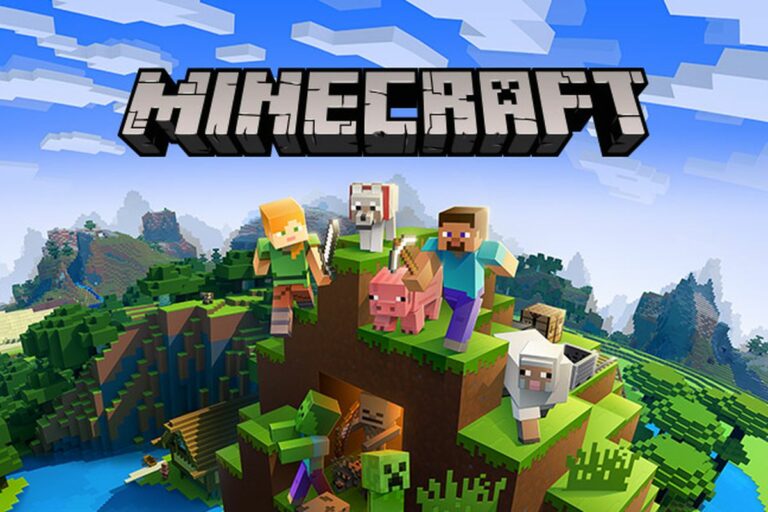
Se você tem um telefone ou um computador com internet e não ouviu falar sobre Minecraft, é bem seguro assumir que você está mentindo.
Minecraft é um jogo super popular da Mojang Studios onde incontáveis jogadores se unem e criam ambientes 3D incríveis feitos de blocos.
Encontre inúmeras entidades pelo caminho e crie o que quiser e isso é apenas a ponta do iceberg para Minecraft.
Você acabou de comprar um Chromebook (ou já tinha um) e decidiu jogar Minecraft, seja por diversão ou pressão dos colegas.
Então a pergunta é, como obter Minecraft no Chromebook?
Atualmente, existem três versões de Minecraft disponíveis, ou seja, Minecraft Education Edition, Bedrock Edition e Java Edition, e todas as três podem ser instaladas no Chromebook, mas com configurações ajustadas, pois o jogo não é compatível com as configurações padrão do Chromebook e há algumas coisas a serem consideradas ao fazer isso.
Aqui está um guia detalhado sobre como obter Minecraft no Chromebook e todos os outros detalhes que você deve estar ciente.
Além disso, Leia: O que é a Maldição da Ligação em Minecraft?
Como Obter Minecraft no Chromebook?
Aqui está um relato de todas as três versões do Chromebook que estão de alguma forma disponíveis para jogar no Chromebook.
Minecraft: Education Edition
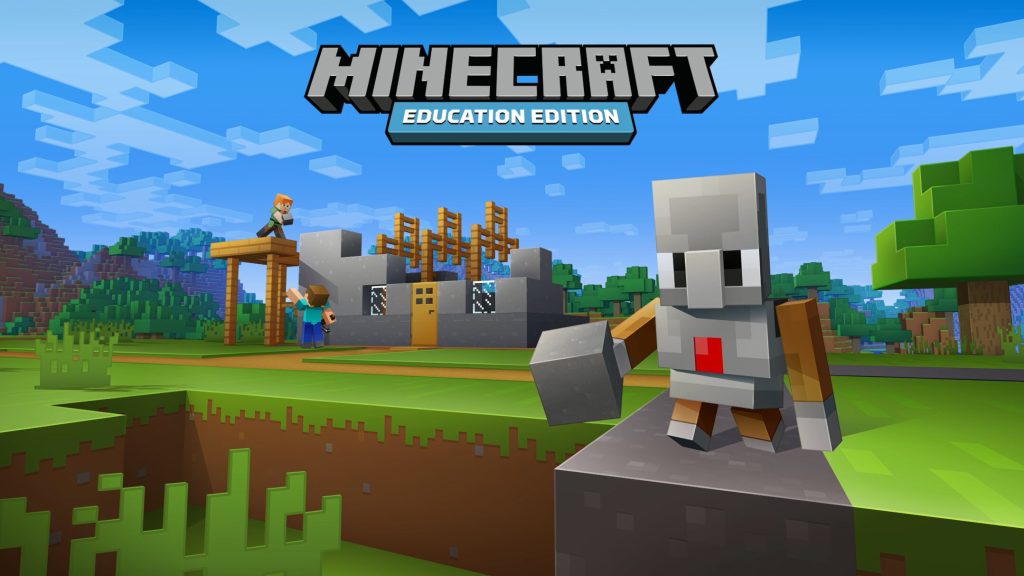
Minecraft lançou a Edição Educacional do jogo após banir a Edição Bedrock no Chrome OS. O jogo é principalmente referido para incutir criatividade e habilidades de resolução de problemas nos alunos.
A Minecraft: Education Edition está disponível para Chromebooks emitidos por escolas para os alunos.
A necessidade básica aqui é que o Chromebook específico que você deseja usar para o jogo deve ter os aplicativos Android habilitados.
Embora o Chromebook suporte aplicativos Android (o suporte a aplicativos Linux também está chegando), depende exclusivamente do administrador da escola se ele/ela concede o suporte ou não. Uma vez que o suporte é concedido, é tão fácil quanto baixar o mesmo.
Como Instalar Minecraft: Education Edition em Chromebooks?
Aqui está como você pode instalar o jogo no seu Chromebook (emitido por escolas).
Passo 01: Peça ao administrador para ativar o suporte à Google Play Store no seu Chromebook. Você pode ir para Google Play Store >> Configurações >> Google Play Store >> Ativar ON.
Passo 02: Uma vez que o acesso é aprovado, vá para Google Play Store, pesquise por Minecraft: Education Edition e instale-o no seu Chromebook.
Passo 03: Você pode ter 10 logins gratuitos e, após isso, uma assinatura paga é necessária para acessar o jogo. Você também precisa fazer login usando sua conta escolar.
Além disso, Leia: Tudo o que Você Precisa Saber Sobre a Maldição do Desaparecimento em Minecraft
Minecraft: Bedrock Edition
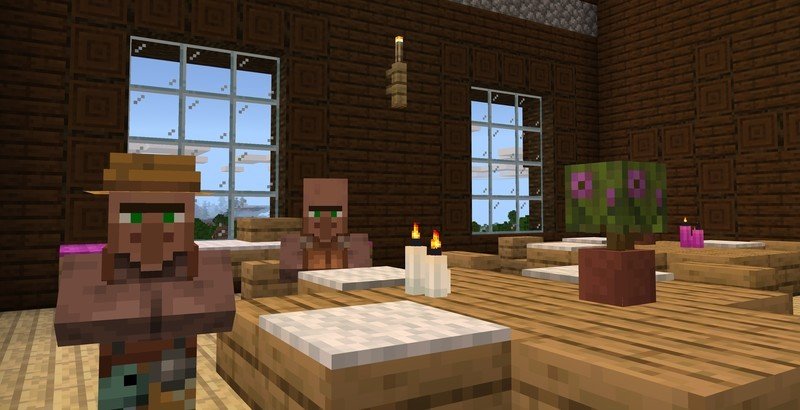
A Minecraft: Bedrock Edition fez bastante sucesso e é a versão mais popular do Minecraft com suporte multiplataforma disponível para iOS e Google Play Store.
Acontece que o Google oficialmente retirou o suporte à Edição Bedrock em meados de 2020. Isso significa que, embora você ainda possa jogar Minecraft: Bedrock Edition no seu Chromebook, você precisa usar o Linux para fazê-lo. Aqui está como você pode fazer isso e sim, é um pouco técnico.
Como Instalar Minecraft: Bedrock Edition usando Linux no Chromebook?
Como o suporte a aplicativos Android no Chromebook para Minecraft: Bedrock Edition foi retirado, você deve usar o Linux como intermediário para adicionar uma camada de compatibilidade para o jogo no Chromebook. Aqui está como é feito.
Passo 01: Você precisa ativar os aplicativos Linux no Chromebook primeiro, então vá para Configurações no seu Chromebook >> Avançado >> Desenvolvedores e ative “ Ambiente de desenvolvimento Linux (beta) ”.
Passo 02: Abra o Terminal Linux no seu Chromebook uma vez que o Linux esteja instalado.
Passo 03: Execute o comando “ sudo apt install flatpak ” (não use aspas onde mencionei um comando, a menos que especificado de outra forma).
Passo 04: Insira o próximo comando –
sudo flatpak remote-add --if-not-exists flathubhttps://flathub.org/repo/flathub.flatpakrepoe pressione Enter.
Passo 05: Próximo comando –
sudo flatpak install flathub io.mrarm.mcpelauncherPasso 06: Vá para Aplicativos Linux no seu Chrome (pesquise se você não sabe onde está) e inicie “ Bedrock Launcher ”.
Passo 07: Faça login usando a conta do Google Play e Microsoft e está feito.
Minecraft: Java Edition
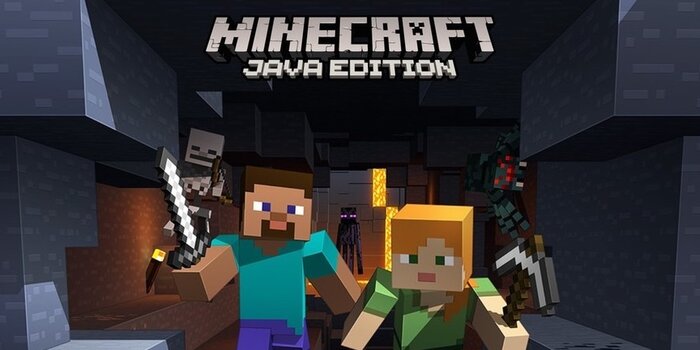
Esta é a versão mais avançada do Minecraft e requer especificações de hardware de alto nível. Isso significa que se você tiver um Chromebook de especificações baixas, pode não funcionar tão suavemente ou pode não funcionar de jeito nenhum. Você precisa do Linux para instalar a Edição Java.
Além disso, Leia: Como Encontrar Tesouros Enterrados em Minecraft (a Maneira Fácil)
Como Instalar Minecraft: Java Edition em Chromebooks?
Passo 01: Primeiramente, você tem que habilitar o Linux no seu Chromebook. Vá para Configurações >> Avançado >> Desenvolvedores >> e Ative “ Ambiente de desenvolvimento Linux (Beta) ” e inicie o Terminal Linux.
Passo 02: Insira o seguinte comando primeiro –
sudo apt-get update && sudo apt-get upgrade -yPasso 03: Em seguida, você precisa baixar o Minecraft.deb para o arquivo Debian daqui e copiar-colar na pasta “Arquivos do Linux”.
Passo 04: Em seguida, toque duas vezes no arquivo Minecraft.deb para iniciar e instalá-lo. Isso levará alguns minutos. Este é o Launcher do Minecraft que você acabou de instalar.
Passo 05: Em seguida, pesquise por Minecraft Launcher no seu Chromebook e inicie-o.
Passo 06: Inicie o jogo, use o login do Google/Microsoft conforme solicitado e você conseguiu.
Nota: Aqui estão algumas configurações que eu recomendo serem alteradas no Minecraft: Java Edition para um jogo suave em Chromebooks.
- Primeiro, vá para Configurações >> Configurações do Mouse >> mude para “ Hiperspeed ”.
- Use o comando “ chrome://flags/#exo-pointer-lock ” na barra de URL do Google Chrome e ative o “ Bloqueio de ponteiro para aplicativos Linux ” e reinicie o PC e está feito.
Frases Finais
Acontece que todas as três versões do Minecraft são compatíveis com o Chromebook sob os critérios e configurações mencionados acima.
Não há um procedimento de instalação independente e, portanto, você deve usar essas soluções alternativas para jogar o jogo querido de milhões de usuários por aí.
Eu recomendaria tentar as duas primeiras versões do Minecraft e manter a terceira versão apenas para PCs de alto desempenho, mas você ainda pode obtê-la se quiser.
Além disso, Leia: Jogos no Linux: 5 Melhores Distribuições para Jogos em Linux
Receba novas postagens na sua caixa de entrada
Sem spam. Cancele a assinatura a qualquer momento.