macOS · 5 min read · Oct 02, 2025
Como Obter Versões Antigas do macOS?

Tem um Mac antigo e quer reinstalar o macOS? Talvez você queira voltar para versões anteriores do macOS do que a que você atualmente possui. Embora o processo seja bastante simples, conseguir versões mais antigas do macOS não é tão fácil.
Se você instalou o macOS mais recente, pode facilmente se relacionar com minha dor. Assim como você, eu também instalei a versão mais recente do macOS Monterey. Mas após instalá-lo, comecei a enfrentar alguns problemas com o Photoshop e o Final Cut Pro.
Nas versões mais antigas, esses aplicativos estavam funcionando perfeitamente. É por isso que eu rebaixei para uma versão mais antiga do macOS. Aqui neste artigo, compartilharei um guia completo sobre como obter versões antigas do macOS.
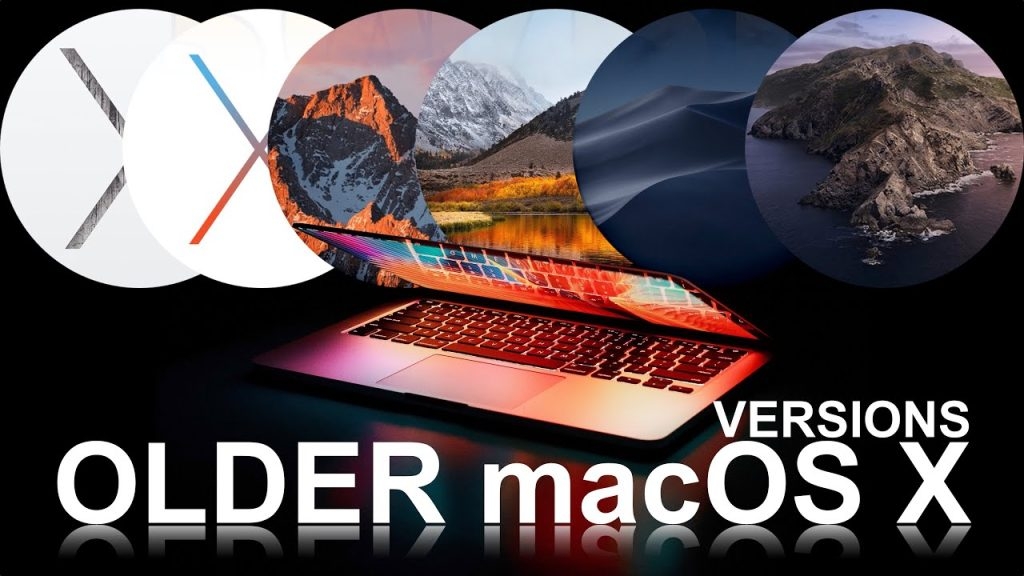
O que é macOS e por que é tão popular?
O sistema operacional macOS para computadores Mac é projetado para funcionar melhor com os componentes de hardware encontrados no MacBook Pro. O macOS High Sierra, o mais recente sistema operacional macOS, possui uma interface de usuário atualizada, oferecendo uma aparência mais elegante e moderna.
O macOS é usado por milhões e é conhecido por sua interface amigável, design sofisticado e software central do macOS. O macOS é construído sobre o sistema operacional Darwin baseado em Unix, que foi lançado em 1993.
O macOS é um sistema operacional baseado em UNIX desenvolvido pela Apple Inc. para uso em computadores Mac. É o segundo sistema operacional de desktop mais popular, atrás do Microsoft Windows.
Por causa de suas raízes UNIX, o macOS compartilha muitos recursos com sistemas operacionais UNIX, incluindo suporte para múltiplos logins de usuários, compartilhamento de arquivos, encadeamento e multitarefa. O macOS também inclui uma grande coleção de utilitários e aplicativos Unix de código aberto e proprietários.
Antes de Começar
Primeiro, note que nem todos os MacOS funcionam com todas as configurações de hardware. Você não pode instalar o macOS inferior ao Big Sur em um MacBook com um chip Apple Silicon, incluindo o M1. O principal problema é que os MacBooks M1 e Intel são diferentes.
As versões mais antigas foram escritas para chips Intel, enquanto os novos chips Apple Silicon usam o conjunto de instruções ARM. A Apple está tentando mudar do Intel para o M1. Se você estiver usando a versão Intel do MacBook, deve usar versões mais antigas do macOS para melhor desempenho e compatibilidade de software.
Você pode descobrir qual Mac você possui a partir da opção Sobre Este Mac.
Clique no logotipo da Apple na barra de status > Sobre Este Mac.
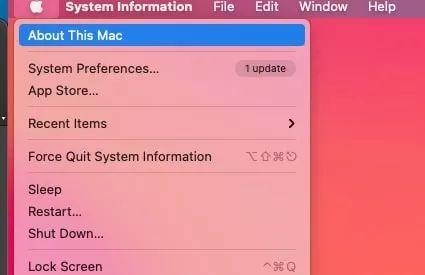
Este guia pode ajudá-lo a reverter para qualquer versão do macOS. Se você tiver um backup criado com o Time Machine, pode facilmente restaurar seu backup. Mas para alguns usuários, o backup do Time Machine não funciona e enfrentam problemas com o backup.
Você também pode usar ferramentas de backup de terceiros, como Carbon Copy Cloner ou ChronoSync.
Lista de MacBooks Compatíveis com a versão do macOS:
Aqui está uma lista de versões do macOS que suportam o modelo do MacBook.
Monterey
- Modelos de MacBook – 2016 ou posterior
- Modelos de MacBook Air – 2015 ou posterior
- Modelos de MacBook Pro – 2015 ou posterior
- Modelos de Mac mini – 2014 ou posterior
- iMac – 2015 ou posterior
- iMac Pro (2017 e posterior)
- Modelos de Mac Pro – 2013 ou posterior
Big Sur
- Modelos de MacBook – 2015 ou posterior
- Modelos de MacBook Air – 2013 ou posterior
- Modelos de MacBook Pro – 2013 ou posterior
- Modelos de Mac mini – 2014 ou posterior
- iMac – 2014 ou posterior
- iMac Pro (todos)
- Modelos de Mac Pro – 2013 e 2019
Catalina
- MacBook (2015 a 2017)
- MacBook Air (2012 a 2019)
- MacBook Pro (2012 a 2019)
- Mac mini (2012 até o final de 2018)
- iMac (2012 a 2019)
- iMac Pro (todos os modelos)
- Modelos de Mac Pro – 2013
Mojave
- MacBook Air (Meados de 2012 a 2017)
- MacBook Pro (Meados de 2012 a 2018)
- Mac mini (2012 até o final de 2018)
- iMac (2012 a 2017)
- iMac Pro (todos os modelos)
- Mac Pro (2013, além dos modelos de 2010 e 2012 com GPU compatível com Metal recomendada)
High Sierra
- MacBook (2009 a 2017)
- MacBook Air (2010 a 2017)
- MacBook Pro (Meados de 2010 a 2017)
- Mac mini (Meados de 2010 a 2014)
- iMac (2009 a 2017)
- Mac Pro (Meados de 2010 e 2013)
Sierra
- MacBook (2009 a 2017)
- MacBook Air (2010 a 2017)
- MacBook Pro (2010 a 2015)
- Mac mini (2010 a 2014)
- iMac (2009 a 2015)
- Mac Pro (Meados de 2010 e 2013)
Onde Baixar Versões Antigas do macOS?
Se você deseja instalar uma versão mais antiga do macOS, pode baixá-la diretamente da Mac App Store. Às vezes, você não consegue encontrá-la na App Store. Você pode usar esses links diretos para baixar o macOS.
- macOS Big Sur (2020)
- macOS Catalina (2019)
- macOS Mojave (2018)
- macOS High Sierra (2017)
Links Diretos de Imagem de Disco para Downloads de macOS Antigos
Você também pode baixar o arquivo do sistema operacional diretamente e montar o arquivo .DMG. Em seguida, você pode executar o instalador .PKG. Você pode usar um pen drive para montar seu sistema operacional e instalá-lo no seu macOS.
- macOS Sierra (2016)
- Mac OS X El Capitan (2015)
- Mac OS X Yosemite (2014)
Como Reinstalar uma Versão Antiga do macOS?
Primeiro, você deve criar um pen drive inicializável. Formate seu pen drive com o método Mac OS Extended e mantenha 14GB de espaço livre.
Você pode usar a ferramenta Utilitário de Disco para formatar seu pen drive.
Vá para Aplicativos > Pasta Utilitários.
Encontre a unidade na barra lateral, clique nela > clique em “ Apagar ” e forneça um nome.
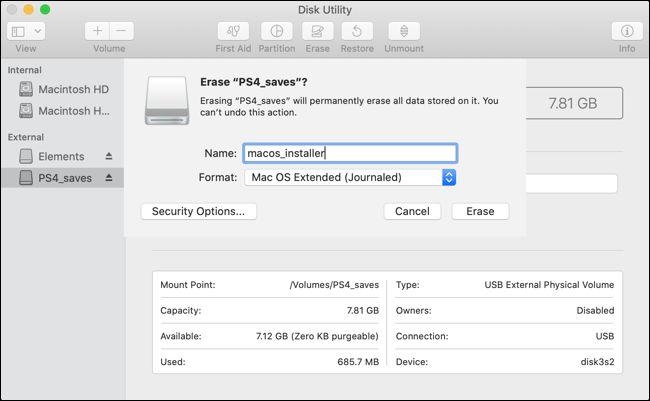
Selecione Mac OS Extended (Journaled) > clique em Apagar para iniciar o processo.
Instalar macOS do Zero
Inicie seu Mac pressionando Shift- Option/Alt-Command-R.
Nas Utilidades do macOS, escolha a opção Reinstalar macOS.
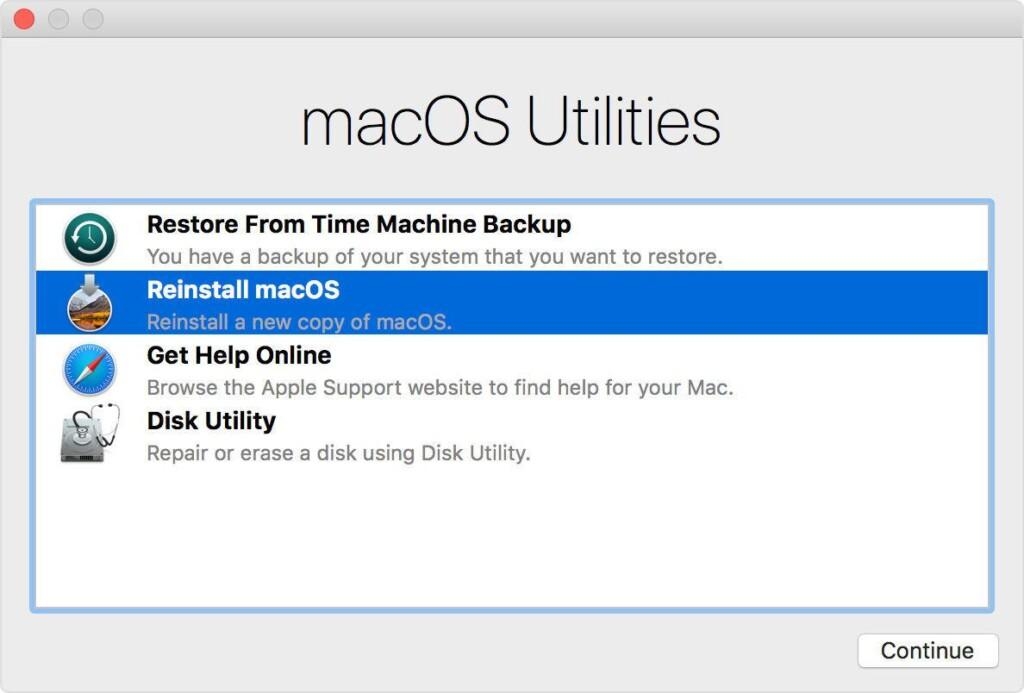
Clique em Continuar e siga os passos simples.
Selecione seu disco de inicialização > escolha Instalar.
Seu Mac reiniciará assim que a instalação estiver completa.
Você pode usar máquinas virtuais se não quiser instalar versões antigas do macOS em sua máquina principal. Você pode instalar o macOS em uma máquina virtual e então fazer seu trabalho.
Receba novas postagens na sua caixa de entrada
Sem spam. Cancele a assinatura a qualquer momento.