Tecnologia · 4 min read · Sep 15, 2025
Como Obter o Recurso de Tela Dividida no Chrome OS?

Imagine que você está trabalhando em um projeto escolar e precisa pesquisar algumas informações enquanto digita suas anotações. Ou talvez você esteja em uma reunião virtual e queira acompanhar uma apresentação enquanto conversa com sua equipe. Em momentos como esses, alternar entre aplicativos ativos pode ser frustrante e lento. Felizmente, o Chrome OS oferece uma solução para esse problema com seu recurso de tela dividida.
O Chrome OS é um sistema operacional leve desenvolvido pelo Google. Ele alimenta os Chromebooks, que se tornaram populares por sua simplicidade, velocidade e integração com os serviços do Google. A tela dividida é um recurso útil que pode melhorar a produtividade no Chrome OS. Esse recurso permite que você visualize dois aplicativos ou janelas do navegador lado a lado, facilitando a multitarefa. Hoje, neste artigo, vamos guiá-lo na ativação do recurso de tela dividida em seu Chromebook.
Obter o Recurso de Tela Dividida no Chrome OS
Seja para fazer anotações enquanto assiste a uma palestra, comparar documentos ou conversar com amigos enquanto navega na web, a tela dividida ajuda você a fazer tudo isso sem alternar entre as abas. A melhor parte é que habilitar uma tela dividida no Chrome OS é rápido e fácil, e há várias maneiras de fazê-lo.
Método 1: Habilitar Tela Dividida em um Chromebook Usando Gestos do Touchpad
O Chrome OS é amplamente popular por seus controles por gestos, pois é altamente otimizado para dispositivos com tela sensível ao toque. Portanto, se você deseja aproveitar a capacidade de multitarefa usando a tela dividida, pode usar os controles de gesto embutidos para dividir a tela e ter uma visão dupla dos aplicativos em execução. Aqui está um tutorial passo a passo sobre como habilitar a tela dividida usando gestos do Chrome OS.
- Se você tiver várias janelas abertas em seu Chromebook, basta deslizar para cima com três dedos no touchpad; Isso abrirá o menu de visão geral, mostrando todas as suas janelas abertas.
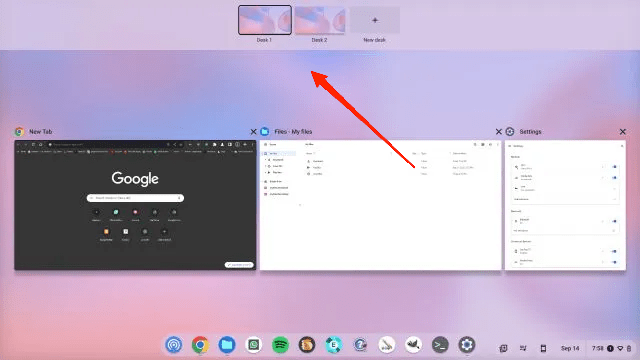
- Em seguida, clique e segure a janela que deseja mover, depois arraste-a para o lado esquerdo ou direito da tela. Ela se encaixará instantaneamente no lugar.
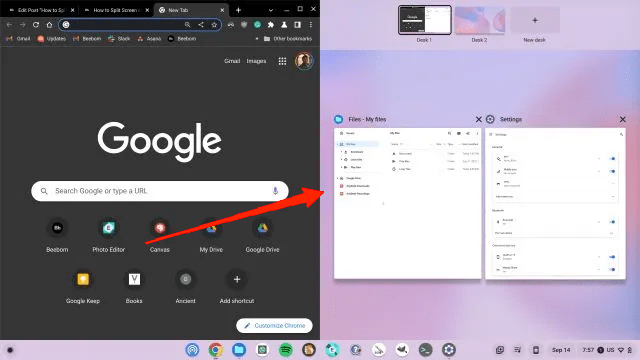
- Por fim, escolha outra janela na visão geral para preencher o outro lado, criando uma configuração de tela dividida.
Método 2: Habilitar Tela Dividida em um Chromebook com Layouts de Snap
Se usar o botão de maximizar parece um pouco confuso e difícil, você pode usar a opção de layouts de snap padrão no Chromebook. O Chrome OS vem com layouts de snap onde você pode encaixar sua janela de trabalho em proporções predefinidas. Aqui está um procedimento passo a passo para usar layouts de snap no Chrome OS.
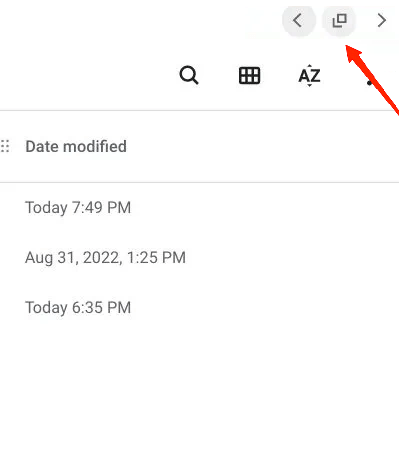
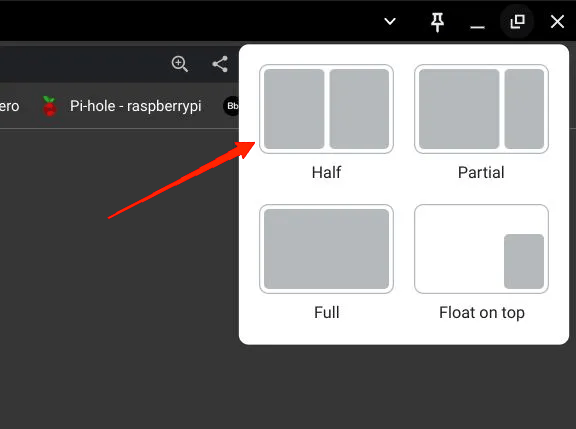
- Clique no botão “Maximizar”. Você verá alguns layouts predefinidos.
- Você pode escolher dividir a tela em modos de meio, parcial ou tela cheia.
Método 3: Habilitar Tela Dividida em um Chromebook com o Botão Maximizar
Há outra maneira simples e eficaz de habilitar a tela dividida no seu Chrome, para que funcione como em qualquer computador Windows. Abaixo estão os passos para habilitar a Tela Dividida em um Chromebook usando o botão maximizar.
Passe o mouse sobre o botão “Maximizar”.
Você notará sinais de seta nos lados esquerdo e direito do botão.
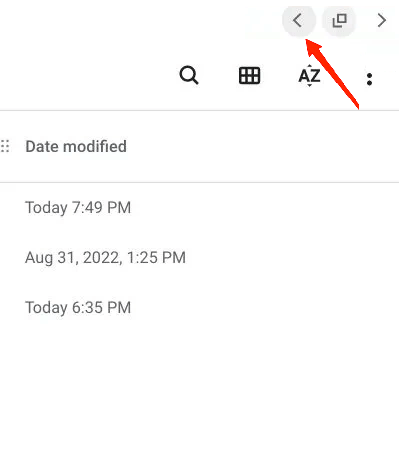
- A partir daí, você pode escolher dividir a tela para ir para o painel esquerdo ou direito.
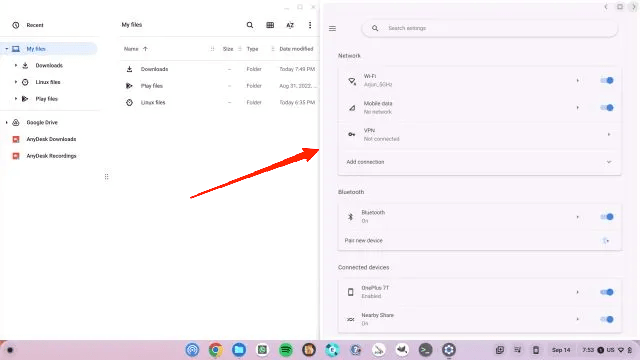
Método 4: Habilitar Tela Dividida em um Chromebook Usando Atalhos de Teclado
Se você não é fã de usar o mouse ou os controles por gesto, ainda pode usar combinações de teclas para ativar o recurso de tela dividida. Isso é especialmente útil quando você deseja acessar várias telas e rapidamente alternar entre vários aplicativos usando o teclado.
- Para encaixar uma janela no lado esquerdo da tela do seu Chromebook, basta pressionar Shift + [ enquanto a janela estiver ativa.
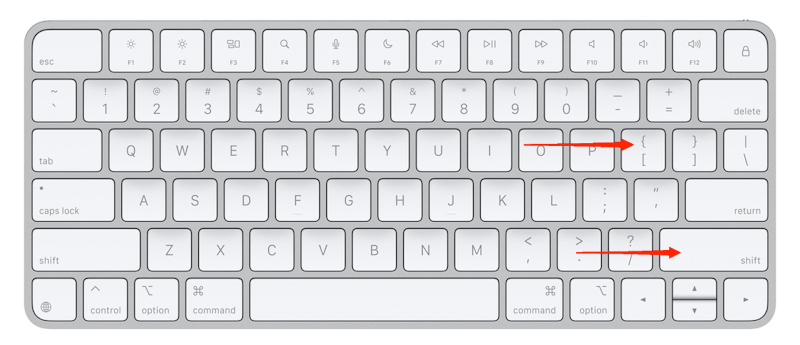
- Se você quiser encaixar outra janela à direita, clique nessa janela para torná-la ativa e pressione “Shift + ]”.
![Se você quiser encaixar outra janela à direita, clique nessa janela para torná-la ativa e pressione Shift + ].](https://cdn.digitbin.com/wp-content/uploads/If-you-want-to-snap-another-window-to-the-right-click-on-that-window-to-make-it-active-and-press-Shift-.png)
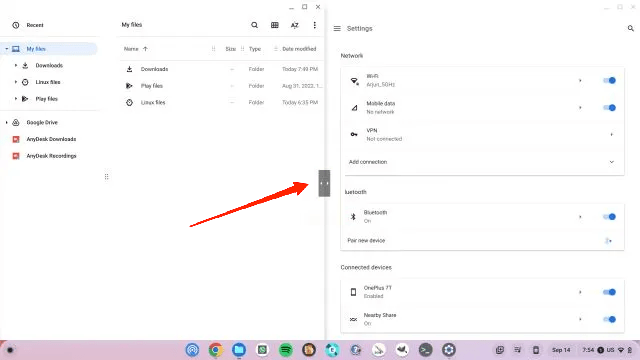
- Você também pode reajustar o tamanho da janela conforme sua necessidade. Para fazer isso, passe o cursor do mouse no centro e arraste o controle deslizante conforme sua necessidade.
Conclusão
Isso nos leva ao final deste guia sobre Como Obter o Recurso de Tela Dividida no Chrome OS. É ótimo saber que o recurso de tela dividida no Chrome OS é uma ferramenta simples, mas poderosa, que aumenta a produtividade.
Seguindo os métodos acima, você pode habilitar o recurso de tela dividida e gerenciar várias tarefas sem esforço. Seja você trabalhando, estudando ou apenas navegando. Assim que você se acostumar, descobrirá que o usará o tempo todo para se manter organizado e eficiente.
Se você tiver alguma opinião sobre Como Obter o Recurso de Tela Dividida no Chrome OS?, sinta-se à vontade para deixar um comentário abaixo. Além disso, inscreva-se em nosso canal do YouTube DigitBin para tutoriais em vídeo. Saúde!
Receba novas postagens na sua caixa de entrada
Sem spam. Cancele a assinatura a qualquer momento.