YouTube Music · 6 min read · Oct 23, 2025
Como Obter YouTube Music Premium Grátis no Android?
A situação de anúncios no YouTube Music é ruim, e para os ouvintes de música, não há nada mais irritante do que anúncios interrompendo suas sessões.
Uma solução limpa é obter uma assinatura do YouTube Music Premium, mas isso pode ser um custo adicional às suas contas de assinatura existentes.
Se você é um usuário Android, há uma maneira de obter o YouTube Music Premium gratuitamente. Existem algumas coisas que você precisa instalar e navegar, mas o processo é simples, e o resultado final é bastante bom.
Neste guia, você verá como obter YouTube Music Premium gratuitamente no Android, então, sem perder tempo, vamos direto ao ponto!
Principais Recursos do YouTube Music Premium
Aqui estão alguns dos melhores recursos do YouTube Music Premium:
Audição Sem Anúncios: Chega de anúncios irritantes interrompendo sua música. Você pode desfrutar de reprodução contínua, mesmo ao ouvir playlists e álbuns gratuitos.
Reprodução em Segundo Plano: Você pode continuar ouvindo música enquanto usa outros aplicativos ou quando sua tela está desligada.
Reprodução Offline: Você poderá baixar músicas e playlists para ouvi-las sem conexão com a internet.
Acesso a Conteúdo Exclusivo para Premium: Alguns álbuns, músicas e playlists são restritos a usuários do YouTube Music Premium, mas com este Premium, você terá acesso total.
Como Obter YouTube Music Premium Gratuitamente
Toda a operação ocorrerá em várias etapas e tudo o que você precisa fazer é seguir os passos e ter paciência.
Baixar e Instalar o Aplicativo ReVanced Manager
Passo 1: Vá para a página do ReVanced no GitHub e baixe o arquivo APK para o aplicativo ReVanced Manager. APKs são arquivos usados para instalar aplicativos fora da Google Play Store.
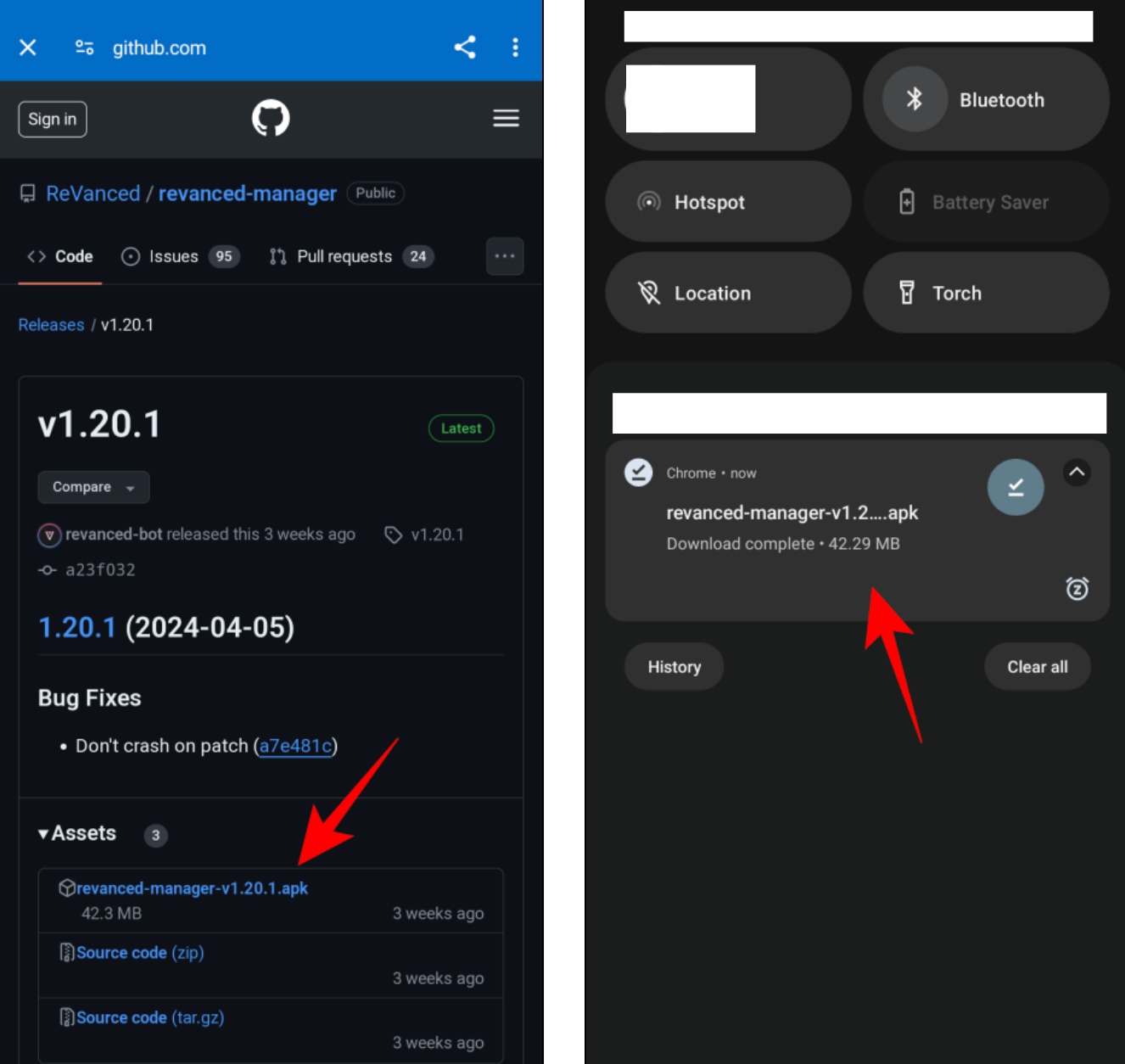
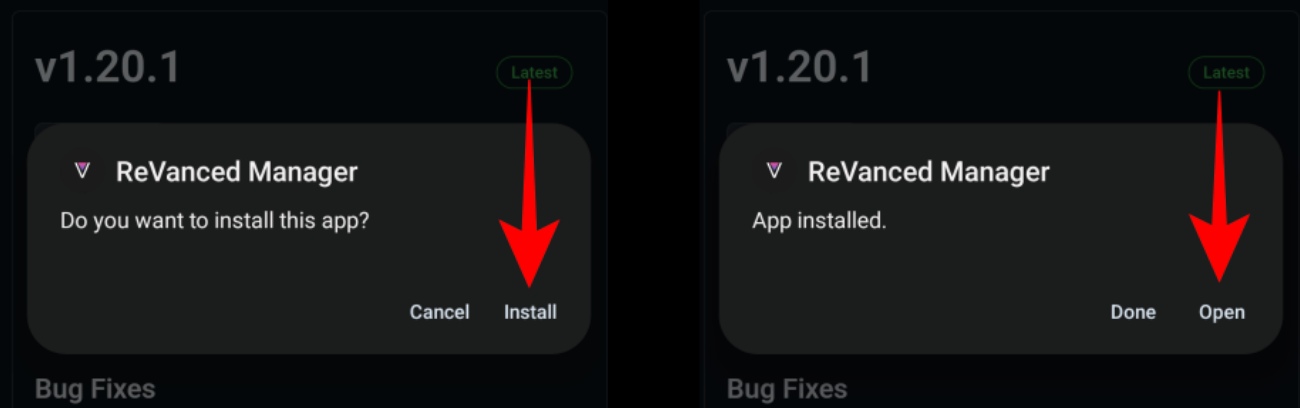
Passo 2: Depois que o APK for baixado, abra o arquivo na sua pasta de Downloads. Toque em Instalar, depois em Abrir após a instalação ser concluída.
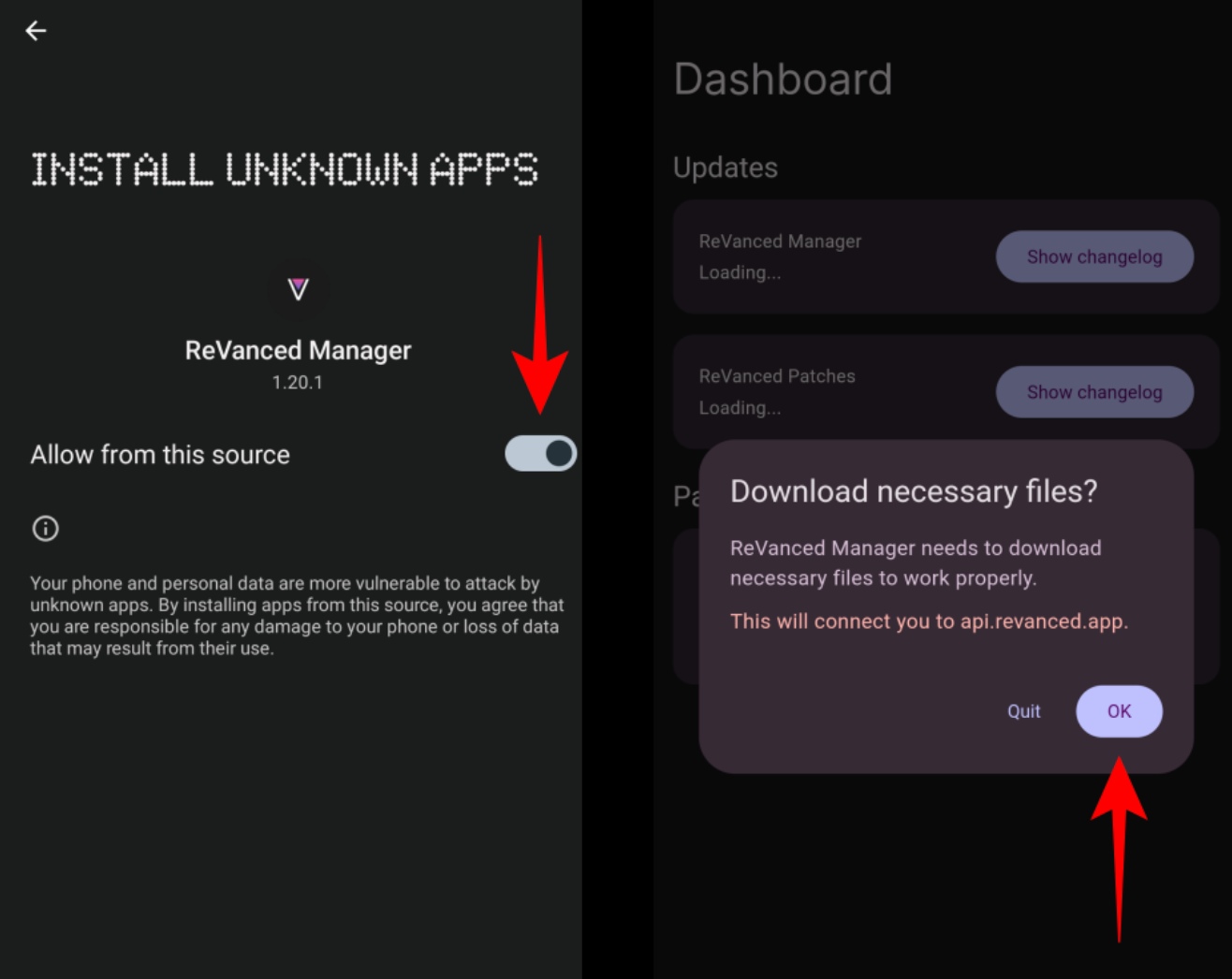
Passo 3: Abra o aplicativo, e ele solicitará permissão para acessar arquivos no seu dispositivo. Conceda as permissões necessárias para prosseguir. O aplicativo agora estará pronto para modificar o YouTube Music.
Modificar o Aplicativo YouTube Music
Agora que você tem o ReVanced instalado, o próximo passo é modificar o próprio YouTube Music. Veja como:
Passo 1: Abra o aplicativo ReVanced Manager e vá para a seção Patcher. Você verá uma opção para “Selecionar um Aplicativo.” Toque nela e, na lista, escolha YouTube Music.
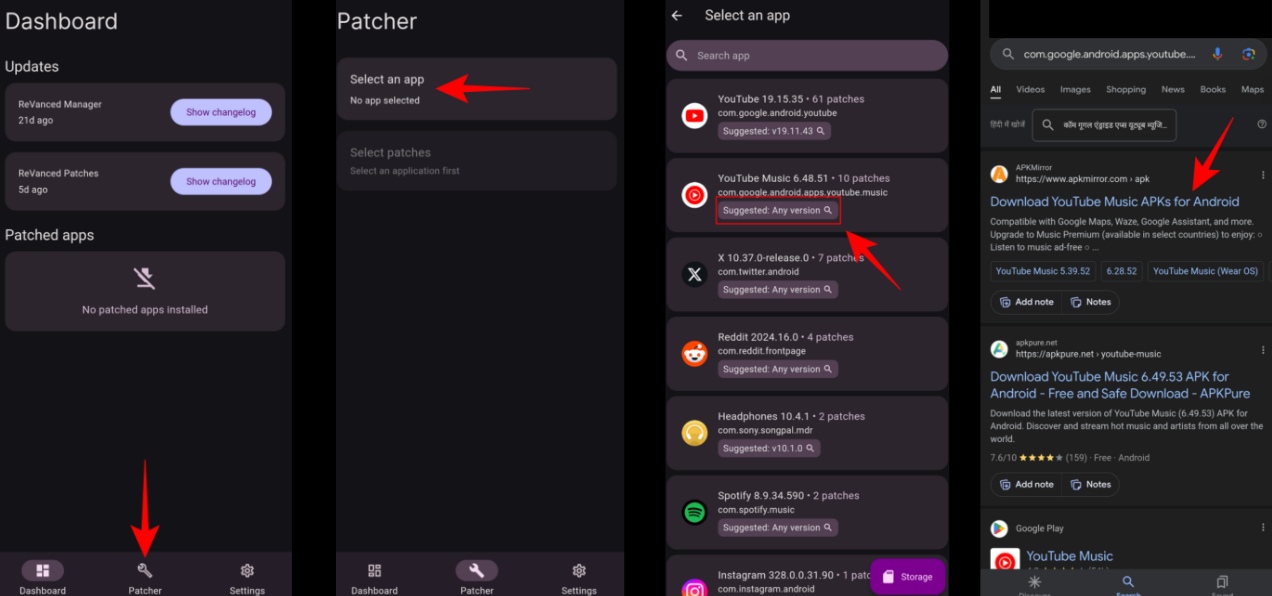
Passo 2: Após selecionar o YouTube Music, o aplicativo solicitará que você baixe o APK (arquivo de instalação) do APKMirror. Você será redirecionado para uma página da web listando diferentes versões do YouTube Music. Escolha a versão mais recente e baixe o APK para o seu dispositivo.
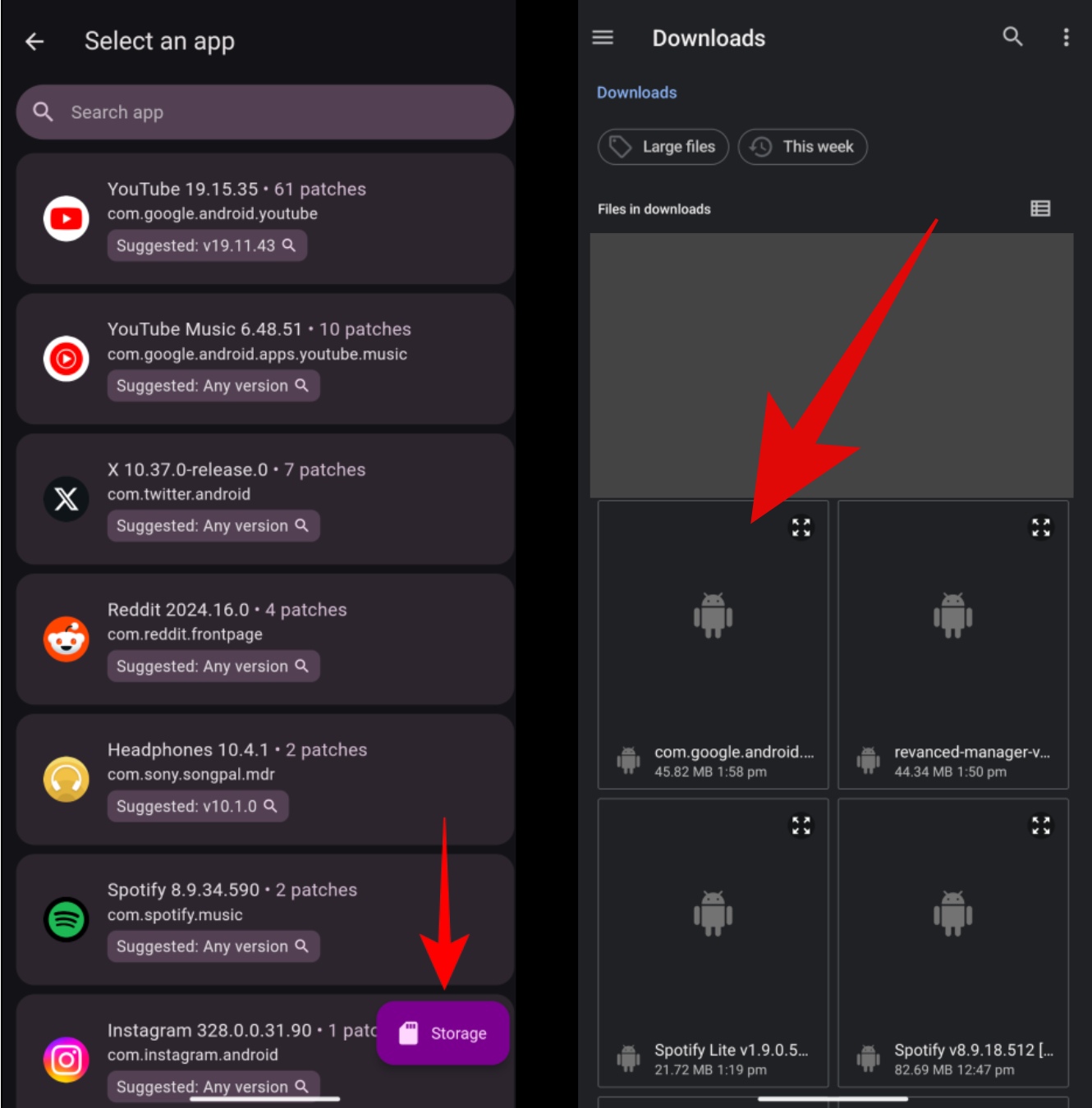
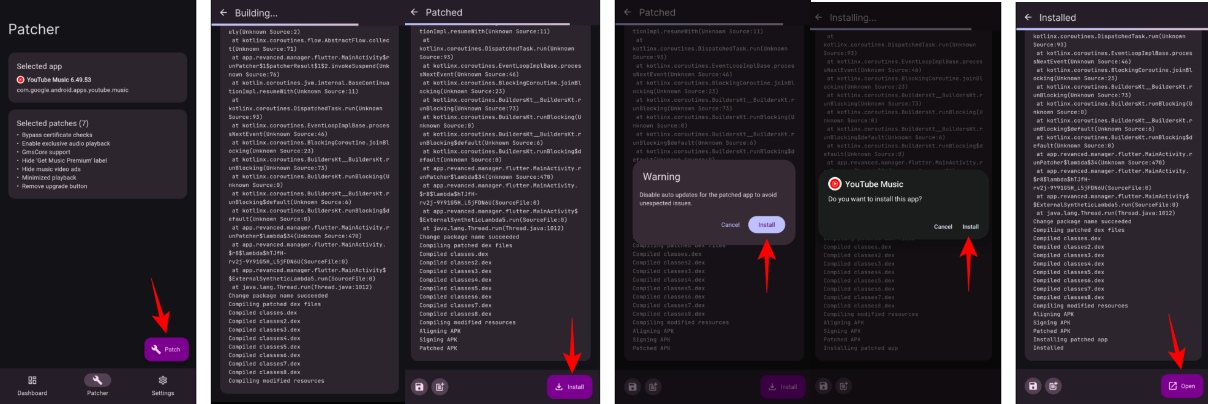
Passo 3: Depois que o APK for baixado, retorne ao aplicativo ReVanced. Selecione o arquivo APK da sua pasta de Downloads em Armazenamento, e toque em Patch. O aplicativo agora modificará o aplicativo YouTube Music para desativar anúncios e restrições premium.
Passo 4: Após o processo de modificação ser concluído, toque em Instalar para instalar a versão modificada do YouTube Music.
Instalar os Serviços microG
Para usar o aplicativo YouTube Music modificado com sua conta do Google, você precisará instalar o microG, um aplicativo de código aberto que permite que aplicativos funcionem sem os Serviços do Google Play. Veja como instalá-lo:
Passo 1: O aplicativo YouTube Music modificado solicitará que você instale o microG quando você o abrir pela primeira vez. Você será direcionado para a página do microG no GitHub. Baixe o arquivo APK na seção “Padrão”.
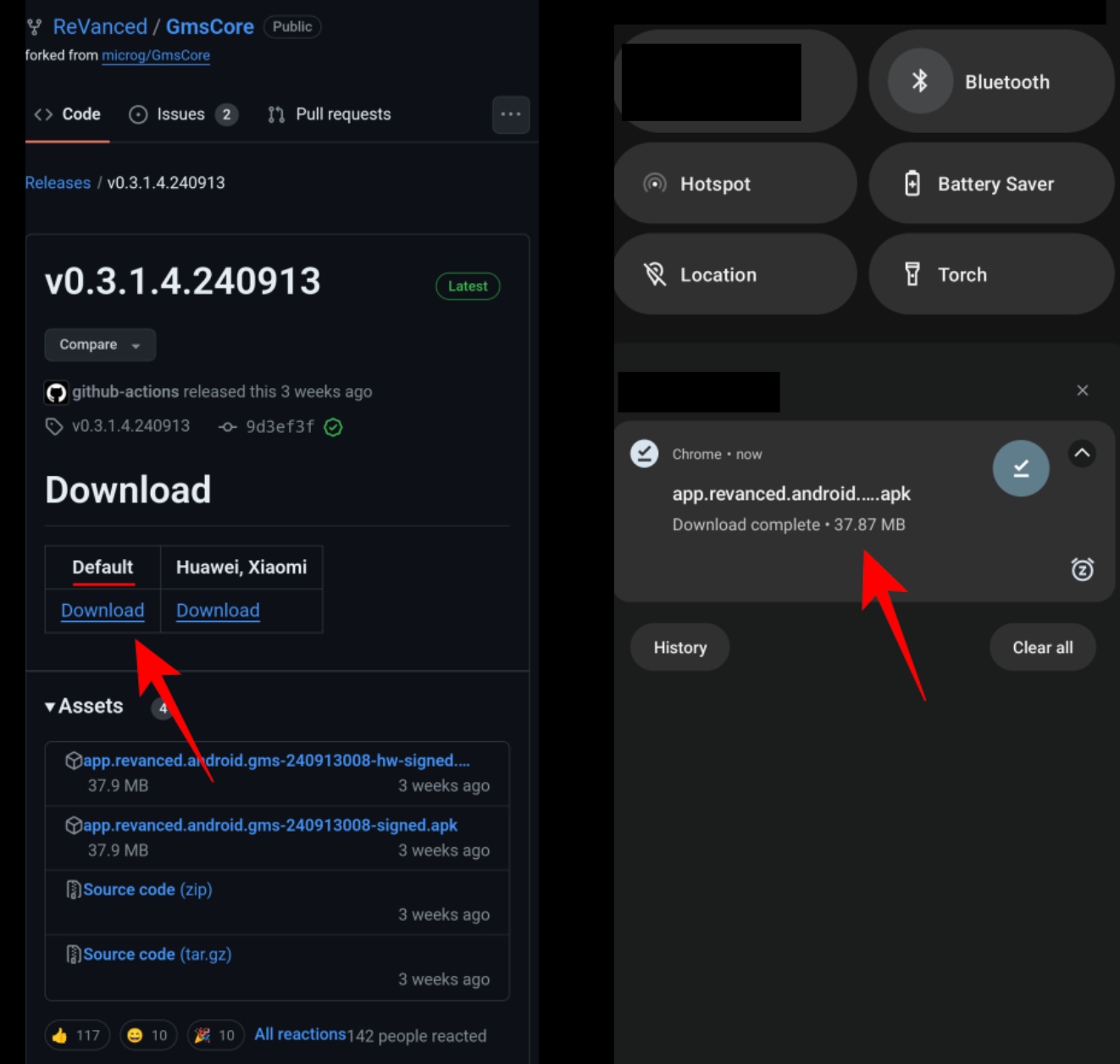
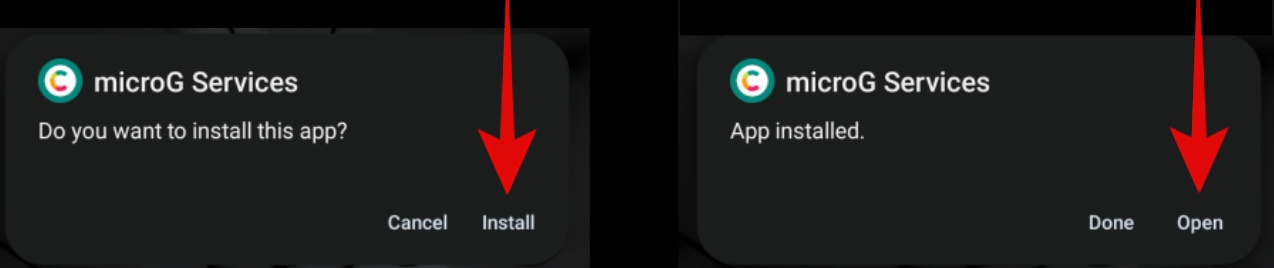
Passo 2: Após o download, abra o arquivo APK e toque em Instalar. Após a instalação, toque em Abrir para prosseguir para a próxima etapa.
- 5+ Melhores Maneiras de Pular Anúncios no YouTube por S. Chaudhary
- Vale a Pena Atualizar para o Nothing Phone (2) de… por J. Shanmugam
- Melhores Alternativas ao YouTube Vanced por K. Masoun
- Como Obter Spotify Premium Gratuitamente em Todos os Dispositivos por S. Chaudhary
Faça Login na Sua Conta do Google via microG
Para acessar suas playlists e assinaturas salvas, você precisará fazer login na sua conta do Google através do aplicativo microG.
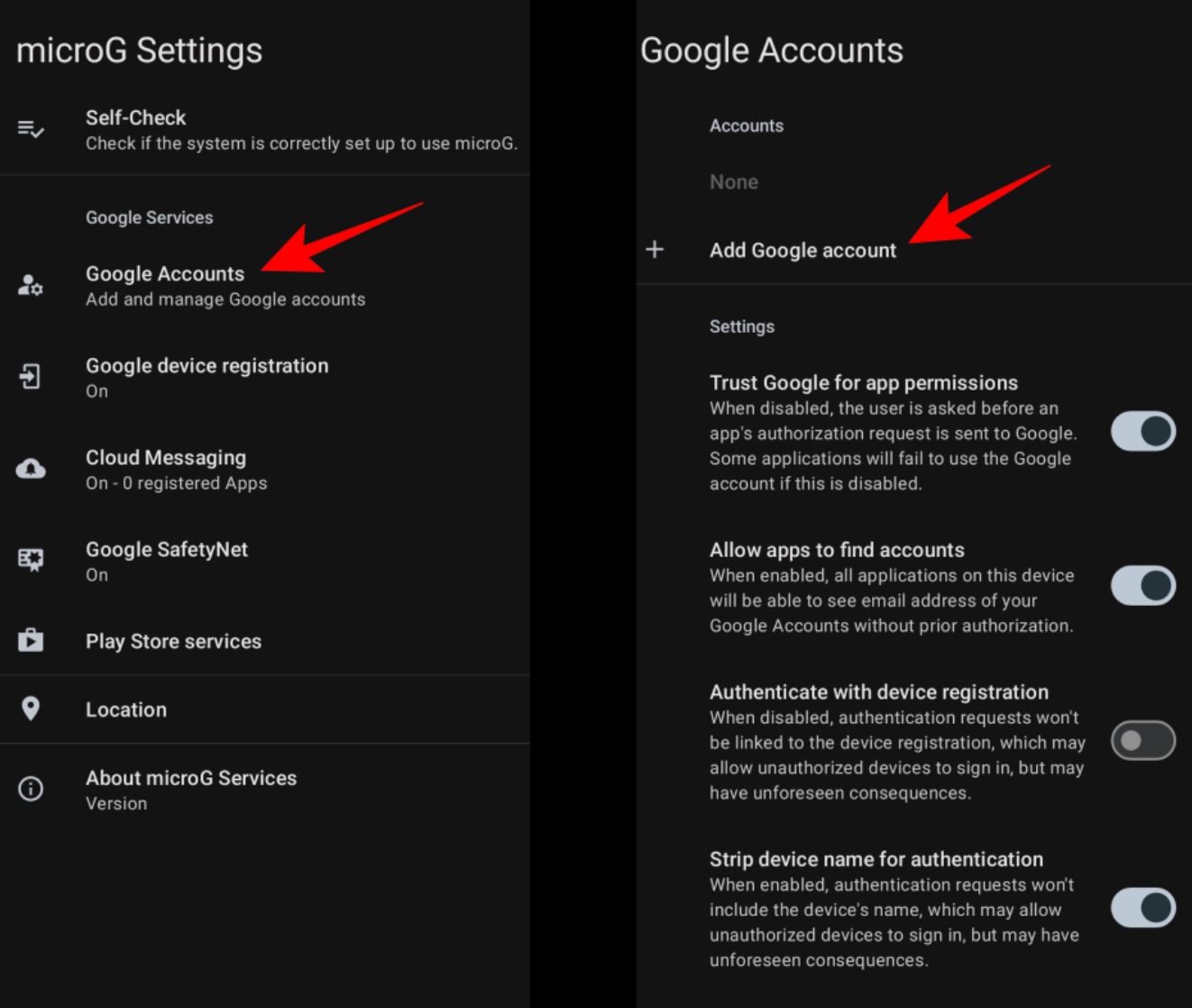
Passo 1: Abra a página de configurações do microG. Toque em Contas do Google e depois toque em Adicionar Conta do Google. Insira seu e-mail e senha do Google, e então confirme o login.
Passo 2: Após fazer login, você será solicitado a concordar com as permissões padrão da conta do Google. Toque em Eu Concordo para prosseguir.
Etapa Final
Neste ponto, tudo deve estar configurado. Siga estas etapas finais para garantir que tudo funcione corretamente:
Passo 1: Na primeira vez que você abrir o aplicativo YouTube Music modificado, você será solicitado a desativar as otimizações de bateria para o microG. Isso garante que o aplicativo possa funcionar em segundo plano sem ser encerrado pelos recursos de economia de energia do seu telefone.
Passo 2: Para confirmar que tudo está funcionando como esperado, abra o YouTube Music e toque no ícone do seu perfil. Você não deve ver nenhum anúncio ou solicitação para atualizar para o YouTube Music Premium. Se tudo estiver bem, você agora tem acesso gratuito aos recursos do YouTube Music Premium!
E se não funcionar?
Bem, esta é uma solução alternativa envolvendo muitos aplicativos e fontes. Portanto, sempre há a chance de que alguns problemas possam ocorrer. Aqui estão alguns problemas comuns e como resolvê-los:
Você Ainda Vê Anúncios: Se você abrir o aplicativo e ainda ver anúncios ou um aviso para atualizar, isso significa que a modificação não funcionou corretamente. Nesse caso, volte para a página do APKMirror e baixe uma versão diferente do APK do YouTube Music. Alguns APKs podem não ser totalmente compatíveis, então tente um diferente e repita o processo de modificação.
O Aplicativo Não Faz Login na Sua Conta do Google: Se você encontrar problemas ao fazer login na sua conta do Google, tente desinstalar e reinstalar o microG. Você também pode baixar uma versão alternativa do microG na sua página do GitHub e seguir os mesmos passos para fazer login.
Problemas de Reprodução: Se o aplicativo travar ou a reprodução de música não funcionar, desinstale tanto o aplicativo YouTube Music quanto o microG, e então comece novamente a partir do Passo 1. Isso geralmente resolve a maioria dos problemas relacionados à reprodução.
É Legal Usar ReVanced e microG?
Embora o procedimento descrito acima funcione, é fundamental considerar as consequências legais. A legalidade de instalar e utilizar aplicativos personalizados como ReVanced e microG não é clara.
Tecnicamente, isso vai contra os termos de serviço do Google, que proíbem a modificação ou alteração de seus programas. No entanto, utilizar esses aplicativos não apresenta riscos legais imediatos para os consumidores.
No entanto, prossiga com cautela e reconheça que você não receberá suporte oficial do Google se algo der errado. Para evitar malware ou ameaças à segurança, baixe arquivos APK apenas de fontes confiáveis.
Resumindo
Isso foi tudo sobre como obter YouTube Music Premium gratuitamente no Android. Os passos são bastante simples e não levarão muito tempo, mas você pode enfrentar alguns problemas com versões desatualizadas de aplicativos. Portanto, certifique-se de baixar a versão mais recente. Esperamos que este guia ajude você a aproveitar sua música.
- Como Bloquear Anúncios no Hulu? por Abhishek J.
- Informações sobre a conta MSbill WA: O que é essa conta da Microsoft? por S. Chatterjee
- Como Remover Anúncios do YouTube no Android? [Sem Root] por Priya Pampati
- Como Obter YouTube Premium Gratuitamente por Shekhar Vaidya
Receba novas postagens na sua caixa de entrada
Sem spam. Cancele a assinatura a qualquer momento.